
USB-порт
USB-порт — это разъём на верхней части P2S, который позволяет вставлять USB-накопители для передачи файлов печати или обновлений прошивки на P2S без использования интернета или локальной сети.
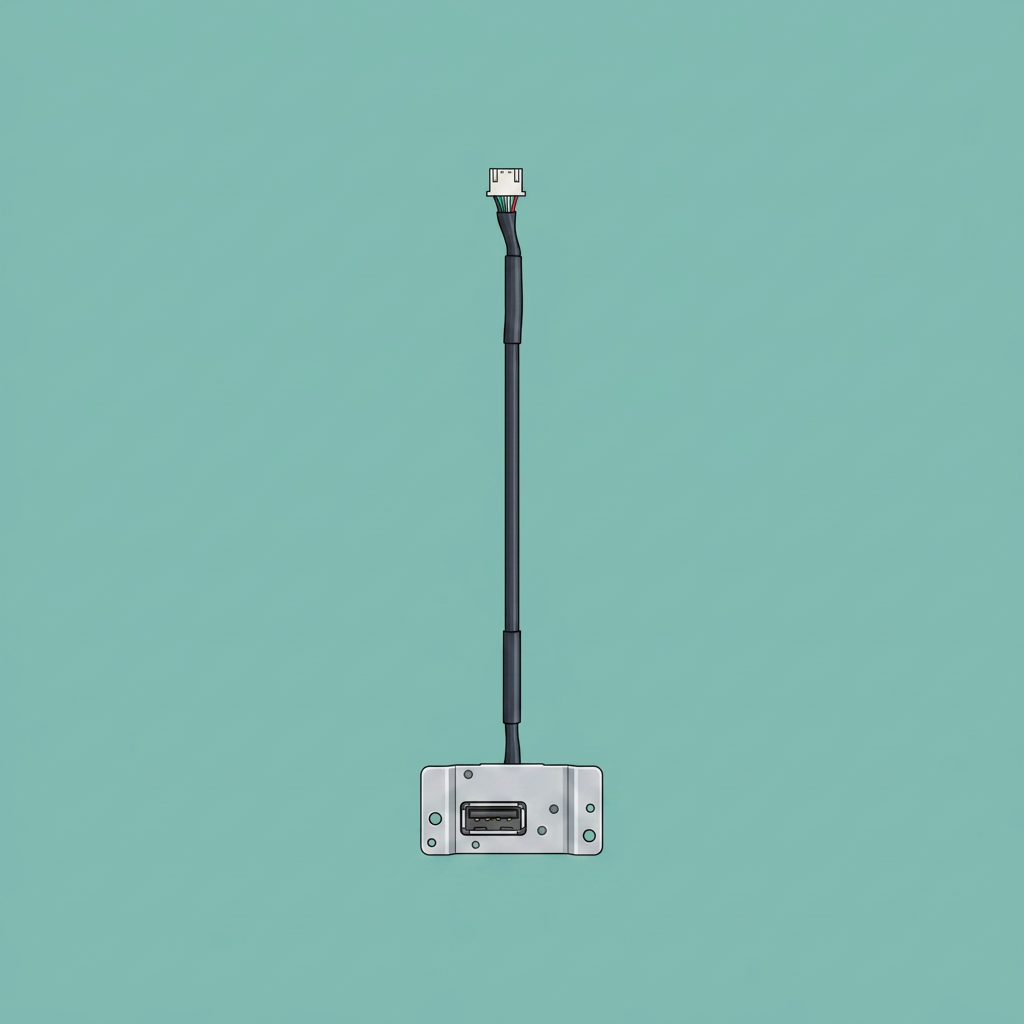
Когда использовать это руководство
- Принтер не распознаёт рабочий USB-накопитель при вставке в порт
- Разъём USB-порта или соединительный кабель имеют явные физические повреждения
Необходимые инструменты и материалы
- Запасной USB-порт
- Шестигранный ключ H2.0
- Шестигранный ключ H1.5
Предупреждение о безопасности
ВАЖНО!
Всегдавыключайте и отключайте питаниепринтера перед выполнением работ по техническому обслуживанию. Невыполнение этого означает наличиериска поражения электрическим током, короткого замыкания и поврежденияпринтера или окружающей области.
Когда задача технического обслуживания требует включения принтера, используйтеизолированные перчаткидля безопасности и проявляйте особую осторожностьне зажимать, не повреждать и не оказывать давление налюбые открытые провода, разъёмы или платы. Кроме того, сопло может быть очень горячим, поэтому никогда не касайтесь его открытой кожей.
Если у вас возникли вопросы или опасения, связанные с вышеуказанным или шагами в этом руководстве, пожалуйста,откройте новый тикет на нашей странице поддержкидля получения помощи.
Удаление USB-порта
Шаг 1: Снимите экран и переднюю панель
Пожалуйста, обратитесь к следующим инструкциям в Wiki для снятия экрана.
Обратитесь к соответствующей Wiki для вашей модели принтера, чтобы снять переднюю панель:
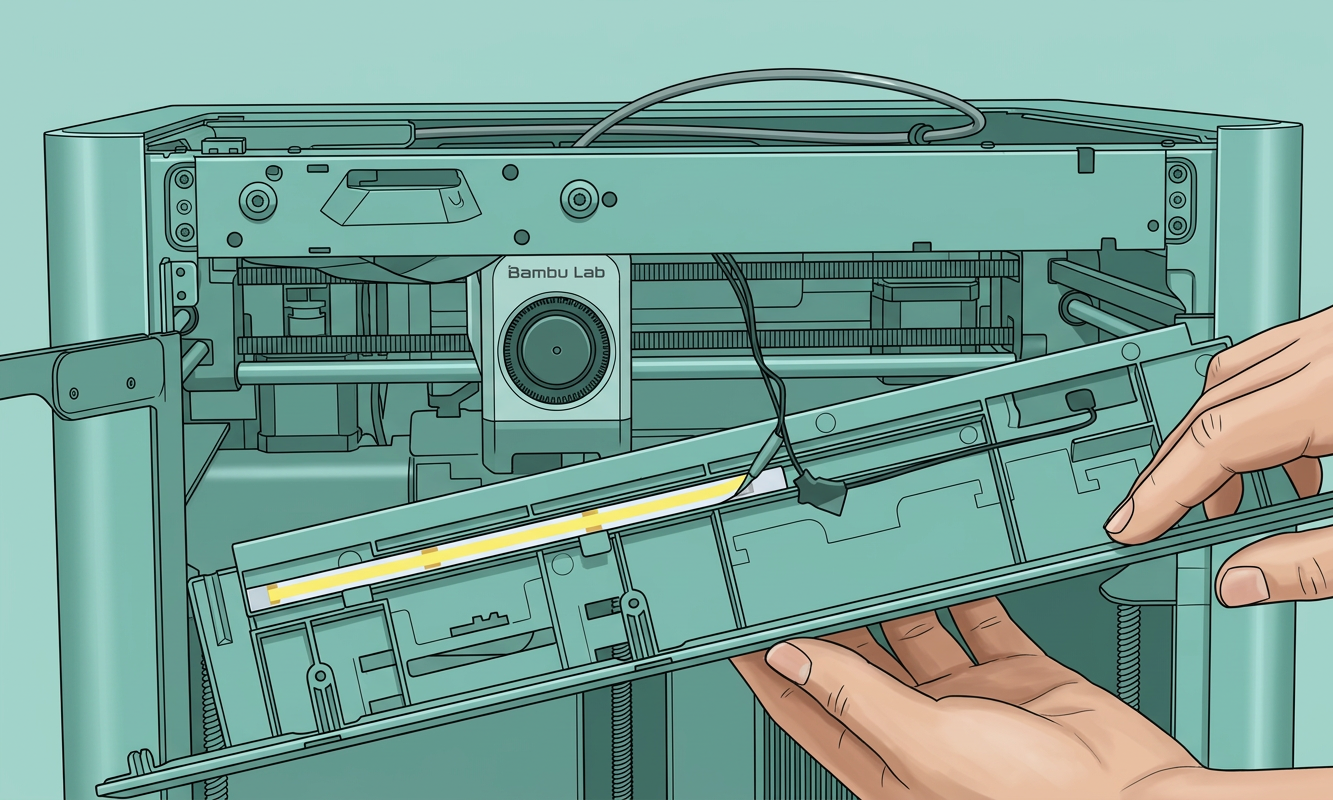
Шаг 2: Снимите USB-порт
Нажмите защёлку кабеля USB-порта, чтобы отсоединить кабель от платы AP.

Используйте шестигранный ключ H1.5, чтобы открутить два винта, крепящих USB-порт, и извлеките USB-порт из принтера.

Установка USB-порта
Шаг 1: Установите USB-порт
Выровняйте USB-разъём в его пазу и убедитесь, что оба набора отверстий под винты совпадают.
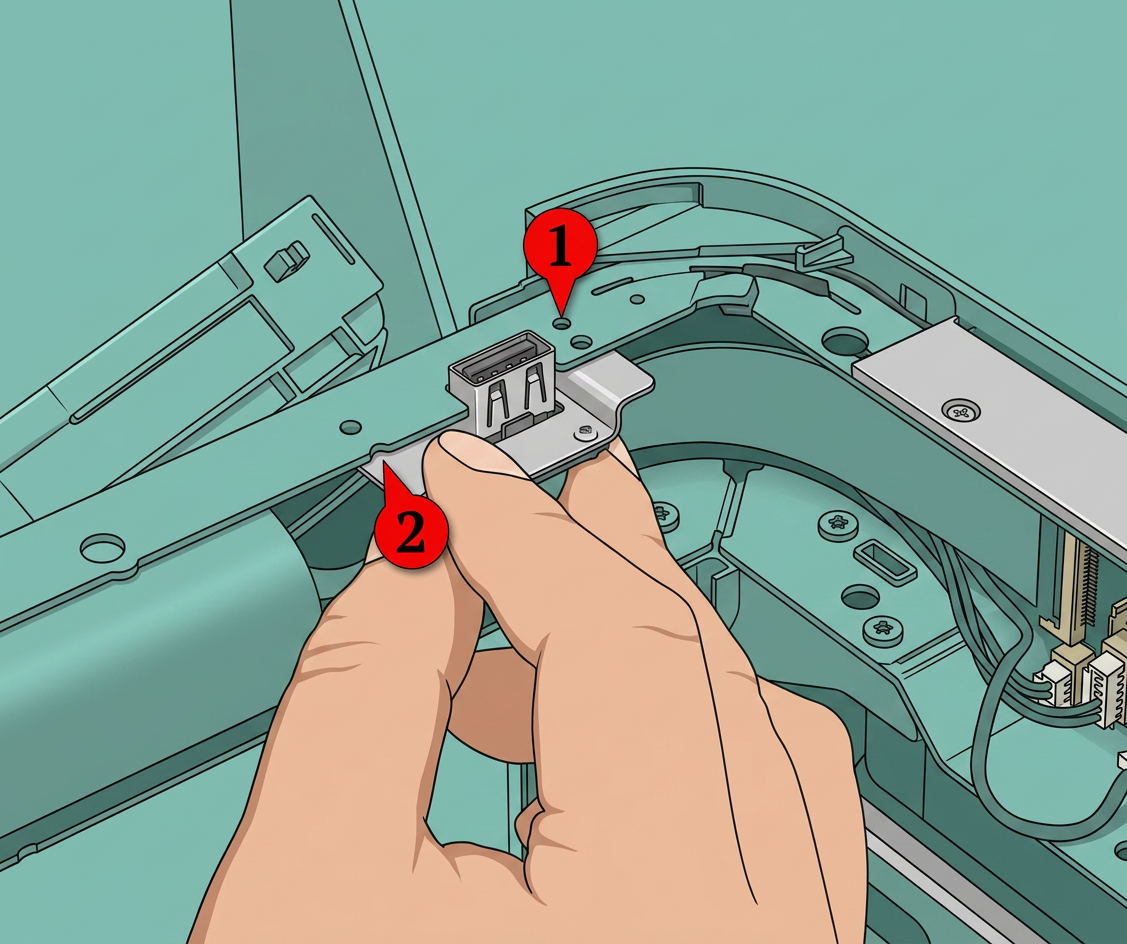
Закрепите два винта с помощью шестигранный ключ H1.5.
Примечание: Сначала затяните один винт только частично перед установкой второго винта. Когда оба винта установлены, затяните их полностью.
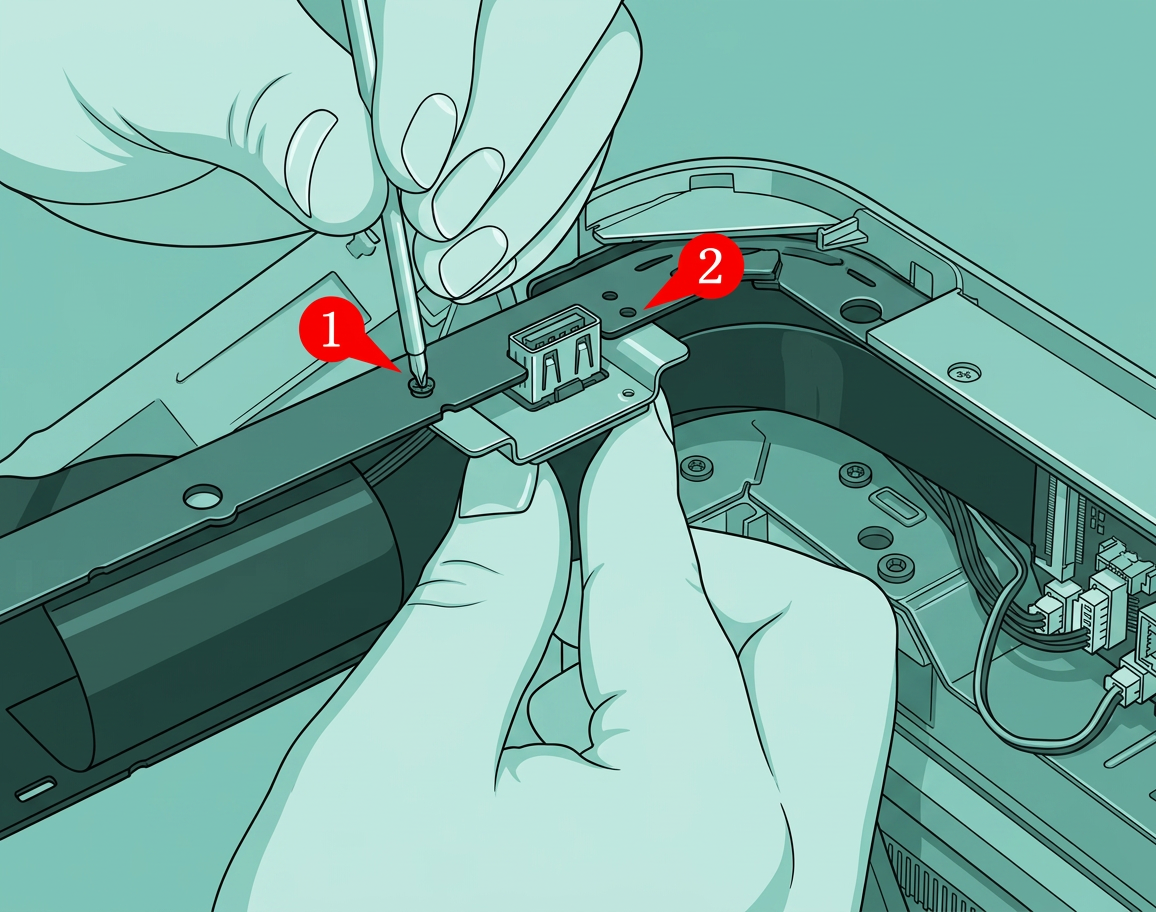
Подключите кабель USB-порта к плате AP.
Шаг 2: Установите переднюю панель и экран
Пожалуйста, обратитесь к соответствующей Wiki для вашей модели принтера, чтобы установить переднюю панель:
Обратитесь к ранее упомянутым инструкциям в Wiki для повторной установки передней панели и экрана.
Проверка работоспособности
Подключите блок питания, включите принтер и вставьте USB-флешку в USB-порт, чтобы получить доступ к файлу печати.