
Правая боковая панель
При взгляде на переднюю дверь принтера правая боковая крышка называется правой боковой панелью.

Когда использовать это руководство
- Физические повреждения правой боковой панели
Необходимые инструменты и материалы
- Шестигранный ключ H2.0
- Шестигранный ключ H1.5
- Правая боковая панель
Предупреждение о безопасности
ВАЖНО!
Всегдавыключайте и отключайте питаниена принтере перед выполнением работ по техническому обслуживанию. Несоблюдение этого правила означает, что существуетриск поражения электрическим током, короткого замыкания и поврежденияпринтера или окружающей области.
Когда задача по техническому обслуживанию требует включения принтера, используйтеизолированные перчаткидля безопасности и проявляйте особую осторожностьне защемлять, не повреждать и не оказывать давление налюбые открытые провода, разъемы или печатные платы. Кроме того, сопло может быть очень горячим, поэтому никогда не касайтесь его открытой кожей.
Если у вас возникли вопросы или опасения, связанные с вышеуказанным или шагами в этом руководстве, пожалуйста,откройте новый тикет на нашей странице поддержкидля получения помощи.
Совет по установке:
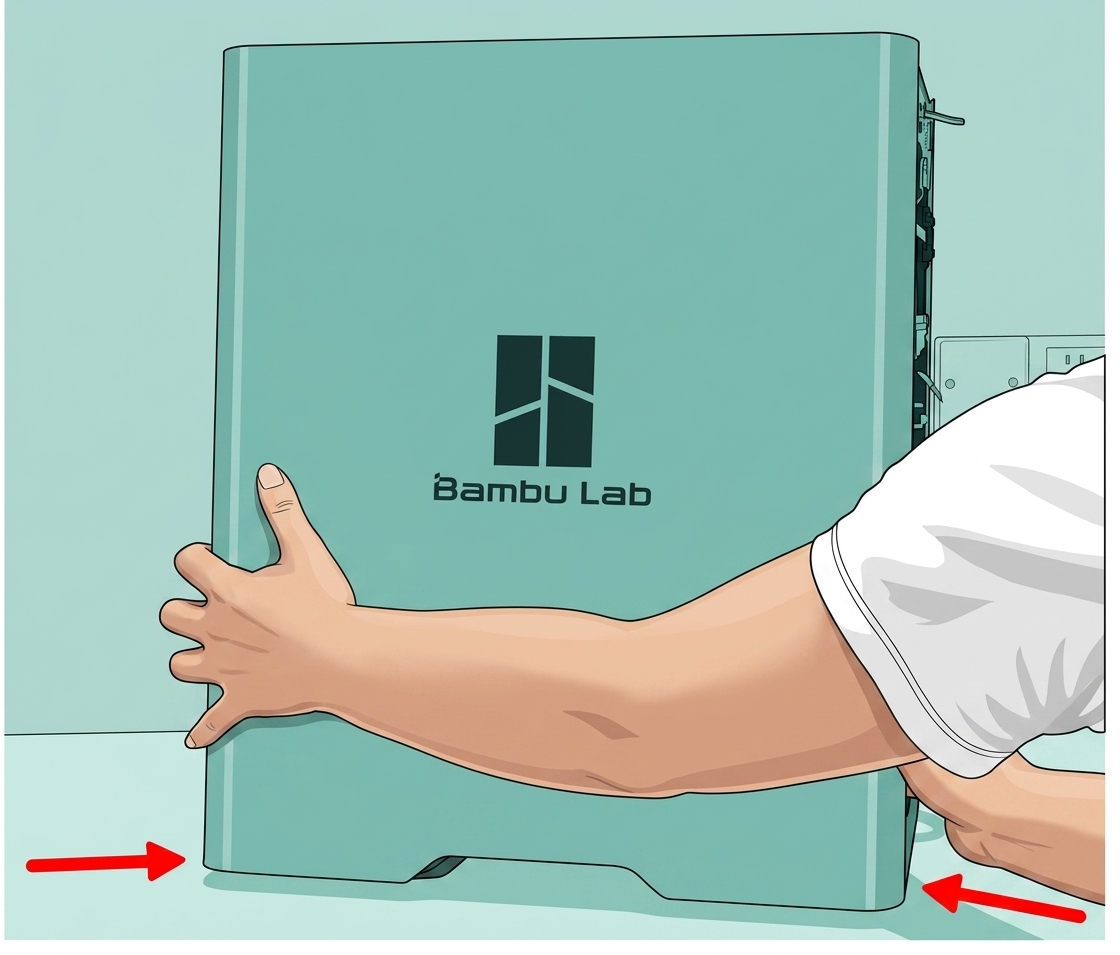
На нижней части правой боковой панели находятся два зажима с белым силиконом. При снятии правой боковой панели необходимо приложить небольшое усилие, чтобы поднять её.
Снятие правой боковой панели
filament-buffer-and-rear-panel">Шаг 1: Снятие кронштейна трубки PTFE, буфера филамента и задней панели
Следуйте следующим руководствам по разборке Wiki, чтобы последовательно снять кронштейн трубки PTFE, буфер филамента и заднюю панель:
 ac-boards_rear_panel_removed_025.png" width="600"/>
Шаг 2: Снятие адаптивного блока переключения воздушного потока
Вы можете обратиться к инструкциям поЗамене адаптивного блока переключения воздушного потокадля снятия адаптивного блока переключения воздушного потока.

Шаг 3: Снятие экрана и передней панели
Вы можете обратиться к инструкциям поЗамене передней панелидля снятия экрана и передней панели.
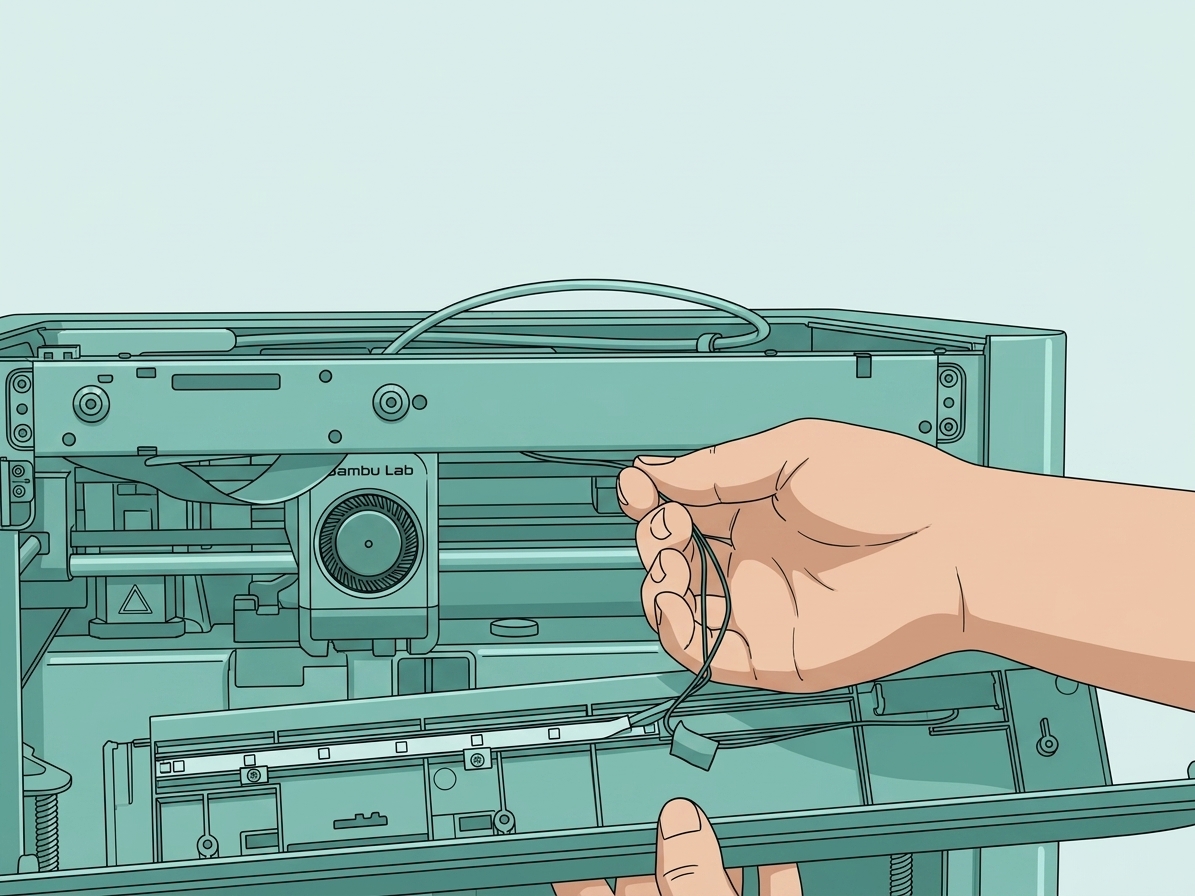
Шаг 4: Снятие правой боковой панели
Всего 19 винтов крепят боковые панели.
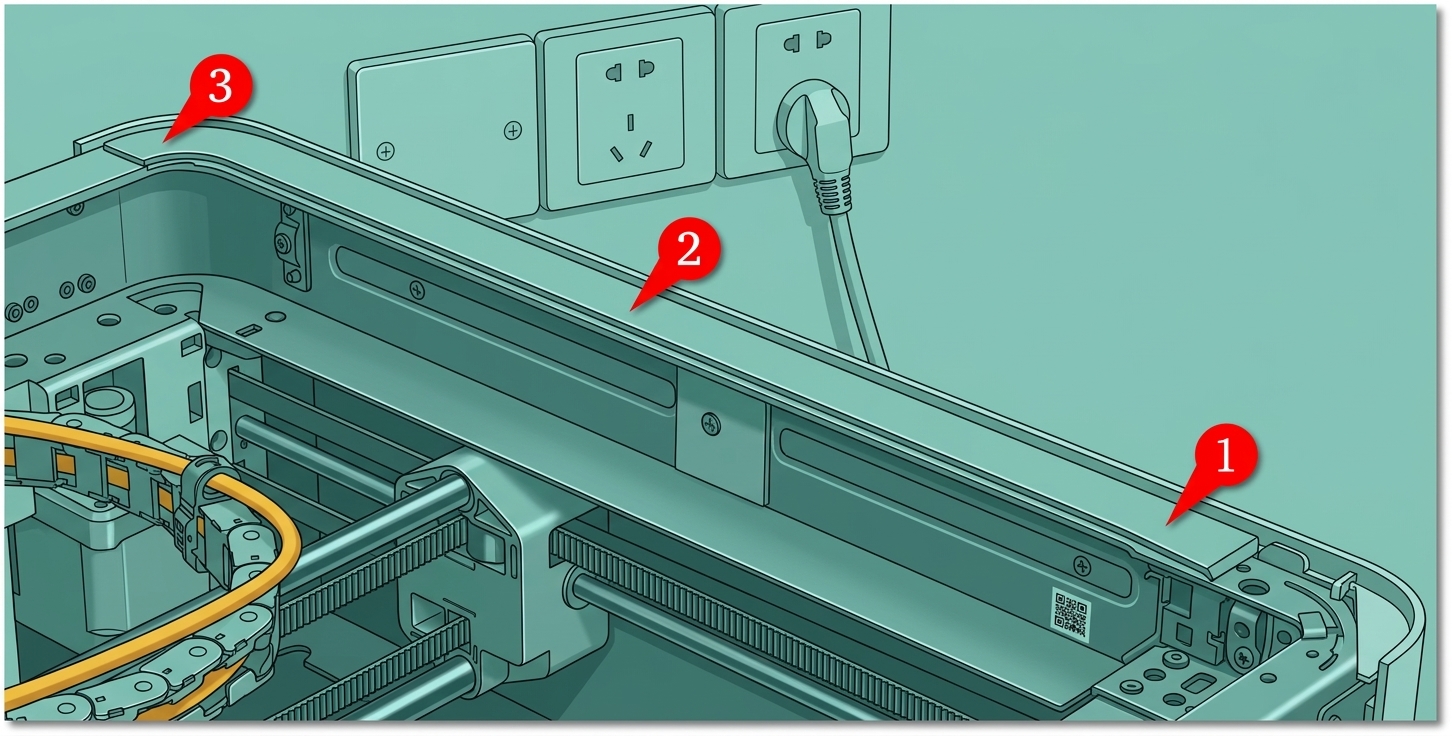
Используйте пинцет или нож, чтобы разрезать пену, затем используйте шестигранный ключ H1.5 для снятия трех винтов на верхней части правой боковой панели.
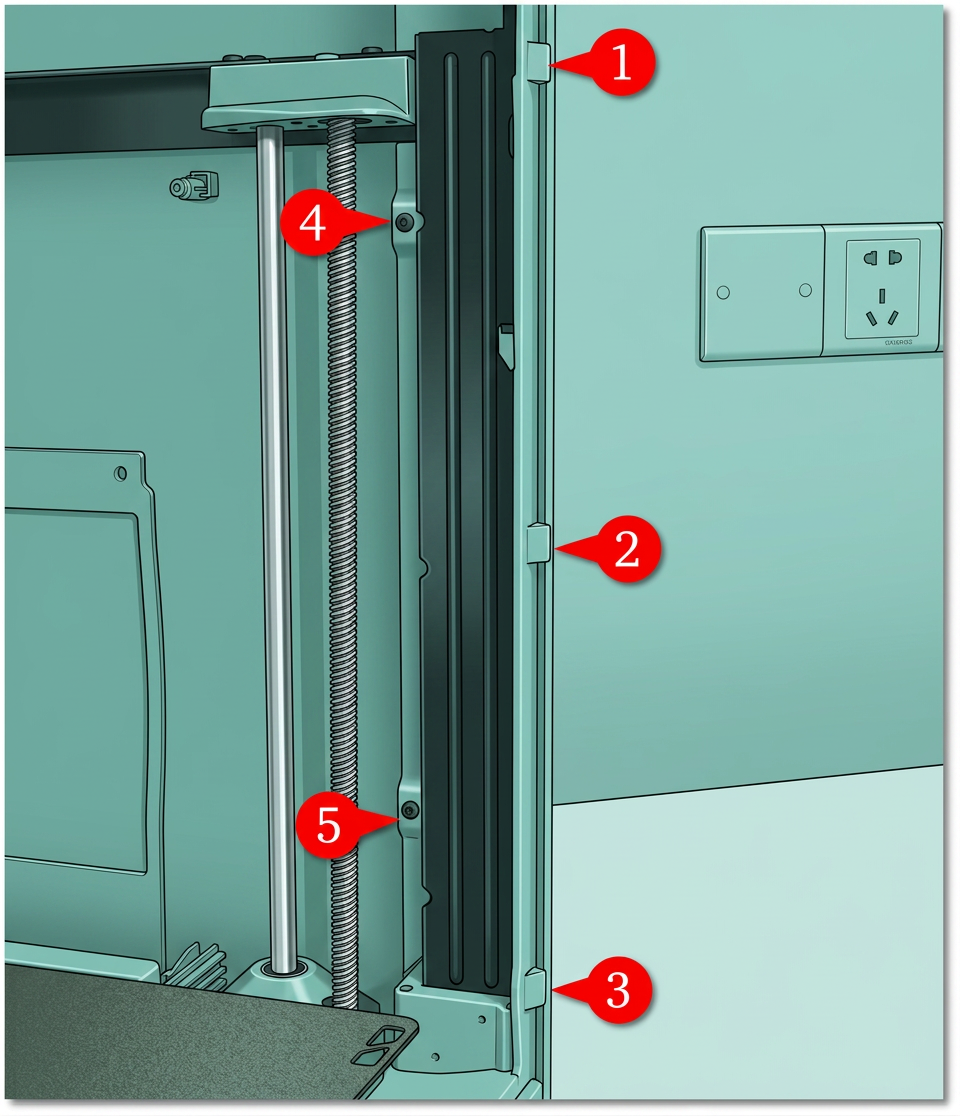
Используйте шестигранный ключ H2.0 для снятия пяти винтов на передней колонне. Три находятся в зазоре силиконовой ленты, а два — рядом с боковым винтом.
Используйте шестигранный ключ H2.0 для снятия двух винтов на верхней балке, один из которых покрыт пеной.

Используйте шестигранный ключ H2.0 для снятия четырех винтов сзади.
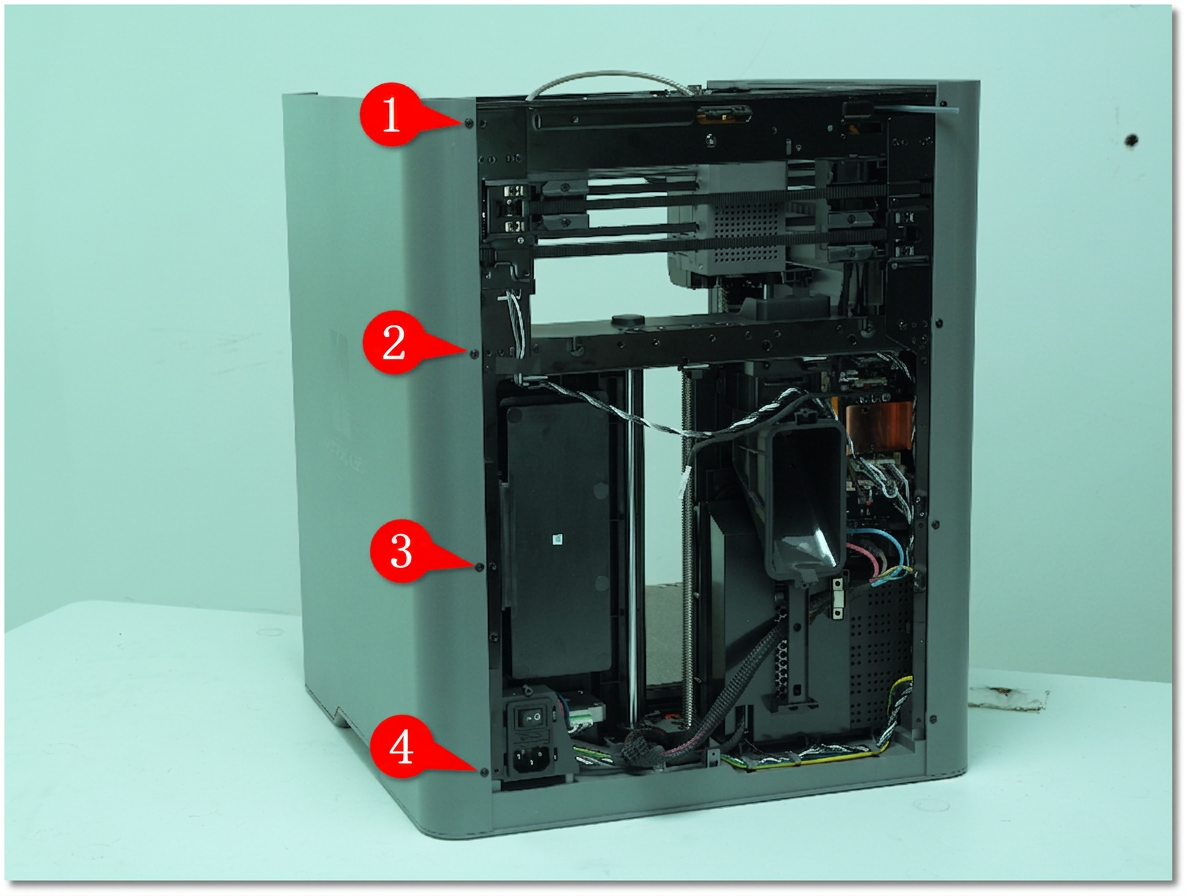
Используйте шестигранный ключ H2.0 для снятия двух винтов на правой задней колонне.
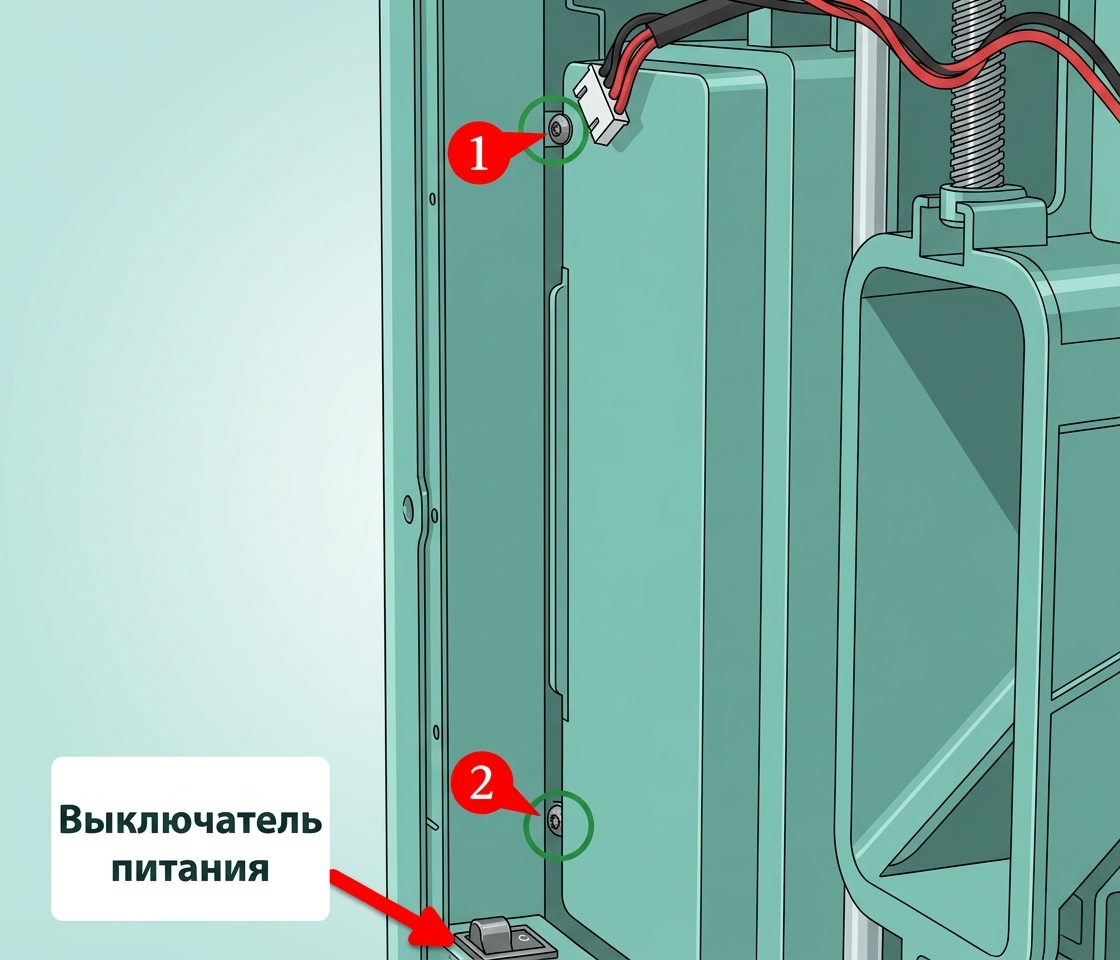
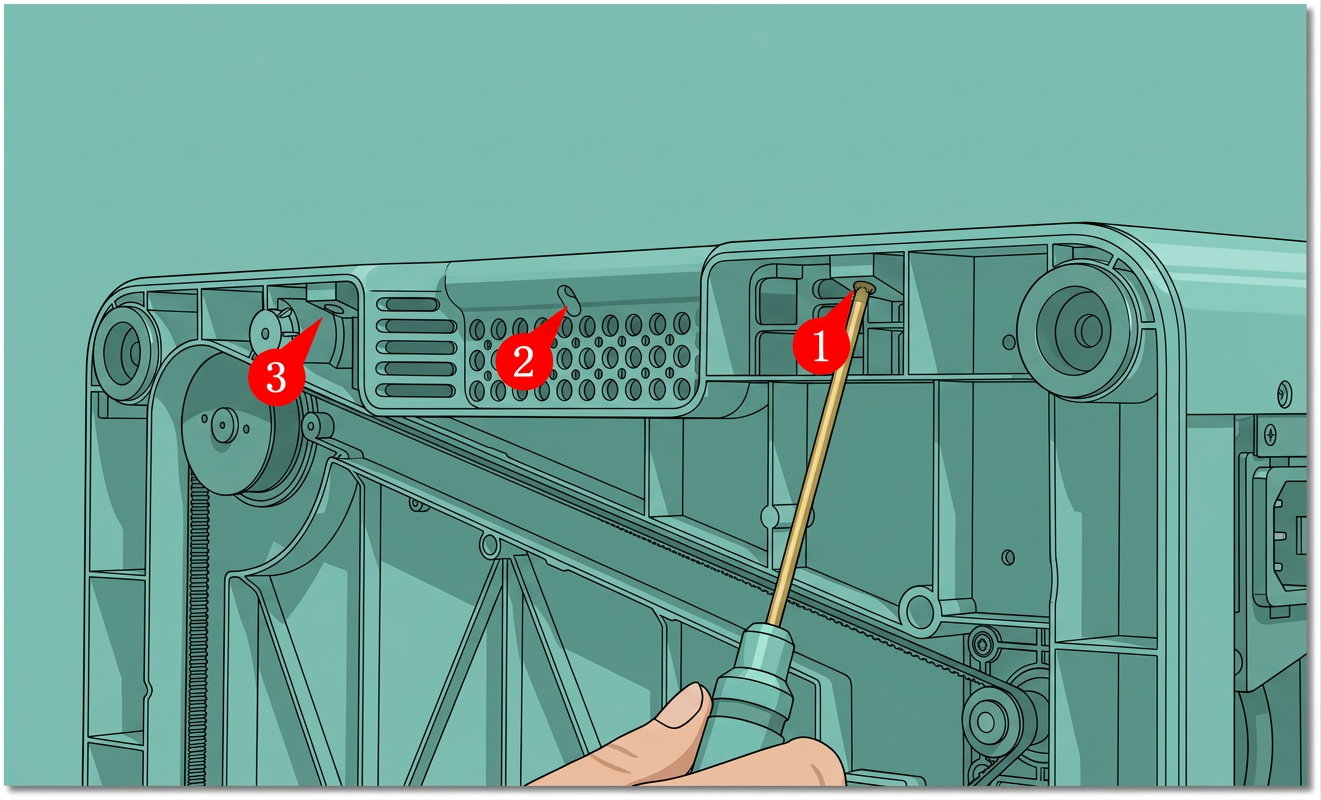
Положите принтер на левый бок и используйте шестигранный ключ H2.0 для снятия трех винтов внизу.
Верните принтер в вертикальное положение и снимите правую боковую панель.
Установка правой боковой панели
Шаг 1: Установка правой боковой панели
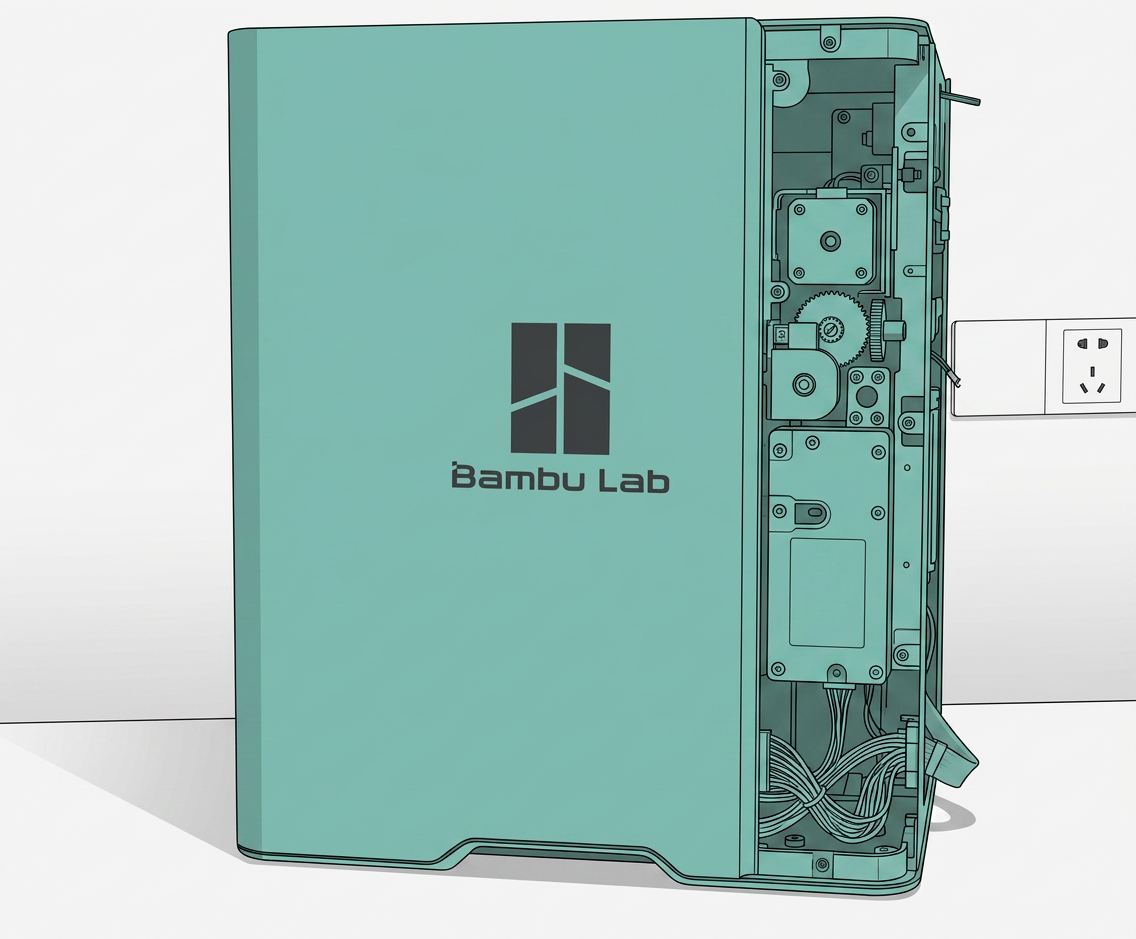
Верните принтер в вертикальное положение и установите правую боковую панель справа на принтере.
Используйте шестигранный ключ H2.0 для затяжки пяти винтов на передней колонне, три из которых находятся в пазу силиконовой ленты, а остальные два — рядом со шпилькой.
Используйте шестигранный ключ H2.0 для затяжки двух винтов на верхней поперечной балке.
Используйте шестигранный ключ H2.0 для затяжки четырех винтов сзади.
Используйте шестигранный ключ H2.0 для затяжки двух винтов на правой задней колонне.
Положите принтер на левый бок и затяните три винта внизу с помощью шестигранного ключа H2.0.
Используйте шестигранный ключ H1.5 для затяжки трех винтов на верхней части правой боковой панели.
Шаг 2: Установка передней панели и экрана
Вы можете обратиться к инструкциям поЗамене передней панелидля установки экрана и передней крышки.
Шаг 3: Установка адаптивного модуля переключения воздушного потока
Вы можете обратиться к инструкциям поЗамена адаптивного модуля переключения воздушного потокадля установки адаптивного модуля переключения воздушного потока.
Шаг 4: Установка задней панели, буфера филамента и кронштейна трубки PTFE
Следуйте инструкциям по разборке в Wiki ниже, чтобы последовательно установить заднюю панель, буфер филамента и кронштейн трубки PTFE:
Замена задней панели
Замена буфера филамента
Замена кронштейна трубки PTFE
Проверка функциональности
- Включите принтер и проверьте, что экран отображается корректно.
- Управляйте экраном, чтобы убедиться в его корректной работе.
- Убедитесь, что режим цикла переключается нормально.