
Крышка AP платы/Светодиодная подсветка - Левая
Крышка AP платы:
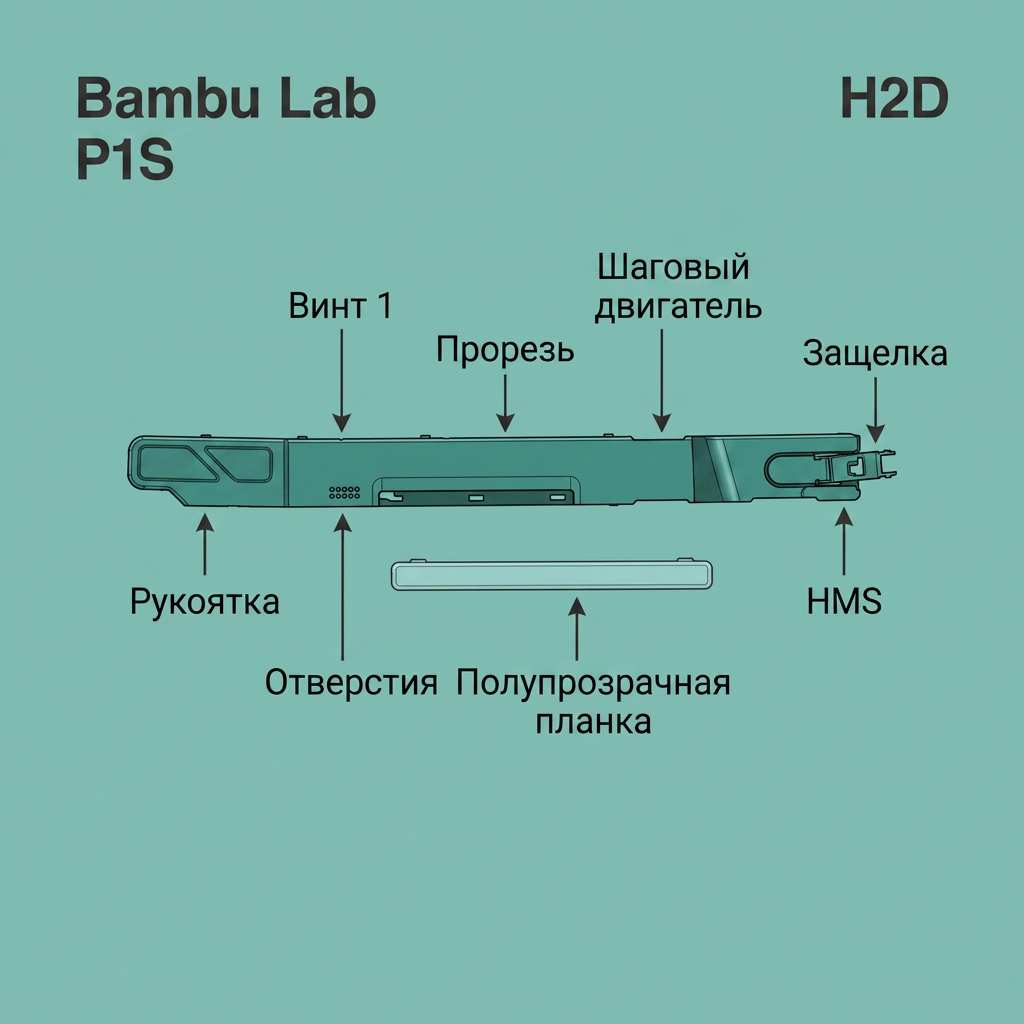
Пластиковая крышка, установленная на левой стороне принтера для защиты крышки AP платы и соединительных кабелей. Комплект аксессуаров включает:
-
Крышка AP платы * 1
-
Крышка светодиодной лампы * 1
-
Винт BT2x8 * 2

Светодиодная подсветка - Левая:
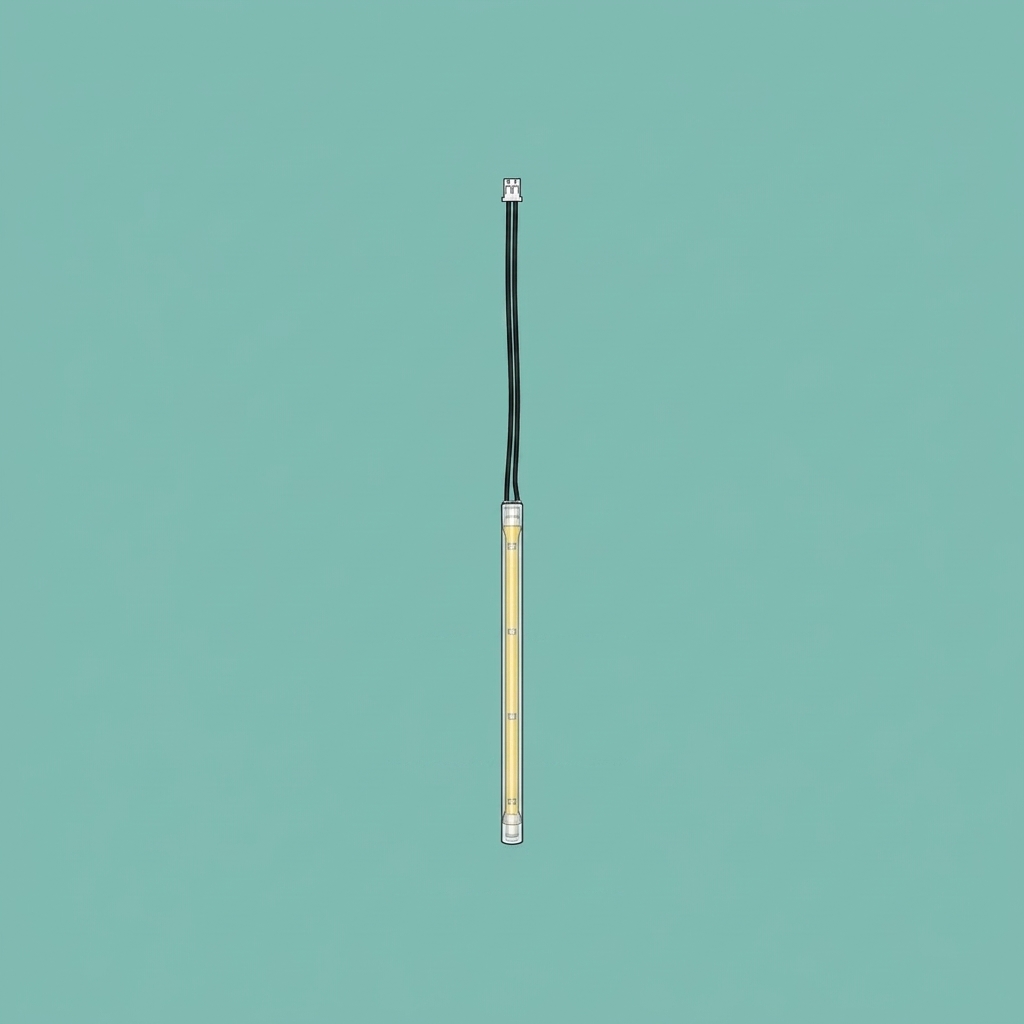
Светодиодная лента, установленная на крышке AP платы для освещения камеры принтера. Комплект аксессуаров включает: -
Светодиодная подсветка - Левая * 1
Когда использовать это руководство
- Крышка AP платы повреждена
- Светодиодная подсветка - Левая не светит или повреждена
Необходимые инструменты и материалы
- Новая крышка AP платы/Светодиодная подсветка - Левая
- Шестигранный ключ H1.5
- Пинцет
Предупреждение о безопасности
ВАЖНО!
Всегдаотключайте питание и отсоединяйте кабель питанияна принтере перед выполнением работ по техническому обслуживанию. Несоблюдение этого правила означает наличиериска поражения электрическим током, короткого замыкания и поврежденияпринтера или окружающей области.
Когда задача технического обслуживания требует включения принтера, используйтеизолированные перчаткидля безопасности и проявляйте особую осторожностьне защемлять, не повреждать и не оказывать давление налюбые оголенные провода, разъемы или платы. Кроме того, сопло может быть очень горячим, поэтому никогда не касайтесь его открытой кожей.
Если у вас возникли вопросы или опасения, связанные с вышеуказанным или шагами в этом руководстве, пожалуйста,создайте новое обращение на нашей странице поддержкидля получения помощи.
Снятие крышки AP платы
Шаг 1: Снятие кронштейна PTFE-трубки
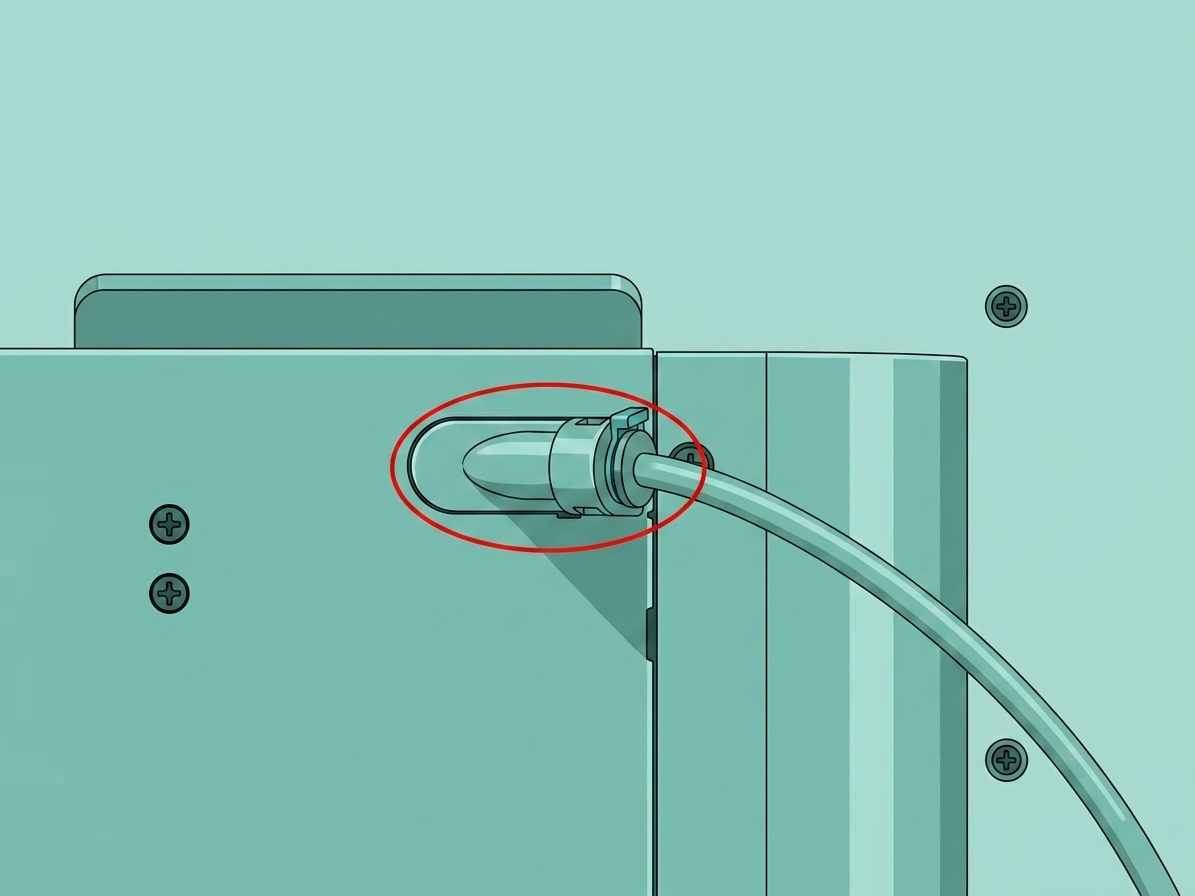
См. инструкции поЗамене кронштейна PTFE-трубкидля снятия кронштейна PTFE-трубки.
Шаг 2: Освободите крышку AP платы
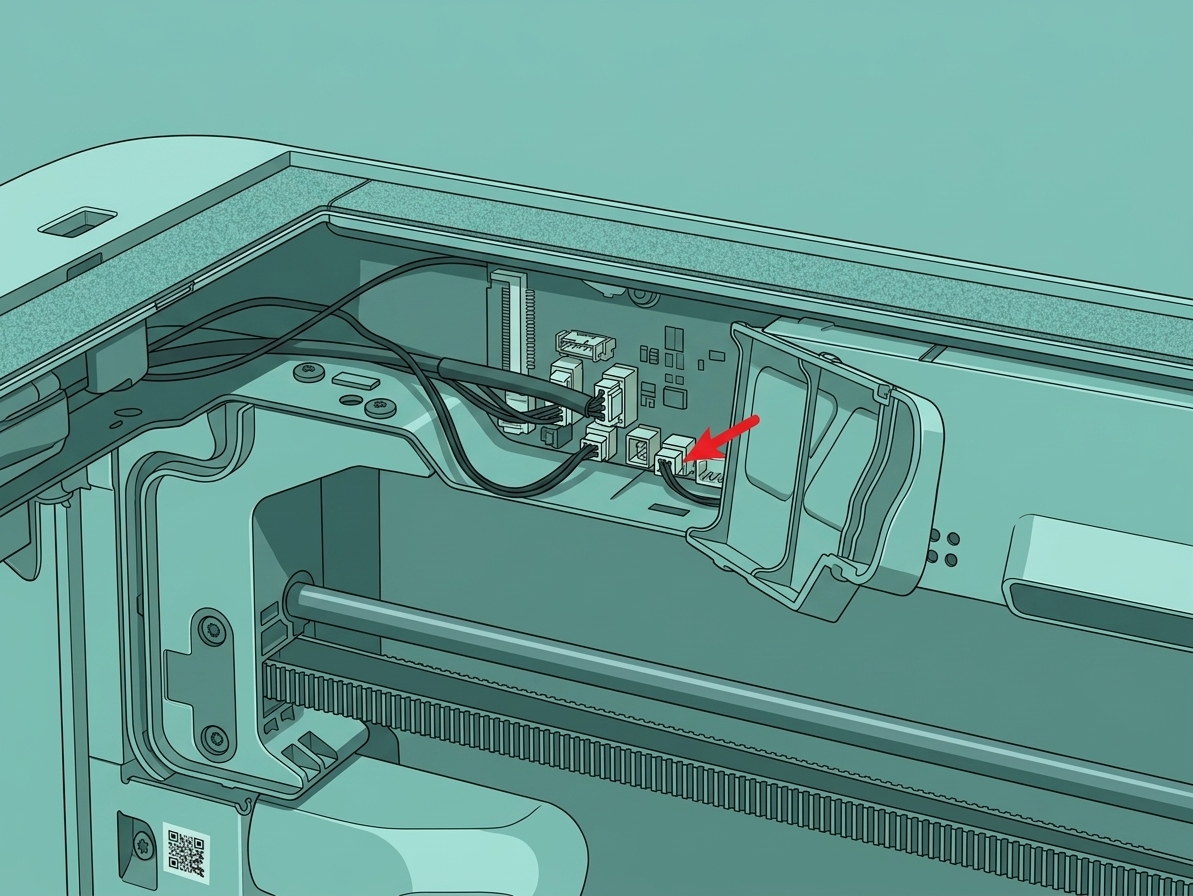
Откройте доступный конец крышки AP платы и отсоедините кабель светодиодной подсветки - левой от AP платы.
 |
 |
Используйте шестигранный ключ H1.5 для удаления двух винтов крепления крышки AP платы (BT2x8).
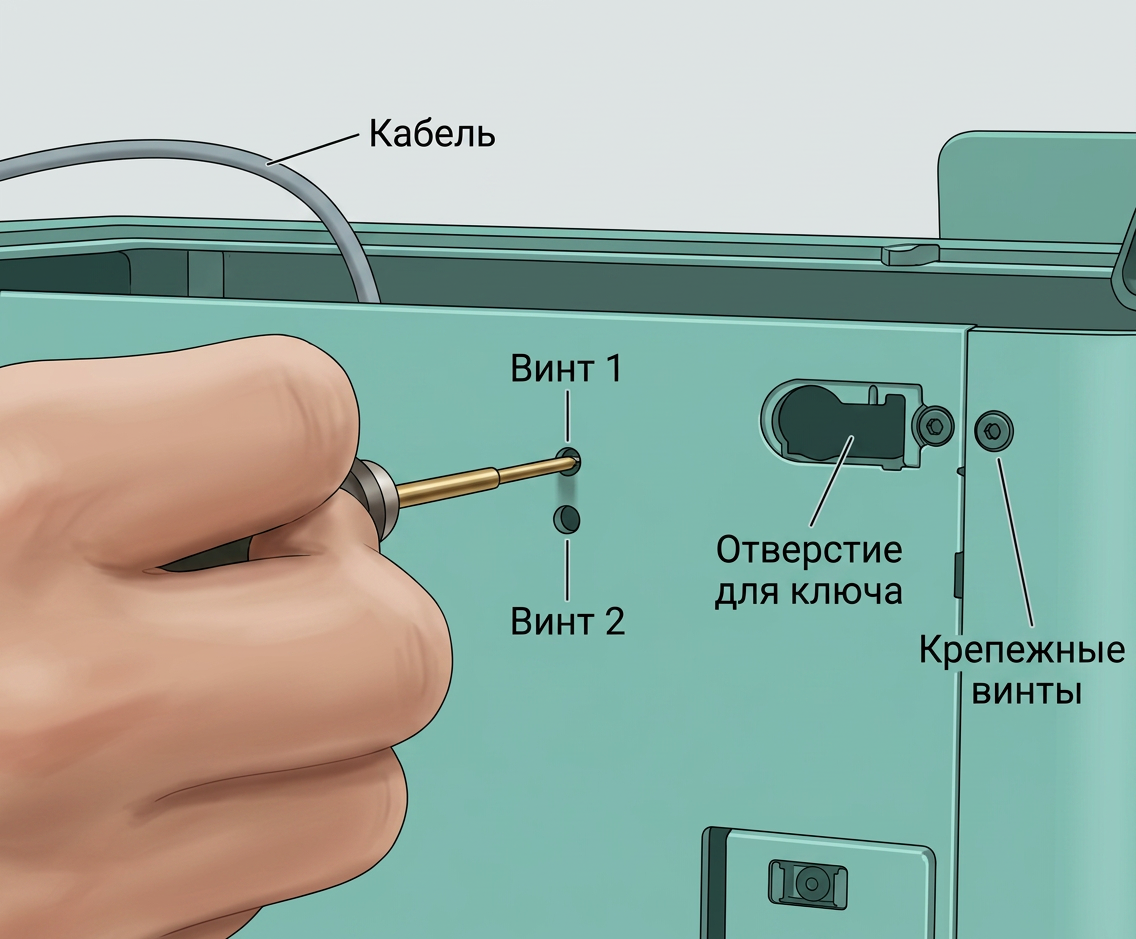
Шаг 3: Снятие крышки AP платы
Удерживайте крышку AP платы, соединенную с кабельной цепью, и потяните ее вправо. Поддерживайте левую сторону крышки AP платы левой рукой во время тяги. По мере вытягивания правой кабельной цепи продолжайте удерживать крышку AP платы левой рукой, чтобы предотвратить ее падение.
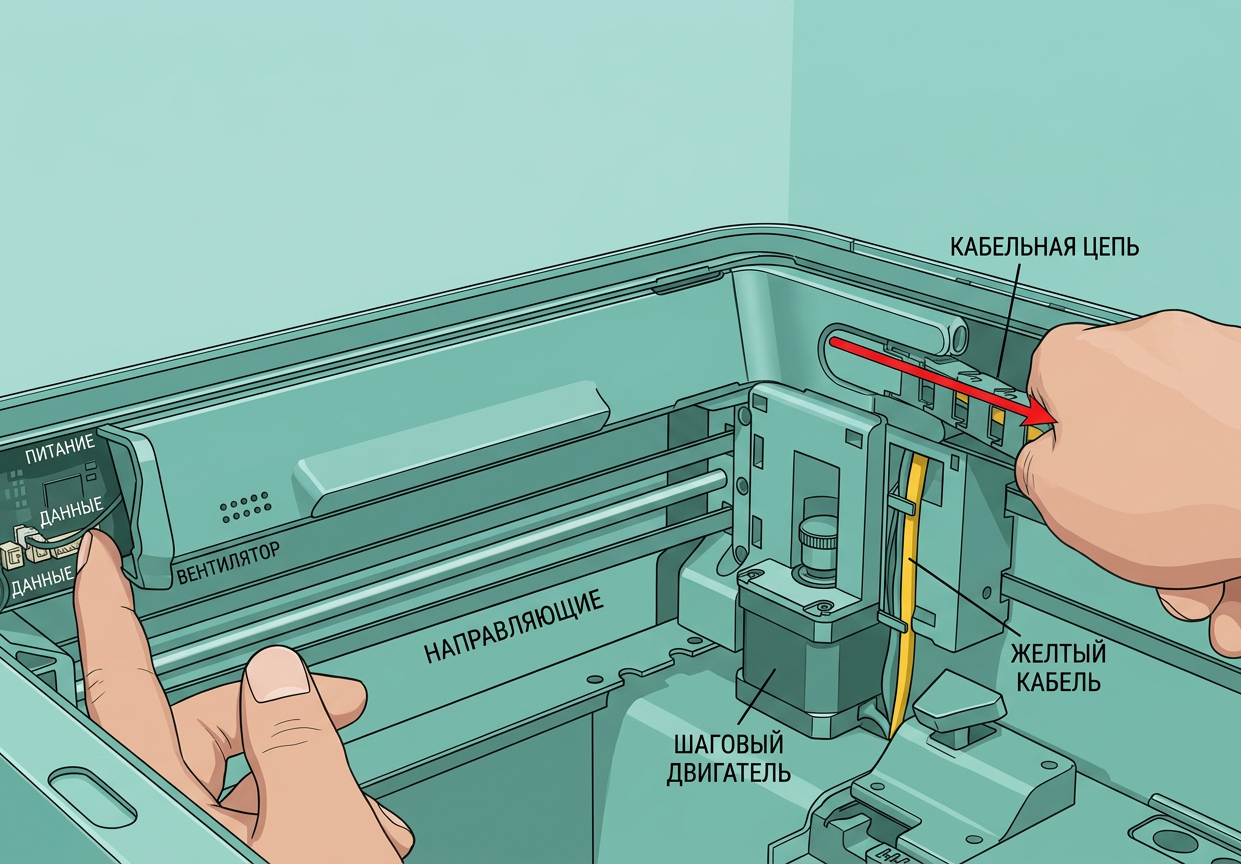 |
 |
Начиная со стороны крышки AP платы, отсоедините кабельную цепь на втором участке, ослабьте кабель печатной головки и затем снимите крышку AP платы.
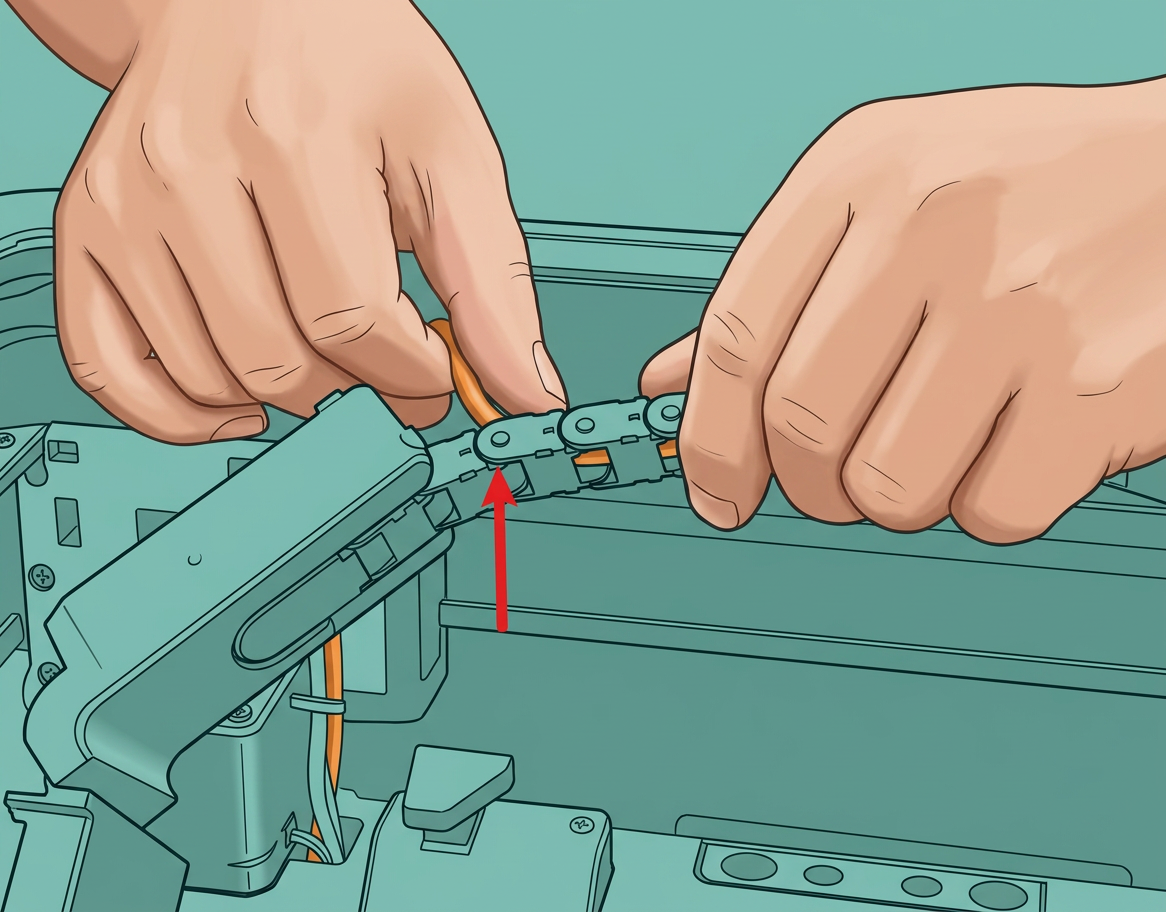
Шаг 4: Снятие светодиодной подсветки - левой
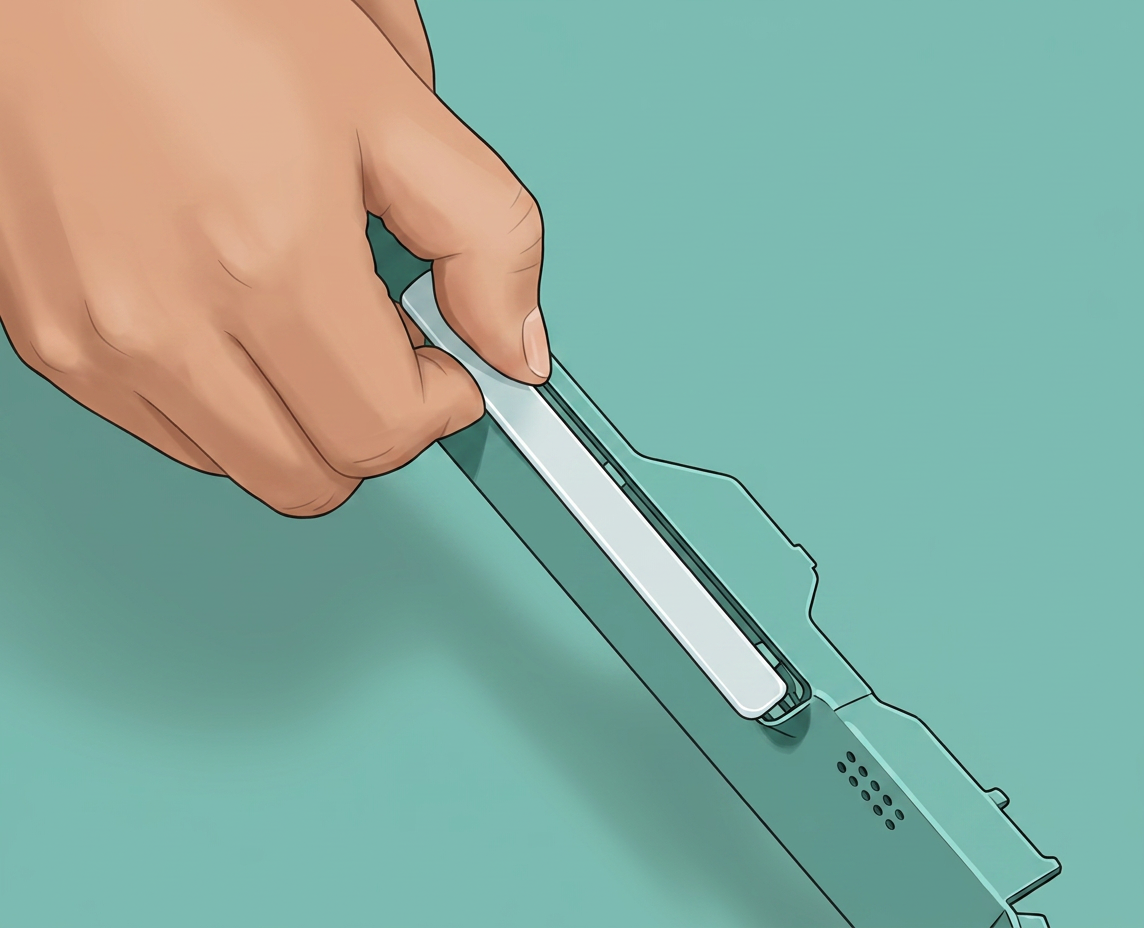
Используйте руки, чтобы освободить две защелки крышки светодиодной подсветки и снимите крышку света с крышки AP платы.
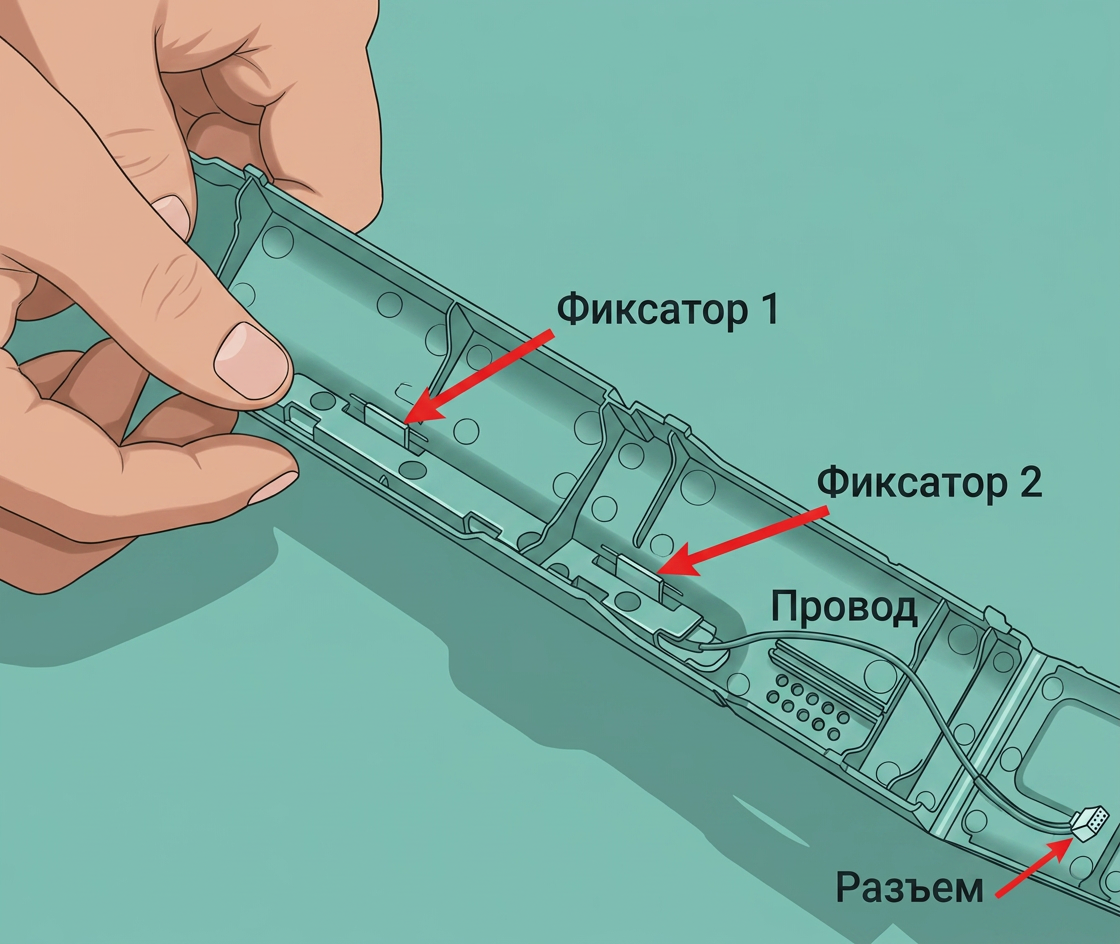 |
 |
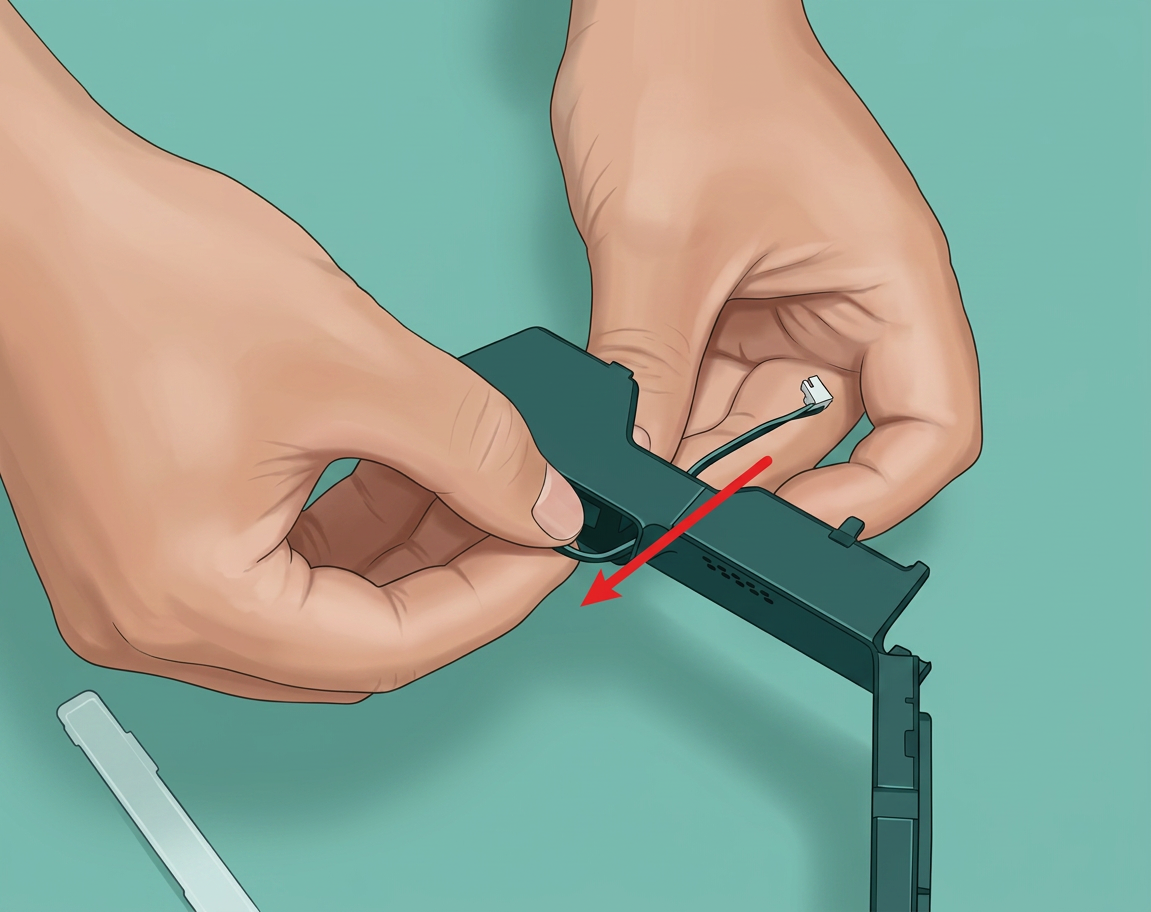
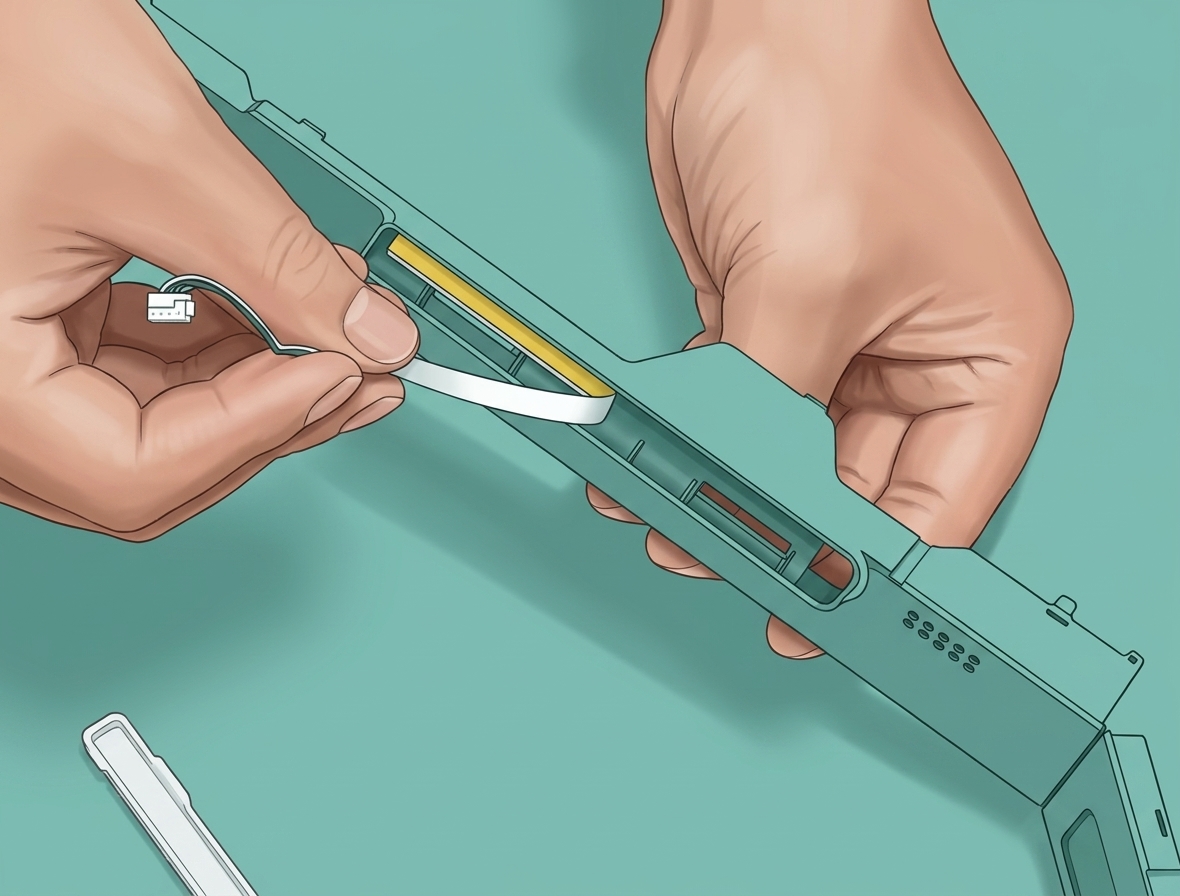
Ослабьте соединительные провода и снимите светодиодную подсветку - левую с крышки AP платы.
 |
 |
Установка крышки AP платы
Шаг 1: Установка светодиодной подсветки - левой
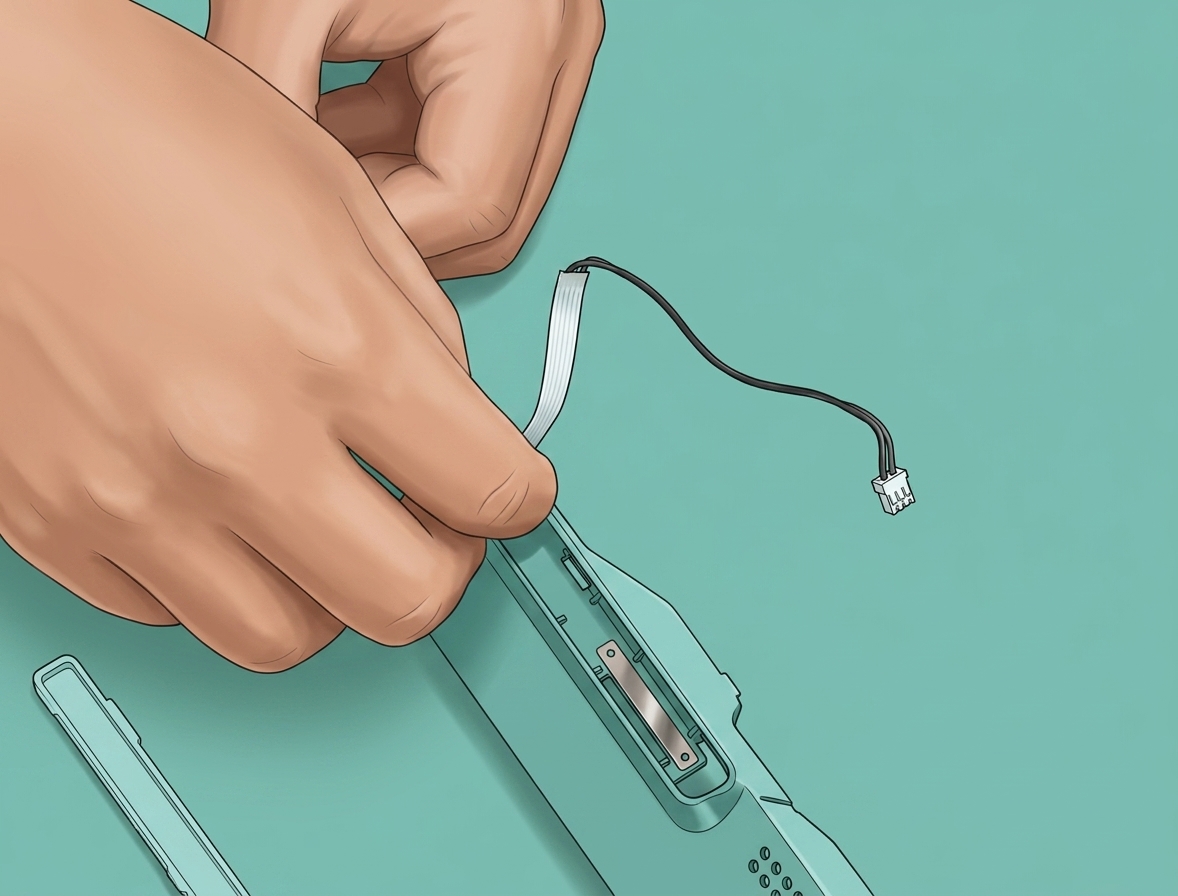
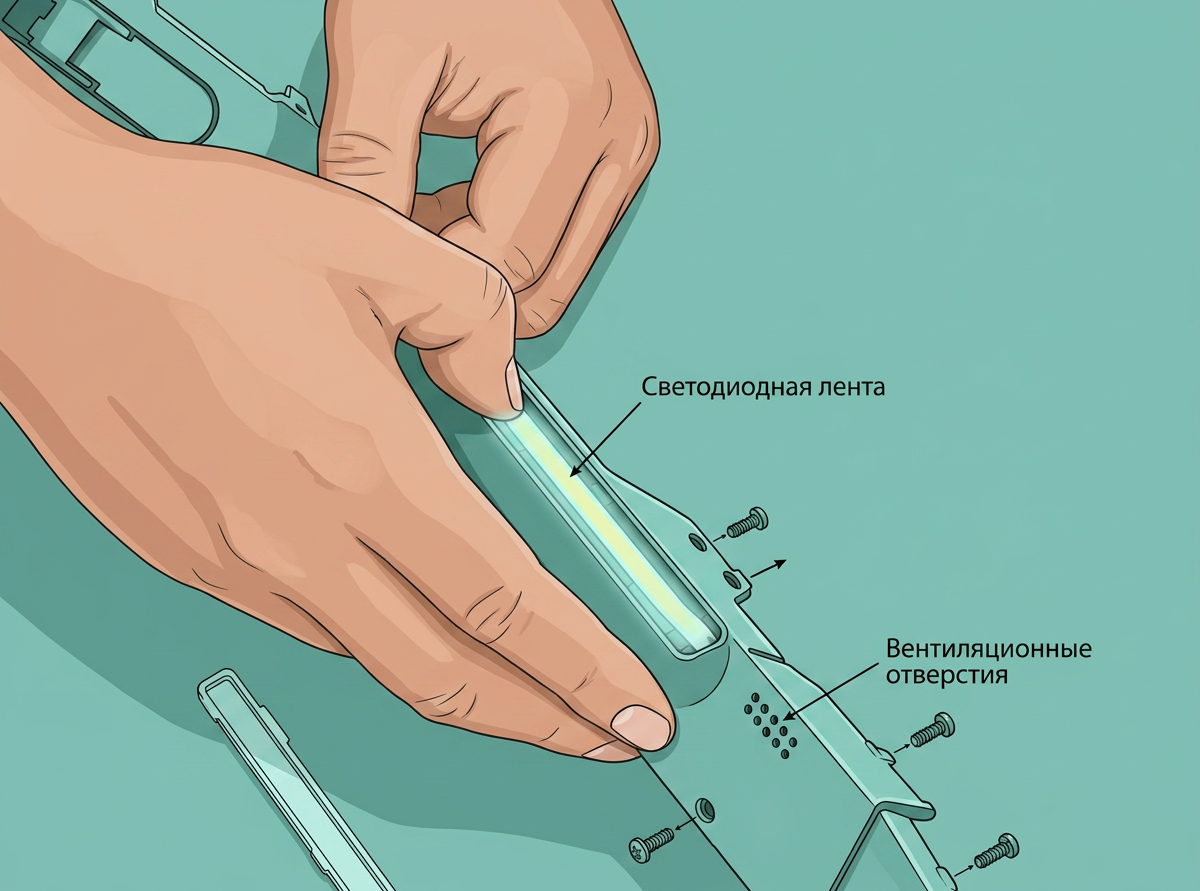
Снимите клеевую основу с новой светодиодной подсветки. Поместите половину световой ленты в паз, пропустите кабель через крышку AP платы и плотно прижмите ленту для завершения установки.
 |
 |
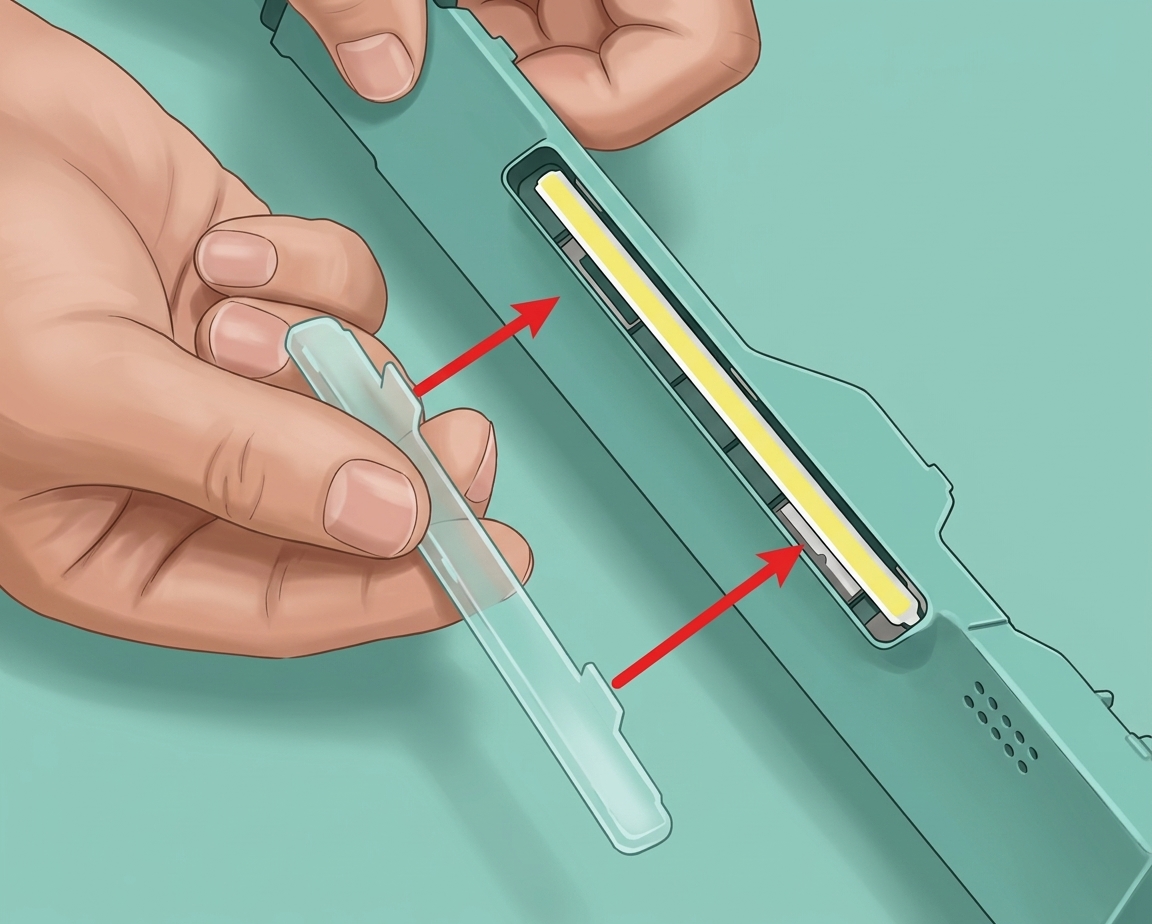
Установите крышку светодиодной подсветки на крышку AP платы и убедитесь, что защелки полностью зафиксированы.
Шаг 2: Установка крышки AP платы
Установите кабель печатной головки в крышку AP платы и подключите кабельную цепь.

Нажмите заднюю сторону крышки AP платы вдоль монтажного паза до установки на место (используйте шестигранный ключ, чтобы убедиться, что отверстия для винтов совпадают). При нажатии крышки AP платы удерживайте доступный конец рукой и закрепите зажим в раме.
 |
 |
Подключите левый кабель светодиодной подсветки к крышке AP платы и закройте крышку доступа.
|
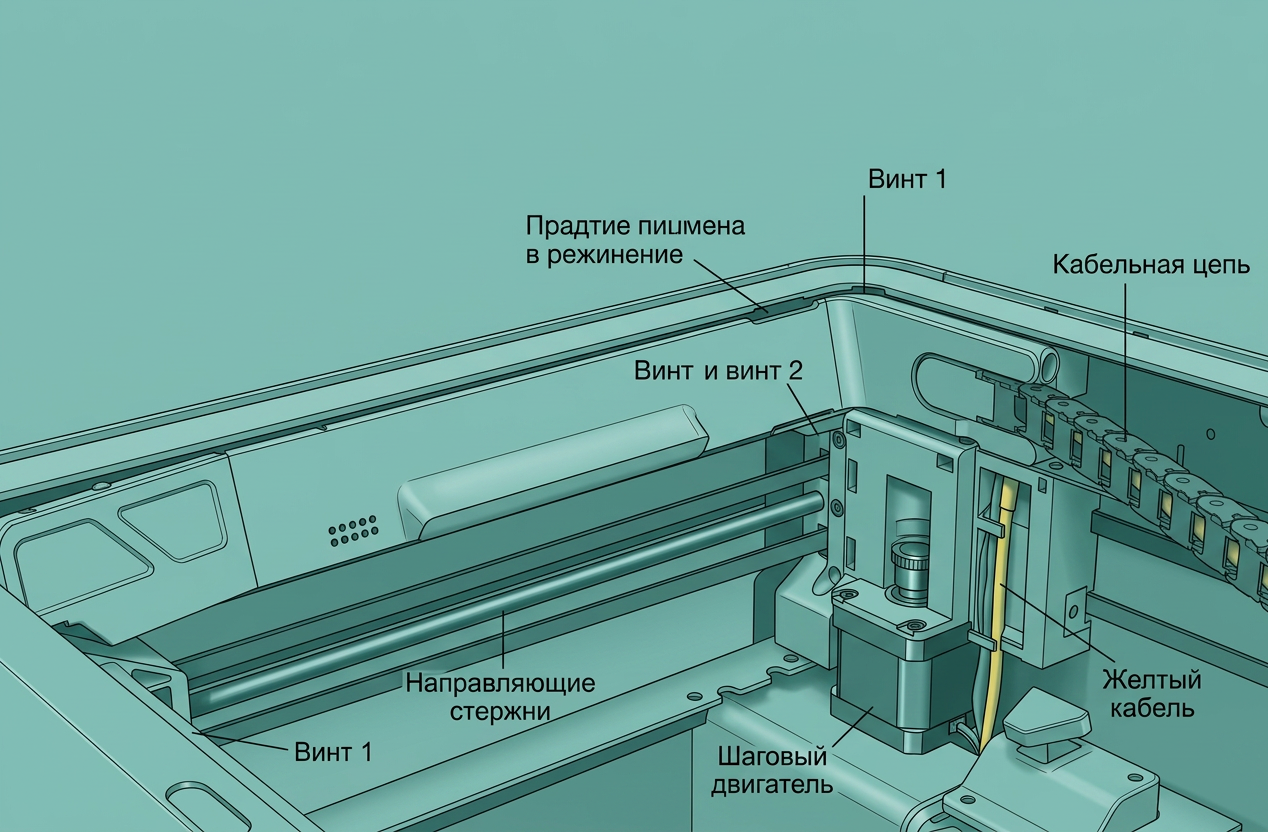 |
Используйте шестигранный ключ H1.5, чтобы затянуть два винта BT2x8 и закрепить крышку AP платы.
Шаг 3: Установка кронштейна PTFE-трубки
Пожалуйста, обратитесь к инструкциям поЗамене кронштейна PTFE-трубкии повторно установите кронштейн PTFE-трубки.
Проверка работоспособности
Подключите шнур питания, включите принтер и включите/выключите светодиодную подсветку с экрана, чтобы убедиться в ее исправной работе.
Если вы столкнулись с какими-либо проблемами, вернитесь к предыдущим шагам и убедитесь, что кабель LED Light - Left подключен надежно, затем проверьте его снова. Если проблема сохраняется, обратитесь в техническую поддержку Bambu Lab за дополнительной помощью.
Надеемся, что это руководство предоставило четкую и практическую помощь. Если проблема не устранена, пожалуйста, оформите
заявку в службу поддержкии приложите последние логи принтера, дополнительные фотографии или другую информацию. Наша техническая команда рассмотрит ваш запрос и предоставит подробную помощь. Вы также можете посетить
Bambu AI, который может мгновенно отвечать на распространенные вопросы и предоставлять инструкции по эксплуатации.