
Засоры экструдера обычно вызванытепловым крейпом(Что такое тепловой крейп? | Bambu Lab Wiki). Когда это происходит, принтер больше не может экструдировать филамент. В этой статье описан пошаговый метод устранения засора после его возникновения. На изображении ниже показано типичное место засора:
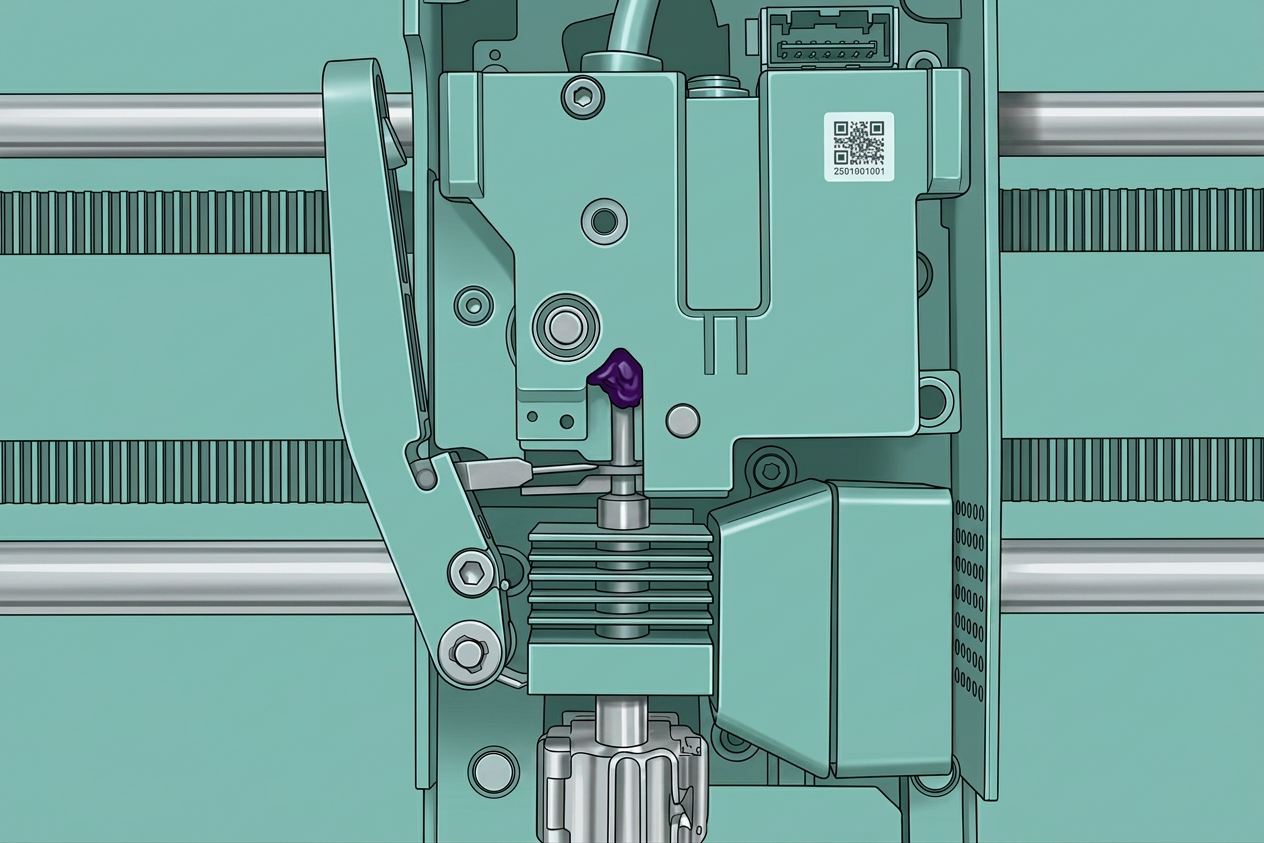
|
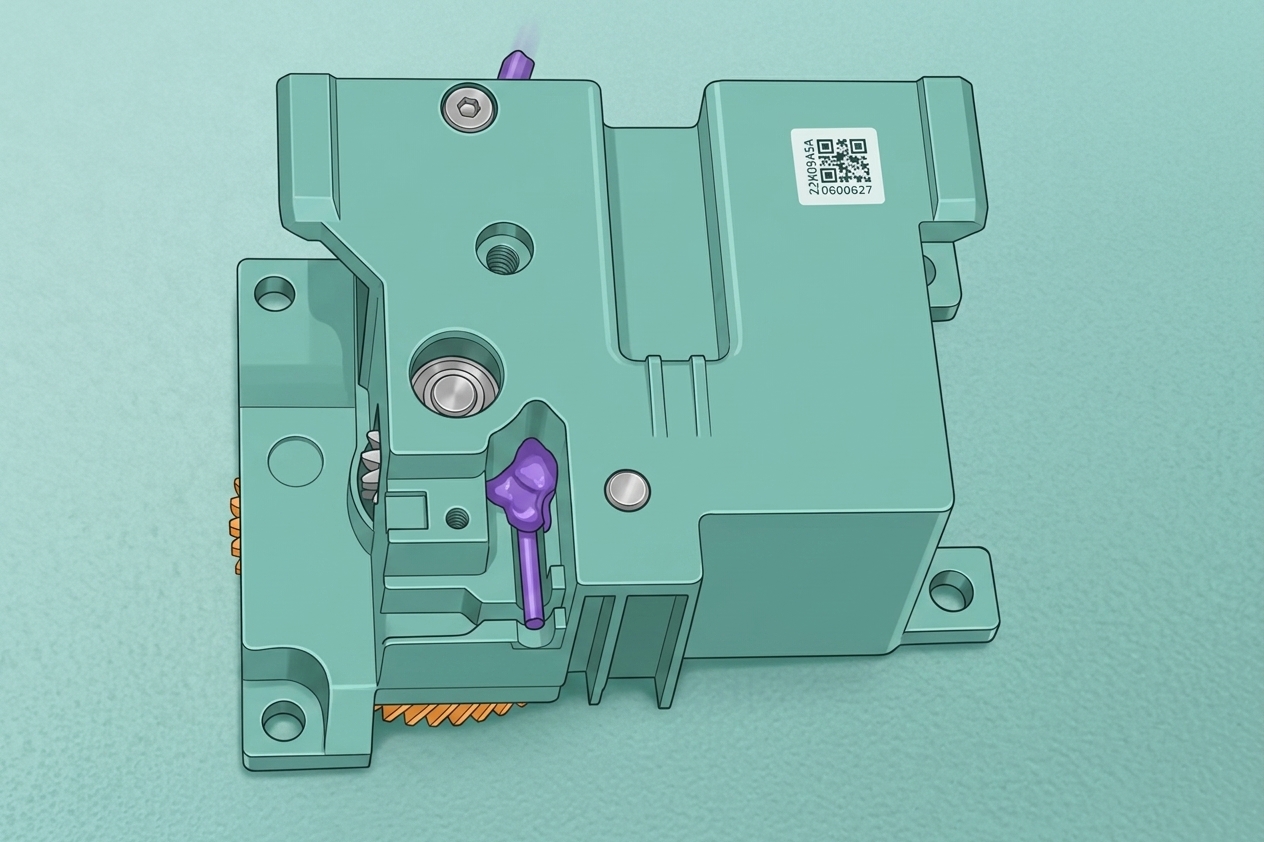
|
Необходимые инструменты и материалы
- Шестигранный ключ H2.0
- Шестигранный ключ H1.5
- Ножницы или боковые кусачки
- Плоский пинцет
- Примерное время: 15 мин
Важно!
Перед выполнением любого технического обслуживания принтера или его электроники (включая кабели инструментальной головки) выключите принтер и отключите его от сети, чтобы предотвратить короткие замыкания, которые могут повредить компоненты или создать угрозу безопасности.
Всегда проверяйте температуры хотэнда и нагревательного стола перед обслуживанием. Если необходимо работать при горячих компонентах, наденьте термостойкие перчатки для обеспечения безопасного и эффективного обслуживания.
Если у вас возникли вопросы по этому руководству,отправьте заявку здесьи мы ответим в кратчайшие сроки.
Шаги по устранению засора экструдера
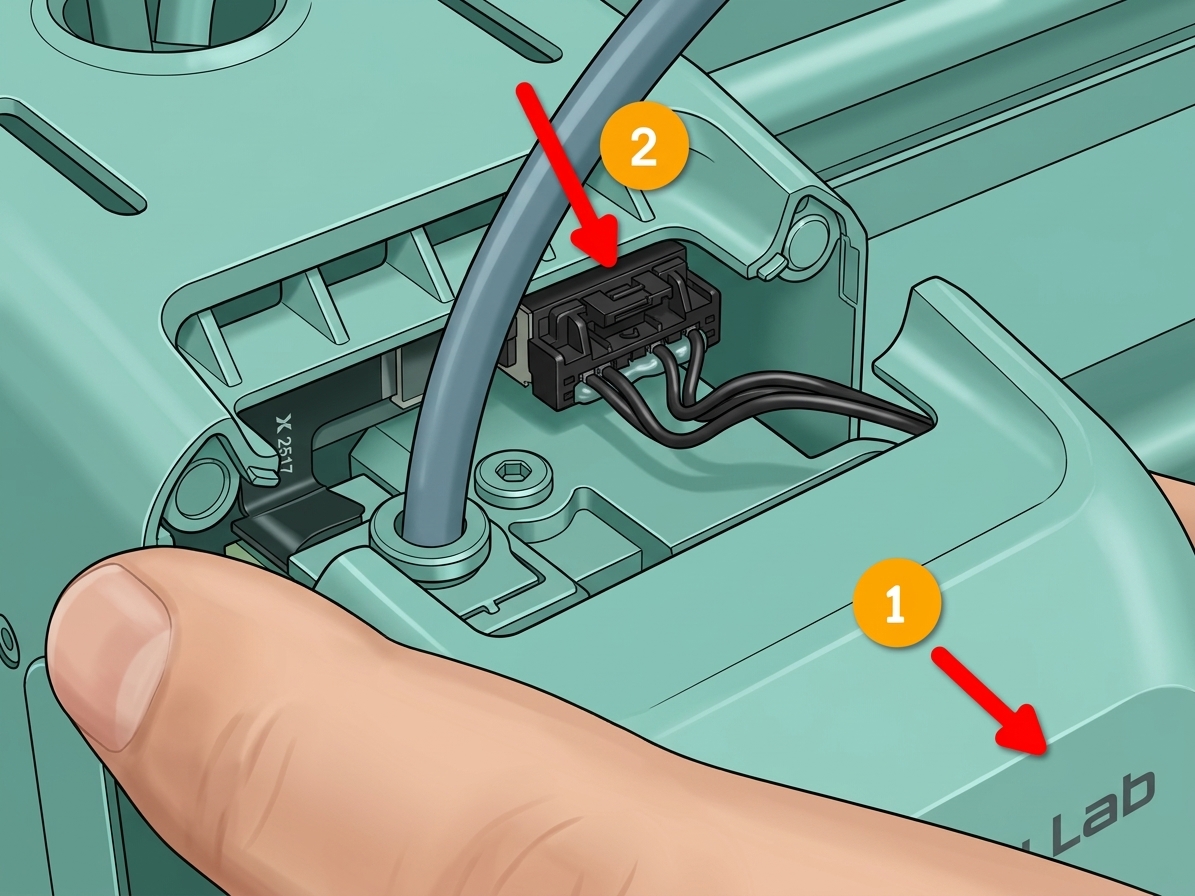
1. Снимите переднюю крышку инструментальной головки
Откройте переднюю крышку инструментальной головки, нажмите фиксатор разъема и отсоедините кабель; затем снимите крышку.
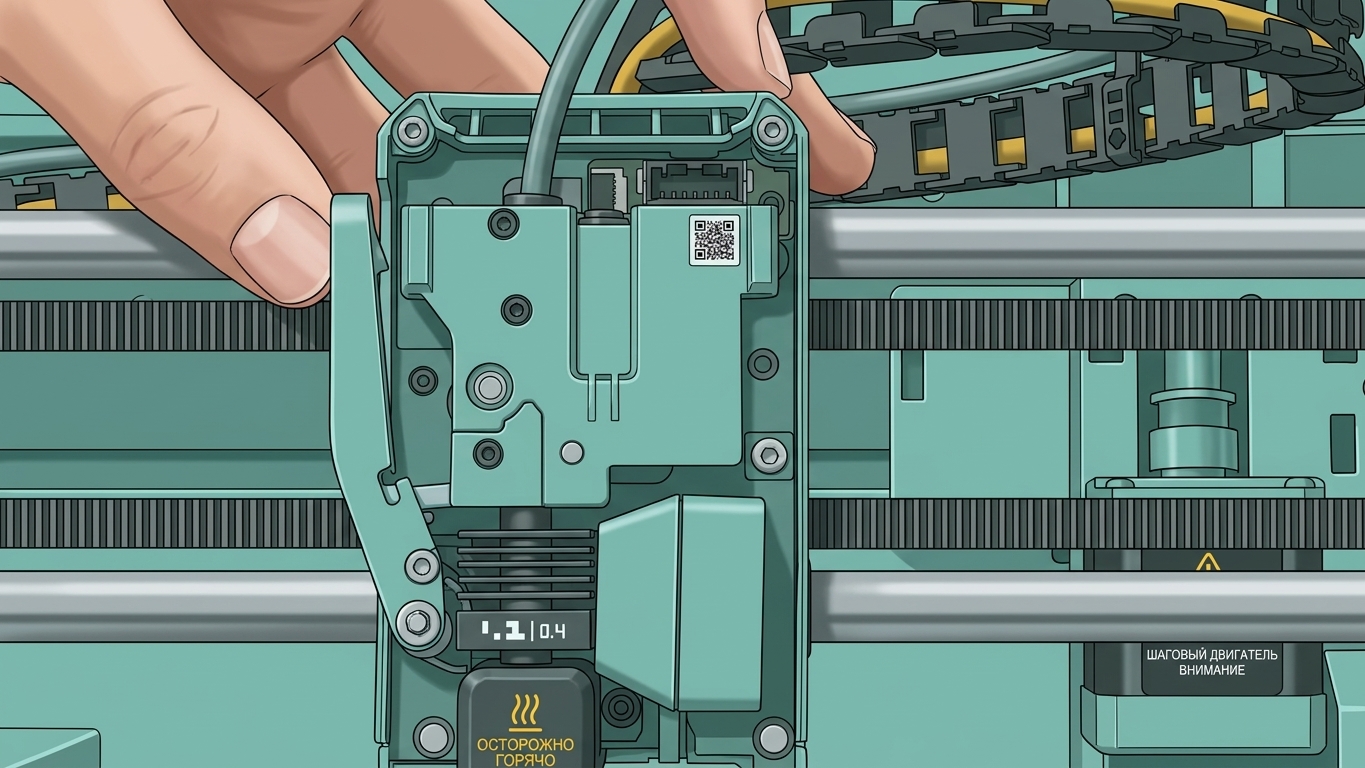
2. Отрежьте филамент между хотэндом и экструдером
Нажмите рычаг резки, чтобы убедиться, что филамент между хотэндом и экструдером перерезан.
3. Вытяните PTFE-трубку инструментальной головки
На инструментальной головке нажмите пневматический соединитель и попробуйте вытянуть PTFE-трубку.
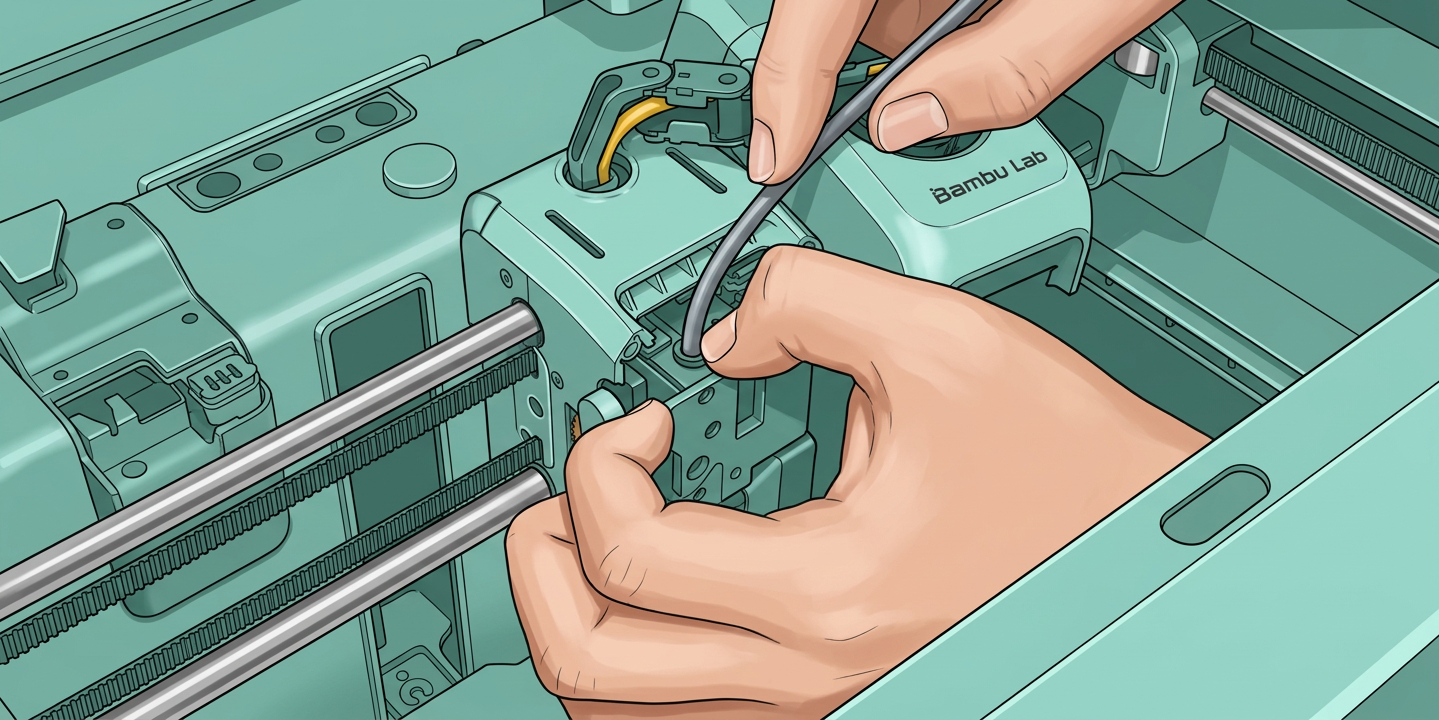
Если трубку нельзя снять, ослабьте задний PTFE-фиттинг, вытяните небольшой отрезок филамента и отрежьте его боковыми кусачками.
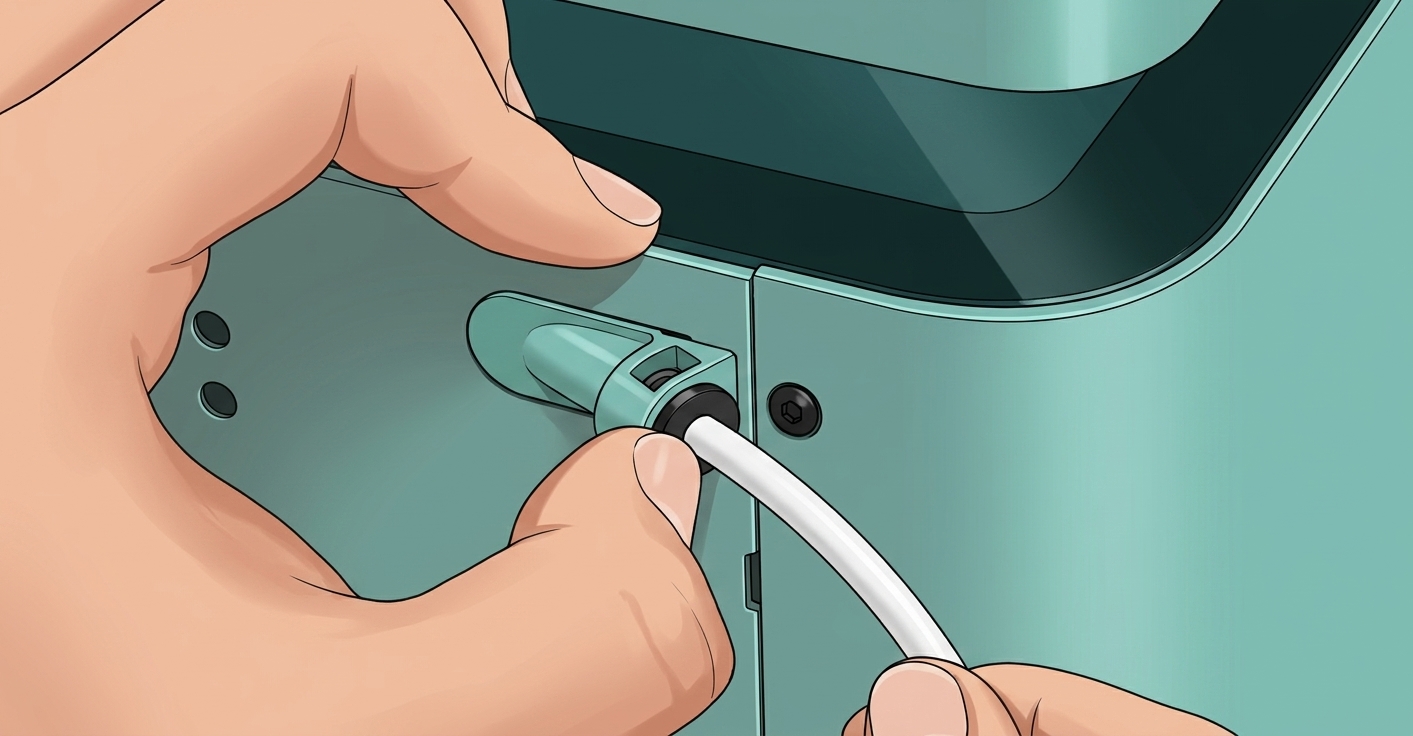
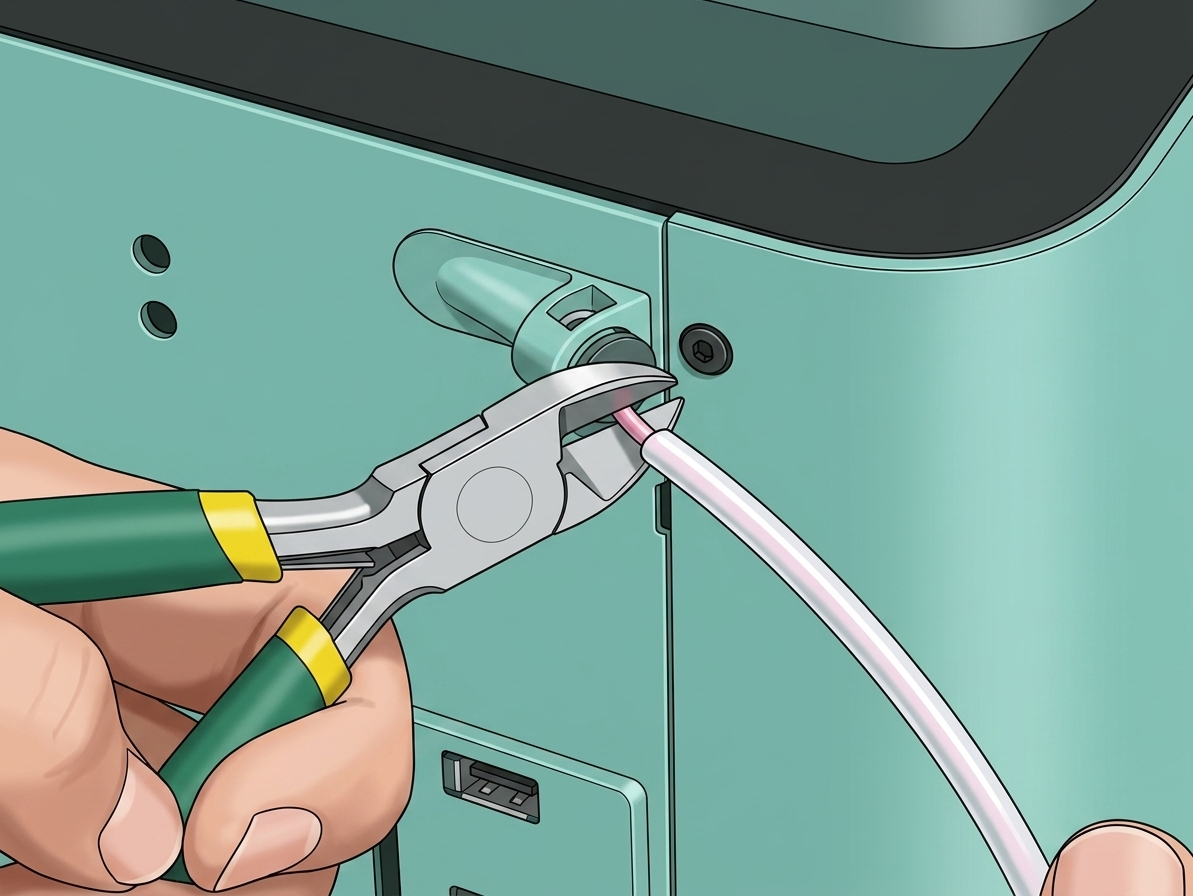
Теперь освободите PTFE-трубку инструментальной головки и отрежьте филамент.
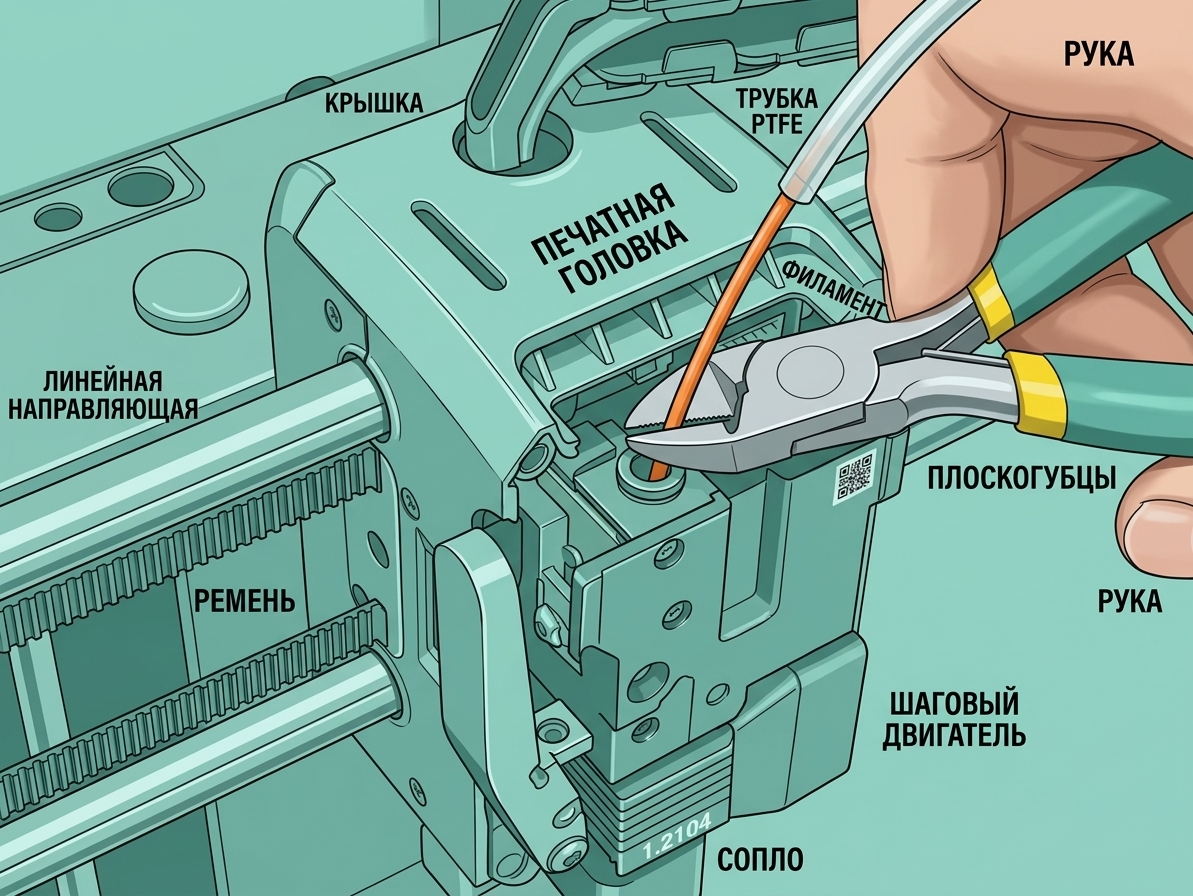
4. Снимите экструдер
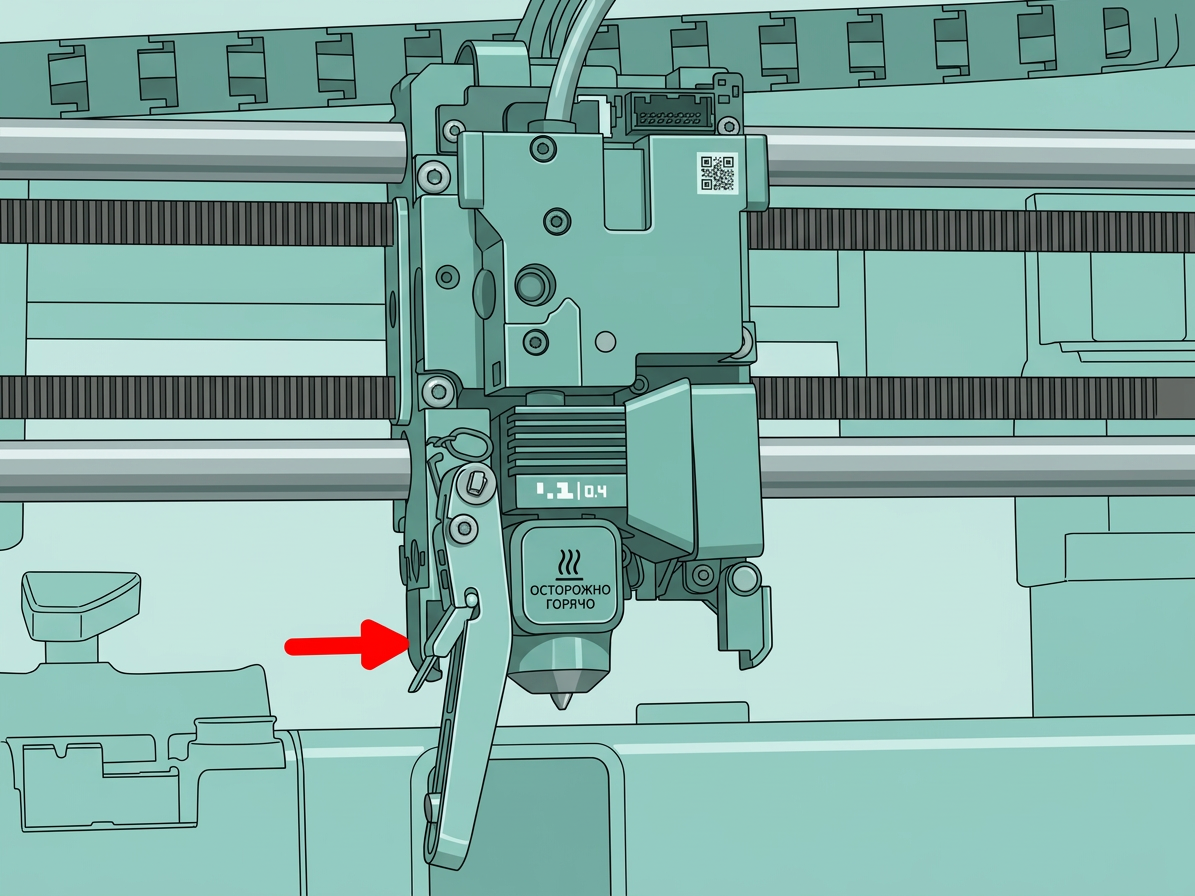
Открутите винт резки и поверните рычаг резки в положение, показанное на рисунке:

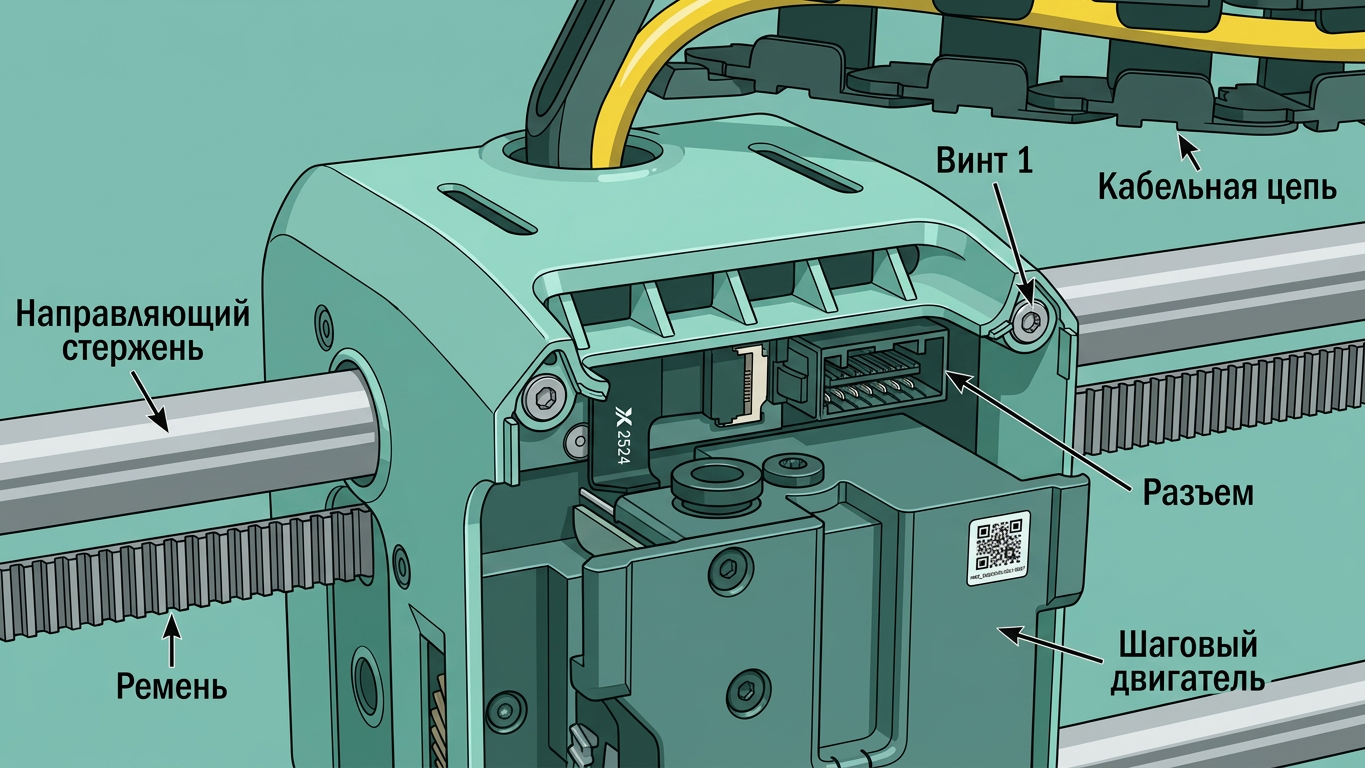
Используйте плоский пинцет, чтобы поддеть крышку разъема FPC.
Не используйте острые инструменты, чтобы не повредить гибкий кабель.
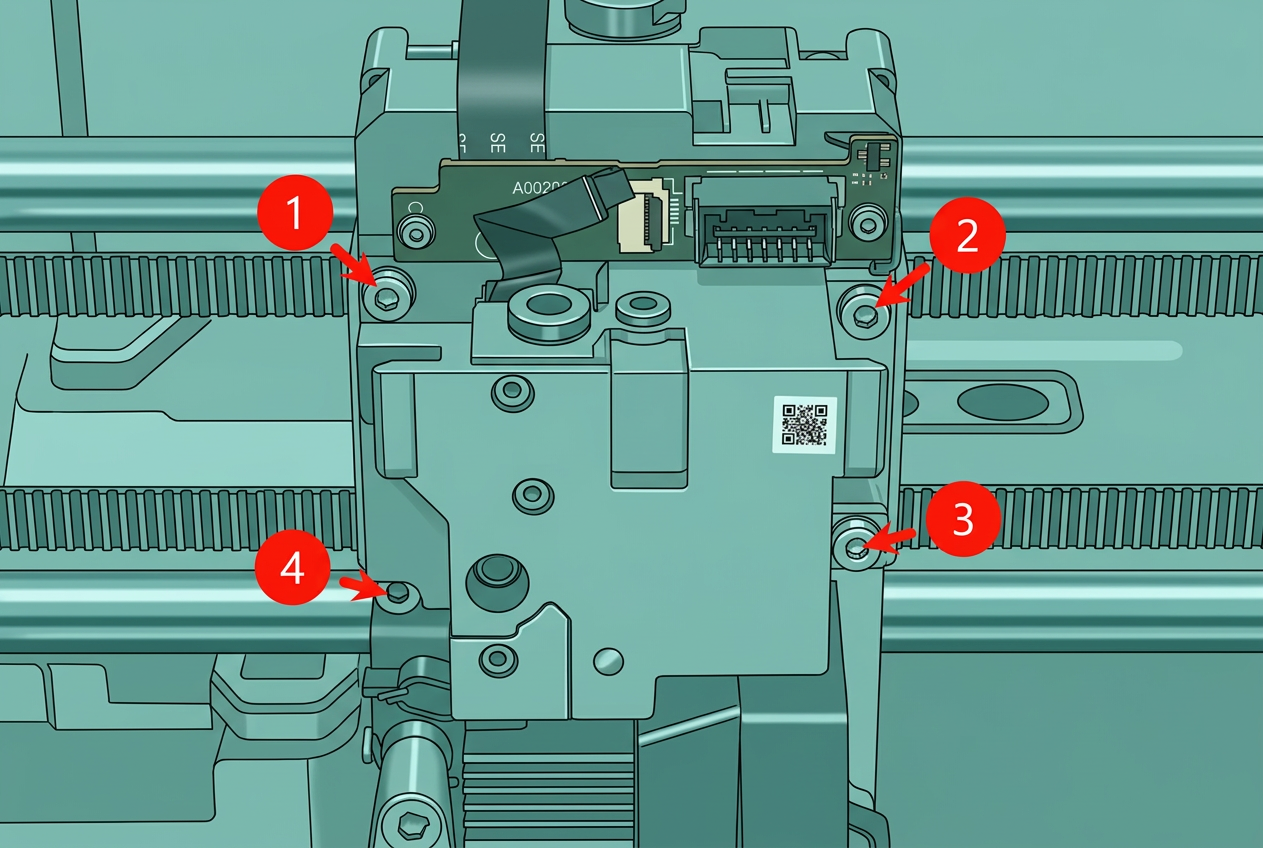
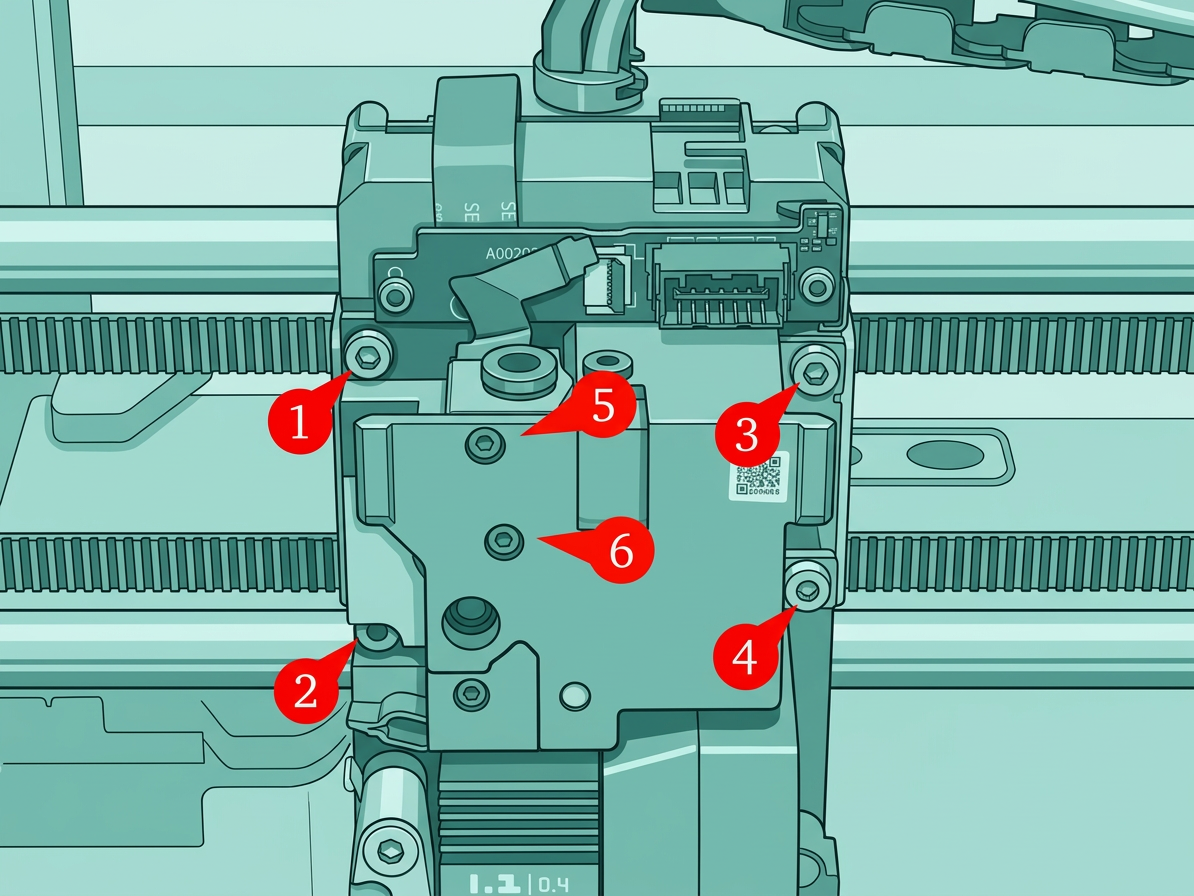
Удалите четыре винта экструдера (позиции 1–4):
Снимите сборку экструдера.
Если экструдер снимается трудно, филамент может быть зажат между экструдером и соплом; при необходимости сначала снимите сопло.
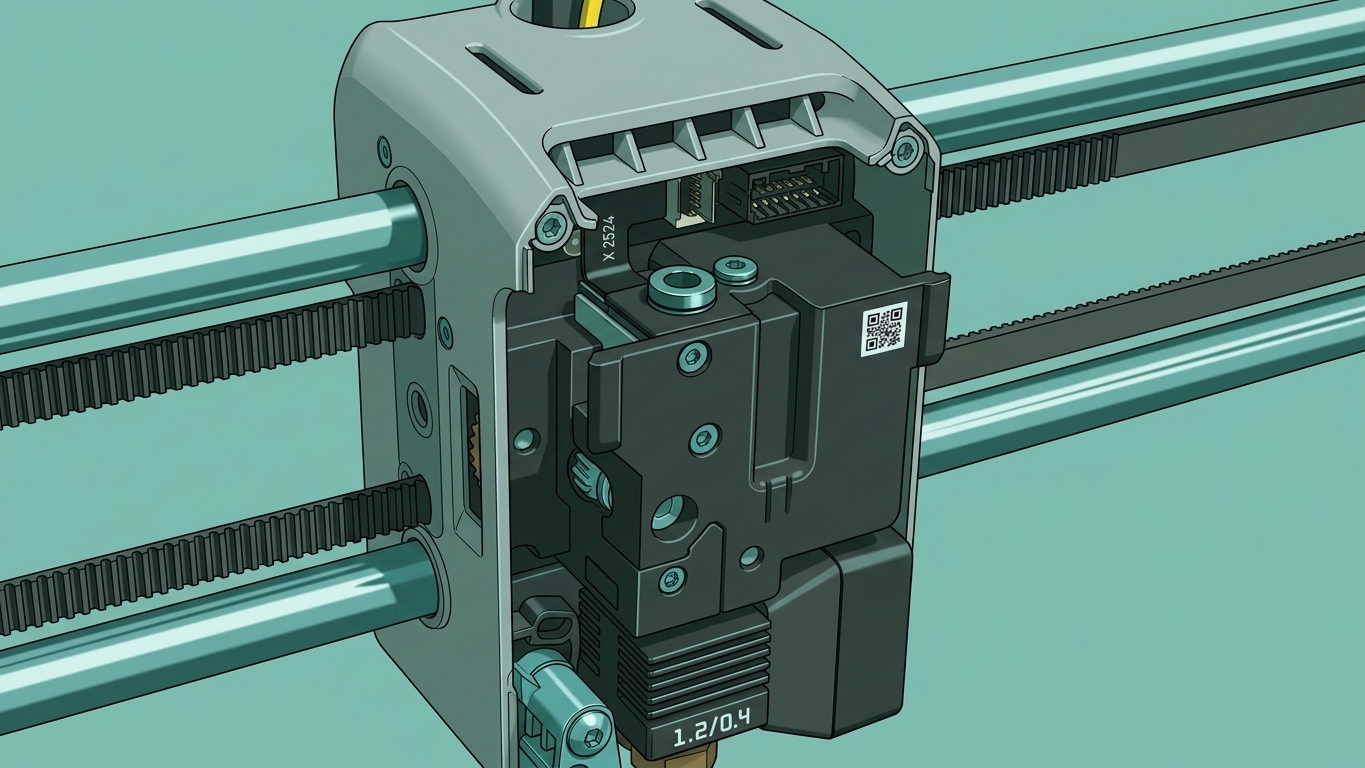
5. Очистите застрявший филамент
Ослабьте два винта, крепящие датчик филамента:
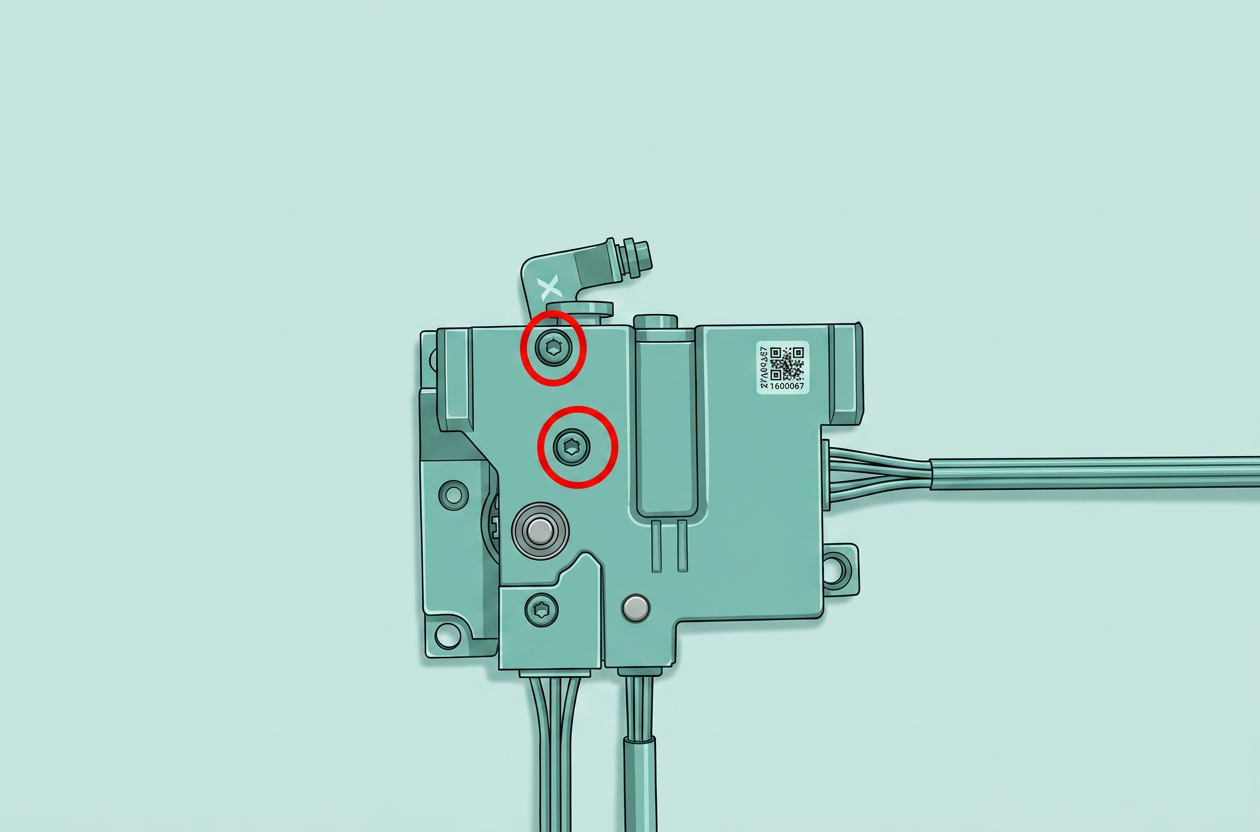
Снимите датчик филамента:
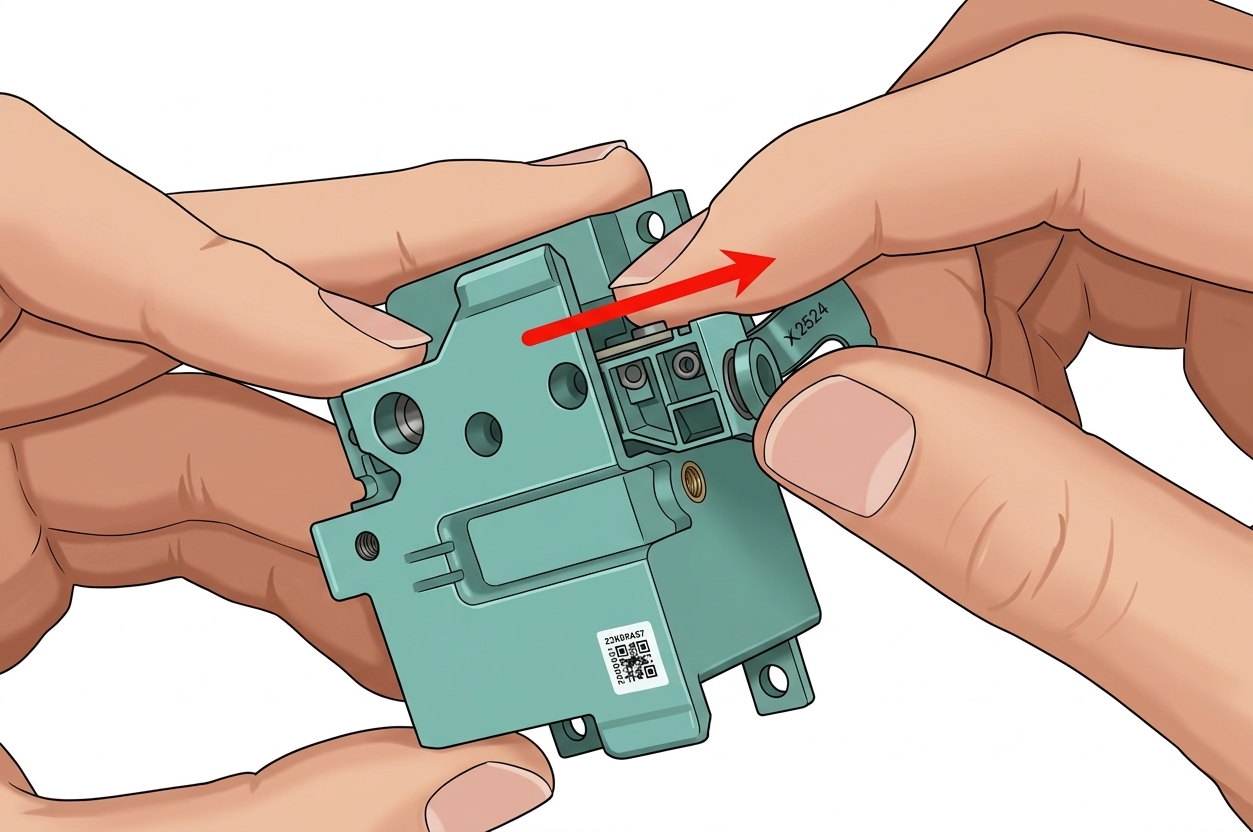
Открутите винт давления шестерни и безопасно уберите его:
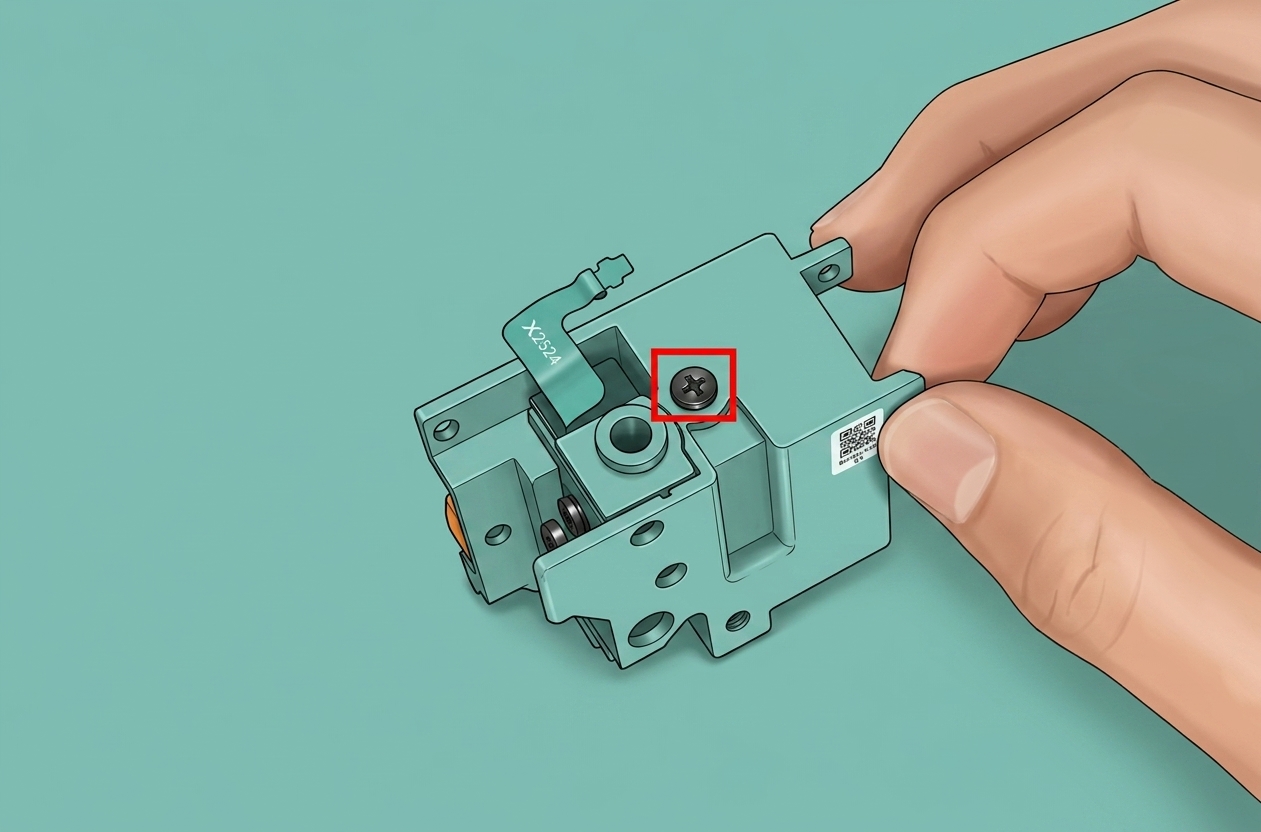
Выньте желтыйактивное экструзионное колесо:
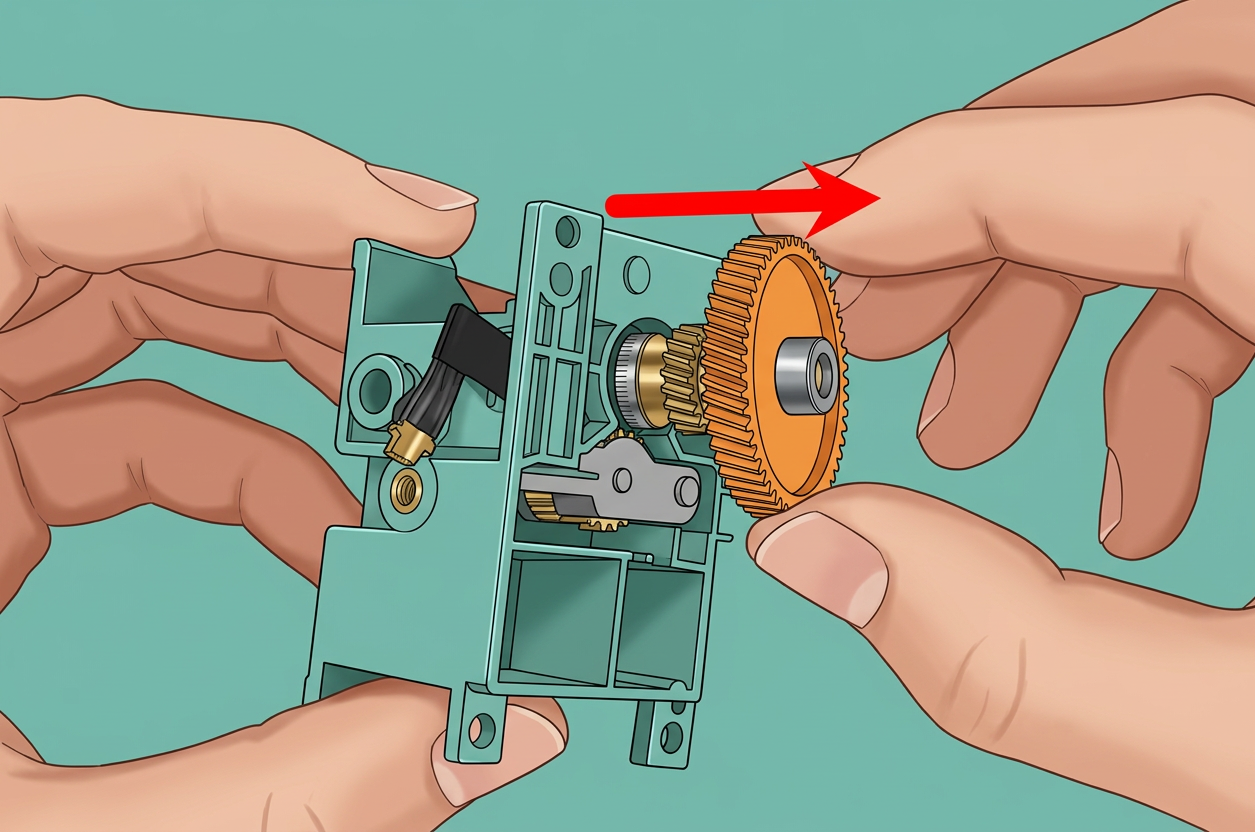
Совет:
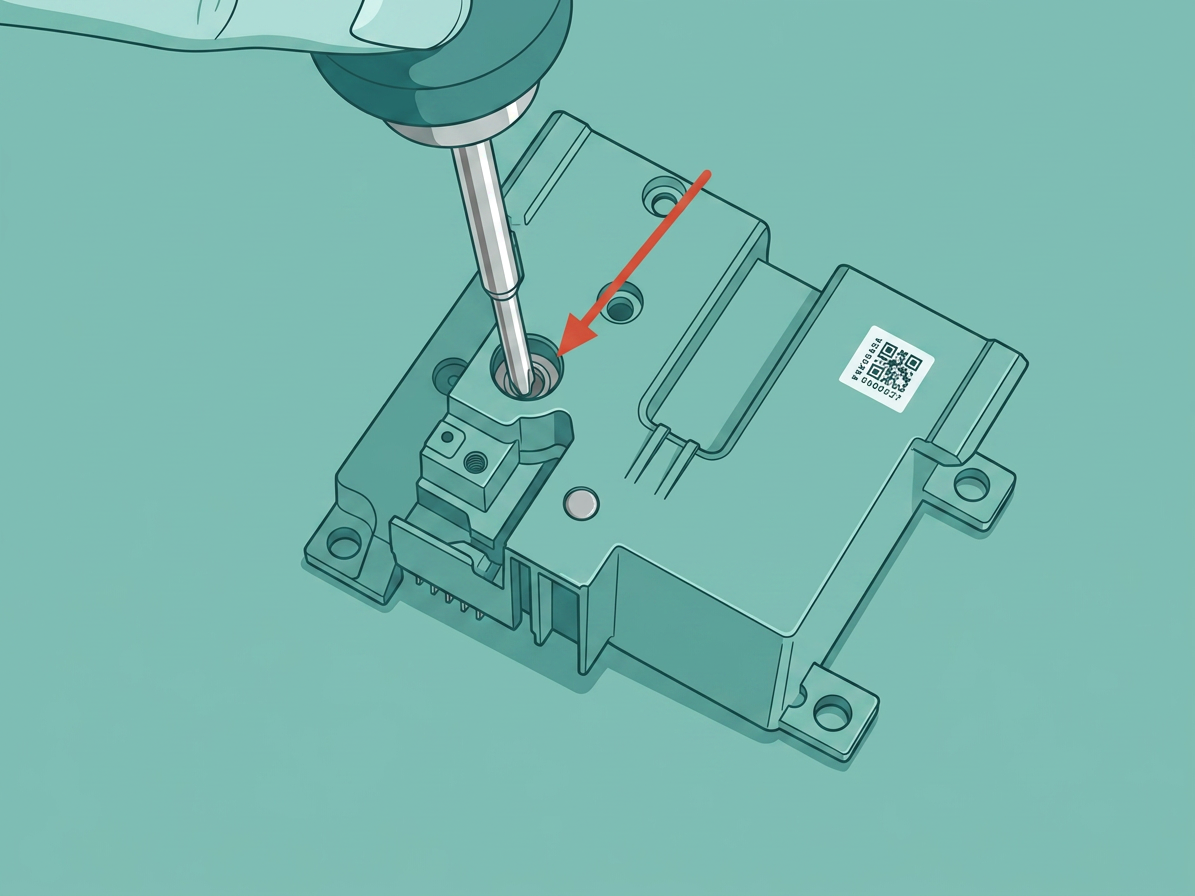
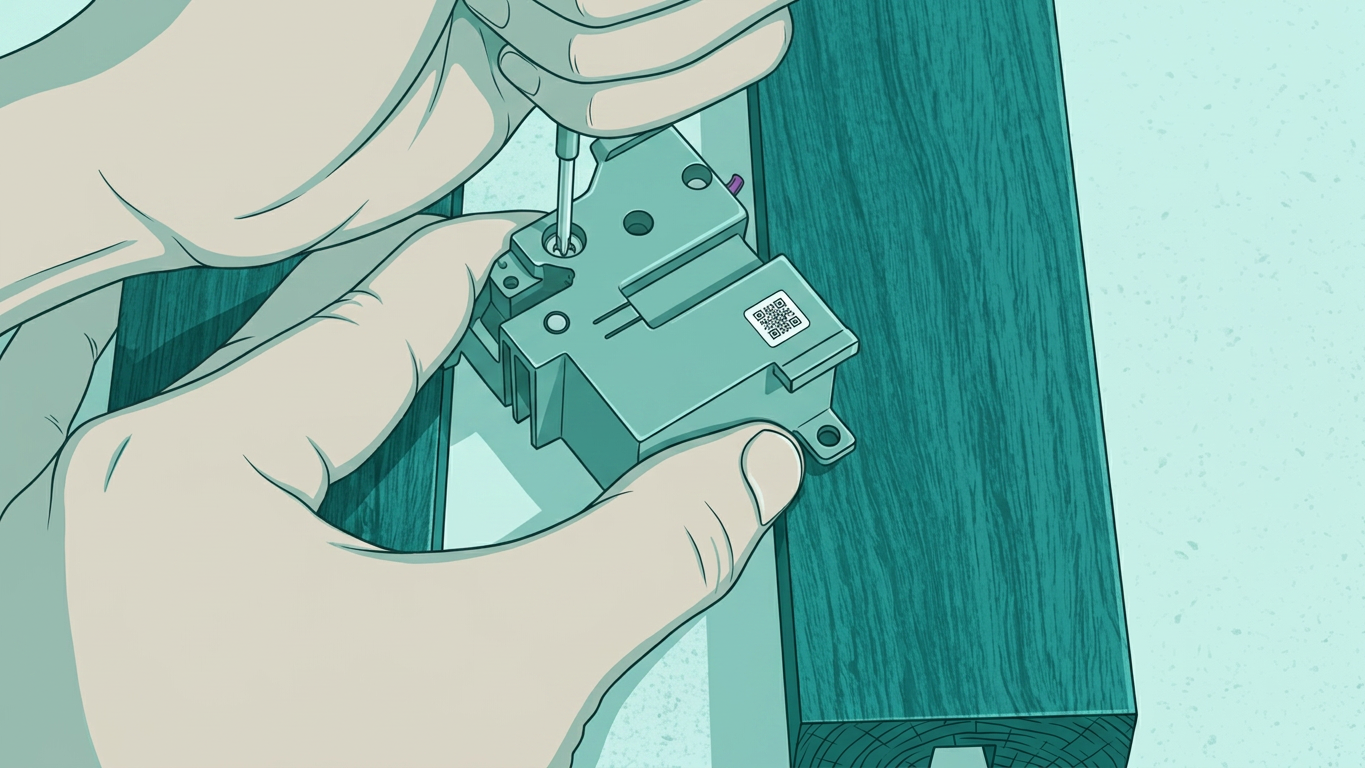
Если филамент застрял междуактивным колесомиведущим колесом, активное колесо может не извлечься спереди. В таком случае аккуратно постучите по валусзадичтобы вытолкнуть колесо. Место удара:
Демонстрация:
Снимите блок давления, ведущее колесо и связанные детали с передней крышки экструдера:
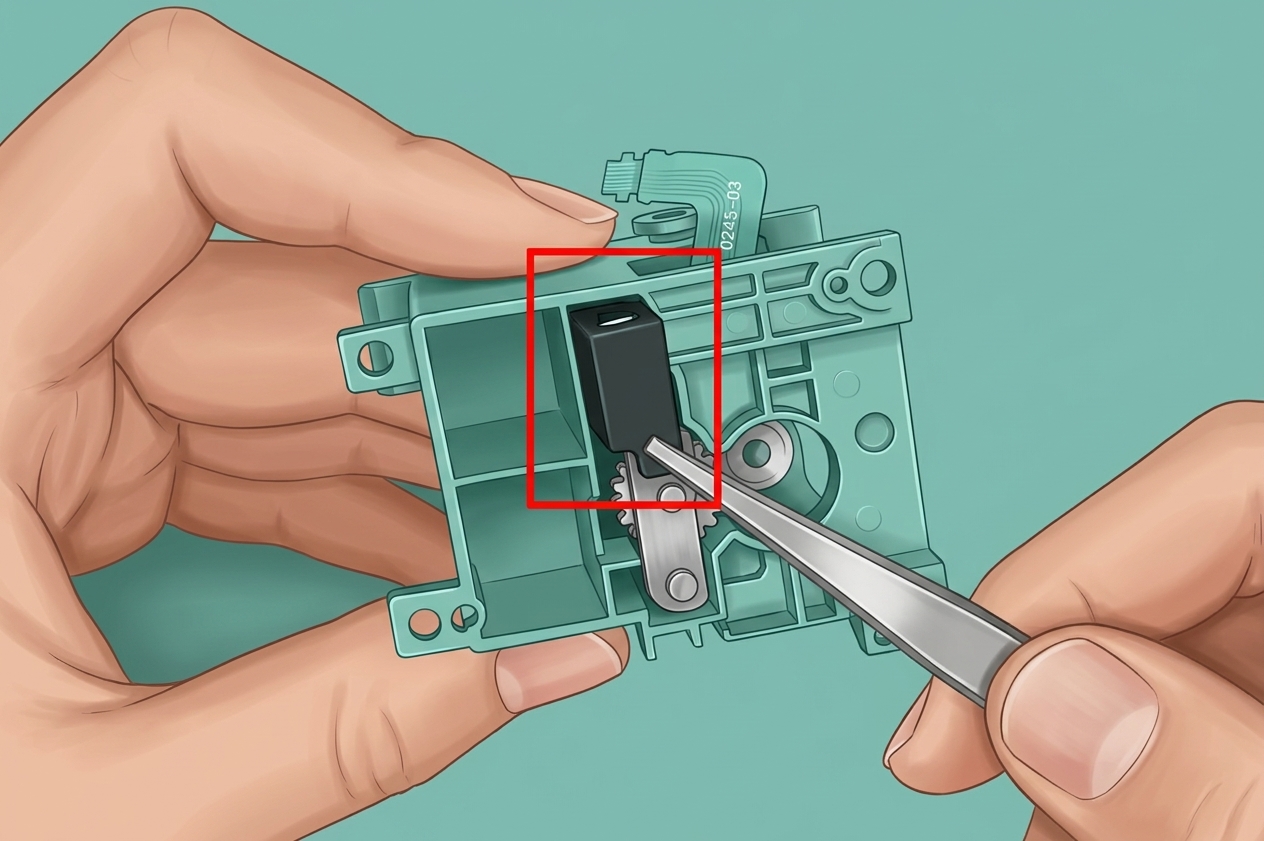
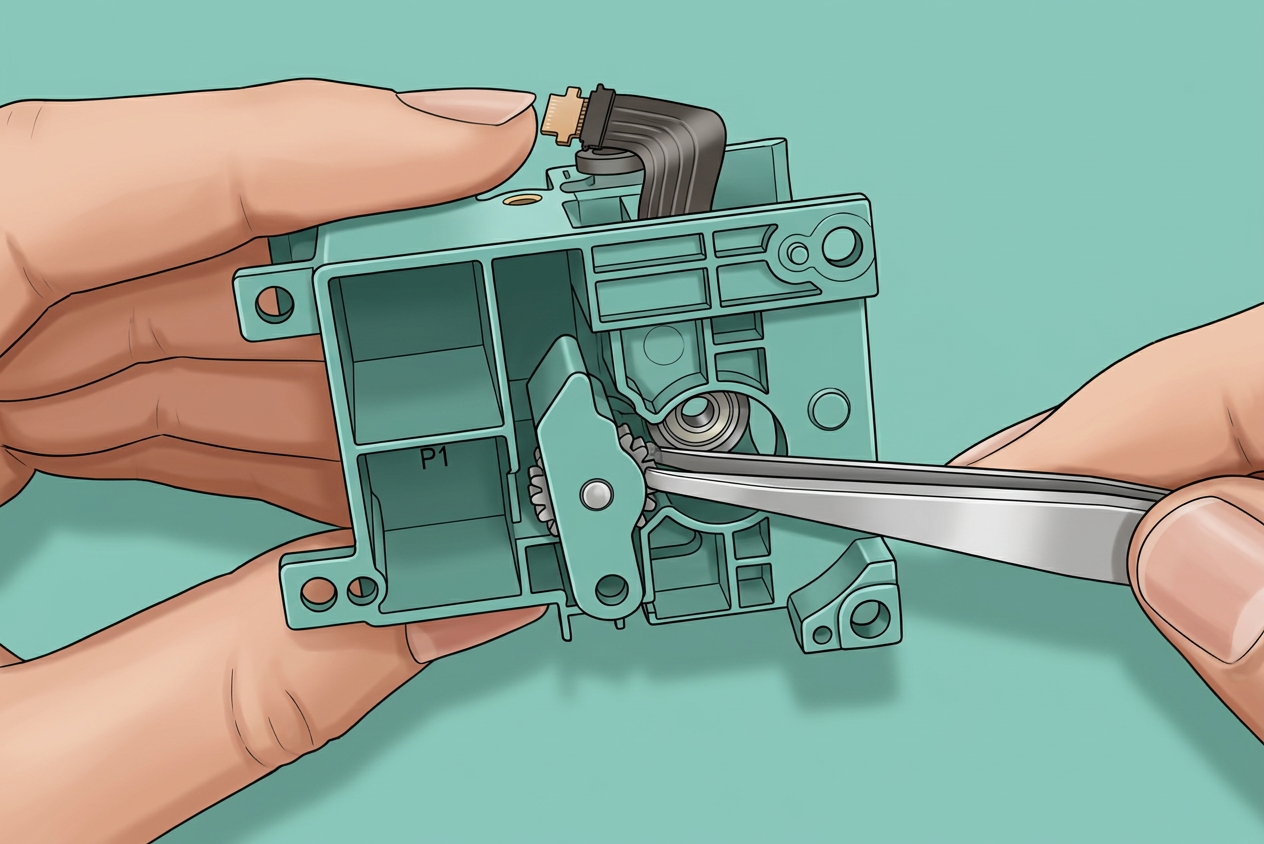
Вы увидите вздувшийся филамент в горловине экструдера:
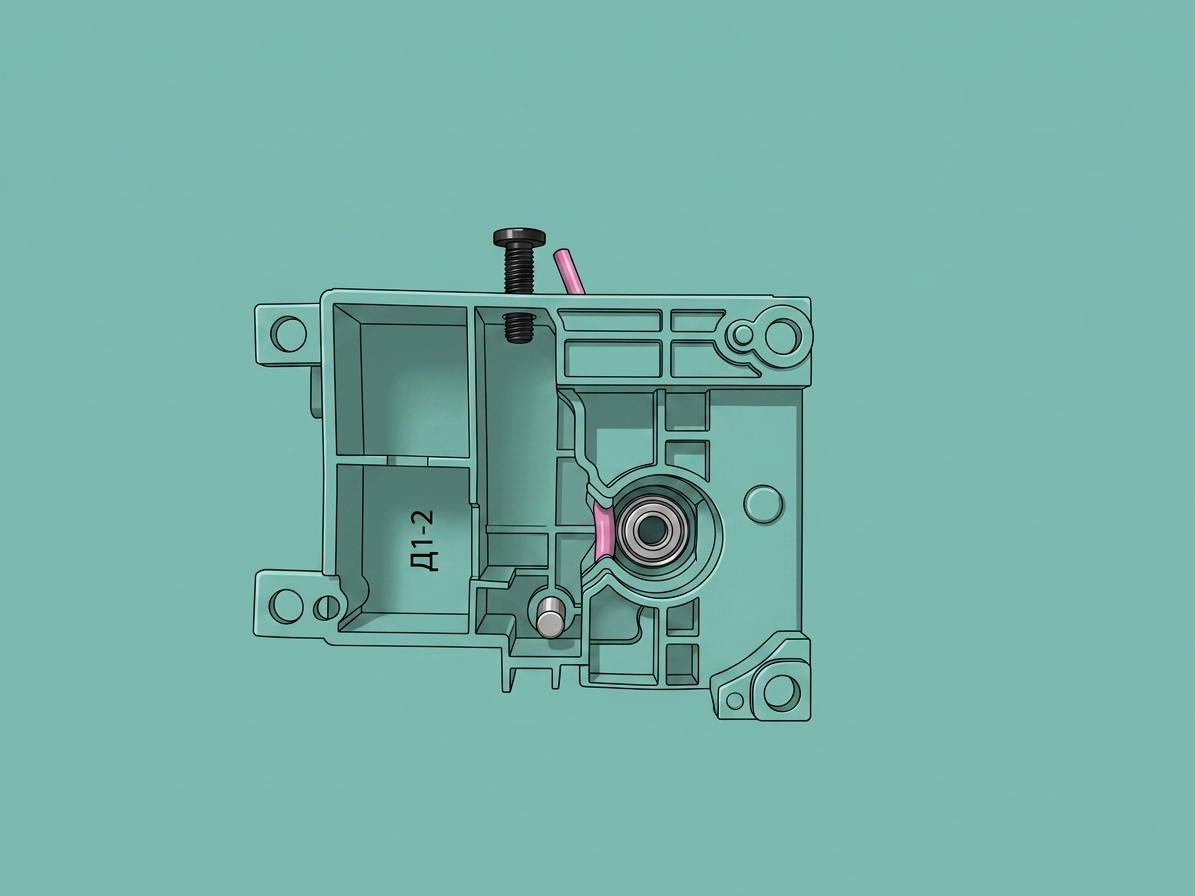
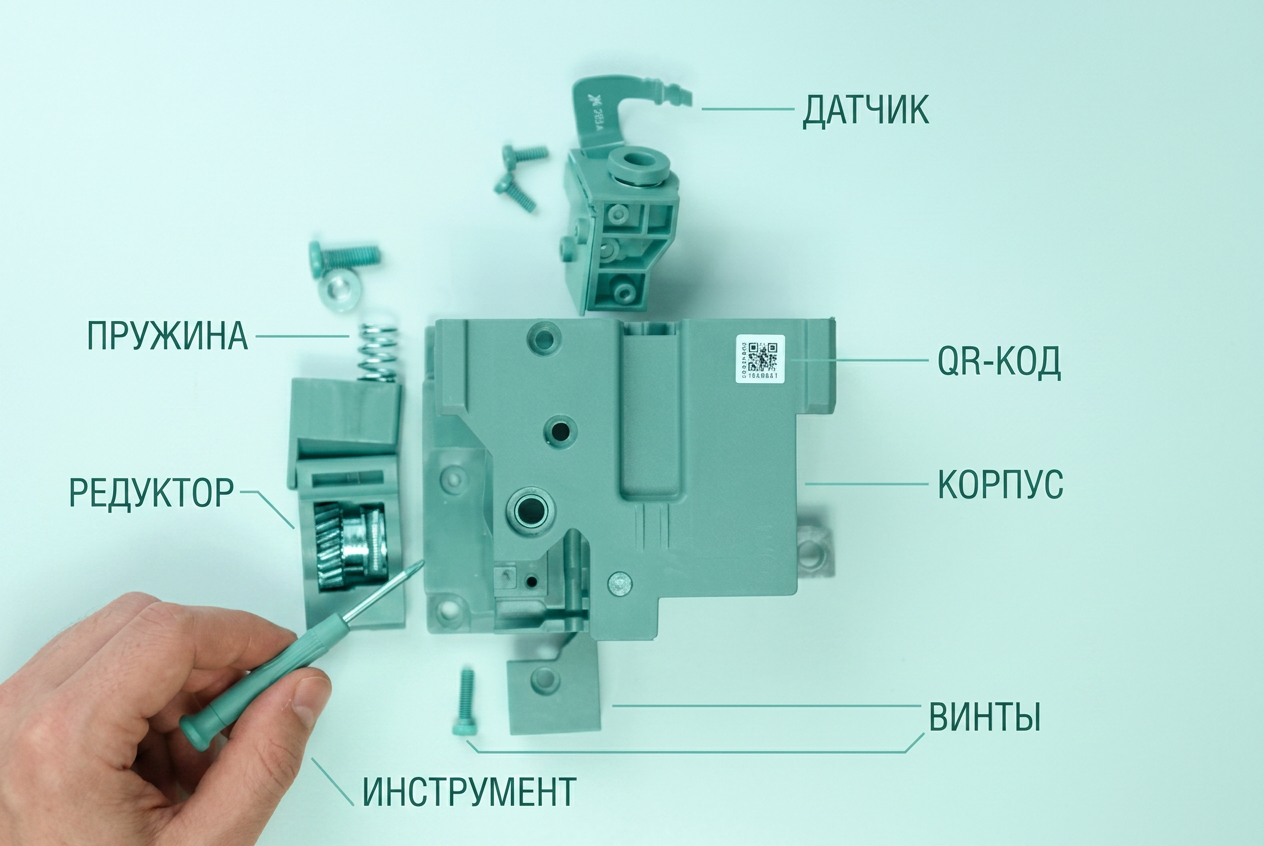
Открутите выходной блок давления и вытяните расширенный филамент:

Разложите все снятые детали, как показано, чтобы ничего не потерять:
6. Установите экструдер обратно
Вставьте ведущее колесо в переднюю крышку экструдера:

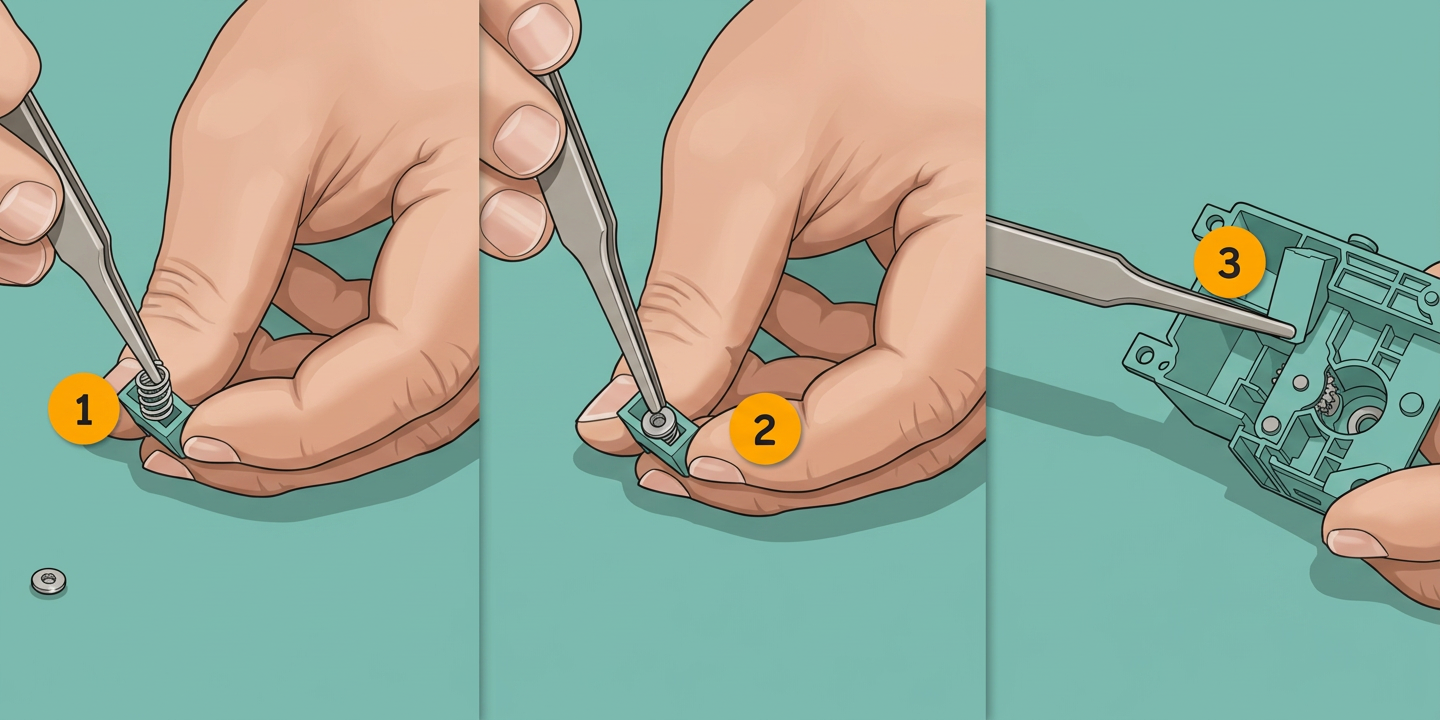
Вставьте пружину и металлическую крышку в блок давления, прижмите его к ведущему колесу и закрепите блок в передней крышке:
Установите сборку активного колеса и затяните его винт:

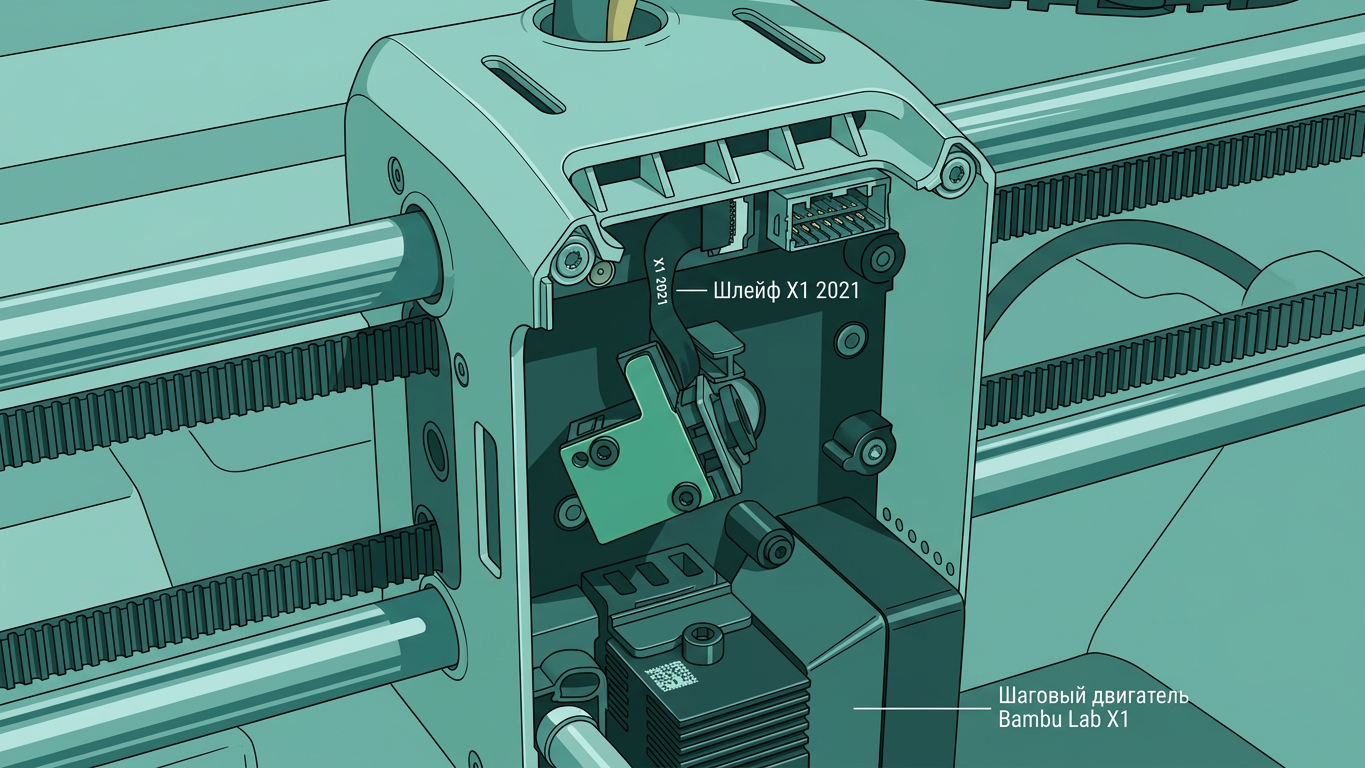
Подключите гибкий кабель датчика филамента (FPC):
Закрепите экструдер.
Не тяните за датчик филамента; гибкий кабель может порваться.
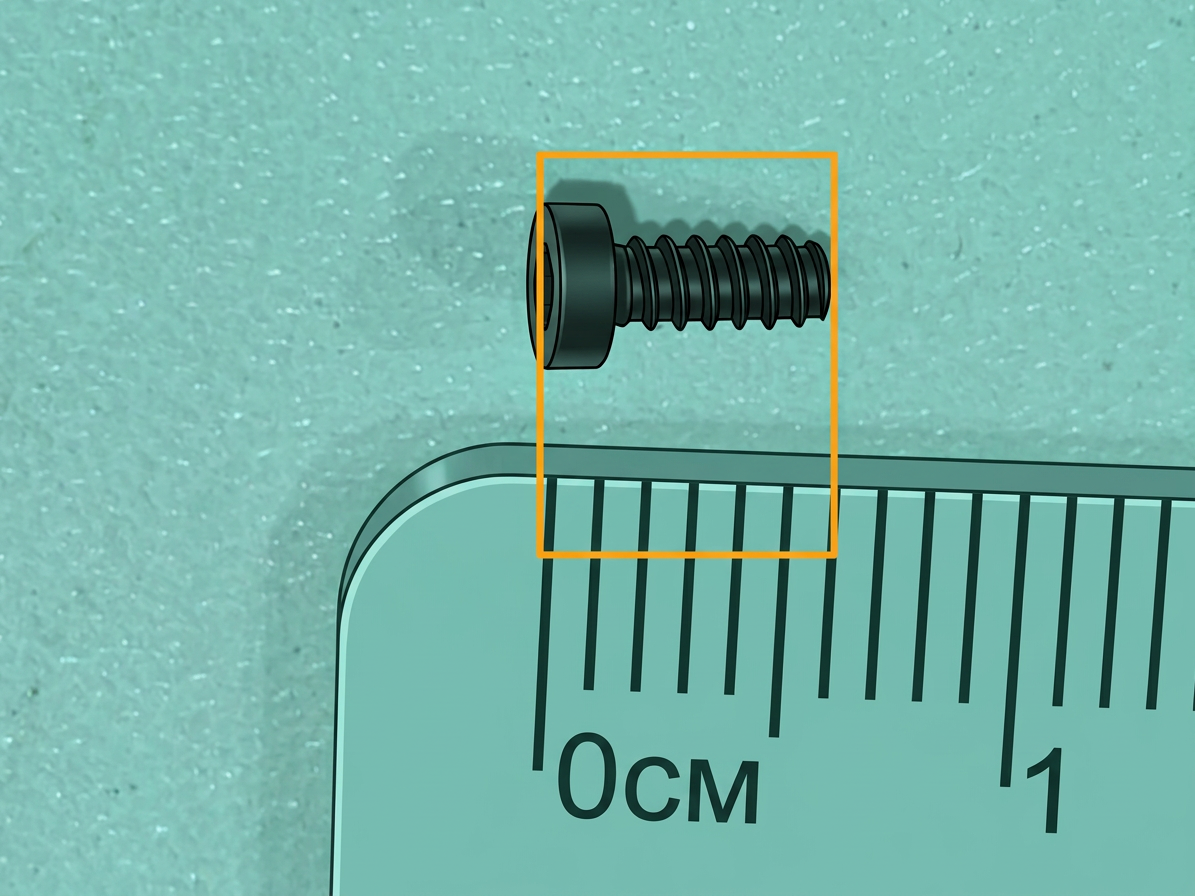
Примечание по установке:
Закрепите датчик Холла с помощьючёрных винтов BT2-5. Проверьте длину винта перед установкой; слишком длинный винт может повредить датчик и привести к сбоям в обнаружении.
Закройте экструдер и затяните все шесть винтов:
7. Установите резак
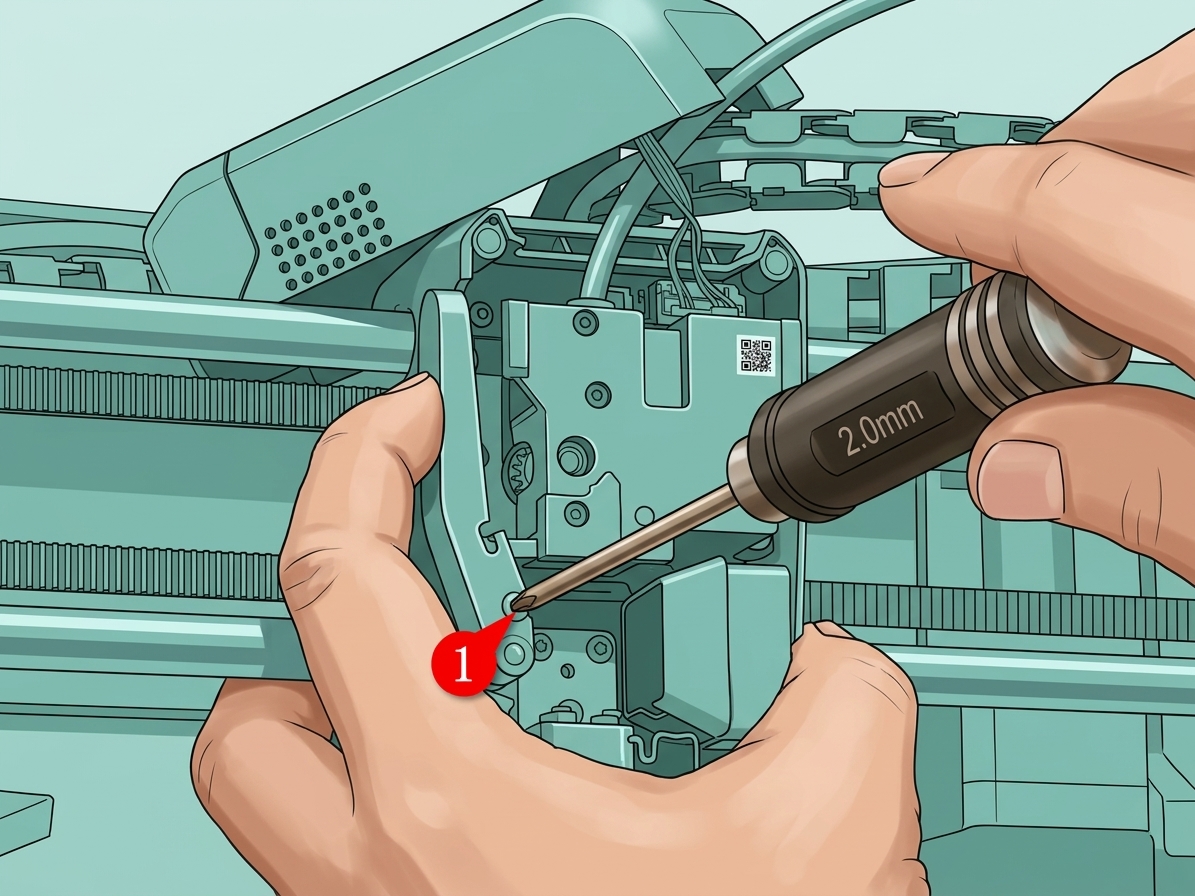
Поверните рычаг резака филамента (предварительно ослабив фиксирующий винт и убрав его в сторону) вверх на место, убедившись, что лезвие резака вставлено в паз.
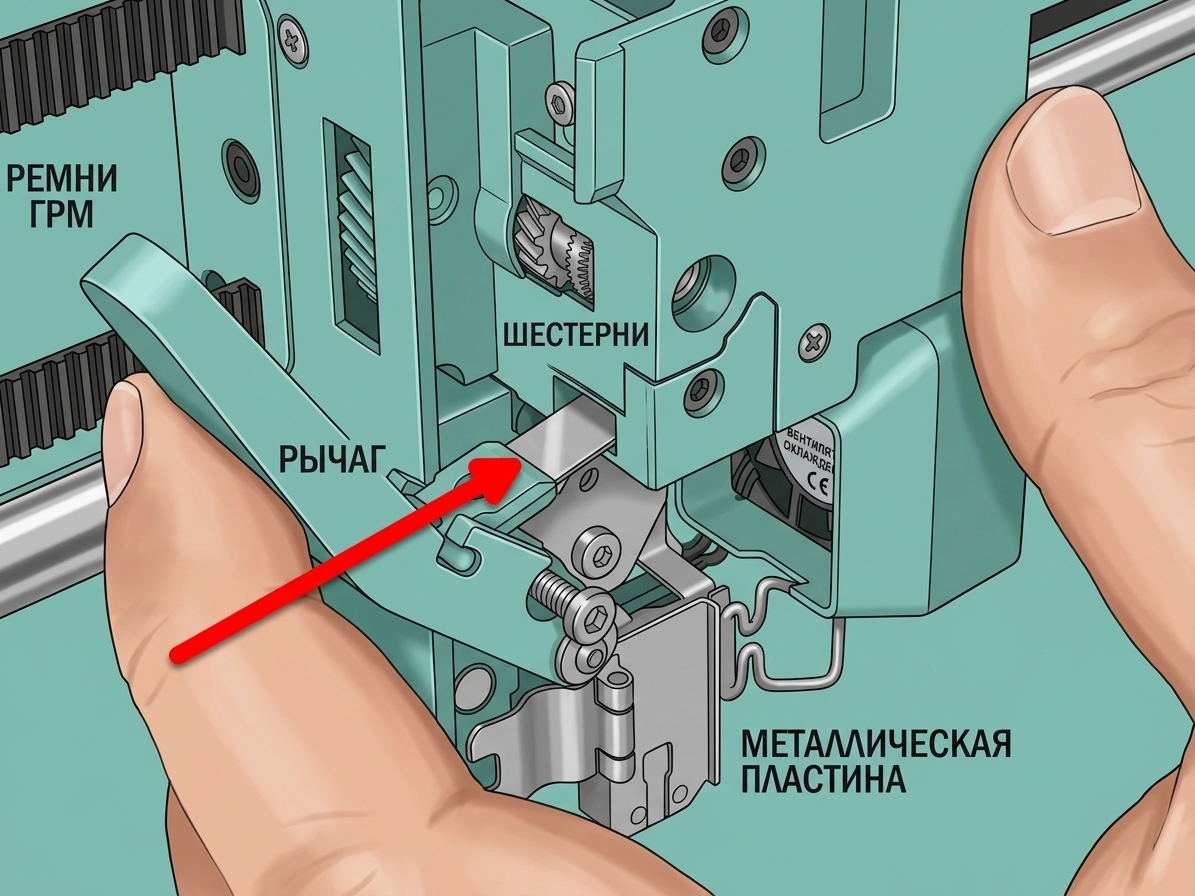
Затяните винт на рычаге резака с помощью шестигранного ключа H2.0.
8. Установите переднюю крышку головки
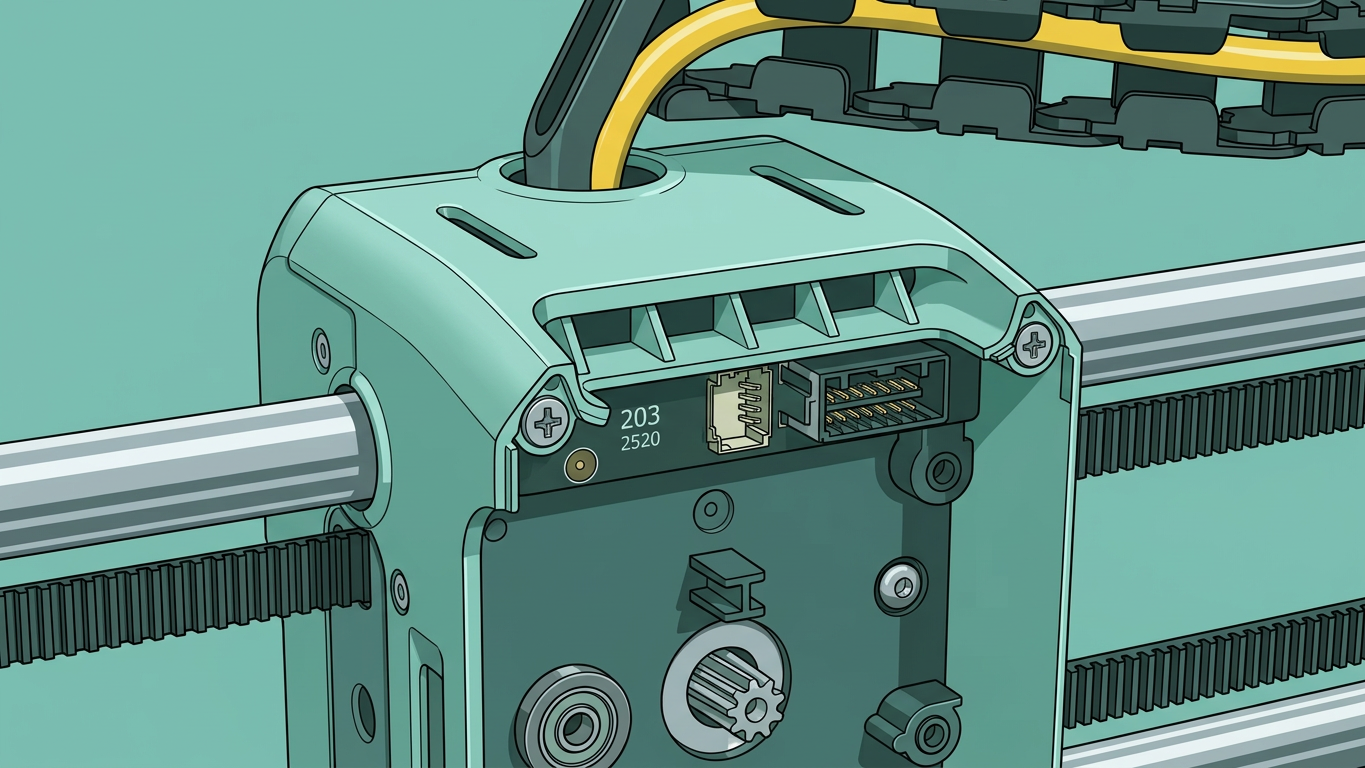
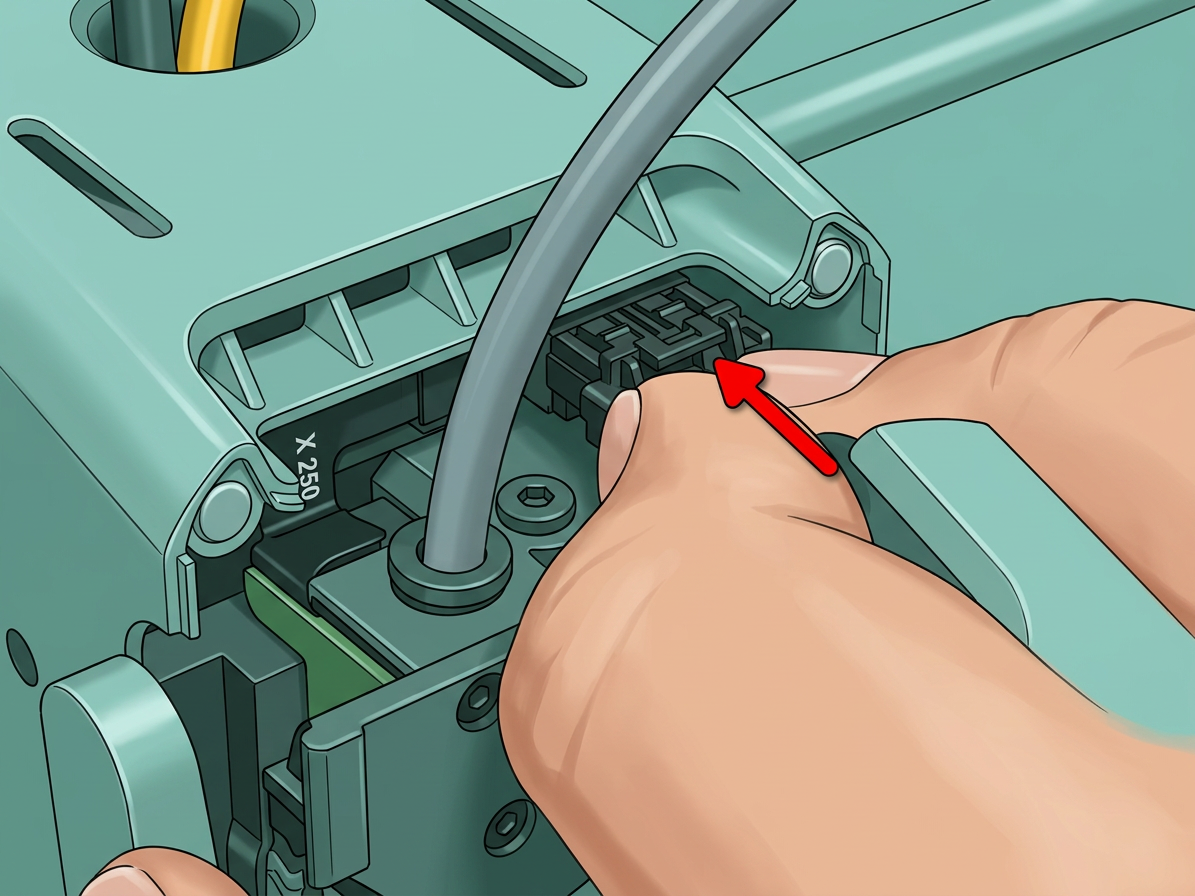
Подключите кабель передней крышки к разъёму платы интерфейса экструдера:
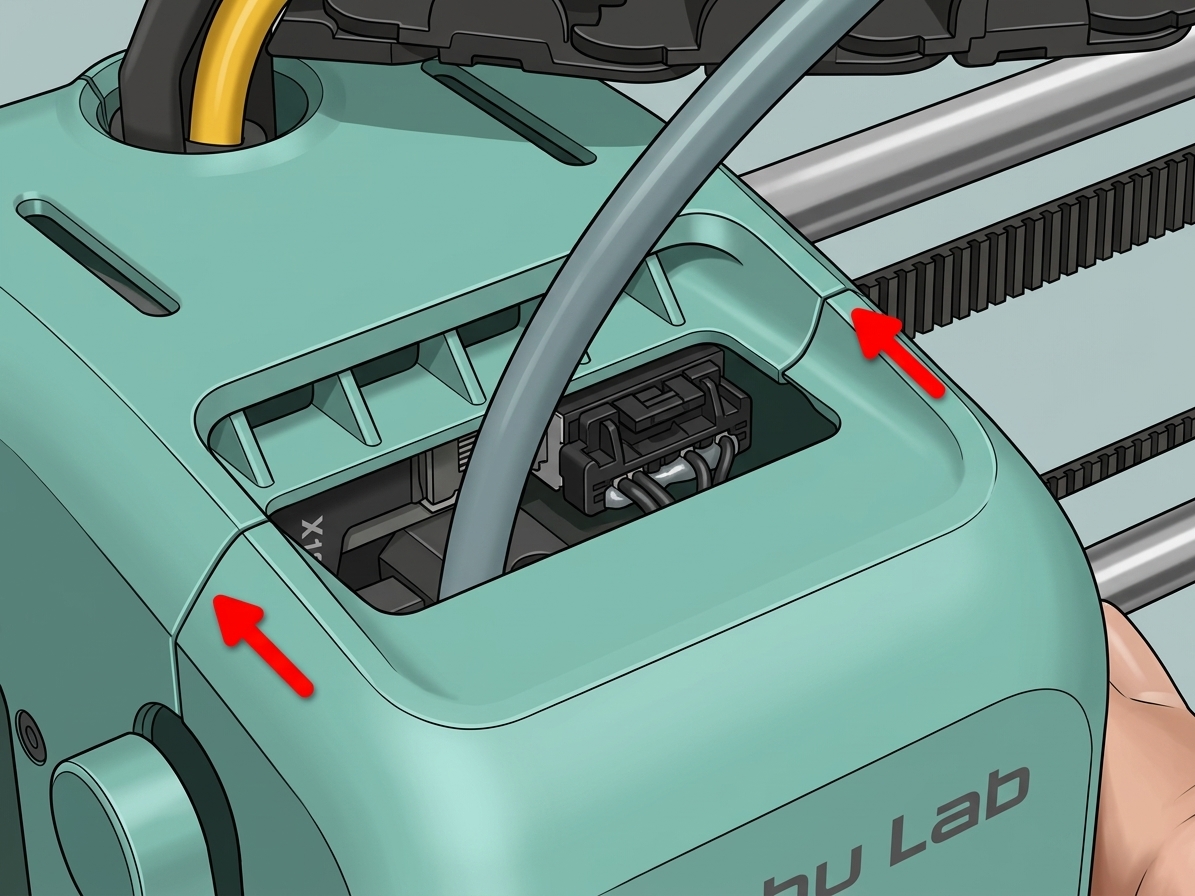
Закройте переднюю крышку:
Проверка
Включите принтер и выполните цикл загрузки/выгрузки филамента. Если филамент выдавливается нормально и не слышно посторонних шумов, засор экструдера успешно устранён.
Надеемся, что это руководство предоставило чёткую и практическую помощь. Если проблема не решена, пожалуйста, отправьте
заявку в службу поддержкии приложите последние логи принтера, дополнительные фотографии или другую информацию. Наша техническая команда рассмотрит ваш запрос и предоставит подробную помощь. Вы также можете посетить
Bambu AI, который может мгновенно отвечать на распространённые вопросы и предоставлять вам инструкции по эксплуатации.