
1. BBLPrinter не был обнаружен после сканирования QR-кода на экране.
- 1: Пожалуйста, проверьте, что версия Bambu Handy — 1.0.6 или новее.
- 2: Убедитесь, что Bluetooth включен в диспетчере устройств мобильного телефона.
- 3: Приложению не требуется информация о местоположении, хотя для некоторых моделей эта настройка должна быть включена по умолчанию, чтобы система мобильного телефона могла использовать службу Bluetooth с низким энергопотреблением. Дополнительную информацию см. на картинке ниже.

2. BBLPrinter не обнаруживается, когда приложение активно добавляет устройства.
- 1. Приложение может привязать принтер только если он не подключен к WiFi (вышел из системы) и включен Bluetooth.
- 2. Для прошивки принтера 01.0.0.0 необходимо перезагрузить принтер после удаления сети WiFi или выхода из системы перед завершением привязки в приложении.
- 3. Для прошивки принтера 01.01.00.00 Bluetooth включится сразу после удаления сети WiFi или выхода из системы, и привязка в приложении может быть выполнена без перезагрузки принтера.
3. Если приложение обнаруживает более одного принтера BBL
Принтеры, обнаруженные Bambu Handy, именуются 15-значным серийным номером устройства; вы можете сравнить серийный номер на экране принтера и выбрать принтер, который хотите привязать.
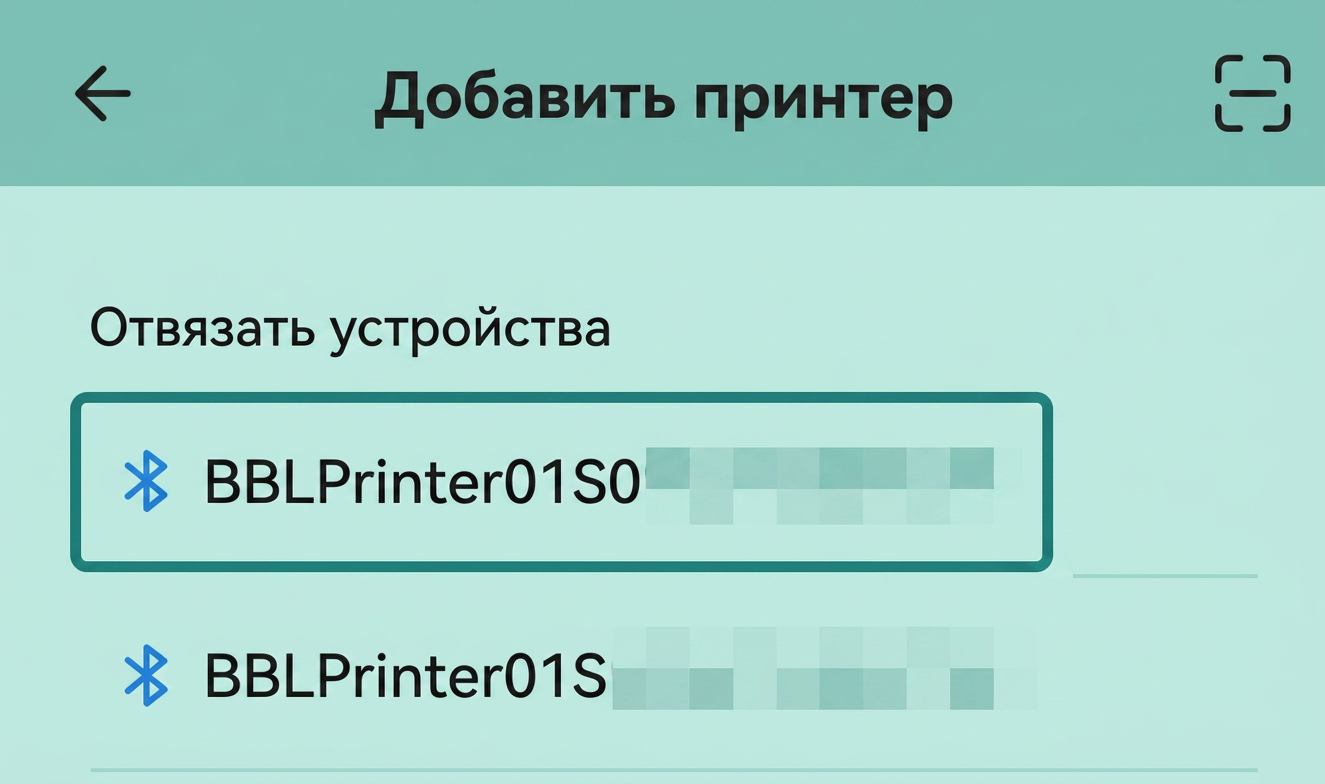
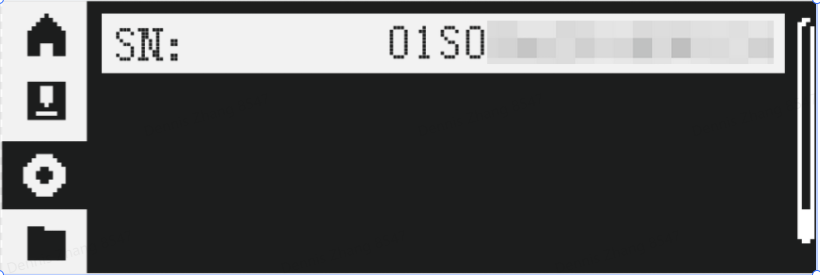
4. Почему при привязке устройств в приложении не появляется запрос на сопряжение Bluetooth?
- 1. При привязке принтера приложение не должно выполнять процесс сопряжения Bluetooth для версий прошивки принтера до 01.01.00.00.
- 2. Однако начиная с версии 01.01.00.00 приложение должно завершить процесс сопряжения Bluetooth для повышения безопасности Bluetooth.
5. Что делать, если сопряжение Bluetooth между приложением и устройством не удалось?
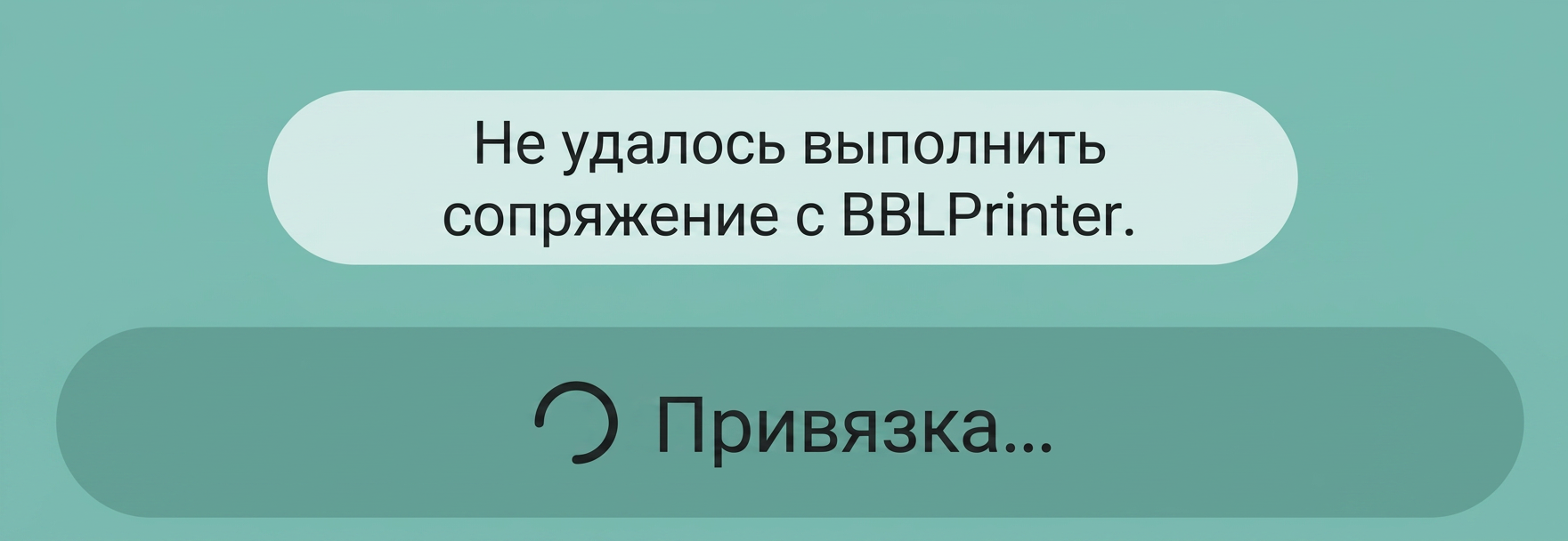
Следующие действия должны быть выполнены на стороне мобильного устройства:
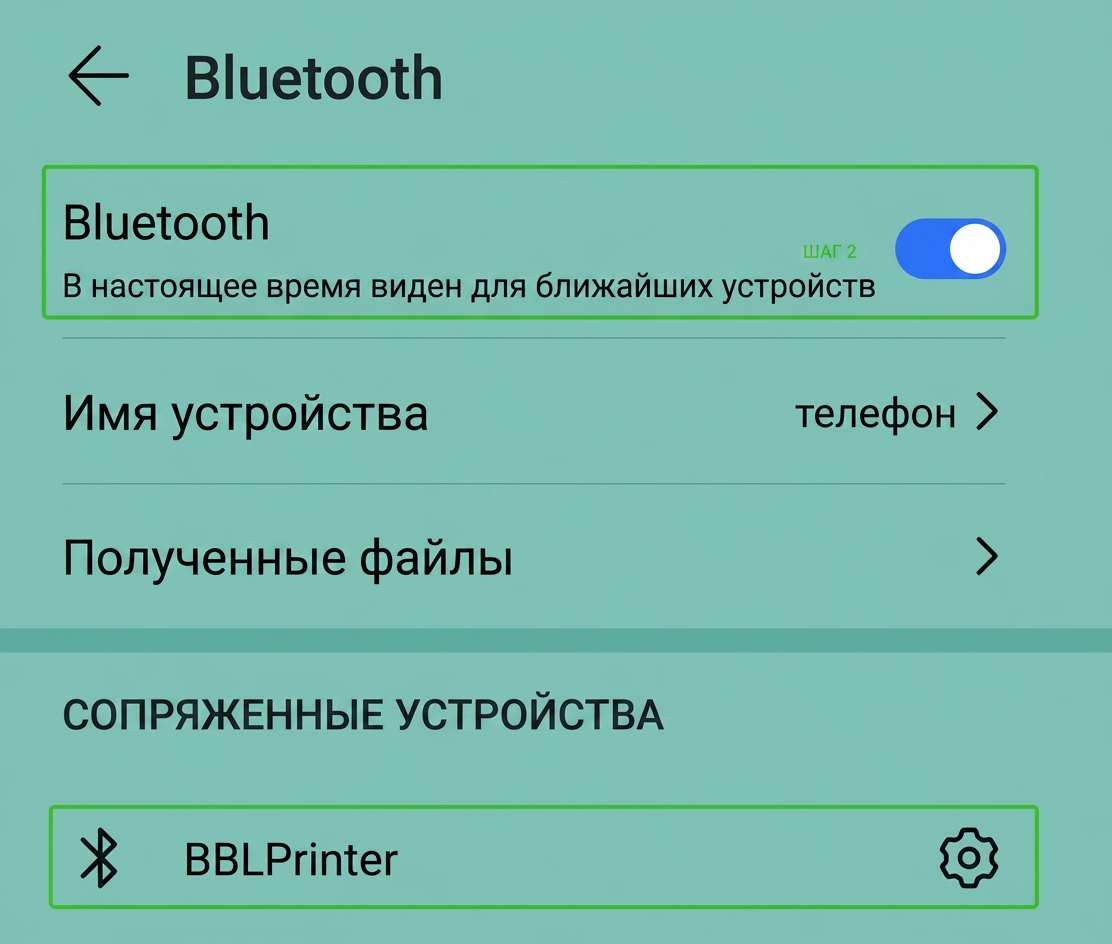
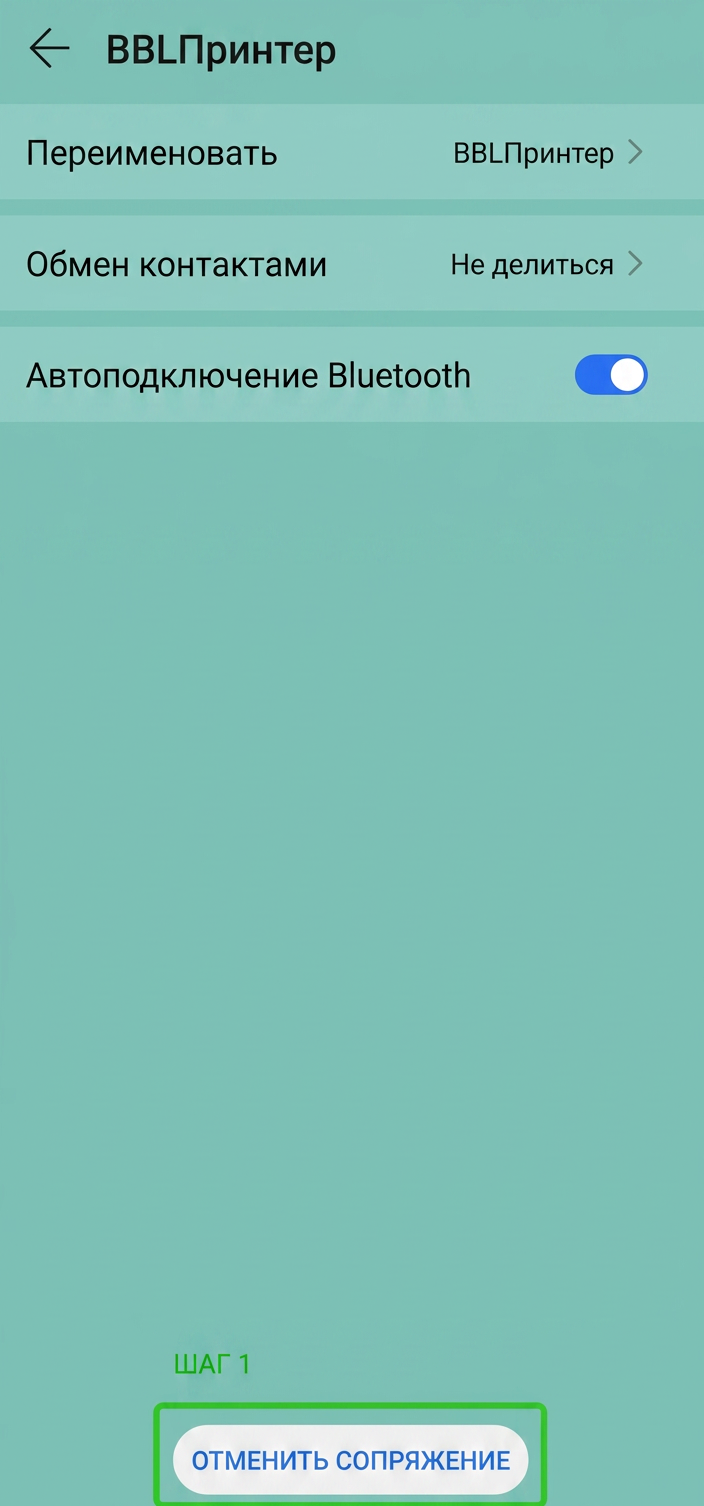
Для начала удалите сопряженное устройство BBLPrinter из диспетчера устройств телефона.
Затем в диспетчере устройств телефона отключите функцию Bluetooth, а затем включите её снова.
В конце попробуйте снова выполнить процесс привязки приложения и принтера.
6. Целевая точка доступа отсутствует в списке WiFi.
- 1. В беспроводном списке будет отображаться только WiFi 2.4 ГГц, поскольку WiFi, отображаемый в приложении, является обратной связью от принтера.
- 2. Попробуйте нажать на пустое место, а затем снова нажмите «OK to bind». Принтер снова попытается отсканировать доступные точки доступа поблизости.
- 3. Точка доступа может не быть обнаружена, если принтер находится слишком далеко от роутера или если есть значительные помехи сигнала. Чтобы принтер мог найти точку доступа в этой ситуации, переместите принтер ближе к ней.
7. Wi-Fi не найден

Для P1P ограничение SSID роутера Wi-Fi составляет 31 байт, это означает, что размер SSID должен быть равен или меньше 31 байта.
8. Bambu Handy не может привязаться к принтеру при создании точки доступа на мобильном устройстве.
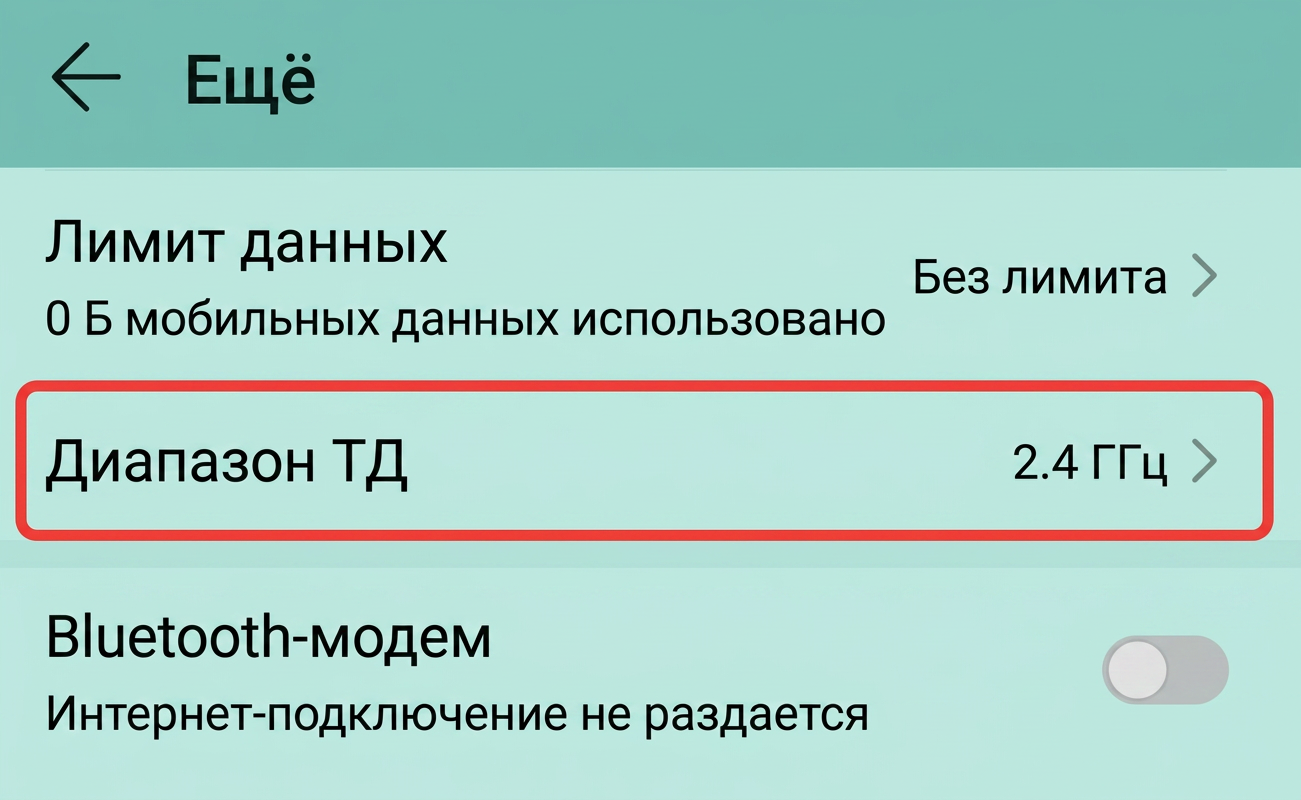
- 1. Вам нужно отключить Wi-Fi на мобильном телефоне перед использованием мобильной точки доступа (на некоторых телефонах точка доступа и Wi-Fi не могут работать одновременно).
- 2. При запуске точки доступа вы должны выбрать диапазон 2.4G (см. ниже).

9. Ведется ли запись на принтере?
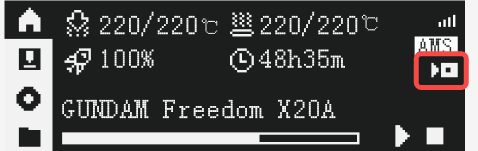
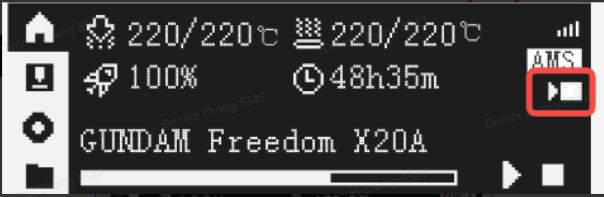
- 1. Значок камеры на экране принтера указывает, успешно ли подключена камера, и если центр значка мигает, устройство сейчас записывает.
- 2. Камера записывает, если в Bambu Studio отображается значок видео.


10. Прямое видео не может воспроизводиться в приложении/Studio.
- Проверить, обнаружена ли камера принтером
- Проверить версию принтера и Handy/Studio
1. Передача данных изображения должна быть зашифрована начиная с версии прошивки 1.1.0.0, поэтому вам необходимо обновить Bambu Handy до версии 1.0.6 или новее и Bambu Studio до версии 01.04.00.00 или новее, прежде чем будет поддерживаться функция прямого видео.
2. Сначала вы можете отключить Handy и принтер, а затем снова привязать принтер к Handy.
3. Версия прошивки 1.1.0.0 поддерживает передачу изображений только через LAN.
- Инициализация не удалась (отсутствует IP-адрес LAN принтера) в Studio

Принтер периодически отправляет широковещательные пакеты, чтобы уведомить роутер о своем присутствии, и роутер будет пересылать эти широковещательные пакеты только в той же LAN. Поэтому Studio/Handy должны находиться в той же LAN для прослушивания. После получения широковещательных пакетов Studio/App узнает IP-адрес принтера и пытается установить TCP-TLS соединение для изображения камеры. Это некоторые причины отсутствия IP.
- Пожалуйста, проверьте, находятся ли Studio/Принтер в одной LAN; у ПК должна быть та же маска подсети, что и у принтера, например 192.168.2.X (набор из четырех чисел, отличается только последнее число).
- Проверьте сетевой фаервол ПК; если отключение фаервола решает проблему, это означает проблему с правилами фаервола, и можно дополнительно изменить или добавить правила. Для прослушивания udp широковещательных пакетов: 239.255.255.250 порт 1990(SSDP) или 255.255.255.255 порт 2021. Для tcp-tls изображения камеры: порт на стороне принтера 6000
- обновите Bambu Studio до версии 01.04.02.00 или выше, что устраняет проблему определения IP-адреса принтера.
- проверьте настройки роутера; если есть расширенные сетевые опции «UPnP» и «IPv4 Multicast Streams», включите их.
- если на Handy появляется сообщение об ошибке «Принтер не найден в локальной сети»
- убедитесь, что Wi-Fi телефона и принтер находятся в одной локальной сети
- проверьте настройки роутера; если есть расширенные сетевые опции «UPnP» и «IPv4 Multicast Streams», включите их.
- Нет воспроизведения видео во время загрузки и выгрузки лога 3mf
Чтобы загрузка или выгрузка были более стабильными, видеопоток приостанавливается и возобновится после завершения загрузки/выгрузки.
11. Код доступа не отображается на экране принтера

Код доступа был добавлен в версию прошивки принтера 01.01.00.00 и отображается в версии 01.01.01.00. Поэтому, если принтер работает на версии 01.00.00.00, код доступа будет NULL и не отображаться. Вам необходимо выйти из аккаунта и повторно привязать принтер через приложение Handy.
12. Подключение с помощью файла конфигурации Wi-Fi
Если у вас возникли проблемы с подключением к Wi-Fi и ранее упомянутые решения не помогли, вы также можете попробовать подключиться к Wi-Fi с помощью файла конфигурации.
Начните с загрузки следующего файла конфигурации: /user_wifi.cfg

Далее откройте файл конфигурации в текстовом редакторе и измените содержимое: wifiname → установите имя вашего Wi-Fi SSID; wifipassword → установите пароль Wi-Fi вашей сети
Наконец, сохраните файл, затем перенесите его на карту MicroSD. Запустите принтер и подождите несколько секунд. Если настройки Wi-Fi указаны верно, принтер должен подключиться через несколько секунд.