
Wi-Fi-антенна
Wi-Fi-антенна — это электронный аксессуар, используемый для беспроводного подключения. Wi-Fi-антенна принтеров серии P установлена внутри передней панели и подключена к главной плате AP.
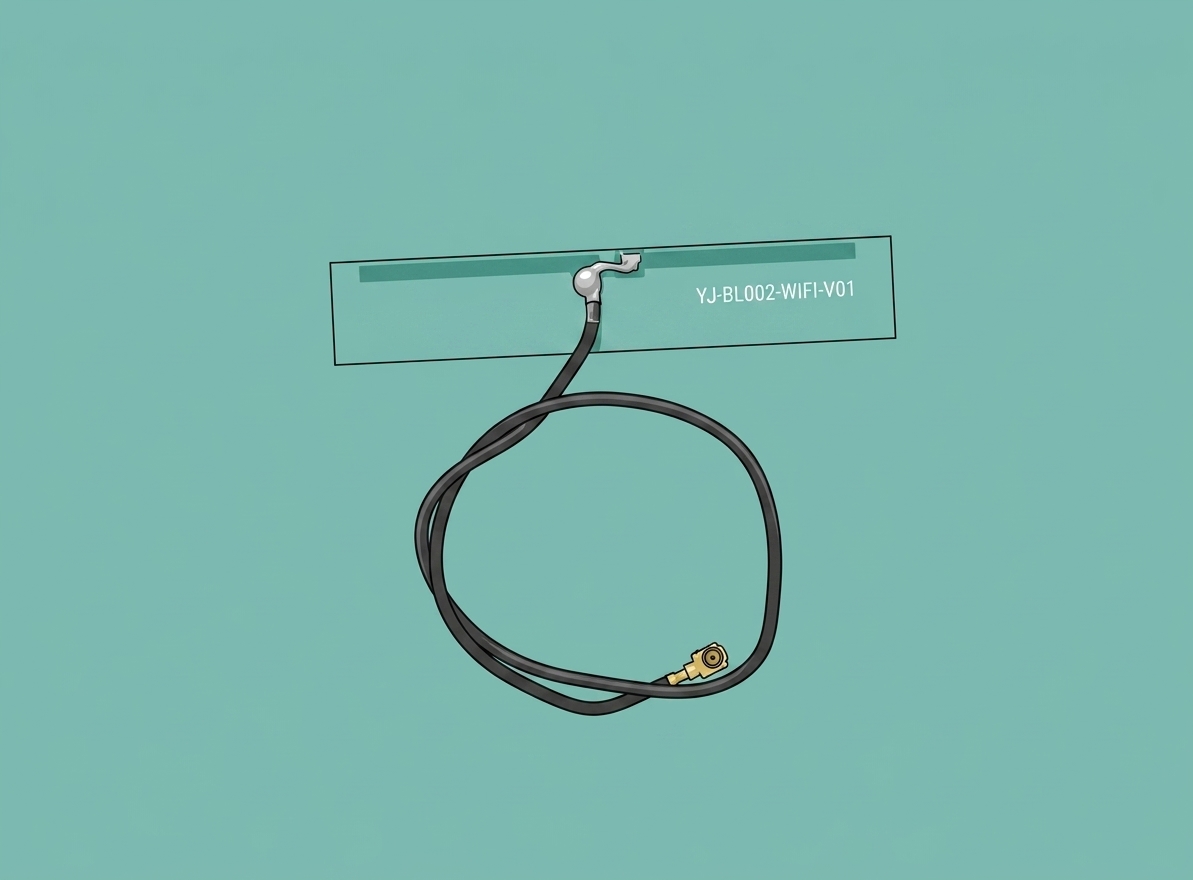
Когда использовать это руководство
1. Кабель или разъём Wi-Fi-антенны повреждены.
2. Сигнал Wi-Fi нестабилен или слаб, и команда службы поддержки Bambu Lab подтвердила по анализу логов, что проблема в Wi-Fi-антенне.
Необходимые инструменты и материалы
- Новая Wi-Fi-антенна
- Шестигранный ключ H2.0/H1.5
- Пинцет (плоский)
- Отвёртка
Предупреждение о безопасности
ВАЖНО!
Крайне важнообесточить принтер перед выполнением любых работ по техническому обслуживаниюпринтера и его электроники, включая провода печатающей головки, так как оставление принтера включенным во время выполнения таких задач может вызвать короткое замыкание, что может привести к дополнительному повреждению электроники и созданию опасности.
При выполнении обслуживания или устранении неполадок на принтере может потребоваться разборка некоторых частей, включая хотенд. Этот процесс может обнажить провода и электрические компоненты, которые могут потенциально вызвать короткое замыкание, если они соприкоснутся друг с другом или с другими металлическими или электронными компонентами, пока принтер всё ещё включен.Это может повредить электронику принтера и вызвать дальнейшие повреждения.
Поэтому необходимовыключить принтер и отключить его от источника питания перед выполнением любых работ по техническому обслуживанию. Это предотвратит любые короткие замыкания или повреждение электроники принтера. Делая это, вы избежите потенциального повреждения электронных компонентов принтера и обеспечите безопасное и эффективное выполнение работ по техническому обслуживанию.
Если у вас возникли какие-либо опасения или вопросы по поводу следования этому руководству,откройте новый тикет на нашей странице поддержкии мы сделаем всё возможное, чтобы оперативно ответить и предоставить вам необходимую помощь.
Удаление неисправной Wi-Fi-антенны
Шаг 1 — Снятие экрана и передней панели
См. соответствующие руководства поэкрануипередней панелидля снятия экрана и передней панели.
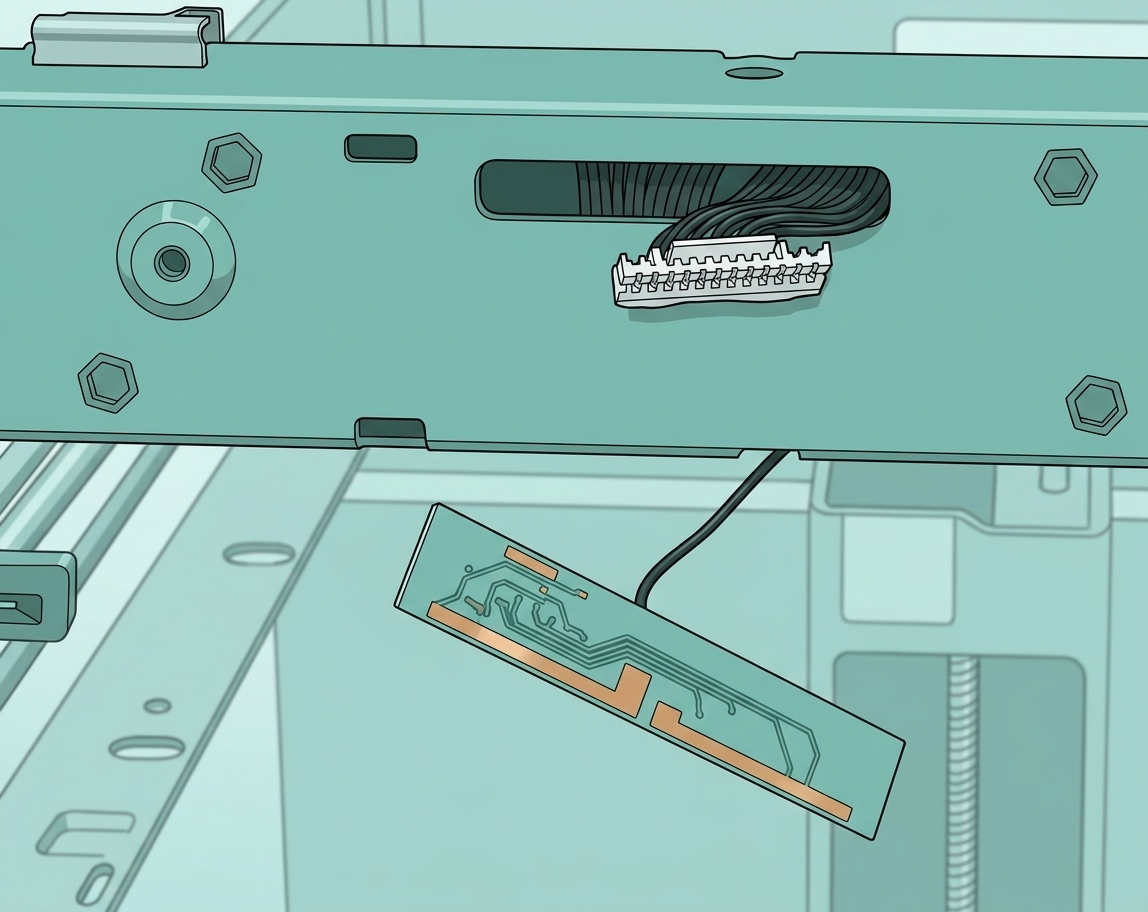
Шаг 2 — Снятие уплотнительной пены
Снимите уплотнительную пену вручную, стараясь не прилагать чрезмерных усилий, чтобы не повредить компоненты на материнской плате AP.

Шаг 3 — Откручивание 4 винтов
- После отключения питания вы можете непосредственно использовать отвёртку, чтобы поднять Wi-Fi-антенну и отключить её.
- Используйте шестигранный ключ H2.0, чтобы открутить 4 винта, удерживающие плату AP.
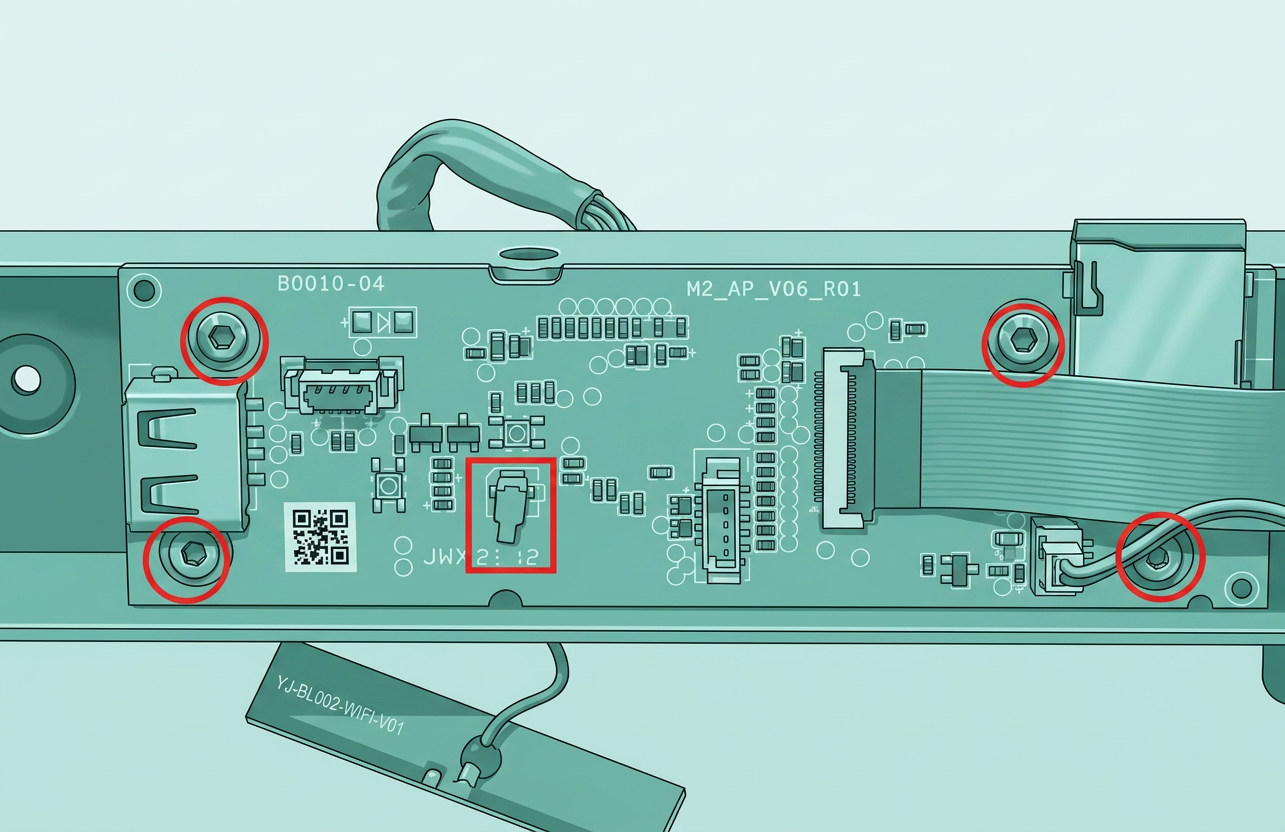
Шаг 4 — Снятие Wi-Fi-антенны
Ослабьте крепление главной платы AP к балке и снимите Wi-Fi-антенну.

Установка новой Wi-Fi-антенны
Шаг 1 — Пропускание кабеля Wi-Fi-антенны
Пропустите разъём кабеля через кабельное отверстие на передней балке.
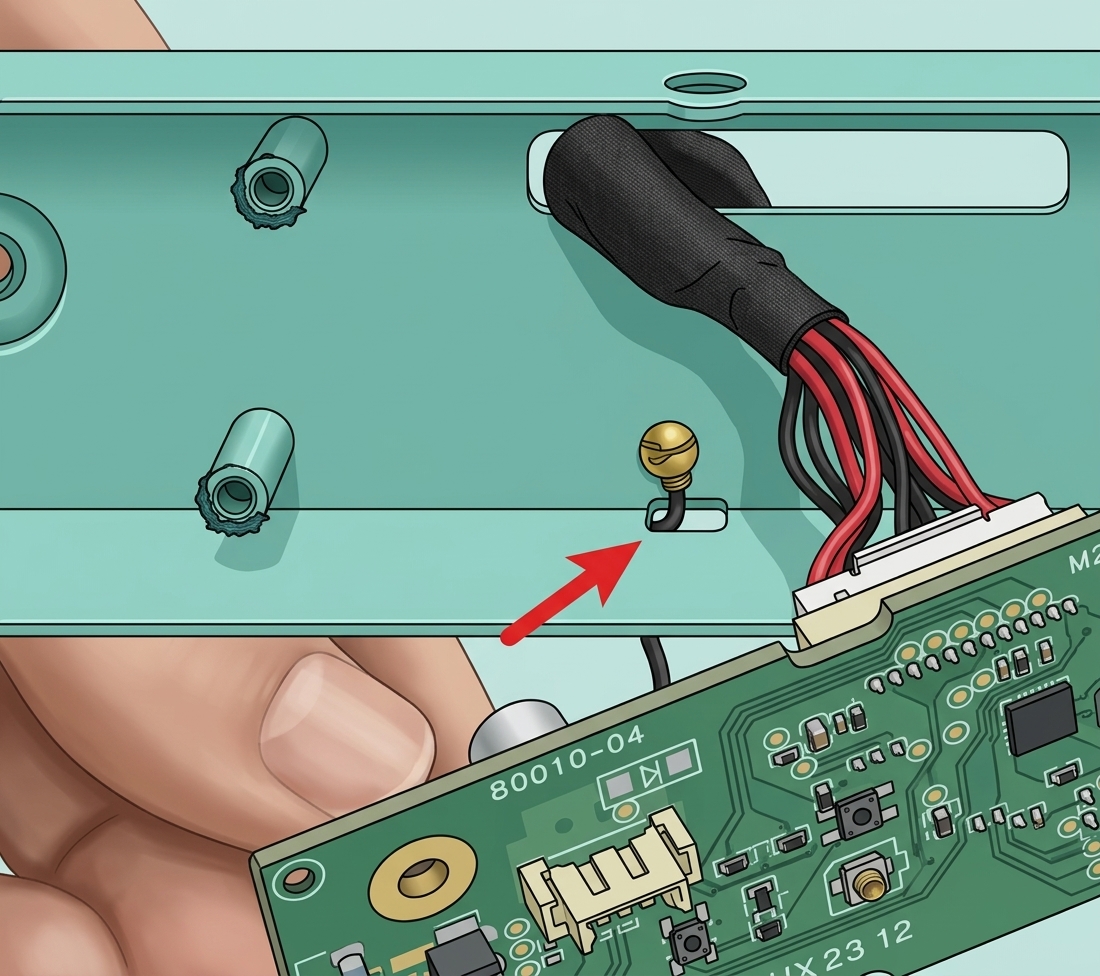
Шаг 2 — Установка платы AP
Установите главную плату AP обратно, используя форму платы в качестве ориентира, и следите, чтобы не повредить кабель Wi-Fi-антенны.
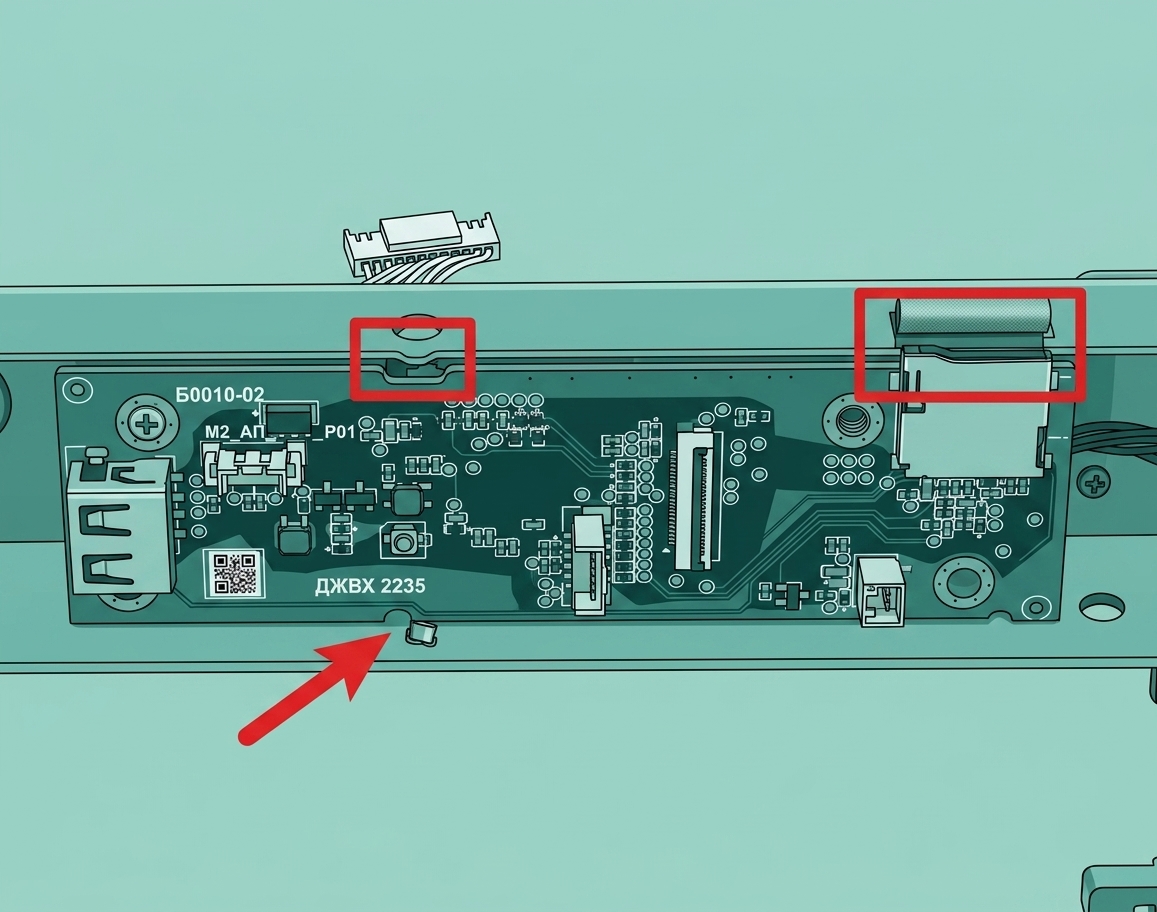
Шаг 3 — Закрепление винтов
После установки платы AP используйте соответствующие винты, чтобы закрепить её на месте. Затем аккуратно подключите Wi-Fi-антенну к плате AP.
Шаг 4 — Крепление уплотнительной пены
Чтобы завершить процесс установки, повторно нанесите уплотнительную пену на поверхность платы AP, как показано на изображении ниже.
Шаг 5 — Установка передней панели и экрана
См. соответствующие руководства попередней панелииэкранудля повторной установки экрана и передней панели.

Проверка работоспособности
Включите питание принтера и запустите устройство, привязав его к вашему пользовательскому аккаунту. Если принтер можно привязать нормально, это означает, что сигнал Wi-Fi в норме.
В противном случае проверьте соединения и попробуйте снова.