
Передняя крышка P1S
Передняя крышка принтера P1S представляет собой черно-серую крышку, устанавливаемую спереди на принтер с надписью P1S.
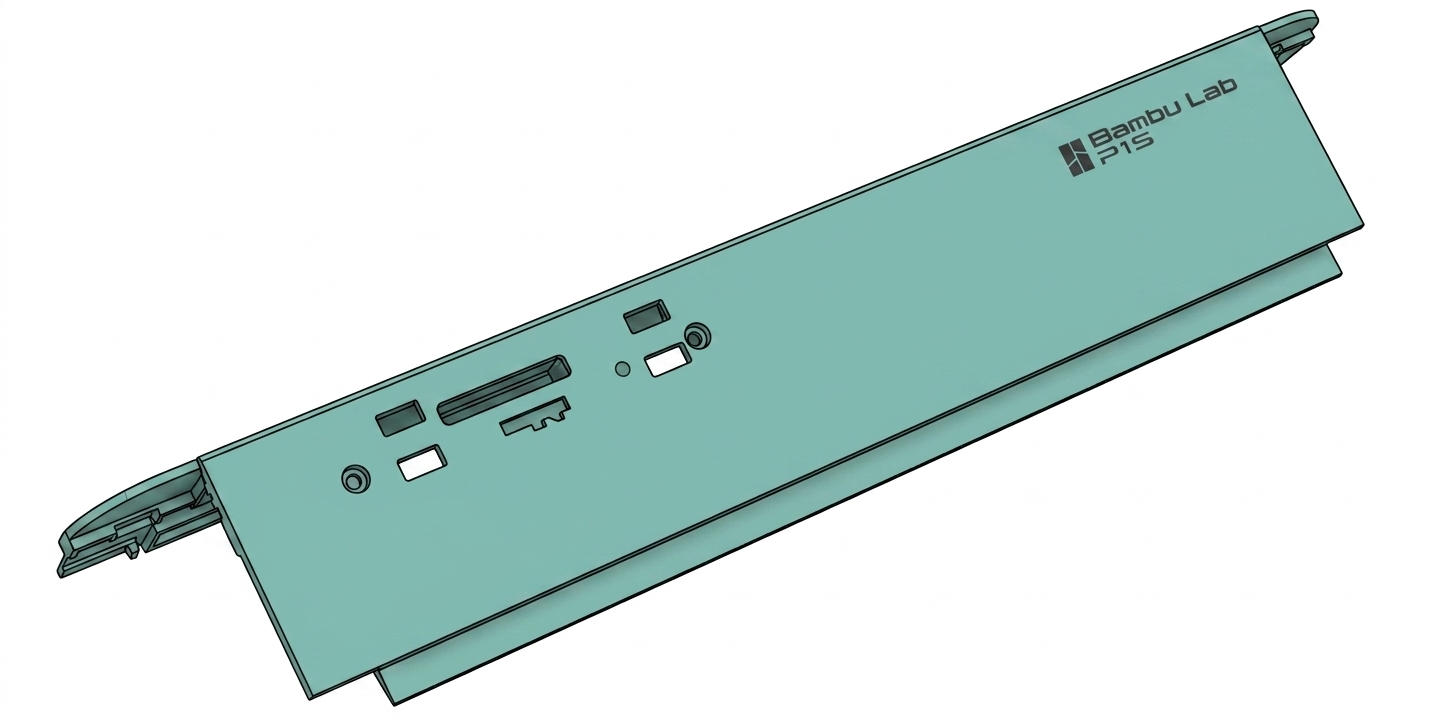
Когда следует использовать это руководство?
Передняя крышка повреждена из-за проблем с логистикой/транспортировкой.
Необходимые инструменты и материалы
- Новая передняя крышка
- Шестигранный ключ H2.0
- Плоский пинцет
Список винтов
| Модель | Позиция | Рисунок | |
| Винт A | BT3*5 | Передняя сторона | |
| Винт B | BT3*5 | Задняя сторона |
Предупреждение о безопасности
ВАЖНО!
Крайне важнообесточить принтер перед выполнением любых работ по техническому обслуживаниюНа принтере и его электроники, включая провода инструментальной головки, так как оставление принтера включенным во время выполнения таких задач может вызвать короткое замыкание, что может привести к дополнительному повреждению электроники и возникновению опасных ситуаций.
При выполнении технического обслуживания или устранении неполадок на принтере может потребоваться разборка некоторых частей, включая хотенд. Этот процесс может обнажить провода и электрические компоненты, которые могут потенциально вызвать короткое замыкание, если они соприкоснутся друг с другом или с другими металлическими или электронными компонентами, пока принтер включен.Это может повредить электронику принтера и привести к дальнейшим повреждениям.
Поэтому необходимовыключить принтер и отключить его от источника питания перед выполнением любых работ по техническому обслуживанию. Это предотвратит любые короткие замыкания или повреждение электроники принтера. Выполняя это, вы избежите потенциального повреждения электронных компонентов принтера и обеспечите безопасное и эффективное выполнение работ по техническому обслуживанию.
Если у вас возникнут какие-либо опасения или вопросы по поводу следования этому руководству,откройте новую заявку на нашей Странице поддержкии мы сделаем все возможное, чтобы оперативно ответить и предоставить вам необходимую помощь.
Снимите неисправную переднюю крышку
Шаг 1 - Отключение питания принтера
Выключите принтер, откройте переднюю стеклянную дверь и снимите стеклянную крышку.
Шаг 2 - Снятие экрана и карты SD
|
Обратитесь к соответствующему разделуРуководство по установке экранаДля снятия экрана.  |
Нажмите на карту SD, чтобы извлечь её, а затем снимите её  |
Шаг 3 - Снятие антенны Wi-Fi
|
Найдите антенну Wi-Fi, прикрепленную к задней стороне передней крышки 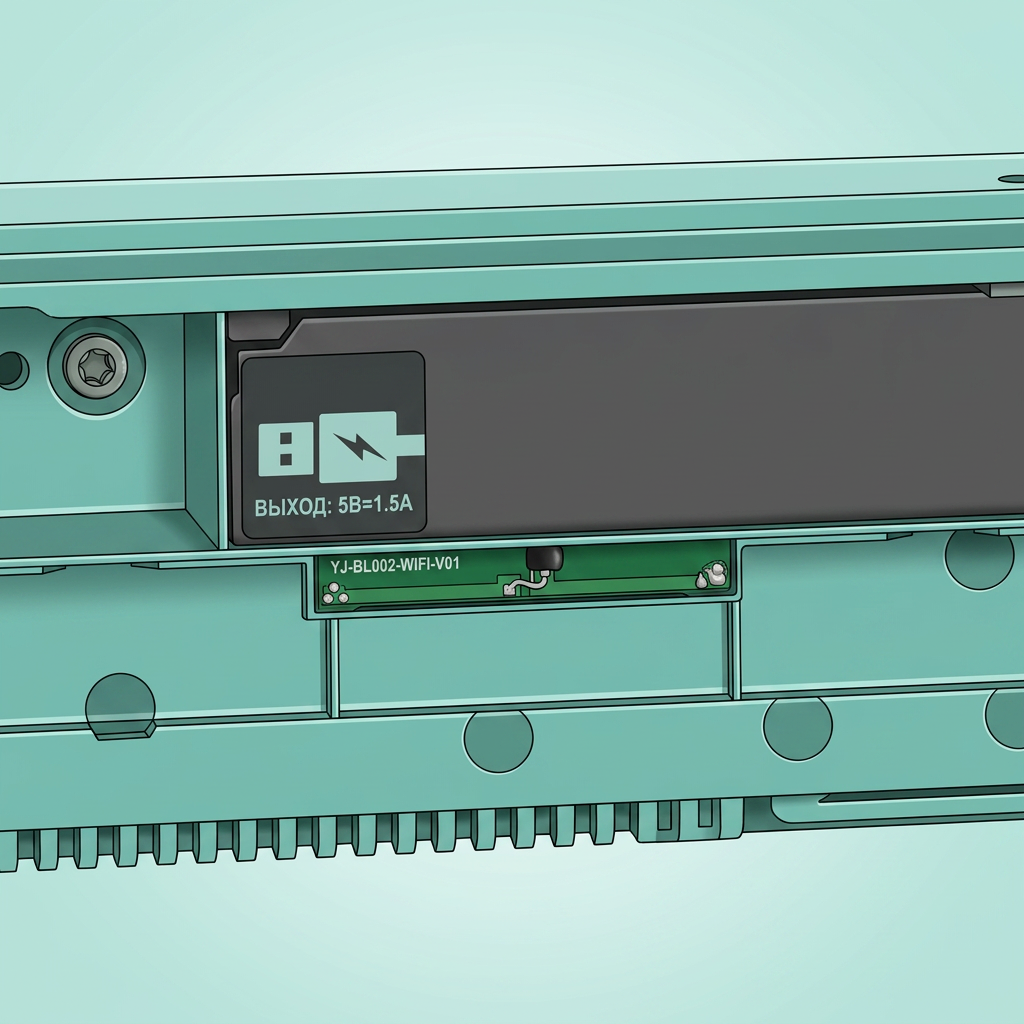 |
Снимите антенну Wi-Fi с передней крышки с помощью плоского пинцета 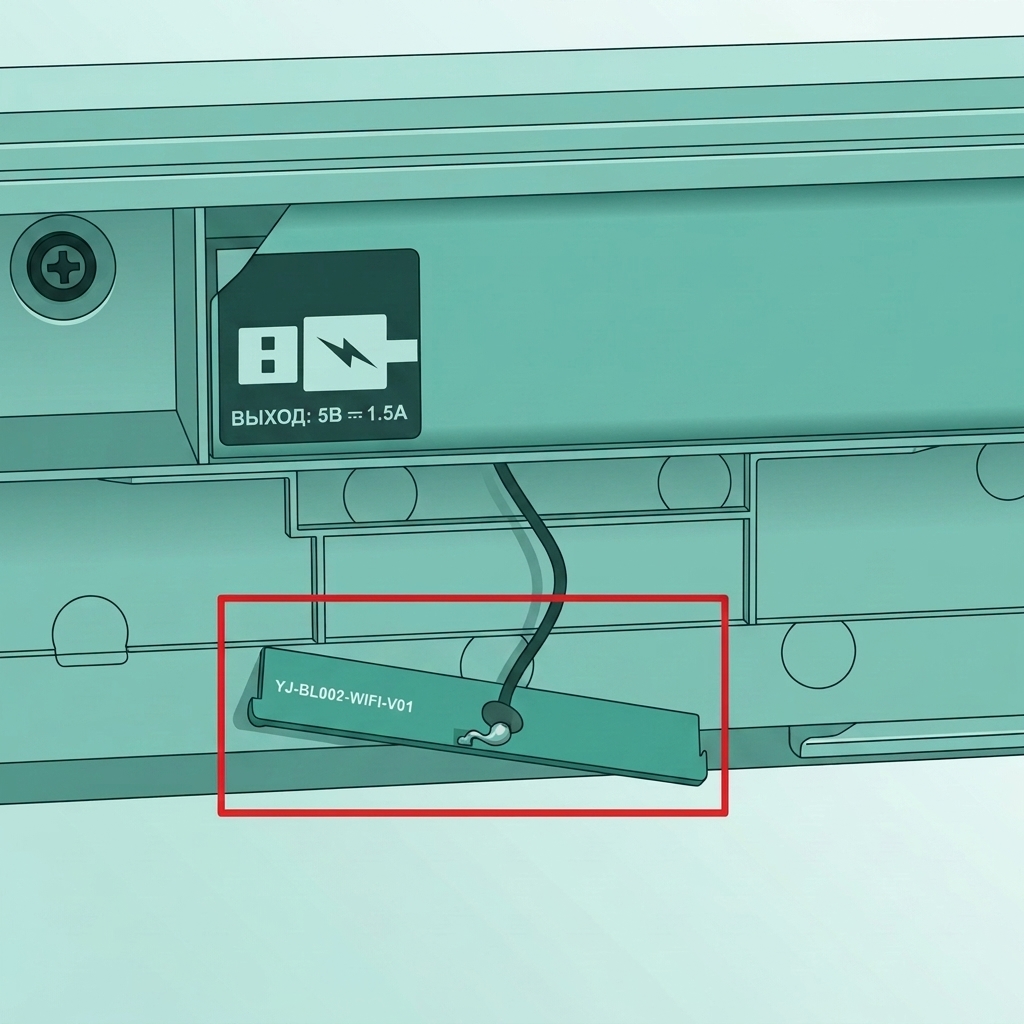 |
Шаг 4 - Откручивание 3 винтов
|
Открутите 2 винта A с помощью шестигранного ключа H2.0 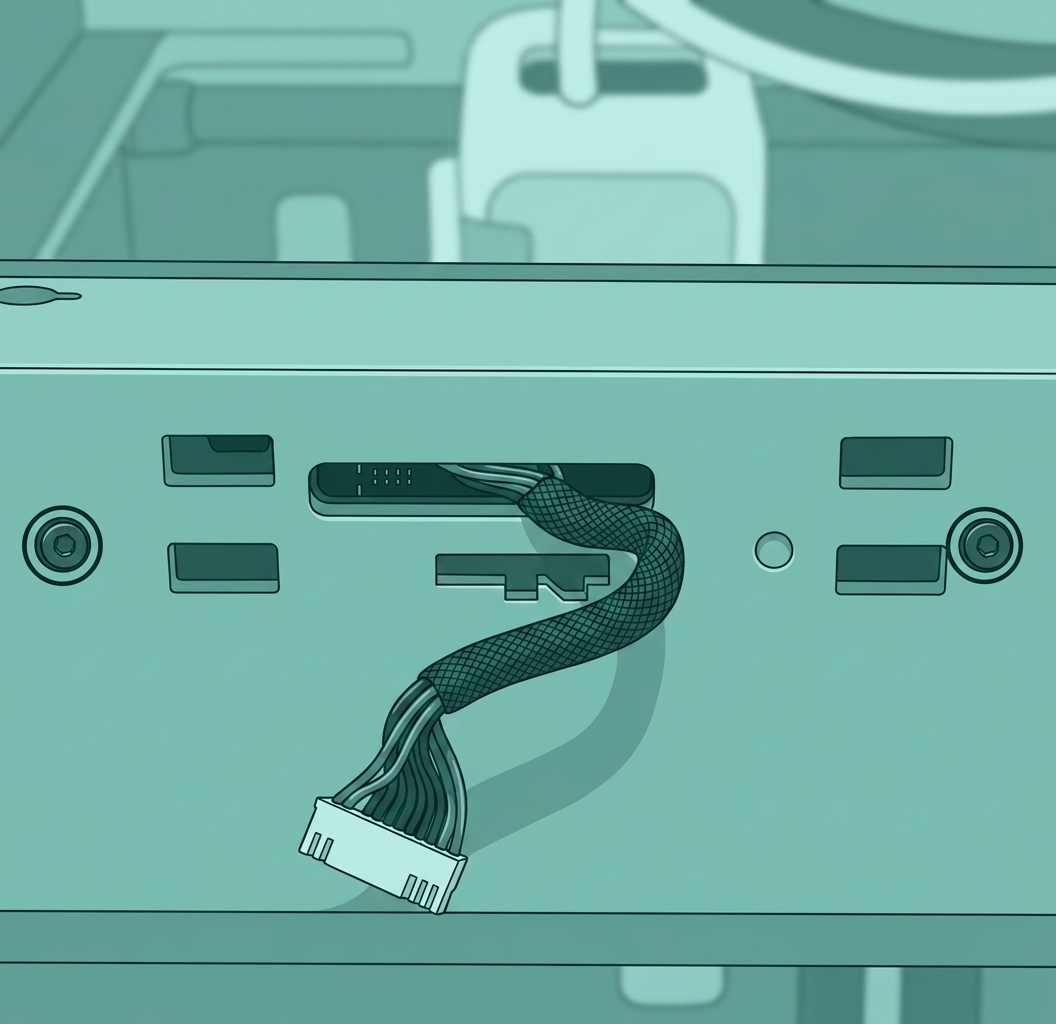 |
Открутите 1 винт B с помощью шестигранного ключа H2.0 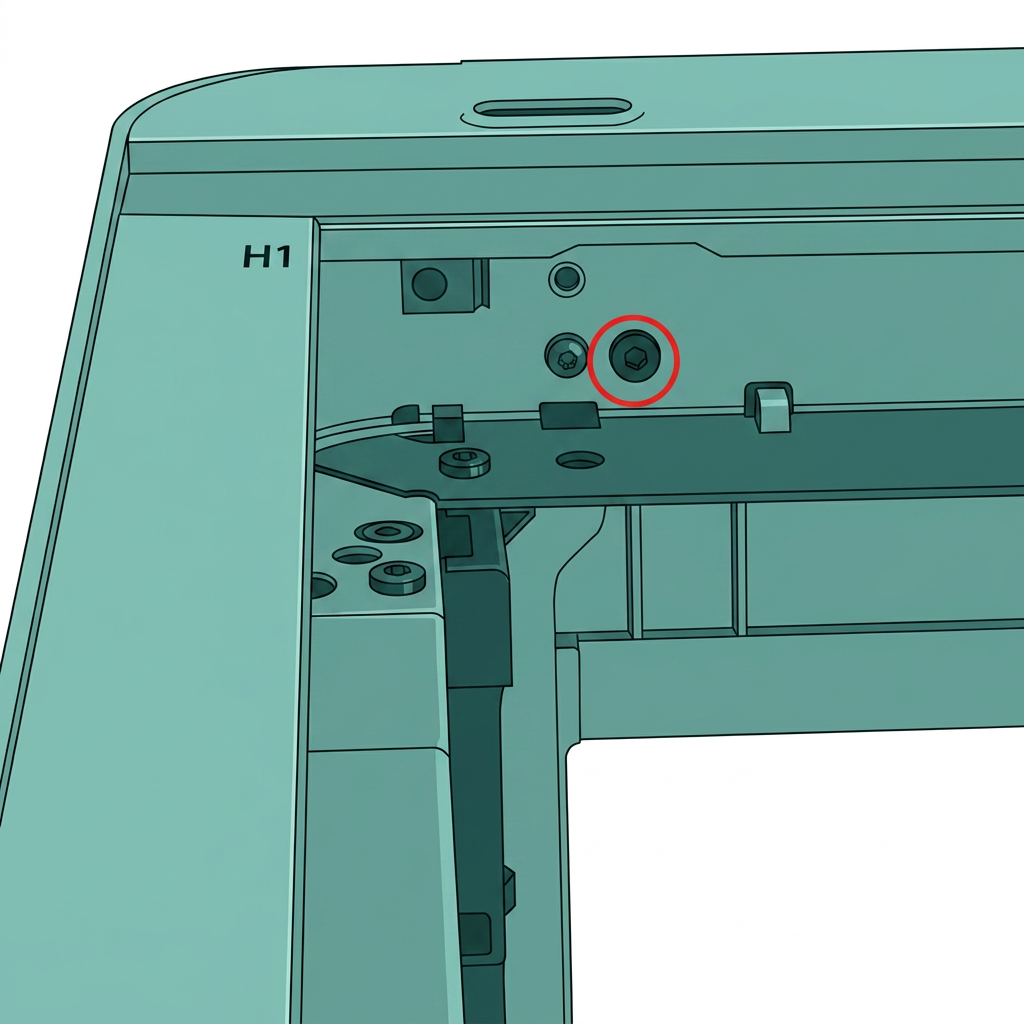 |
Шаг 5 - Снятие передней крышки
|
Прижмите одну руку к защелке на правой стороне передней крышки и другой рукой надавите вверх, чтобы отщёлкнуть переднюю крышку с правой стороны  |
Надавите рукой вверх на левую сторону передней крышки, чтобы отщёлкнуть её с левой стороны. 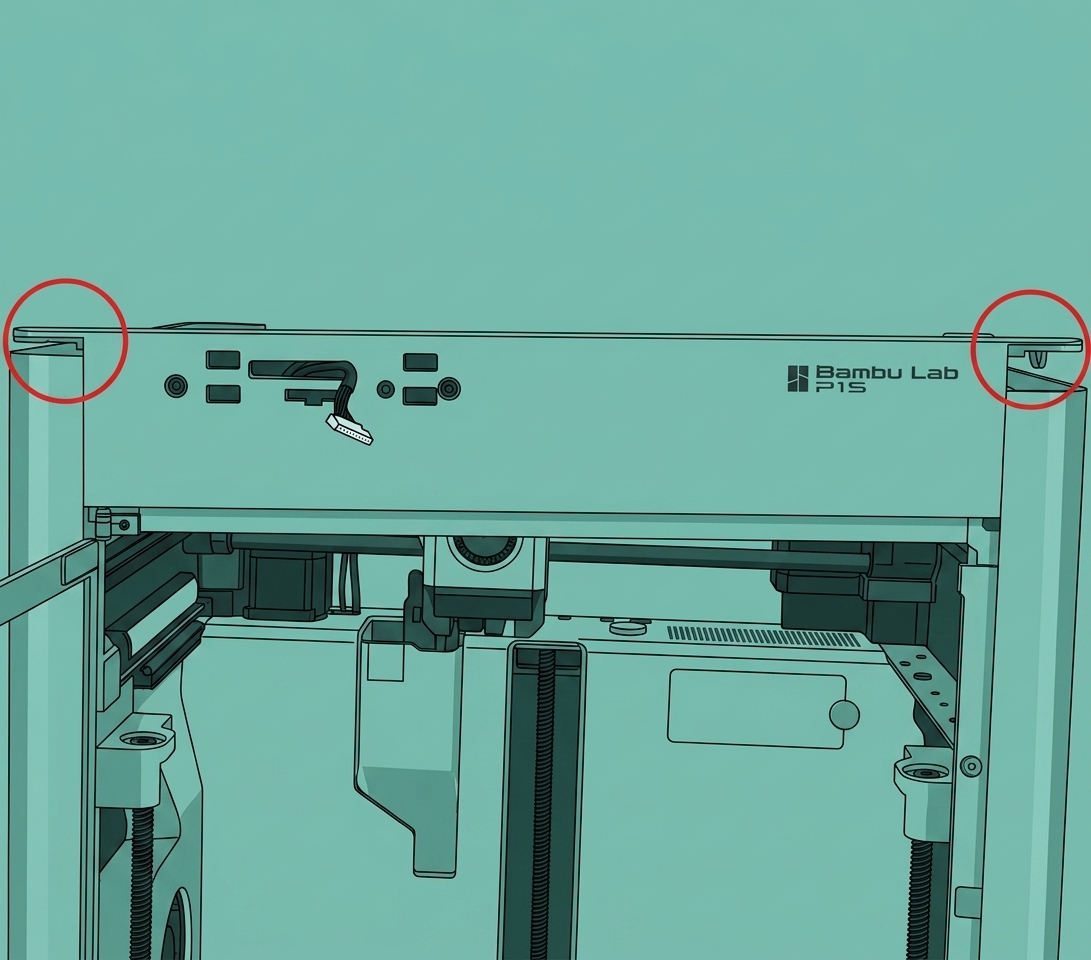 |
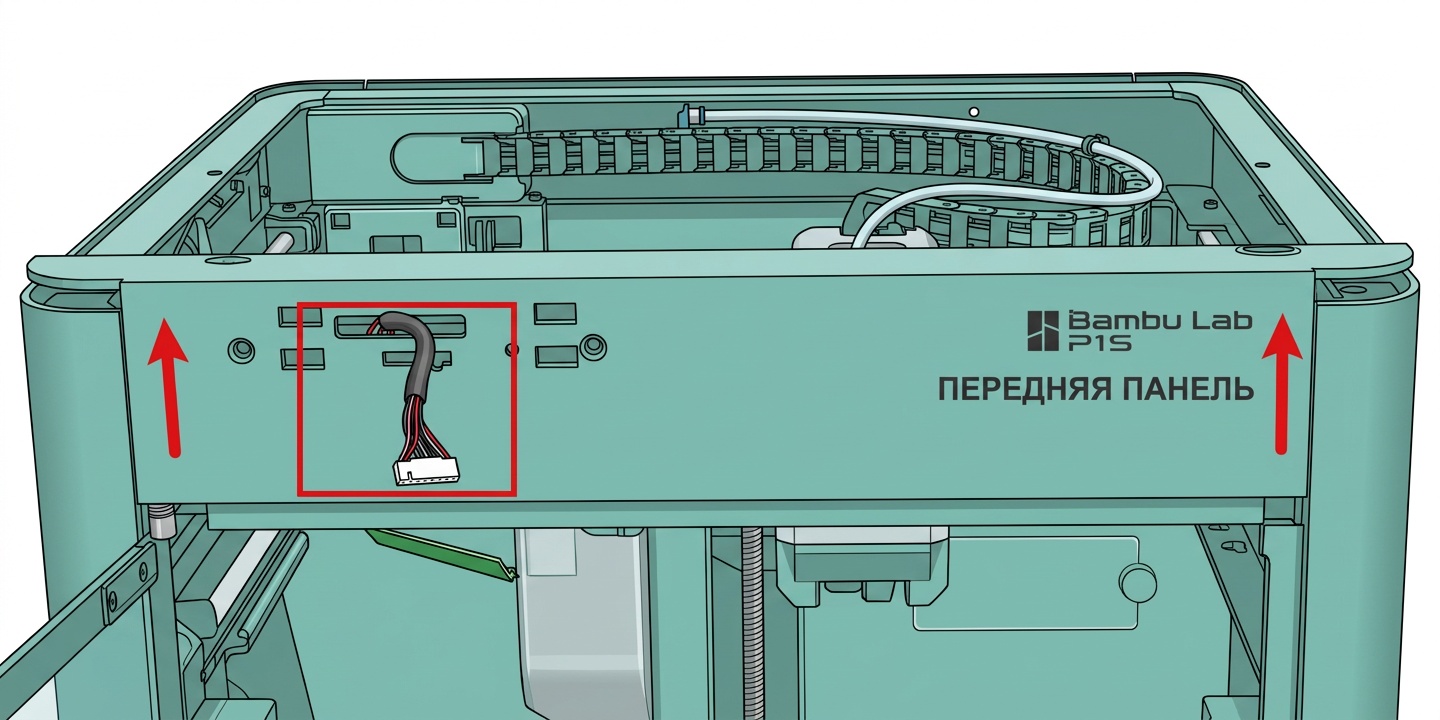
Верните кабель экрана из квадратного отверстия, поднимите переднюю крышку вверх и снимите её с принтера.
Установка новой передней крышки
Шаг 1 - Установка передней крышки
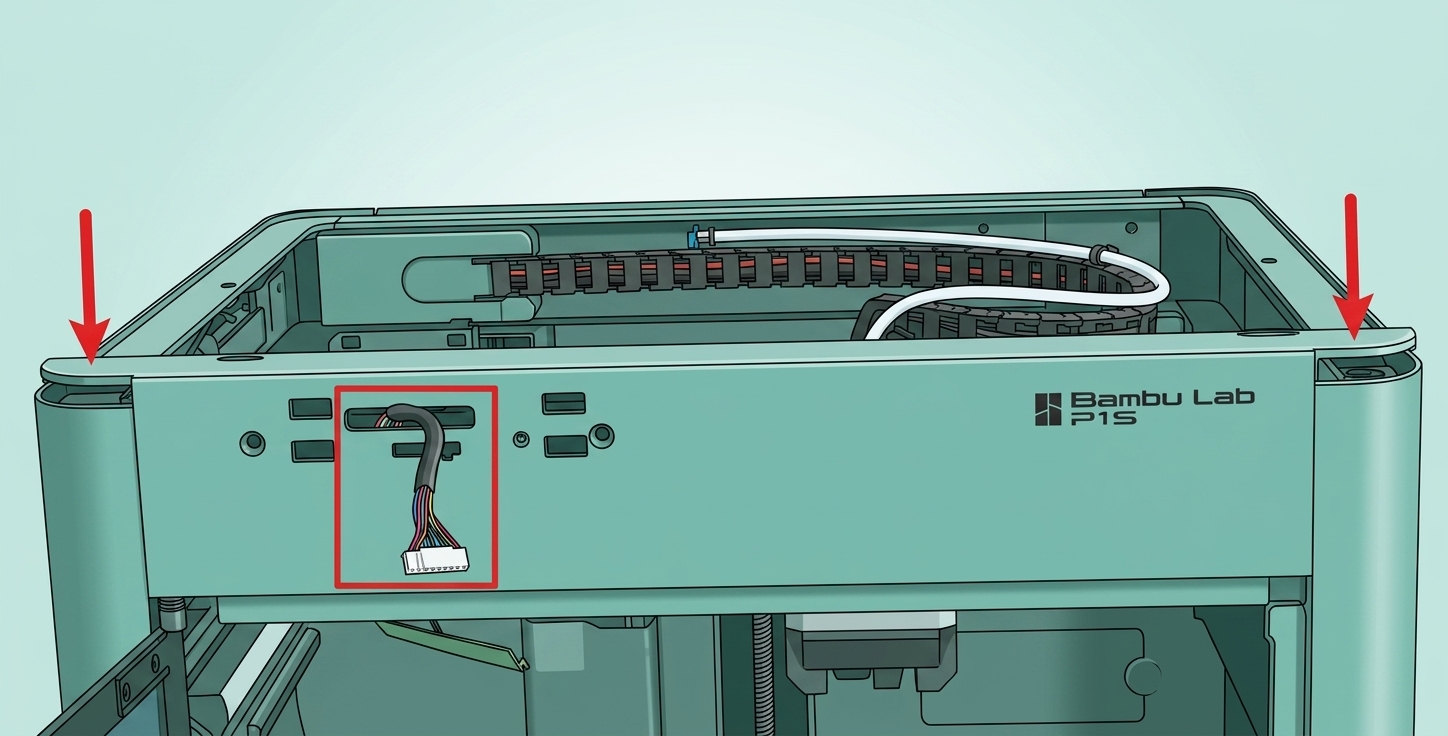
Установите переднюю крышку на принтер сверху вниз вдоль пазов
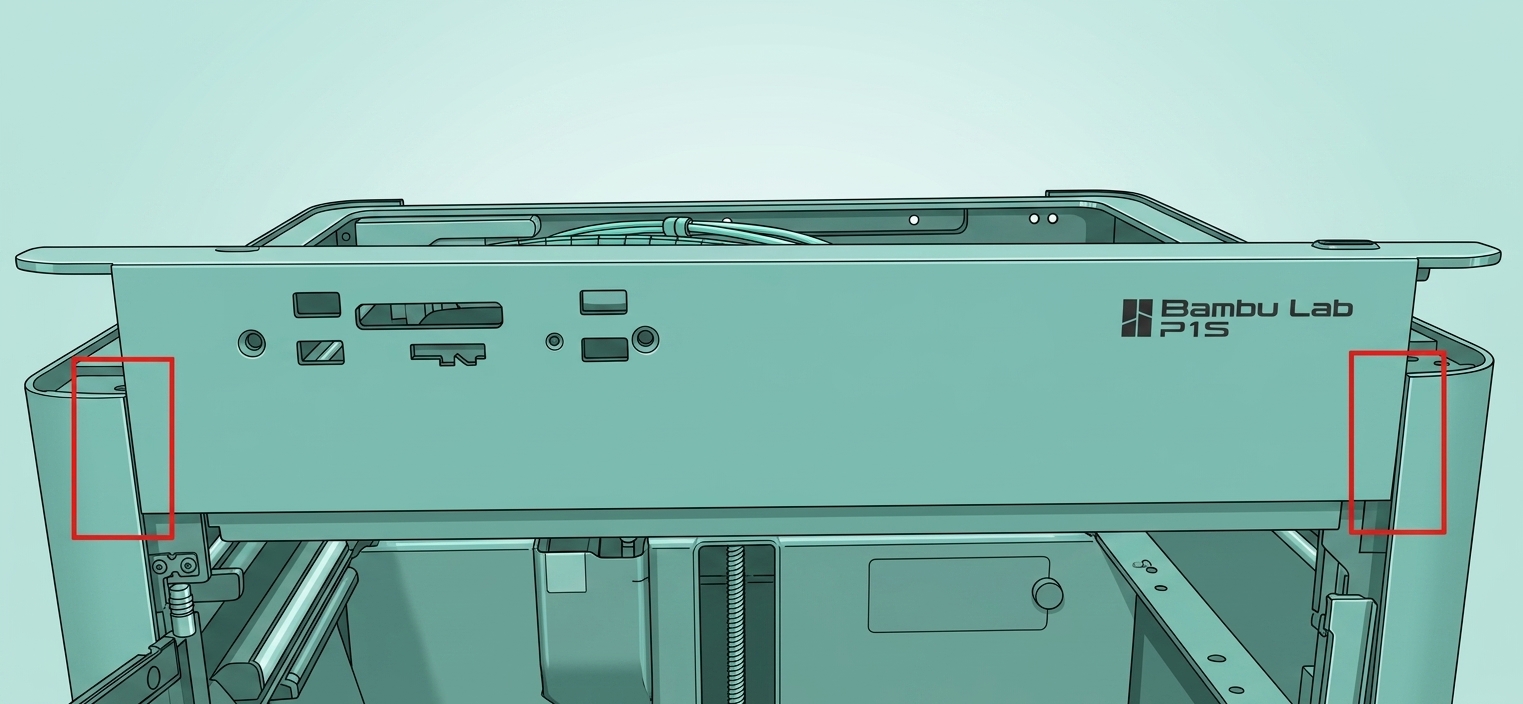
Пропустите кабель экрана через квадратное отверстие, затем нажмите на переднюю крышку с обоих концов, чтобы установить её на место, обращая внимание на установочную защелку с правой стороны.
Шаг 2 - Закручивание 3 винтов
|
Закрутите 2 винта A спереди передней крышки с помощью шестигранного ключа H2.0 |
Закрутите 1 винт B сзади передней крышки с помощью шестигранного ключа H2.0 |
Шаг 3 - Установка антенны Wi-Fi
|
Проверьте и убедитесь, что в антенне Wi-Fi нет неисправностей |
Прикрепите антенну Wi-Fi к указанному месту на передней крышке |
Шаг 4 - Установка экрана
См. соответствующий разделРуководство по установке экранаустановить экран и вставить SD-карту в слот для карт.

Проверка работоспособности
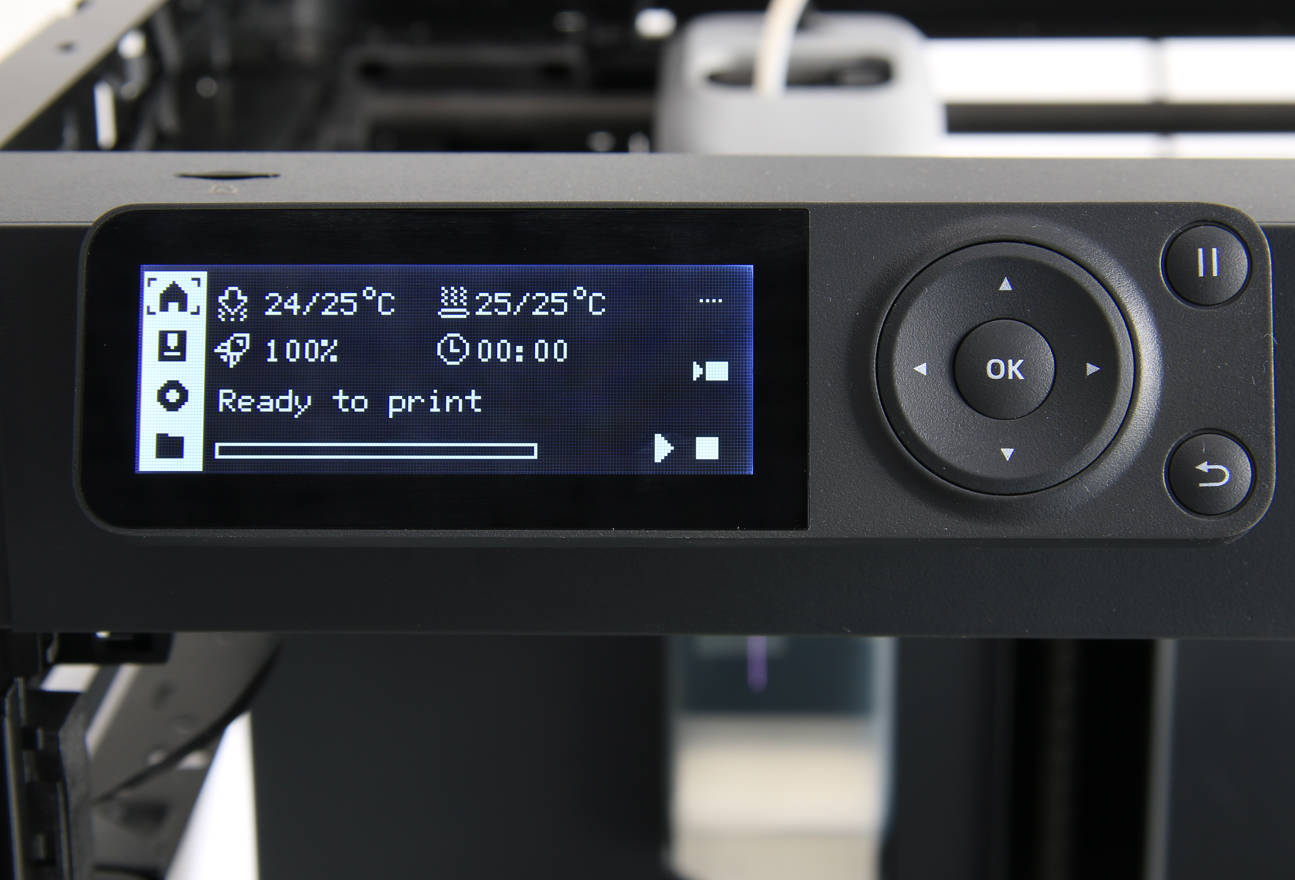
Запустите принтер и убедитесь, что экран работает корректно, а кнопки на нем функционируют исправно.
Шаг калибровки после операции
Для передней крышки не требуется выполнять какую-либо калибровку или операцию перед использованием принтера.