
auxiliary-part-cooling-fan-p1s">Вспомогательный вентилятор охлаждения детали-P1S
Вспомогательный вентилятор охлаждения детали, мощный блок мощностью 12 Вт, установленный слева в камере, обеспечивает лучшие условия охлаждения при высокоскоростной печати.
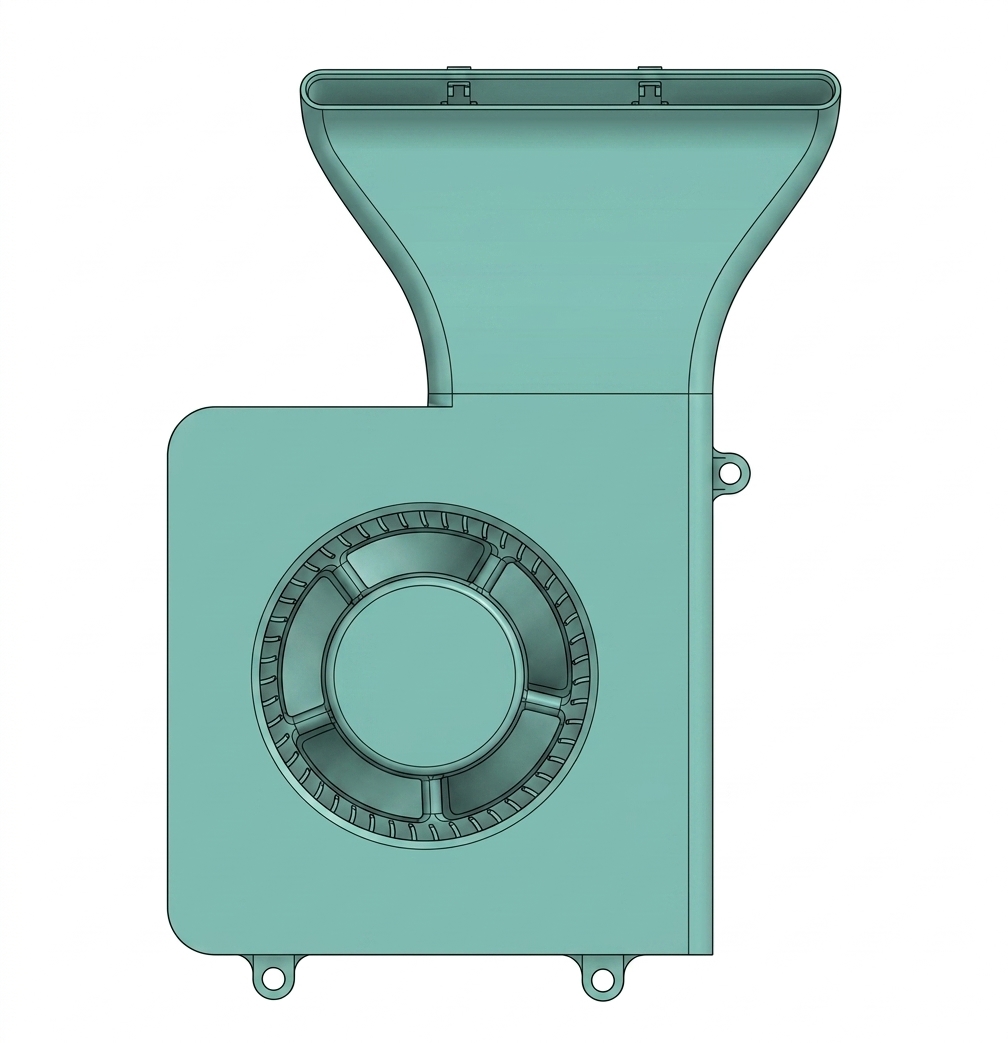
Вы можете приобрести его в нашем магазине здесь:Вспомогательный вентилятор охлаждения детали
Когда использовать
Повреждённые лопатки, неисправный двигатель вентилятора или шумный вентилятор.
Инструменты
- Новый вспомогательный вентилятор охлаждения детали
- Шестигранный ключ H2.0
- Список винтов
| Модель | Позиция | Чертеж | Модель | Позиция | Чертеж | ||
| Винт A | BT3*5 | Задняя панель | Винт B | M3*4.5 | Задняя панель | ||
| Винт C | ST3*4.5 | Задняя панель | Винт D | BT3*12 | Вентилятор охлаждения |
Предупреждение о безопасности
ВАЖНО!
Крайне важноотключить принтер перед выполнением любых работ по техническому обслуживанию, включая работы с электроникой принтера и проводами инструментальной головки. Выполнение задач при включенном принтере может привести к короткому замыканию, что вызовет повреждение электроники и создаст угрозу безопасности.
Во время обслуживания или устранения неполадок может потребоваться разборка частей, включая хотенд. Это обнажает провода и электрические компоненты, которые могут замкнуть, если они соприкоснутся друг с другом, другим металлом или электронными компонентами, пока принтер включен.Это может привести к повреждению электроники принтера и возникновению дополнительных проблем.
Поэтому крайне важновыключить принтер и отключить его от источника питания перед выполнением любых работ по обслуживанию. Это предотвращает короткие замыкания или повреждение электроники принтера, обеспечивая безопасное и эффективное обслуживание. При возникновении любых сомнений или вопросов по поводу следования этому руководству,откройте новый тикет на нашей странице поддержкии мы сделаем всё возможное, чтобы оперативно ответить и предоставить необходимую помощь.
Разборка
Шаг 1 — Опустите нагревательный стол
Наклоните принтер, натяните ремень Z и опустите нагревательный стол, чтобы полностью открыть вентилятор.
Шаг 2 — Снимите заднюю панель
Снимите металлическую заднюю панель, следуя инструкциям, предоставленным вметаллической задней панели.
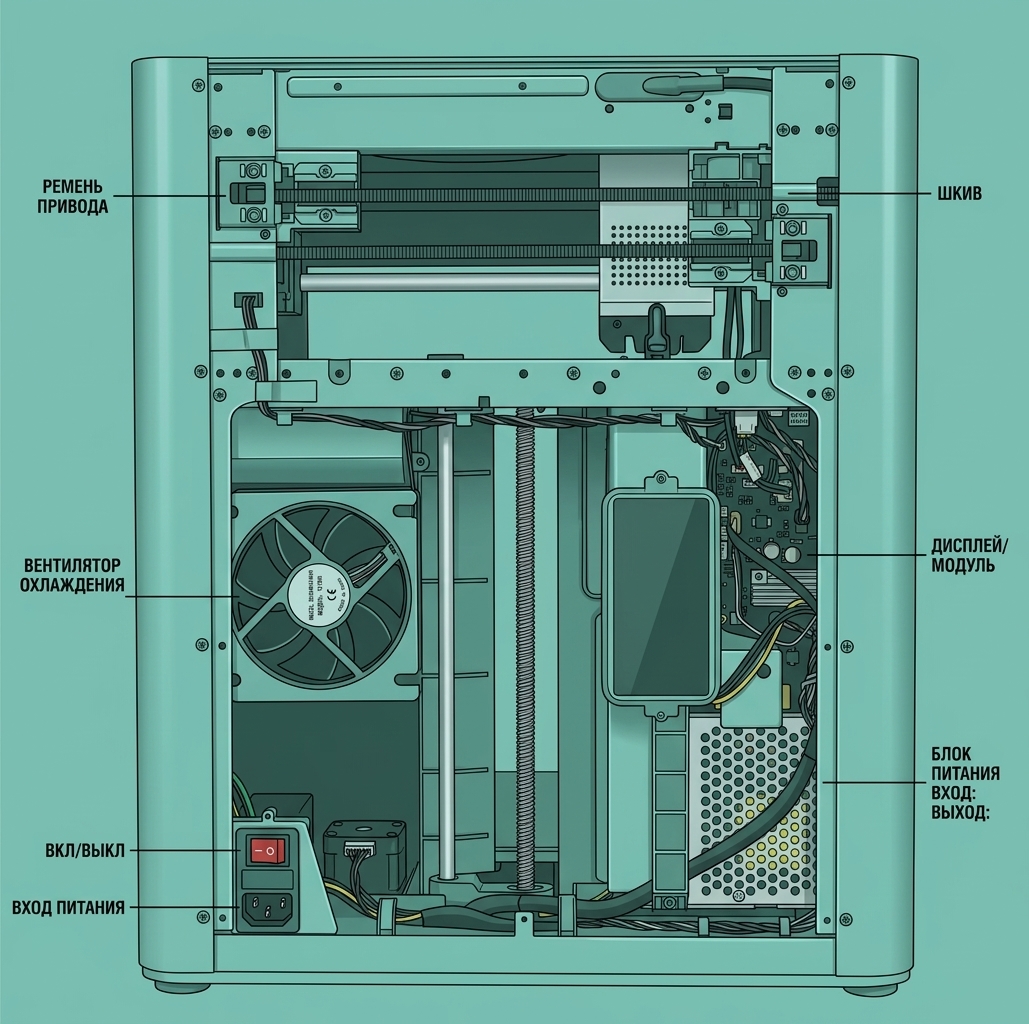
Шаг 3 —Отсоедините кабель вспомогательного вентилятора охлаждения детали
|
Найдите разъём вспомогательного вентилятора на плате MC (FAN-2) 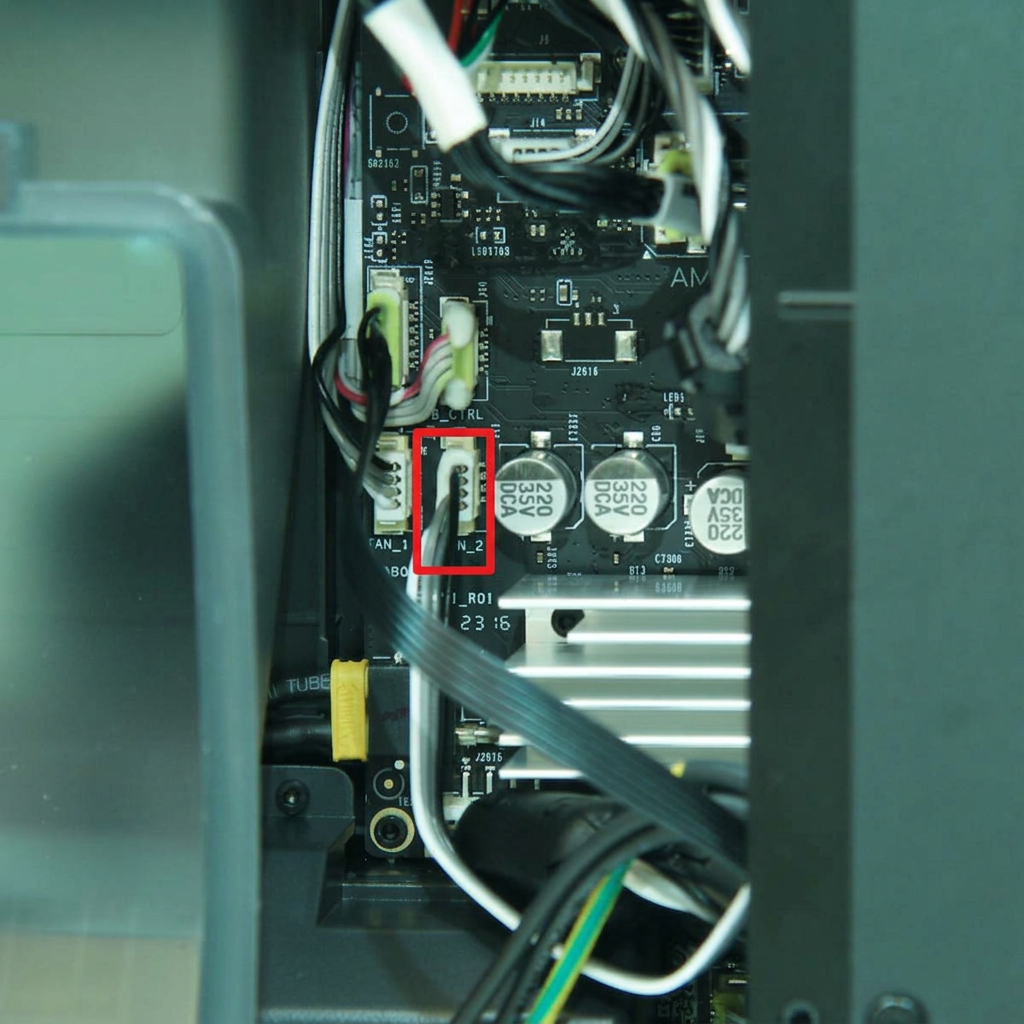 |
Затем отсоедините кабель 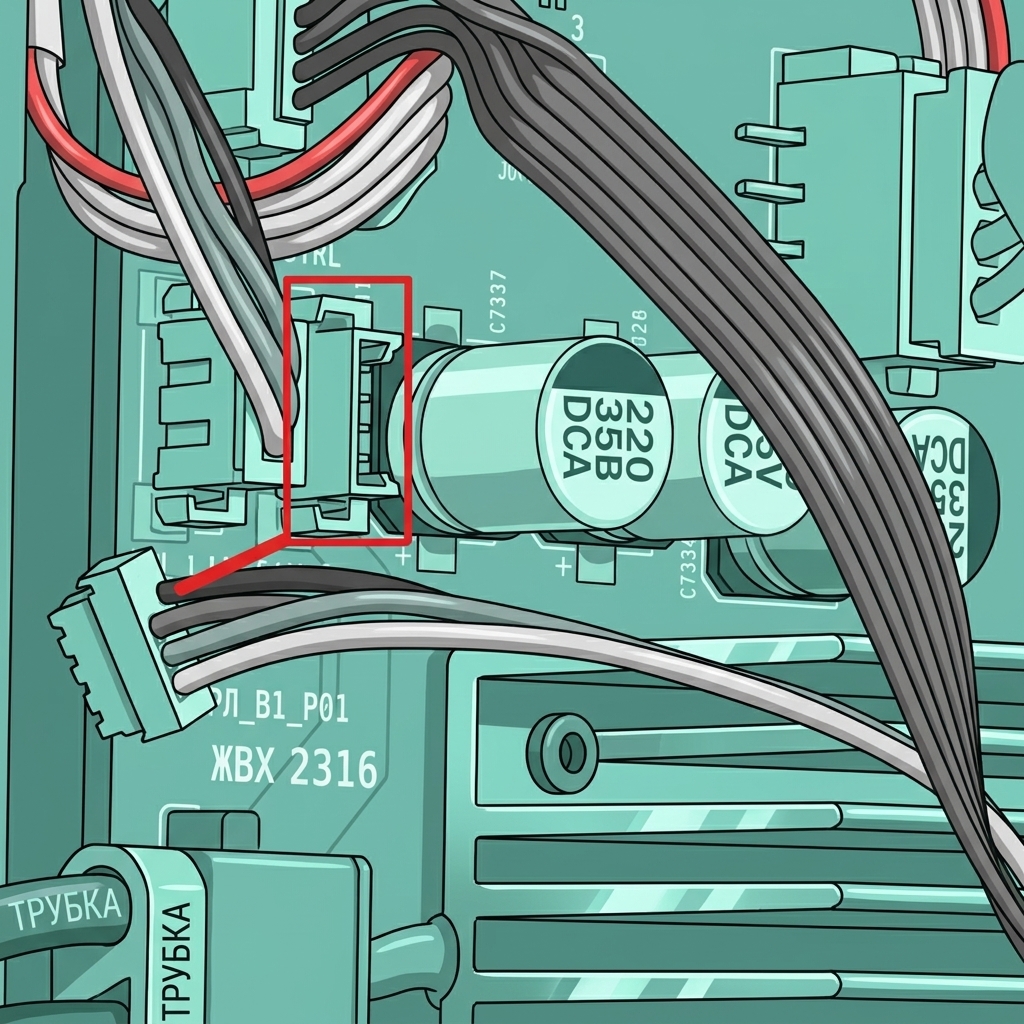 |
Шаг 4 — Снимитевспомогательный вентилятор охлаждения детали
|
Используйте шестигранный ключ H2.0, чтобы открутить 2 винта D, фиксирующих вентилятор 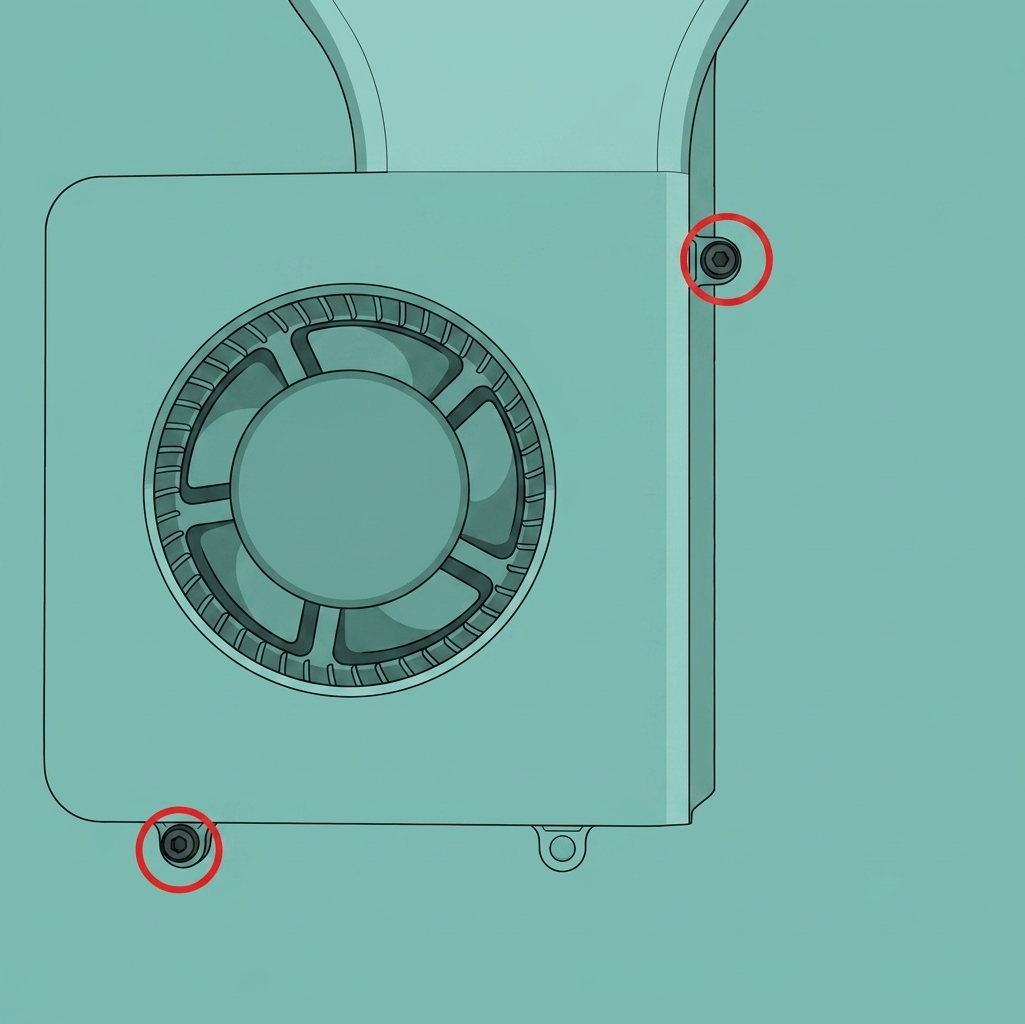 |
Отделите вентилятор от боковой панели вручную, приложив усилие 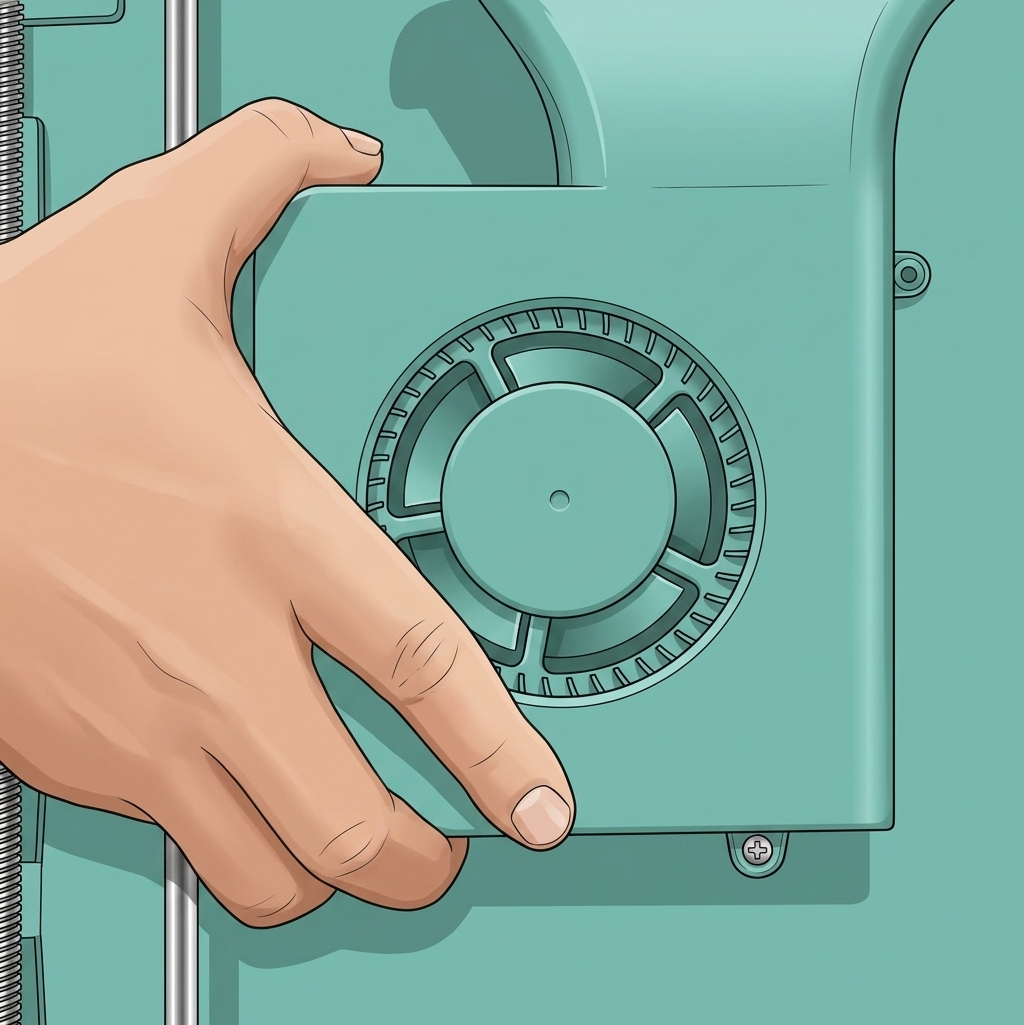 |
Вытяните кабель вентилятора в сторону вентилятора и снимите вентилятор

Сборка
Шаг 1 — Установите новый вентилятор
|
Снимите защитную бумагу с двустороннего скотча с нового вентилятора |
Установите вентилятор на место согласно шпилькам |
Закрепите вентилятор, затянув 2 винта D.
Шаг 2 — Подключите кабель вентилятора
|
Протяните кабель вентилятора через зазор между боковой панелью и внутренним экраном  |
Подключите кабель к разъему с маркировкой FAN_2 на плате MC  |
Шаг 3 — Установите заднюю панель
Установите металлическую заднюю панель, следуя инструкциям, приведенным вМеталлическая задняя панель.
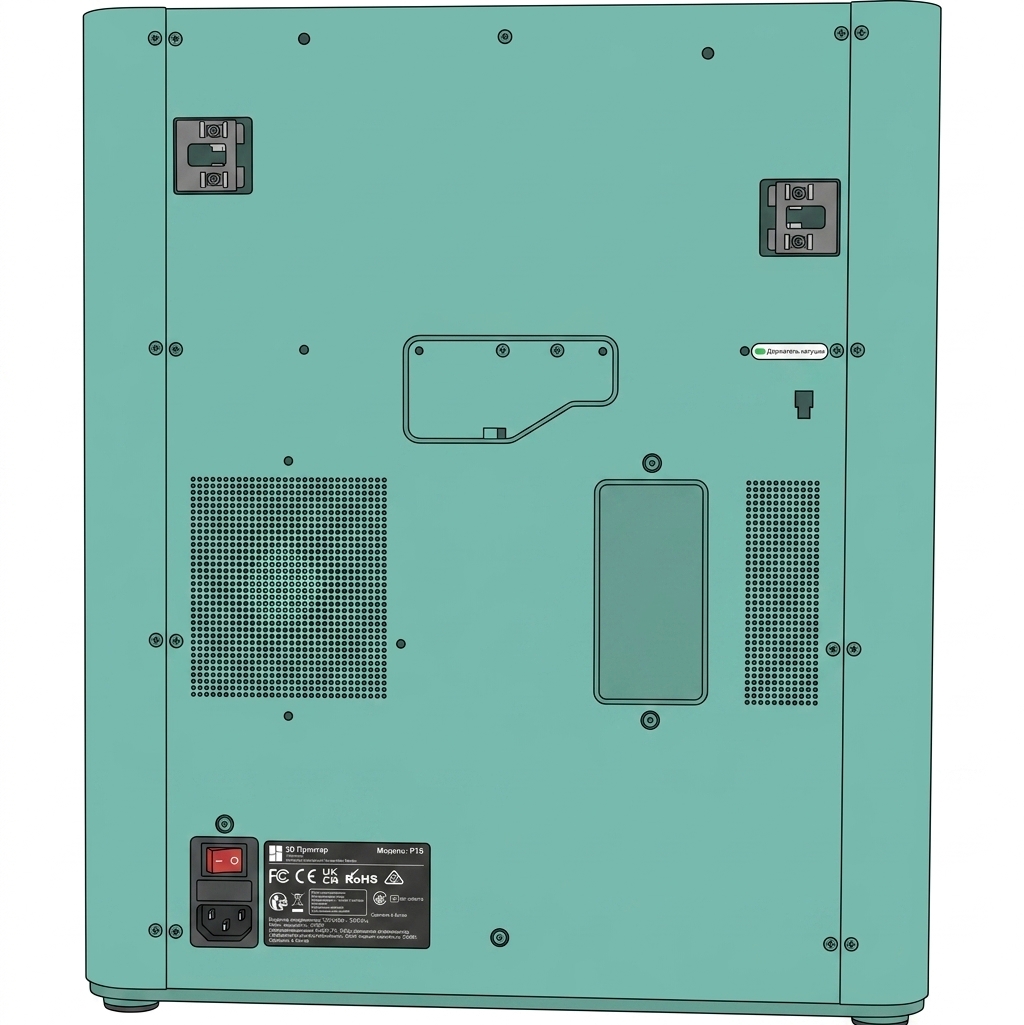
Проверьте работоспособность
Подключите кабель питания и включите питание. Нажмите на иконку вспомогательного вентилятора охлаждения на экране, чтобы активировать вспомогательный вентилятор охлаждения.
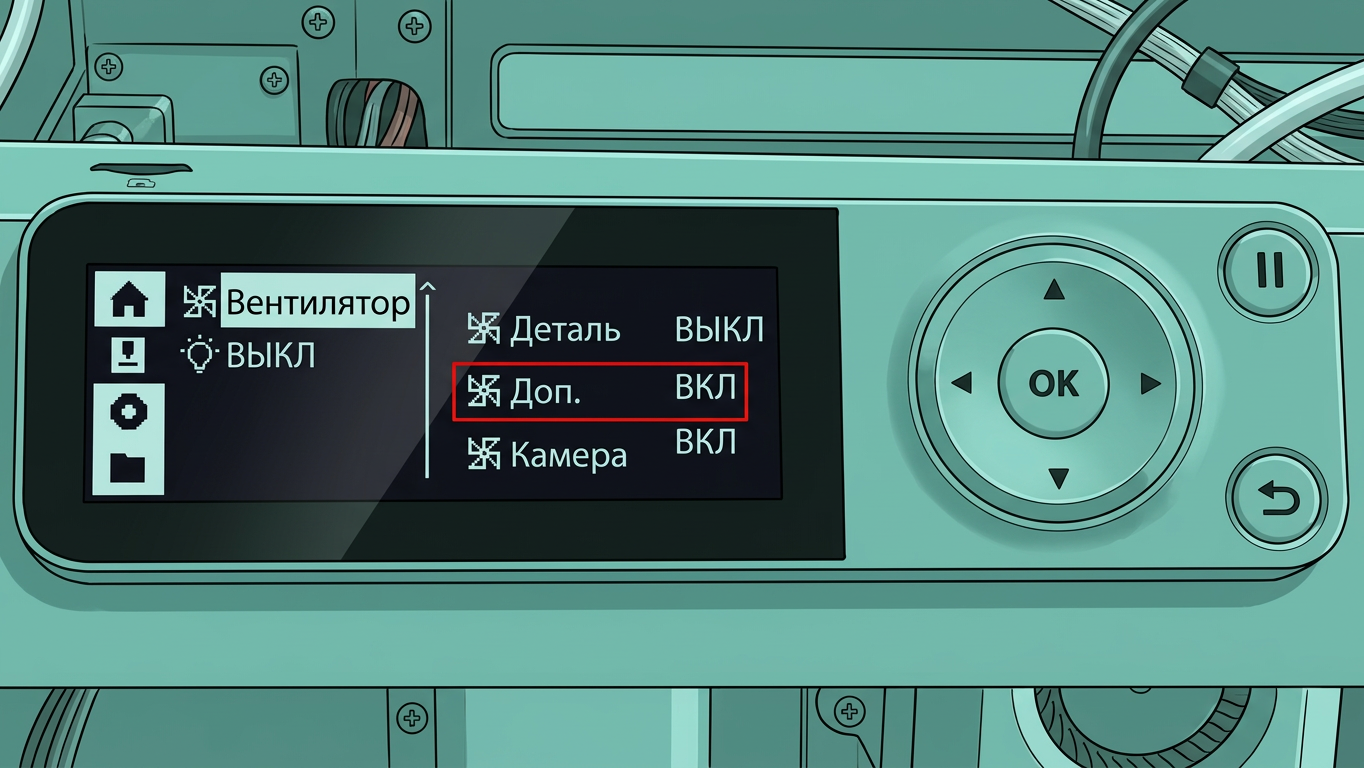
Если вспомогательный вентилятор охлаждения детали работает как ожидается и замена прошла успешно. В противном случае вернитесь к предыдущим шагам, проверьте соединения и повторите попытку. Если проблемы сохраняются, обратитесь в службу технической поддержки за дополнительной помощью.
Для проверки завершения/успешности
Замена вспомогательного вентилятора охлаждения не требует дополнительной калибровки.