Введение
Если вам нужно изменить положение объектов, вы можете использовать функцию "Перемещение" в верхней панели инструментов Bambu Studio или нажать "M".
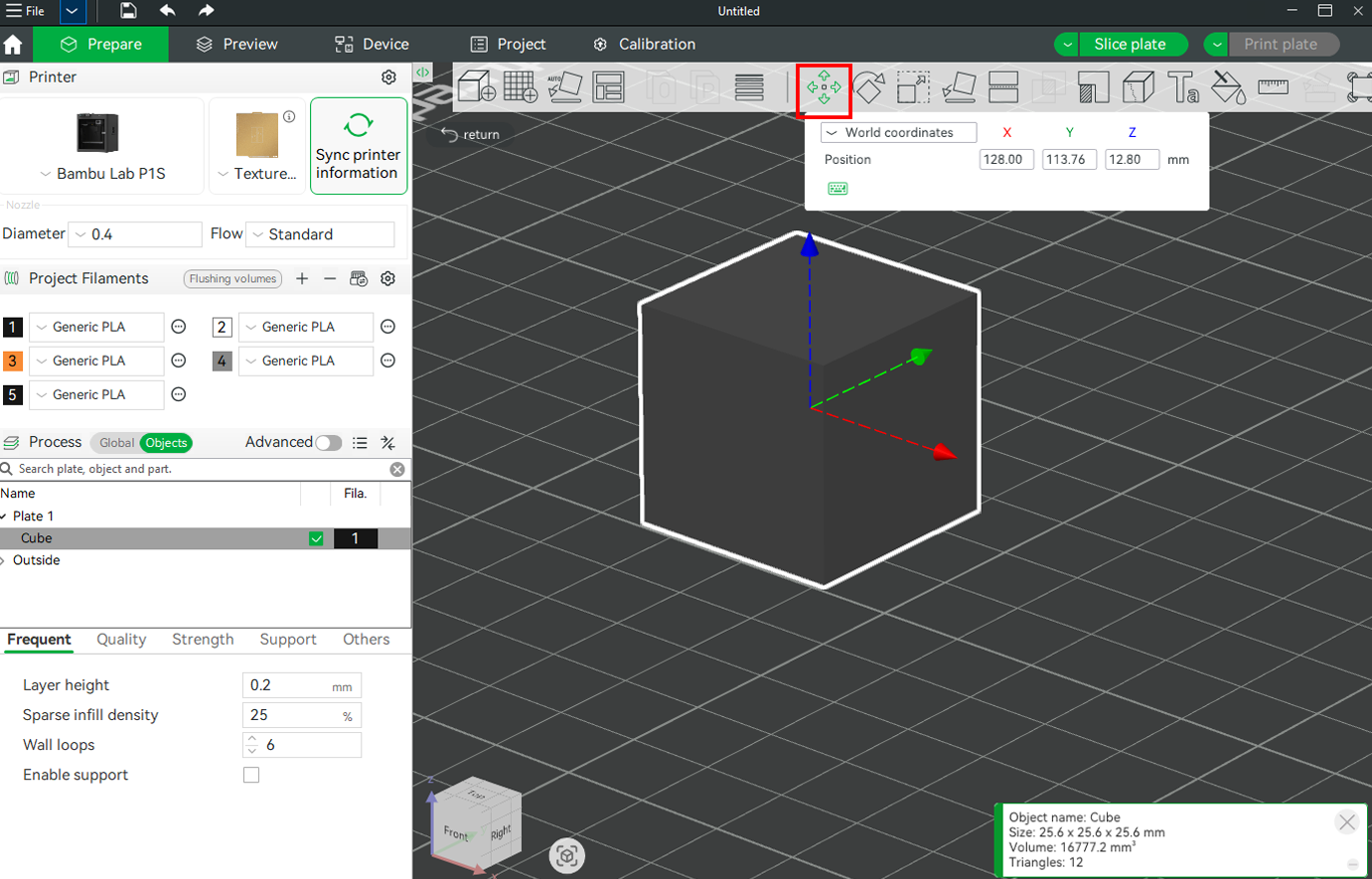
Инструмент "Перемещение" позволяет точно контролировать положение объектов на печатной платформе.
Это полезно для нескольких целей, включая:
-
Точное позиционирование – Вы можете вручную изменить положение объекта на печатной платформе, чтобы убедиться, что он размещен точно там, где это необходимо.
Это особенно полезно для выравнивания с определенными областями платформы или точной настройки размещения объектов. -
Избегание столкновений – При печати нескольких объектов инструмент "Перемещение" помогает убедиться, что они не перекрываются и не мешают друг другу, снижая риск сбоев печати из-за столкновений.
-
Оптимизация компоновки – Эффективно перемещая объекты, вы можете максимально использовать доступное пространство для печати, сокращая расход материала и обеспечивая более эффективную печать нескольких объектов.
-
Выравнивание по краям и опорным точкам – Вы можете выравнивать объекты по определенным краям или опорным точкам на печатной платформе, что полезно для достижения более организованной компоновки печати или при работе с текстурированными печатными платформами, требующими тщательного позиционирования по эстетическим причинам или для адгезии.
Как использовать инструмент "Перемещение"
Перемещение перетаскиванием

Выберите объект, нажмите "Перемещение", перетащите объект или перетащите стрелки XYZ, чтобы переместить его в нужное положение, используя манипулятор, который появляется на объекте.

Перемещение вводом координат

- Мировые координаты: Использование координат осей XYZ печатной платформы в качестве опорной точки для изменения положения объекта.
- Координаты объекта: Использование собственной системы координат объекта в качестве опорной точки для изменения положения объекта вдоль оси XYZ.
Примечание: У каждого объекта должна быть одна сторона, касающаяся печатной платформы, поэтому перемещение по оси Z нельзя свободно регулировать. Однако часть можно свободно перемещать в направлении оси Z.
Нажмите здесь, чтобы увидеть разницу между объектами и частями.
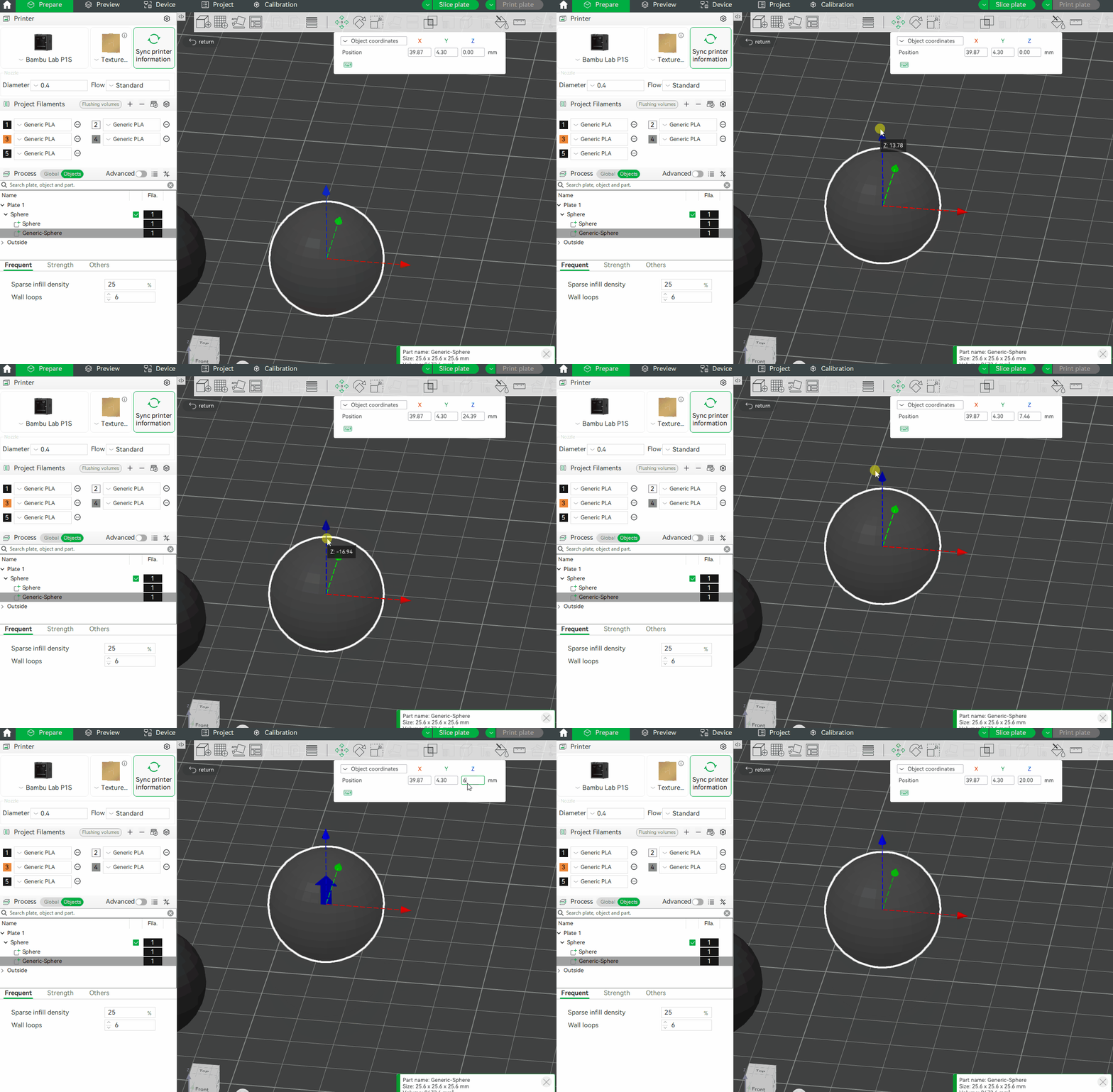
Если вы попытаетесь добавить значение к координате оси Z выбранного объекта, вы заметите, что оно возвращается к позиции по умолчанию — это также происходит при использовании манипулятора.
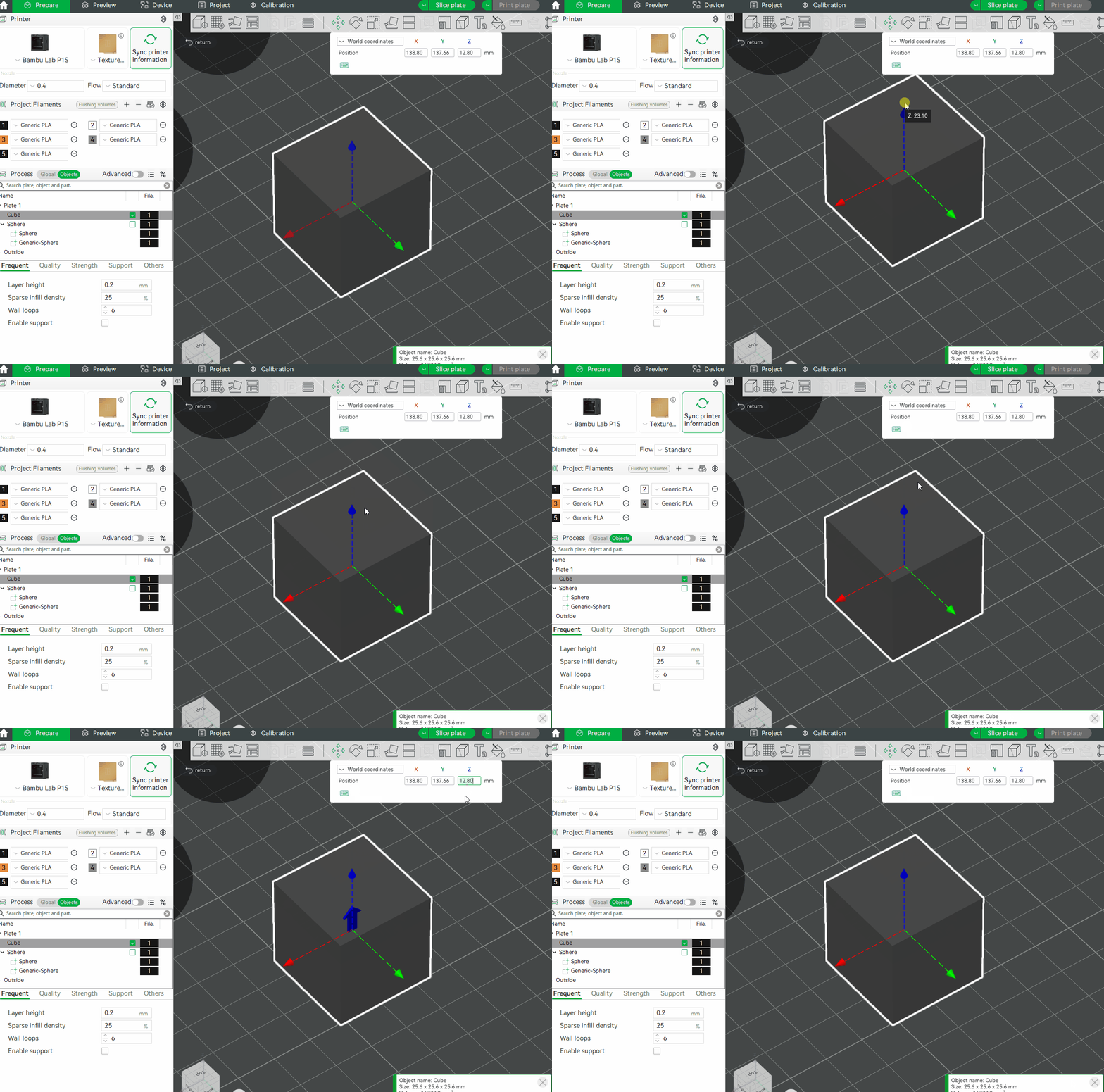
Однако, когда вы выбираете объединенную часть, вы заметите, что можете ввести значение для оси Z и даже переместить ее вдоль оси Z, используя манипулятор.