
Вики-страницы на других языках доступны ниже:
- Как публиковать модели и профили печати
- Как загружать модели и профили печати
- Как загружать модели и профили печати
- Как загружать модели и профили печати
Как загрузить модель
Дизайнеры MakerWorld могут загружать проекты на веб-сайте MakerWorld.

*Приложение Bambu Handy не имеет функции загрузки.
Выберите тип загрузки
- Если модель создана вами, выберите тип загрузки «Оригинал».
- Если модель изменена на основе другой модели (с соответствующими правами на ремикс), выберите «Ремикс». Небольшие изменения не считаются «Ремиксом». Пожалуйста, подробно опишите, как вы изменили исходную модель, в описании.
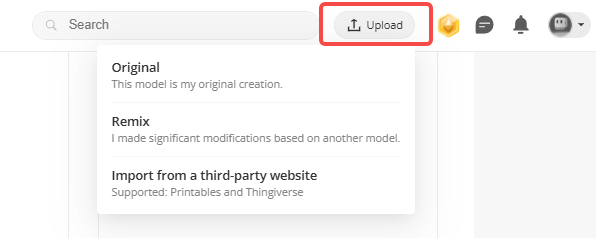
Пожалуйста, ознакомьтесь с Правилами сообщества и убедитесь, что ваша модель соответствует им перед публикацией.
Импорт с стороннего веб-сайта
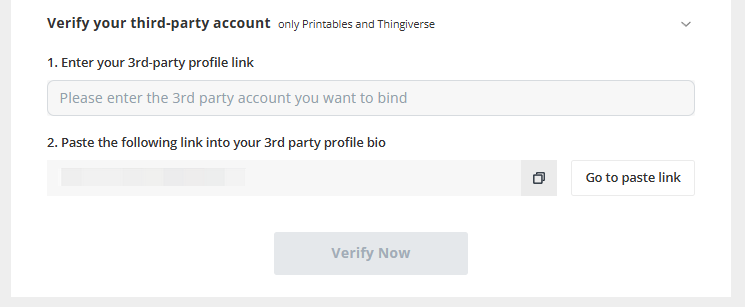
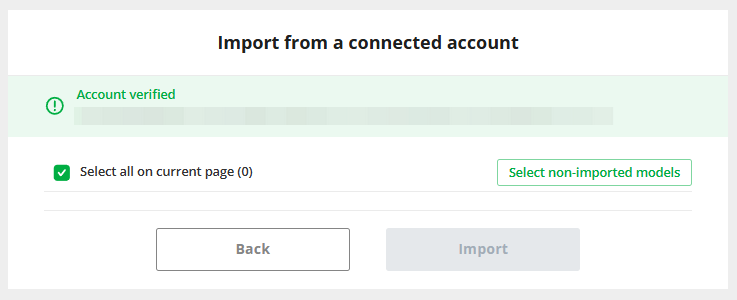
Кроме того, дизайнеры могут импортировать модели из аккаунтов сторонних платформ после привязки к своему аккаунту MakerWorld. Импортированные модели сохраняются как черновики для дальнейшего редактирования и публикации.
Примечание: В настоящее время Printable не поддерживается из-за технических ограничений.
 |
 |
Загрузка файлов модели
При загрузке к модели следует добавить файл Bambu Studio (профиль печати) или исходные файлы модели.
Загрузить файл Bambu Studio (профиль печати)
Если у вас есть файл 3mf, созданный в Bambu Studio, вы можете загрузить его как профиль печати для модели.
- Профиль печати — это файл Bambu Studio (формат 3mf), который содержит как данные геометрии модели, так и набор настроек для генерации G-кода модели. Профиль печати содержит настройки, такие как: Специальное расположение всех объектов модели; Ориентация каждого объекта, обычно это для наилучшего эффекта печати; Параметры слайсинга каждого объекта (например, скорость, прочность, предпочтение качества, поддержка, адгезия к столу и т.д.); Цвета покраски и филаменты для каждого объекта; Принтер, используемый для этой модели; и т.д.
После загрузки профиля печати на модель пользователи могут распечатать её напрямую через приложение Bambu Handy App и не нужно настраивать все параметры самостоятельно.

Подробные сведения о правилах загрузки профиля печати см. в Руководстве по загрузке профиля печати. Нарушение этих правил приведёт к удалению профиля печати.
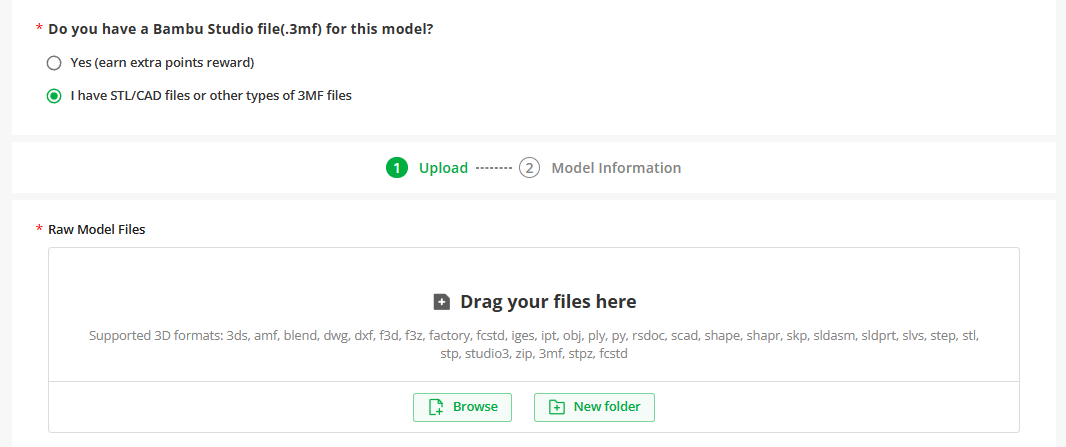
Загрузить исходные файлы модели
Если у вас есть файлы STL/CAD или другие типы файлов 3MF, вы можете загрузить их как исходные файлы модели. Поддерживаемые типы файлов включают 3ds, amf, dwg, dxf, f3d, f3z, factory, fcstd, iges, ipt, obj, ply, py, rsdoc, scad, shape, shapr, skp, sldasm, sldprt, slvs, step, stl, stp, studio3, zip, 3mf, stpz, fcstd.
Заполните информацию о модели
Загрузите обложки модели (реальные фото печати) и изображения модели. Заполните информацию о модели, такую как Название модели, Категория, Лицензия, Видимость, Описание и т.д., а затем опубликуйте модель.
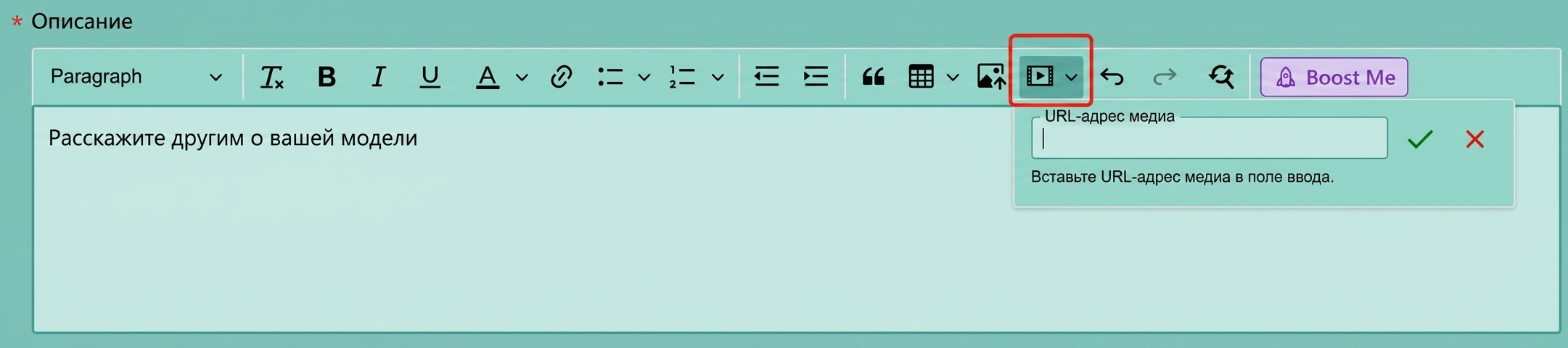
- Если вы хотите вставить видео в описание, вставьте URL-адрес медиа в поле ввода.
-
Вы можете добавить значок «Boost Me» в описание и оставить сообщение пользователям для получения большего количества бустов.
-
Вы можете включить функцию «Сообщество», чтобы автоматически синхронизировать обновления сообщества при публикации моделей и делиться моделями с сообществом.
-
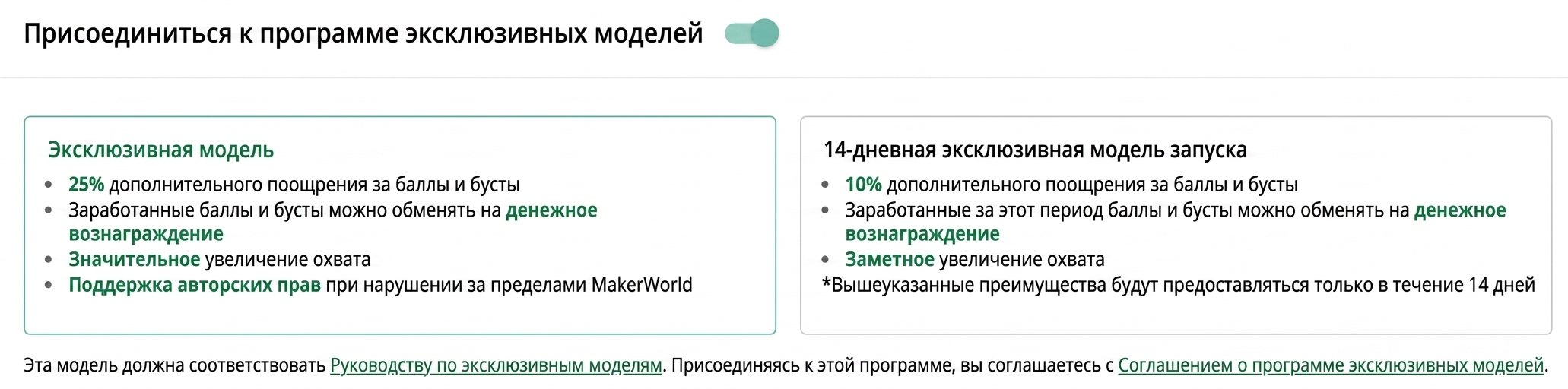
Если совокупное количество печатей моделей под вашей учётной записью достигнет 100, вы можете присоединиться к программе эксклюзивных моделей. Только оригинальные модели имеют право на участие. Для получения дополнительной информации обратитесь к Руководству по эксклюзивным моделям и Соглашению о программе эксклюзивных моделей.
- Если вы хотите добавить детали, не напечатанные на 3D-принтере, или рекомендовать соответствующие филаменты Bambu для вашей модели, вы можете отметить опцию добавления Списка материалов, затем выбрать комплекты, детали и филаменты из Maker's Supply или перечислить другие детали. Если вы добавите комплекты и детали из Maker's Supply в Список материалов, у вас появится возможность присоединиться к Программе создателей. Для получения более подробной информации обратитесь к Правилам стимулирования создателей Maker's Supply.
Заполните информацию о профиле печати (необязательно)
Заполните информацию о профиле печати, такую как Название профиля печати, Изображения профиля печати, Видимость и т.д.
-
Требуется как минимум одно фото вашей напечатанной модели, чтобы продемонстрировать возможность печати вашего профиля печати. В противном случае ваш профиль печати может быть удалён.
-
Если вы добавляете профиль печати к модели, опубликованной другими дизайнерами, и хотите передать очки MakerReward дизайнеру модели в рамках этого профиля печати, вы можете отметить «Передавать очки».

-
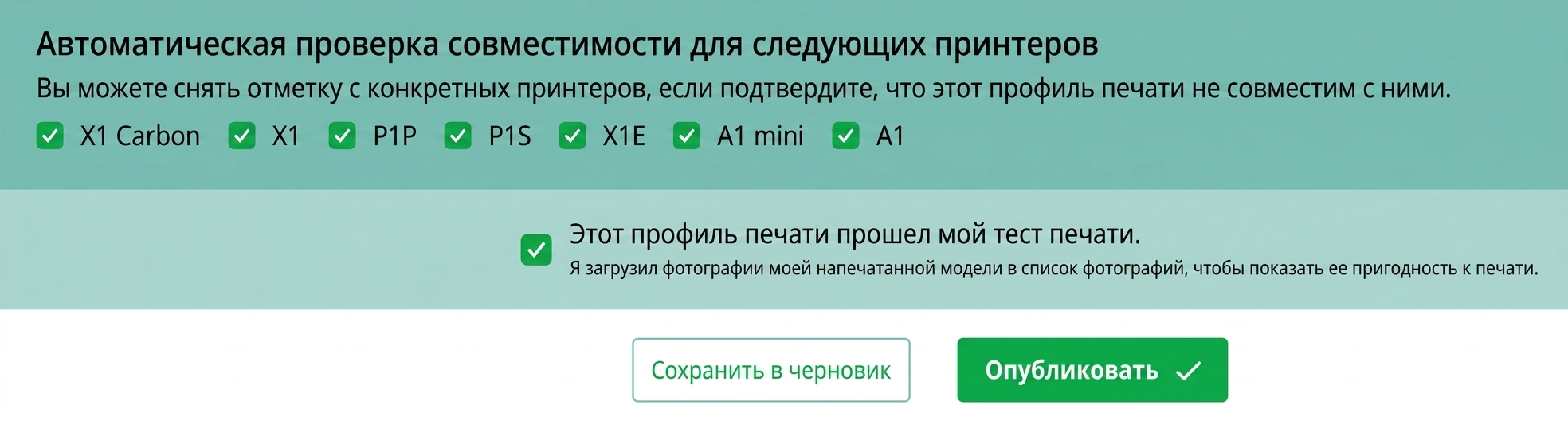
Профили печати должны быть проверены через облачную нарезку MakerWorld для успешной публикации. Эта функция также проверяет совместимость профиля печати с принтером. Вы можете выбрать следующие принтеры, и после публикации они пройдут проверку облачной нарезки. Если проверка определит, что профиль несовместим с определёнными принтерами, профиль печати не будет поддерживать использование этого принтера для печати. Если вы подтвердите, что из-за несовместимости возникнут проблемы с печатью на определённых принтерах, вы можете снять галочки с этих принтеров.
Как редактировать опубликованные модели или профили печати
Редактировать опубликованные модели
- Перейдите в «3D-модели» -> «Опубликованные модели» и найдите опубликованную модель
- Нажмите на «Редактировать», расположенный в правом верхнем углу страницы модели
- Изменить информацию о модели или исходные файлы модели
Изменить опубликованные профили печати
- Перейдите в " 3D-модели " -> " Опубликованные профили печати ", и найдите опубликованный профиль печати
- Нажмите на кнопку " Изменить " в правом нижнем углу карточки профиля печати
- Изменить информацию о профиле печати или заменить файл .3mf
Как добавить профили печати в опубликованную модель
Нажмите на кнопку " Добавить профиль печати " в правом верхнем углу страницы модели и загрузите файл Bambu Studio (.3mf).

Подробные сведения о правилах загрузки профиля печати см. в Руководстве по загрузке профиля печати. Нарушение этих правил приведёт к удалению профиля печати.