
Что такое SN
Серийный номер (SN) — это 15- или 18-значный серийный символ, присваиваемый каждому устройству во время производства.
Важное примечание:
Если вы хотите зарегистрировать новый SN из-за замены материнской платы, обратите внимание, что после успешной регистрации нового серийного номера (SN) старый SN будет аннулирован, и старую материнскую плату больше нельзя будет зарегистрировать или привязать.
Зачем мне нужно найти SN
- Предоставьте SN для послепродажного обслуживания.
- Обновите SN после замены AP-платы/материнской платы, чтобы убедиться, что принтер работает правильно.
Как найти оригинальный SN
Вы можете найти оригинальный SN в Bambu Handy, Bambu Studio, на экране принтера или отсканировав QR-код на устройстве.
Bambu Handy
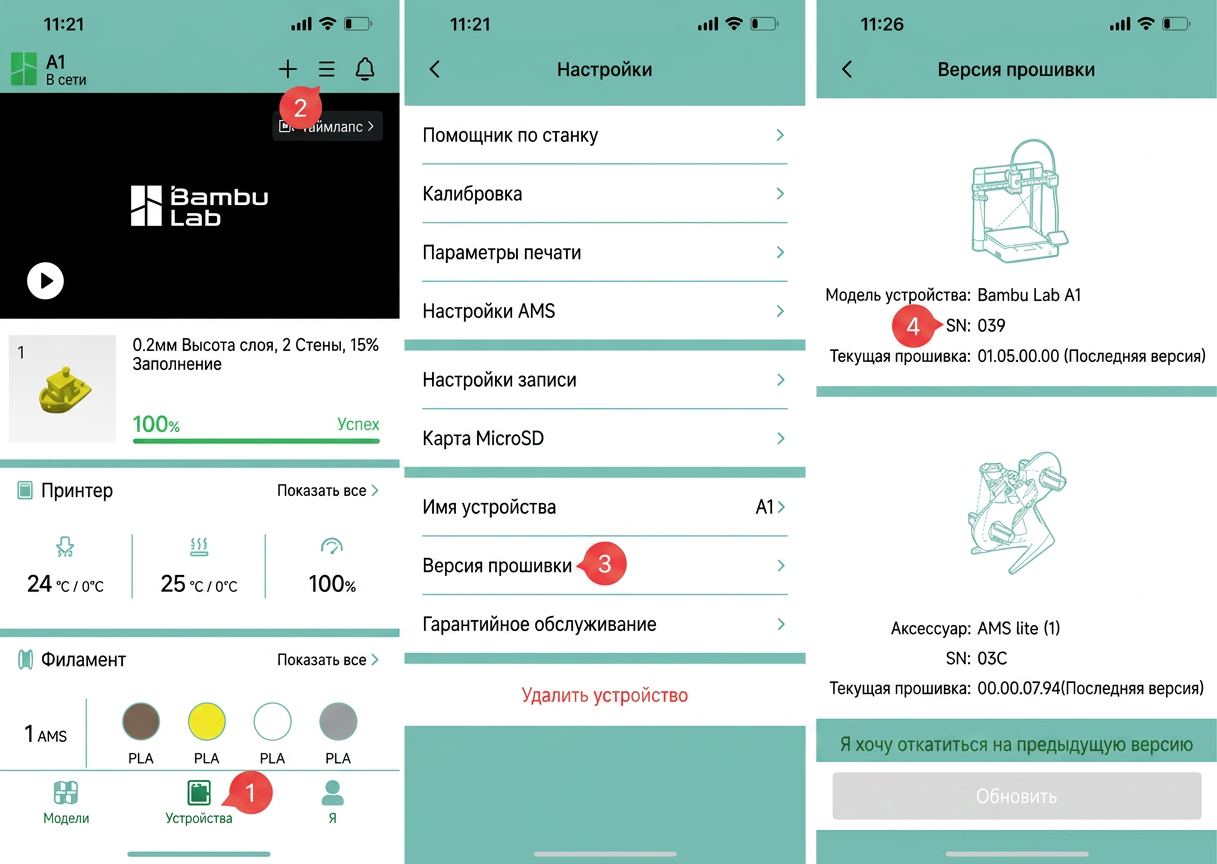
В Bambu Handy SN можно найти в разделе Настройки > Версия прошивки, как показано на изображении ниже:
Bambu Studio
В Bambu Studio SN можно найти в разделе Устройство→ Обновление, как показано на изображении ниже:
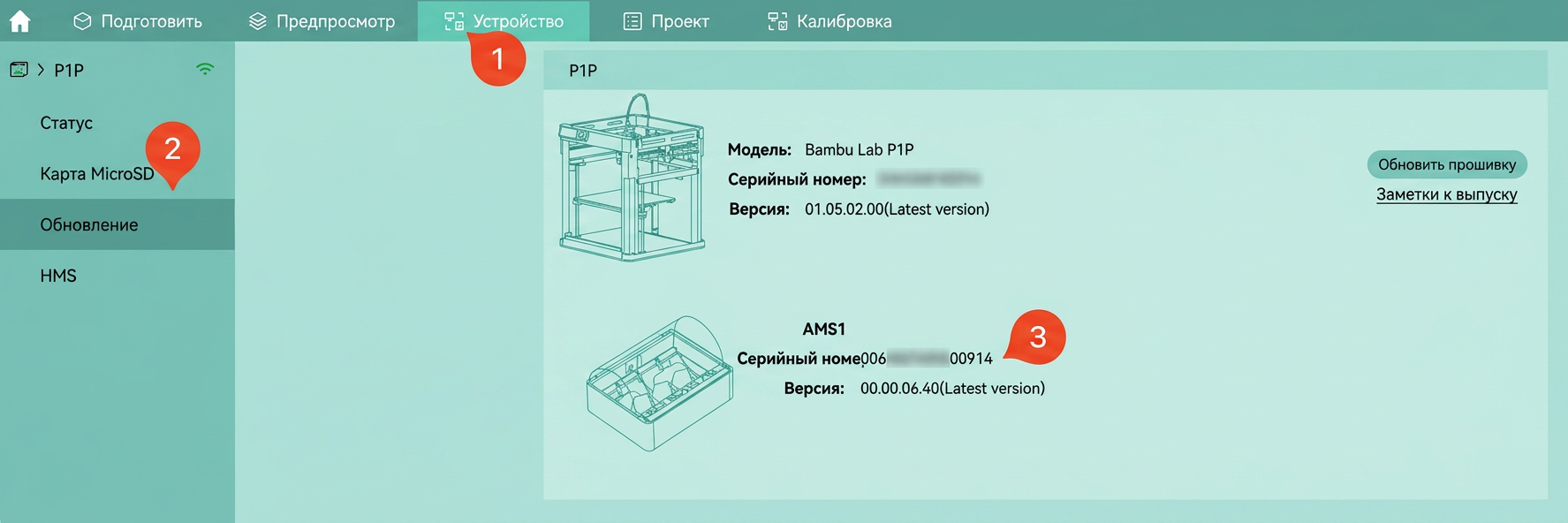
Обратите внимание, что подключенные к выбранному принтеру блоки AMS будут отображаться здесь вместе с информацией о принтере.
Меню экрана принтера
Серийные номера принтеров можно найти на экране принтера в меню. Подключенные блоки AMS или буферы филамента (в случае серий X и P) также будут иметь свой SN, указанный в том же месте меню.
Серии H2, X1, X2D и P2
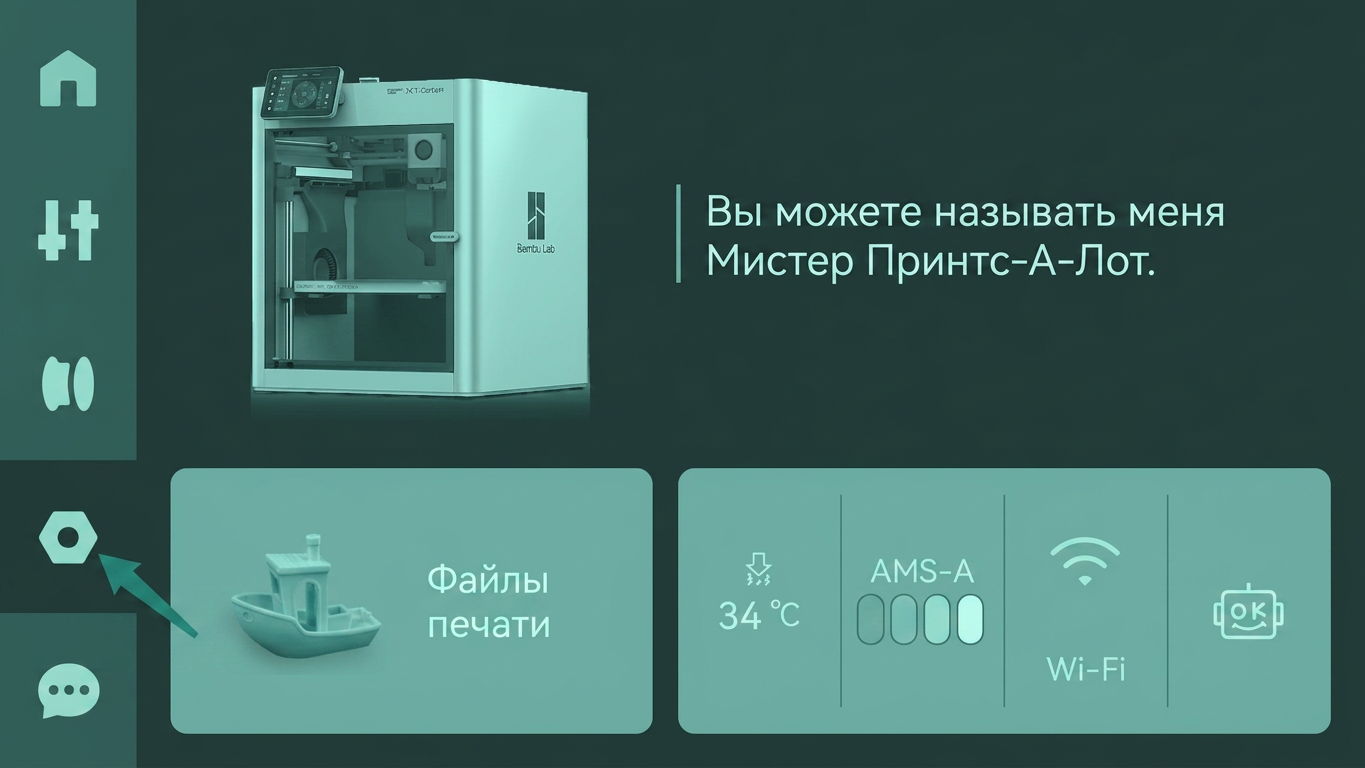
Следующие шаги одинаковы для принтеров серий H2, X1 и P2. В этом примере используется X1C.
- Выберите вкладку Настройки принтера.
- Выберите Настройки.
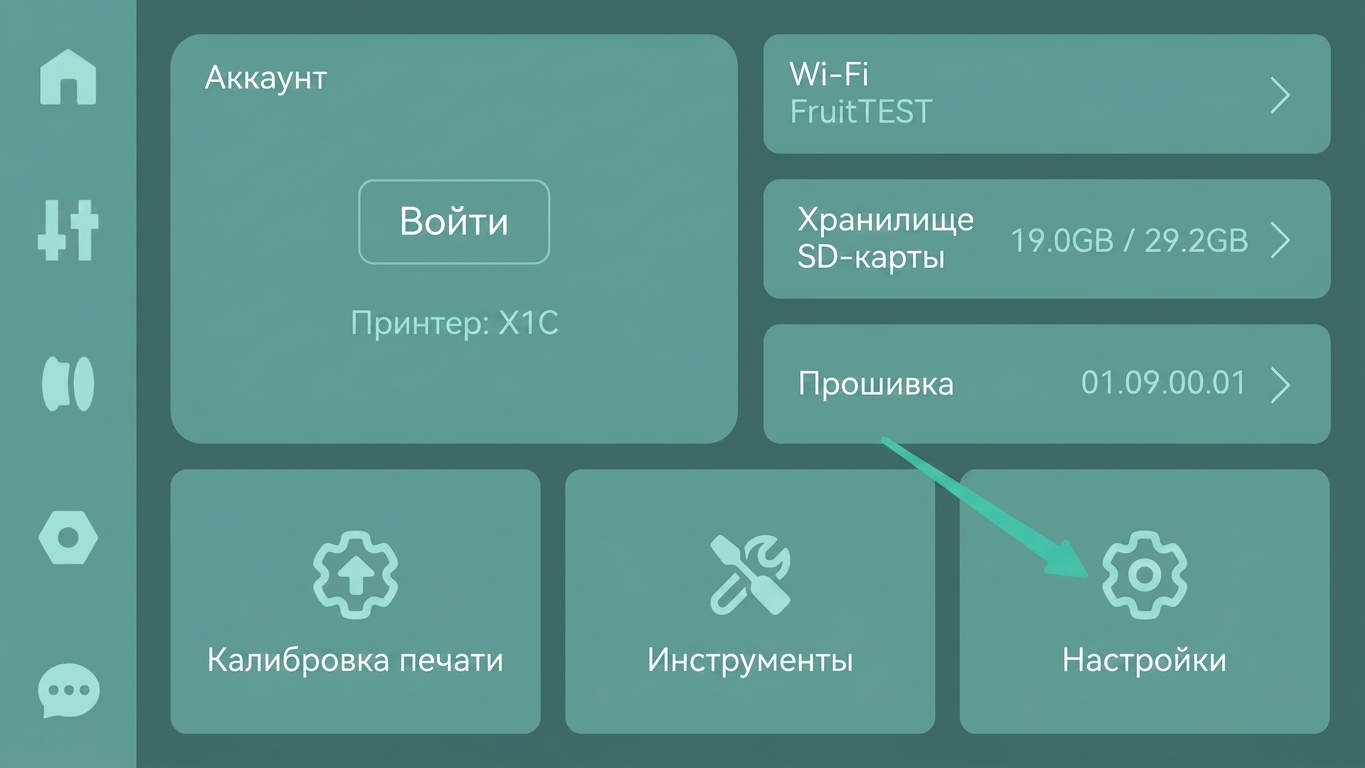
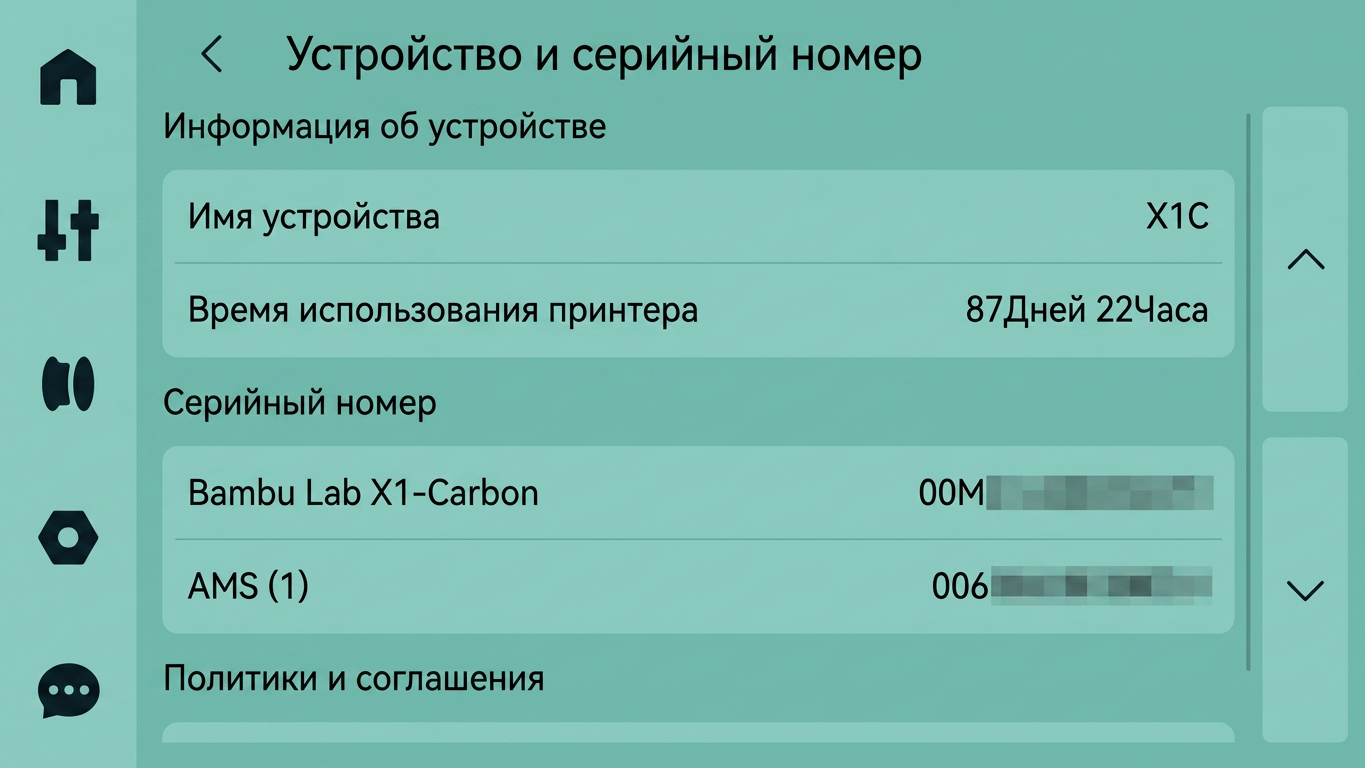
- Выберите Устройство и серийный номер.
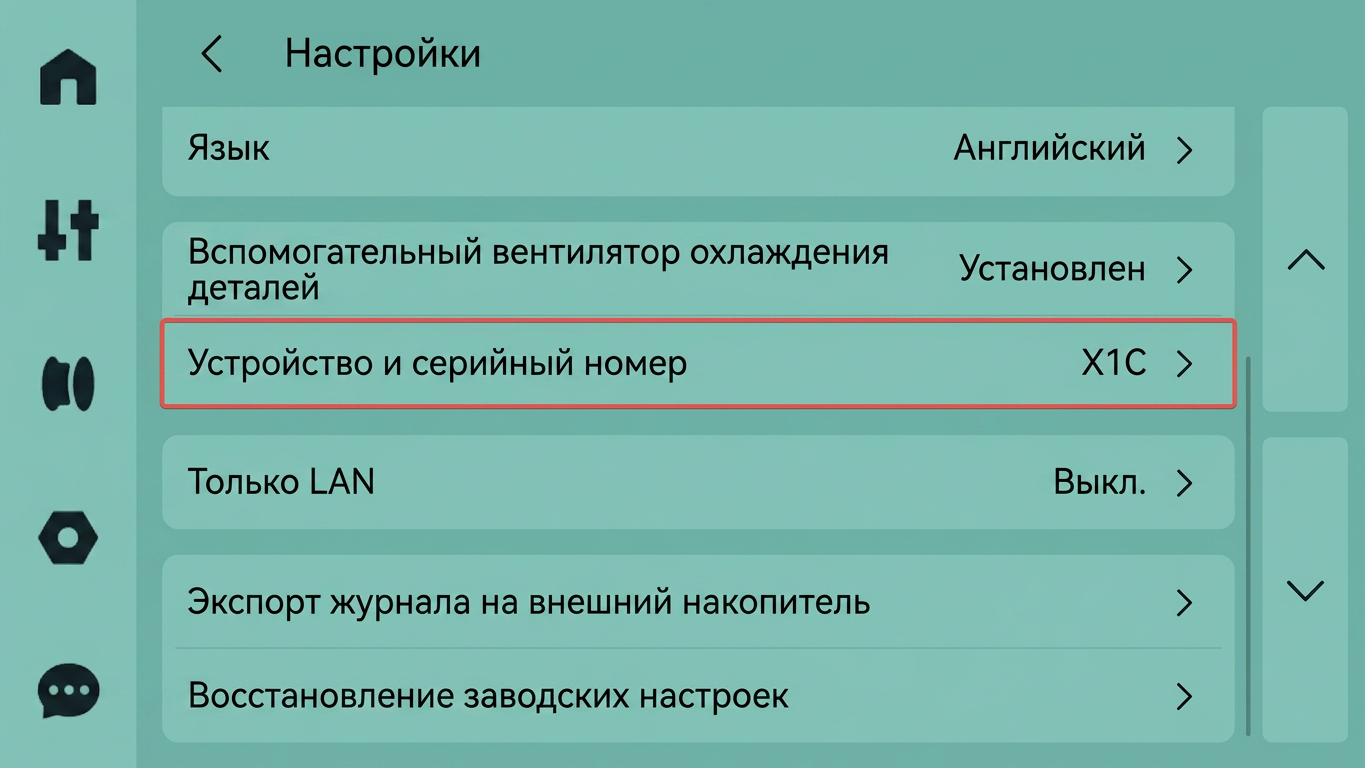
- В списке Серийный номер просмотрите SN принтера и SN любого подключенного блока AMS, буферного блока или других подключенных аксессуаров, имеющих свой собственный SN.
Серия P1
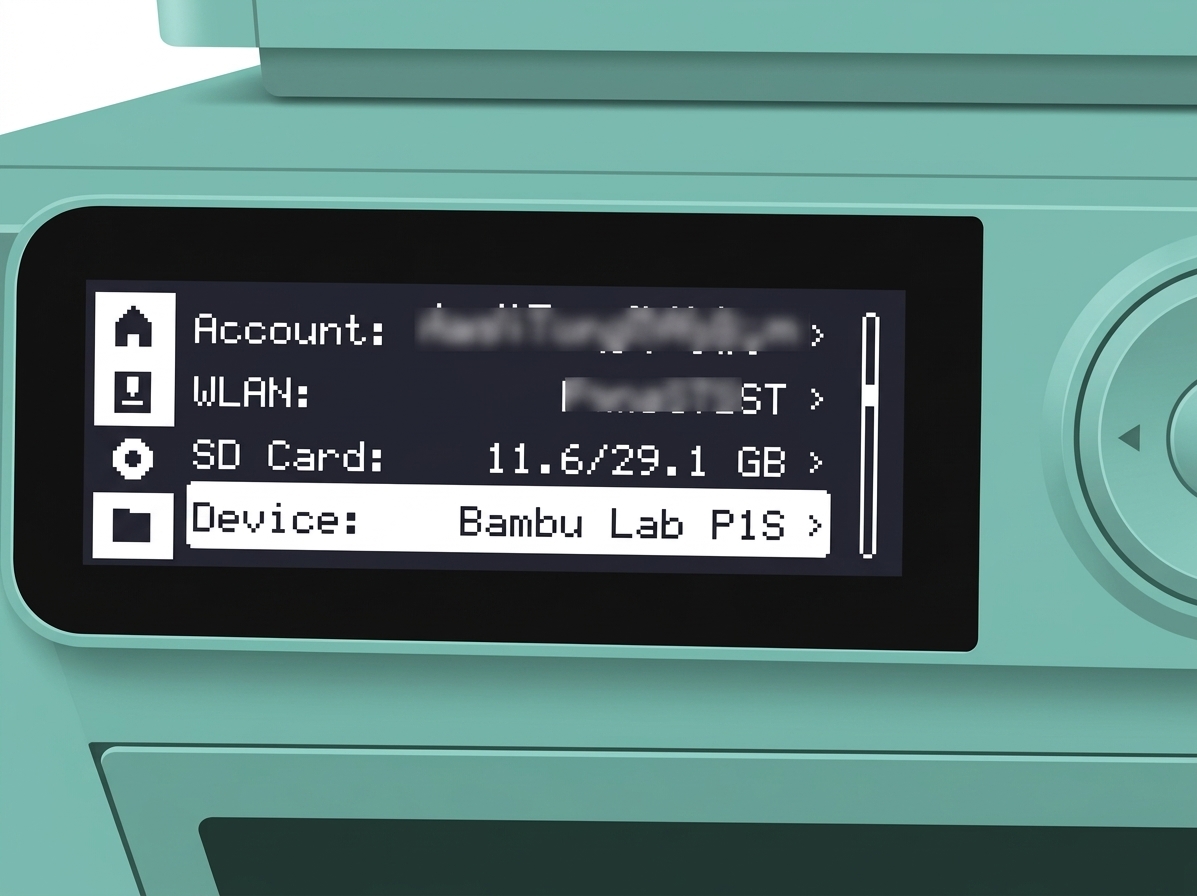
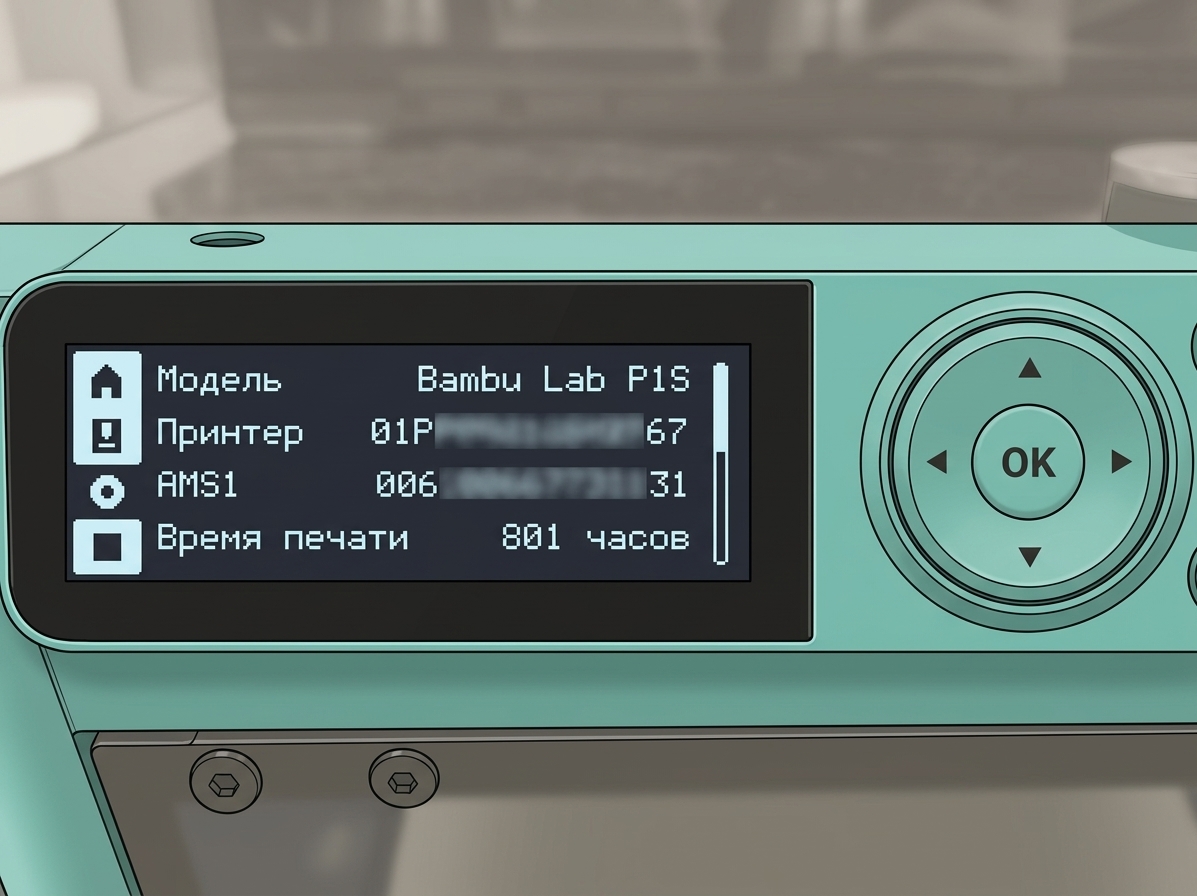
- Нажмите значок Настройки и выберите опцию Устройство.

- На странице будет отображаться SN вашего принтера рядом с Принтер и SN подключенных блоков AMS ниже.
Серия A1
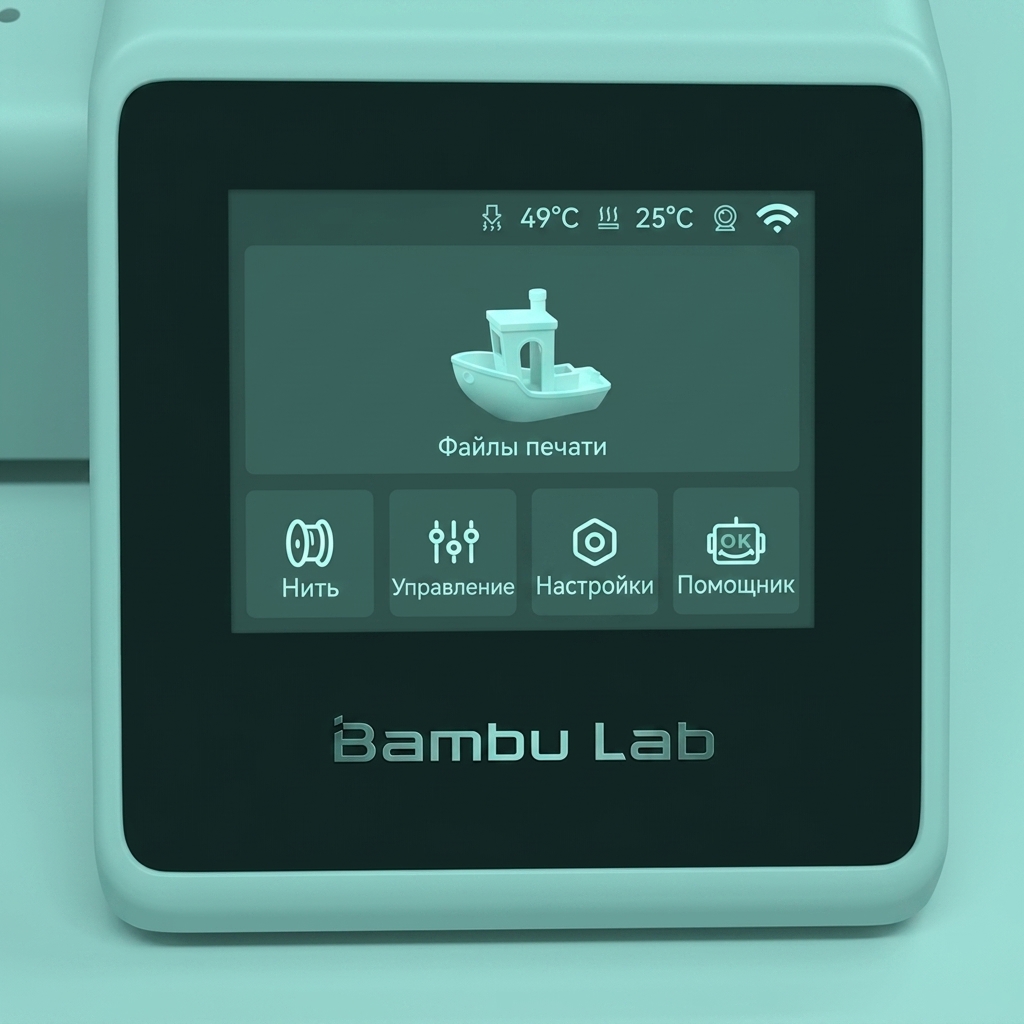
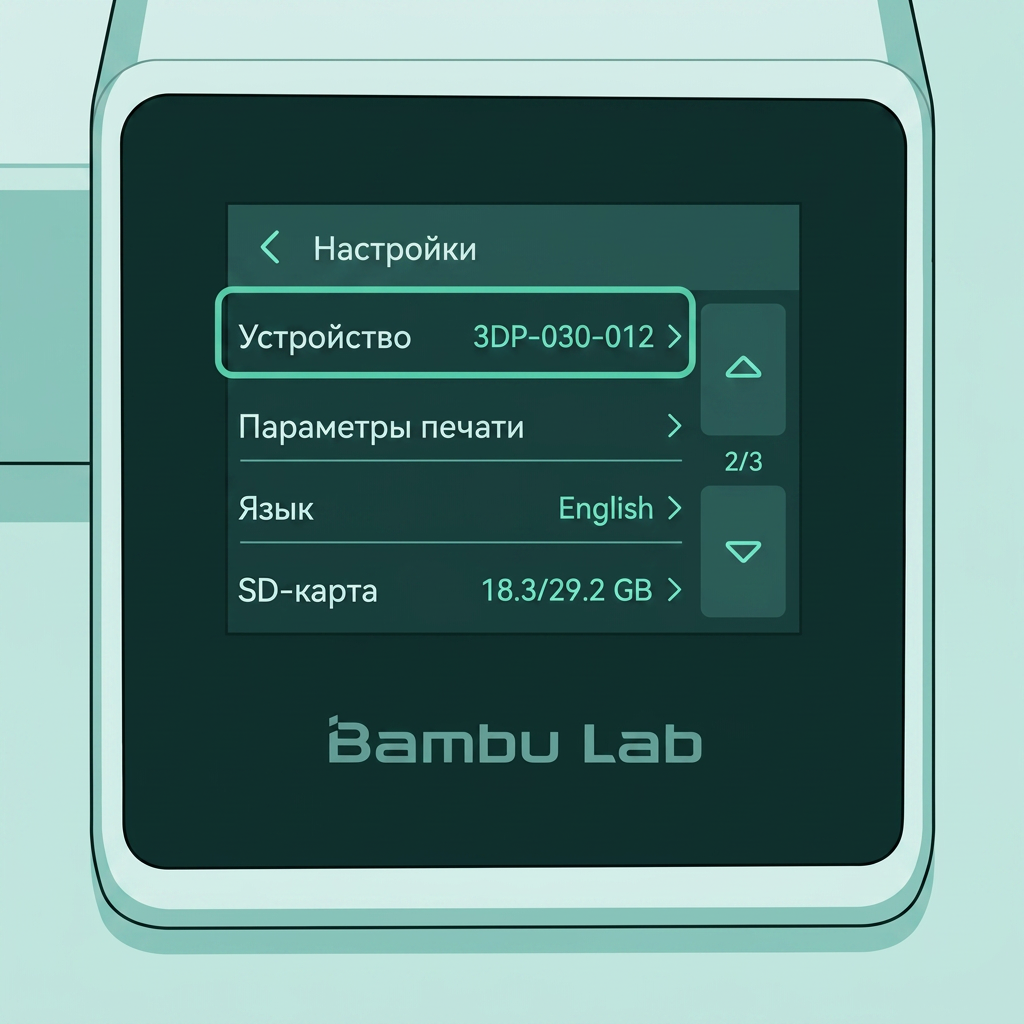
Вариант 1: Найдите SN на экране принтера, если он работает нормально
- Выберите значок Настройки.
- Выберите опцию Устройство.
- На странице будет отображаться список SN вашего принтера и подключенных блоков AMS.

Физический QR-код
Если принтер или экран принтера не работают, физический QR-код можно отсканировать с помощью современного приложения камеры телефона, чтобы получить SN.
Серия H2
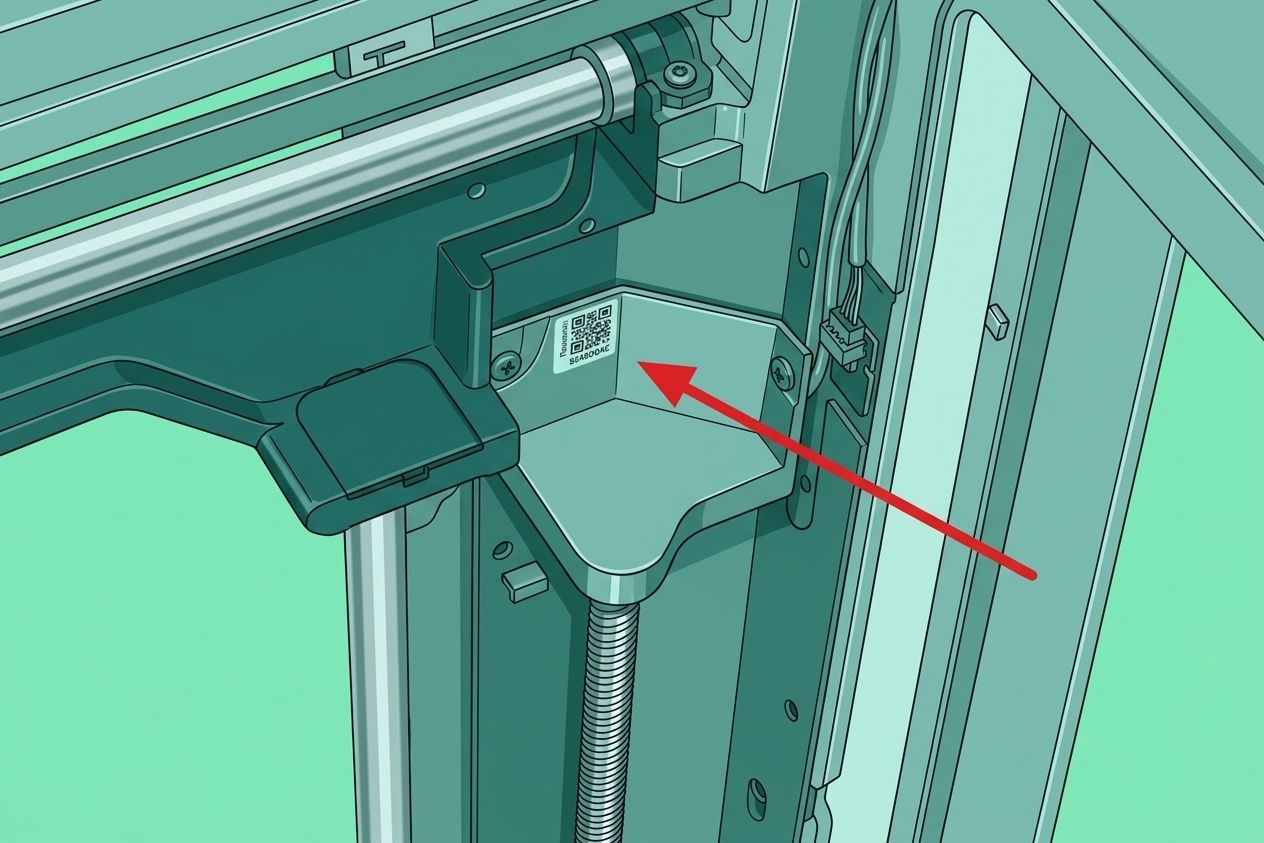
QR-код H2 расположен на правой рамке внутри камеры.
Серийный номер H2C начинается с "31B"
Серийный номер H2D начинается с "094".
Серийный номер H2D Pro начинается с "239".
Серийный номер H2S начинается с "093".
Серии X1 и P1
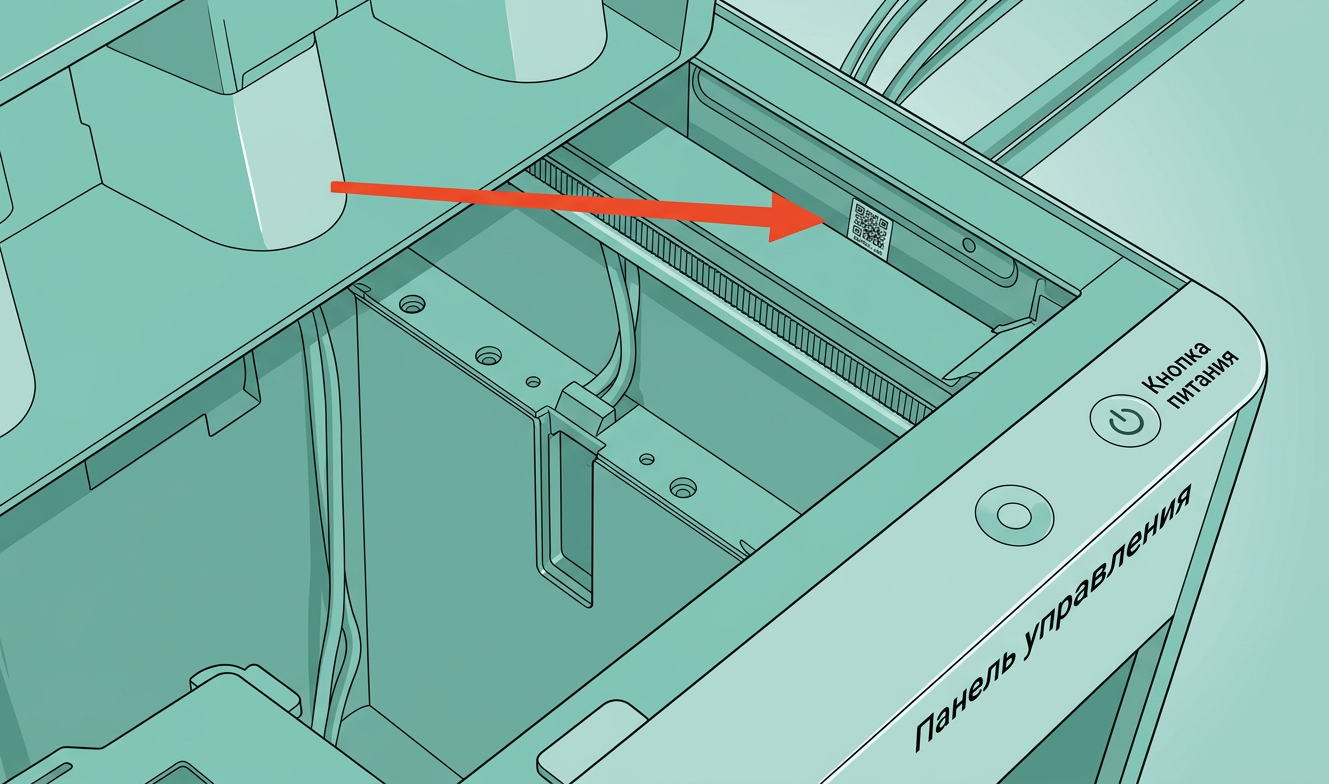
QR-код X1 расположен в верхнем правом углу, напротив AP-платы. Это наклейка на внутренней верхней рамке устройства.
Серийный номер X1C начинается с "00M".
Серийный номер X1E начинается с "03W".
Серийный номер X2D начинается с "20P".
Серийный номер P1S начинается с "01P".
Серийный номер P1P начинается с "01S".
Серия P2
Серийный номер P2S расположен на правой рамке внутри камеры.

Серийный номер P2S начинается с "22E".
Серия A1
QR-код расположен рядом с выключателем питания на задней панели принтера.
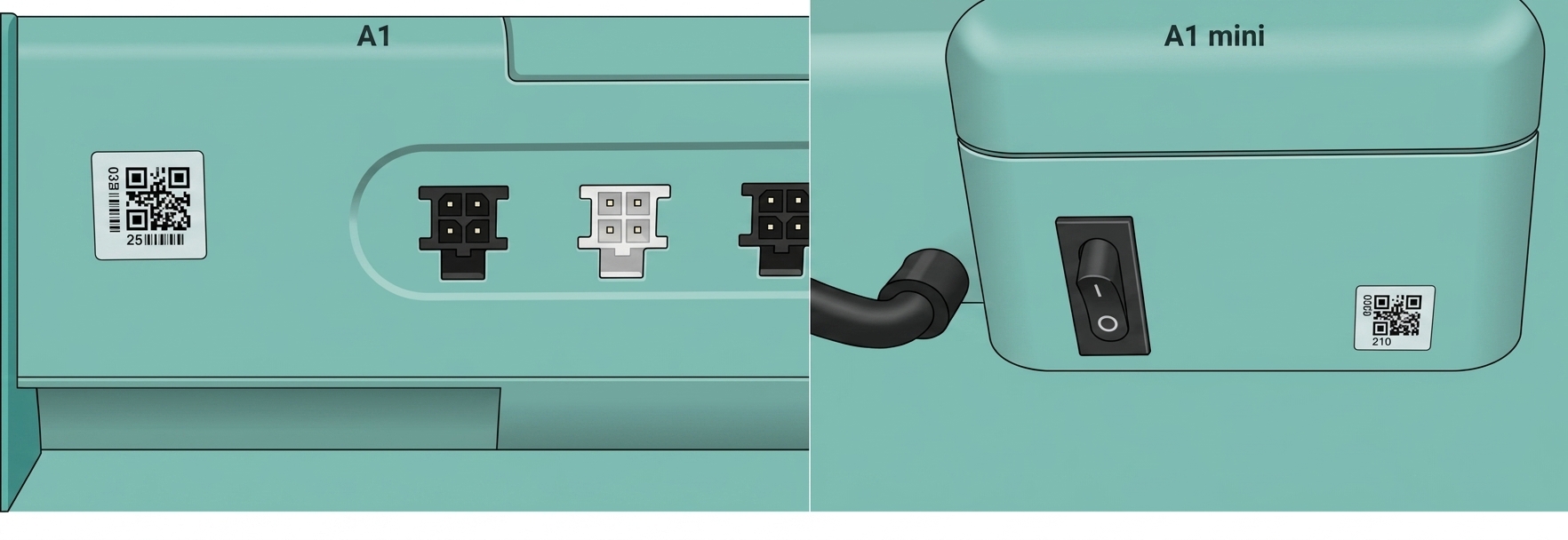
Серийный номер A1 начинается с "039".
Серийный номер A1 mini начинается с "030".
ams-ht" class="toc-header">AMS HT
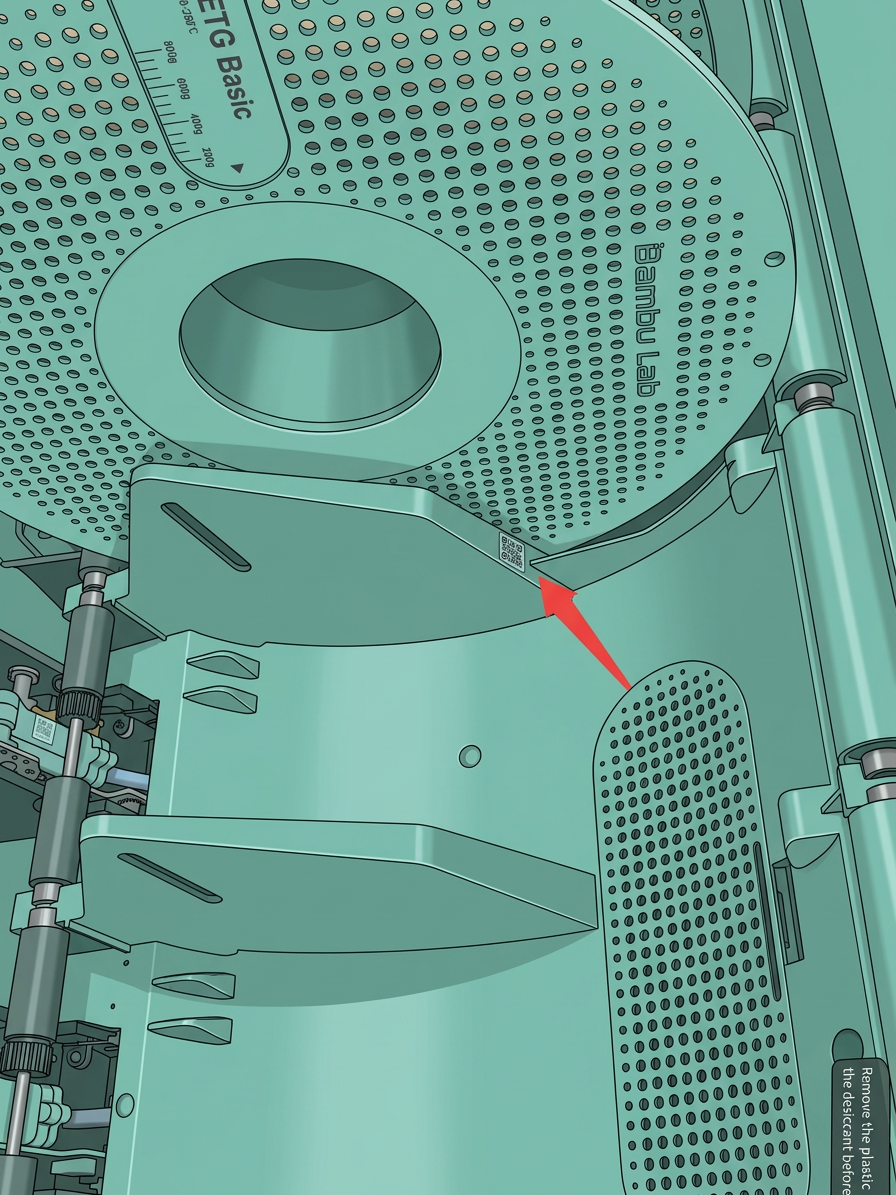
QR-код AMS HT находится внутри рамы AMS HT, прямо под передним роликом подачи филамента.

ams-2-pro" class="toc-header">AMS 2 Pro
QR-код AMS находится внутри рамы AMS между двумя средними блоками подачи филамента.
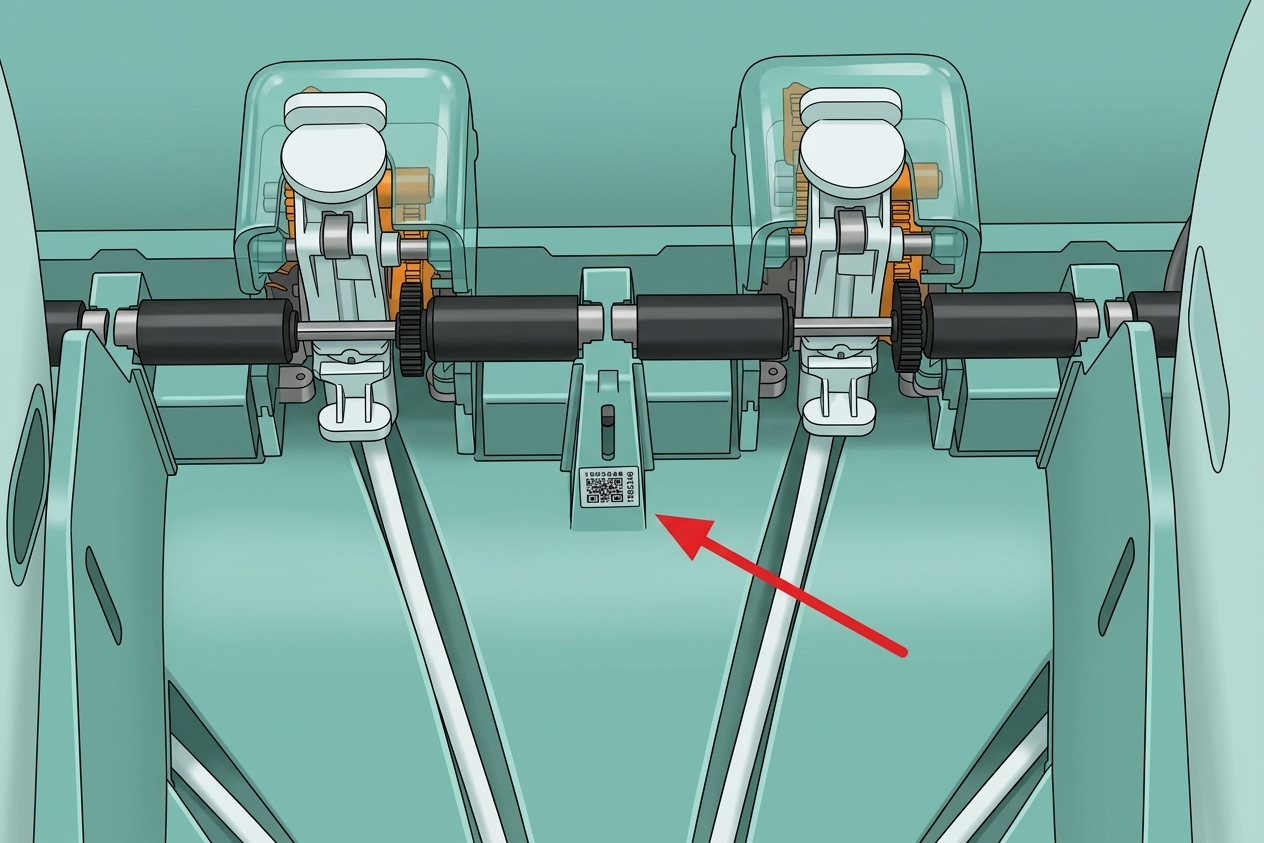
AMS
QR-код AMS находится внутри рамы AMS.
Как найти SN AP-платы/материнской платы
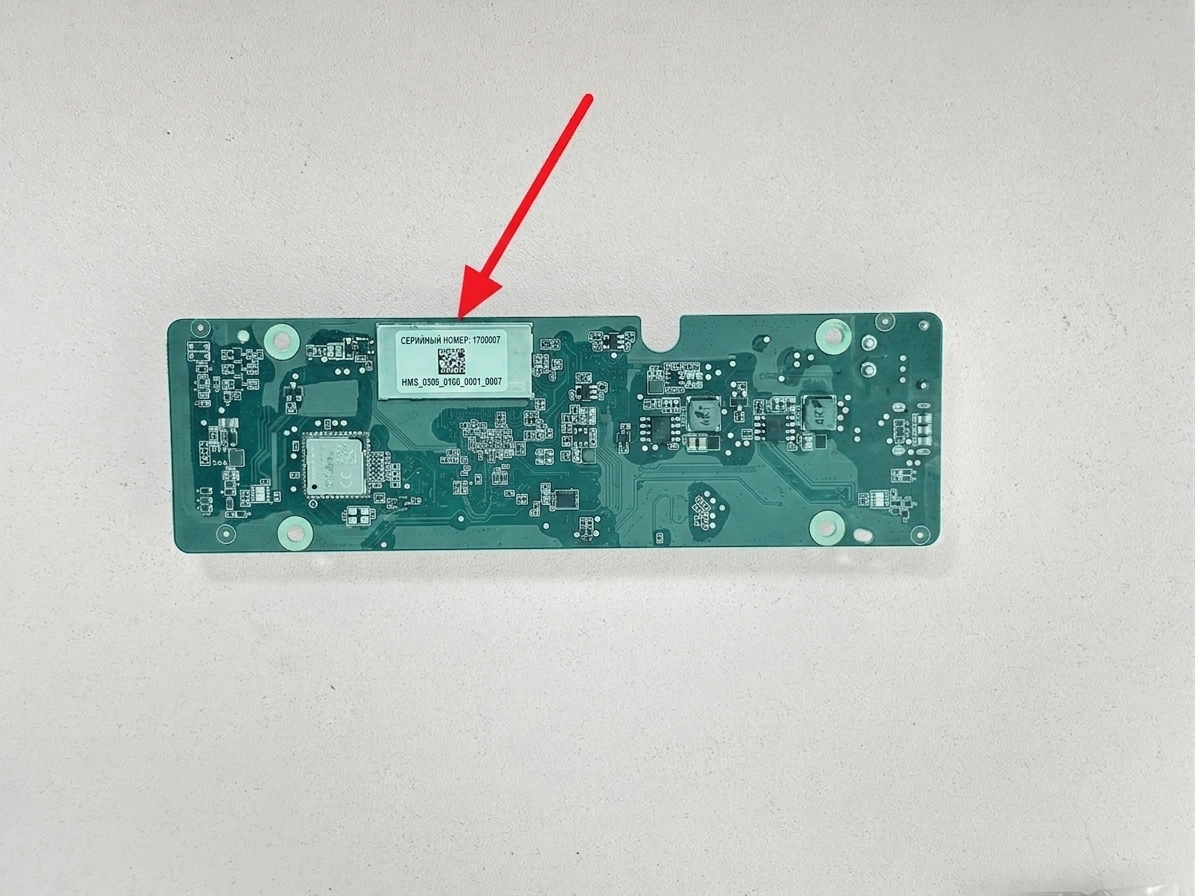
Найдите QR-код на AP-плате или материнской плате, чтобы найти SN. Сканирование этого QR-кода с помощью современной камеры телефона должно отобразить SN платы.
Серия H2
H2C
QR-код на новой AP-плате расположен на задней стороне AP-материнской платы.

H2S
QR-код на новой AP-плате расположен на задней стороне AP-материнской платы.

H2D
QR-код на новой AP-плате расположен на задней стороне AP-материнской платы.
Серия X1
QR-код AP-платы серии X1 расположен на задней стороне платы, доступ к которому открывается после снятия крышки AP-платы.
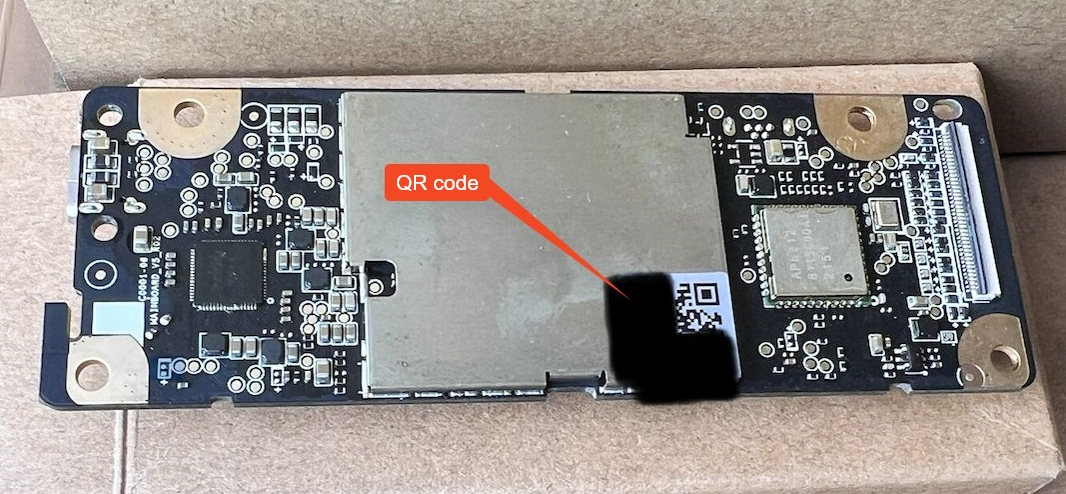
X2D
QR-код AP-платы серии P2 расположен на передней стороне AP-платы.
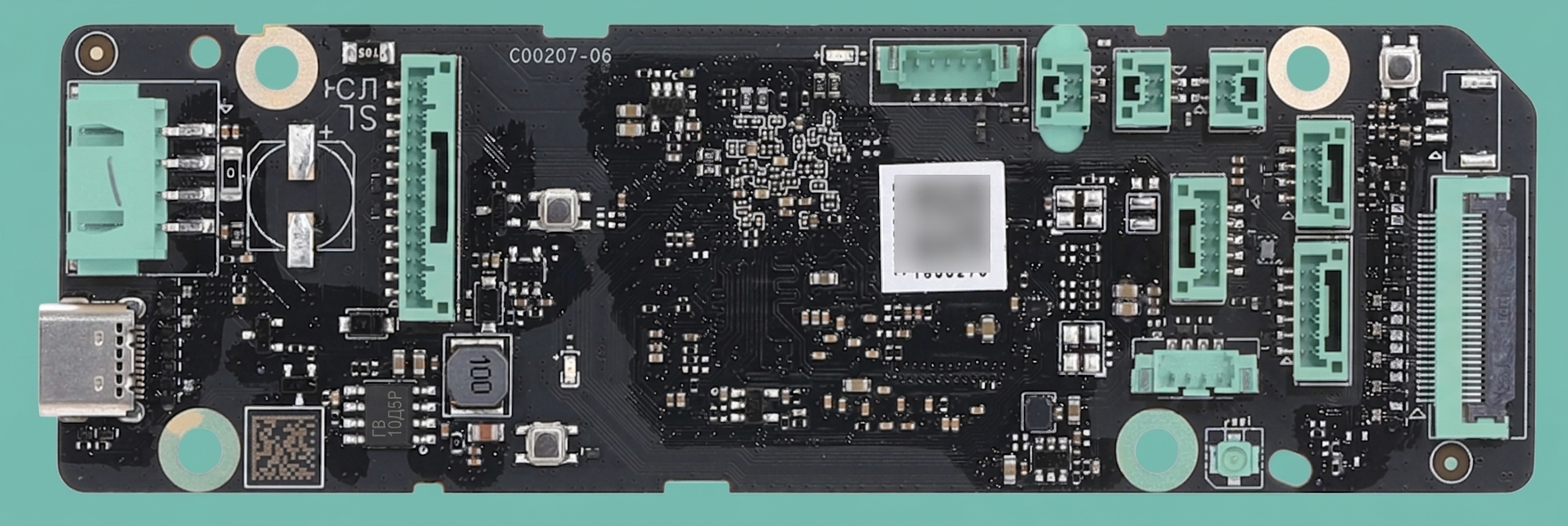
Серия P1
QR-код AP-платы серии P1 расположен рядом со слотом для микро SD на плате, доступ к которому открывается после снятия крышки AP-платы.

Серия P2
QR-код AP-платы серии P2 расположен на передней стороне AP-платы.

Серия A1
QR-код материнской платы серии A1 расположен на PCB.
A1:

A1 mini:

AMS 2 Pro
QR-код основной платы AMS 2 Pro расположен на правом конце платы.

AMS
QR-код основной платы AMS расположен на правом конце платы.
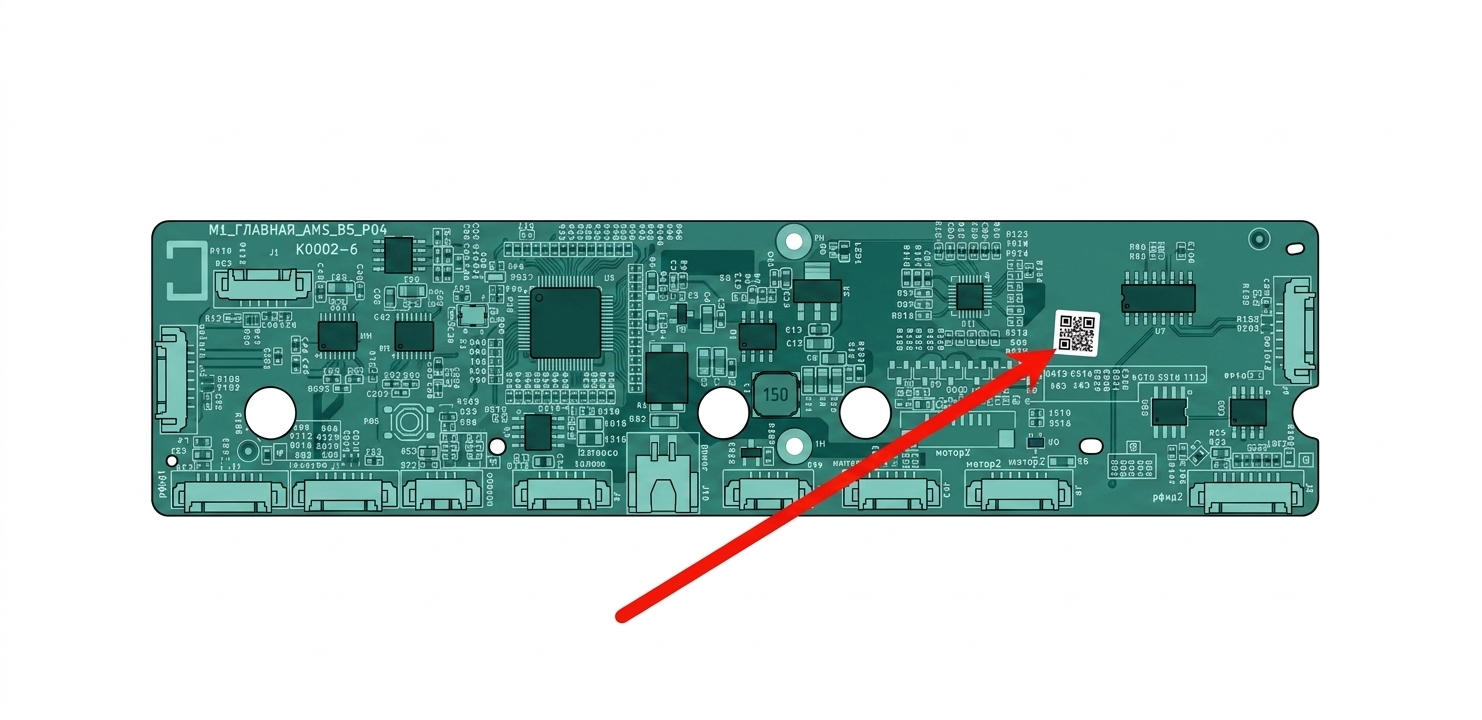
AMS HT
QR-код основной платы AMS HT расположен в нижней центральной части платы.
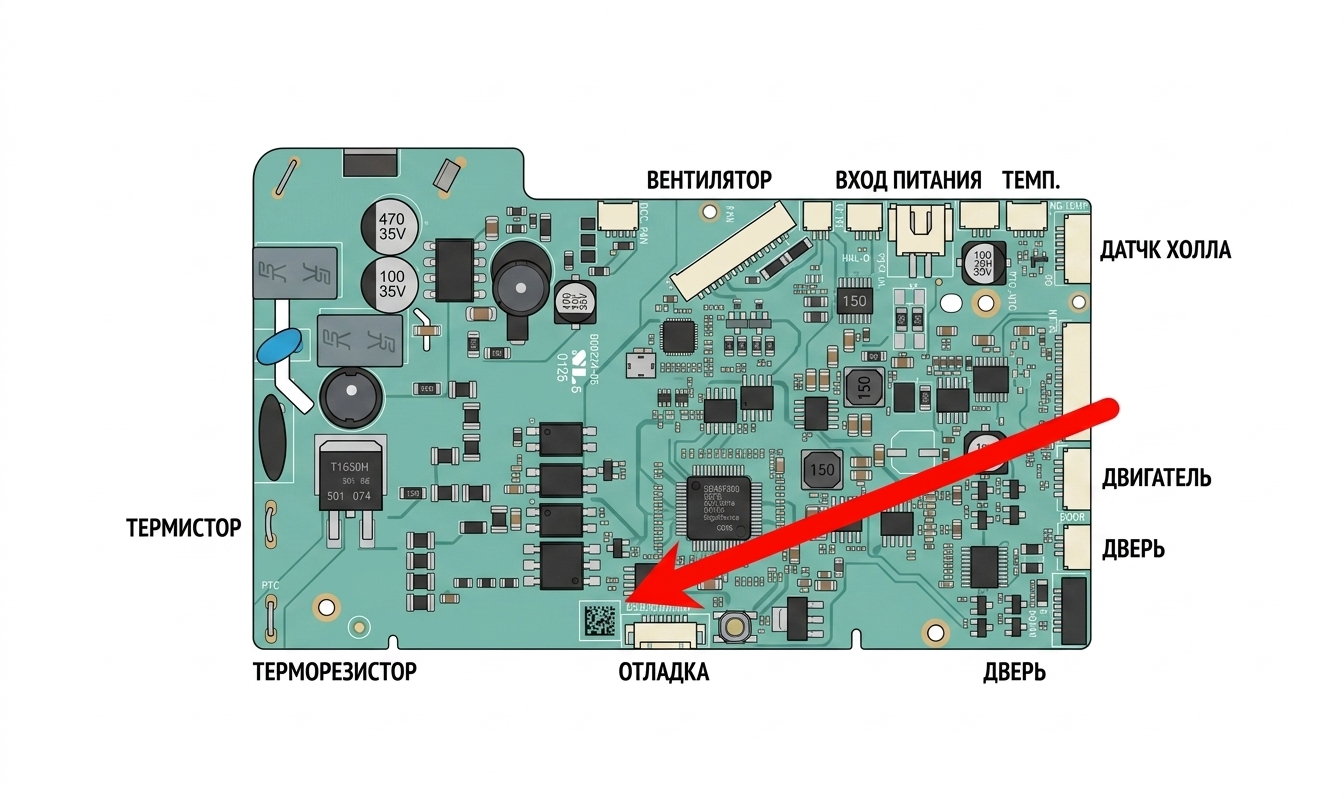
Как зарегистрировать новый SN
В этом разделе объясняется, как зарегистрировать новый серийный номер после получения и установки новой AP-платы/материнской платы.
После замены AP-платы или материнской платы серийный номер принтера будет отличаться от наклейки с QR-кодом на принтере. Если серийный номер новой платы не зарегистрирован, принтер не сможет подключиться к облаку или вашей учетной записи, используя оригинальный серийный номер. Пожалуйста, следуйте шагам ниже, чтобы зарегистрировать новый серийный номер и деактивировать оригинальный:
1. Перед установкой новой AP-платы/материнской платы сделайте фото оригинального и нового SN для справки.
2. Перейдите на Страницу регистрации SN, заполните необходимую информацию, затем отправьте запрос.
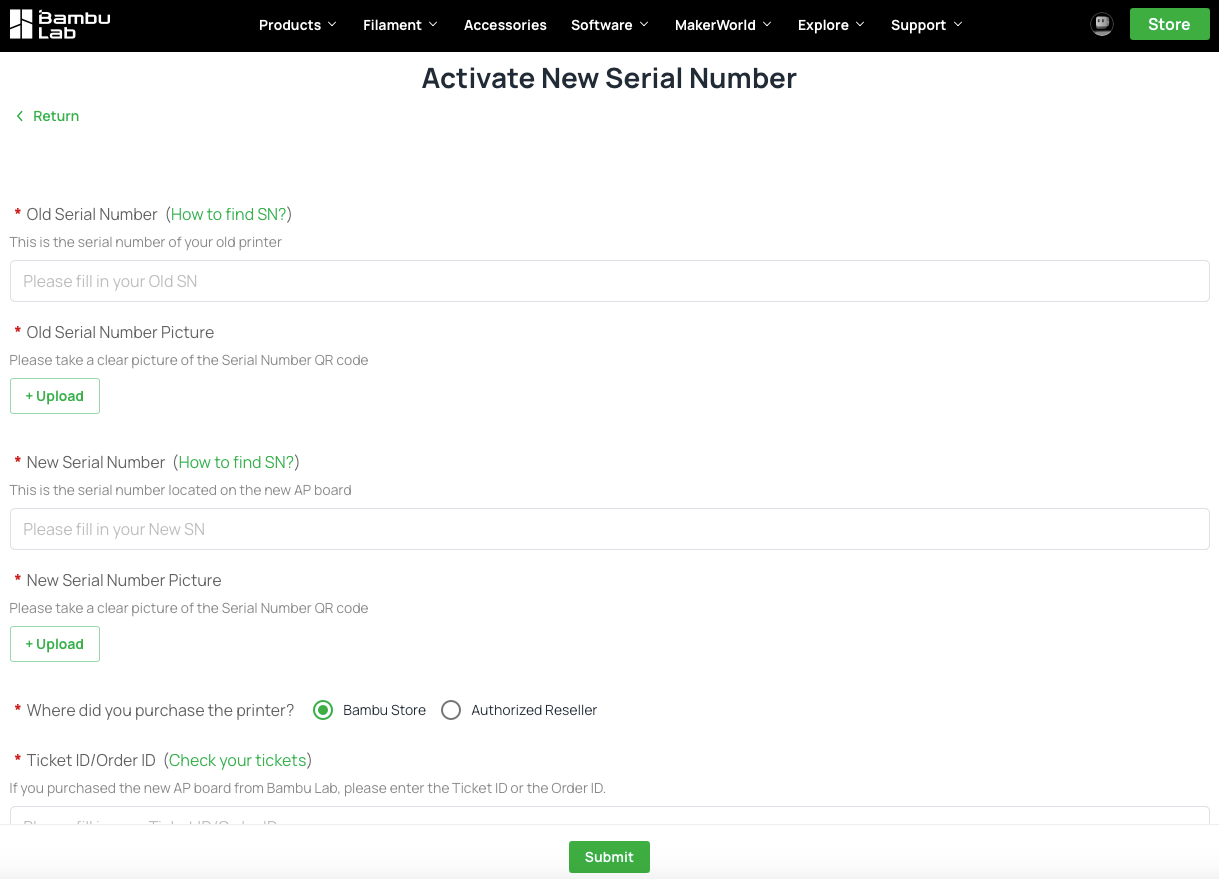
3. Наша команда обработает регистрацию серийного номера как можно быстрее и уведомит вас по электронной почте после завершения.
4. После получения подтверждающего письма осталось только привязать принтер к вашей учетной записи. Пошаговые инструкции см. в Руководстве по привязке учетной записи принтера в нашей вики.
Если вы не можете привязать принтер к своей учетной записи, пожалуйста, перезагрузите принтер и попробуйте снова.
Если проблема сохраняется, создайте тикет поддержки, и наша команда предоставит дополнительную помощь.