
Архитектура программного обеспечения и основной рабочий процесс
Bambu Suite использует трехуровневую архитектуру интерфейсов: Дизайн → Подготовка → Мониторинг производства, с стандартизированным рабочим процессом:
-
Интерфейс дизайна: Полное создание узоров и настройка процессов. Отображение общего многослойного эффекта "сборки" 2D проекта
-
Интерфейс подготовки: Интеллектуальная группировка материалов и адаптация
-
Интерфейс мониторинга: Отслеживание хода обработки в реальном времени
Bambu Suite поддерживает техники обработки, включая лазерную гравировку, лазерную резку, базовую резку, рисование и печать с последующей резкой. Она позволяет использовать несколько техник обработки на различных материалах в рамках одного проекта, а также включать комбинации нескольких процессов в одну задачу (см. подробнее Составляемость различных типов процессов, обрабатываемых на одной пластине). Пользователям не нужно разделять задачи по процессам или модулям инструментов. Когда во время производства требуется смена модуля инструмента, машина автоматически приостанавливается и запрашивает у пользователя смену модуля инструмента. После смены пользователь может возобновить задачу и перейти непосредственно к следующему процессу.
Типичный пример применения: Производство 3D открытки
Изготовление 3D открытки использует несколько различных методов обработки, включая перо, лазерную гравировку и ножевую резку.;
-
Дизайн
-
Установите техники обработки для узоров на открытке, такие как лазерная гравировка, двухцветное рисование (красный и черный) и базовая резка.
-
Перемещайте узоры, чтобы завершить дизайн открытки. Затем, (Важно!) свяжите эти узоры вместе, используя "Прикрепить". Так они будут изготовлены на одних и тех же кусках материала.
-

-
Подготовка
-
Выберите крафтовую бумагу для изготовления открытки. Мы используем только один материал и одну платформу. Поэтому вся обработка будет выполнена на одной пластине.
-
Так как нам нужны несколько типов процессов, мы ожидаем, что машина будет приостанавливаться после каждой обработки и позволять нам менять инструменты.
-
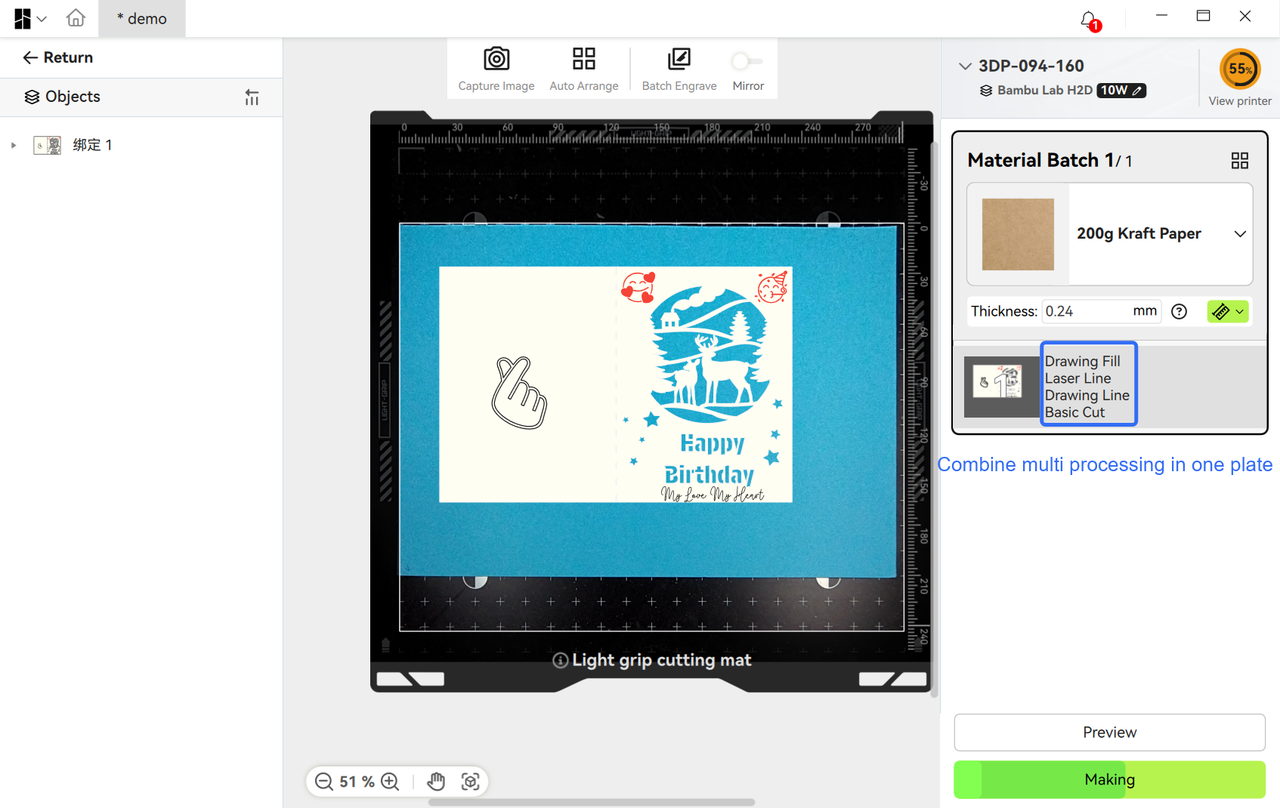
-
Производство
-
Следуйте инструкциям на экране или в Bambu Suite, они укажут, какой инструмент нужно установить. Между различными этапами обработки машина будет приостанавливаться и выдавать подсказки о смене инструмента (лазерный модуль → модуль штамповки и кисть → переключение на режущую головку).
-
Пользователи следуют инструкциям для смены инструментов и возобновления задачи, завершая все процессы при сохранении точности позиционирования узоров на протяжении всего процесса.
-
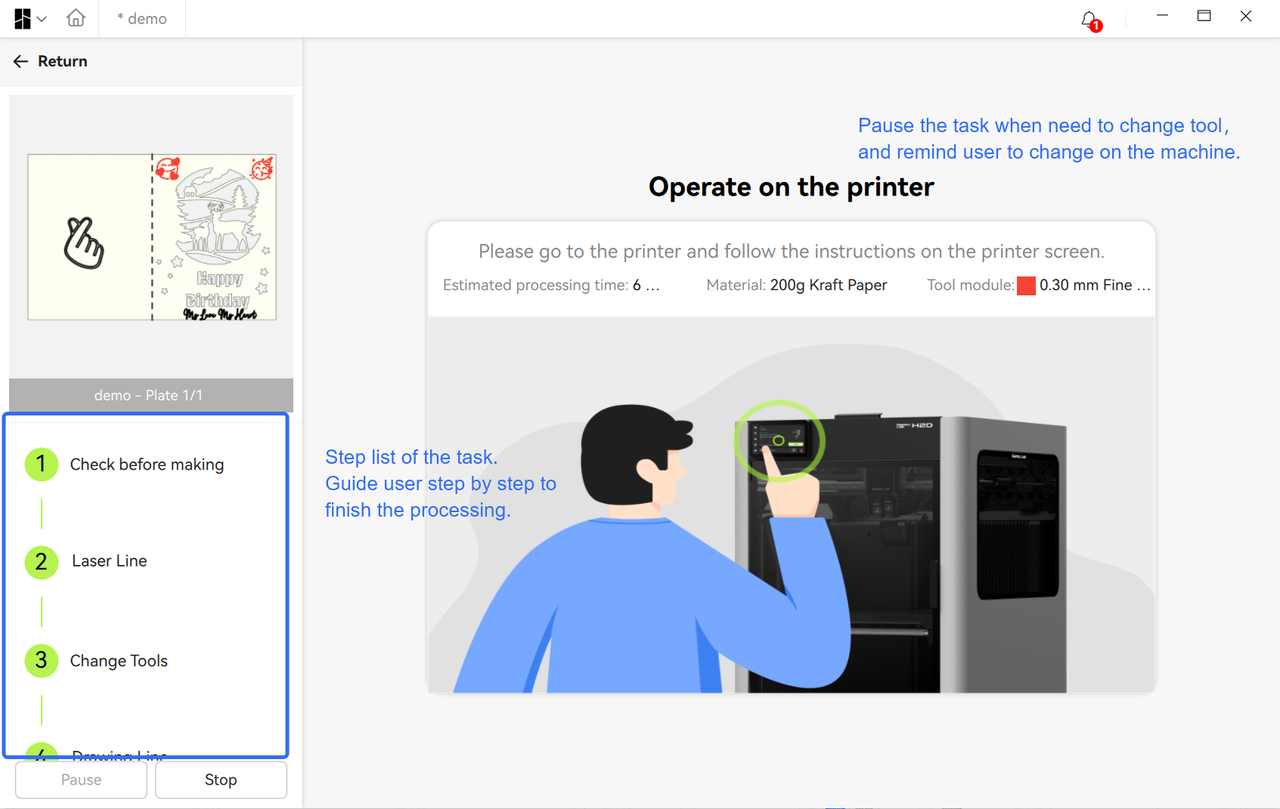
Ключевые особенности рабочего процесса комбинации нескольких процессов:
-
Визуальный эффект сборки. Холст дизайна отображает полный эффект "сборки" нескольких узоров и слоев процессов;
-
Интеллектуальная группировка материалов. Автоматически группирует по типу материала на несколько пластин обработки, поддерживая непрерывную смешанную обработку (например, гравировка + резка + покраска) в пределах одной пластины, устраняя необходимость разделения нескольких задач обработки и упрощая сложные рабочие процессы проектов;
-
Обеспечивает точность позиционирования обработки. Комбинация нескольких процессов гарантирует относительную точность позиционирования различных узоров процессов, устраняя необходимость для пользователей разделять на несколько обработок и вручную выравнивать;
-
Комплексное руководство. Пошаговое руководство по производству направляет пользователей через смену модулей инструментов во время обработки, снижая вероятность ошибок;
Подробное объяснение рабочих процессов интерфейсов программного обеспечения
Интерфейс дизайна
Основные функции
Интерфейс дизайна Bambu Suite использует интегрированную компоновку холста для визуального отображения многослойного эффекта наложения проектов. После завершения базовой штамповки (например, контур открытки) пользователи могут продолжать добавлять гравировки или рисунки на открытке. Основные функции включают:
-
Редактирование узоров: Поддерживает настройку отношений слоев и настроек техник обработки
-
Выбор процесса: Предоставляет различные техники, включая лазерную гравировку (линия/заливка), лазерную резку, рисование кистью и базовую штамповку. Нажмите на вики-страницу введения процесса в выпадающем меню, чтобы просмотреть подробные описания, применимые сценарии и эффекты производства для каждой техники (см. "Введение типов 2D процессов (Финализировано)").
-
Предпросмотр в реальном времени: Эффекты рендеринга близко соответствуют конечным результатам обработки (WYSIWYG), позволяя пользователям интуитивно просматривать общий эффект "многослойной сборки" всех узоров.
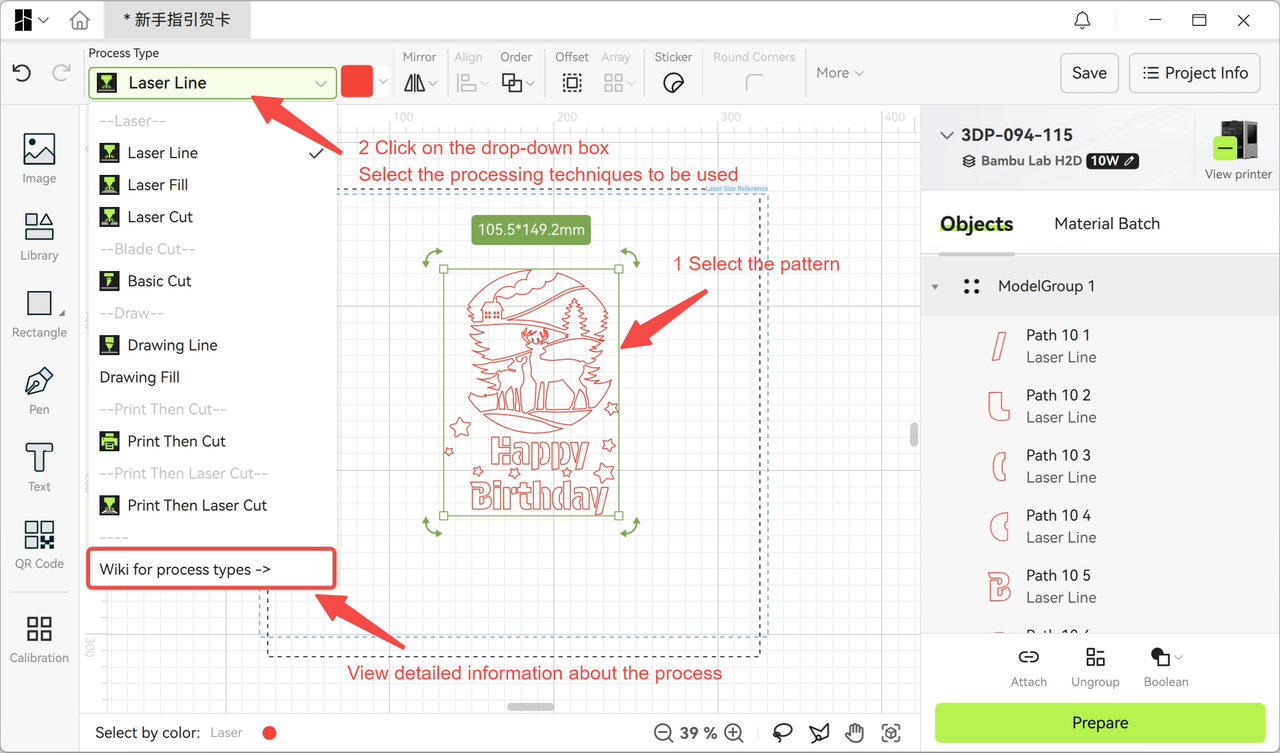
Инструменты дизайна
Страница дизайна предлагает богатые инструменты создания и редактирования узоров для прямого редактирования проекта:
-
Инструменты создания: Импорт изображений, рисование фигур (прямоугольник/круг/дуга), свободная кисть, текстовый инструмент, генератор QR-кодов и т.д.;
-
Инструменты редактирования: Установка координат узора, регулировка углов узора, установка скругленных углов, масштабирование размеров узора, зеркальное отражение;
-
Инструменты наклеек: Добавление атрибутов границы наклейки к узорам и настройка слоев резки наклеек, облегчающая производство мультяшных наклеек.
Макет интерфейса
Макет интерфейса дизайна следующий:
-
Верхний правый угол: Подключение устройства и портал просмотра для привязки и подключения физических машин;
-
Средний нижний правый: Список всех объектов узоров в проекте, с общими инструментами комбинации объектов и булевыми инструментами. Нажмите на метки групп материалов, чтобы установить материалы обработки для различных узоров;
-
Низ: Выбор цвета, масштабирование холста и инструменты лассо для регулировки размера холста и выбора желаемых объектов узоров.
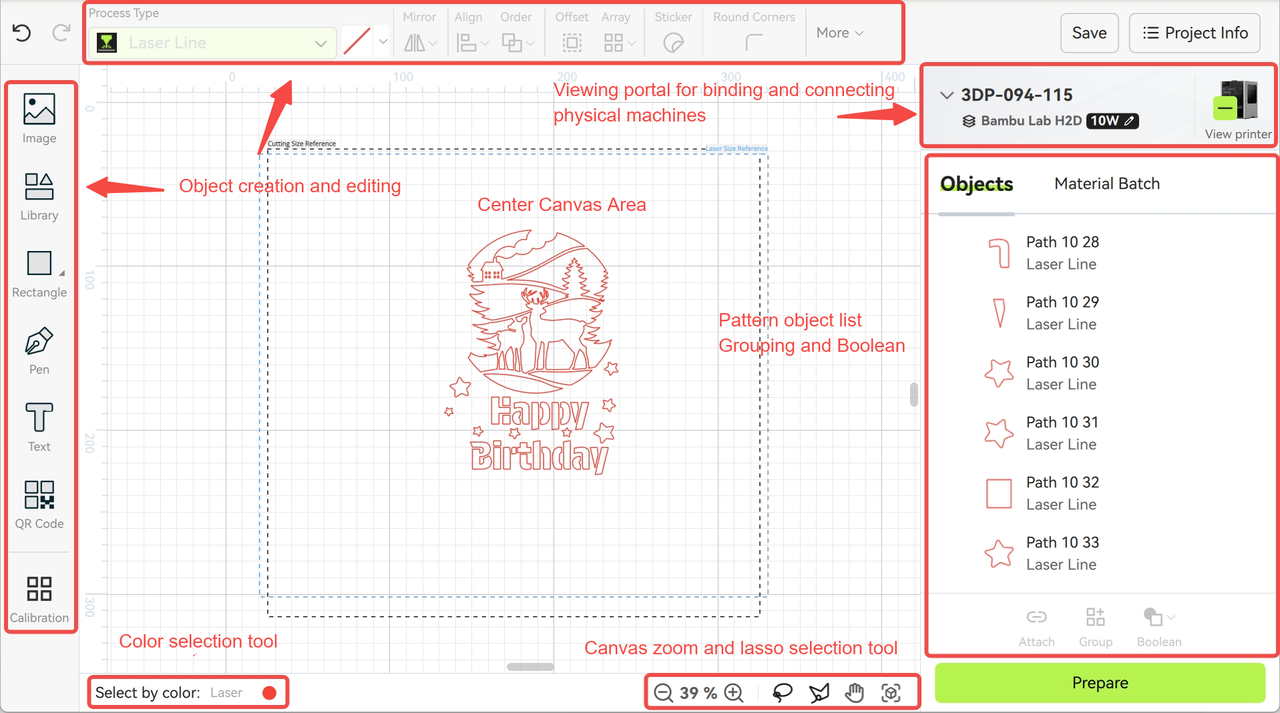
Интерфейс подготовки
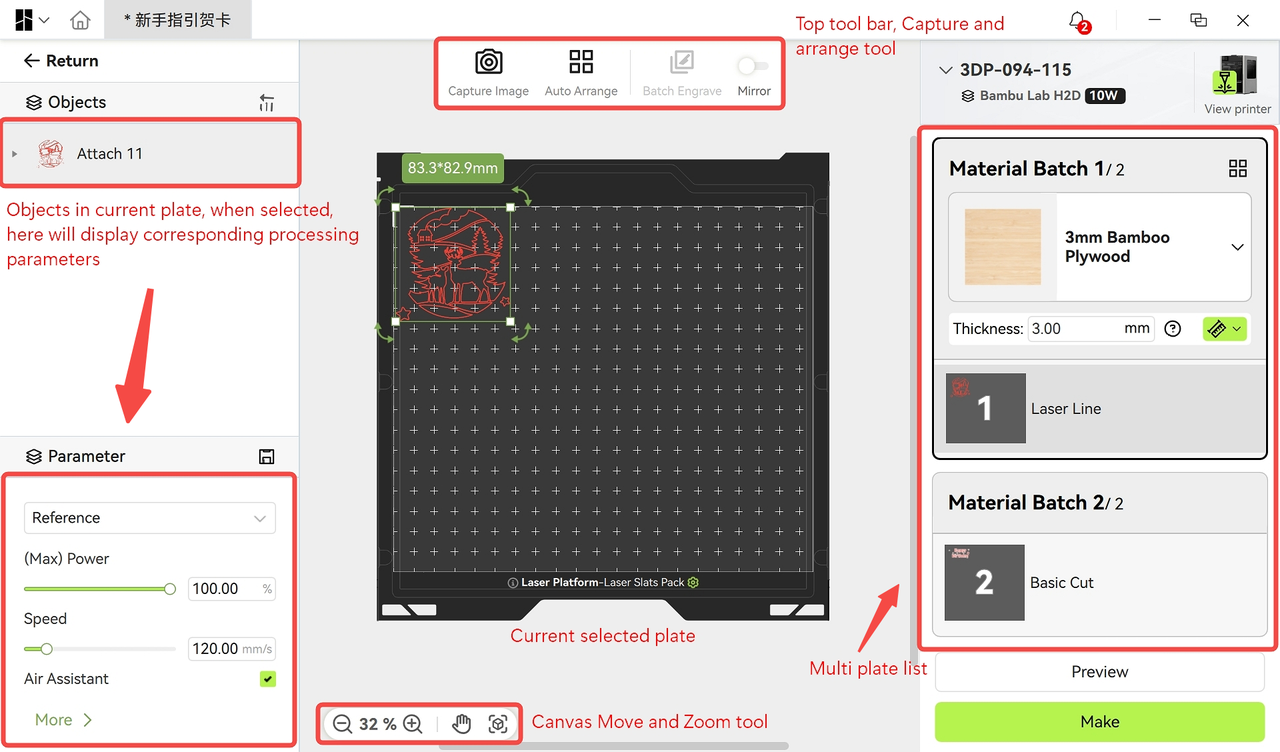
Доступ через кнопку "Подготовить производство" в интерфейсе дизайна, основные функции включают:
-
Предпросмотр и интеллектуальная группировка:
-
Автоматически группирует и располагает узоры на основе техник обработки, статуса привязки и группировки, а также размера пластины;
-
Просмотр узоров на каждой пластине через список пластин (группы материалов) справа и назначение материалов обработки каждой группе;
-
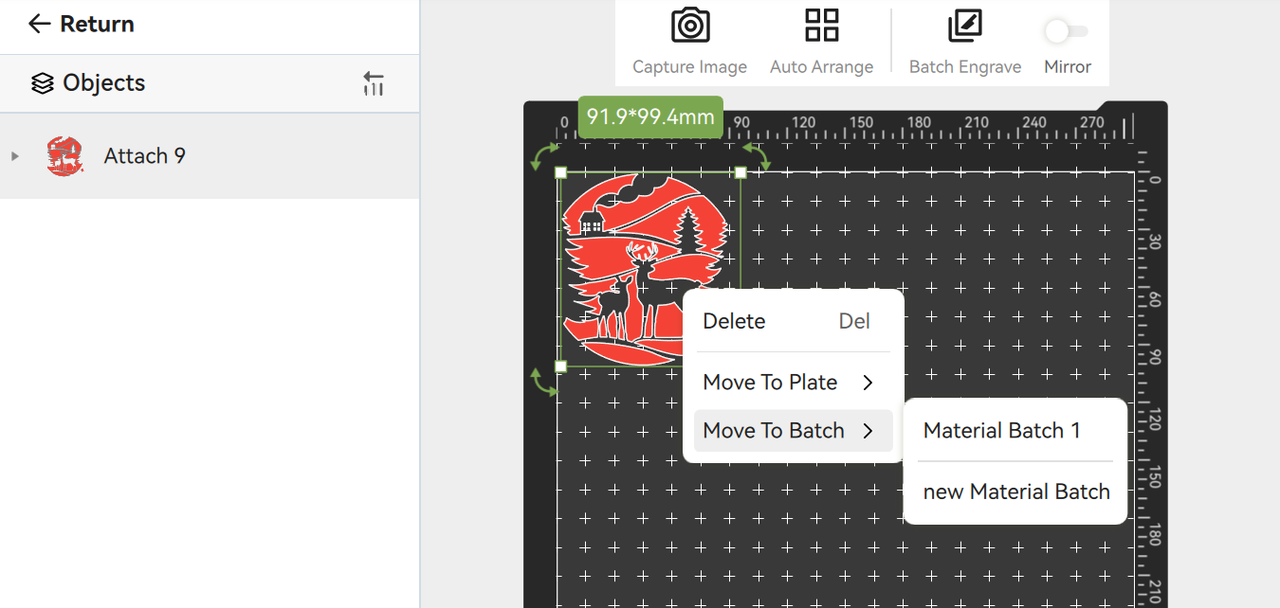
Поддерживает ручную корректировку группировки через опции правого клика "Переместить на пластину" или "Переместить в группу".

-
-
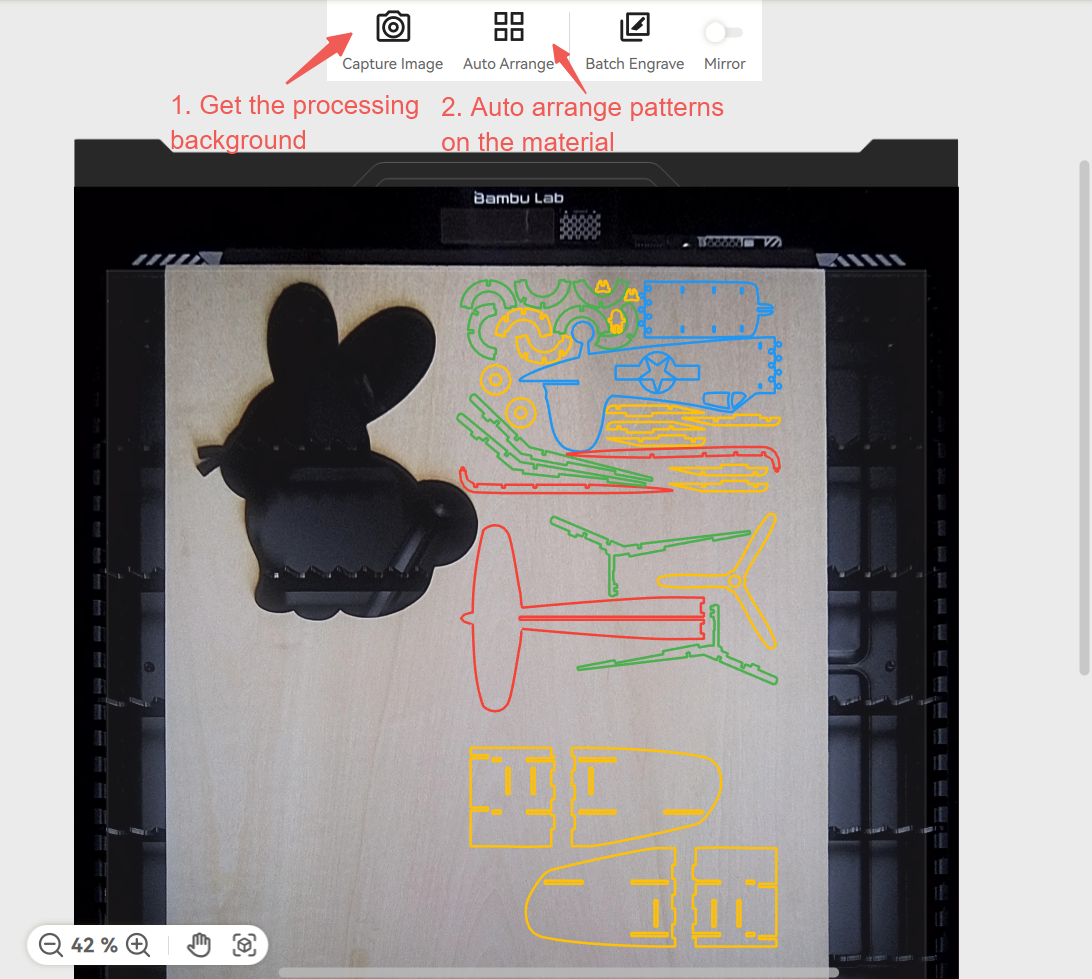
Расположение материалов:
-
Нажмите кнопку "Захватить изображение", чтобы получить вид плоскости обработки и проверить позиционирование узоров;
-
Перемещайте узоры вручную или нажмите "Авто-расположение" для автоматического распознавания контура материала и позиционирования.
-
-
Подготовка производства:
-
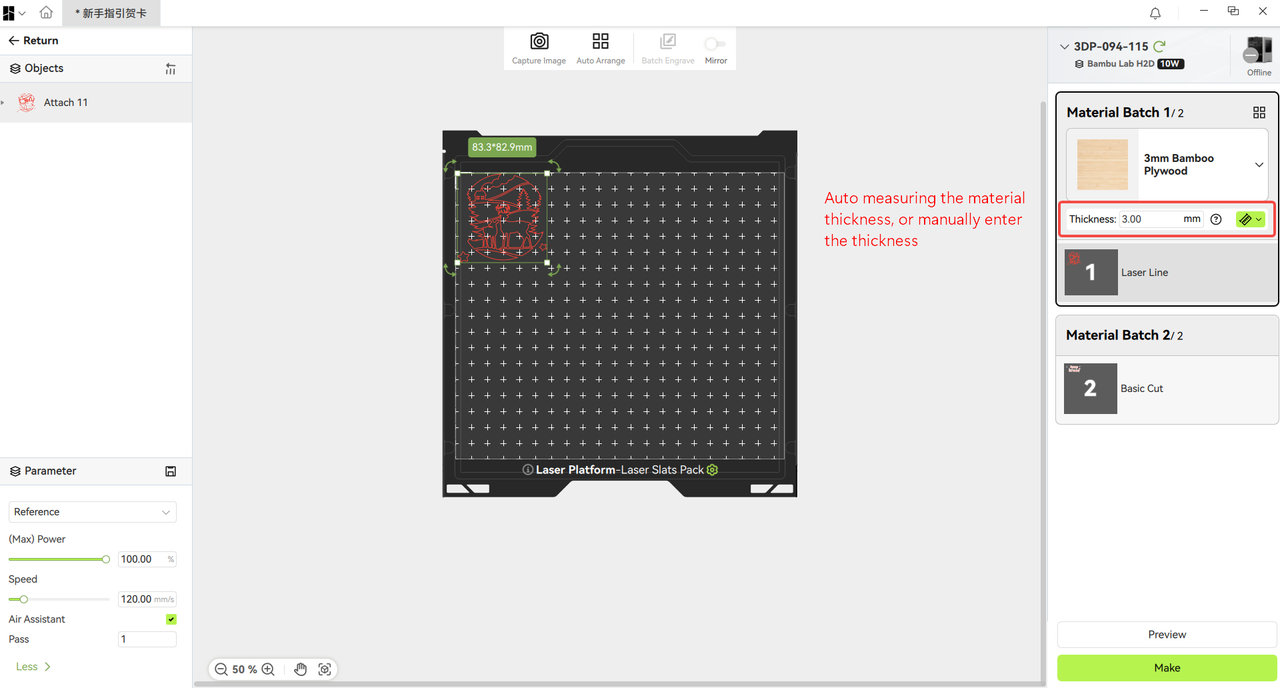
Лазерная обработка требует точной фокусировки на поверхности материала для качества. Программное обеспечение обеспечивает измерение толщины для обеспечения фокуса. Для отражающих материалов измерьте и введите толщину вручную;
-
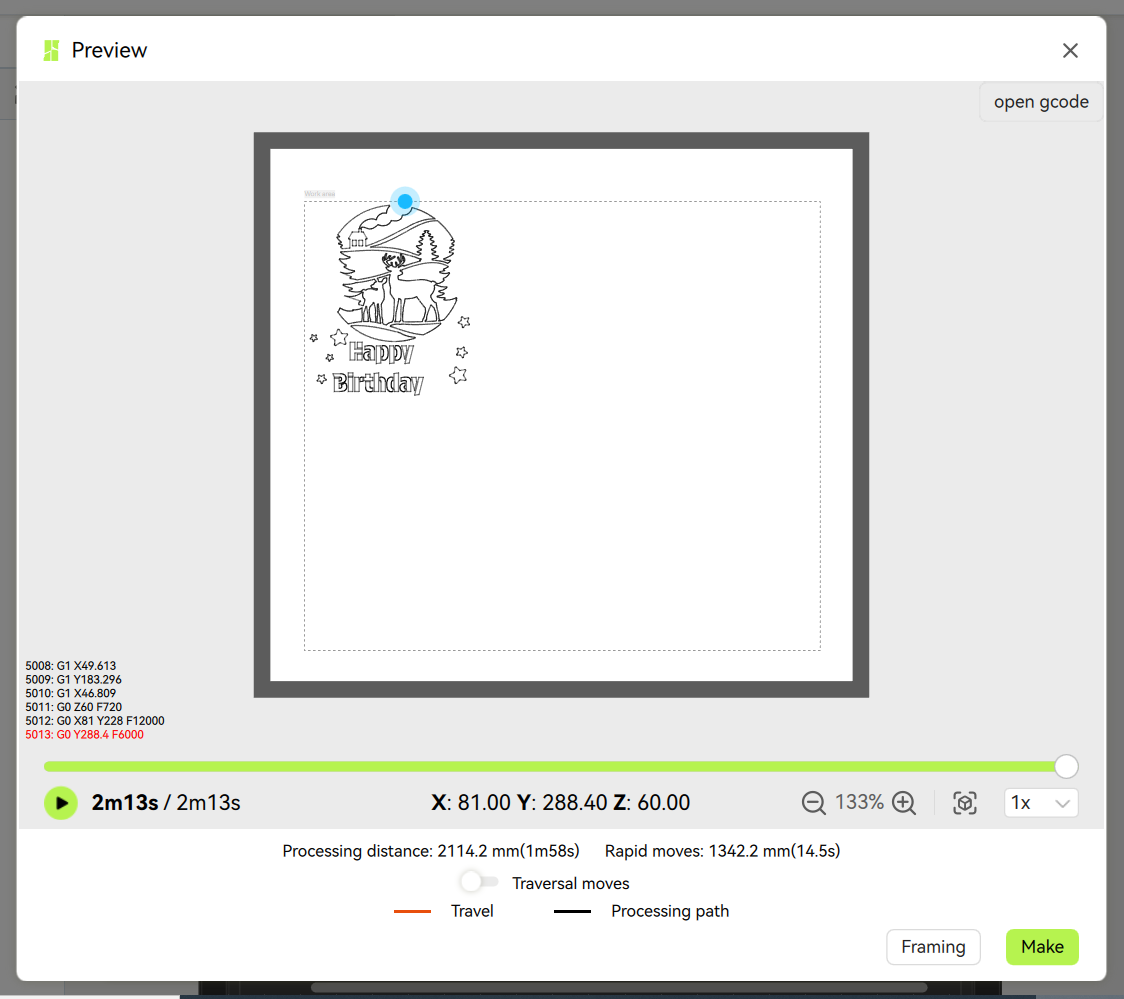
Нажмите кнопку предпросмотра, чтобы просмотреть пути обработки и длительность. Перетащите полосу прогресса или нажмите "Пуск", чтобы симулировать процесс;
- Нажмите "Создать", чтобы запросить выбор головки инструмента и платформы. После подтверждения нажмите "ОК" для начала обработки.
-

Интерфейс мониторинга производства
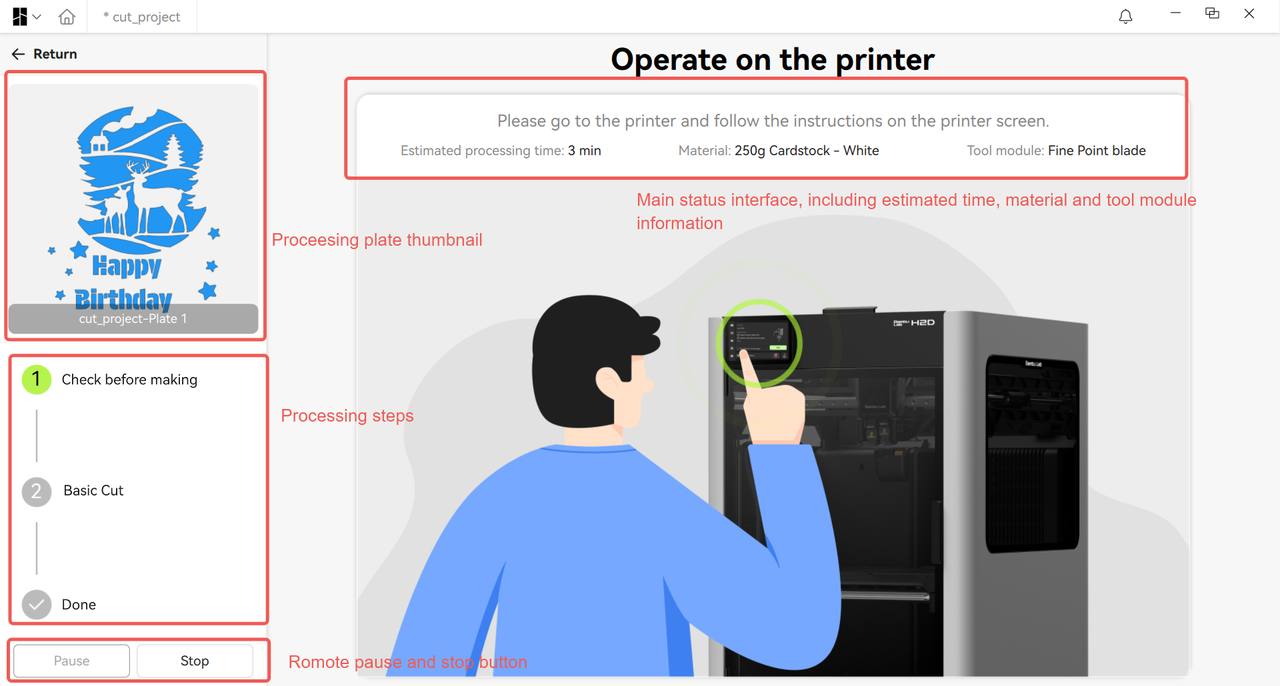
- Инициация и подтверждение задачи: После успешной отправки программное обеспечение автоматически переключается на интерфейс мониторинга, предлагая пользователям подготовить материалы, головки инструментов и платформы на машине.
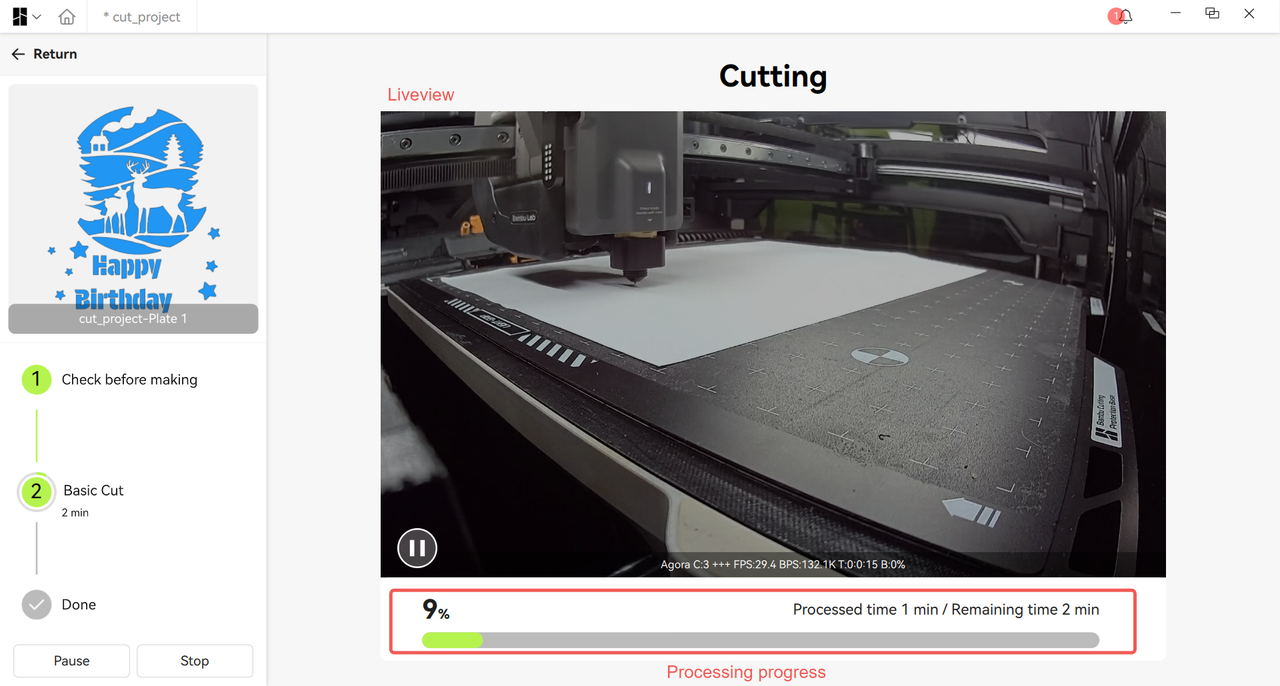
- Мониторинг в реальном времени: После подтверждения начните обработку через подсказки на экране. Просматривайте прямые видеопотоки камеры во время обработки. Используйте кнопки паузы/отмены при необходимости.
- Пост-обработка: Для проектов с несколькими пластинами соберите узоры после завершения. Сохраните руководства по сборке и описания проектов в файлах проекта для будущего обмена.
