Функциональный обзор
Bambu Suite обеспечивает мониторинг статуса 3D-печати на протяжении всего цикла обработки, что может предоставить пользователям более интеллектуальный опыт обработки и производства.
-
Этап подготовки к обработке: отображать тип платформы, информацию о материале и статус двери камеры в реальном времени, а также отправлять напоминания о проверке безопасности;
-
Интеллектуальное сопоставление параметров: автоматически адаптируется к оптимальным параметрам обработки в сочетании с QR-кодом CodeSync официального материала.
-
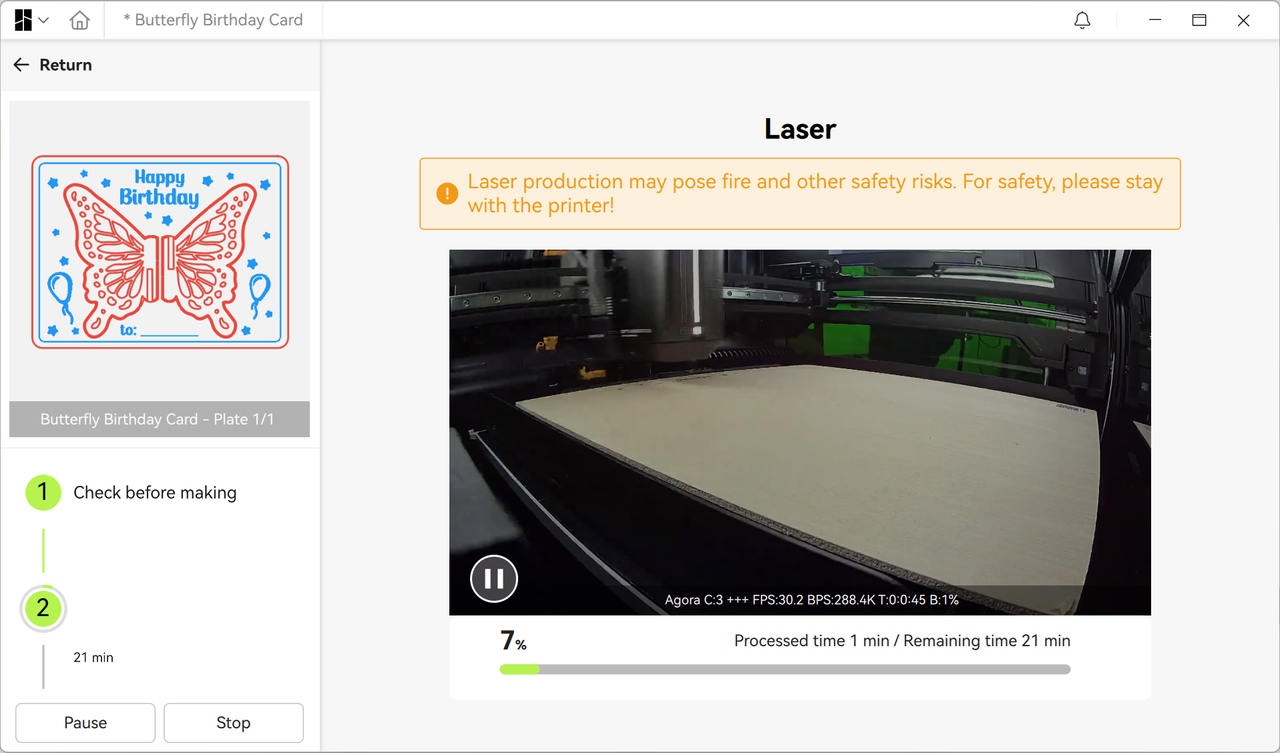
Этап выполнения производства: отслеживать ход обработки и статус оборудования в реальном времени через Liveview;
Отображение статуса внутри камеры
Обнаружение типа платформы и защита безопасности
Правильное использование платформы является основой успешной обработки и напрямую влияет на безопасность оборудования и качество готового изделия. Если используется неправильная платформа, например, использование лазера для абляции режущей платформы, это может повредить принтер и выделить токсичные и вредные газы. Поэтому для пользователей особенно важно полностью осознавать статус внутри камеры.
Когда тип платформы, требуемый проектом пользователя, не соответствует типу платформы в камере, Bambu Suite уведомит в нескольких местах, чтобы пользователь мог вовремя заменить правильную платформу и успешно выполнить проект.
1. Идентификация и подсказки для каждой платформы
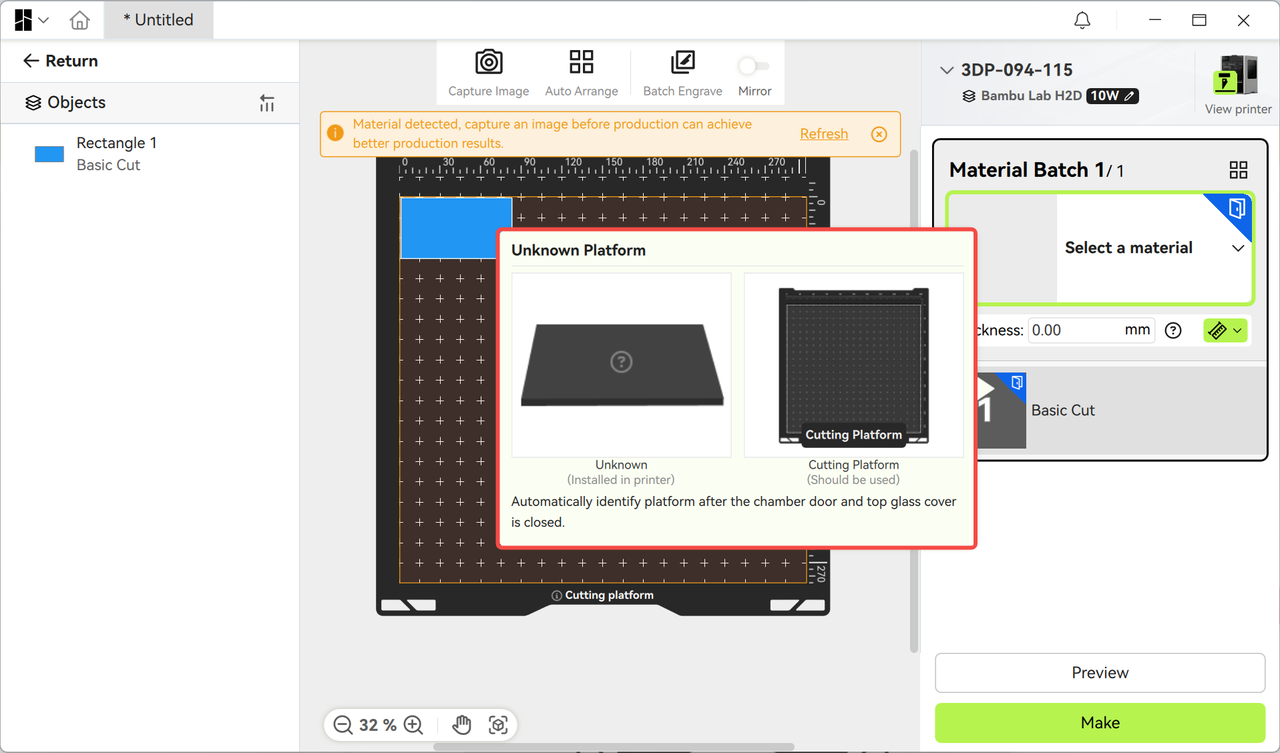
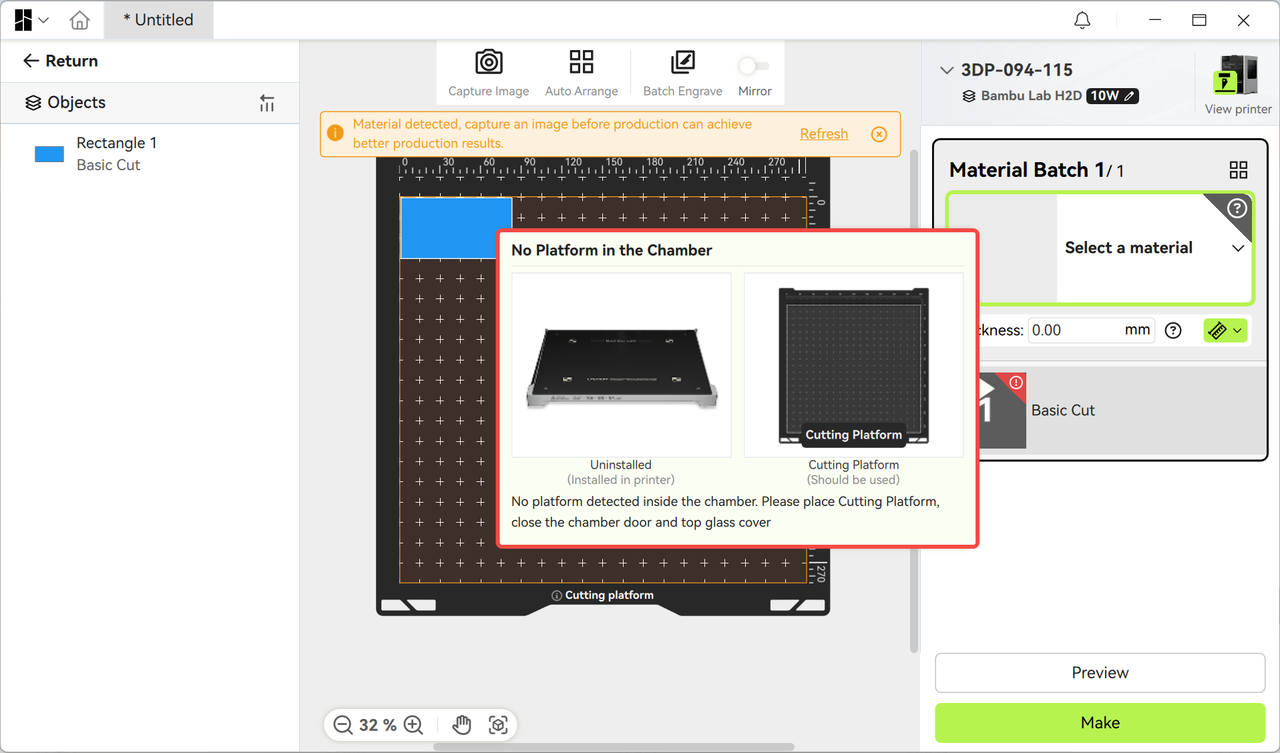
Иконка статуса платформы отображается справа на странице подготовки, и обычно существуют следующие типы подсказок:
- Платформа, размещенная в камере, неверна, и обнаружено, что тип платформы не соответствует проекту.

- Тип платформы в камере не обнаружен. Это может быть связано с тем, что дверь камеры и верхняя крышка не закрыты, или код идентификации платформы заблокирован.
- Обнаружено, что платформа не была размещена в камере.

2. Всплывающее предупреждение после съемки фото
Когда пользователь запускает функцию фото в Bambu Suite, если тип платформы не совпадает → немедленно появится всплывающее окно, чтобы напомнить пользователю изменить его.
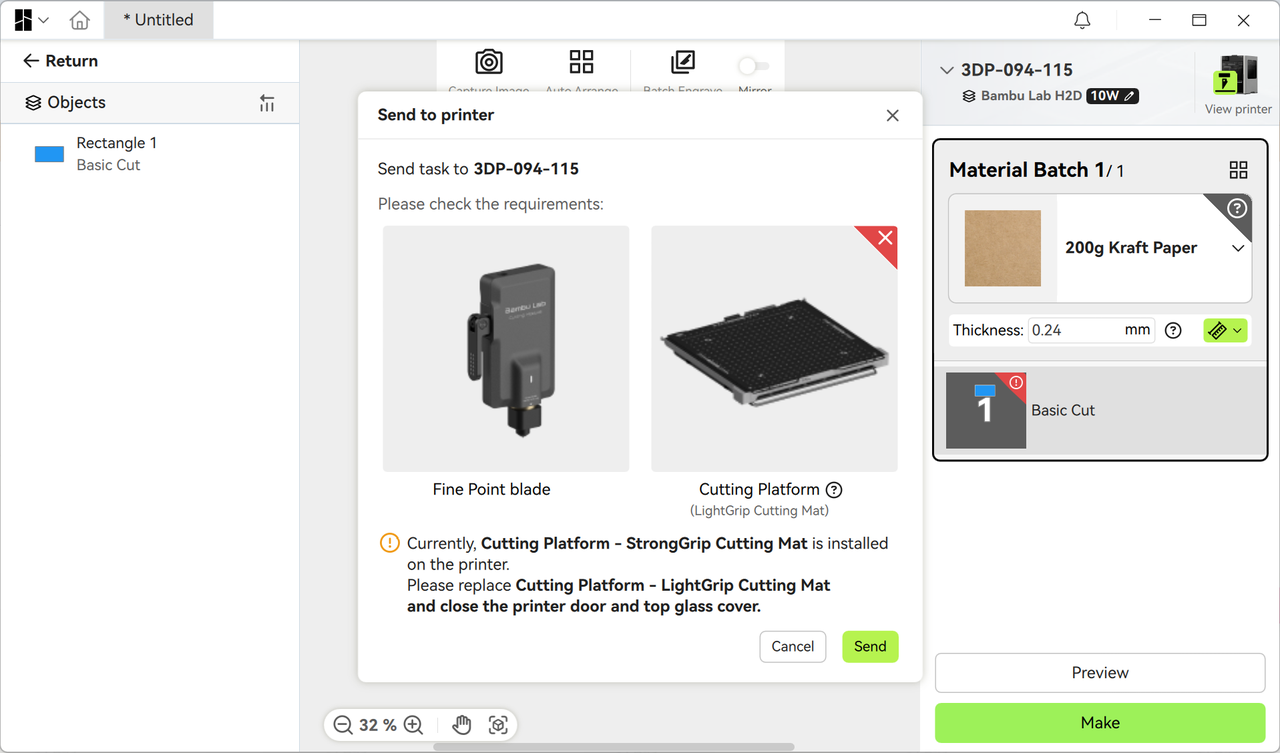
3. Обязательное подтверждение перед отправкой задачи
Если пользователь не обратил внимания на предыдущую информацию, программное обеспечение напомнит пользователю снова изменить правильную платформу при нажатии кнопки "Создать".
Идентификация и управление сопоставлением материалов
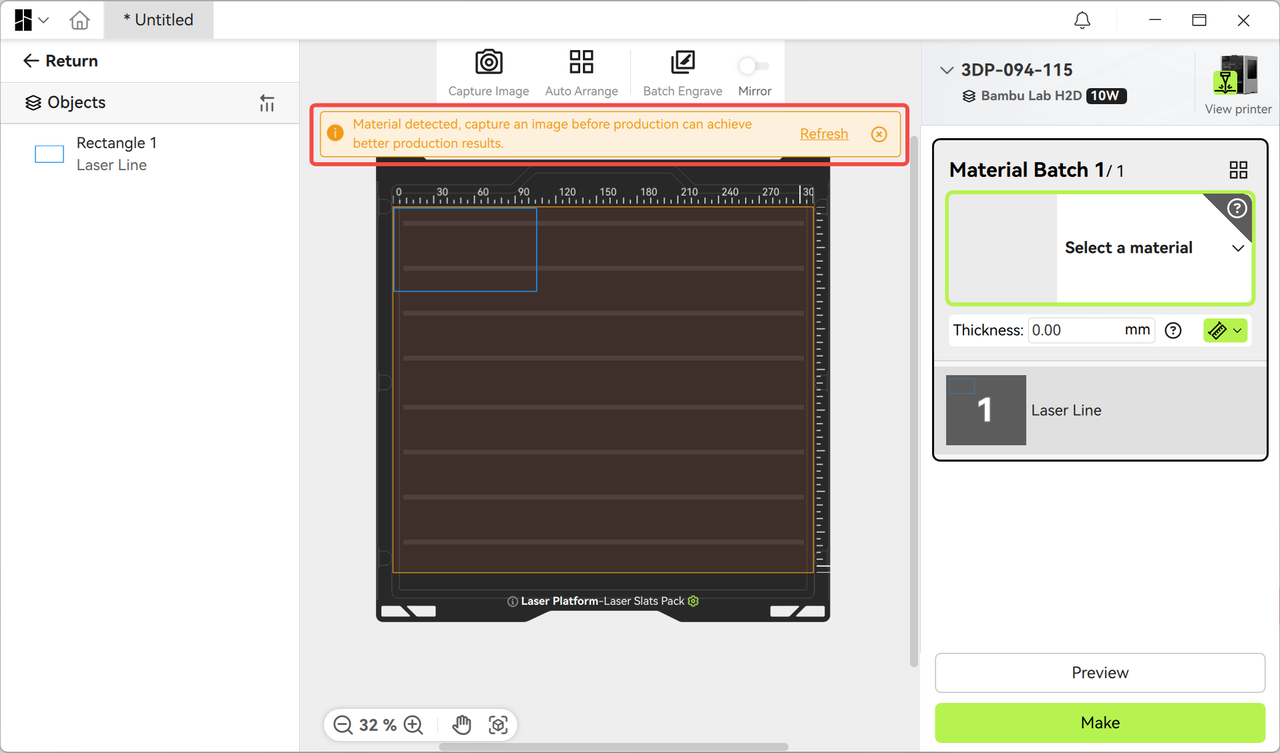
1. Страница подготовки предлагает сделать фото

Когда Bambu Suite подключена к принтеру, если она обнаруживает наличие материала в камере, она активно напомнит пользователю сделать фото, чтобы шаблон обработки мог быть правильно размещен на материале.
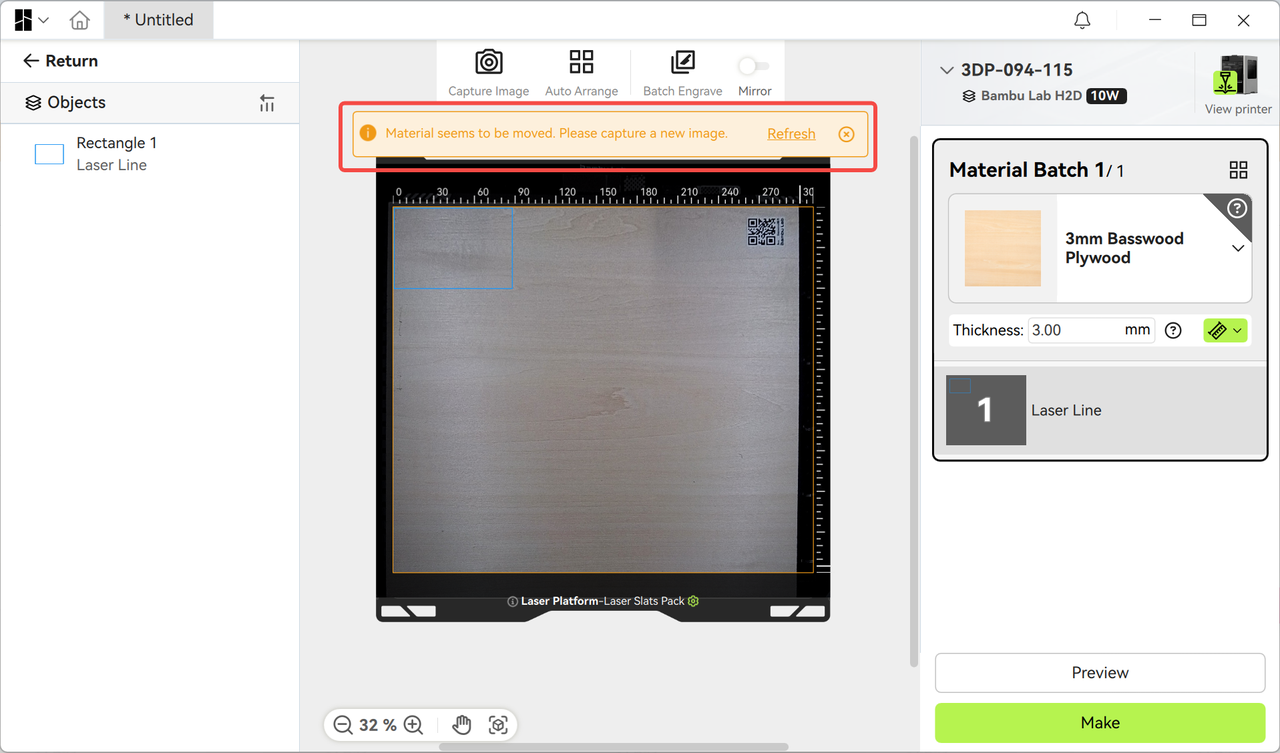
2. Напоминание об изменении положения материала
- Если пользователь меняет материал в камере или регулирует положение материала, Bambu Suite также напомнит пользователю, что ранее сделанные фото истекли и их нужно сделать заново.
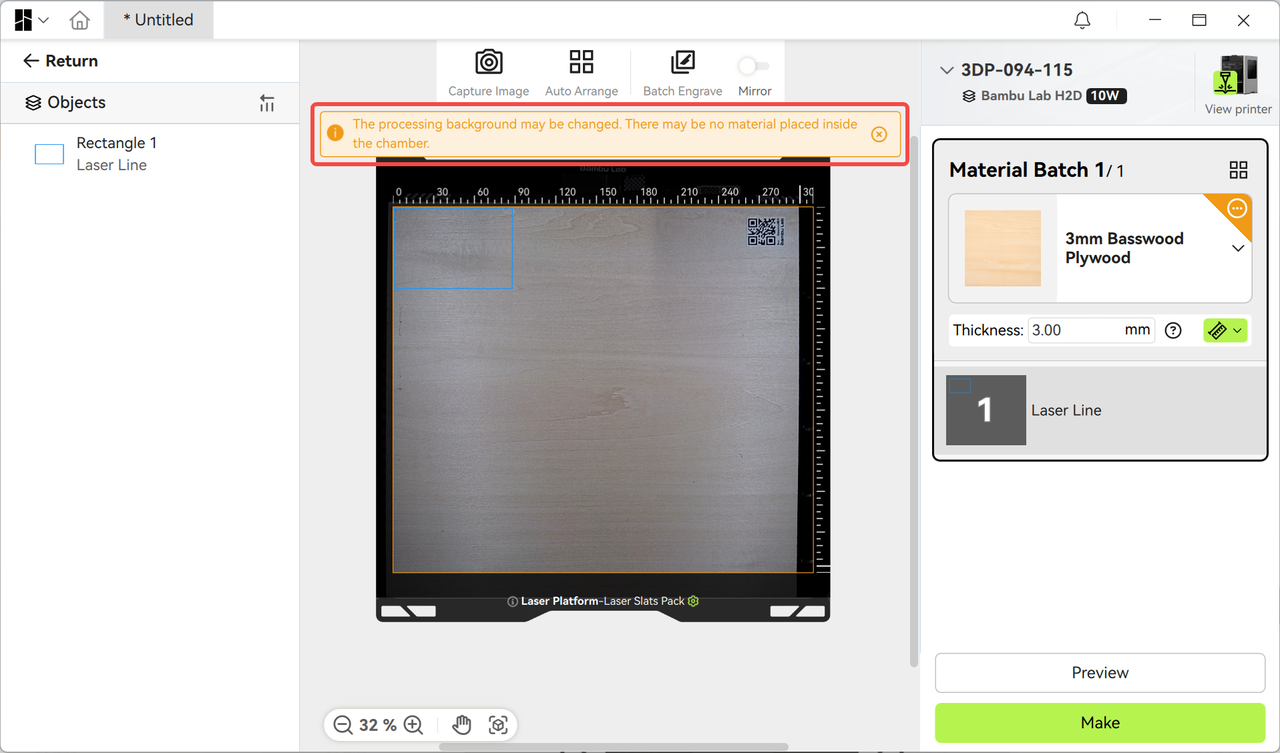
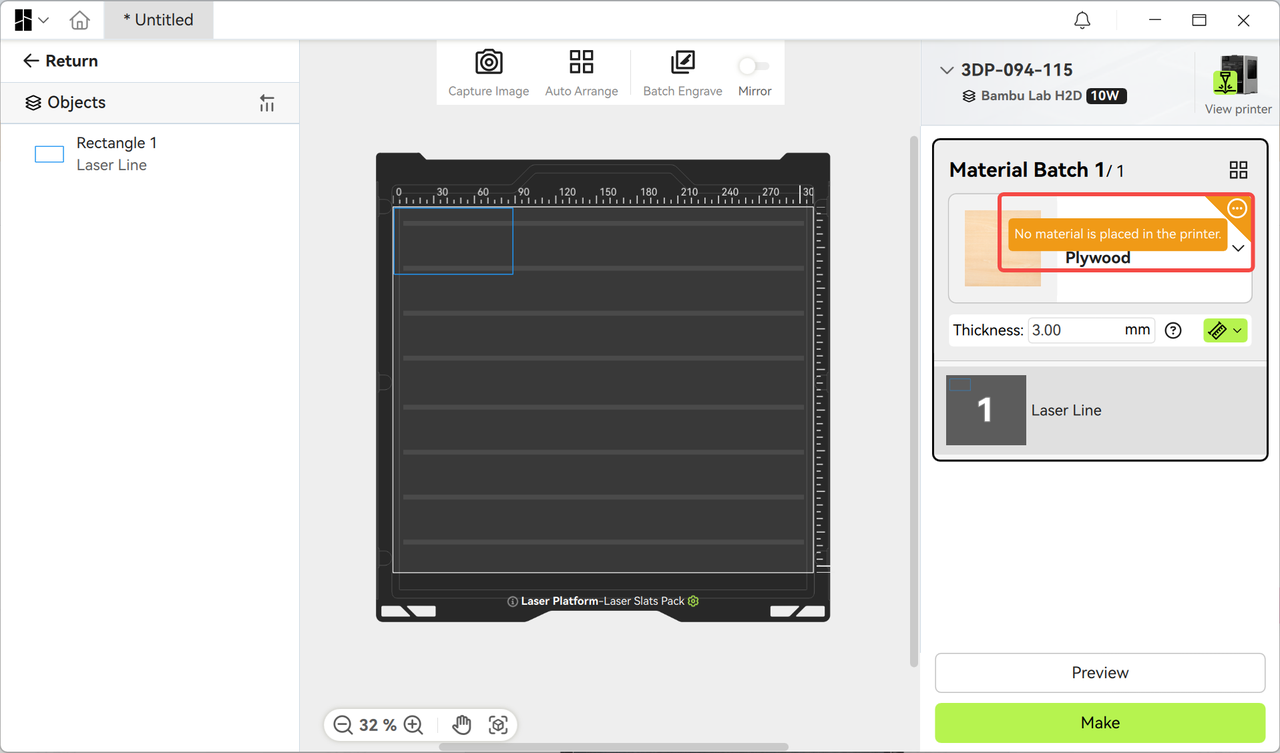
- Когда пользователь извлекает материал из камеры, Bambu Suite напомнит пользователю, что внутри камеры не размещен материал и обработка в данный момент напрямую не может быть выполнена.

3. Подсказки информации о материале
Отображение группы материалов в правом верхнем углу
Когда пользователь находится на странице подготовки, в правом верхнем углу группы материалов будет отображаться информация о материале или статусе в камере и текущий статус двери камеры. В правом верхнем углу группы материалов в реальном времени отображается следующая информация:
-
Тип материала, размещенного в камере (например, белый картон)
-
Статус двери камеры (открыто/закрыто)
-
Идентификация статуса сопоставления (несопоставлено/неизвестный материал/материал не размещен)
Процесс идентификации и сопоставления материалов
Сценарий 1: Использование материалов с QR-кодами CodeSync
- Автоматическая идентификация
- Пользователь размещает материал с QR-кодом CodeSync → Принтер автоматически определяет тип и синхронизирует его с Bambu Suite.
- Интеллектуальное сопоставление параметров
-
Если материал в камере не соответствует выбору проекта → В правом верхнем углу отображается знак несоответствия;
-
Нажмите на знак → Выберите переключение на материал в камере → Система автоматически вызывает сопоставленные параметры в локальной библиотеке материалов для производства.
Сценарий 2: Неизвестный материал
-
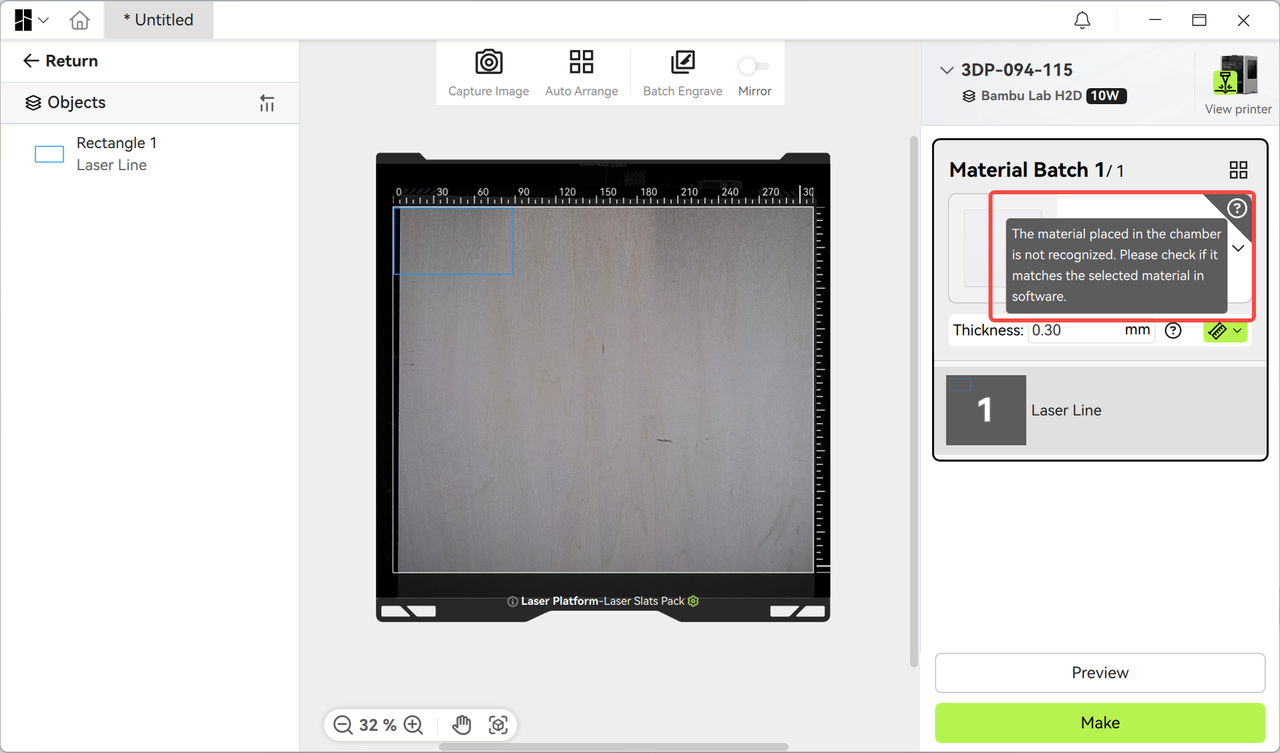
Разместите материал без QR-кода → Отобразите соответствующий серый знак
-
Требование к операции: Пользователь должен вручную подтвердить, соответствует ли размещенный материал материалу, выбранному в проекте.
Сценарий 3: Обнаружение пустой камеры
- Когда в камере не обнаружен материал, Bambu Suite также отобразит соответствующую иконку-подсказку.
Проверка материала после съемки фото
После того как пользователь завершит позиционирование по фото:
-
Если материал в камере не соответствует настройкам проекта → всплывающее окно отобразит фактический тип обнаруженного материала;
-
Пользователь может выбрать "Не использовать" или "Использовать сейчас", и после использования группа материалов автоматически переключится на соответствующий материал для последующего производства.

Мониторинг в реальном времени во время этапа производства
Во время этапа производства текущий статус задачи печати можно просмотреть через мониторинг в реальном времени (liveview), и пользователи могут увидеть статус обработки и прогресс одним взглядом.