О нас
  • О компании
Доставка
Оплата
Услуги
Блог
Производители
Контакты
    +7 (495) 128-29-32
    +7 (495) 128-29-32
    E-mail
    zakaz@1-sloy.ru
    Адрес
    127422, г. Москва, ул. Тимирязевская, д. 1
    Режим работы
    Пн - Пт: с 08:00 до 21:00
    Первый Слой
    Войти
    0 Сравнение
    0 Избранное
    0 Корзина
    Каталог
    • 3D принтеры
    • 3D сканеры
    • Решения
    • Материалы
    • Аксессуары
    • Опции для 3D-сканеров
    • Дополнительное оборудование
    • Запчасти для 3D-принтеров
    3D принтеры
    3D сканеры
    Материалы
    Запчасти для 3D принтеров
    Аксессуары
    Доп. оборудование
    Bambu Lab Вики
      Первый Слой
      Каталог
      • 3D принтеры
      • 3D сканеры
      • Решения
      • Материалы
      • Аксессуары
      • Опции для 3D-сканеров
      • Дополнительное оборудование
      • Запчасти для 3D-принтеров
      3D принтеры
      3D сканеры
      Материалы
      Запчасти для 3D принтеров
      Аксессуары
      Доп. оборудование
      Bambu Lab Вики
        Войти
        0 Сравнение
        0 Избранное
        0 Корзина
        Первый Слой
        Телефоны
        +7 (495) 128-29-32
        E-mail
        zakaz@1-sloy.ru
        Адрес
        127422, г. Москва, ул. Тимирязевская, д. 1
        Режим работы
        Пн - Пт: с 08:00 до 21:00
        0
        0
        0
        • Кабинет
        • 0 Сравнение
        • 0 Избранное
        • 0 Корзина
        • Каталог
          • Каталог
          • 3D принтеры
          • 3D сканеры
          • Решения
          • Материалы
          • Аксессуары
          • Опции для 3D-сканеров
          • Дополнительное оборудование
          • Запчасти для 3D-принтеров
        • Блог
        • Услуги
        • Компания
          • Компания
          • О компании
        • Информация
          • Информация
          • Реквизиты
        • Контакты
        +7 (495) 128-29-32
        • Телефоны
        • +7 (495) 128-29-32
        • zakaz@1-sloy.ru
        • 127422, г. Москва, ул. Тимирязевская, д. 1
        • Пн - Пт: с 08:00 до 21:00
        Главная
        Bambu Lab Вики
        Обновление лазера H2D/H2C

        Обновление лазера H2D/H2C

        📚 Разделы руководств
        • Серия X
          • X1
            • Обслуживание и ремонт
            • Руководство пользователя
            • Устранение неисправностей
              • HMS коды
            • Замена переключателя определения двери
          • X2D
            • Обслуживание и ремонт
            • Устранение неисправностей
              • HMS коды
            • Руководство пользователя
        • Серия H2
          • H2D Pro
            • Руководство пользователя
          • H2
            • Обслуживание и ремонт
            • H2D — Руководство по печати филаментом
            • H2D — Руководство по печати TPU
            • Документ по безопасности лазера
            • Ручная калибровка стола
            • Печать 350мм модели двумя соплами
            • Устранение неисправностей
              • HMS коды
            • Резак
              • Руководство пользователя
            • Лазер
            • Обслуживание и ремонт
            • Руководство пользователя
            • Программное обеспечение
          • H2C
            • Обслуживание и ремонт
            • Аксессуары в комплекте
            • H2C — Руководство по печати филаментом
            • Как подключить AMS
            • Руководство пользователя
            • Устранение неисправностей
              • HMS коды
          • H2D
            • Обслуживание и ремонт
            • Руководство пользователя
            • Устранение неисправностей проводки очистителя дыма
            • Устранение неисправностей модуля печатающей головки H2D
            • Устранение неисправностей
              • HMS коды
          • H2S
            • Обслуживание и ремонт
            • Руководство пользователя
            • Устранение неисправностей
              • HMS коды
            • Не включается
        • Серия P
          • P1
            • Обслуживание и ремонт
            • Руководство пользователя
            • Передняя крышка
            • Настройка модплаты
            • Устранение неисправностей
              • HMS коды
          • P2S
            • Обслуживание и ремонт
            • Перегрузка мотора экструдера
            • Обновление прошивки
            • Шаблон неисправности цепи P2S
            • Руководство пользователя
            • Устранение неисправностей
              • HMS коды
        • Серия A
          • A1
            • Обслуживание и ремонт
            • Руководство пользователя
            • Устранение неисправностей
              • HMS коды
            • Работа с экраном
          • A1 Mini
            • Обслуживание и ремонт
            • Руководство пользователя
            • Руководство по замене камеры
            • MIDI
            • Замена очистителя сопла
            • Руководство по замене платы TH
            • Устранение неисправностей
              • HMS коды
          • Коллекция серии A
        • AMS
          • AMS
            • Обслуживание и ремонт
            • Руководство пользователя
            • Комплект кабелей AMS
            • Руководство по замене платы подключения буфера филамента
            • Устранение неисправностей
              • HMS коды
          • AMS 2 Pro
            • Обслуживание и ремонт
            • Руководство пользователя
            • AMS 2 Pro для сушки в сериях X1 и P1
            • Удаление сломанного/застрявшего филамента
            • Устранение неисправностей
              • HMS коды
          • AMS HT
            • Обслуживание и ремонт
            • Руководство пользователя
            • Устранение неисправностей
              • HMS коды
            • Введение в рабочий процесс и функции AMS HT
          • AMS Lite
            • Руководство пользователя
            • Обслуживание и ремонт
            • Устранение неисправностей
              • HMS коды
            • Скрипящий зажим катушки
          • АМС ХТ
            • Обслуживание и ремонт
        • Программное обеспечение и приложения
          • Bambu Studio
            • Инструменты сборки
            • Вид сборки
            • Авто-размещение
            • Калибровка
            • Добавление языков
            • Создание филамента
            • Экспорт филамента
            • Как преобразовать изображения в 3D-модели
            • KsrFDMTest
            • Параметры
            • Быстрый старт
            • Разбор цветов в файле 3MF
            • Отправить пресет
            • Навыки
            • Устранение неполадок
            • Руководство пользователя
          • Bambu Suite
            • Быстрый старт
          • Bambu Handy
            • Устранение неполадок
          • Программное обеспечение
            • Bambu Connect
            • Bambu Farm: FAQ и устранение неполадок
            • Bambu Farm — Функции
            • Bambu Farm Manager
            • Устранение неполадок Bambu Farm
            • Открытая бета-версия прошивки Bambu Lab
            • CyberBrick App
            • Примечания к выпуску Bambu Farm
            • Интеграция с третьими лицами
            • Bambu Studio
            • Bambu Suite
            • Bambu Handy
            • CyberBrick Apps
          • Studio и Handy
            • Многофакторная аутентификация
            • Bambu Studio
            • Частые операции Mac
            • Многоплатформенная печать
            • Параметры печати
            • Handy
        • Филамент и аксессуары
          • Филамент
            • ABS/ASA/PC
            • ABSGF_PA6GF
            • ASACF_PAHTCF
            • Начинающие
            • PET-CF/PPA-CF
            • PETG
            • PLA
            • Руководство по снижению протечки при печати вазой
            • Поддержка
          • Филамент и аксессуары
            • Аксессуары
            • Филамент
            • Серийный номер филамента
          • Запчасти и аксессуары
            • Коробка аксессуаров для A1
            • Коробка аксессуаров для A1 Mini
            • Коробка аксессуаров для AMS и AMS Lite
            • Коробка аксессуаров для P1P
            • Коробка аксессуаров для серии X/P
            • PTFE_адаптер
            • Комплект винтов A1
          • Запчасти и аксессуары
          • Аксессуары
            • E3D Hotend
          • PLA
        • MakerWorld
          • MakerWorld
            • Примечания к выпуску
            • FAQ по авторским правам на эксклюзивные модели
            • Руководство по установке литофана V2
            • Примечания к выпуску 20240104
            • Устранение проблем с загрузкой
            • CyberBrick
            • Руководства
        • Лазерная резка
          • Лазер
            • Материалы
        • КиберКирпич
          • CyberBrick
            • Компоненты
            • Академия авторов
            • Руководство пользователя
            • Программное обеспечение
            • Программное обеспечение
            • Промежуточный
            • Устранение неисправностей
              • HMS коды
        • Обмен знаниями
          • Обмен знаниями
            • FAQ по соплу 0.2мм
            • Усадка 3D-печатей
            • Крышка камеры серии A1
            • Подключение кода доступа
            • Все публичные ссылки
            • Многоразовая катушка Bambu
            • Инструкция по печати литофана в цвете CMYK
            • Распространённые проблемы качества печати
            • Стандартные винты
            • Статус осушителя
            • Точки на отпечатке
            • Включение режима разработчика
            • Включение режима LAN
            • Установка выхлопного патрубка
            • Руководство по филаменту для начинающих
            • Крышка фильтра 3MF
            • Откат прошивки
            • Первый слой не прилипает
            • Калибровка расхода по микро-лидару
            • Ножки-подставки
            • Модель ручки передней панели
            • Утилизация отходов филамента
            • Как отключить калибровку вибрации
            • Использование кэша внутренних моделей
            • Как избежать засорения сопла
            • Диагностика проблем первого слоя тестовой печатью
            • Неравномерное прилипание к столу
            • Смещение слоёв
            • Линии не соединяются
            • Ссылки на STL-модели
            • Комплект подсветки для литофана
            • Оплавленные отпечатки
            • Мультиметр
            • Заметки об AMS
            • Открытое ПО
            • Восстановление после отключения питания
            • PP
            • Печать завершена
            • Ограничения объёма печати
            • Деформация напечатанной модели
            • Напечатанные инструменты
            • Руководство по привязке аккаунта принтера
            • Руководство по отвязке аккаунта принтера
            • Руководство по электронным разъёмам принтера
            • Руководство по упаковке принтера
            • Обнаружение спагетти
            • Настройки Studio для RC-моделей
            • Украшение года кролика
            • Таймлапс: хранилище и управление видео
            • Руководство по печати TPU
            • Прозрачный PETG
            • Устранение проблем с печатью
            • Объёмная скорость
        • Общее
          • Общее
            • Модификации Bambu, которых следует избегать
            • Внутренние файлы нарезки BBL
            • Безопасность BBL
            • Печатная платформа
            • Зазор карбоновых стержней
            • Проверка номера заказа
            • Холодная пластина работает не как ожидалось
            • Инженерная пластина работает не как ожидалось
            • Таблица материалов филамента
            • Найти серийный номер
            • Высокотемпературная пластина работает не как ожидалось
            • Как использовать клей BBL
            • Описание индикаторных светодиодов
            • Смазка ходовых винтов
            • FAQ по Micro SD
            • Губка для очистки сопла
            • Энергопотребление
            • Калибровка принтера
            • Сетевые порты принтера
            • Пропуск объектов
            • Замена филамента на многоразовой катушке Bambu
            • Тип технической проблемы
            • Текстурированная PEI пластина работает не как ожидалось
            • Срабатывание УЗО и электрические проблемы
            • Руководство по распаковке
            • Обновление прошивки с SD-карты
            • Обслуживание и ремонт
            • Руководство пользователя
            • Устранение неисправностей
              • HMS коды
          • Очиститель дыма
            • Обслуживание и ремонт
          • FAQ по очистителю дыма
          • Часто задаваемые вопросы
          • Глоссарий
          • О нас
          • Руководство по внесению вклада
          • Создать запрос в поддержку
          • Как получить ID заказа
          • Как использовать Wiki
          • Инциденты безопасности и облачный трафик
          • Новости и обновления
          • Немецкая версия
        Серия H2 / H2S / Руководство пользователя / Обновление лазера H2D/H2C

        h2s-laser-upgrade">Апгрейд лазера H2S

        Чтобы обновить ваш H2S до версии H2SL, просто приобретите комплект апгрейда лазера 10W и строго следуйте шагам, описанным в этом руководстве. Процесс установки апгрейда лазера относительно сложен. Перед началом работы внимательно прочитайте это руководство и посмотрите обучающее видео для комплекта апгрейда лазера, чтобы убедиться, что вы полностью освоили метод установки.

        Примечание:Некоторые схемы в этом руководстве используют иллюстрации модели H2D; однако основная логика установки совпадает с H2S, поэтому процесс обновления и замены не будет затронут.

        Необходимые инструменты и материалы

        • Комплект апгрейда лазера
        • Шестигранный ключ H2.0
        • Примерное время: 1 час

        Предупреждение о безопасности

        ВАЖНО!

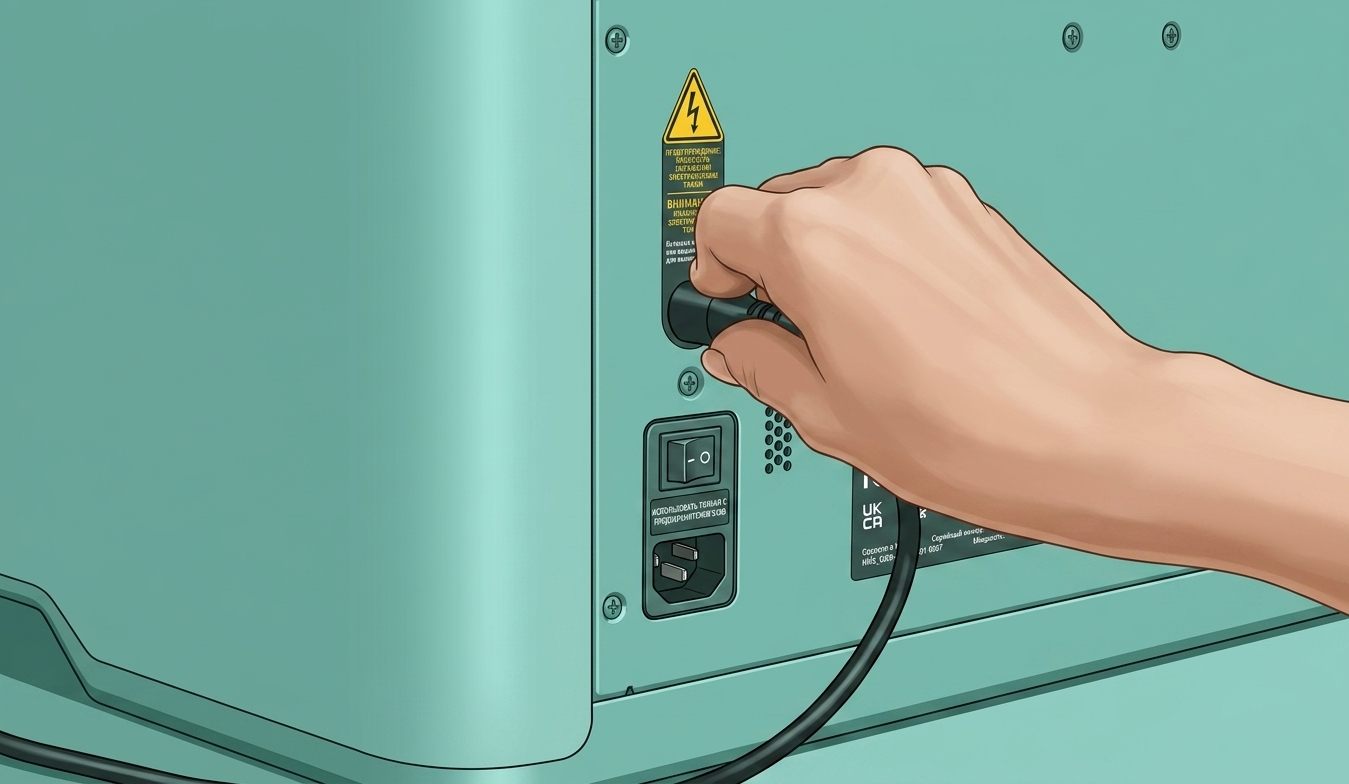
        Крайне важноотключить принтер перед выполнением любых работ по техническому обслуживанию, включая работы с электроникой принтера и проводами головки инструмента. Выполнение задач при включенном принтере может привести к короткому замыканию, что вызовет повреждение электроники и создаст угрозу безопасности.

        Во время обслуживания или устранения неполадок может потребоваться разборка частей, включая хотенд. Это обнажает провода и электрические компоненты, которые могут замкнуть накоротко, если они соприкоснутся друг с другом, другим металлом или электронными компонентами, пока принтер включен.Это может привести к повреждению электроники принтера и возникновению дополнительных проблем.

        Поэтому крайне важновыключить принтер и отключить его от источника питания перед выполнением любых работ по техническому обслуживанию. Это предотвращает короткие замыкания или повреждение электроники принтера, обеспечивая безопасное и эффективное обслуживание. При возникновении любых сомнений или вопросов по выполнению этого руководства мы рекомендуем оформитьтехнический тикетпо вашей проблеме, и мы сделаем всё возможное, чтобы оперативно ответить и предоставить необходимую помощь.

        Видеоинструкция

        Следующее справочное видео представляет собой демонстрацию работы апгрейда лазера H2D. За исключением необходимости пропустить шаг «Замена бокового стекла», остальной процесс обновления идентичен модели H2S и может быть выполнен непосредственно по инструкции.

        Руководство по установке

        laser-upgrade-kit">Распакуйте комплект апгрейда лазера

        • Аккуратно разрежьте коробку комплекта апгрейда лазера.
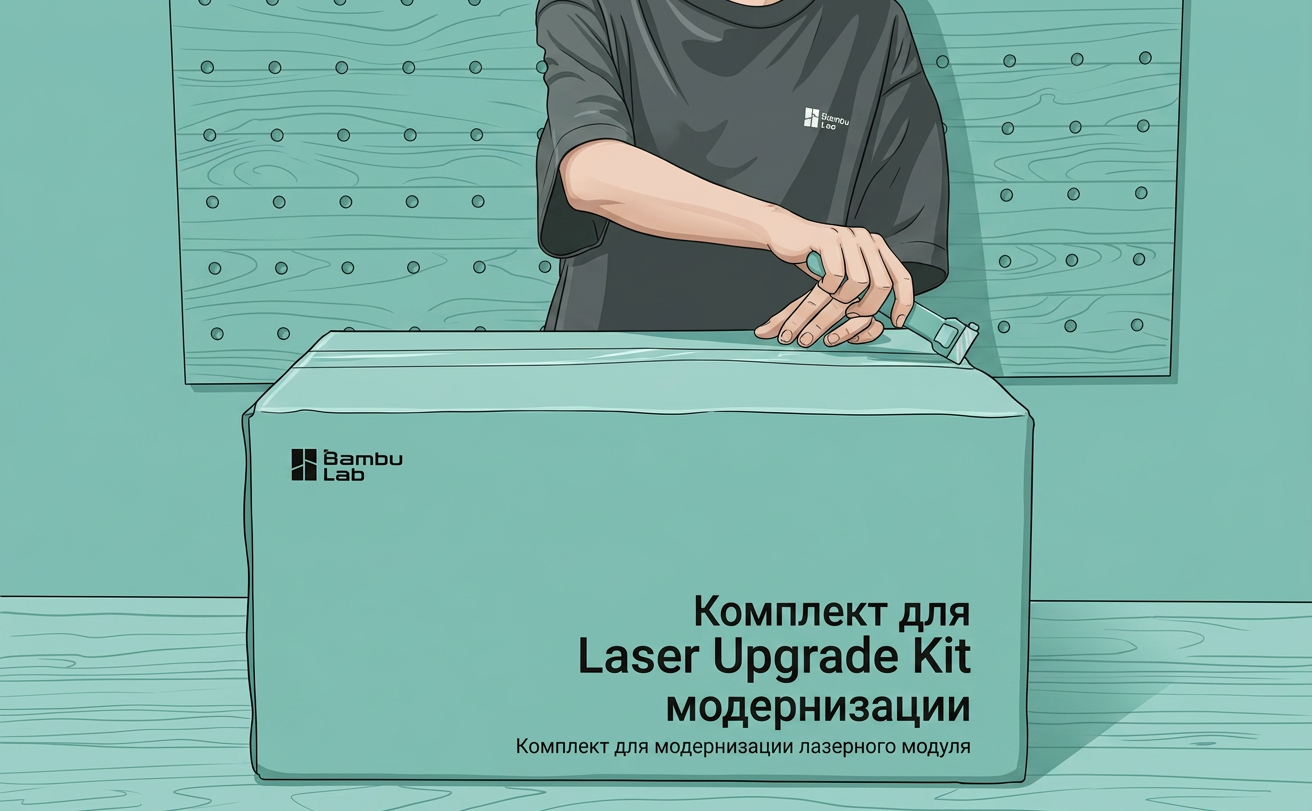
        image-5.png

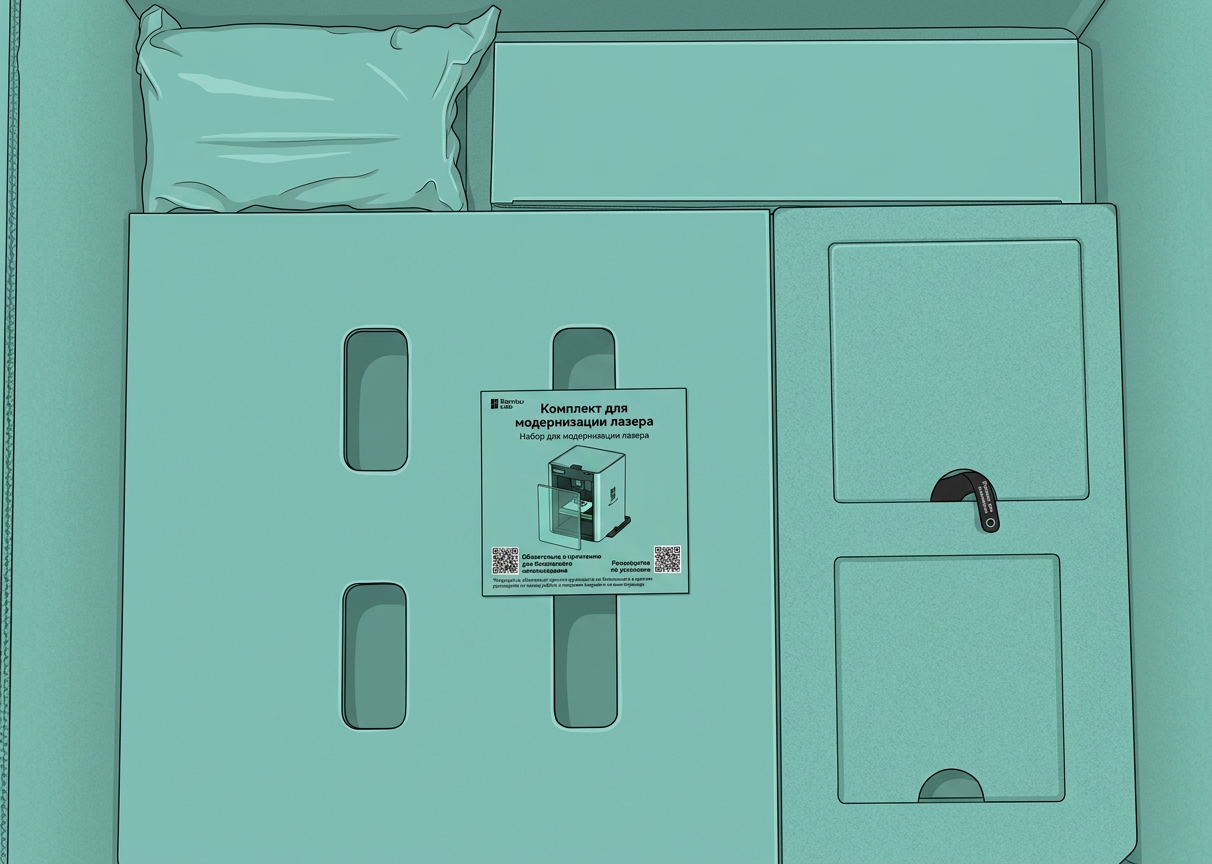
        • Удалите пенопластовые вставки, чтобы получить доступ к компонентам комплекта.
        20251127-221758_compressed.jpg

        • Извлеките все компоненты комплекта из пены и разместите их на рабочей поверхности.

        Примечание: Крепления и винты камеры BirdsEye не отмечены на следующем изображении, но входят в комплект апгрейда.

        1. Основание лазера
        2. Верхняя защитная пластина лазера
        3. Переднее защитное окно лазера
        4. Ламели *6
        5. Камера Birds Eye
        6. Шестигранный ключ H2.5
        7. Трубка дымовой вентиляции
        8. Трубка поддува
        9. Кабель подключения воздушного насоса
        10. Лазерный модуль 10W
        11. Хомут для трубы
        12. Кнопка аварийной остановки
        13. Очистная щетка
        14. Воздушный насос
        15. Адаптер для трубки дымовой вентиляции
        16. Прижимной блок *4

        20251204-230000_compressed.jpg

        Замена переднего защитного окна лазера

        front-glass-door">Снимите обычную переднюю стеклянную дверь H2D

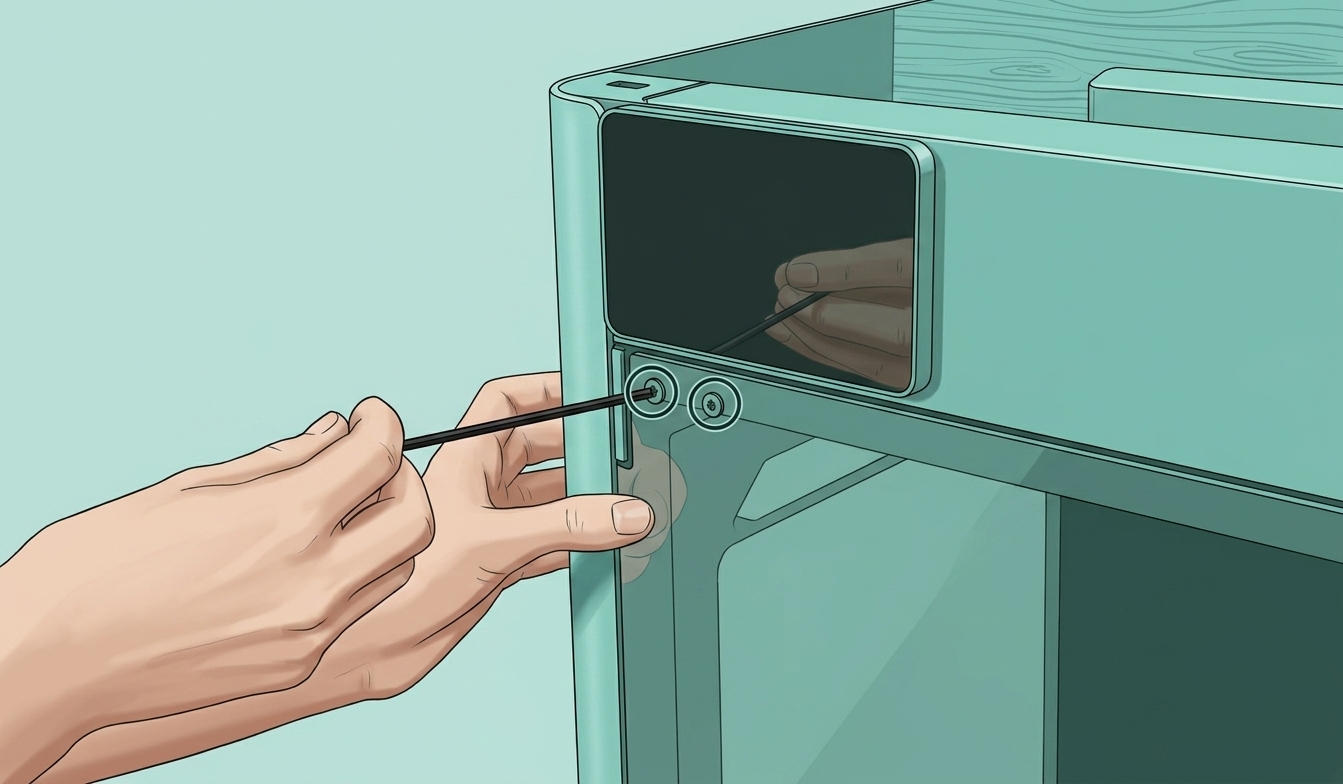
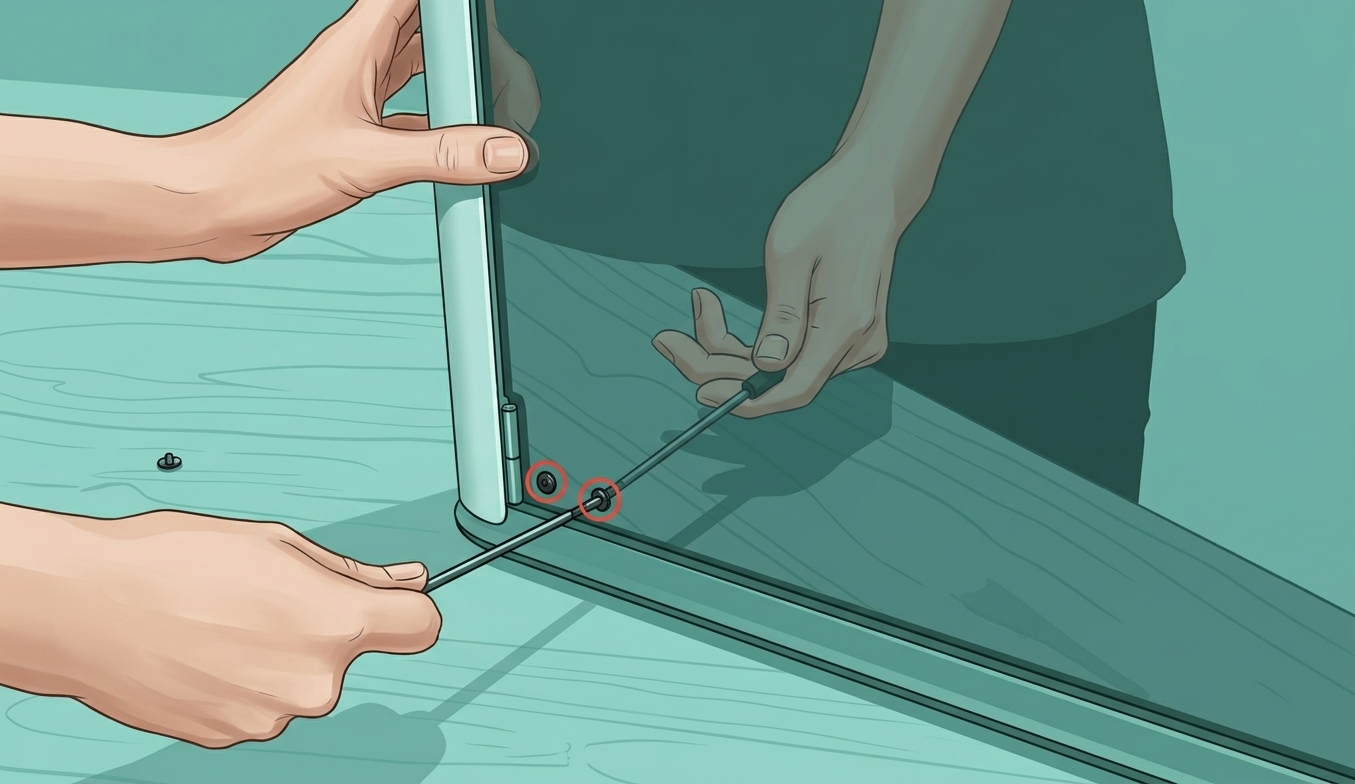
        • Открутите два винта сверху и снизу двери рядом с петлей.

        Примечание: При откручивании последних винтов обязательно держите переднюю стеклянную дверь руками, чтобы предотвратить её падение и повреждение.
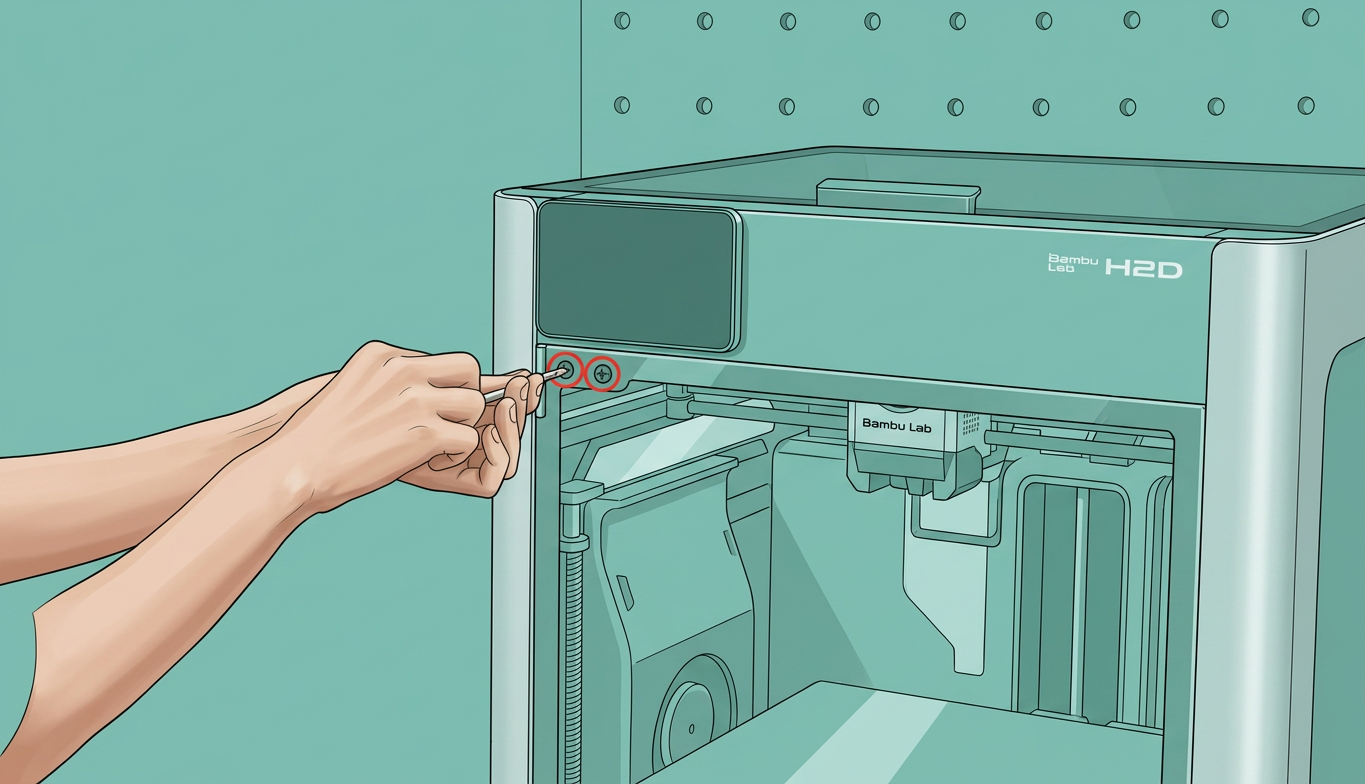
        • Снимите стекло передней двери.

        Примечание: Будьте особенно осторожны, чтобы ничего твердого не ударилось о стеклянную дверь при обращении с ней или хранении. Особое внимание уделите защите внешних краев стекла.
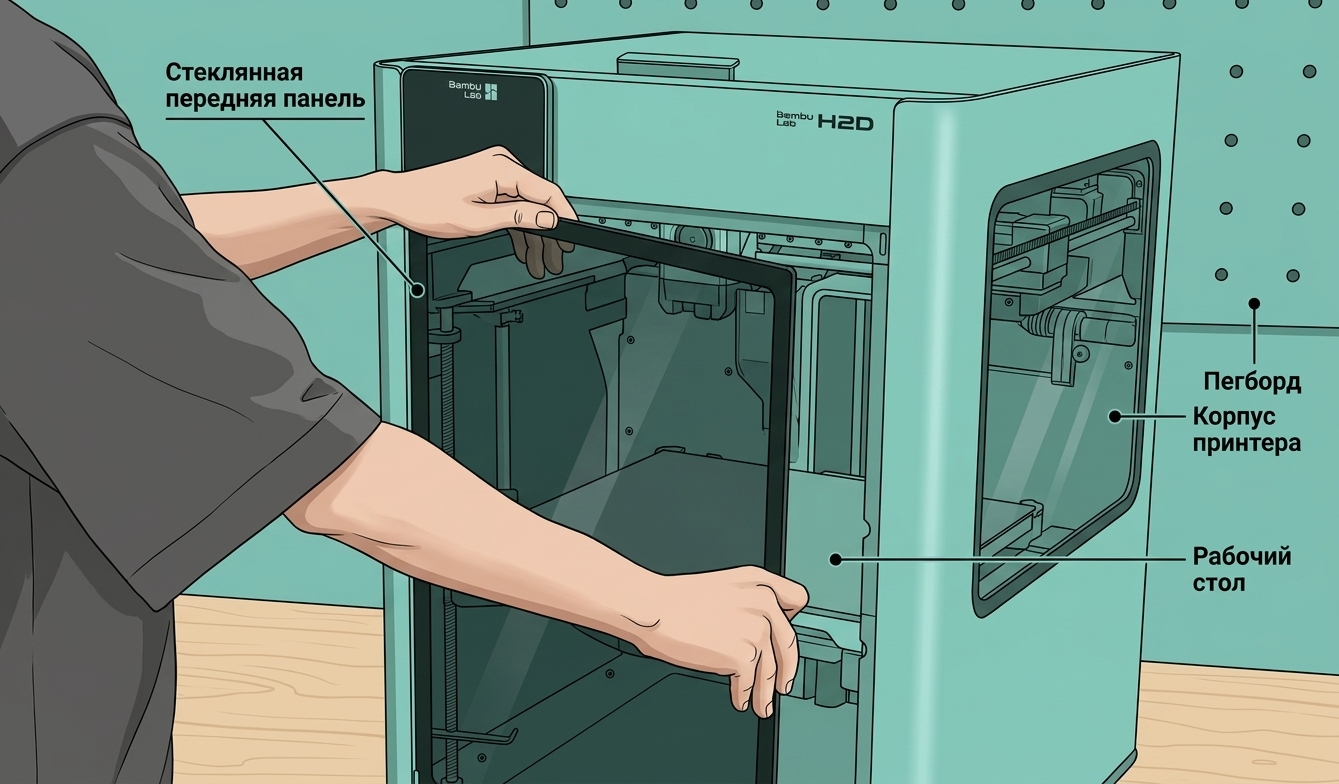
        Установка переднего защитного окна лазера

        • Снимите защитную пленку с переднего защитного окна лазера;

        • Подготовьте 4 винта, которые крепили оригинальную дверь.
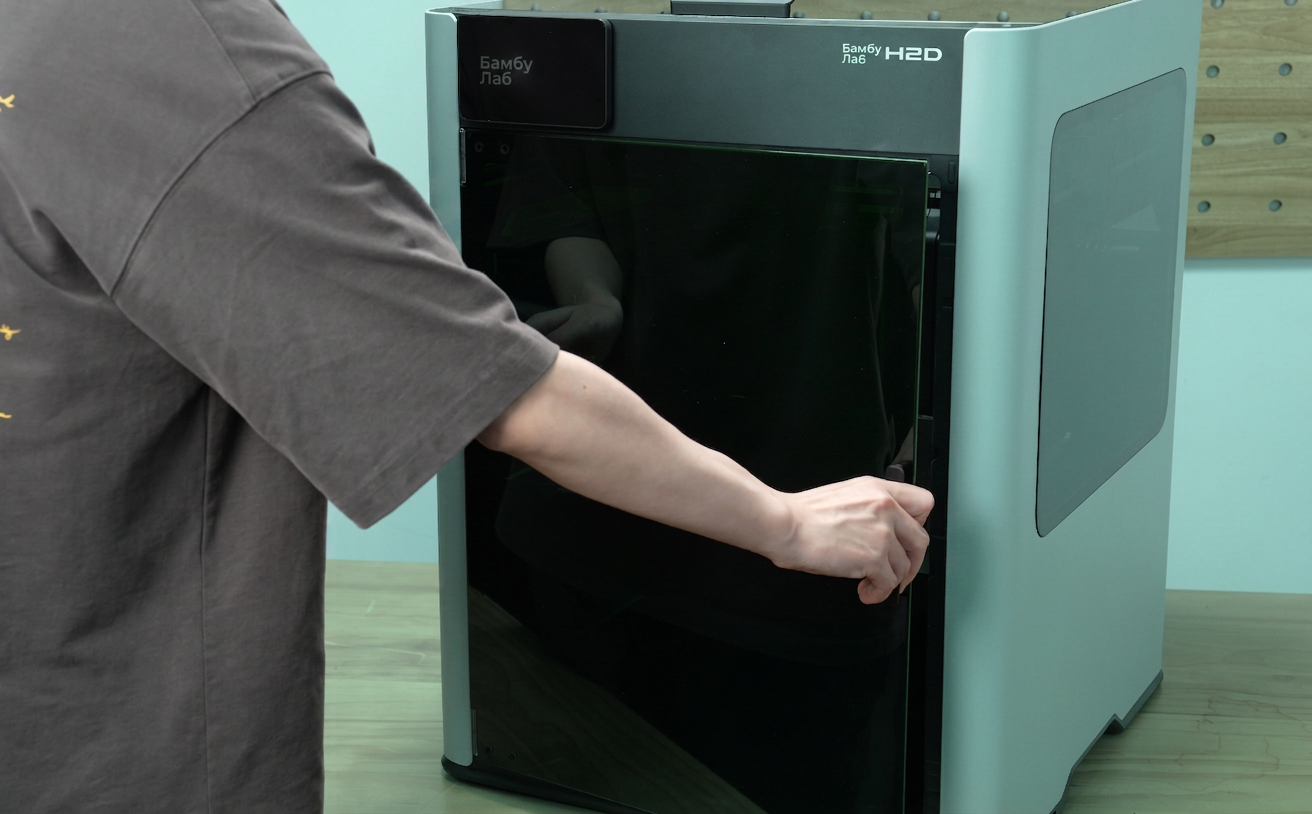
        • Прижмите защитное окно лазера рукой, выровняйте его по отверстиям для винтов и затяните два винта сверху и два снизу. Винты должны быть затянуты плотно, но не перетягивайте их.
        • После завершения установки проверьте переднее защитное окно лазера, открыв и закрыв его, чтобы убедиться в правильной установке.
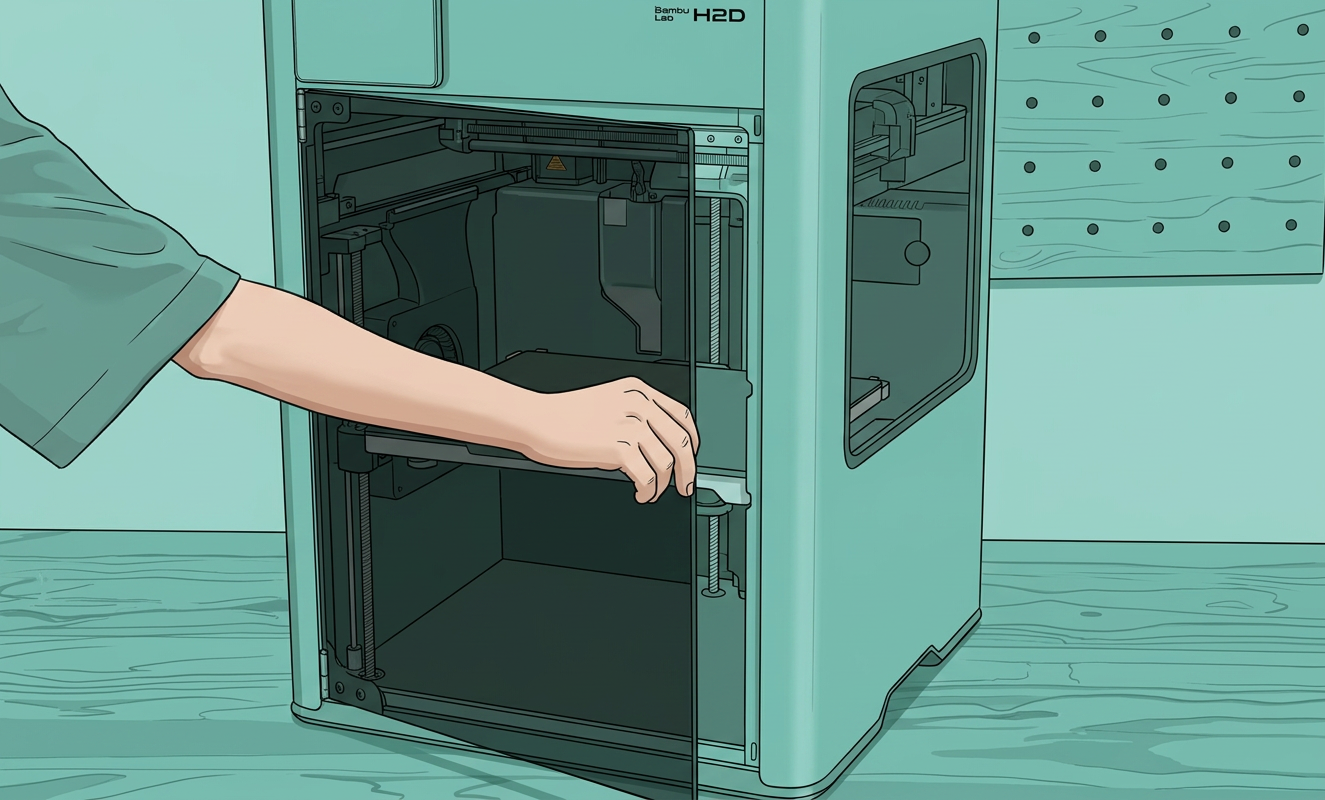
        Установка камеры Birdseye

        Совет по конфиденциальности: Убедитесь, что камера установлена правильно, так чтобы угол обзора камеры был направлен в камеру принтера, чтобы избежать проблем с обнаружением печатной платформы или сопел.

        Закрепите камеру Birdseye

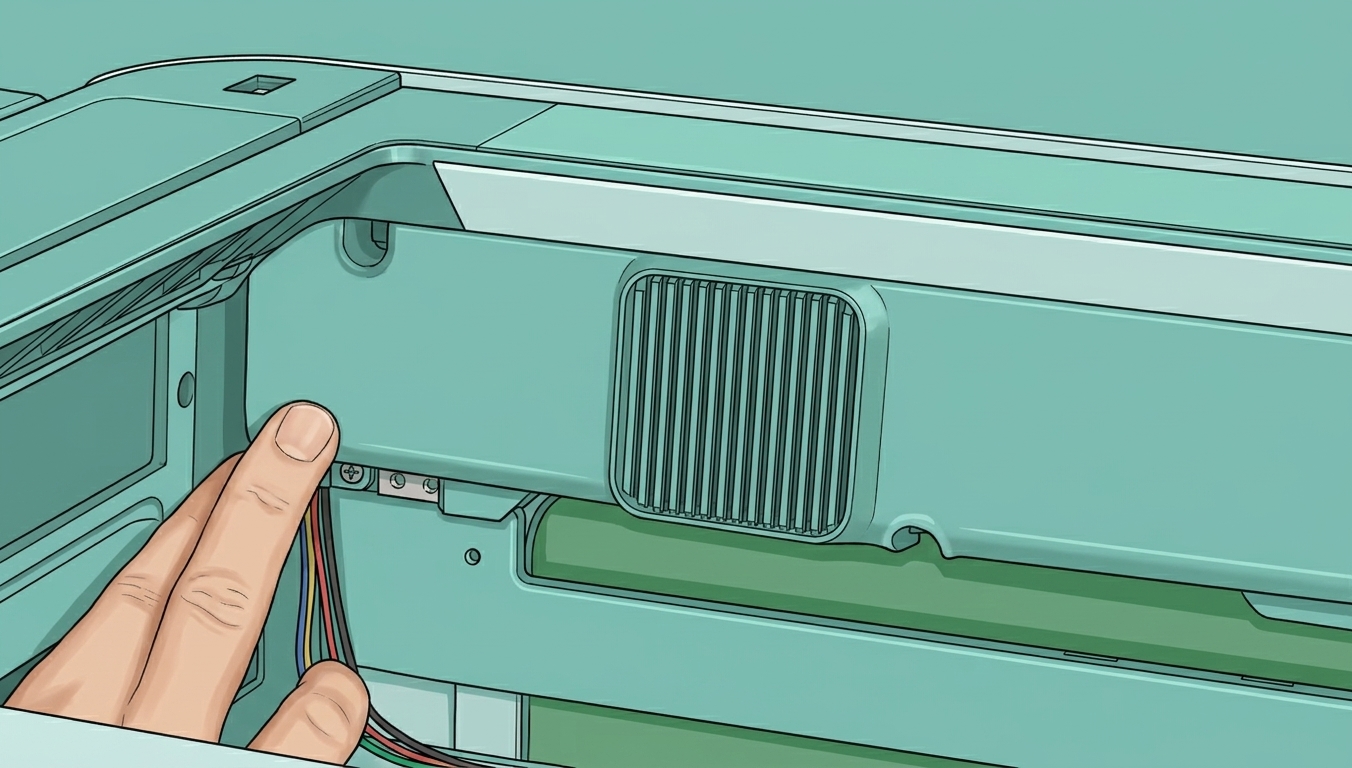
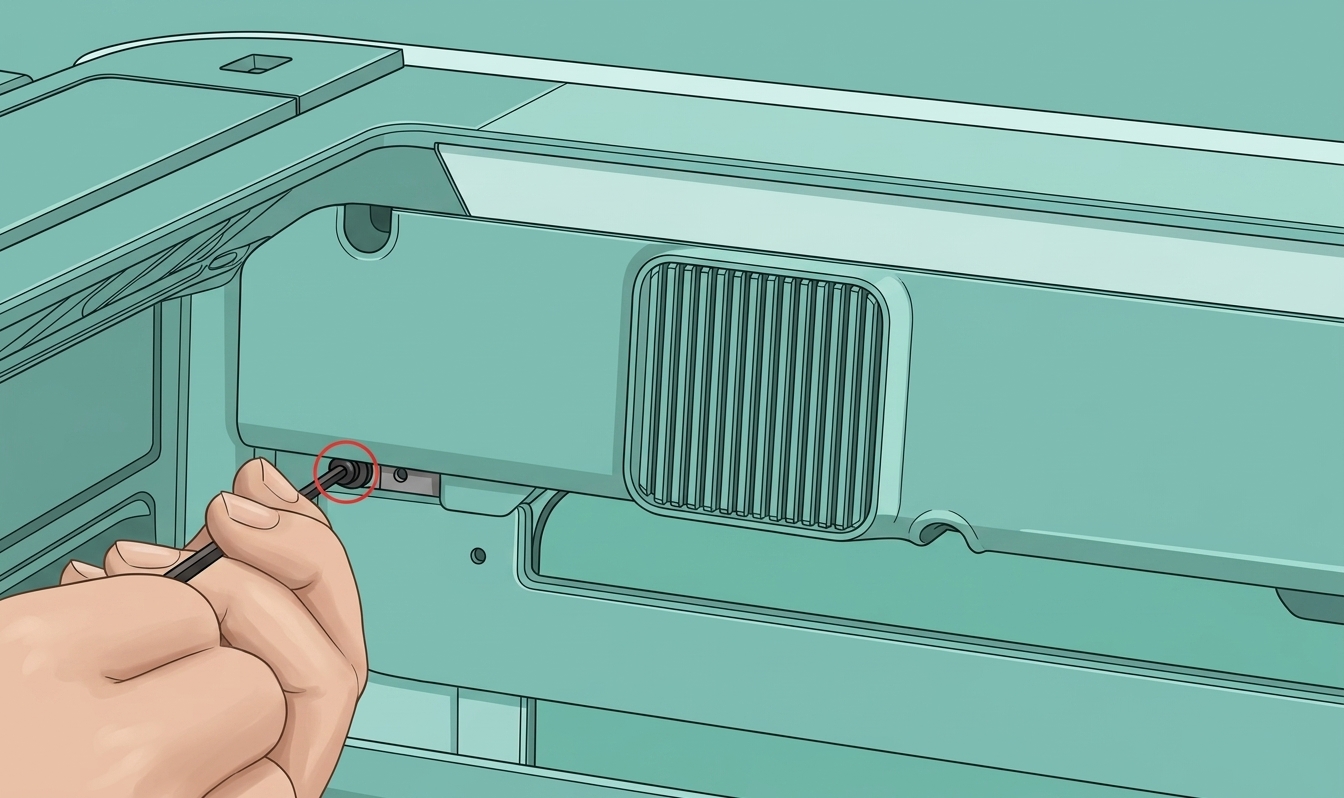
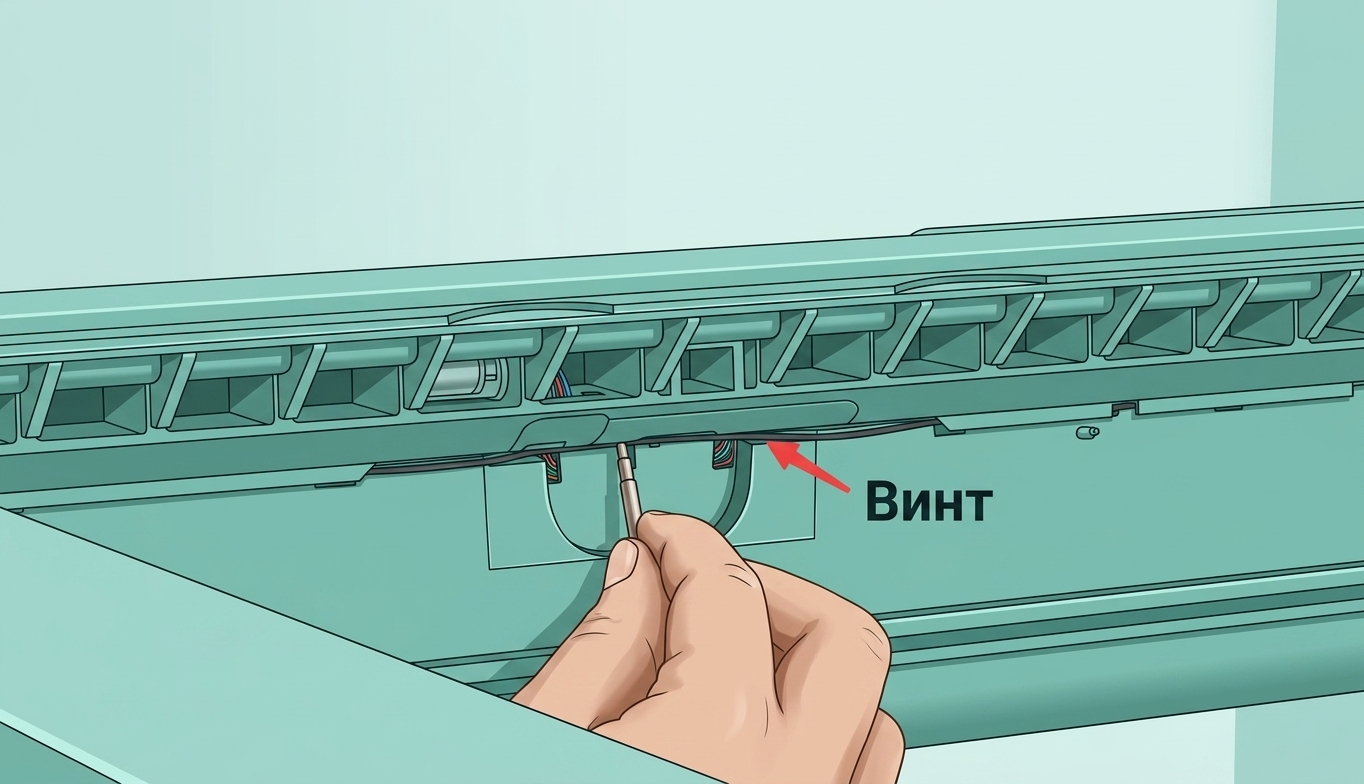
        • Открутите винт крышки платы AP, как показано на картинке.
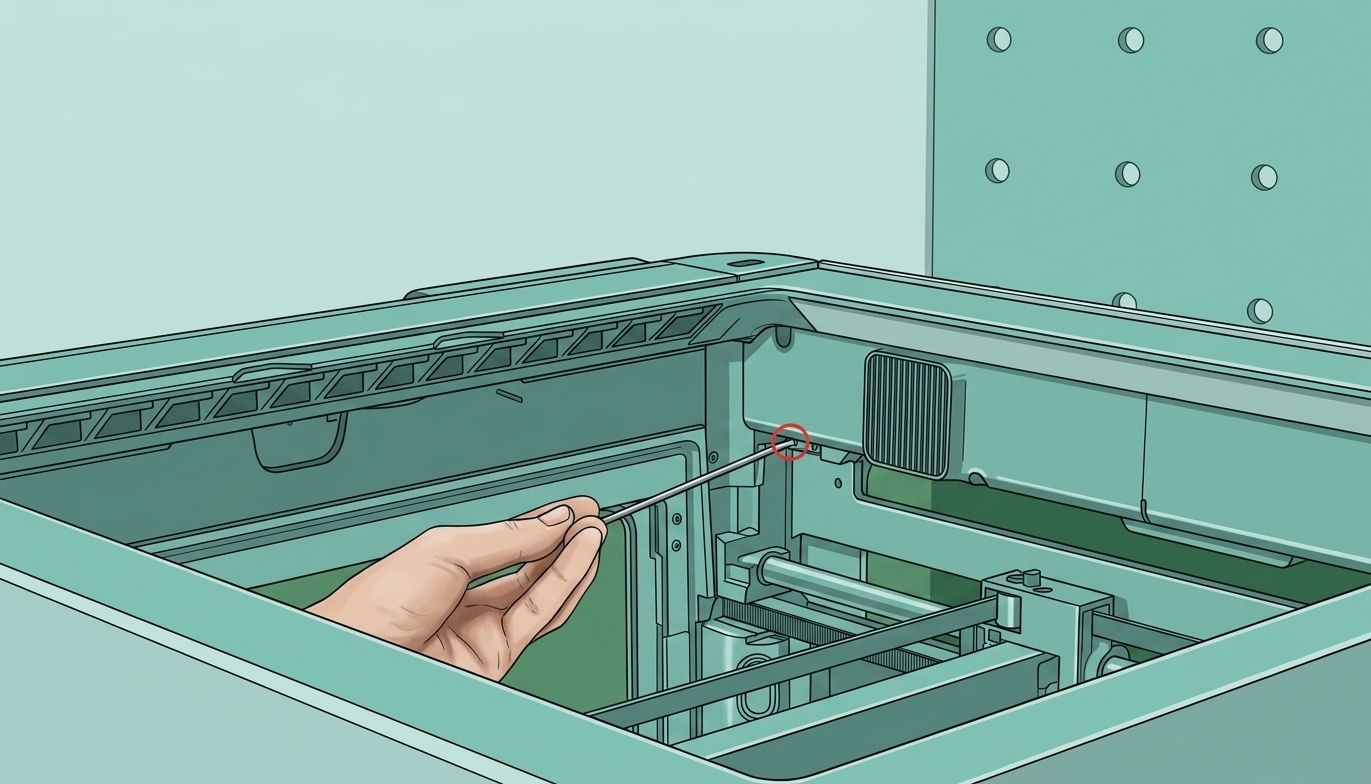
        • Откройте крышку платы AP, потянув снизу.

        • Используйте шестигранный ключ, чтобы аккуратно отодвинуть кабель LED, как показано на картинке, чтобы не зажать кабель при установке камеры Birdseye.
        • Установите камеру Birdseye. Совместите две боковые защелки на корпусе камеры с двумя небольшими пазами на принтере, как показано.

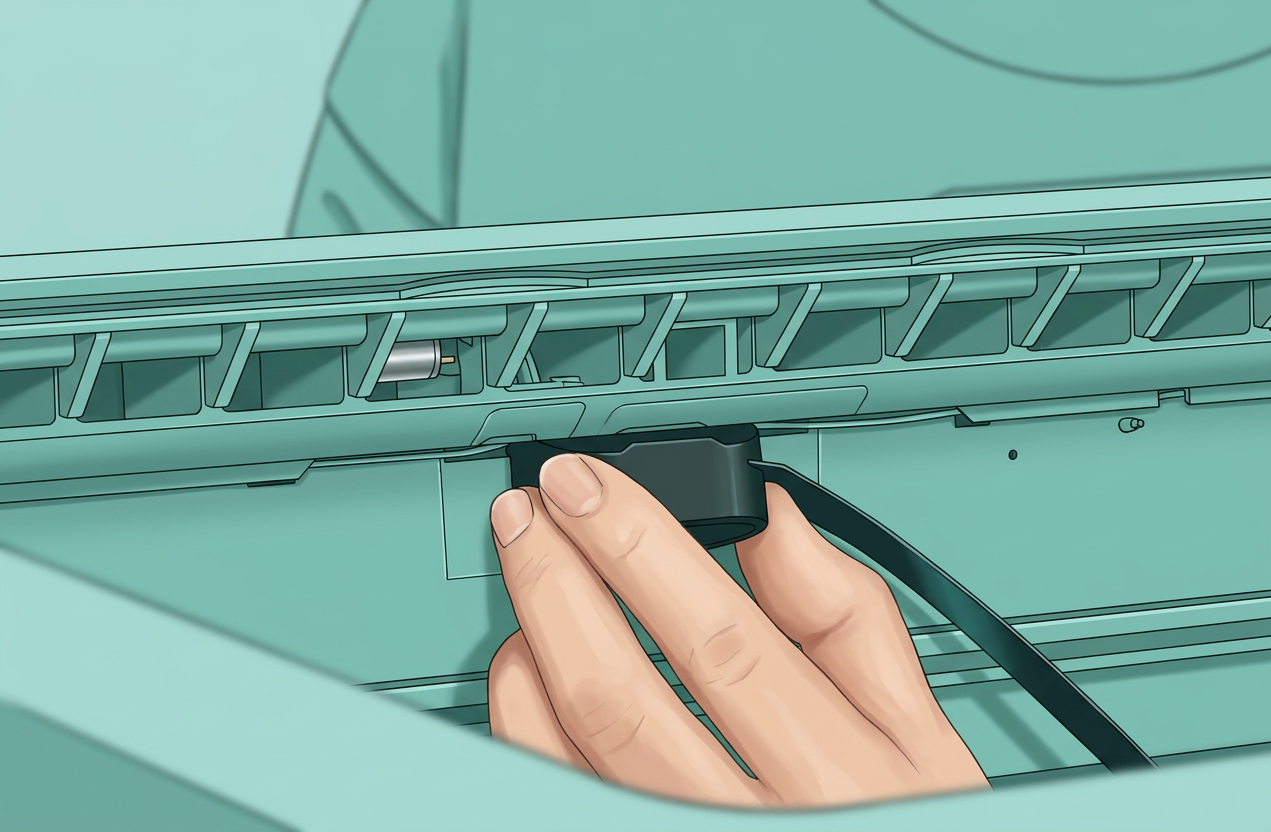
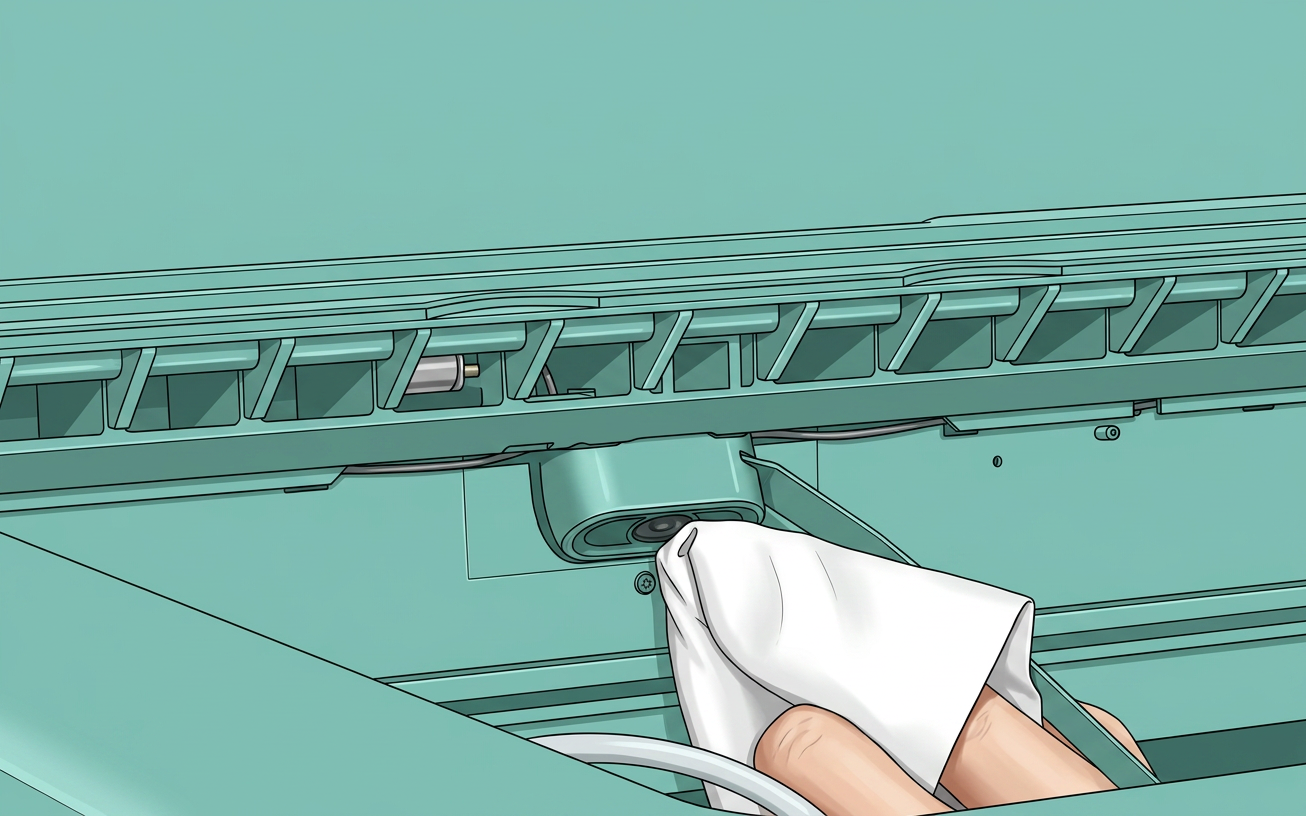
        • Аккуратно надавите на корпус камеры вверх, пока не услышите щелчок, что указывает на надежную установку.

        • Протрите объектив камеры микрофиброй, чтобы удалить пыль.
        Подключите кабель камеры BirdsEye

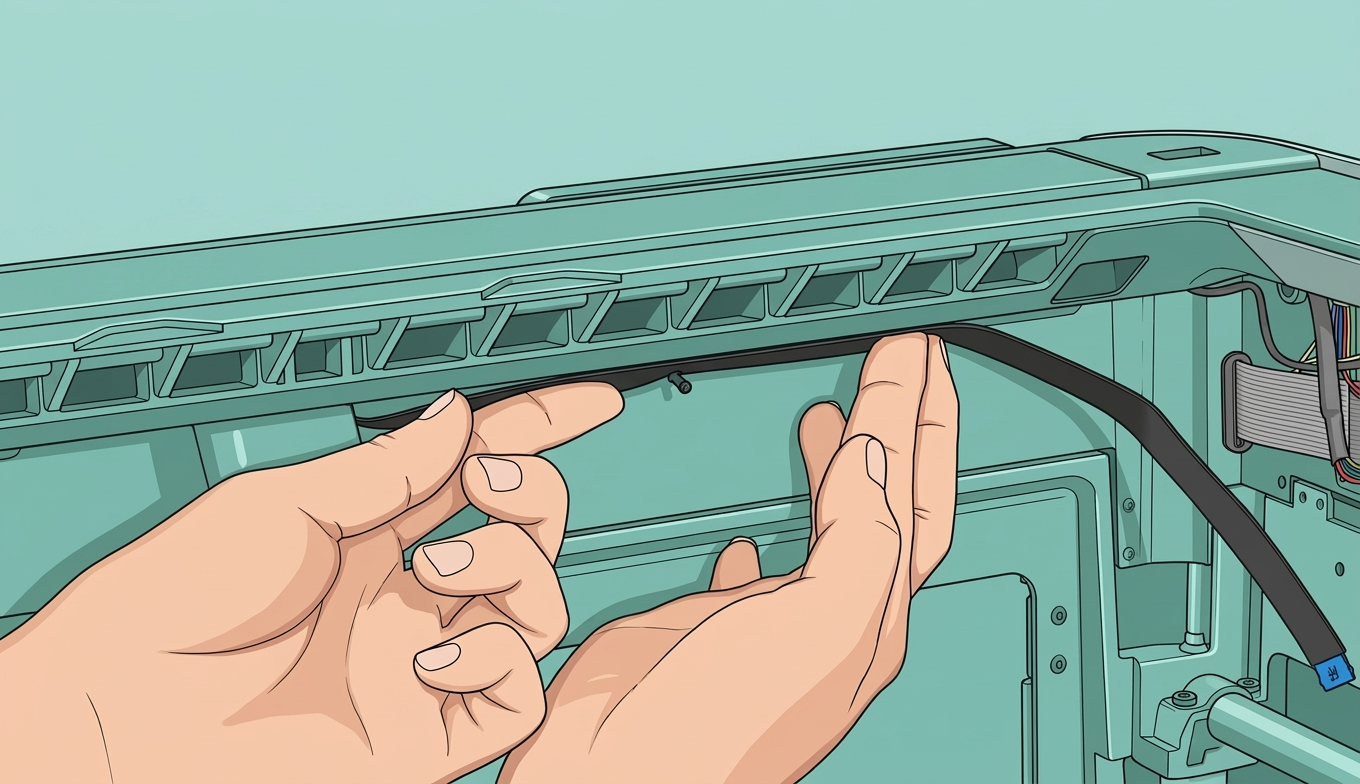
        • Снимите клейкую основу кабеля.

        • При прокладке кабеля избегайте блокировки датчика температуры камеры и датчика пламени, выделенных на изображении ниже.
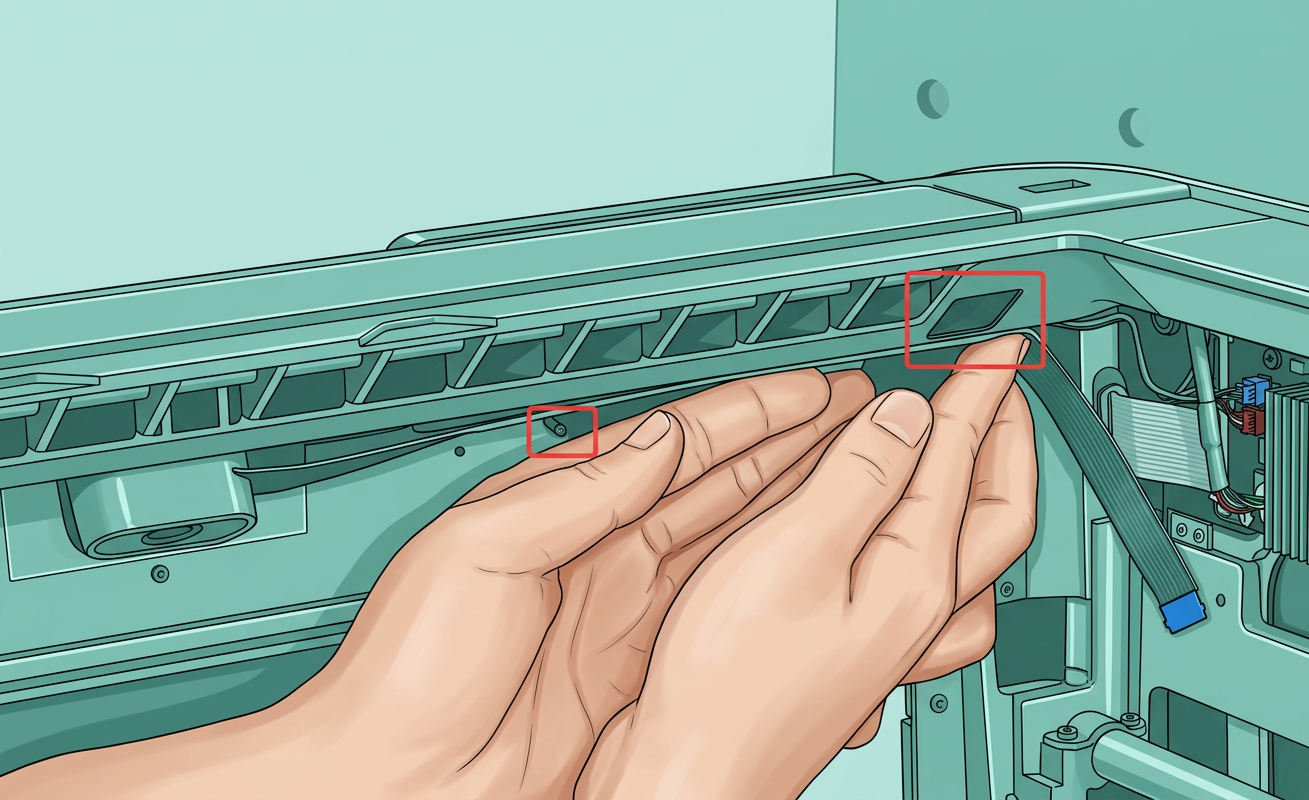
        Примечание: Прикрепляя кабель, прикладывайте непрерывное и сильное давление в течение примерно 30 секунд для обеспечения надежного сцепления.
        • Аккуратно откройте тонкую защелку в верхнем левом углу платы AP.
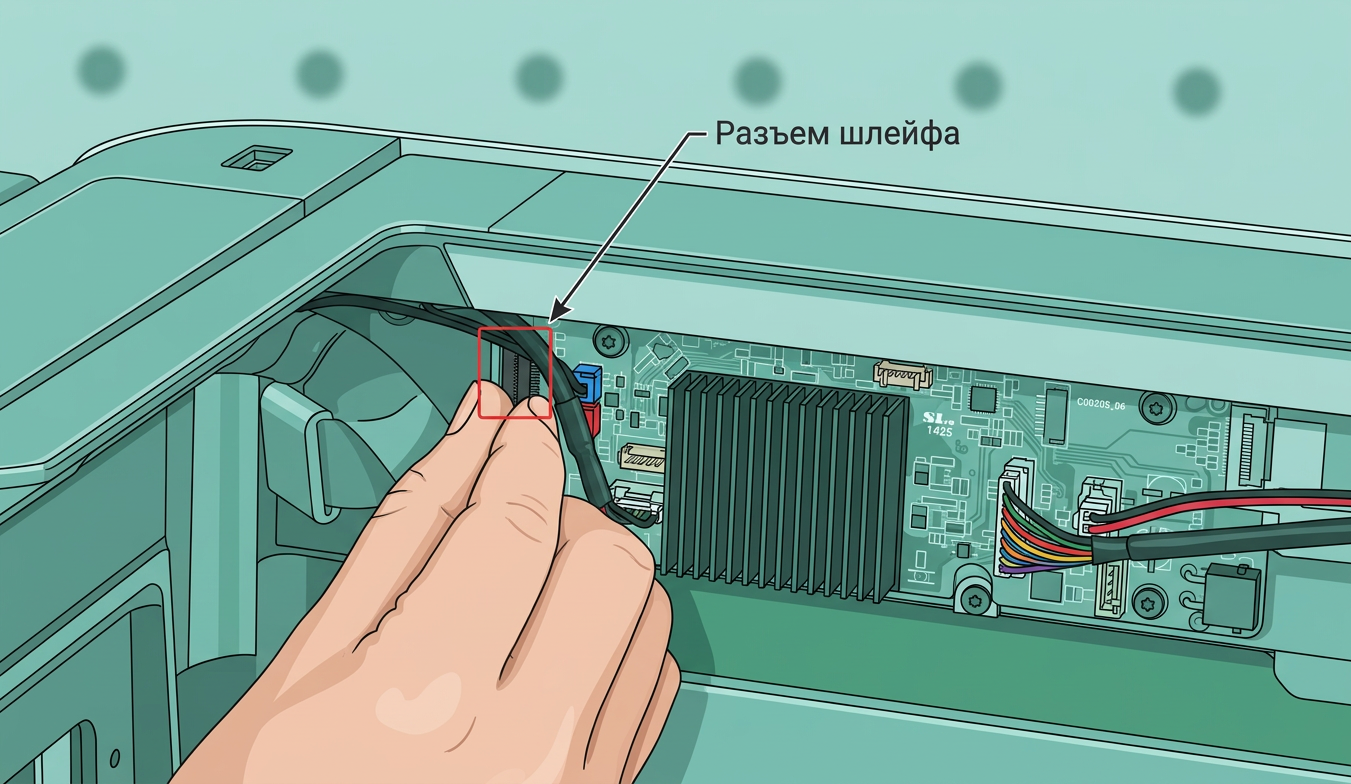
        • Проложите кабель камеры за другими проводами и подключите его к плате AP в разъем с только что открытой защелкой.
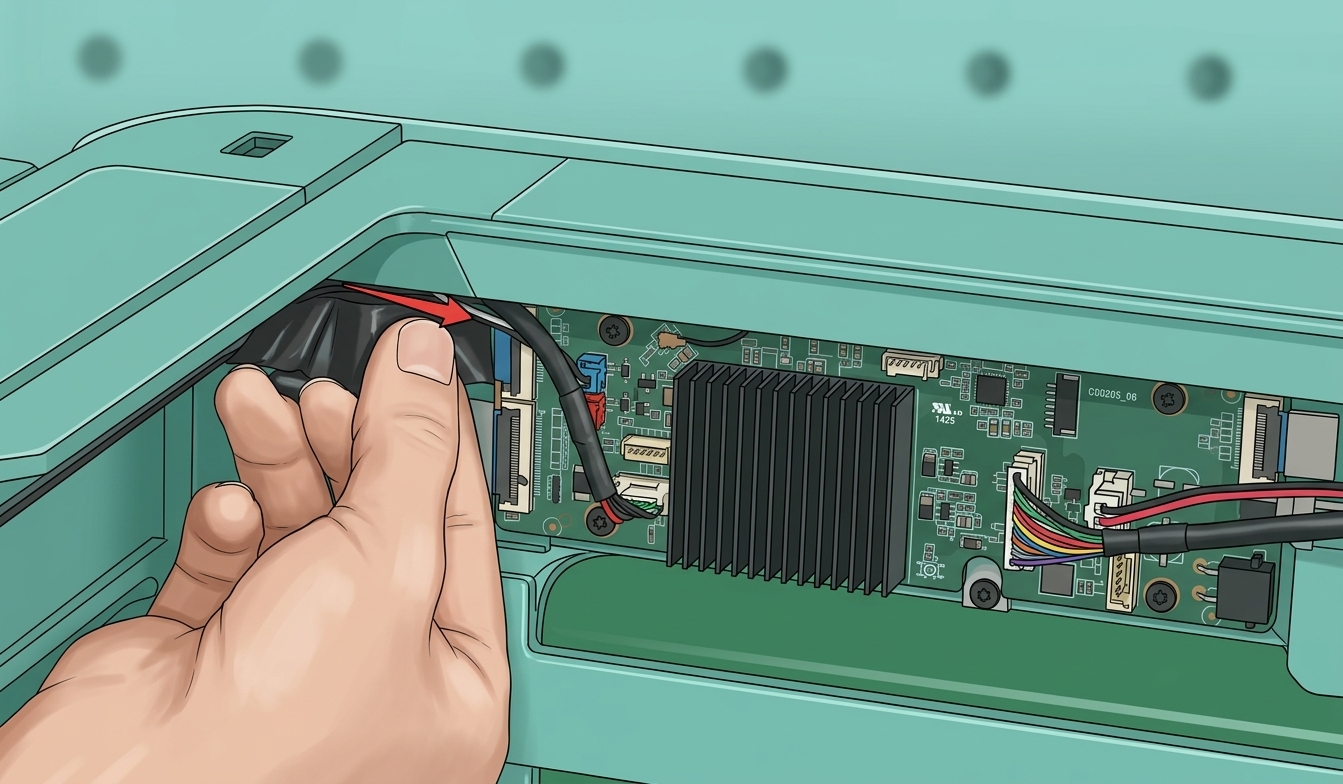
        • Убедитесь, что кабель полностью вставлен и прямой, и плотно нажмите на защелку, чтобы зафиксировать его.
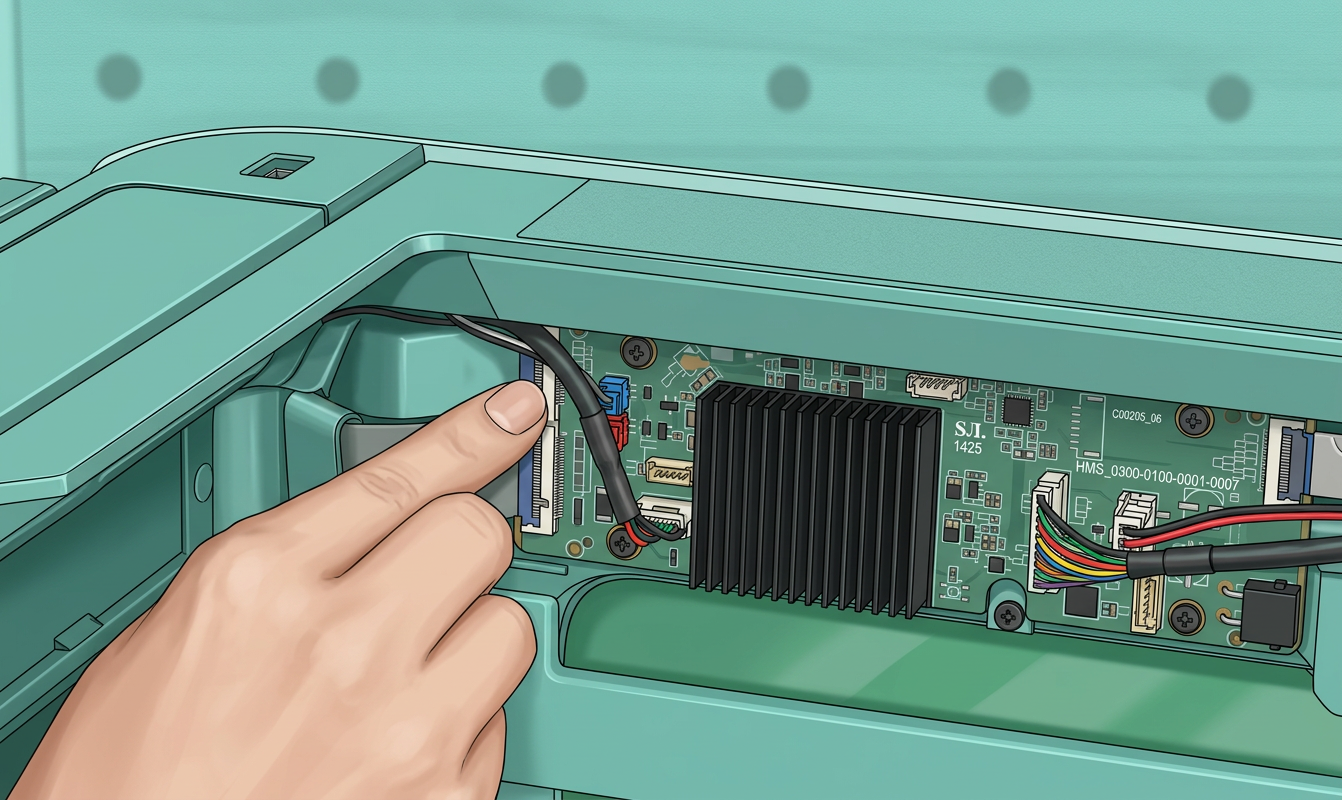
        • Закройте крышку платы AP.

        • Затяните фиксирующий винт.

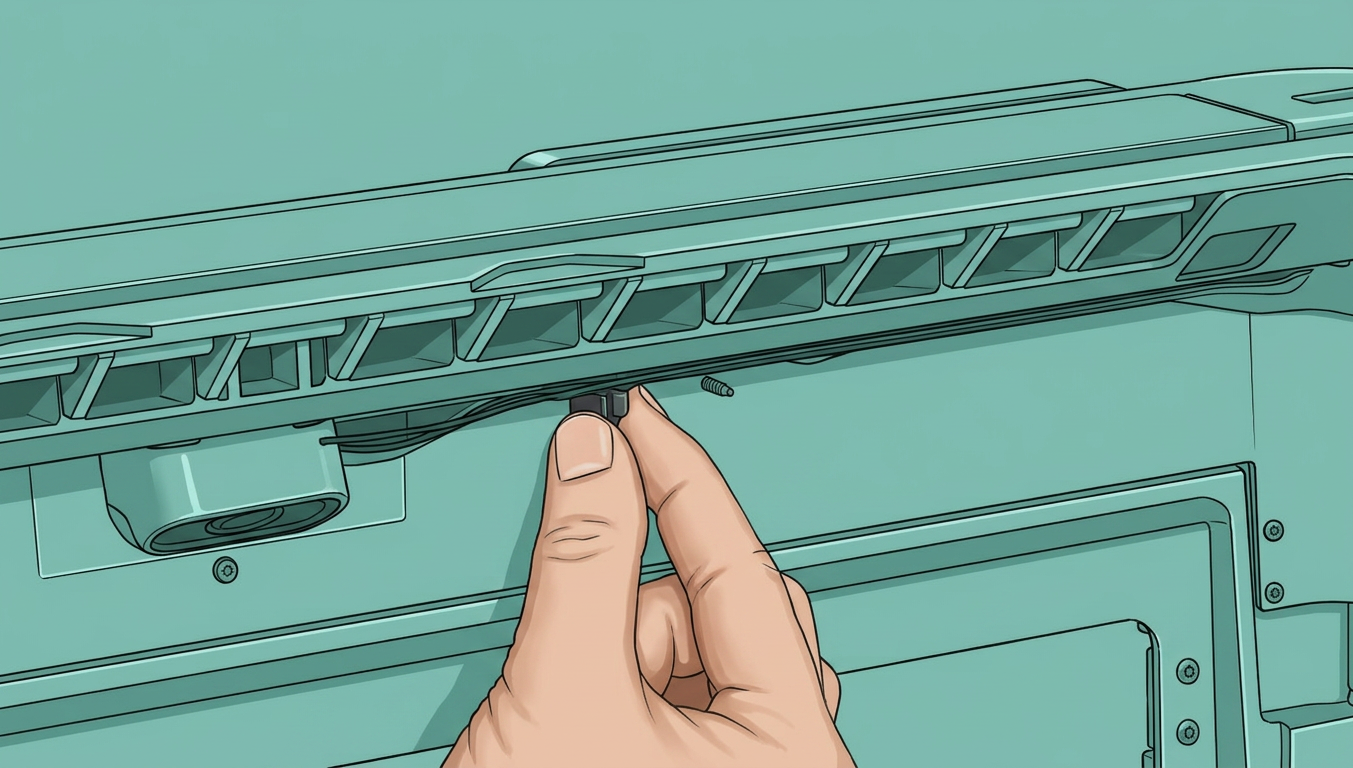
        • Снимите клейкую основу с крепления кабеля.
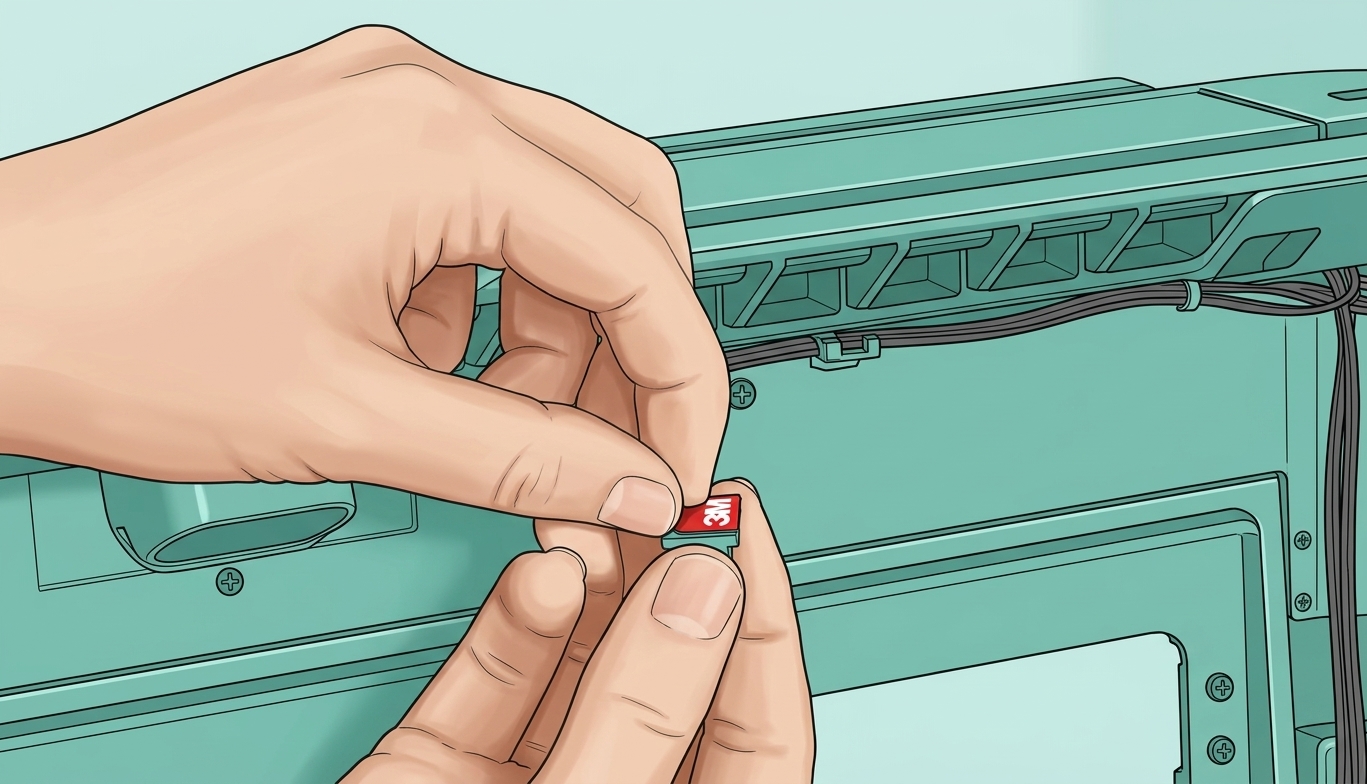
        撕下卡扣贴纸.png

        • Совместите крепление с отверстием под винт справа от камеры BirdsEye и приклейте его на место, как показано ниже.
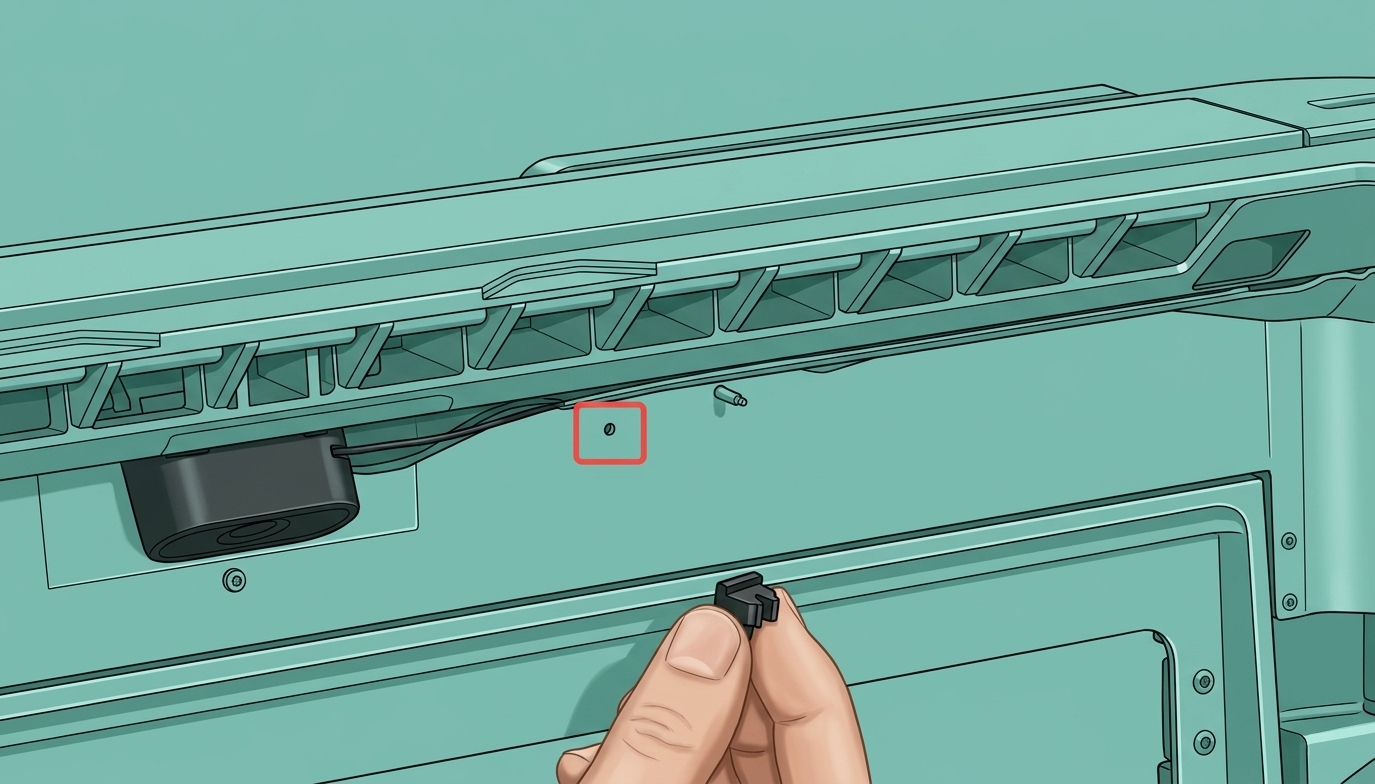
        对准螺丝空位.png

        粘贴卡扣.png

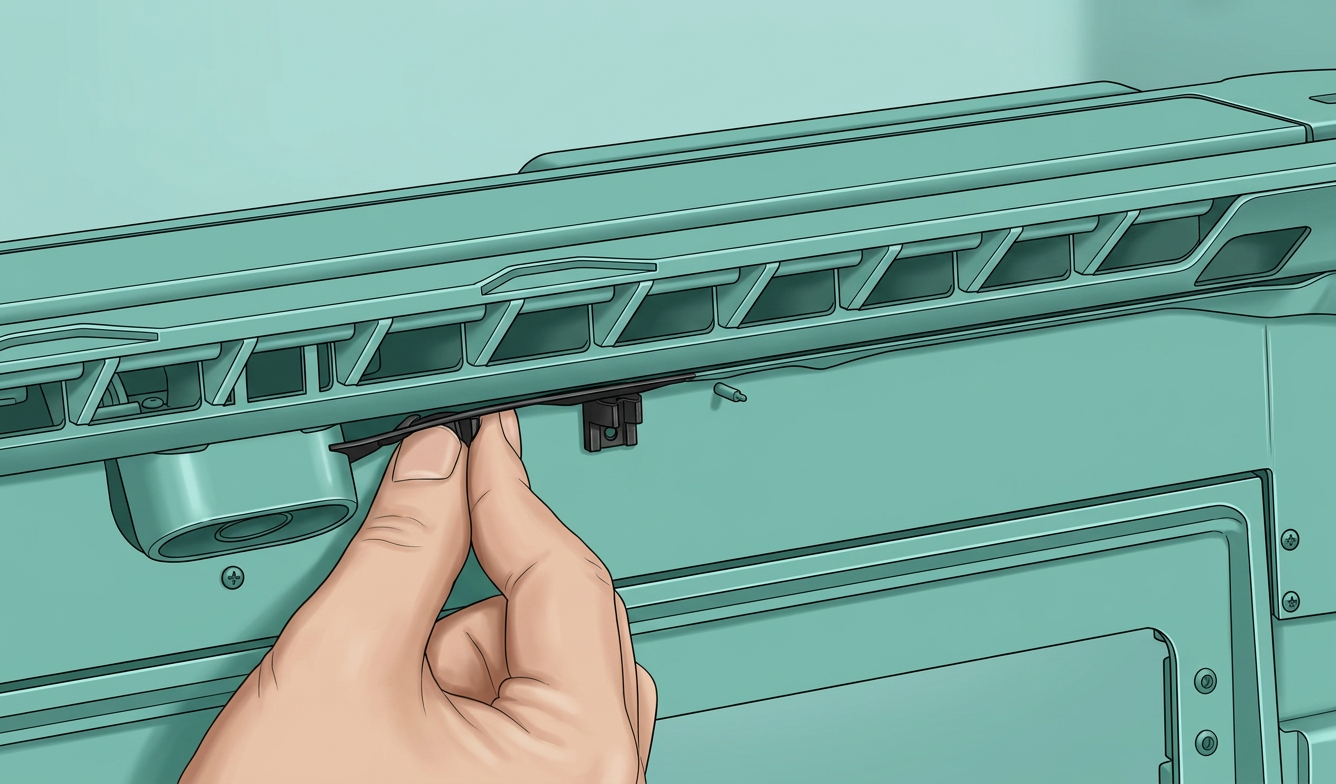
        Примечание: Прикрепляя крепление, прикладывайте непрерывное и сильное давление в течение примерно 15 секунд для обеспечения надежного сцепления.

        持续施压.png

        • Установите второе крепление в средней секции между камерой BirdsEye и первым креплением, затем плотно прижмите его на место;
        粘贴第二个卡扣.png

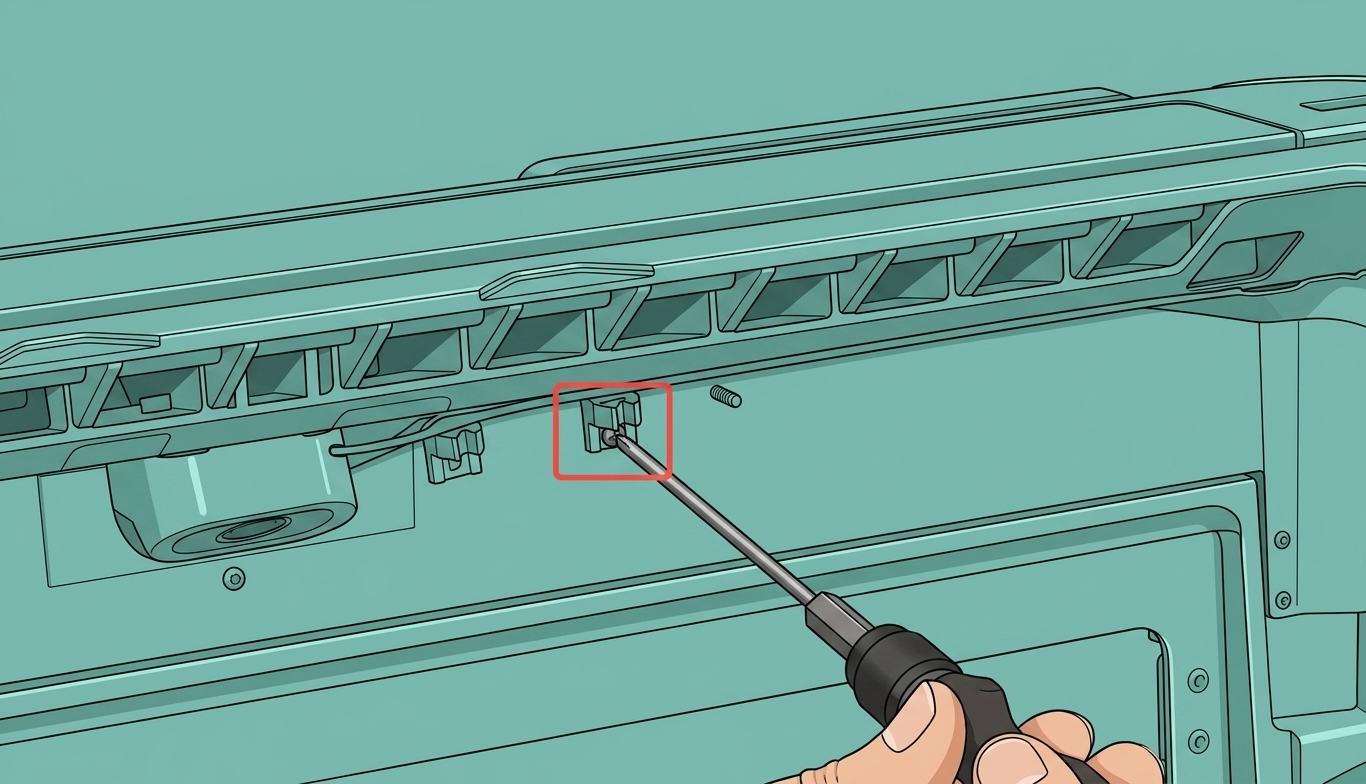
        • Затяните винт, чтобы закрепить крепление.

        Примечание: На некоторых версиях принтера нет зарезервированных отверстий под винты. Вам нужно только приклеить два зажима по мере необходимости.
        锁紧卡扣螺丝.png

        Установите воздушный насос

        Обратите внимание на разницу в длине трубок воздушной помощи. Обратите внимание на наклейку на длинной трубке.
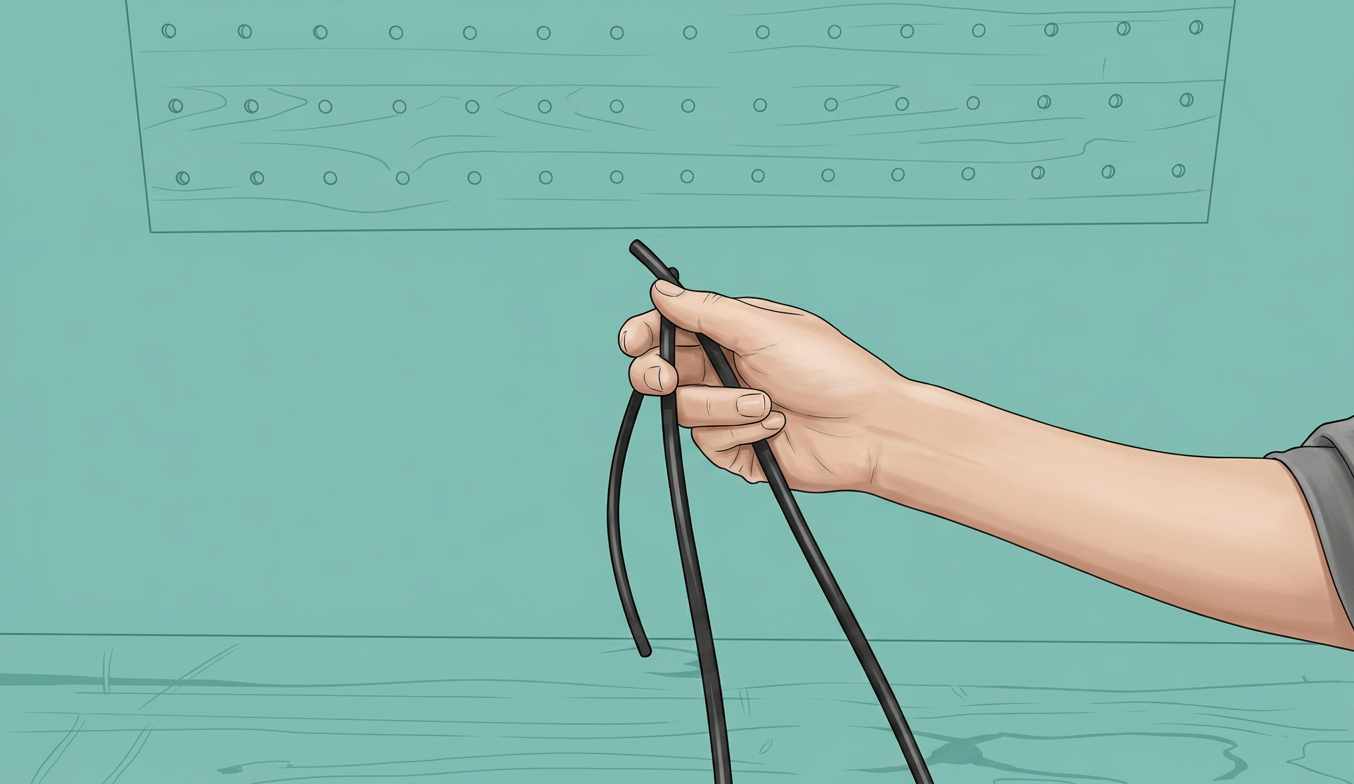

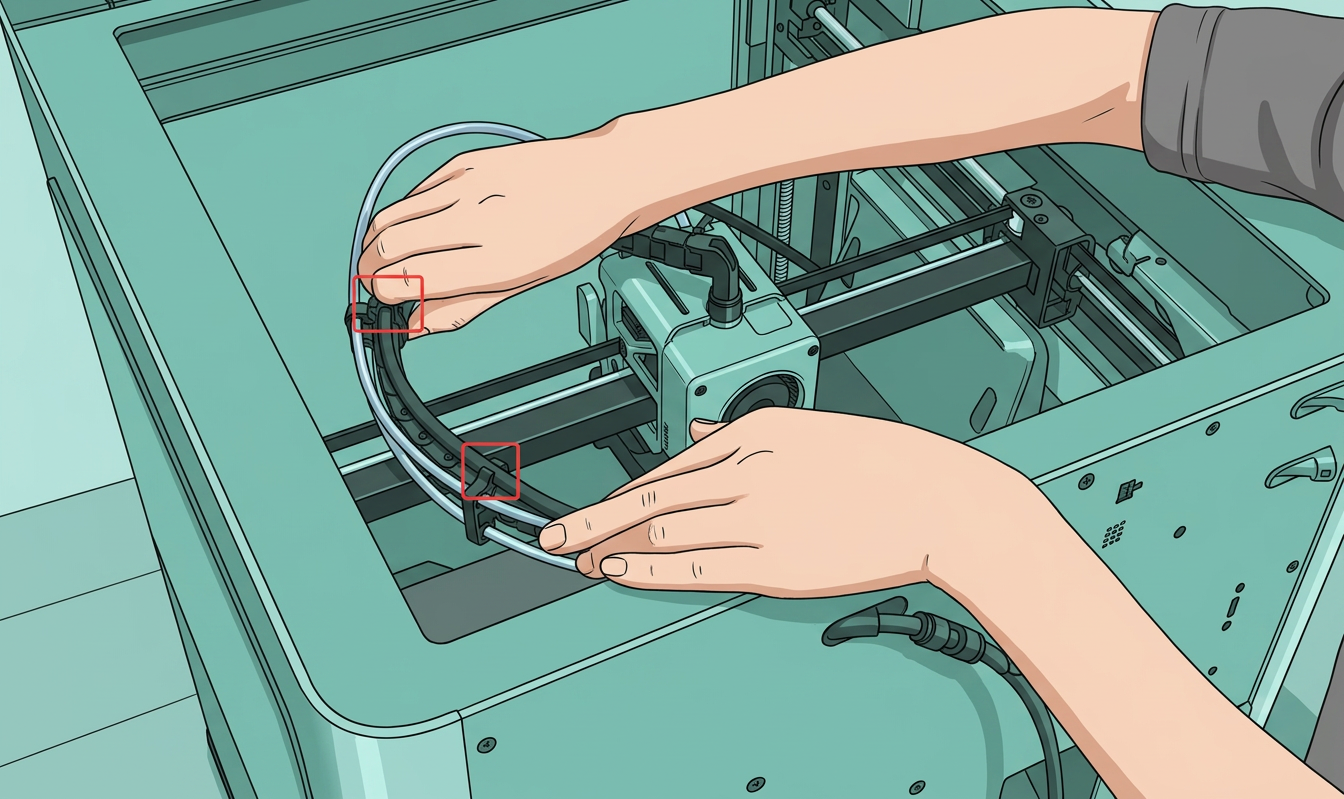
        • Вставьте короткую трубку воздушной помощи в вход для филамента TPU сзади принтера.

        • Закрепите трубку воздушной помощи в двух зажимах вдоль кабельной цепи инструмента.
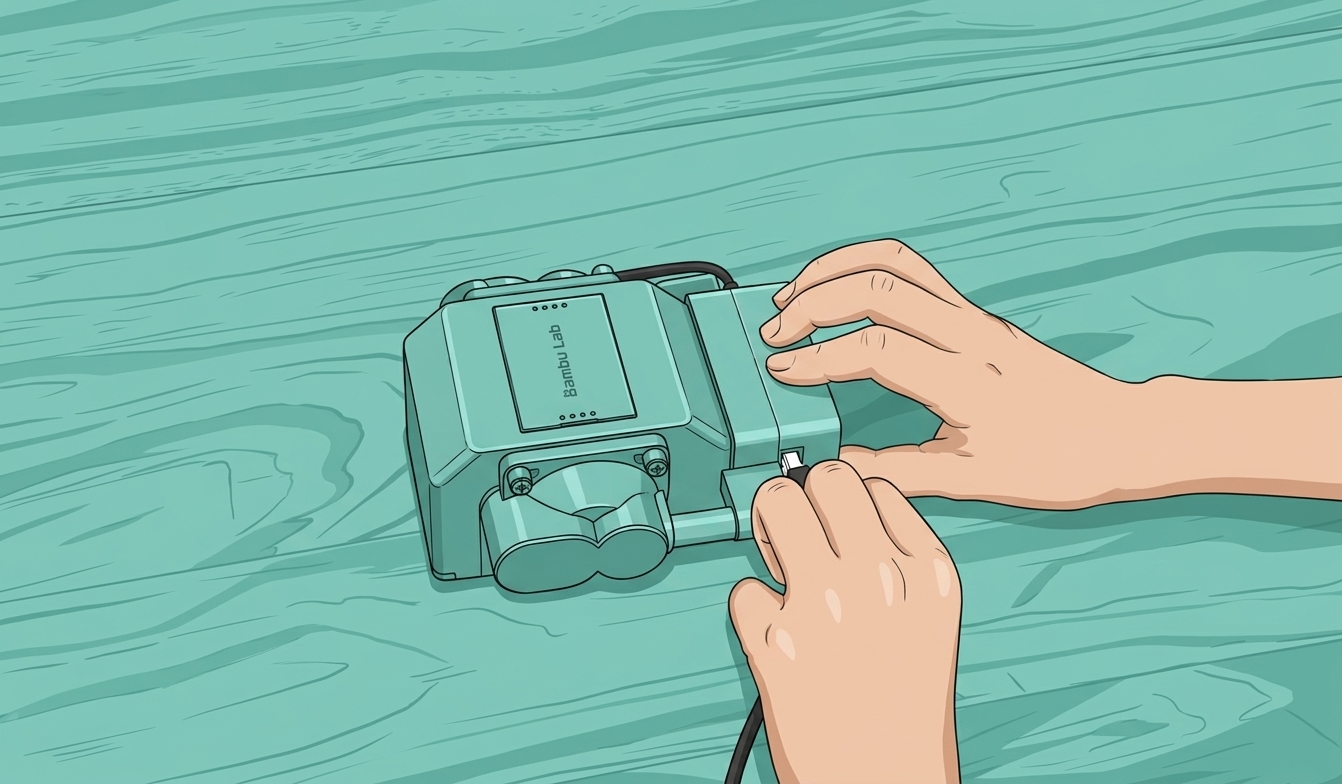
        • Подключите кабель воздушного насоса к насосу.
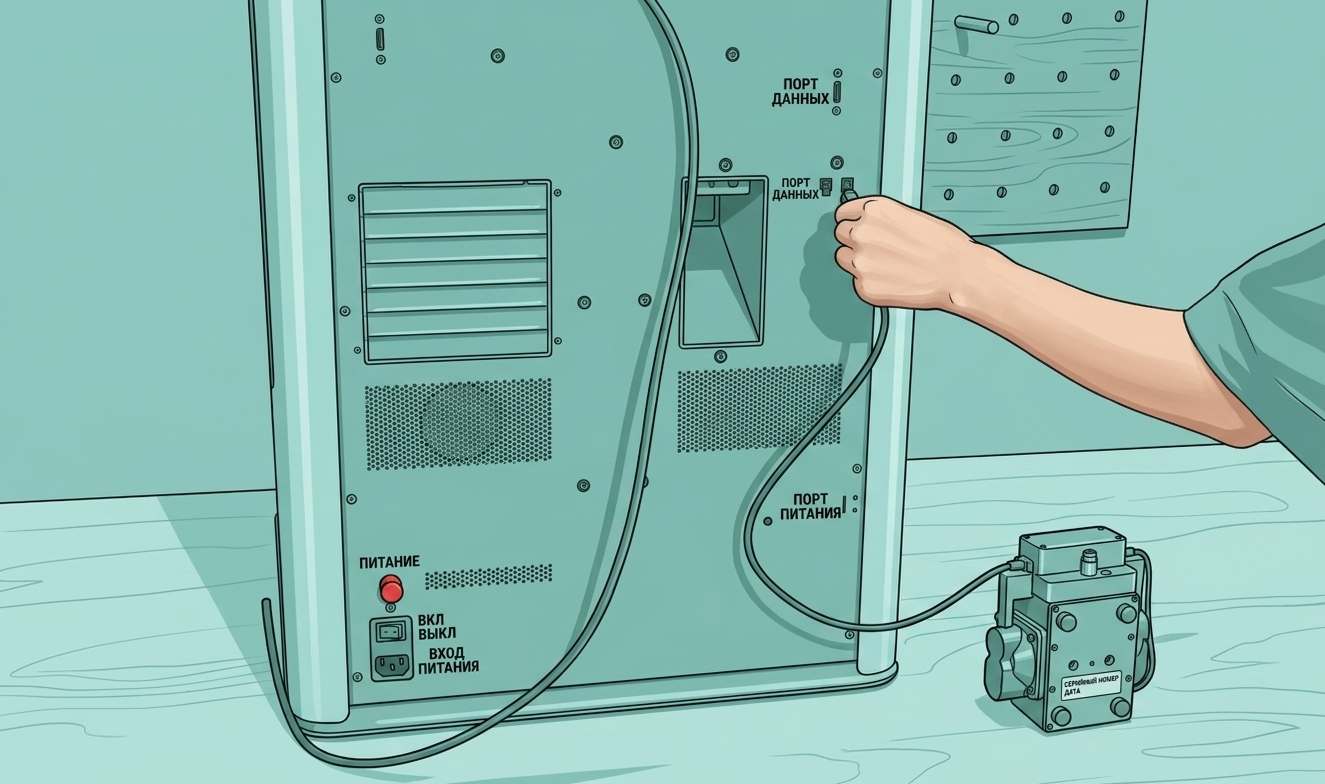
        • Подключите 4-контактный разъем кабеля воздушного насоса к одному из 4-контактных портов на задней панели принтера.
        • Подключите оставшийся конец трубки воздушной помощи к интерфейсу воздушного насоса.
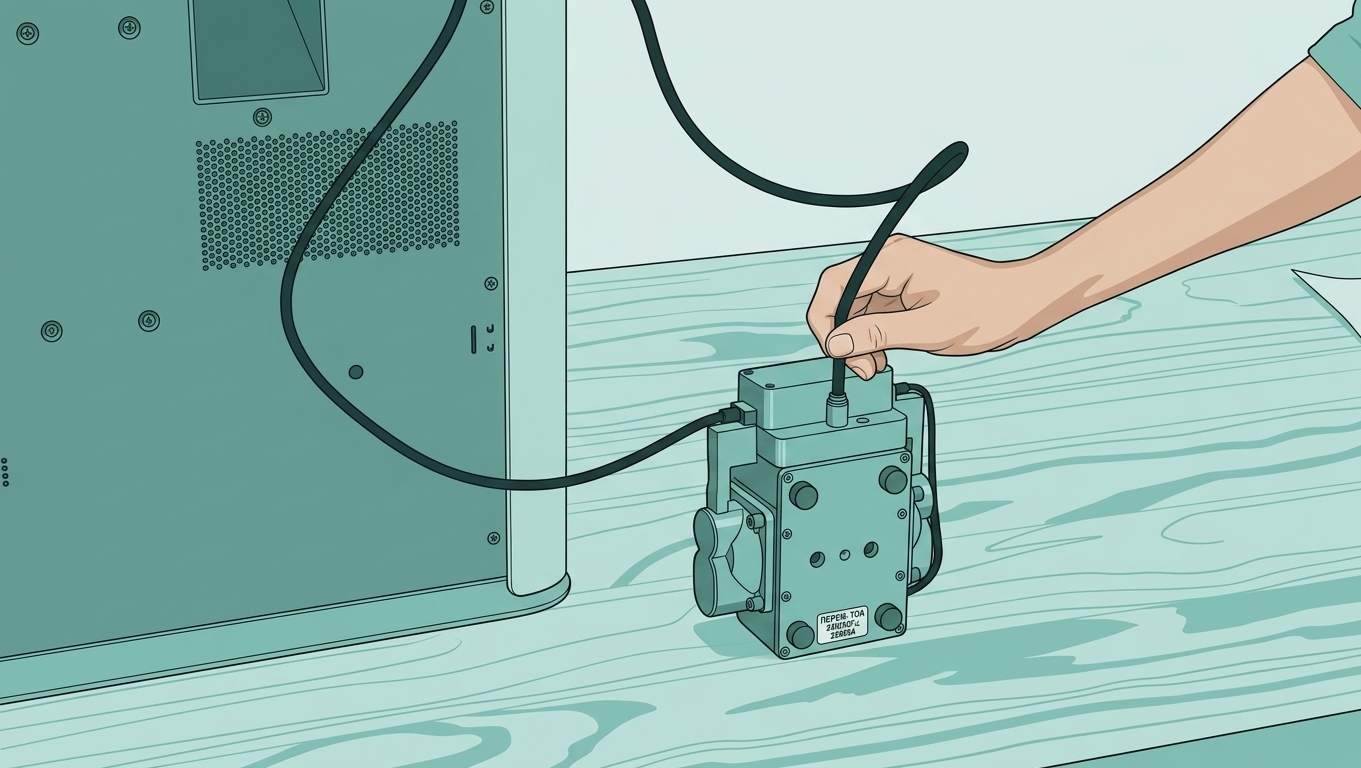
        • После вставки аккуратно покачайте трубку воздушной помощи, чтобы убедиться, что трубка полностью подключена.

        • Положите воздушный насос плашмя на стол.
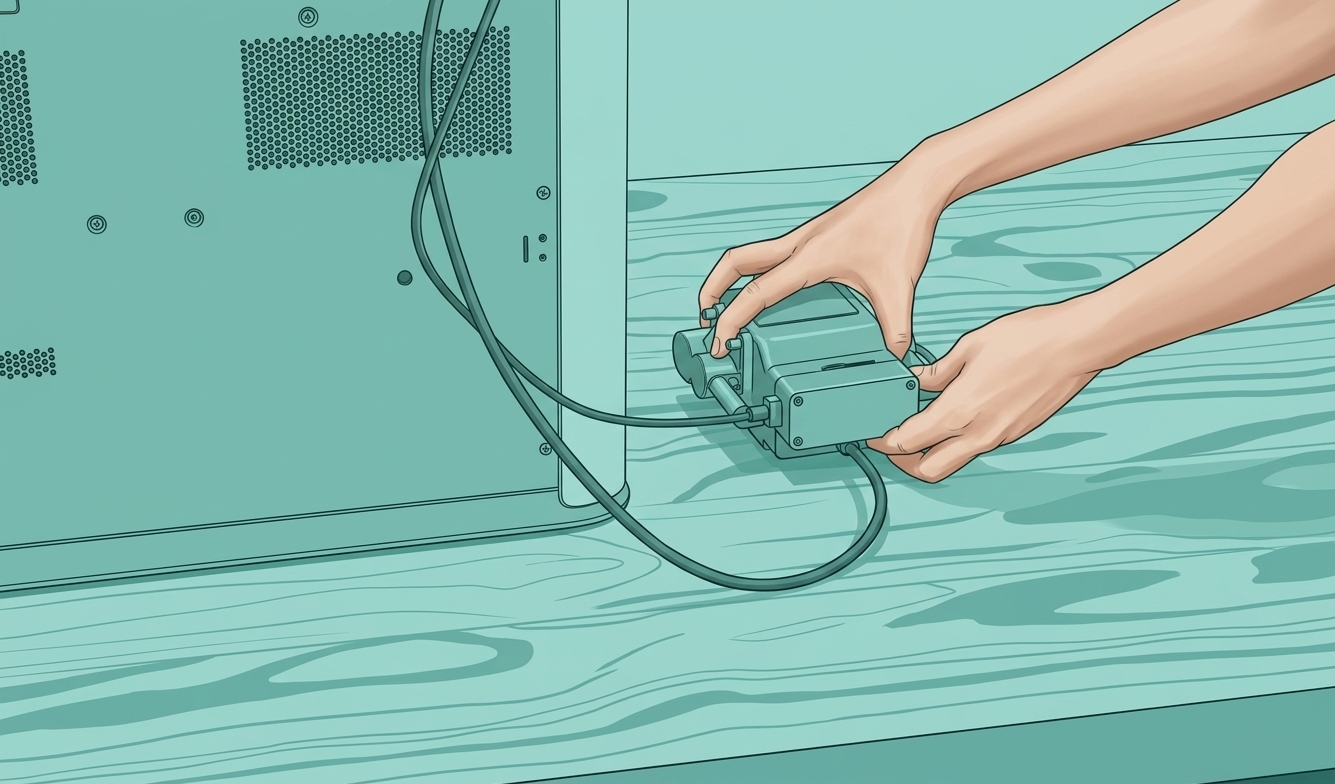
        Примечание: Воздушный насос может вибрировать, поэтому важно убедиться, что он placed в безопасном месте, чтобы он не упал и не повредился.

        Установите трубу для вентиляции дыма

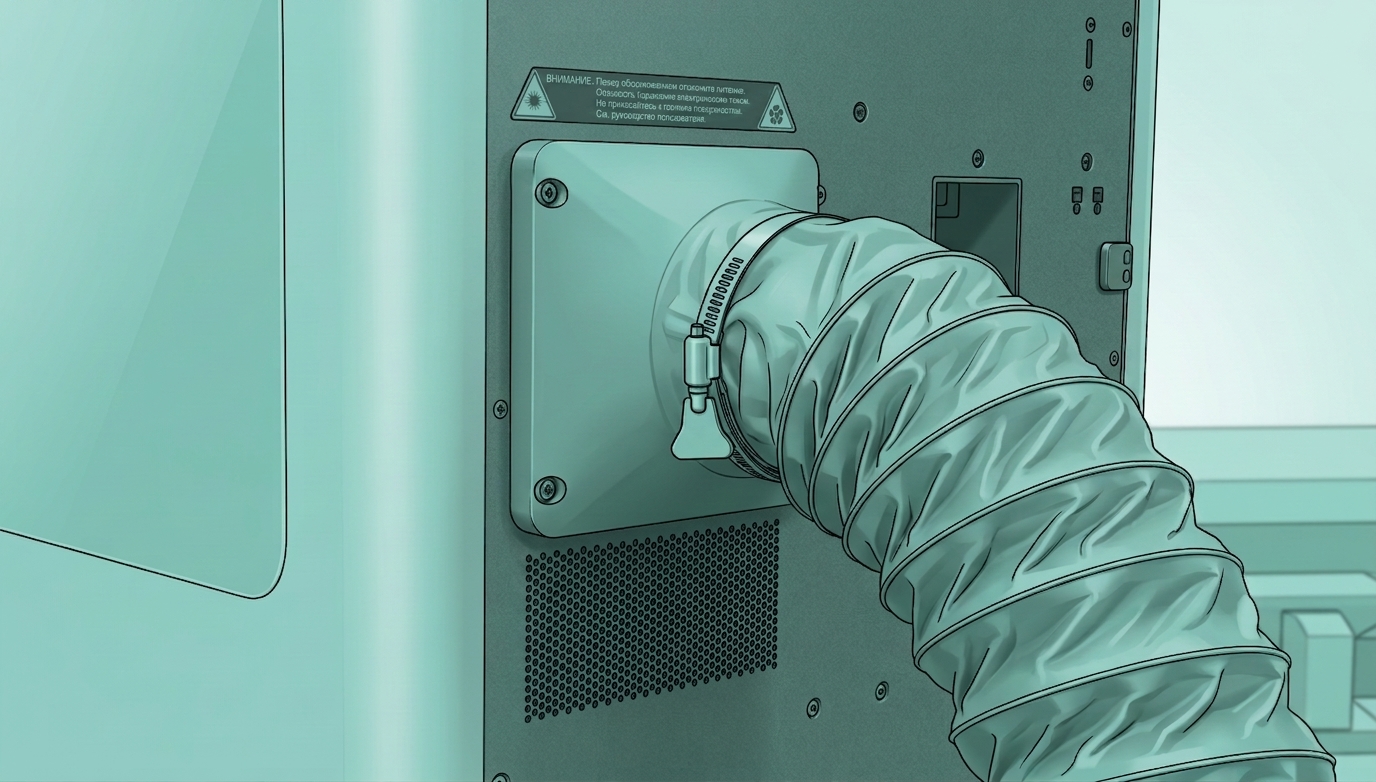
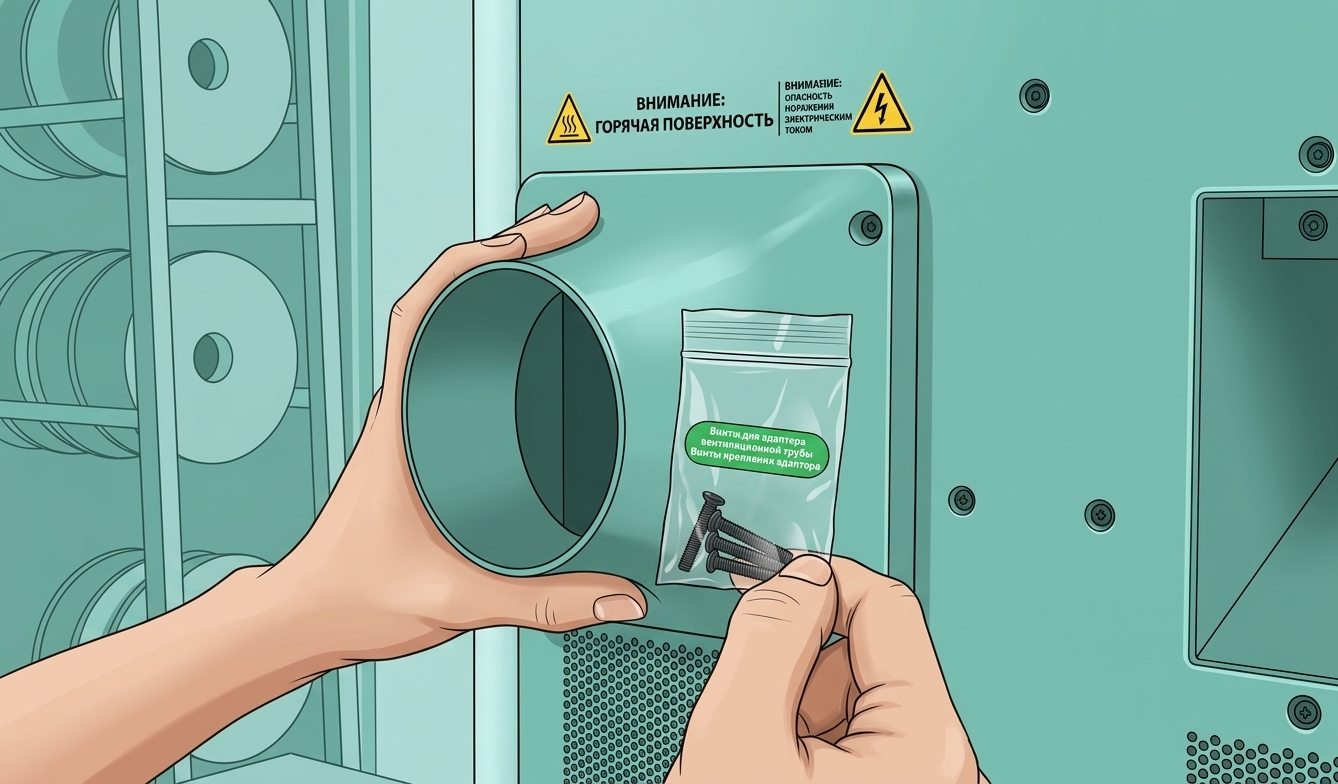
        • Поместите адаптер вентиляционной трубы на вытяжной вентилятор камеры сзади принтера и затяните четыре винта.
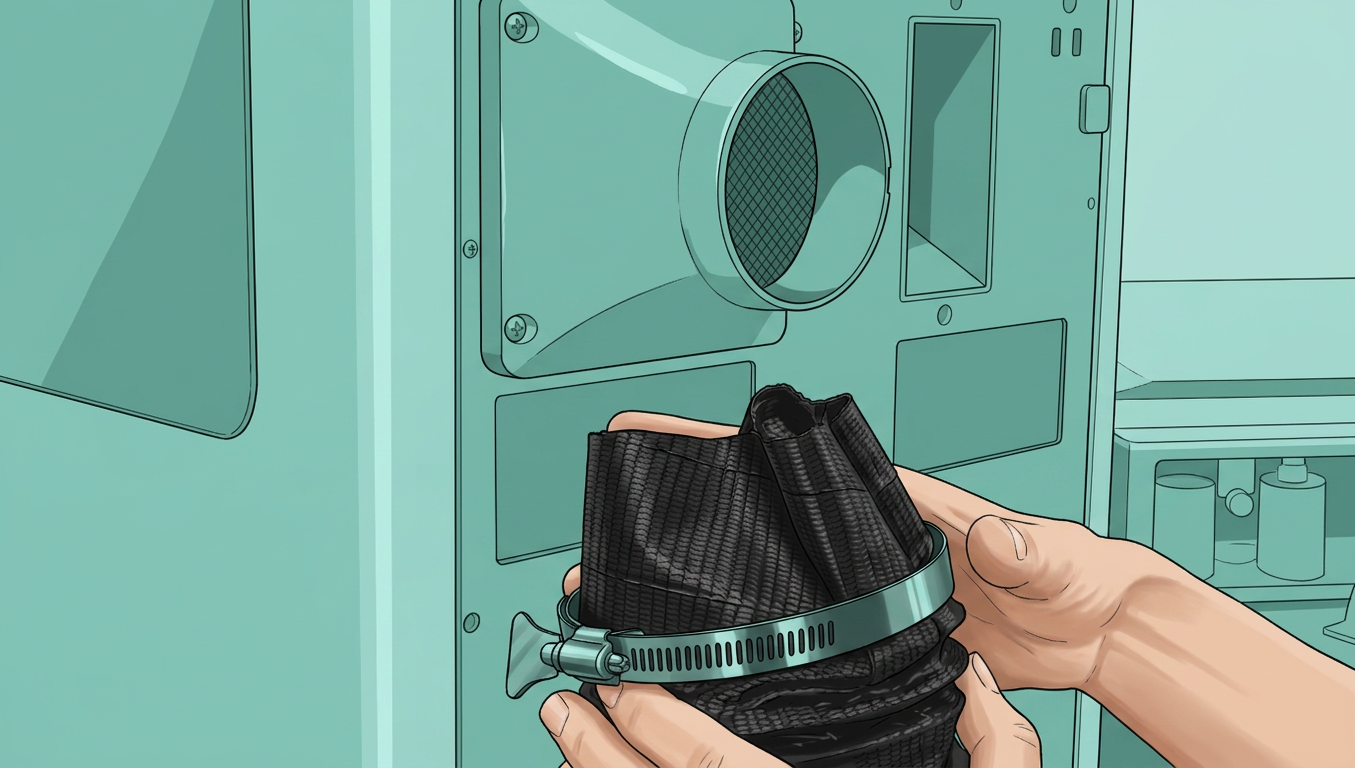
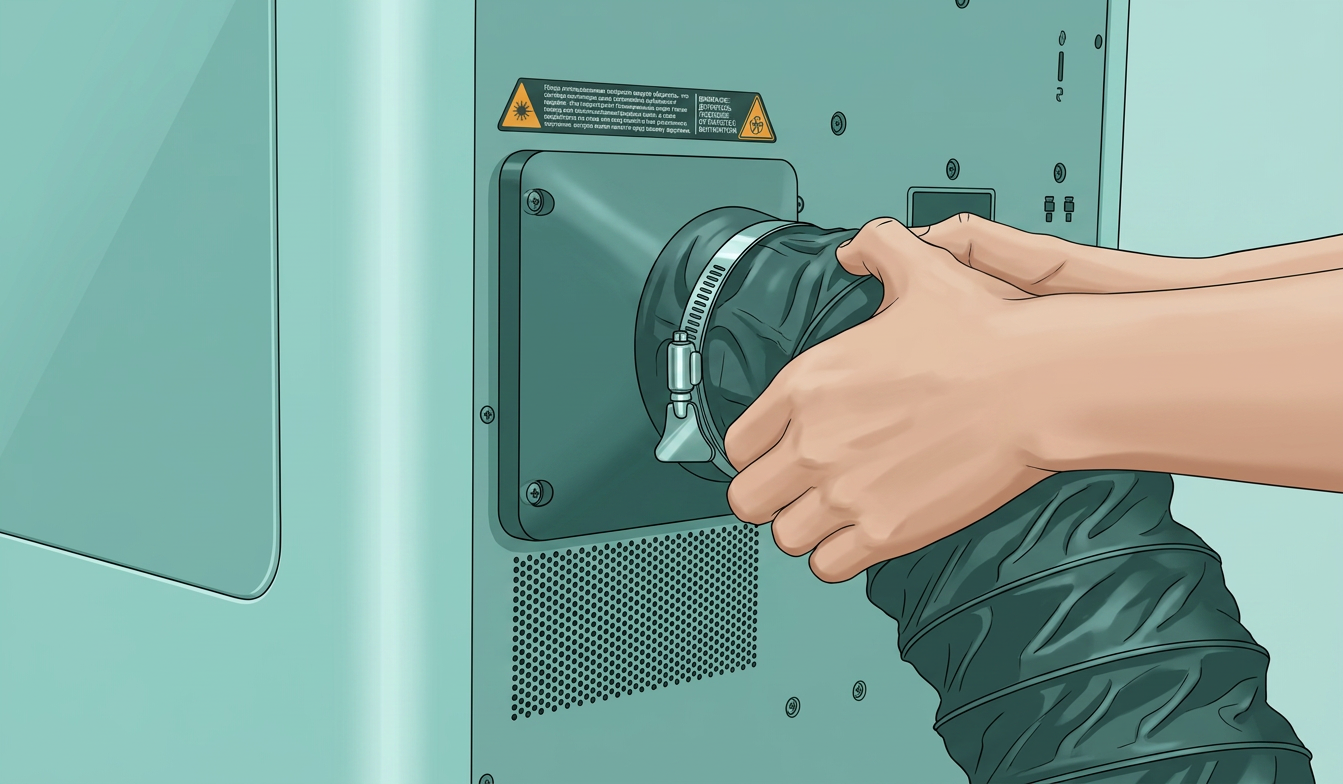
        • Наденьте хомут для трубы на один конец трубы для вентиляции дыма и установите трубу поверх адаптера вентиляционной трубы так, чтобы она полностью покрывала адаптер. Затяните хомут для трубы над частью вентиляционной трубы, которая надета на адаптер вентиляционной трубы, до плотного прилегания.
        • После установки firmly потяните за вентиляционную трубу, чтобы убедиться, что она полностью закреплена.
        Установите кнопку аварийной остановки

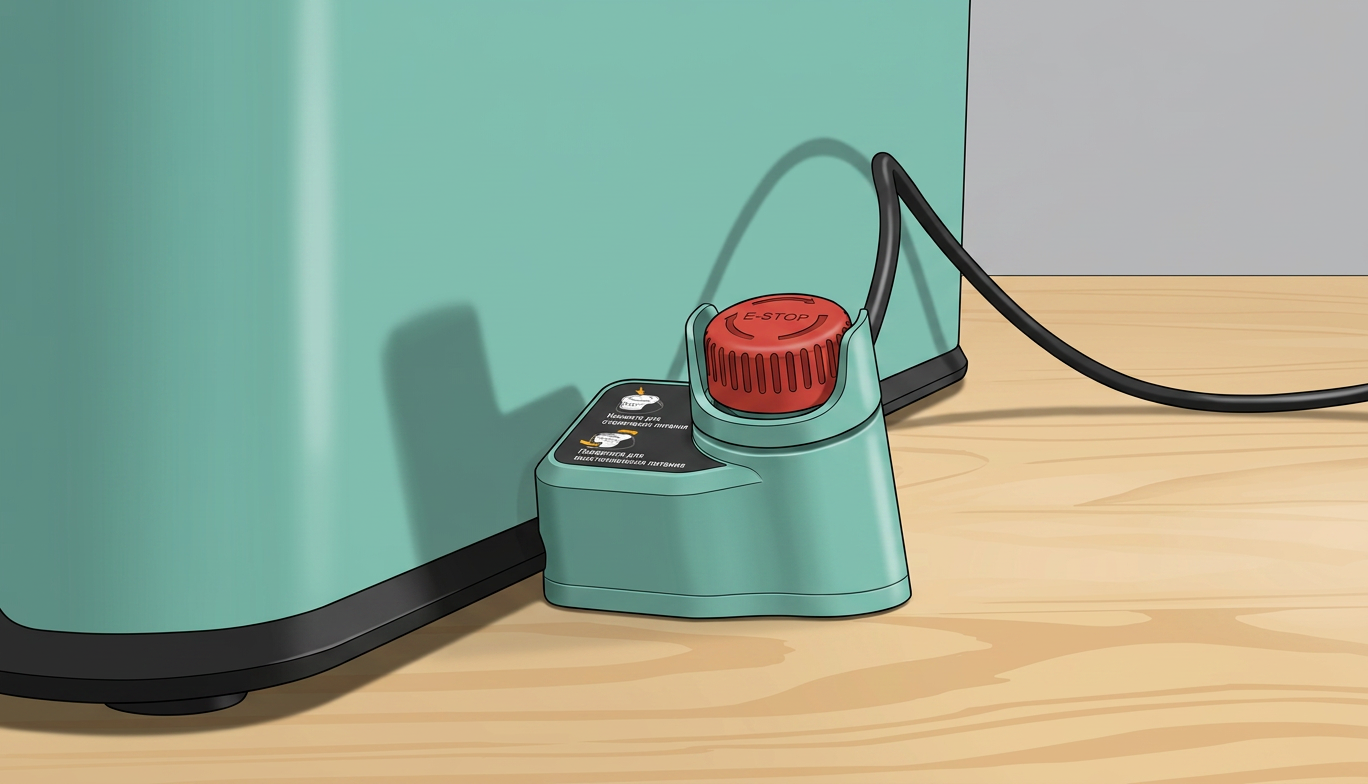
        • Проверьте, что защитный ключ вставлен в кнопку аварийной остановки;
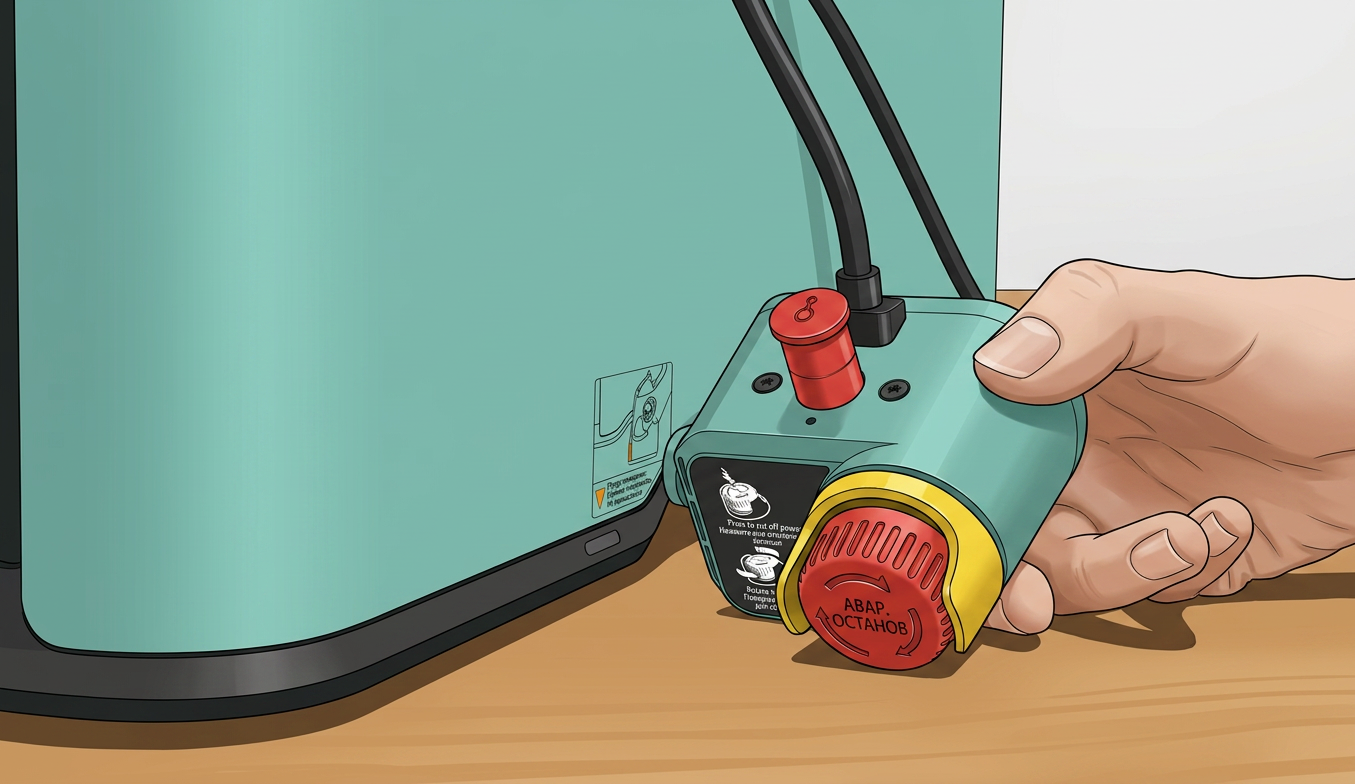
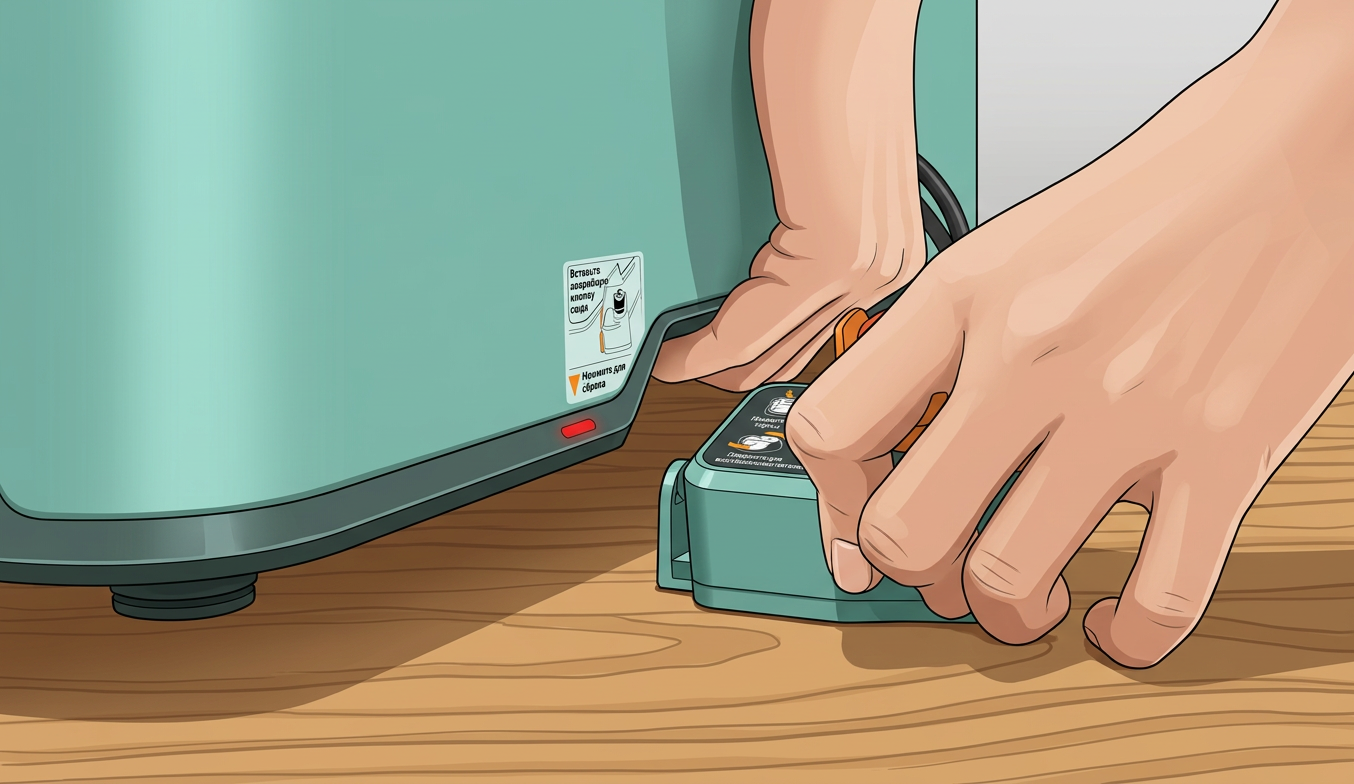
        • Установите кнопку аварийной остановки, подняв принтер и поместив зажим кнопки аварийной остановки под выступ принтера.
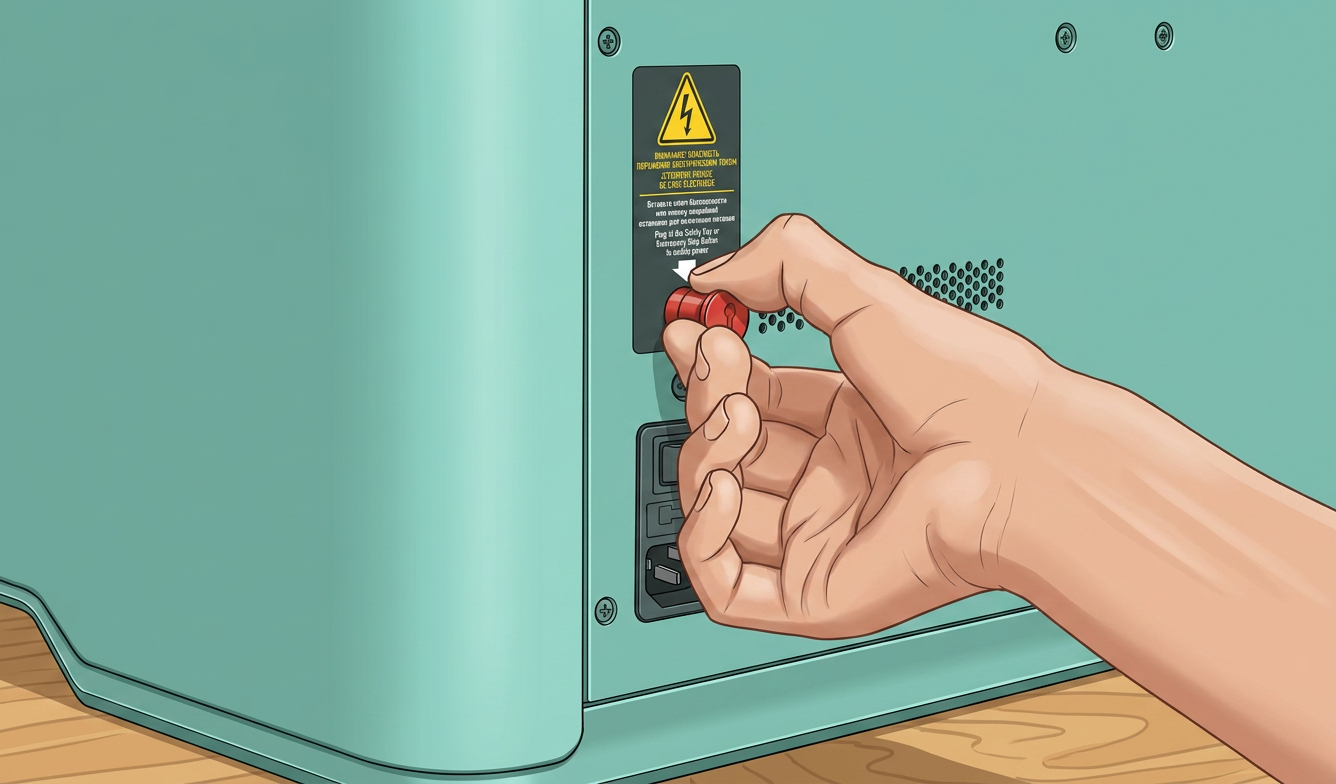
        • Снимите защитный ключ питания с задней панели принтера и подключите кабель кнопки аварийной остановки.
        Распакуйте лазерный модуль

        • Откройте лазерный модуль;

        image_(28).png

        • Достаньте руководство по быстрому запуску и запасной лазерный объектив;

        依次取出说明书和窗口镜.png

        • Вытащите левые вставные карточки;

        image_(29).png

        • Достаньте лазерный модуль;

        image_(30).png

        • Снимите защитную крышку лазерного модуля;

        image_(31).png

        • Снимите прозрачную наклейку на поверхности.

        image_(32).png

        Установите лазерный модуль

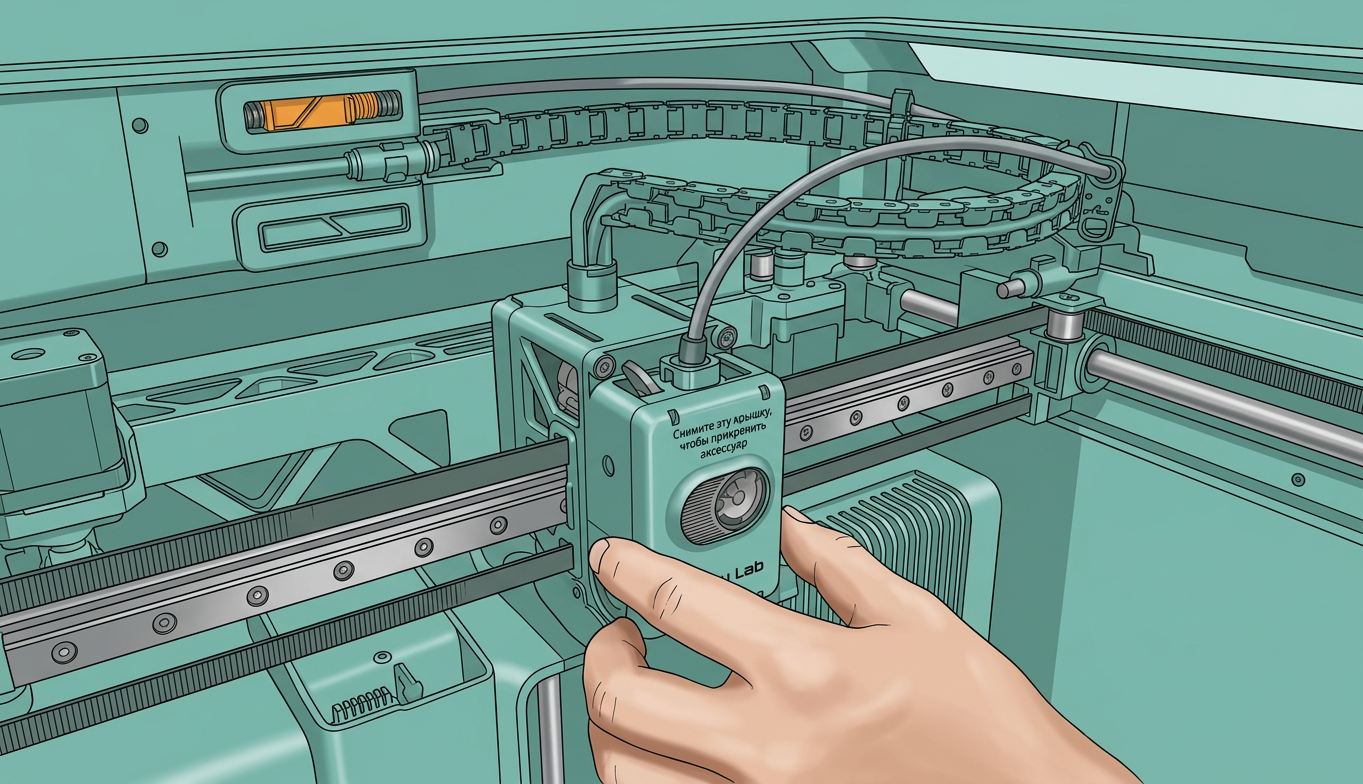
        Возьмитесь за нижнюю часть передней крышки инструмента и потяните вперед, чтобы снять ее.
        yichu.webp

        Затем снимите вращающееся индикаторное колесо.
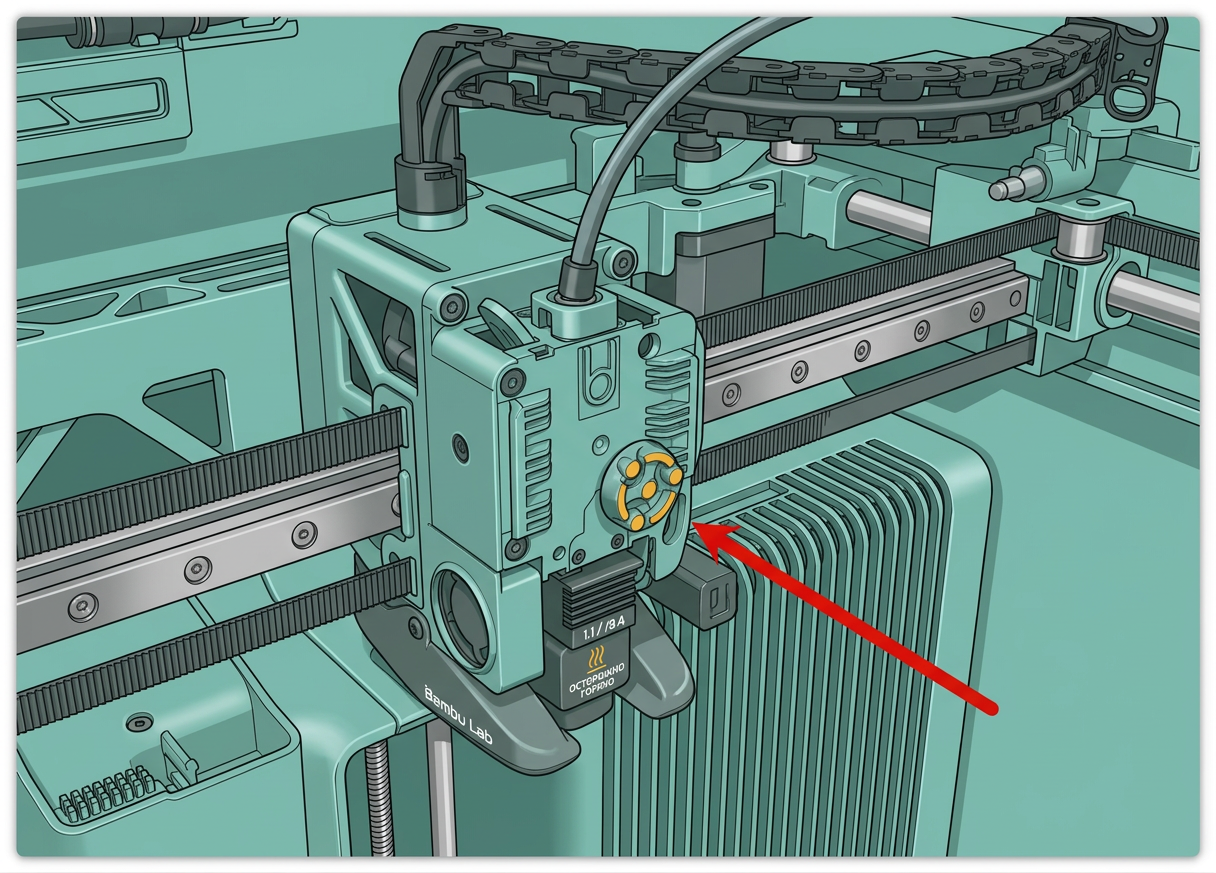
        indicating.png

        Совместите лазерный модуль с пазом, вставьте его вдоль направляющей и нажмите защелку, чтобы закрепить его.
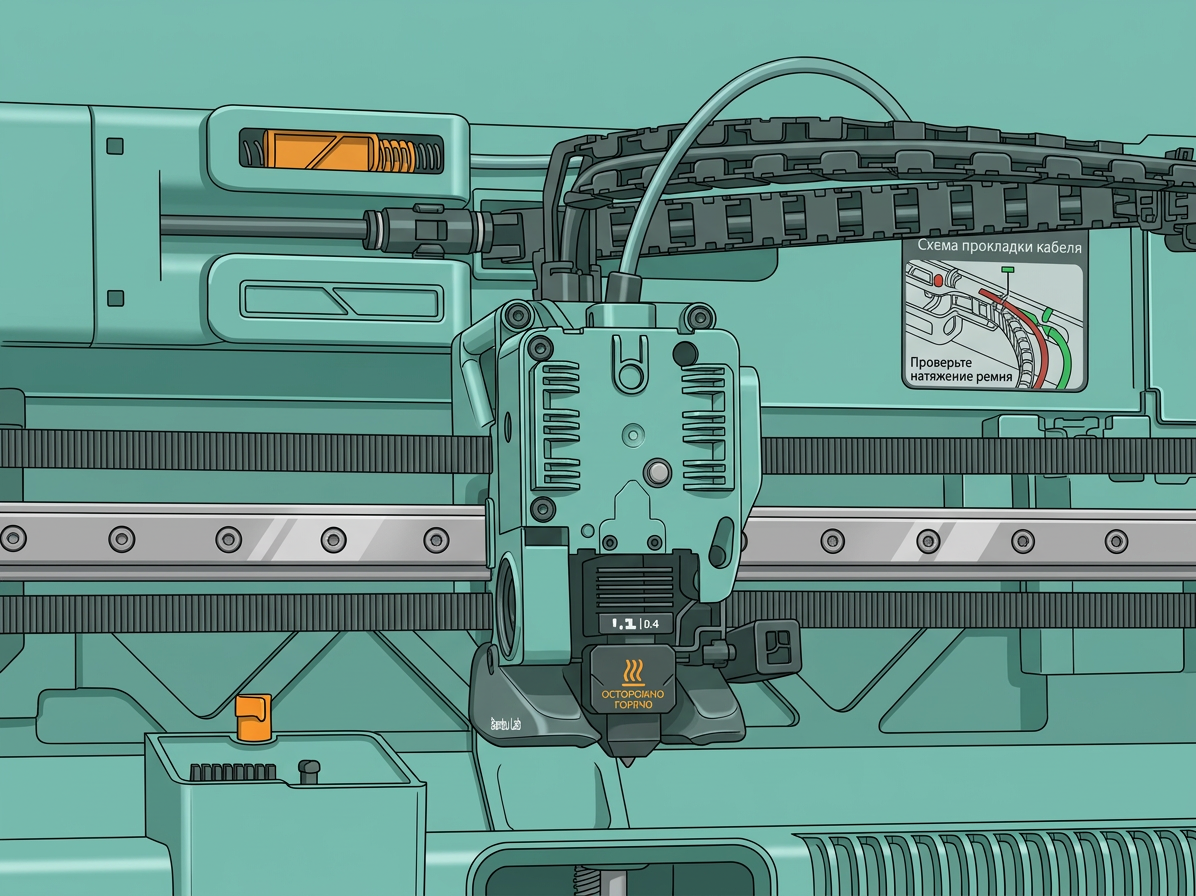
        anzhaung.webp

        Подключите кабель к инструменту.

        toolhead-enhanced-cooling-fan_image-8_019.png" width="800"/>

        Примечание: Перед печатью обязательно снимите защитную пленку лазера и проверьте, что внутри камеры нет посторонних предметов или остатков печати, чтобы избежать риска возгорания.
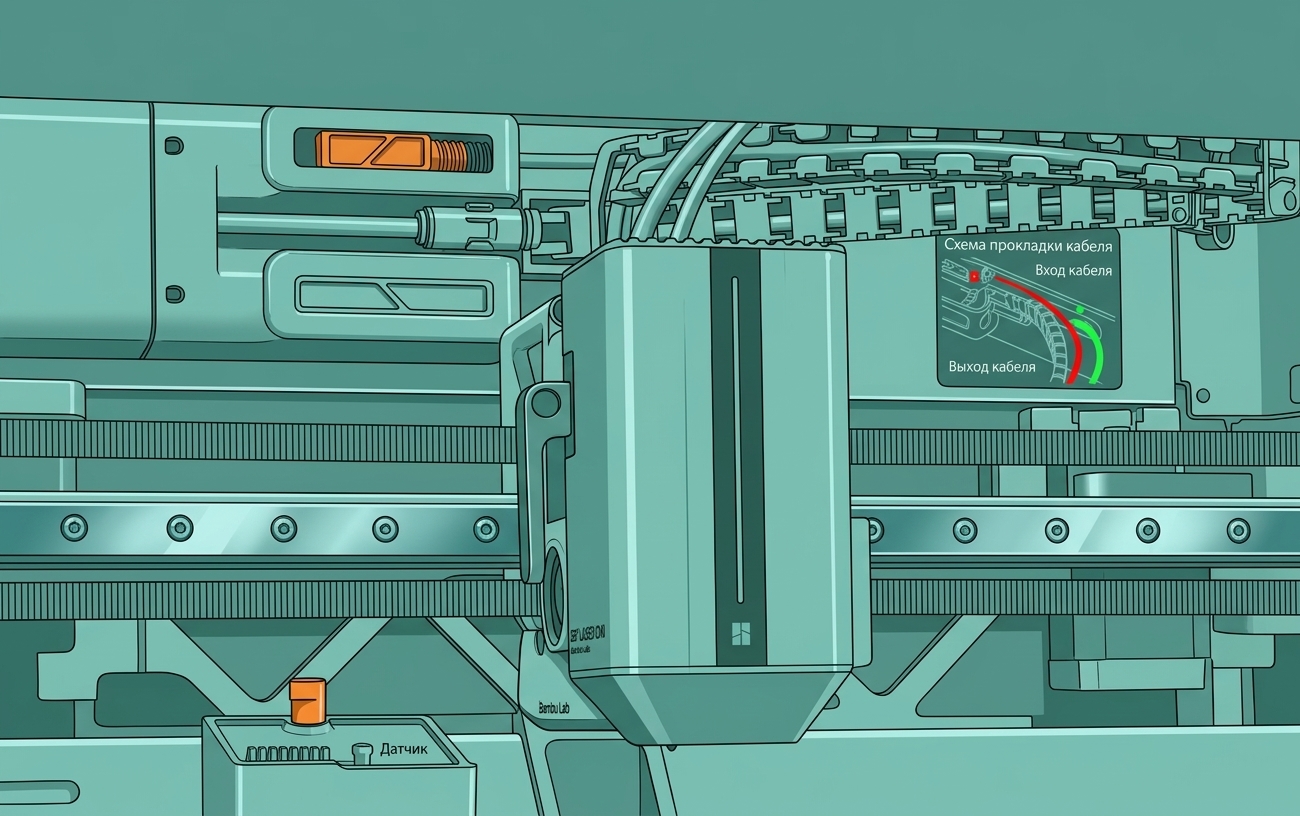
        simo.webp

        Подключите один конец воздушной трубки к лазерному модулю, а другой — к пневматическому фитингу на задней панели принтера.

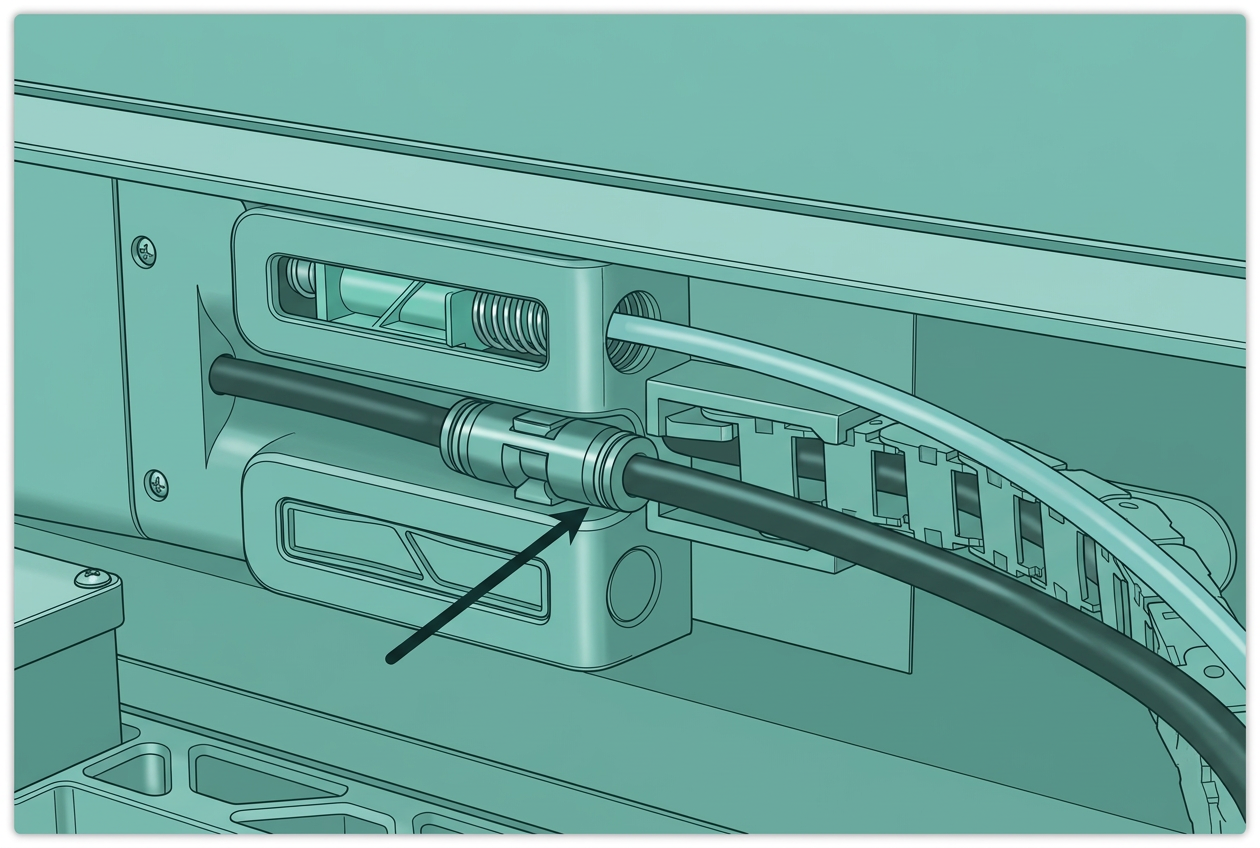
        pixpin_2025-08-08_16-24-37.png
        pixpin_2025-08-08_16-29-31.png

        После установки это должно выглядеть так, как показано ниже:
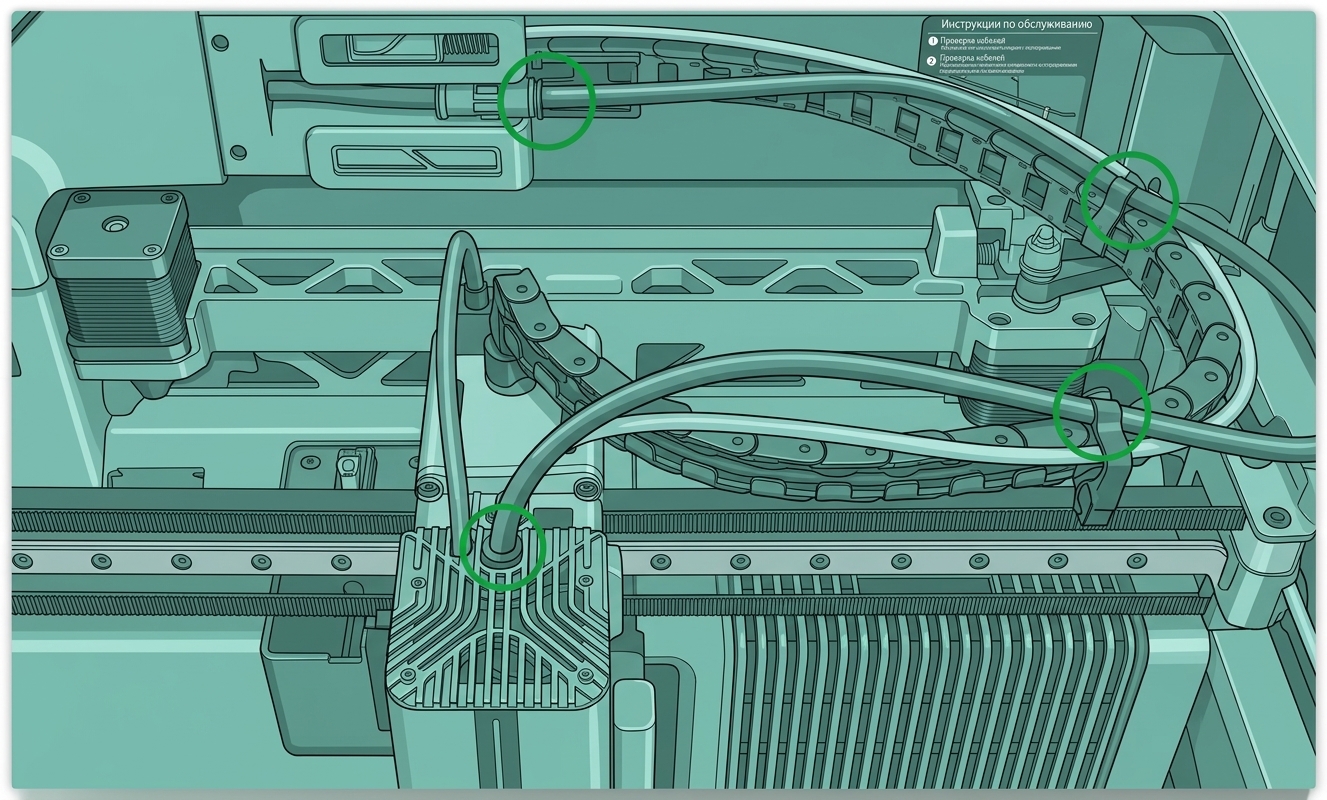
        pixpin_2025-08-08_17-04-45.png

        Настройка камеры Birdseye

        • Убедитесь, что на heated bed нет объектов, особенно меток калибровки, выделенных на изображении ниже.

        • Перейдите на страницу настройки камеры BirdsEye со страницы HMS или «Настройки-Инструментальная панель»;
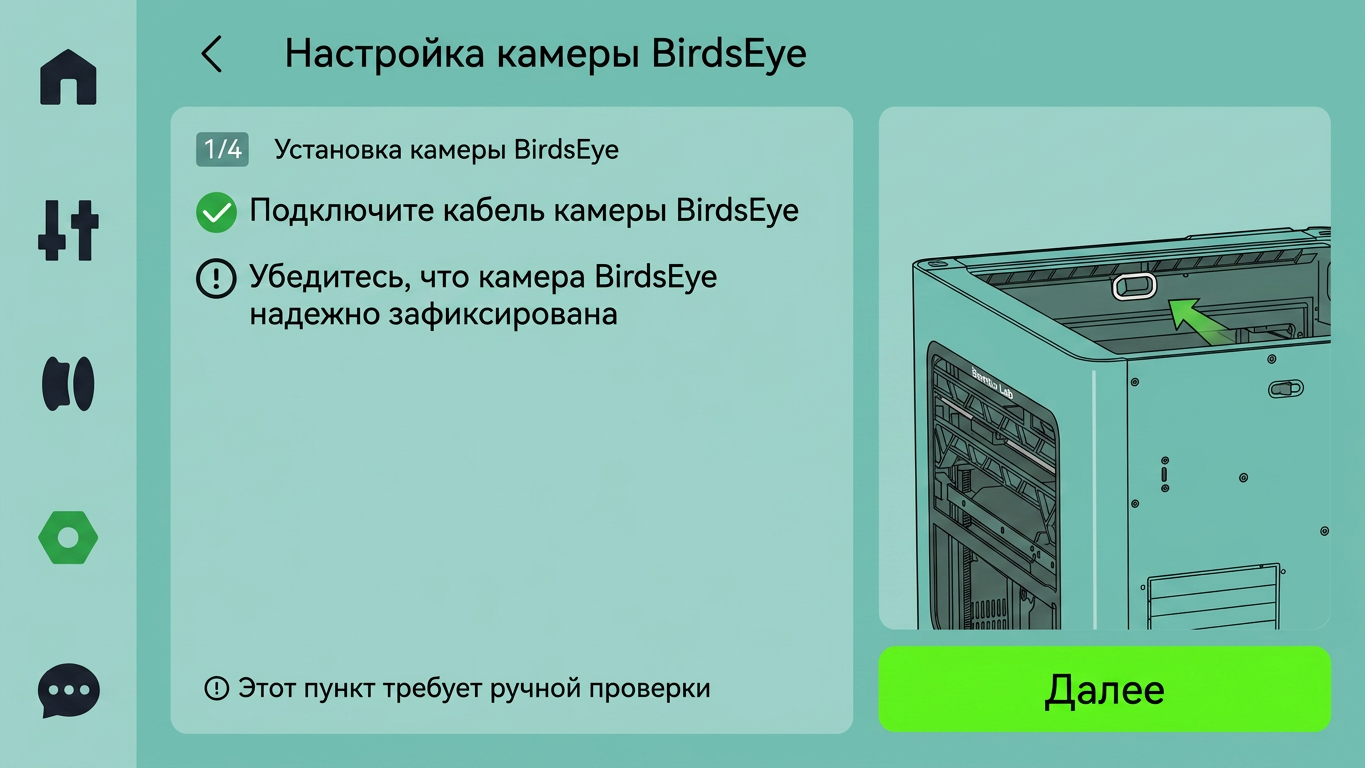
        birdseyecamera.png

        Установите лазерную платформу

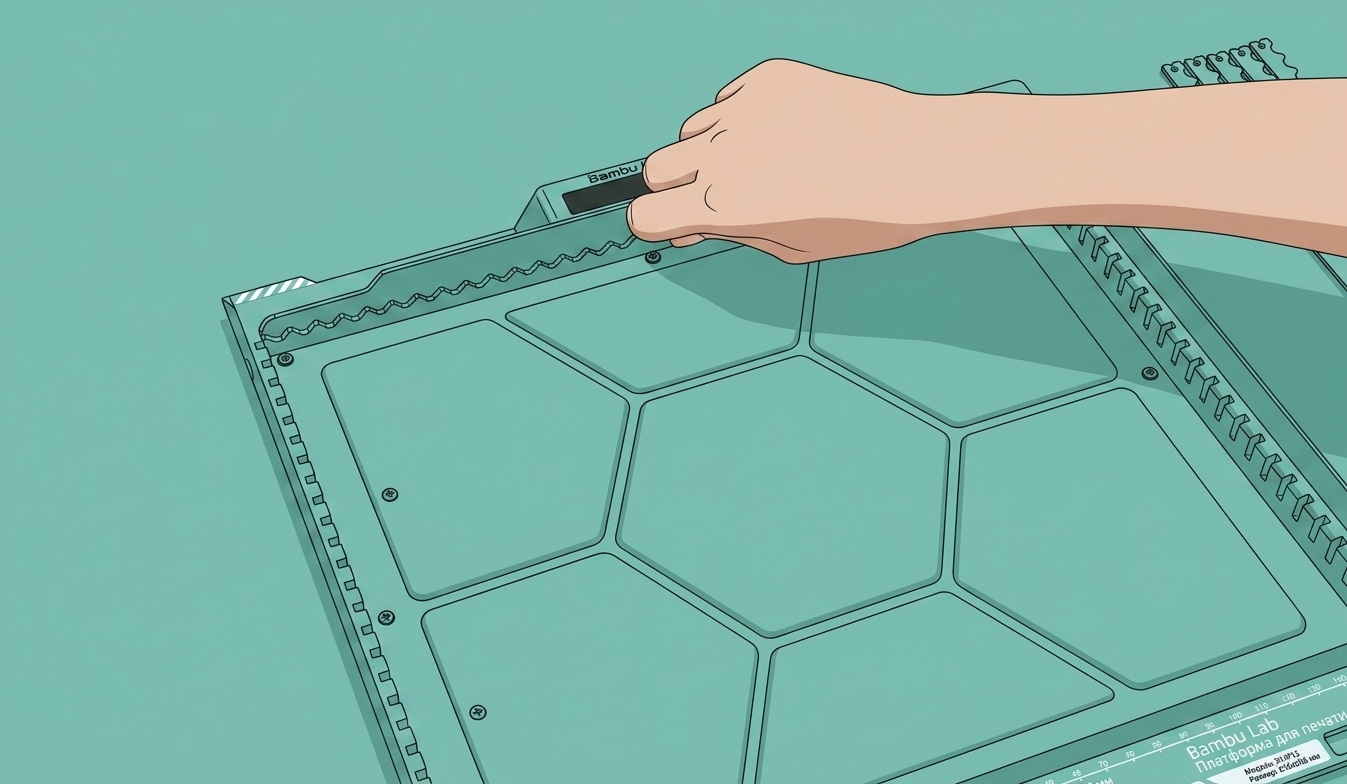
        • Установите планки на лазерной платформе, вставив их в пазы с обеих сторон. Звук щелчка указывает на то, что планка установлена. Размещайте планку каждые 4 паза, как показано на картинке.
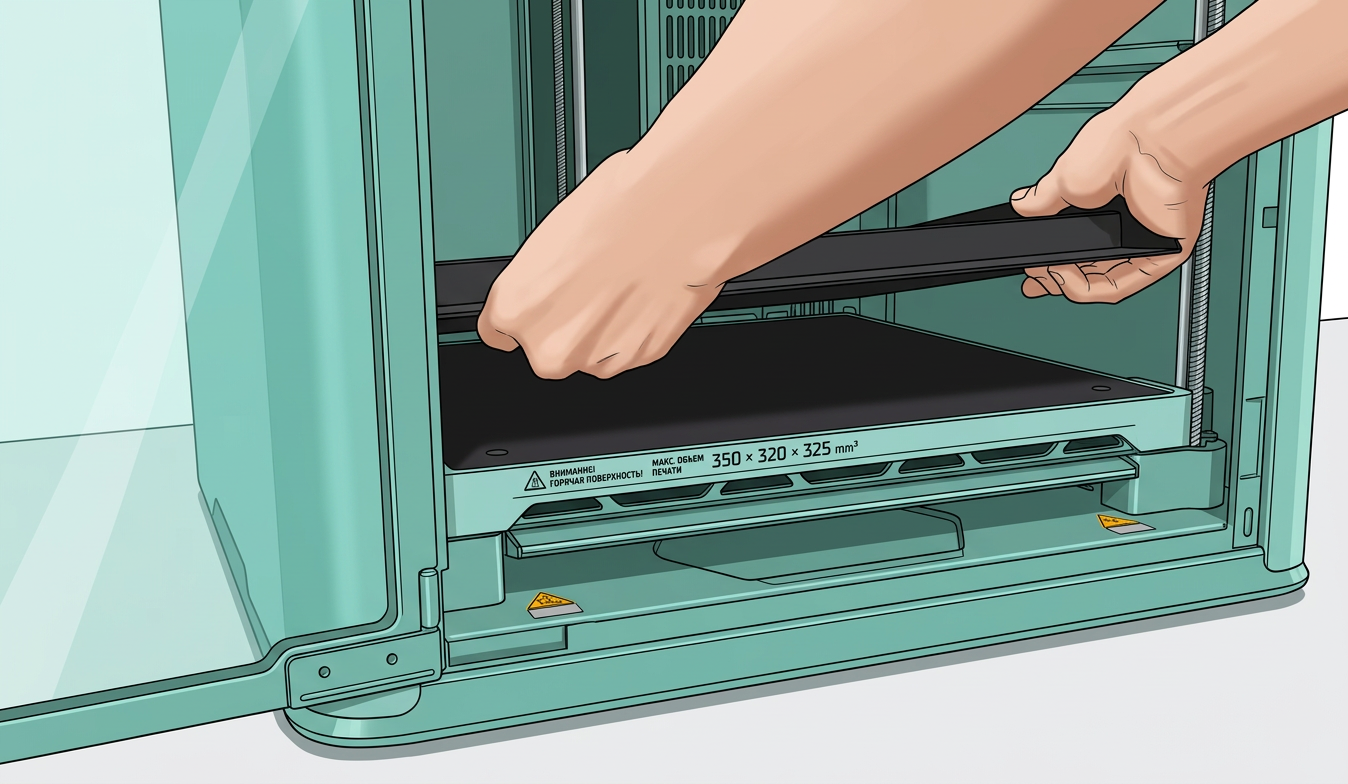
        • Разместите лазерную платформу на нагреваемом столе и убедитесь, что совместите два маркера лазерной платформы с упорами нагреваемого стола.
        Установите верхнюю защитную пластину лазера

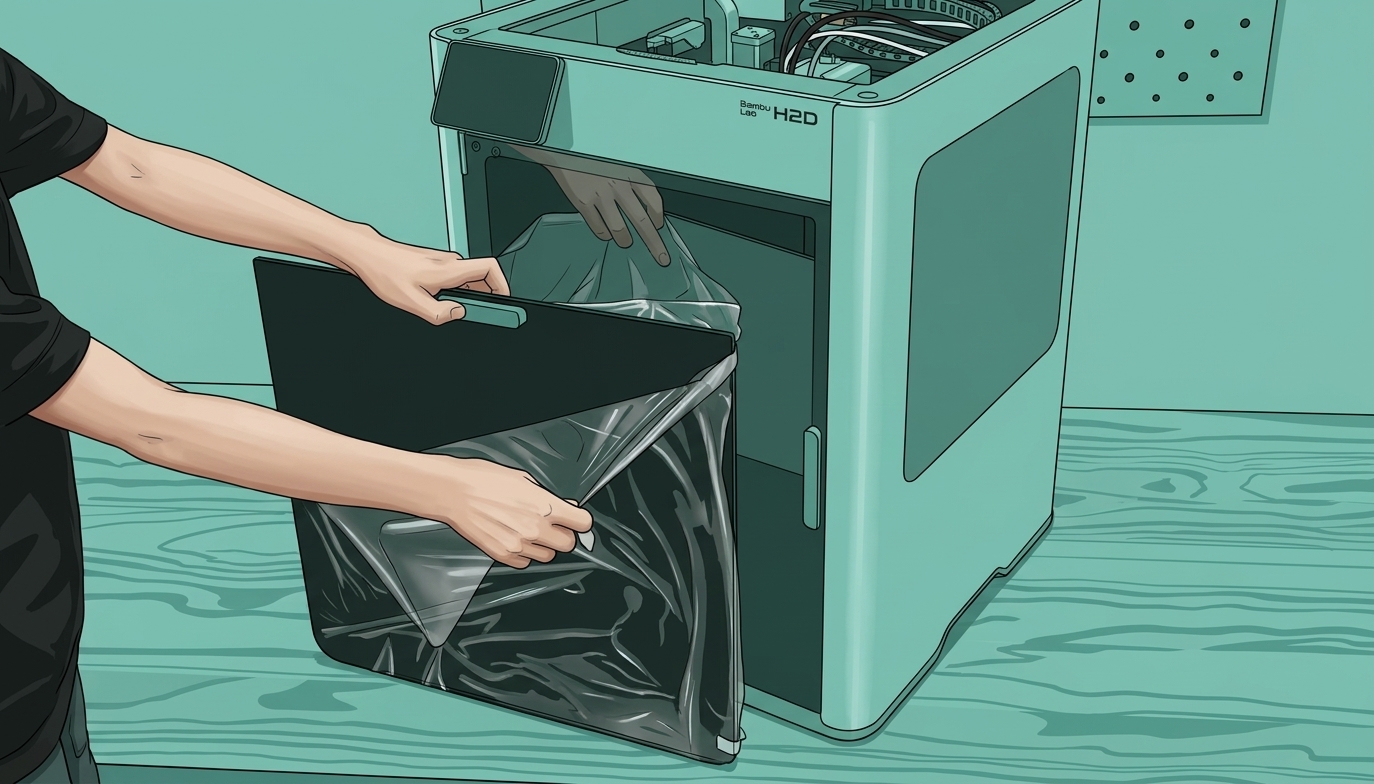
        • Снимите защитную пленку с верхней защитной пластины лазера.
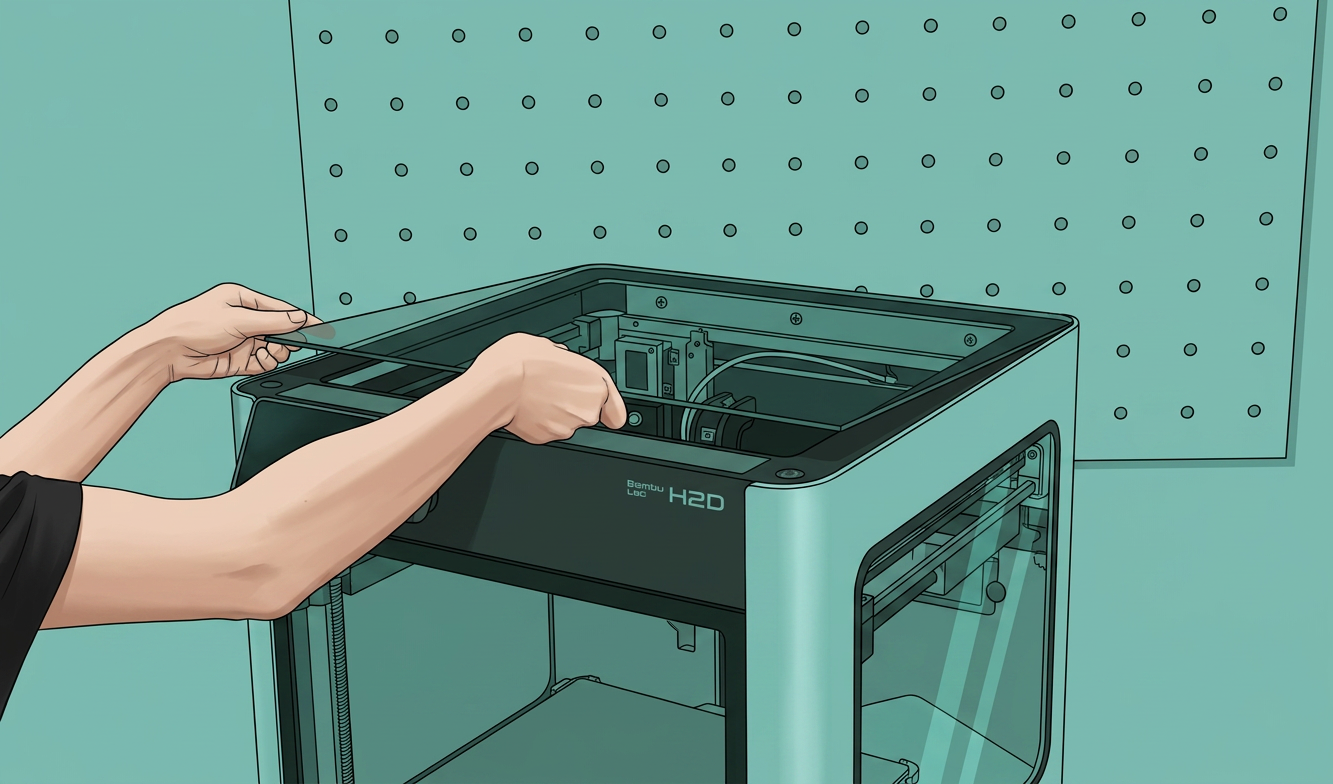
        • Вставьте верхнюю защитную пластину лазера в углубление в верхней части принтера.
        Настройка лазерного модуля

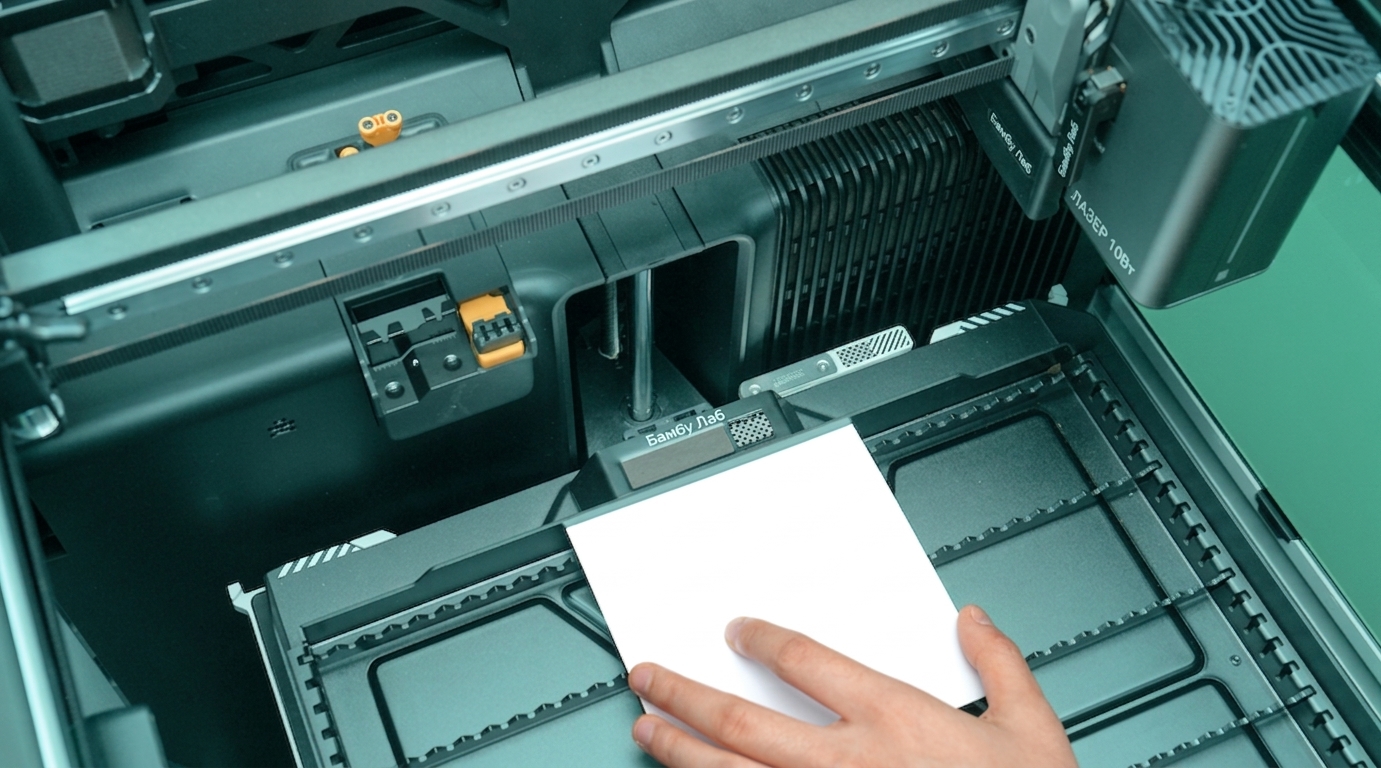
        • Разместите карту калибровки фокуса лазера в задней центральной части лазерной платформы, как показано на изображении ниже.
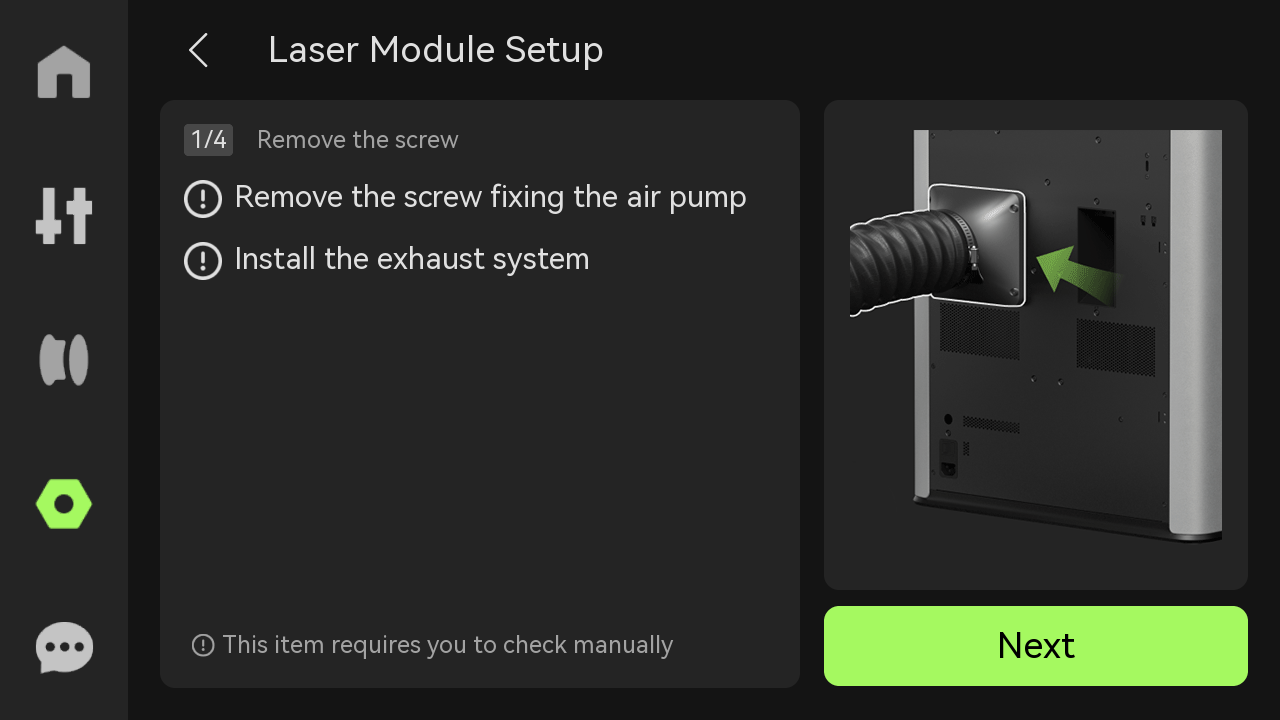
        • Перейдите на страницу настройки лазерного модуля со страницы HMS или "Настройки-Инструменты";
        lasermodulesetup-en.png

        • После завершения настройки лазерного модуля откройте переднюю дверцу и снимите карту калибровки фокуса лазера.

        Для получения дополнительной информации о калибровке фокуса лазера обратитесь кВведение в калибровку фокуса лазера.

        Приложение

        • Для получения ответов на часто задаваемые вопросы об обновлении лазера H2S обратитесь кЧасто задаваемые вопросы по комплекту обновления лазера.
        • Для руководства по установке лазерного модуля обратитесь кРуководство по установке лазерного модуля.
        Содержание
        h2s-laser-upgrade">Апгрейд лазера H2S Необходимые инструменты и материалы Предупреждение о безопасности Видеоинструкция Руководство по установке laser-upgrade-kit">Распакуйте комплект апгрейда лазера Замена переднего защитного окна лазера front-glass-door">Снимите обычную переднюю стеклянную дверь H2D Установка переднего защитного окна лазера Установка камеры Birdseye Закрепите камеру Birdseye Подключите кабель камеры BirdsEye Установите воздушный насос Установите трубу для вентиляции дыма Установите кнопку аварийной остановки Распакуйте лазерный модуль Установите лазерный модуль Настройка камеры Birdseye Установите лазерную платформу Установите верхнюю защитную пластину лазера Настройка лазерного модуля Приложение
        Подписаться
        на новости и акции
        Связаться с нами
        +7 (495) 128-29-32
        +7 (495) 128-29-32
        E-mail
        zakaz@1-sloy.ru
        Адрес
        127422, г. Москва, ул. Тимирязевская, д. 1
        Режим работы
        Пн - Пт: с 08:00 до 21:00
        zakaz@1-sloy.ru
        127422, г. Москва, ул. Тимирязевская, д. 1
        Интернет-магазин
        Каталог
        Услуги
        Компания
        О компании
        Информация
        Реквизиты
        Помощь
        Условия оплаты
        Условия доставки
        Правила возврата товара
        © 2026 ПЕРВЫЙ СЛОЙ
        Политика конфиденциальности
        Согласие на обработку персональных данных
        Согласие на обработку файлов cookies
        Политика использования файлов cookie
        Оферта

        На информационном ресурсе применяются рекомендательные технологии.

        Все ресурсы сайта 1-sloy.ru, включая (но не ограничиваясь) текстовую, графическую, фотографическую и видео информацию, структуру, дизайн и оформление страниц, доменное имя, фирменное наименование являются объектами авторского права и прав на интеллектуальную собственность, защищены российским законодательством и международными соглашениями об охране авторских прав. Запрещается любое использование содержания страниц и контента данного сайта на других площадках без предварительного согласия правообладателя. Запрещаются любые иные действия, в результате которых у пользователей Интернета может сложиться впечатление, что представленные материалы не имеют отношения к 1-sloy.ru.