
Узел очистителя сопла
Узел очистителя сопла установлен над внутренней рамой принтера и используется для удаления филамента, выдавленного во время смены филамента.
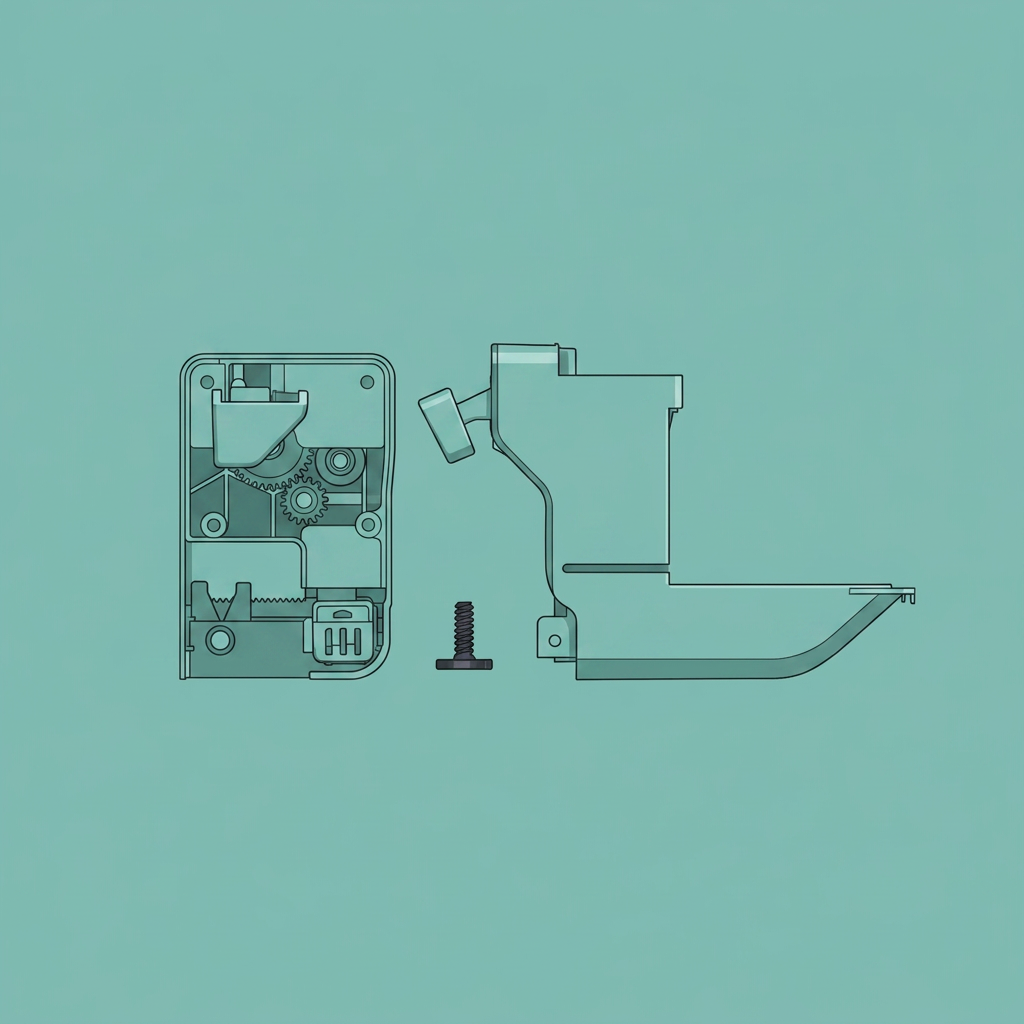
Когда использовать это руководство
Когда узел очистителя сопла поврежден.
Необходимые инструменты и материалы
- Новый узел очистителя сопла
- Шестигранный ключ H2.0
Предупреждение о безопасности
ВАЖНО!
Всегдавыключайте и отключайте питаниена принтере перед выполнением работ по техническому обслуживанию. Несоблюдение этого правила означает, что существуетриск поражения электрическим током, короткого замыкания и поврежденияпринтера или окружающей области.
Когда задача технического обслуживания требует включения принтера, используйтеизолированные перчаткидля безопасности и проявляйте особую осторожностьчтобы не зажать, повредить или оказать давление налюбые открытые провода, разъемы или печатные платы. Кроме того, сопло может быть очень горячим, поэтому никогда не прикасайтесь к нему открытой кожей.
Если у вас возникли вопросы или опасения, связанные с вышеизложенным или шагами в этом руководстве, пожалуйста,откройте новый тикет на нашей странице поддержкидля получения помощи.
Снятие очистителя сопла
Шаг 1: Снятие задней панели
См. это руководство для снятия кронштейна PTFE-трубки, буфера и задней панели:Замена задней панели P2S
Шаг 2: Освобождение кабелей
Освободите крепления кабелей и снимите кабели, чтобы получить доступ к двум винтам, крепящим узел очистителя сопла.
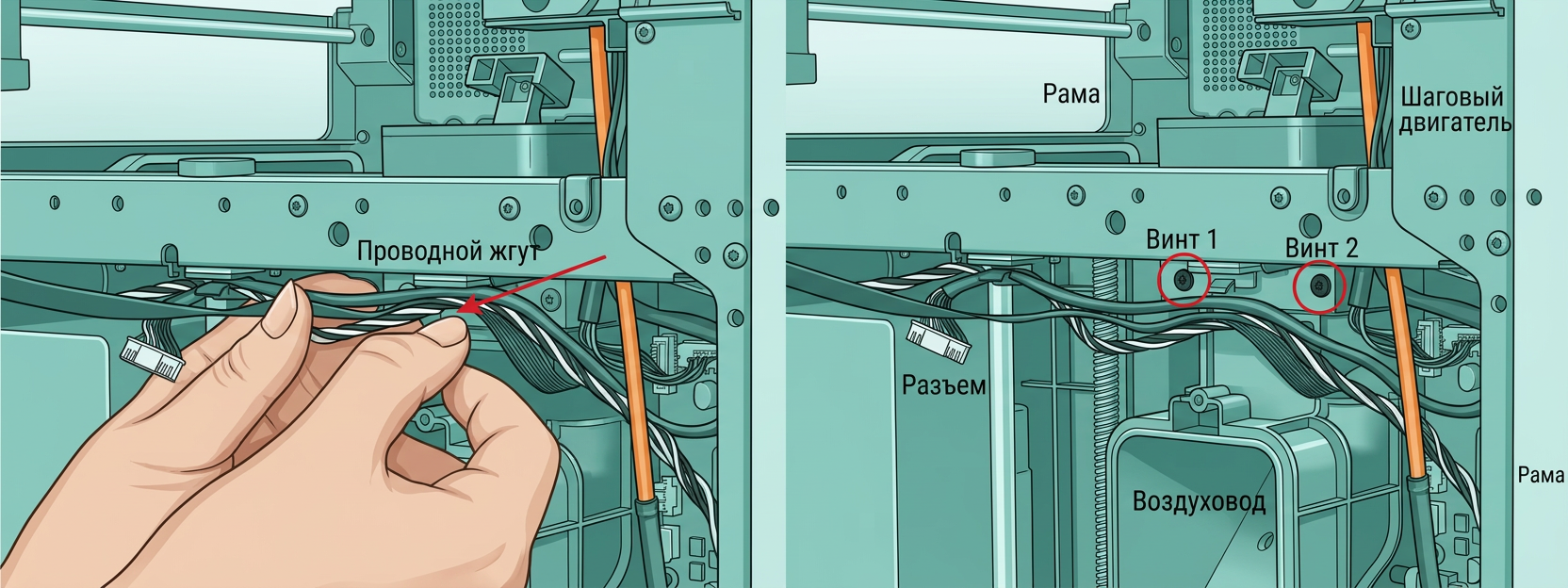
Шаг 3: Снятие узла очистителя сопла
Используйте шестигранный ключ H2.0 для снятия двух винтов, крепящих узел очистителя сопла, затем извлеките узел изнутри принтера.
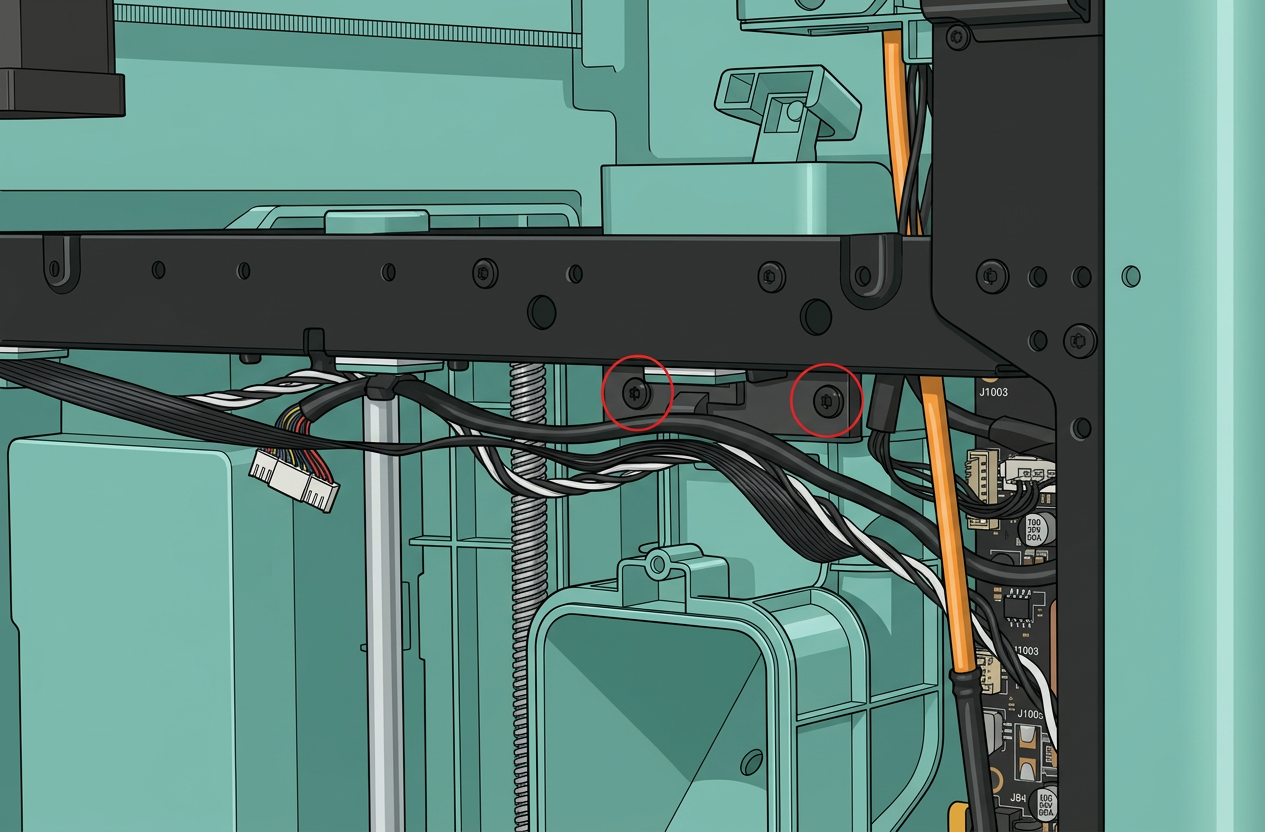
Установка узла очистителя сопла
Шаг 1: Размещение узла очистителя сопла
Установите узел очистителя сопла на внутреннюю раму принтера, удерживая его рукой, чтобы убедиться, что его верхняя поверхность находится в одной плоскости с верхней поверхностью внутренней рамы.
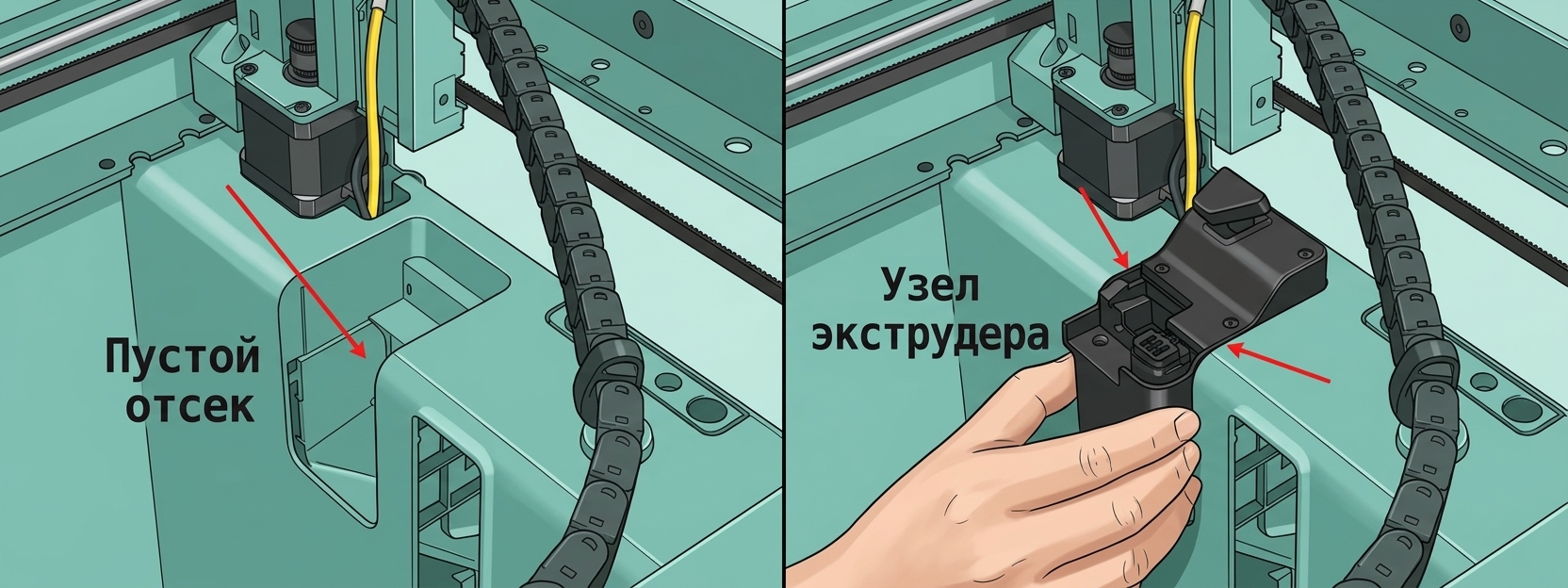
Шаг 2: Установка узла очистителя сопла
Сзади принтера установите два винта, крепящие узел очистителя сопла. Продолжайте удерживать узел рукой, чтобы убедиться, что он остается в одной плоскости с внутренней рамой принтера.

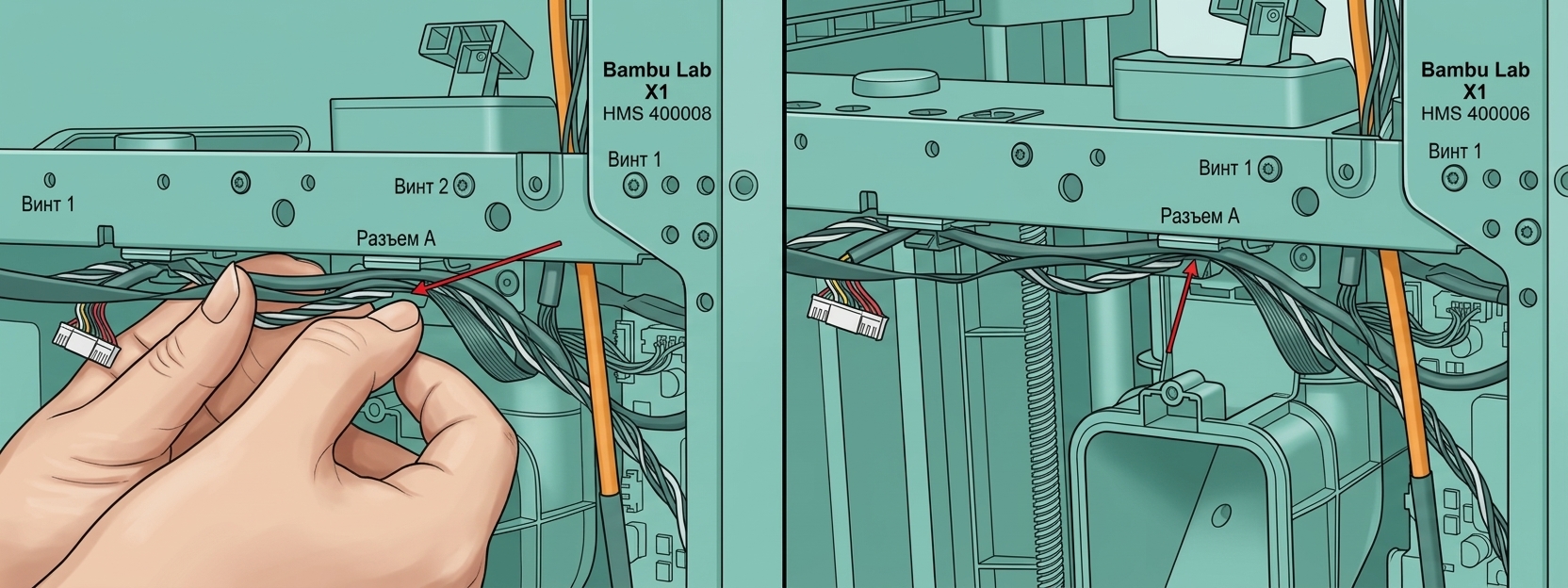
Шаг 3: Установка кабелей
Закрепите кабели в креплениях для кабелей.
Шаг 4: Установка задней панели
См. эту Вики-страницу для повторной установки задней панели, буфера и кронштейна PTFE-трубки:Замена задней панели P2S
Проверка успешности
Подключите принтер к питанию, включите его и выполните операцию смены или загрузки филамента, чтобы убедиться в успешном завершении.