1. Как использовать функцию захвата изображения
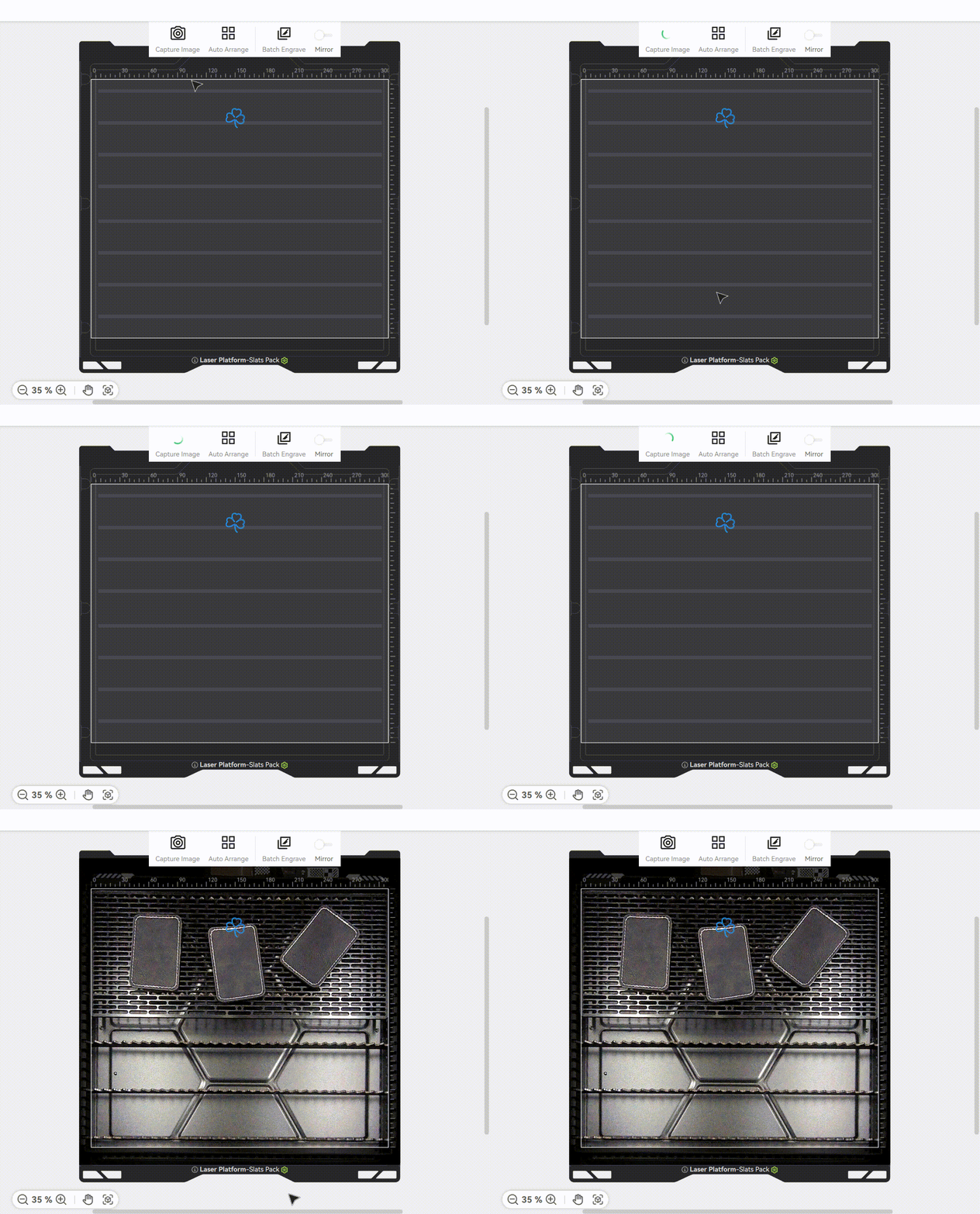
Запуск захвата изображения и позиционирования в реальном времени
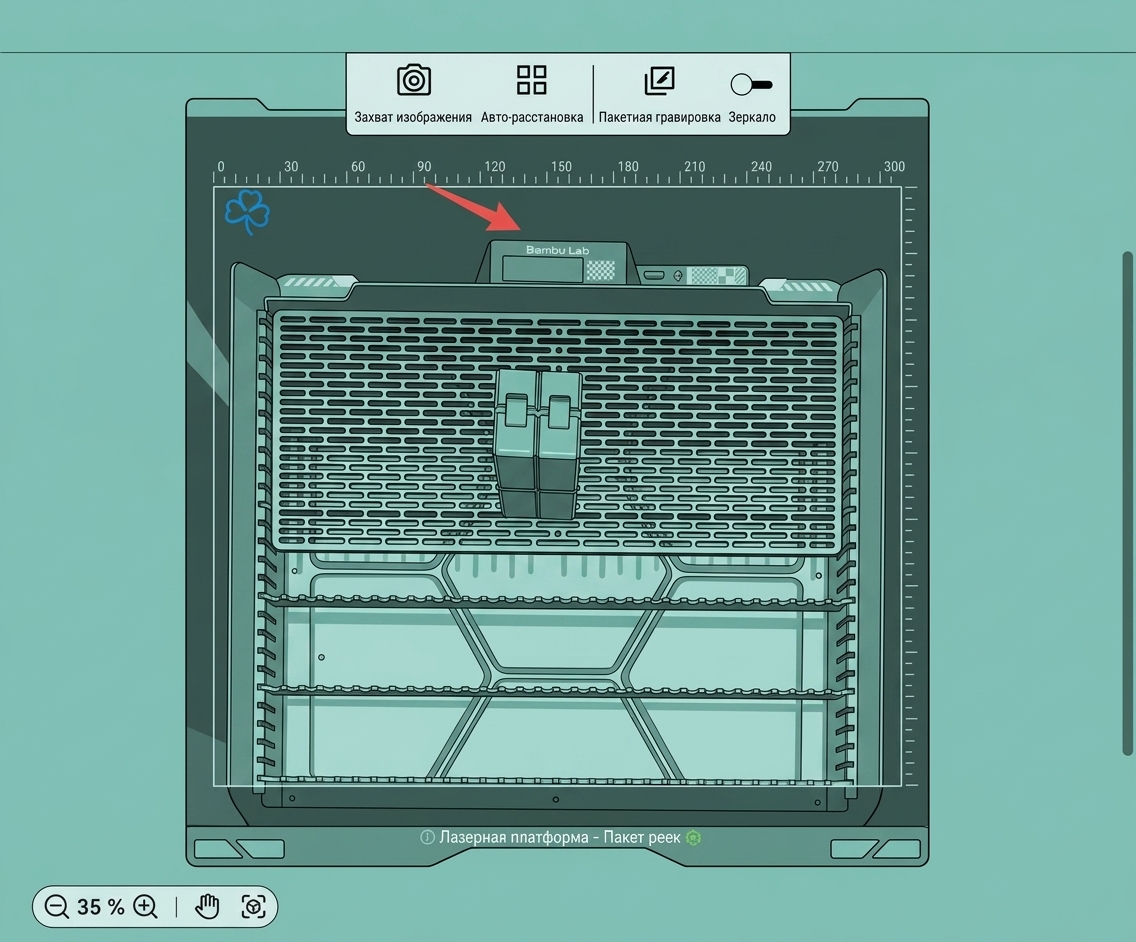
Перейдите на страницу Bambu Suite «Подготовка» → Нажмите кнопку «Захват изображения» в верхней панели инструментов → Принтер автоматически сделает вид сверху платформы. После отображения изображения перетащите и отпустите узоры в их фактические позиции обработки для выравнивания «Что видишь, то и получишь» (WYSIWYG).
Если вам нужен более точный контур материала, вам нужно вручную включить переключатель «Точное выделение контура». По умолчанию точный контур выключен, что означает, что автоматическое размещение пластины по умолчанию использует относительно грубый контур. В большинстве случаев использование точного контура даст более точную границу контура материала, но процесс извлечения контура займет больше времени.

- Наведите курсор мыши на кнопку «Захват изображения» и включите точное выделение контура во всплывающем окне.
- Рекомендуется включить эту опцию для повышения успешности при плотном размещении объектов или когда объекты относительно тонкие или крошечные.
- Включение точного выделения контура повысит точность обработки контура, но также увеличит время вычисления контуров. Пакетная гравировка и автоматическая расстановка будут ждать завершения вычисления точного контура.
- При первом запуске извлечения точного контура модель «ИИ для точного выделения контура» будет загружена онлайн. После загрузки контур целевого объекта можно будет обработать при съемке фотографий.


Умное обнаружение смены материала
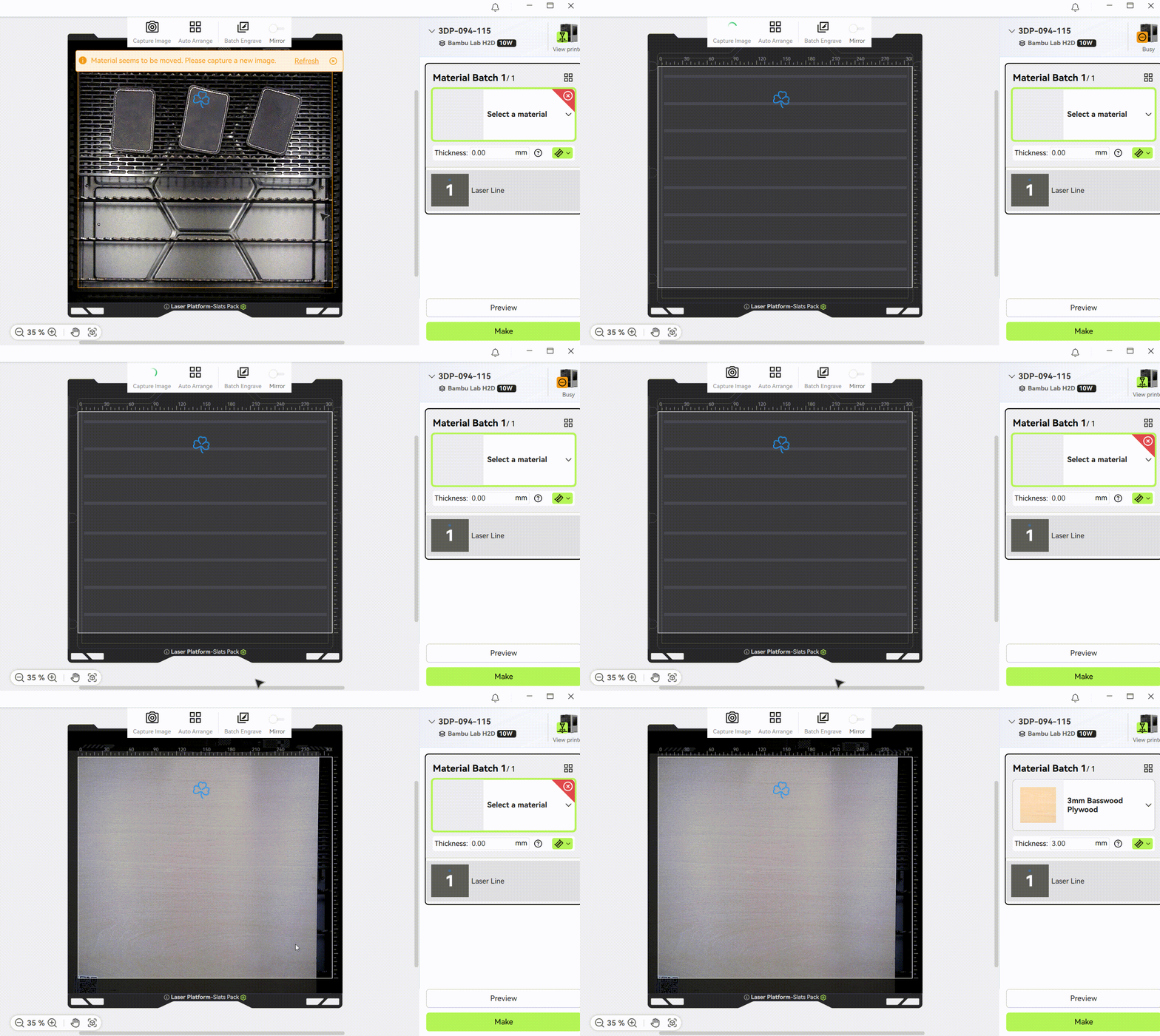
Если вы откроете переднюю дверь для перемещения или замены материалов, программное обеспечение уведомит вас нажать «Обновить» или повторно захватить изображение для обновления вида. Если используются официальные материалы Bambu, процесс захвата фото также может автоматически идентифицировать материал внутри камеры и синхронизировать его с группой материалов, как показано ниже.
Очистка захваченного изображения
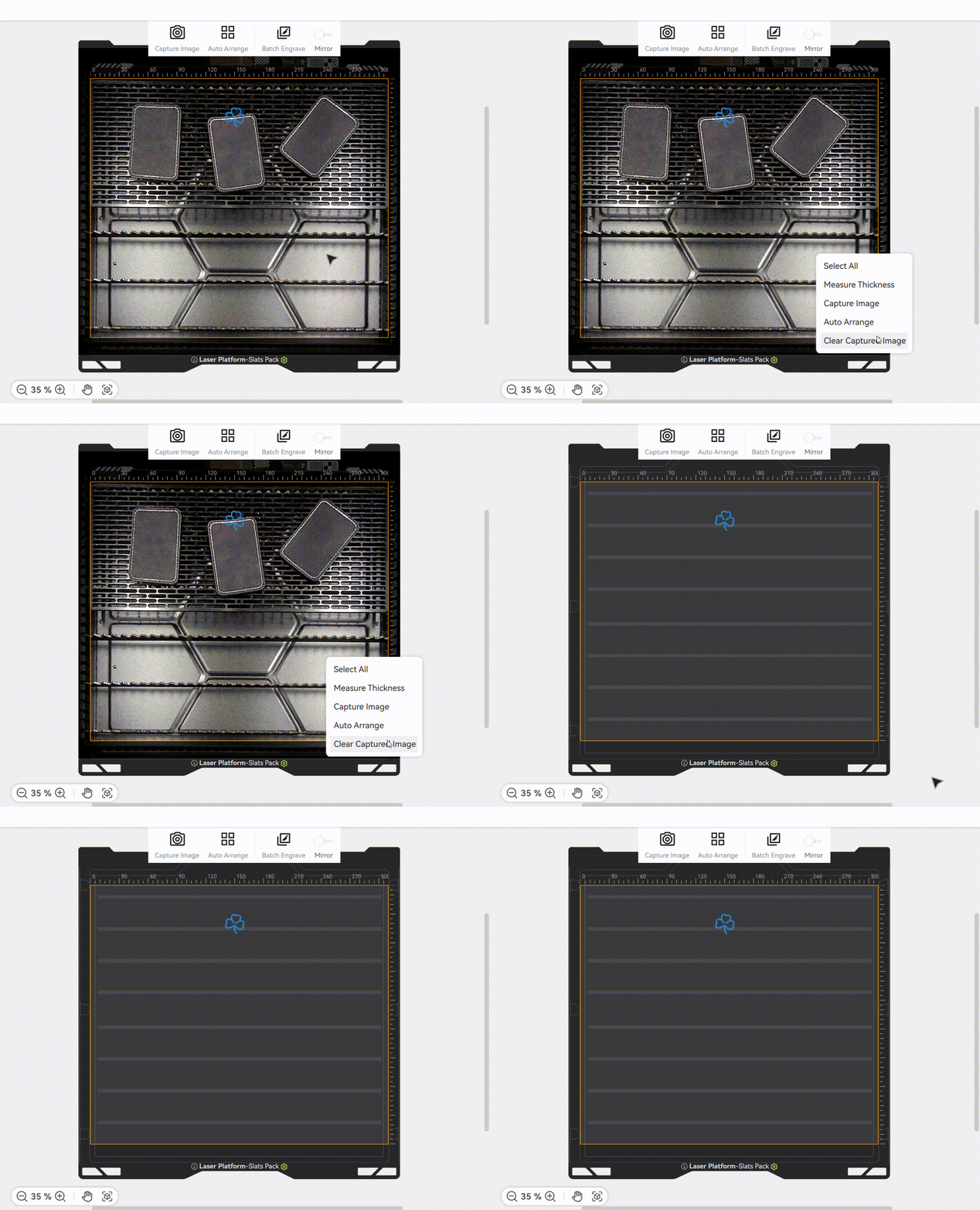
Щелкните правой кнопкой мыши в любом месте страницы → Выберите «Очистить захваченное изображение» → Восстановите фон по умолчанию.
2. Как получить точные изображения для выравнивания
Принцип работы
Из-за положения установки камеры с видом сверху ее перспектива снимается под углом, что может исказить перспективу изображения. Поэтому толщина материала должна использоваться для калибровки и коррекции отклонения перспективы. Как показано на GIF ниже, изменение предустановленной толщины материала соответственно корректирует вид сверху.
Камера с видом сверху:
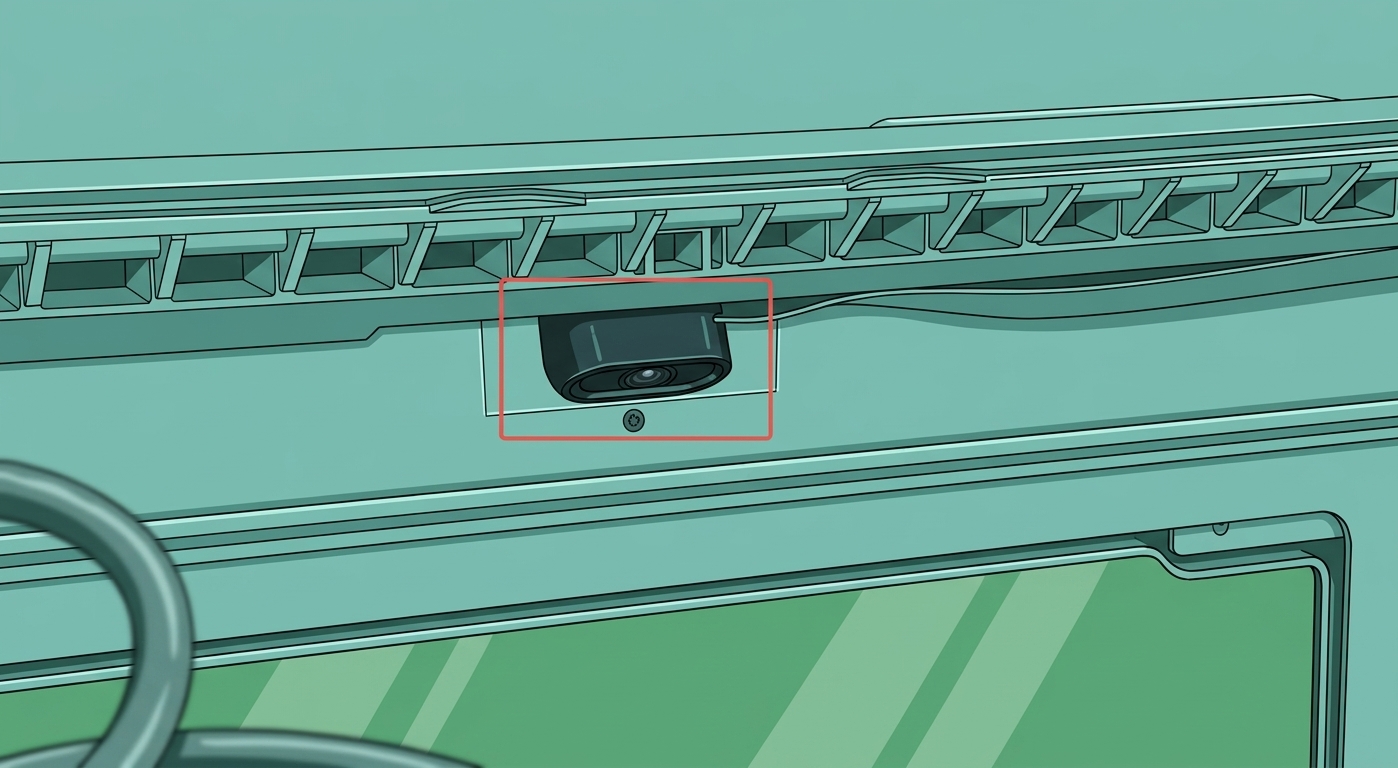 Камера с видом сверху Камера с видом сверху |
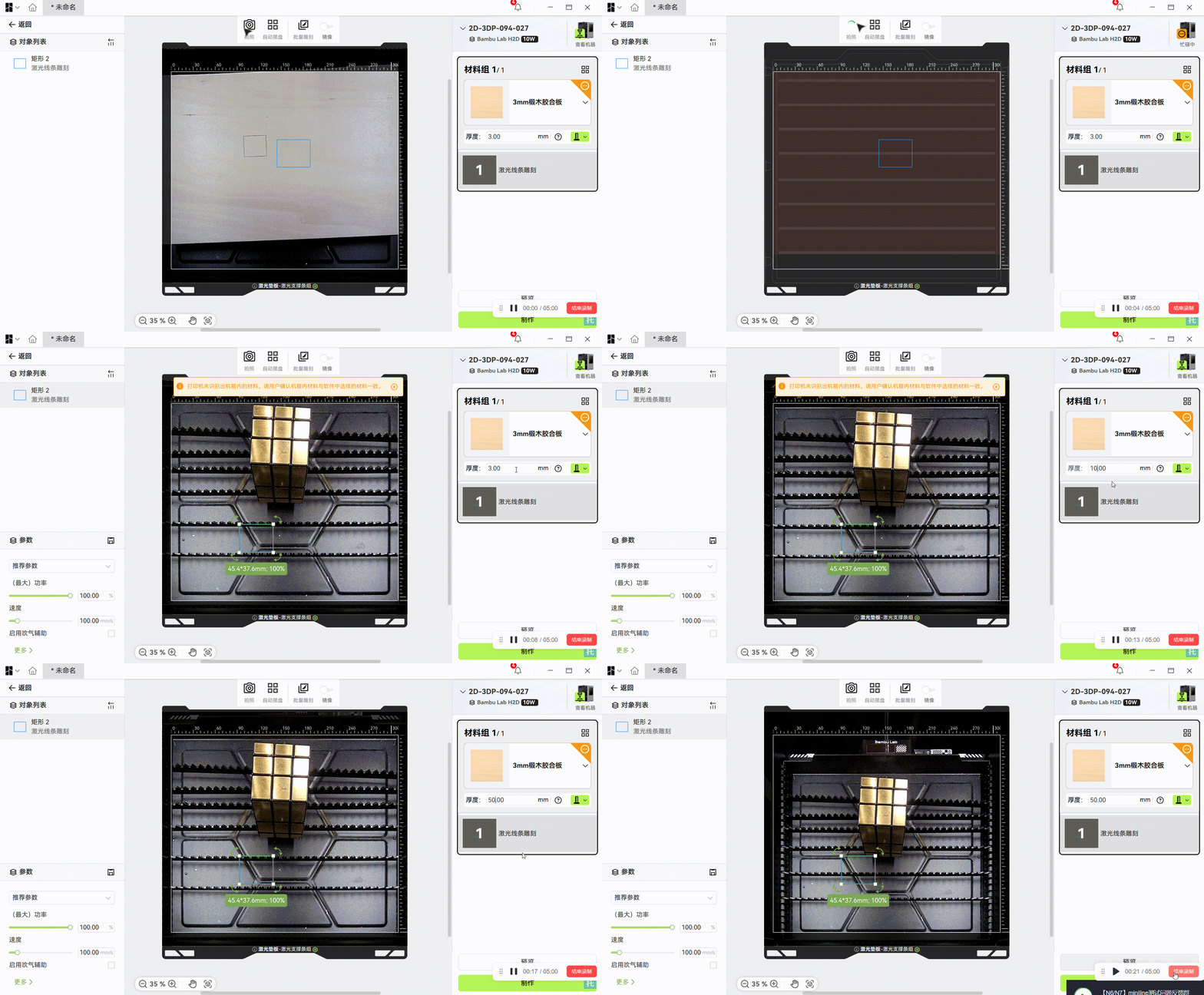 |
Правильная процедура
-
Убедитесь, что предустановленная толщина материала близко соответствует фактической толщине. Выберите или введите значение, близкое к реальной толщине объекта.
-
Используйте инструмент автоматического измерения толщины программного обеспечения для точной калибровки. Инструмент измерения толщины Bambu Suite включает функцию целевого измерения толщины: Выберите желаемую область обработки на изображении, чтобы измерить ее точную толщину. Поскольку поверхность материала обычно неровна, измерение толщины в области обработки может помочь камере получить более точное изображение плоскости обработки (Примечание: Работает только для плоских поверхностей; избегайте неправильных форм).
Измерение толщины материала
3. Общие проблемы и решения для измерения толщины
Описание проблемы
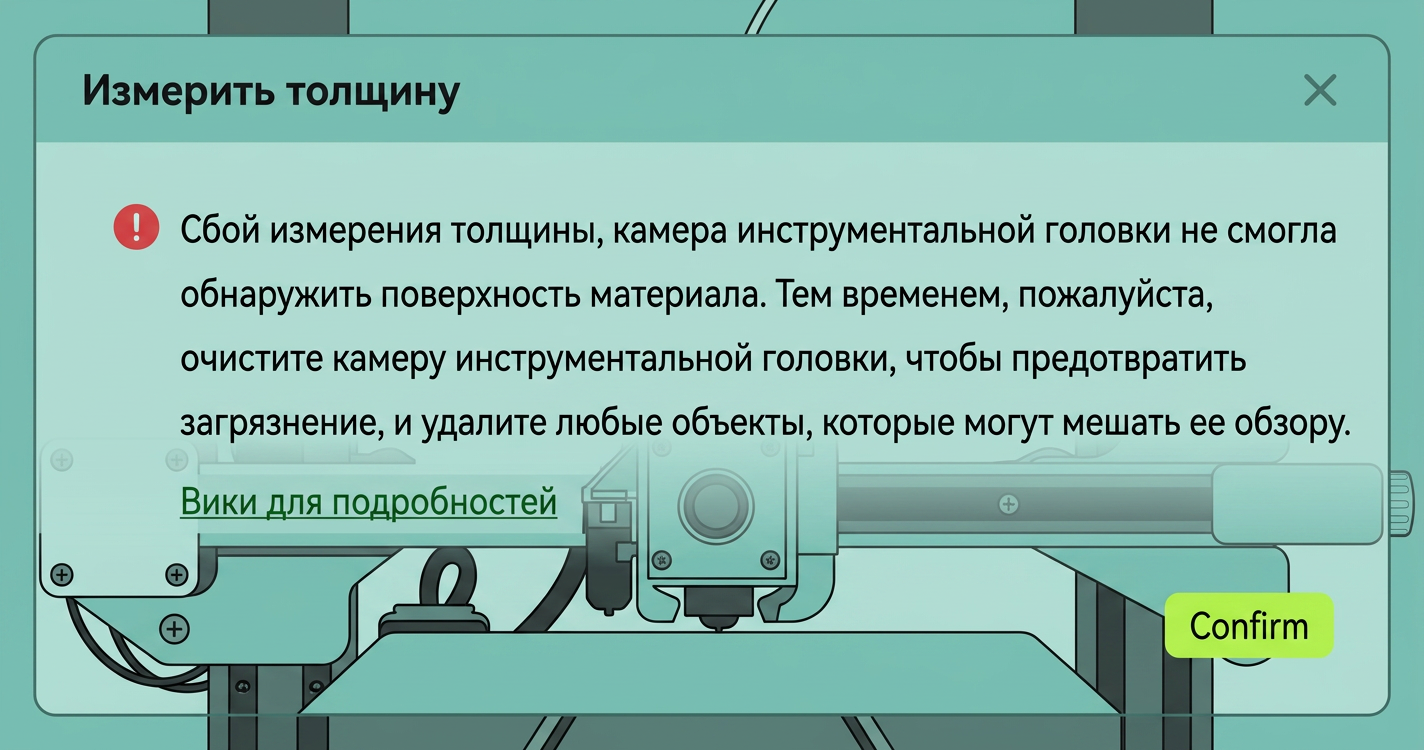
Как упоминалось ранее, если предустановленная толщина материала значительно отклоняется от реальности, фактическое положение объекта может не совпадать с изображением, что затрудняет обнаружение поверхности (особенно для объектов >30 мм, что может привести к столкновению головки инструмента).
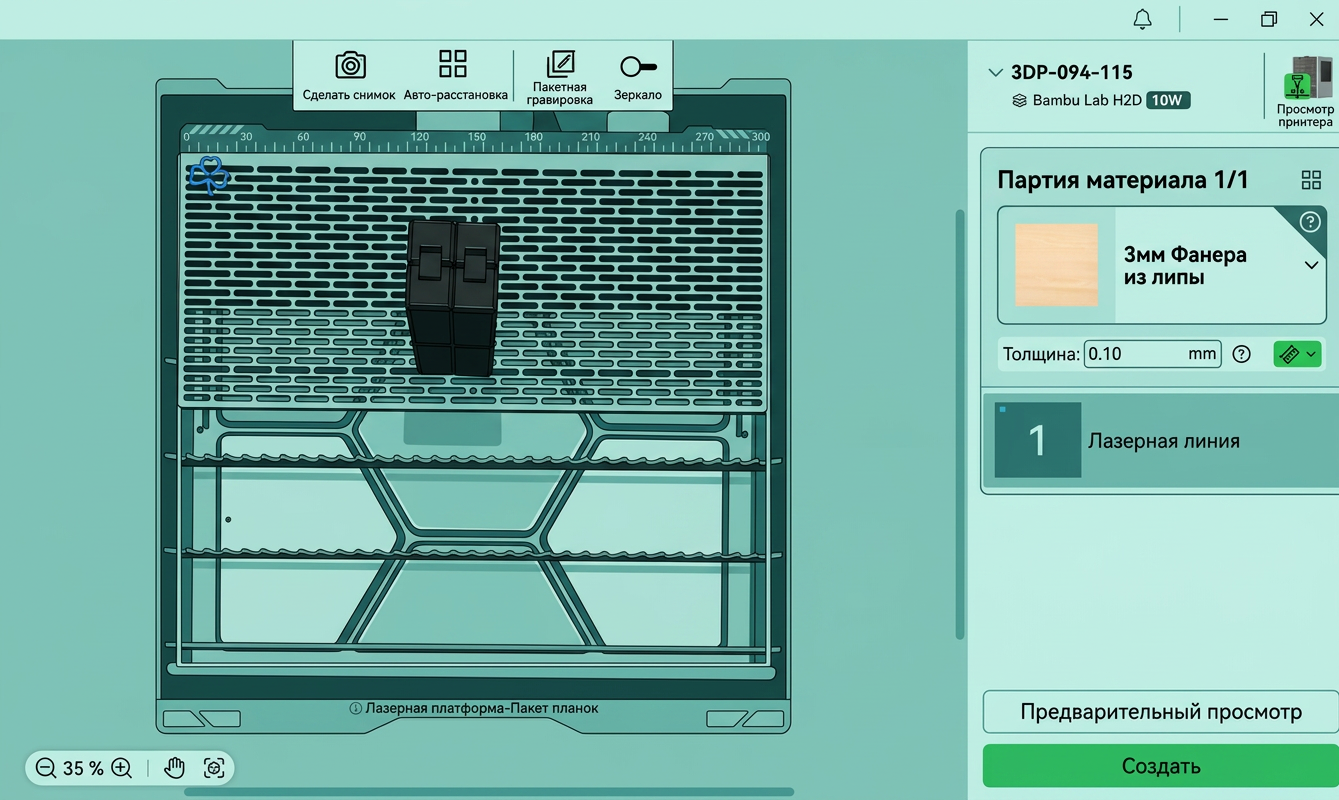
Как показано ниже, неправильные настройки толщины могут привести к тому, что точки измерения пропустят фактическую поверхность, что приведет к неточным или неудачным показаниям.
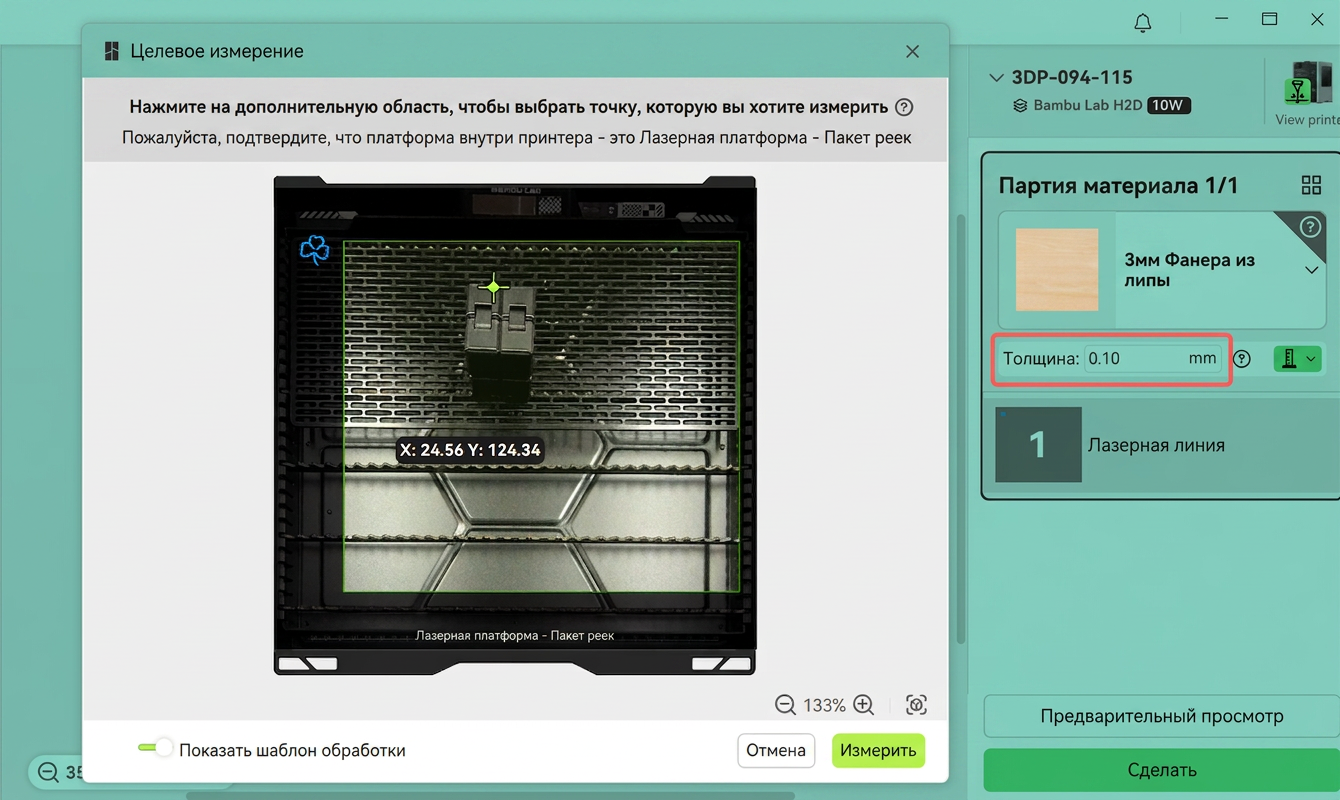
Решения
- Введите приблизительную толщину вручную → Дождитесь обновления изображения.

- Измерьте повторно с выбором точек → Примените точное значение толщины перед началом работы.


Особый случай: Для толстых объектов искажение фона на изображении нормально — это обеспечивает точное позиционирование обрабатываемой поверхности.
4. Решение ошибки выравнивания камеры
В нормальных условиях отклонение между позицией гравировки и предварительным просмотром не должно превышать 0.3 мм. Вы можете захватить изображение снова после завершения обработки, чтобы оценить отклонение между фактической позицией гравировки и позицией, которую вы спроектировали.

Если отклонение велико, пожалуйста, следуйте следующим шагам:
Шаг 1: Проверка точности толщины
-
Проверьте, использовалось ли автоизмерение толщины.
-
Если опираетесь на предустановленные/вручную введенные значения с большими отклонениями, измерьте повторно с помощью инструмента программного обеспечения или штангенциркуля.
Шаг 2: Повторная калибровка камеры с видом сверху
-
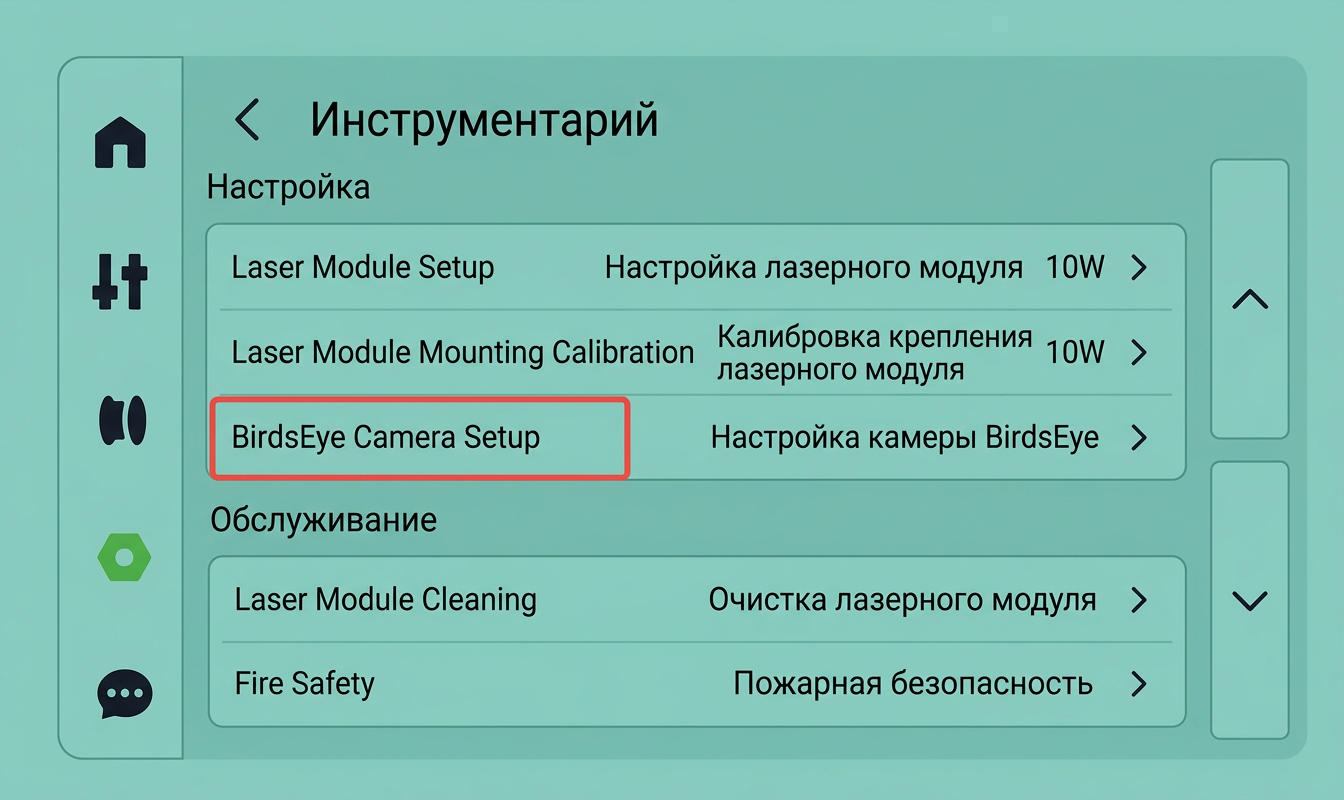
Если камера была вручную отрегулирована или разобрана, ее положение могло сместиться → Выполните настройку камеры с видом сверху.
-
Со временем может произойти естественный дрейф калибровки → Вручную инициализируйте камеру заново для исправления ошибок.