
Зачем калибровать параметры материалов?
В области 2D-обработки ассортимент материалов обширен, и встроенные параметры материалов в программном обеспечении часто не могут полностью охватить все свойства материалов. Например, даже такой распространенный материал, как 3-мм басвуд, может значительно различаться у разных производителей по текстуре сырья, содержанию влаги, распределению плотности и структуре волокон. Эти различия напрямую влияют на результаты лазерной абляции. Аналогично, в процессах резки лезвием не только материалы из разных партий демонстрируют различные характеристики обработки, но и само лезвие постепенно изнашивается со временем, требуя динамической корректировки параметров обработки для одного и того же материала.
Для решения этих задач Bambu Suite разработала функцию Матрица калибровки материалов, которая эффективно решает проблемы оптимизации в следующих типичных сценариях:
-
Адаптация новых материалов: При столкновении с новым материалом, не включенным в библиотеку материалов, калибровка позволяет определить оптимальные параметры обработки.
-
Корректировка вариаций партии: Для материалов, уже имеющихся в библиотеке, но с различными характеристиками партии, оптимизируйте существующие параметры для достижения лучших результатов.
-
Компенсация износа лезвия: Когда износ лезвия от длительного использования приводит к снижению качества обработки, перекалибруйте параметры для поддержания стабильной производительности.
Эта функция значительно повышает адаптивность устройства к различным свойствам материалов, обеспечивая стабильное и надежное качество обработки.
Кроме того, чтобы помочь пользователям лучше управлять пользовательскими материалами и результатами калибровки, мы разработали комплексный рабочий процесс ввода материалов для Bambu Suite.
Это руководство проводит пользователей через весь процесс — от создания калибровочной матрицы до ввода параметров обработки и загрузки изображений калибровки. В результате, при использовании пользовательских материалов пользователи могут легко выбирать параметры обработки, просто нажав на блок на карте калибровки, обеспечивая опыт «что видишь, то и получаешь», аналогичный использованию официальных филаментов.
Генерация калибровочной матрицы
Функция калибровки параметров материалов расположена в левой части интерфейса программного обеспечения. Программное обеспечение автоматически генерирует калибровочную матрицу в пределах предустановленных диапазонов параметров, где каждый узор в матрице соответствует набору постепенно изменяющихся параметров. После изготовления пользователи могут выбрать наиболее идеальные параметры узора на основе результатов и сохранить их как новые параметры материалов или обновить существующие.
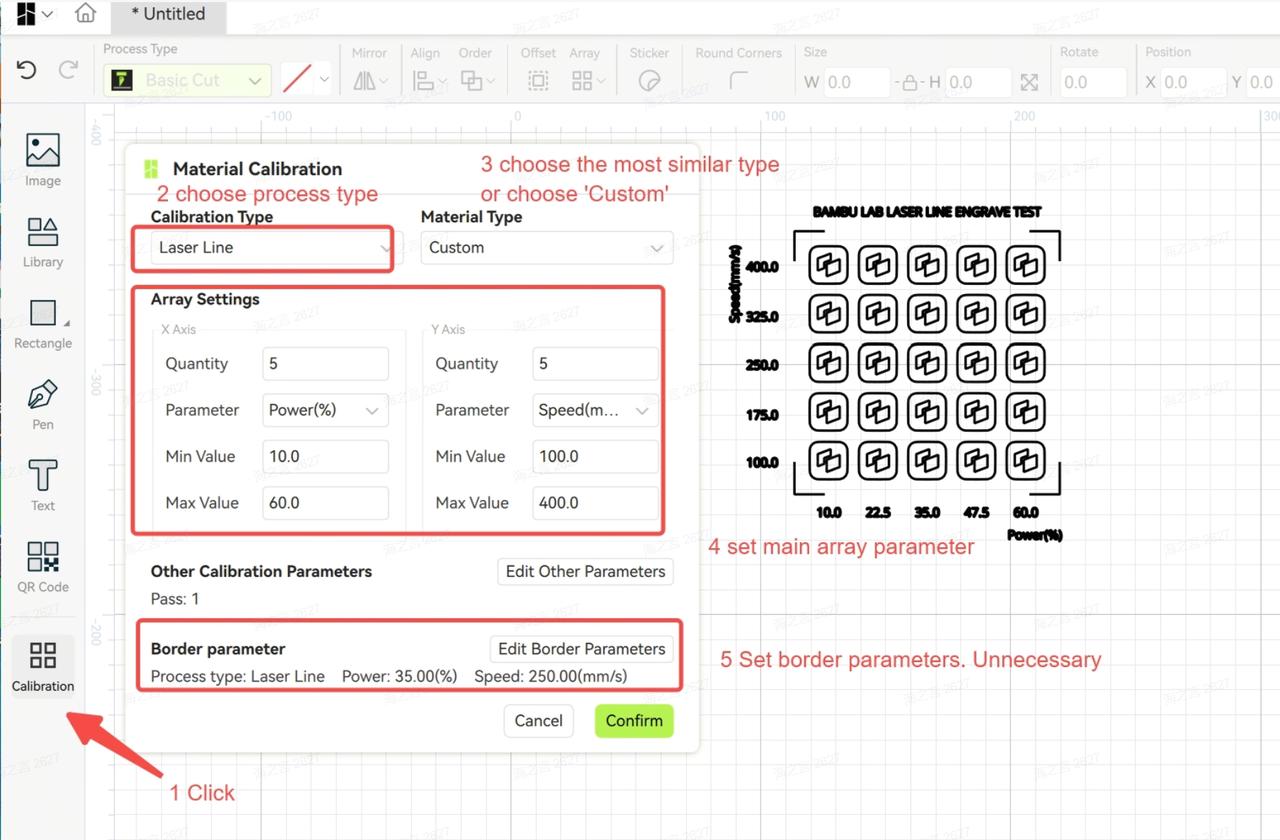
Примечания:
-
Если на холсте не выбран объект, программное обеспечение использует стандартный калибровочный узор для генерации матрицы.
-
Если перед нажатием на значок калибровки на холсте выбран узор, программное обеспечение использует этот узор в качестве основы для калибровочной матрицы.
-
Рекомендуется использовать стандартный калибровочный узор для обеспечения точности и согласованности.
После завершения обработки матрицы будет изготовлена калибровочная панель, подобная показанной ниже (На иллюстрации показаны результаты калибровки на бамбуковой доске с использованием процесса лазерной заливки, с различными комбинациями скорости и мощности).
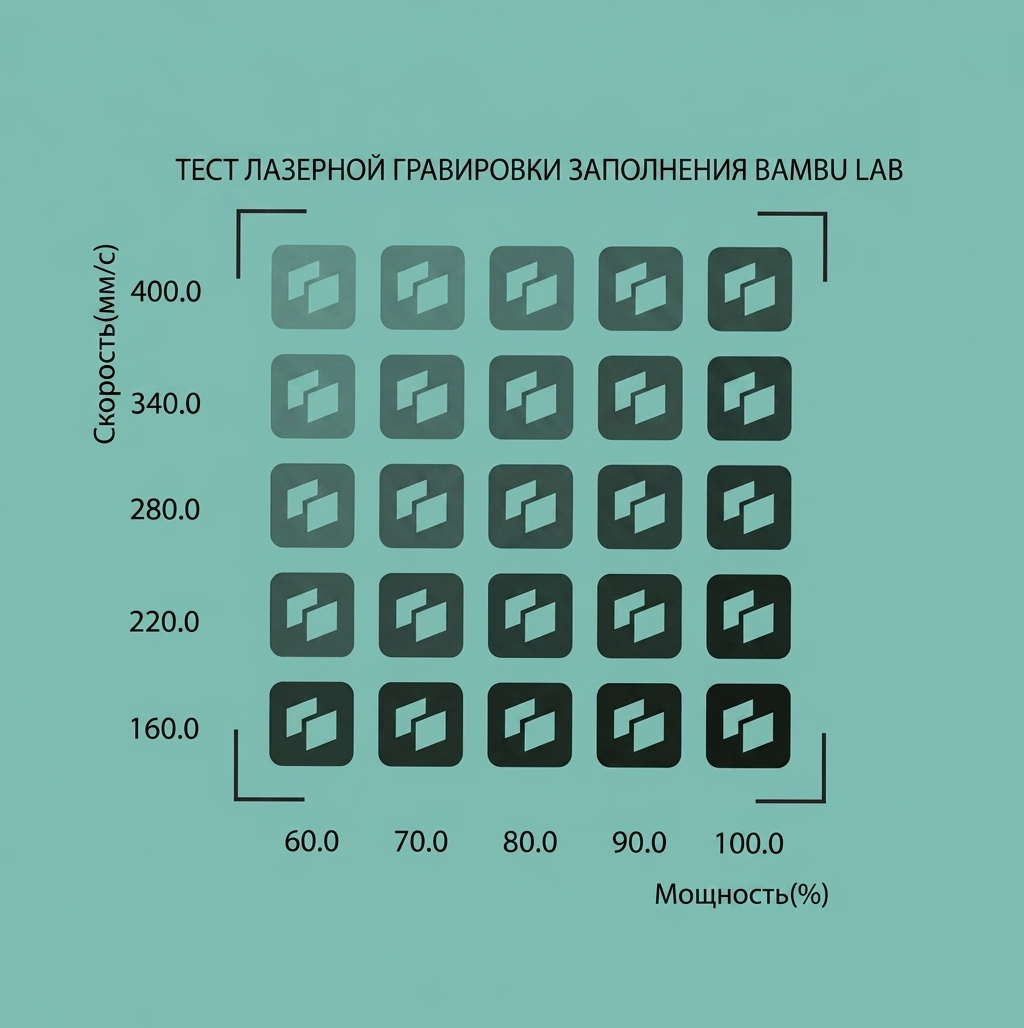
Пожалуйста, обратитесь к разделу [Дополнительная информация] для калибровочной матрицы для различных процессов.
Рабочий процесс ввода калибровки материалов
С помощью этого рабочего процесса Bambu Suite сохраняет параметры и изображения калибровки, установленные во время калибровки материалов, а также записывает оптимальные параметры обработки.
После завершения калибровочной матрицы Bambu Suite предлагает пользователю сохранить данные. Нажатие «Нажмите здесь» начнет процесс ввода материалов.

Кроме того, пользователи также могут найти рабочий процесс ввода материалов из истории калибровочной матрицы, как показано ниже.
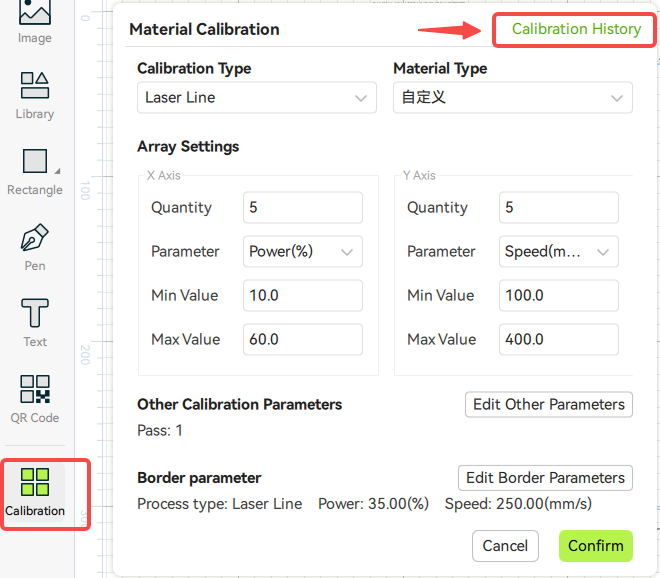
В этот момент Bambu Suite отобразит ранее созданные калибровочные матрицы. Пользователям нужно только выбрать соответствующую историю обработки, чтобы импортировать настроенные значения параметров одним кликом.
Каждый раз, когда пользователь обрабатывает матрицу, ее данные будут сохранены здесь.
Когда история недоступна, пользователи могут вручную ввести данные калибровки для матрицы.
Мы рекомендуем пользователям выполнять калибровку индивидуально для каждого устройства, а не делиться результатами калибровки между несколькими устройствами, чтобы достичь наилучших результатов.

После выбора истории калибровки следующим шагом является выбор материала, к которому будет применена калибровочная матрица.
Здесь пользователи могут сохранить изображение калибровки и результаты в пользовательский материал или копию официального материала.
Примечание: Если выбран официальный материал, это не приведет к перезаписи данных официального материала. Вместо этого будет создана копия материала. После записи результатов калибровки вы можете перейти на страницу управления материалами, чтобы изменить имя и другие параметры.
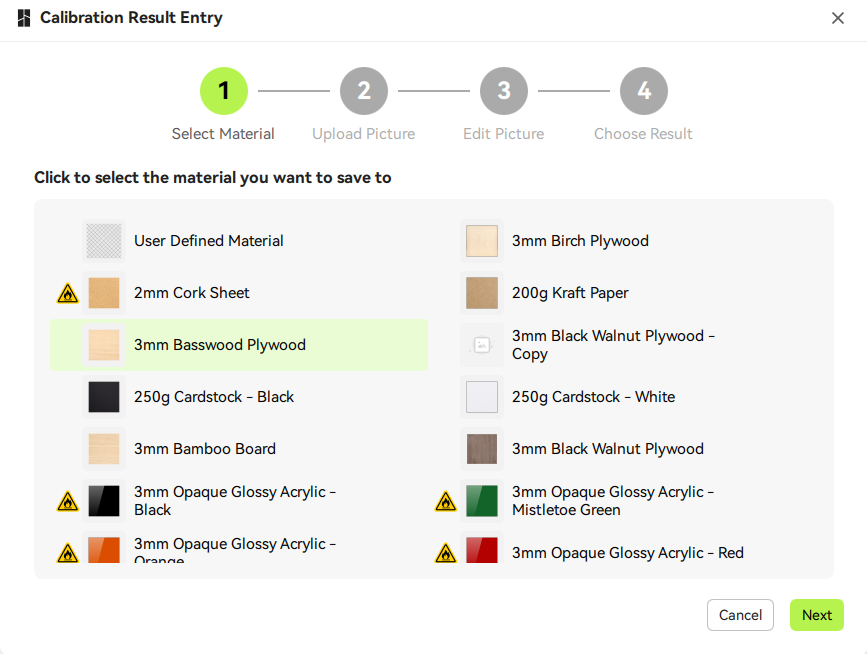
(Только для лазера) Нажмите «Далее», чтобы начать загрузку изображений или сделать снимок. Пользователи могут поместить калибровочную панель внутрь машины и нажать «Сделать снимок», чтобы захватить изображение с помощью верхней камеры машины.
Для пользователей с более высокими требованиями к качеству изображения мы рекомендуем использовать профессиональное фотооборудование и загружать изображение через функцию «Загрузить».
На этом этапе просто убедитесь, что изображение примерно снято с прямого ракурса.

(Только для лазера) Нажмите «Далее», и Bambu Suite использует свою функцию интеллектуальной коррекции изображений для обрезки и обработки области калибровочной матрицы, создавая идеальный вид сверху с коррекцией.
Обратите внимание, что в поле зрения разрешена только одна калибровочная матрица за раз.
Если на одном материале несколько матриц, закройте ненужные бумагой или другими объектами или сделайте снимок только соответствующей матрицы.
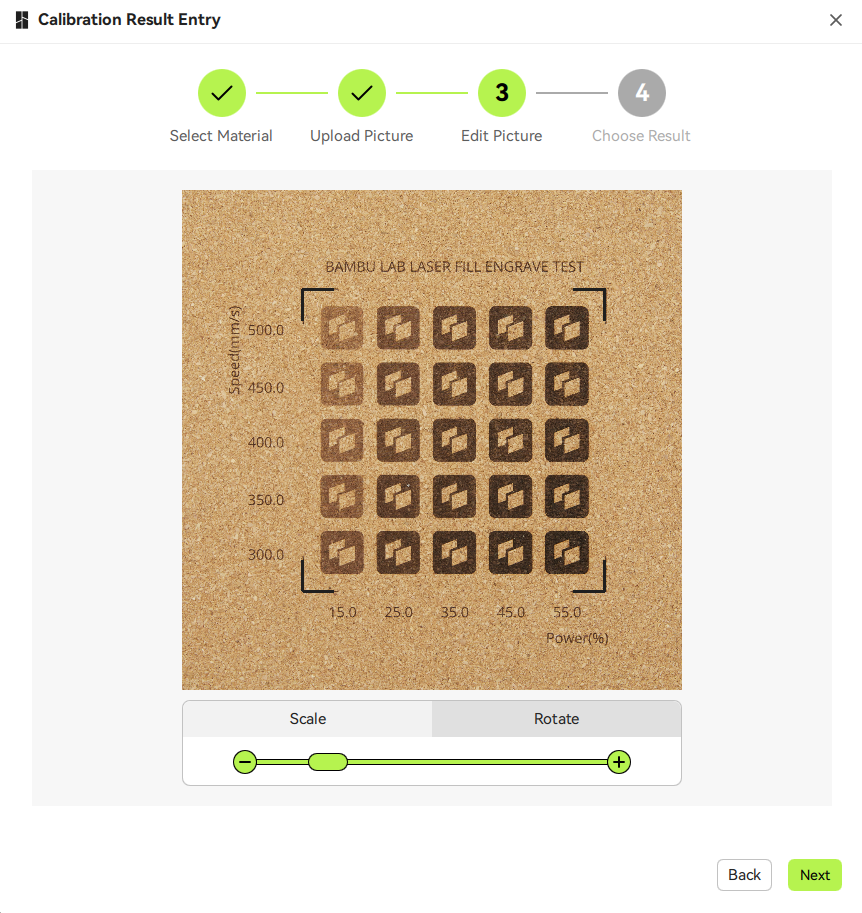
(Только для лазера) Если изображение не содержит калибровочной матрицы, маркеры матрицы нечеткие или обнаружено несколько матриц, автоматическая обработка изображений может не удалась.
Пожалуйста, сделайте снимок заново или отрегулируйте параметры гравировки матрицы, чтобы убедиться, что маркеры четко выгравированы.
Если матрицу невозможно четко выгравировать, пользователи могут использовать инструменты вращения и масштабирования для ручной выравнивания матрицы до совпадения маркеров с ожидаемой компоновкой.
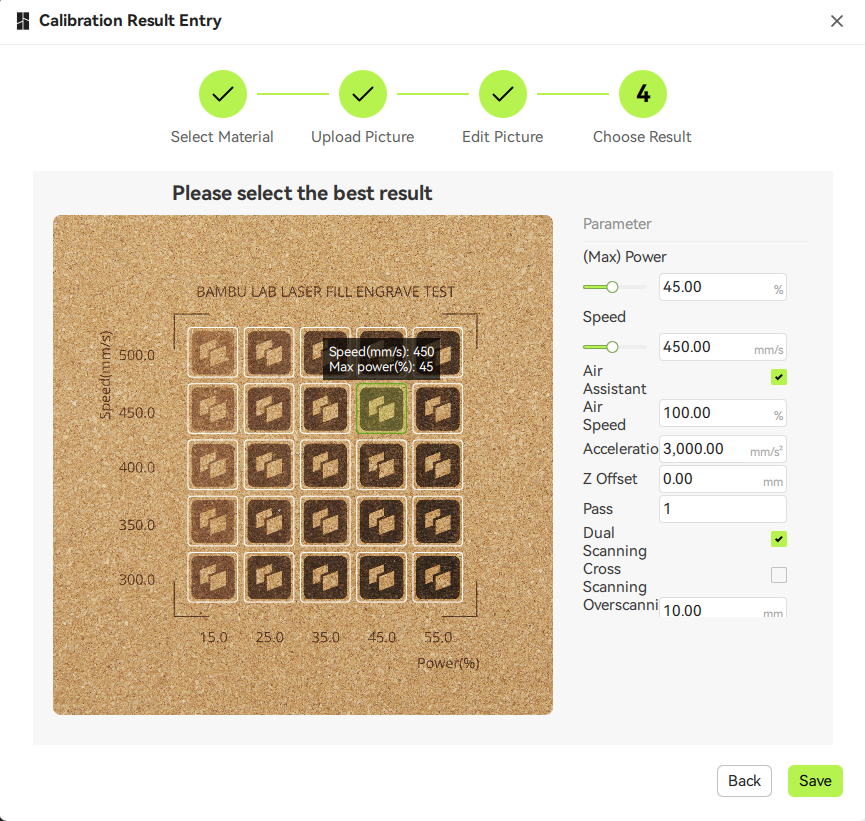
Нажмите «Далее», и Bambu Suite отобразит распознанную сетку параметров и отобразит параметры для каждого блока на экране.
Пользователям нужно только выбрать соответствующий блок на холсте, чтобы установить его в качестве параметра обработки по умолчанию.
Для базовой резки (не лазерной), поскольку изображение не загружается, Bambu Suite отобразит виртуальную сетку.
Пользователи могут обратиться к реальному образцу резки и выбрать ячейку виртуальной сетки, соответствующую наилучшему физическому результату, чтобы автоматически ввести параметры.
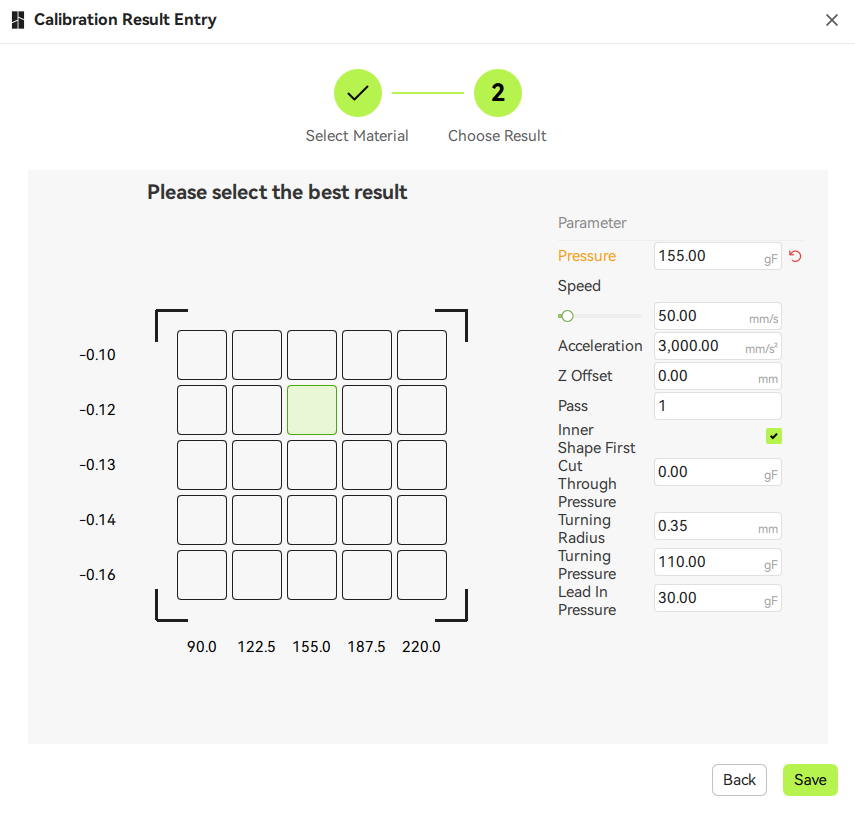
После подтверждения правильности информации нажмите «Сохранить», чтобы завершить ввод изображения калибровочной матрицы и параметров обработки по умолчанию.
В будущей обработке выбор материала, который вы только что ввели, позволит вам быстро настроить параметры обработки, нажав на изображение.
Для редактирования имени материала, типа обработки и других параметров перейдите на страницу управления материалами для детальной настройки.
Изображения калибровки также можно перенастроить и отредактировать со страницы управления материалами.
[Дополнительная информация] Матрица для различных типов обработки
Калибровка параметров лазерной гравировки/резки линиями
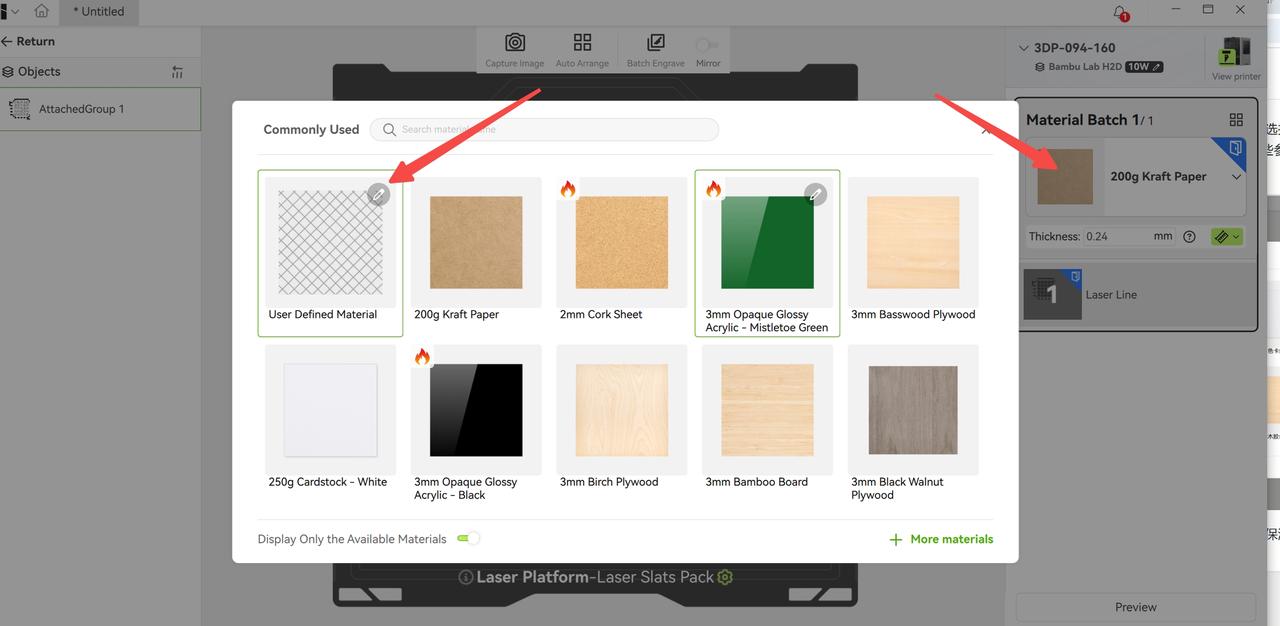
Для лазерной гравировки и резки линиями основными параметрами обработки являются мощность лазера и скорость обработки. Оси X и Y калибровочной матрицы соответствуют этим двум параметрам. Пользователи могут установить количество калибровочных блоков для каждой оси: больше блоков дает более тонкие градиенты параметров, но увеличивает время обработки.
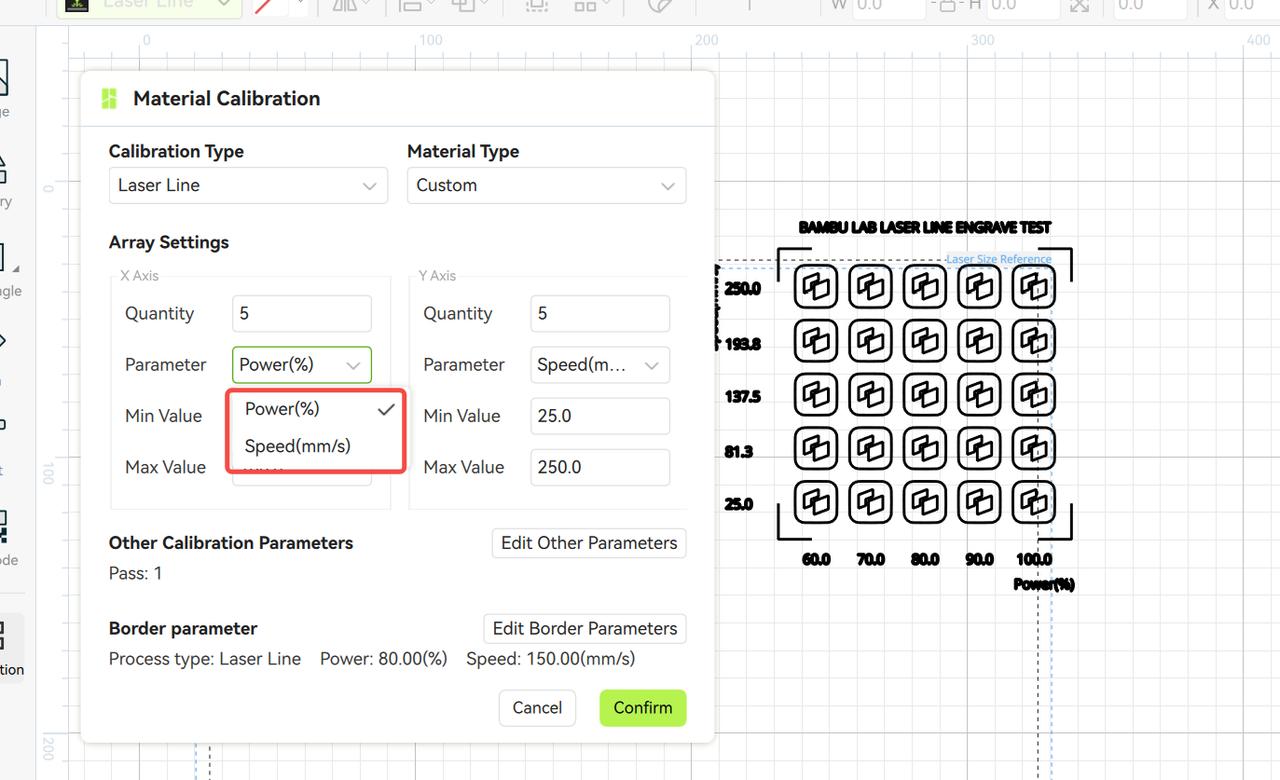
Шаги калибровки:
-
Создание калибровочной матрицы: Установите диапазон параметров и нажмите «Подготовить».
-
Выбор материала: Выберите материал, похожий на калибруемый (например, 250-граммовый картон для бумажных материалов). Этот шаг в основном определяет некалибруемые параметры (например, воздушный насос, ускорение), необходимые для генерации G-кода, которые обычно не оказывают значительного влияния на результаты калибровки.

-
Позиционирование и фокусировка: Поместите калибровочный узор на материал, выполните позиционирование по фото и измерение толщины, а также убедитесь, что лазер правильно сфокусирован.
-
Начало обработки: Запустите процесс для завершения калибровочной матрицы.

Выбор результата:
-
Для лазерной гравировки линиями выберите узор с умеренной серой шкалой.
-
Для лазерной резки линиями выберите узор, который только что прорезает материал.
-
Сопоставьте соответствующие параметры мощности и скорости лазера на основе строки и столбца выбранного блока, чтобы получить оптимальные параметры обработки для материала.
С помощью этих шагов пользователи могут эффективно и точно завершить калибровку параметров материалов для достижения оптимальных результатов обработки.
Калибровка параметров лазерной гравировки заливкой
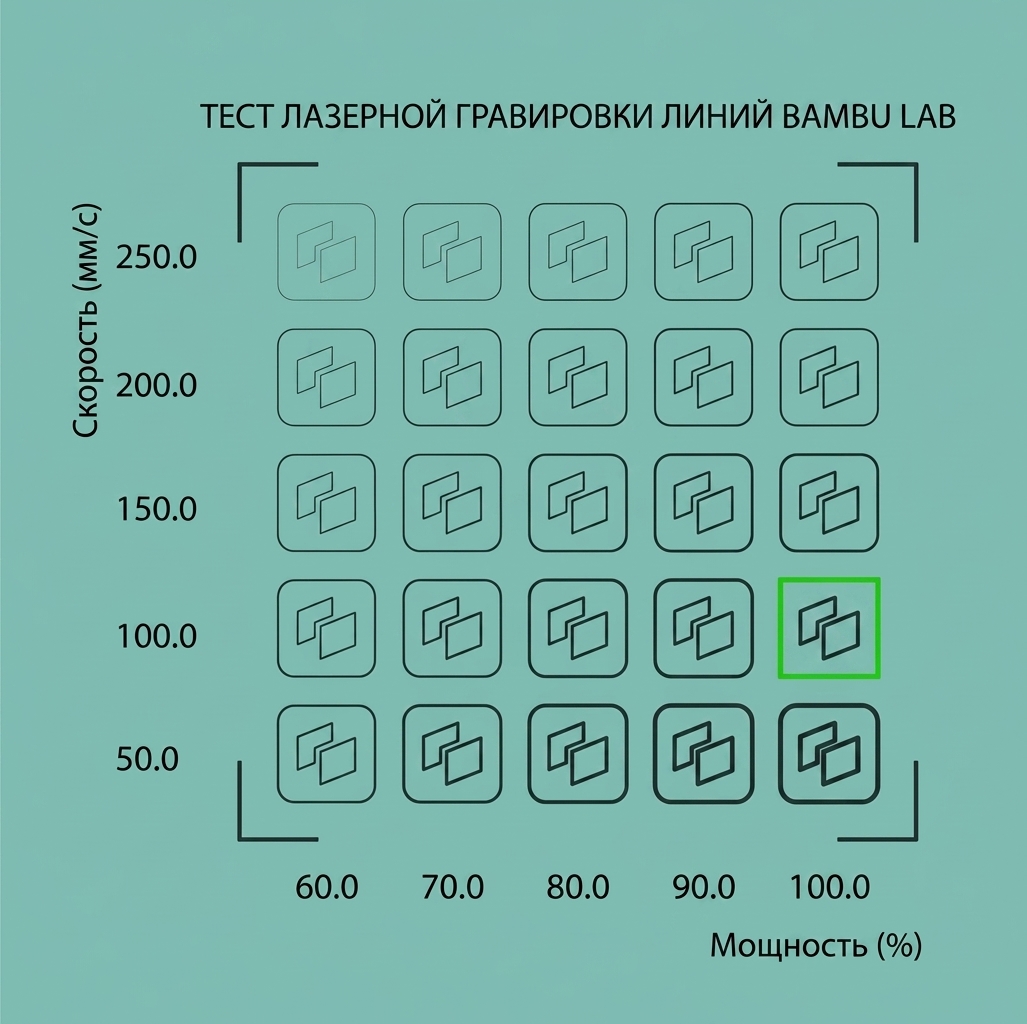
Процесс калибровки мощности и скорости лазерной гравировки заливкой аналогичен гравировке/резке линиями. Однако лазерная гравировка заливкой включает дополнительный параметр: интервал сканирования, который контролирует расстояние между линиями сканирования заливки:
-
Если интервал сканирования слишком плотный, выгравированная область может выглядеть слишком темной.
-
Если интервал сканирования слишком разреженный, выгравированная область может выглядеть слишком светлой.
Поскольку разные лазеры имеют разные размеры пятна, а материалы по-разному поглощают энергию, интервал сканирования значительно влияет на результаты серой шкалы гравировки заливкой.

Процесс изготовления после генерации калибровочной матрицы в основном такой же, как описано выше. После завершения выберите параметры, соответствующие блоку с умеренной серой шкалой и без заметных зазоров между линиями сканирования.
Калибровка параметров лазерной гравировки изображений
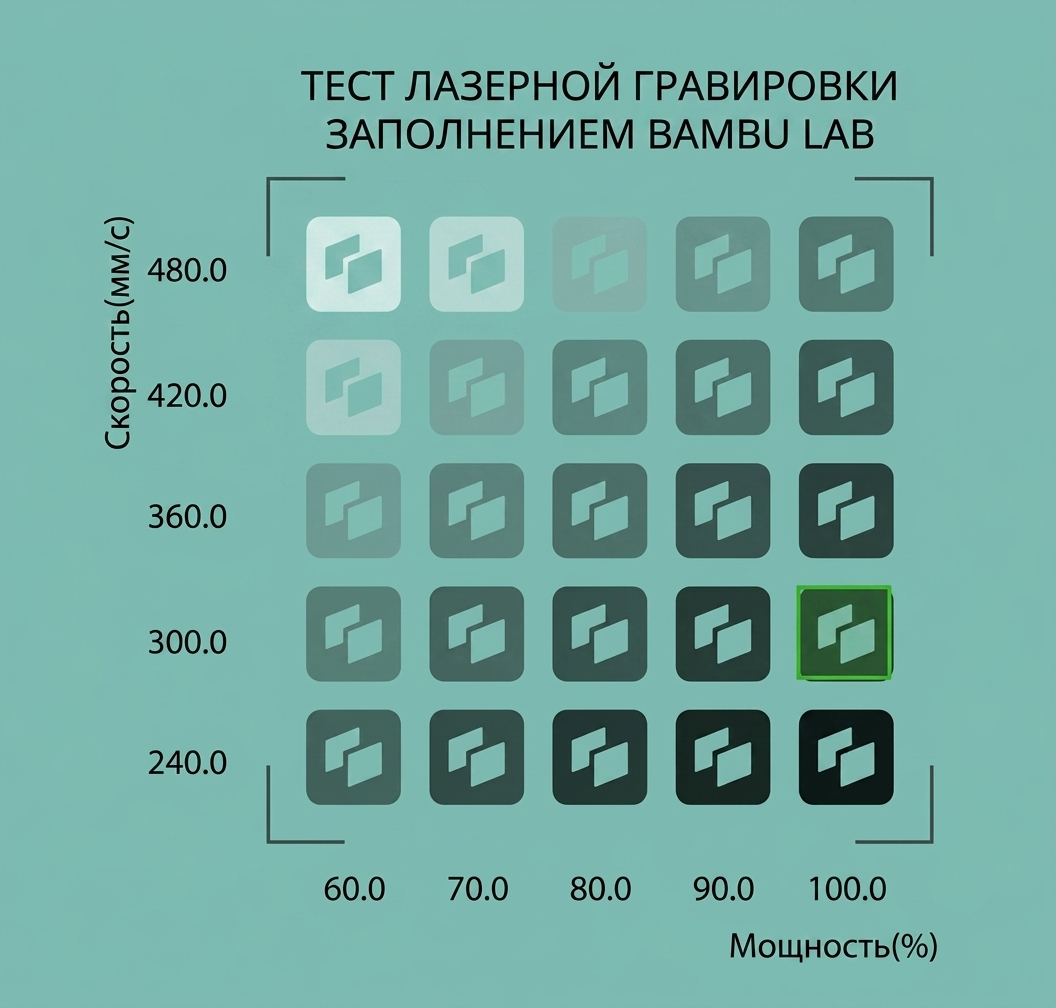
При использовании лазера для гравировки изображений результаты обработки в первую очередь определяются мощностью, скоростью и интервалом сканирования. Функция калибровки лазерных изображений позволяет тестировать эффекты гравировки на разных уровнях мощности. После завершения выберите изображение с наилучшим визуальным качеством и используйте соответствующие ему параметры для официальной гравировки изображений.
Калибровка параметров резки лезвием
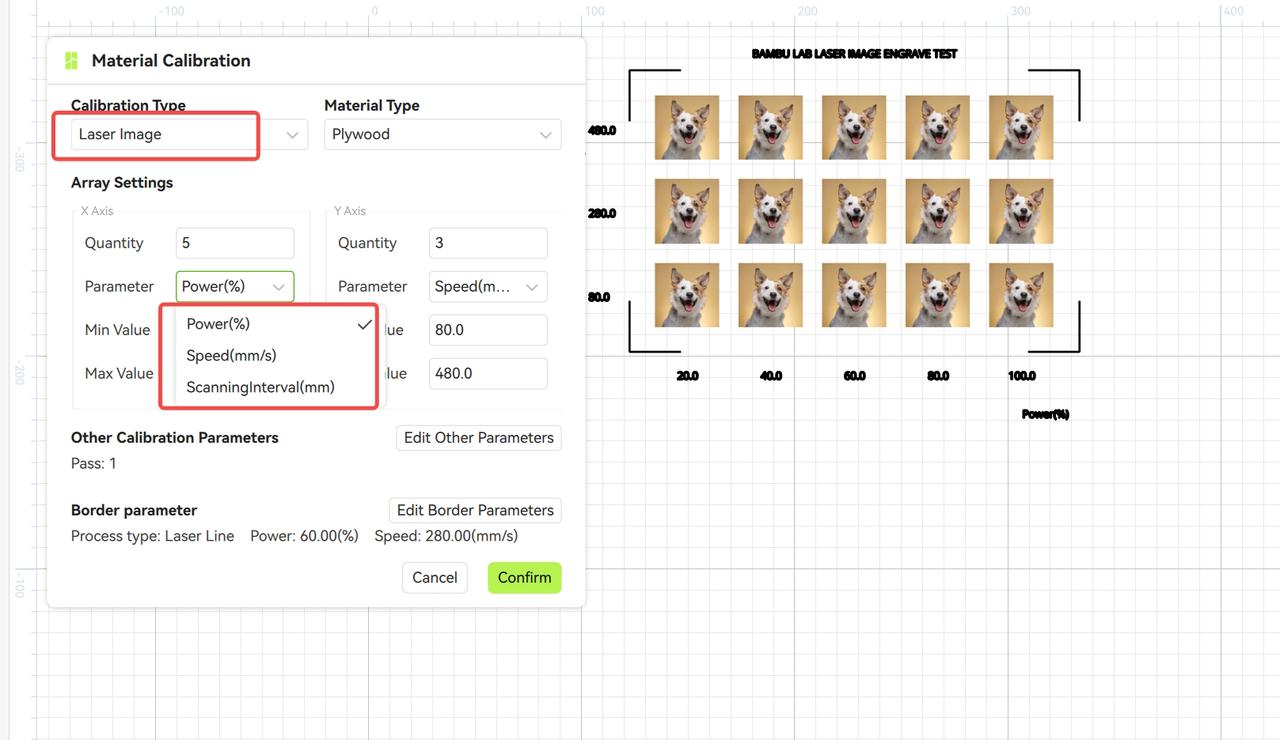
При резке лезвием давление лезвия является ключевым параметром, влияющим на качество резки. Если результаты резки неудовлетворительны или материал не прорезан полностью, рекомендуется калибровка давления лезвия. Калибровка давления лезвия включает два параметра: давление лезвия и компенсация давления (последнее требует разблокировки расширенных параметров в режиме разработчика).
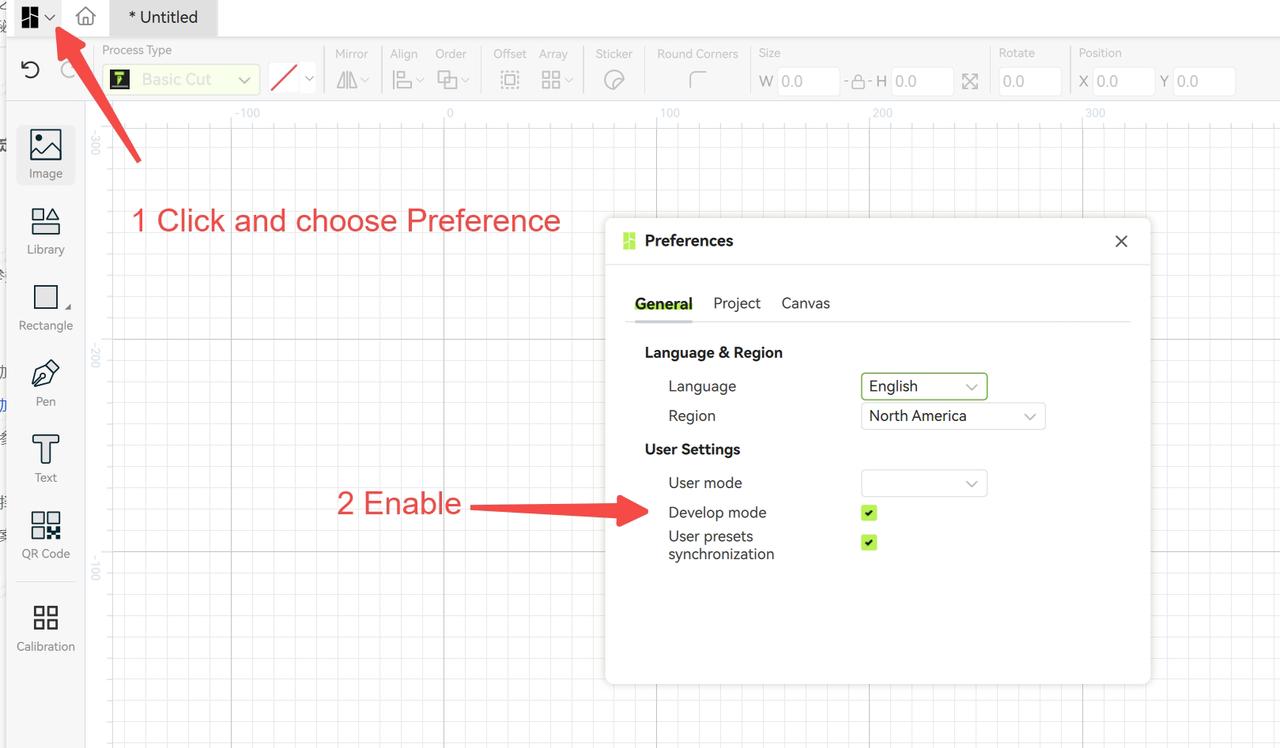
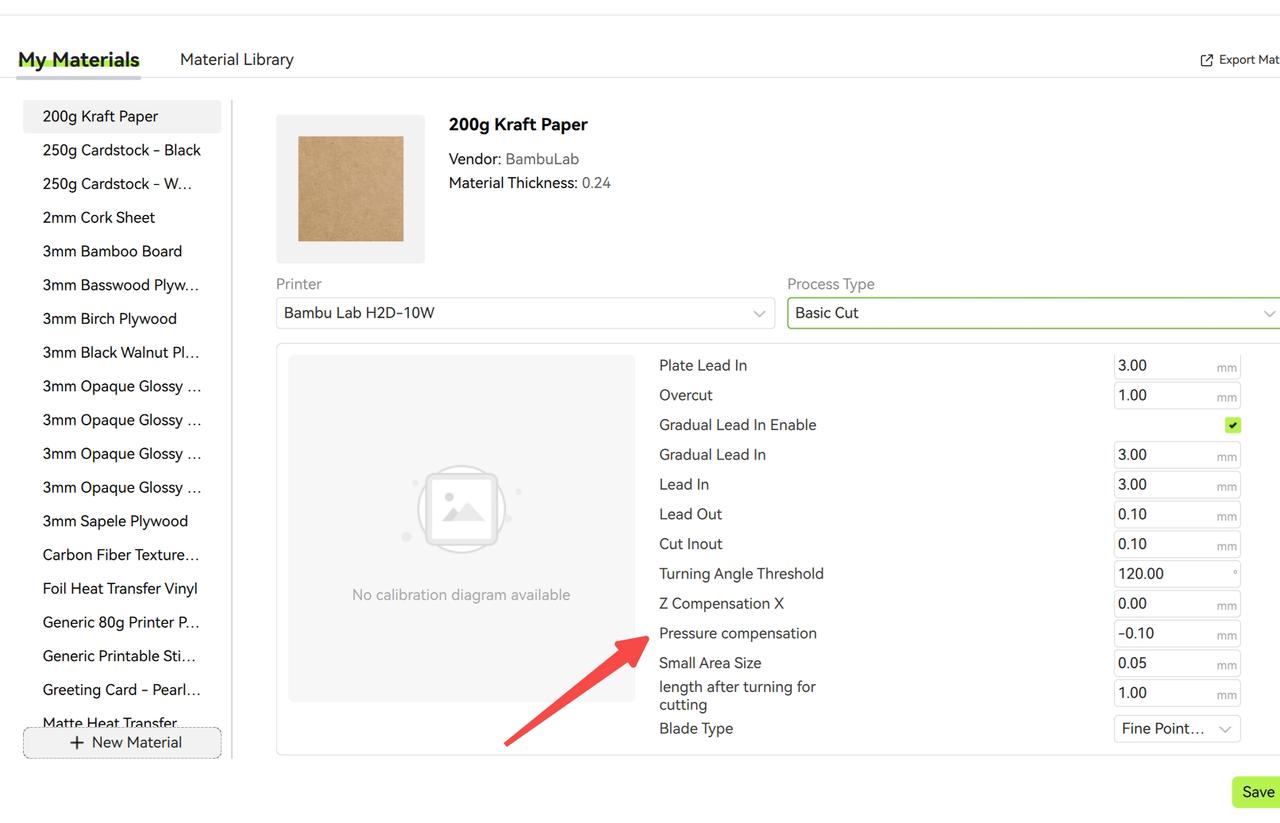
Шаги калибровки:
-
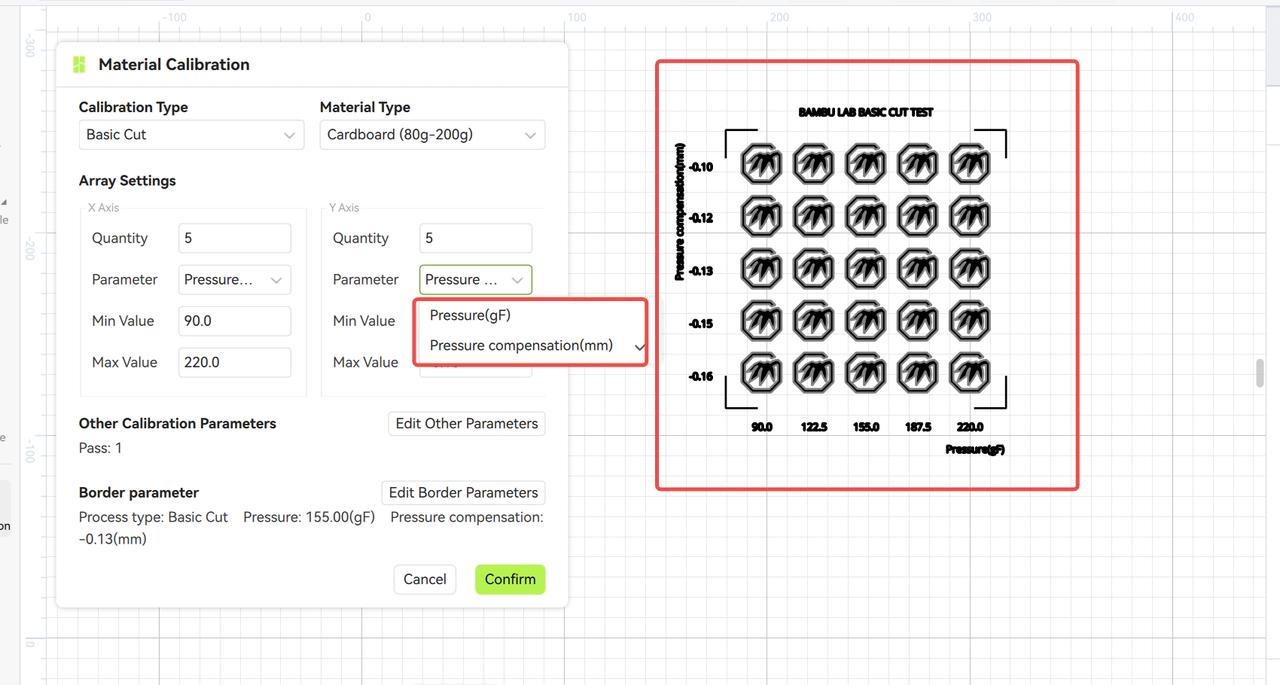
Выбор типа калибровки и материала:
-
Выберите Базовая резка в качестве типа калибровки.
-
Выберите тип материала, похожий на обрабатываемый; если подходящего варианта нет, выберите Пользовательский.
-
Примечание: Если вы не уверены в типе материала, оцените диапазон давления лезвия на основе толщины материала и постепенно увеличивайте давление от низкого к высокому.
-
-
Установка параметров калибровки:
-
Выберите Давление и Компенсация давления в качестве параметров.
-
Нажмите «Подтвердить», чтобы сгенерировать матрицу калибровки давления лезвия.
-
-
Подготовка и изготовление:
-
Войдите в интерфейс подготовки и выберите тип материала, похожий на обрабатываемый, или пользовательский тип.
-
Запустите изготовление для завершения резки калибровочной матрицы.
-
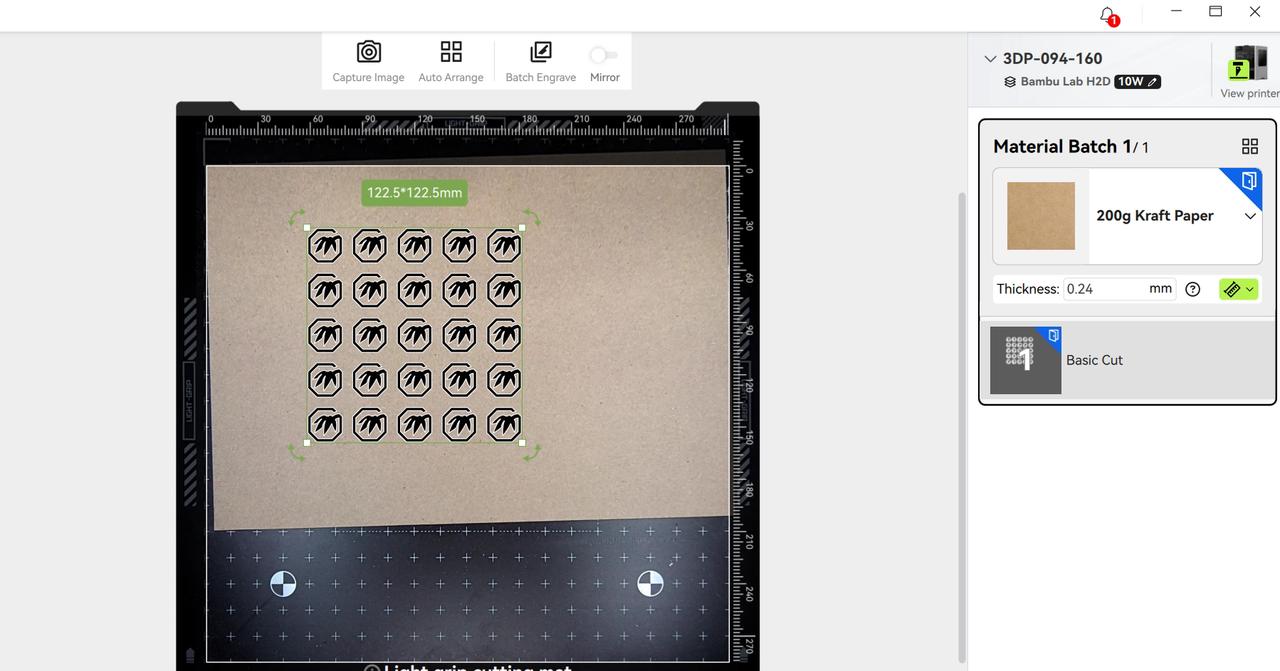
Анализ и выбор результата:
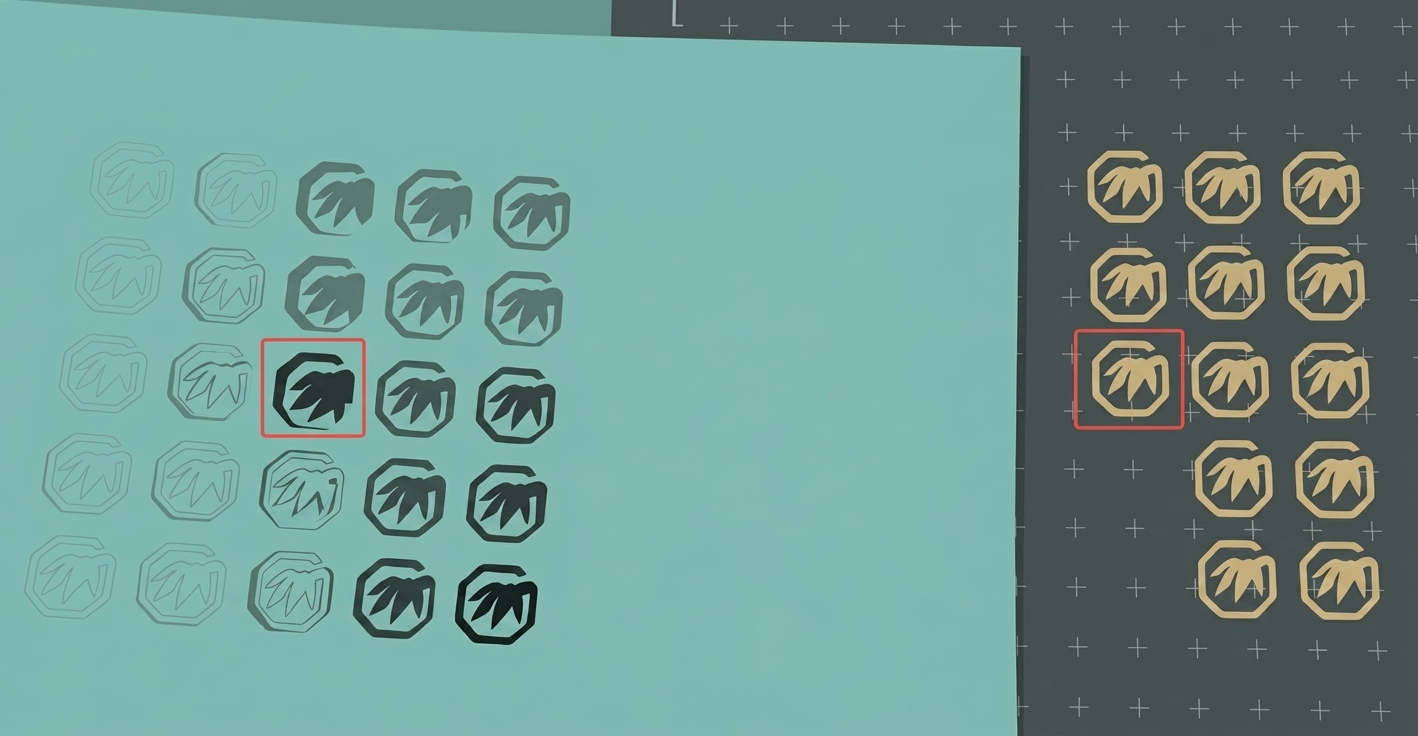
После резки выберите соответствующие параметры на основе результатов прорезания. Например:
-
Столбцы 1-2: Не прорезаны, указывая на низкое давление лезвия.
-
Столбец 3: Частично прорезаны, указывая на оптимальное давление лезвия.
-
Столбцы 4-5: Полностью прорезаны, но давление лезвия может быть слишком высоким, что потенциально может повредить режущую платформу.
Выбор оптимальных параметров:
Выберите параметры из третьего блока в третьем столбце (снизу). Эти параметры соответствуют следующим условиям:
-
Давление лезвия достаточно для прорезания материала, не слишком низкое (неполная резка) и не слишком высокое (повреждение платформы).
-
Края реза чистые, на платформе нет значительных царапин, а внутренние и внешние формы целы (адгезия углов нормальная).
В калибровочной матрице давление лезвия увеличивается слева направо. Если все узоры в столбце полностью прорезаны, давление лезвия может быть немного выше необходимого. В этом случае перейдите к предыдущему столбцу, который обычно показывает смесь прорезанных и непрорезанных областей. Выберите узор, который только что прорезает материал, и используйте соответствующие значения давления лезвия и компенсации в качестве оптимальных параметров. Этот метод обеспечивает качество резки, избегая чрезмерного износа лезвия или режущей платформы.
Рекомендация по резке сложных узоров:
Для резки сложных узоров учитывайте износ лезвия, умножив откалиброванное давление лезвия на коэффициент старения 1.2 в качестве фактического давления резки, сохраняя значение компенсации без изменений.
Общие проблемы и решения:
-
Все калибровочные блоки не прорезаны:
-
Причина: Диапазон давления лезвия слишком низкий.
-
Решение: Увеличьте диапазон давления лезвия и перекалибруйте.
-
-
Все калибровочные блоки полностью прорезаны:
-
Причина: Диапазон давления лезвия слишком высокий.
-
Решение: Уменьшите диапазон давления лезвия и перекалибруйте.
-
-
Один столбец не прорезан, в то время как следующий полностью прорезан:
-
Причина: Диапазон давления лезвия слишком широкий.
-
Решение: Уточните диапазон давления лезвия и перекалибруйте, чтобы найти критическое значение, где происходят частичная и полная резка.
-
С помощью этого процесса калибровки пользователи могут точно определить оптимальные параметры давления лезвия, обеспечивая качество резки и продлевая срок службы лезвия и режущей платформы.