
Когда использовать
При первом использовании принтера серии H2, принтера P2S или принтера X вы можете обратиться к этой статье, чтобы подключить устройство к беспроводной сети.
Применимые модели принтеров
- Принтеры серии H2
- Принтеры P2S
- Принтеры X
Поддерживаемые методы и режимы сети
Wi-Fi: Подключитесь, выбрав свою сеть на принтере и введя пароль на экране.
LAN Только режим: Принтер работает только в локальной сети; функции облака, Bambu Handy и история печати отключены.
Процедура работы
Подключение Wi-Fi
Шаг 1: На экране принтера нажмите Настройки → Wi-Fi.
Принтер автоматически просканирует близлежащие беспроводные сети и отобразит их.
 h2s_manual_network_h2s-wifi-uniform_1.png" alt="h2s-wifi-uniform_1.png" width="800">
Шаг 2: Выберите свою сеть Wi-Fi из списка. Введите пароль сети, затем нажмите OK для подтверждения.
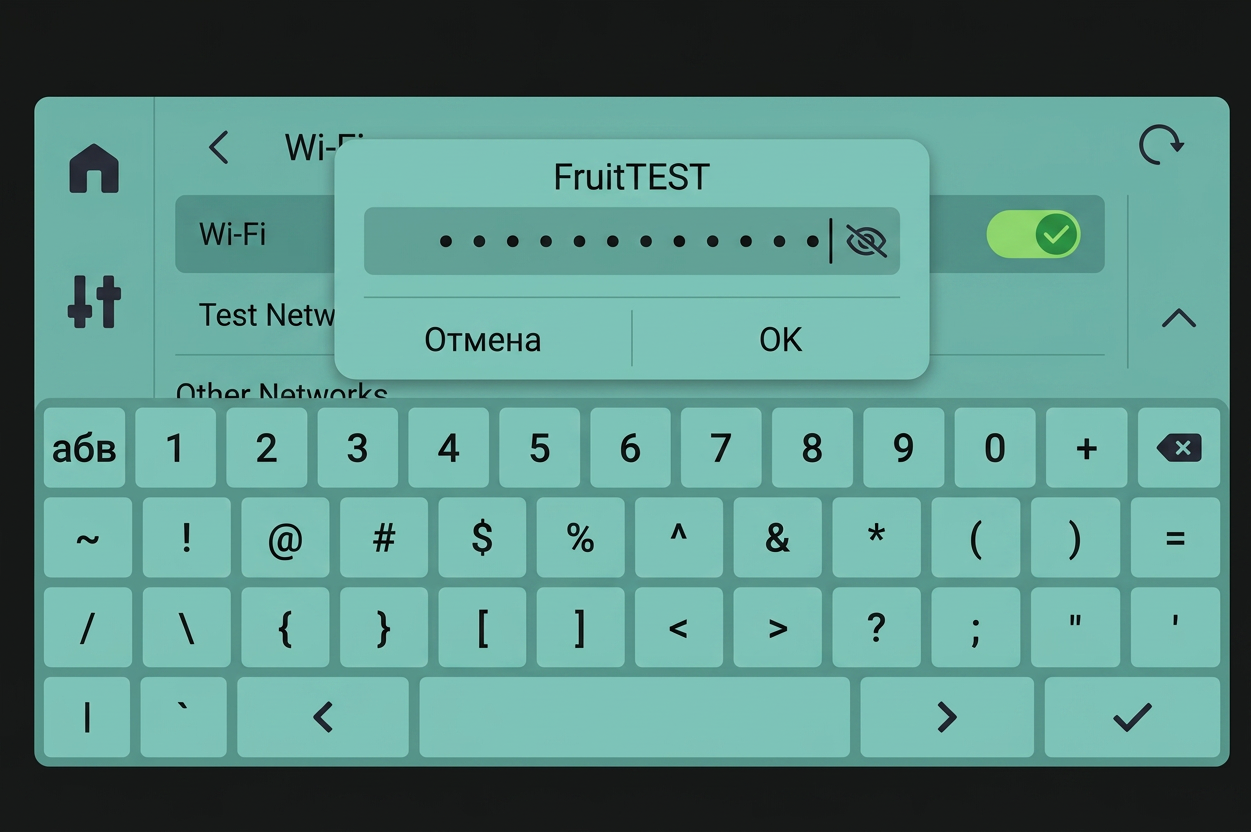
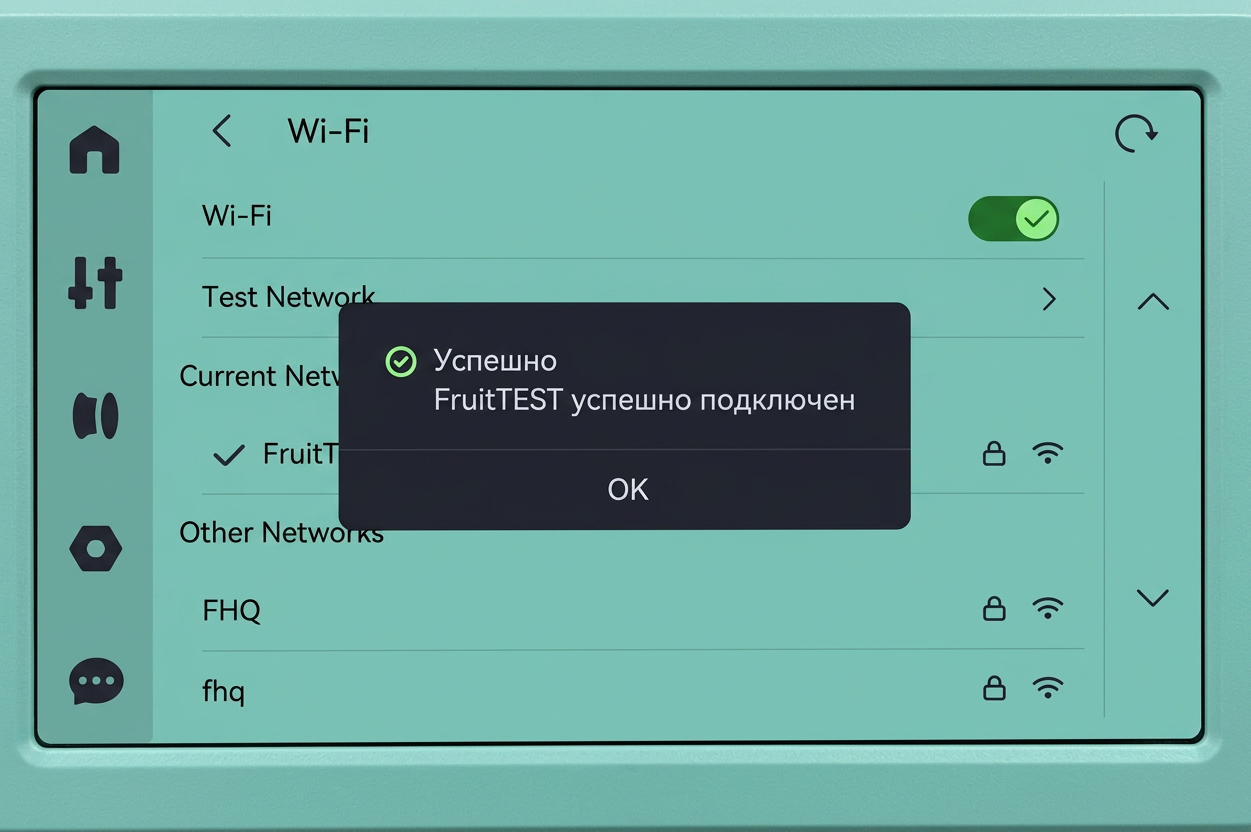
Через несколько секунд принтер попытается подключиться. При успехе на экране появится подтверждающее сообщение, например, «Успешно подключено».
Устранение потенциальных проблем
Проблема 1: Принтер не может подключиться к сети Возможные причины и решения:
- Принтер находится далеко от роутера, или между роутером и принтером много препятствий. Это может ослабить силу беспроводного сигнала. Попробуйте разместить роутер ближе к принтеру и перезагрузите роутер.
- Если переместить роутер или принтер неудобно, вы можете создать точку доступа Wi-Fi на телефоне, подключить к ней принтер и ПК, а затем привязать принтер. Это временный тест для подтверждения работы принтера как ожидается.
- Возможно сильное помехи сигнала поблизости. Измените канал беспроводной сети 2.4 ГГц на роутере и попробуйте снова.
- Сила собственного беспроводного сигнала принтера может быть ненормальной. Проверьте, надежно ли подключена Wi-Fi антенна. Вы можете попробовать переподключить Wi-Fi антенну несколько раз. Пожалуйста, обратитесь к следующим документам.
Замена Wi-Fi антенны серии H2
Замена Wi-Fi антенны P2S
Замена Wi-Fi антенны X1
- Если принтер все еще не может подключиться к беспроводному сигналу, пожалуйста, нажмите здесь, чтобы подать заявку в службу поддержки и загрузите логи принтера.
Проблема 2: Принтер может подключиться к сети, но не может быть привязан к Bambu Studio или Bambu Handy Возможные причины и решения:
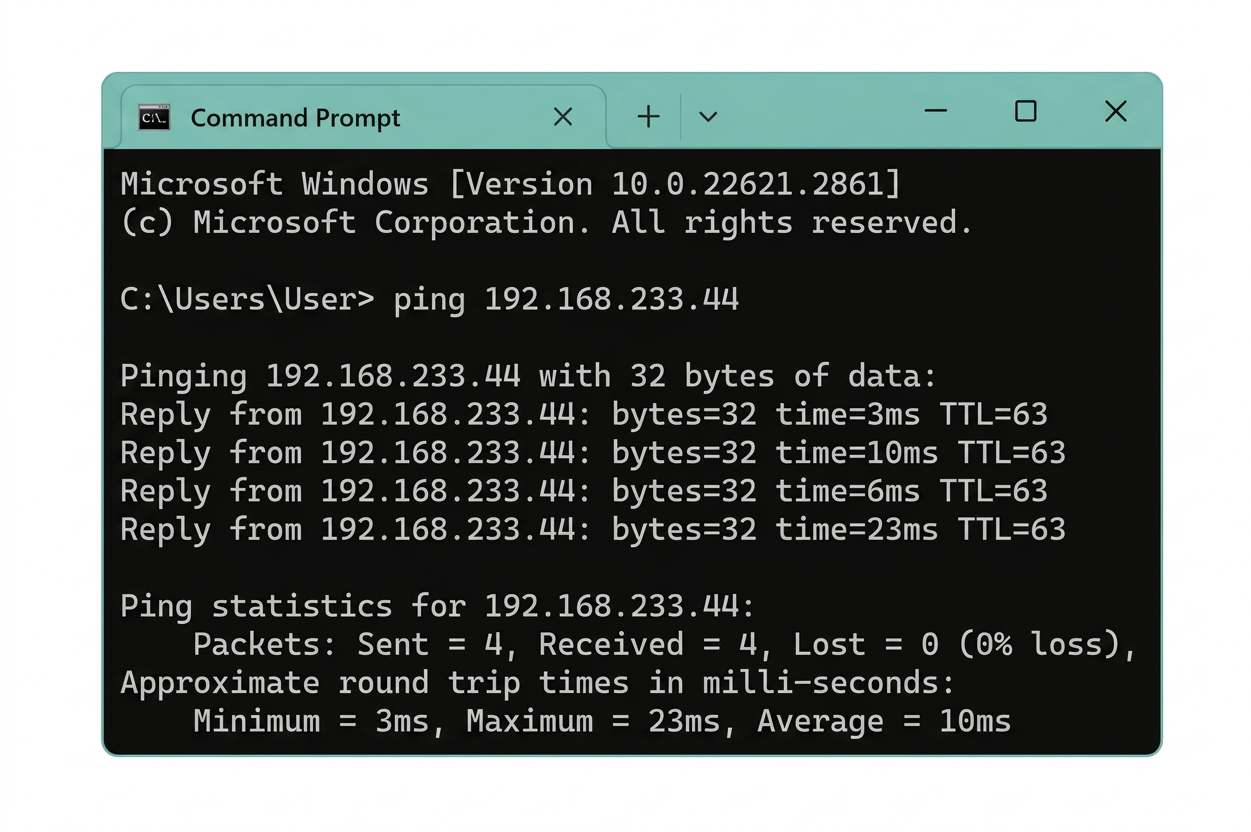
- Из-за настроек сети на роутере принтер может быть изолирован от ПК/телефона, что предотвращает связь. Это часто происходит в Гостевых сетях, где включена Изоляция устройств/клиентов. На вашем ПК откройте Командную строку и выполните
ping <printer IP>для проверки подключения. - Если ответы не приходят или есть потеря пакетов/высокая задержка, настройте параметры роутера/AP, чтобы разрешить устройствам в одной сети общаться (например, переместите оба в не-гостевую SSID или отключите изоляцию устройств/клиентов для этой сети).
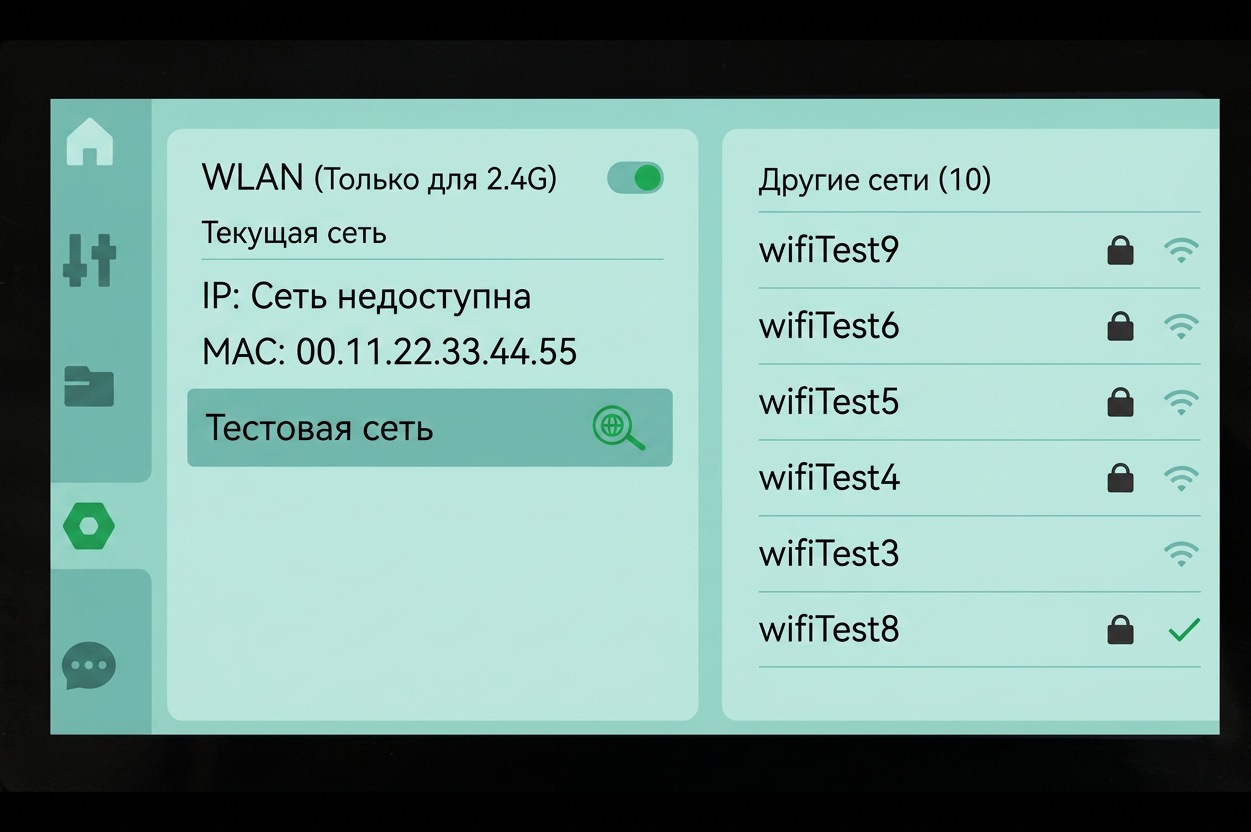
- Принтер не может подключиться к серверам облака Bambu. Когда это происходит, лучше протестировать это с экрана принтера - чтобы подтвердить, что подключение работает к серверам Bambu. Вы можете создать точку доступа Wi-Fi на телефоне, подключить к ней принтер и ПК, а затем привязать принтер.
 |
 |
|---|
- Брандмауэр на ПК заблокировал подключение к принтеру. Пожалуйста, временно отключите любое антивирусное программное обеспечение, брандмауэр или VPN на вашем ПК и попробуйте снова.
Проблема 3: QR-код на принтере не может обновляться
Эта проблема может возникнуть, если принтер не может синхронизировать свое время. Пожалуйста, прочитайте эту статью, чтобы проверить возможные решения.
Если у вас есть какие-либо вопросы или вопросы относительно процесса, описанного в этой статье, пожалуйста, подайте заявку в службу поддержки перед началом работы. Наша команда всегда готова помочь вам и ответить на любые вопросы, которые могут у вас возникнуть. Это ускорит процесс устранения неполадок, если вы сможете поделиться файлом журнала, кодом ошибки, кодом HMS или видео об проблеме.
Нажмите здесь, чтобы открыть новую заявку на нашей странице поддержки клиентов.
Как загрузить файл журнала.Мы сделаем все возможное, чтобы оперативно ответить и предоставить вам необходимую помощь.