
Примечание: На этой странице в качестве примера используется машина H2D. Шаги замены абсолютно одинаковы для H2S и H2C.
Экран
Принтер H2D использует 5-дюймовый сенсорный экран с разрешением 1280*720 для управления принтером.
В комплект запасных частей экрана входят:
-
Экран - Предварительно установленная петля * 1
-
Коннектор экрана - Замена не требуется, если не поврежден * 1
-
Винты M2.5x4 - Используются для крепления петли и передней панели * 2
Когда использовать
- Замените экран, если он черный, но коннектор экрана и индикаторы на плате AP работают нормально.
Необходимые инструменты и материалы
-
Новый экран
-
Шестигранный ключ H2.0
-
Шестигранный ключ H1.5
Характеристики и количество винтов, используемых при замене экрана/коннектора экрана H2D (рекомендуется правильно сохранить удаленные винты, чтобы избежать потери):
| Характеристика | Изображение | Использование | Позиция | Количество | |
|---|---|---|---|---|---|
| BT2x12 | Крепление передней панели | 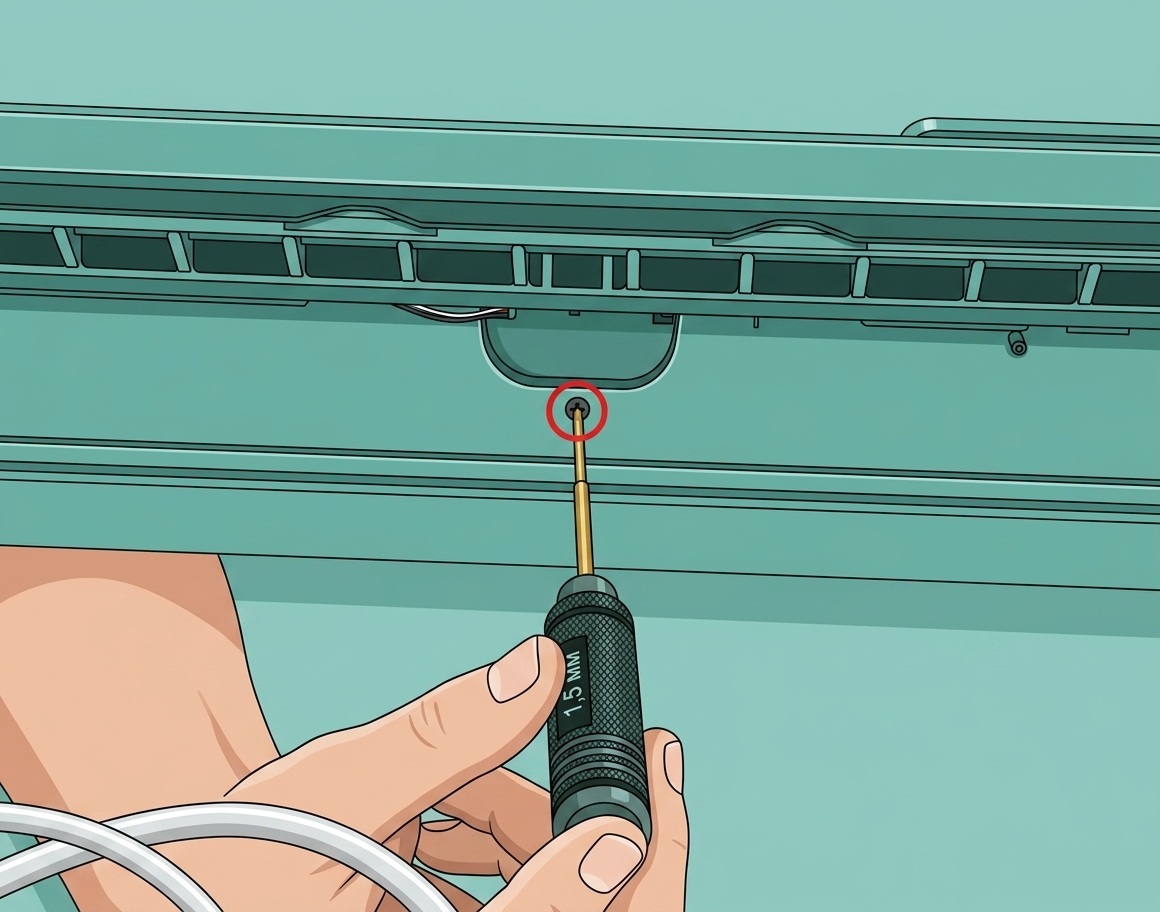 |
1 | ||
| M2.5x4 | Крепление экрана | 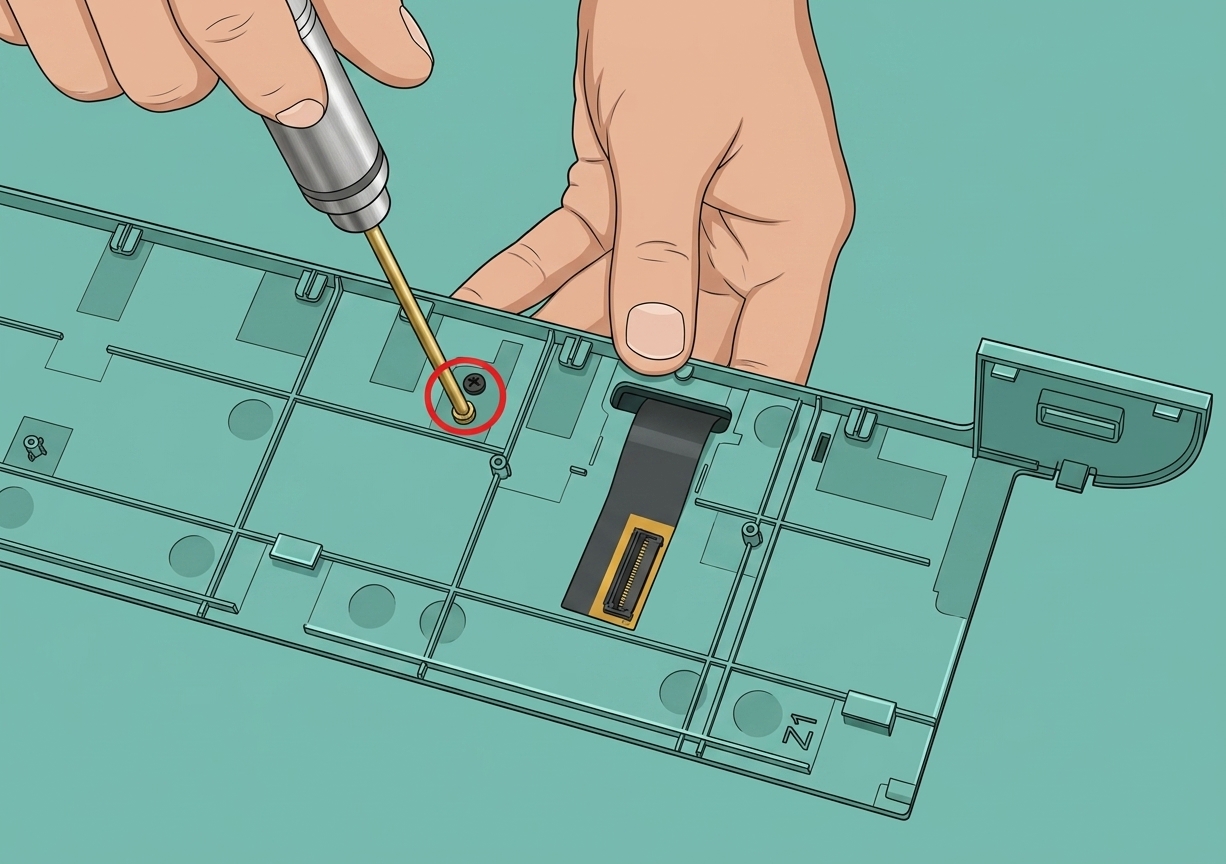 |
2 | ||
| BT2.6x8 | Крепление крышки платы AP (используется только при замене коннектора экрана) | 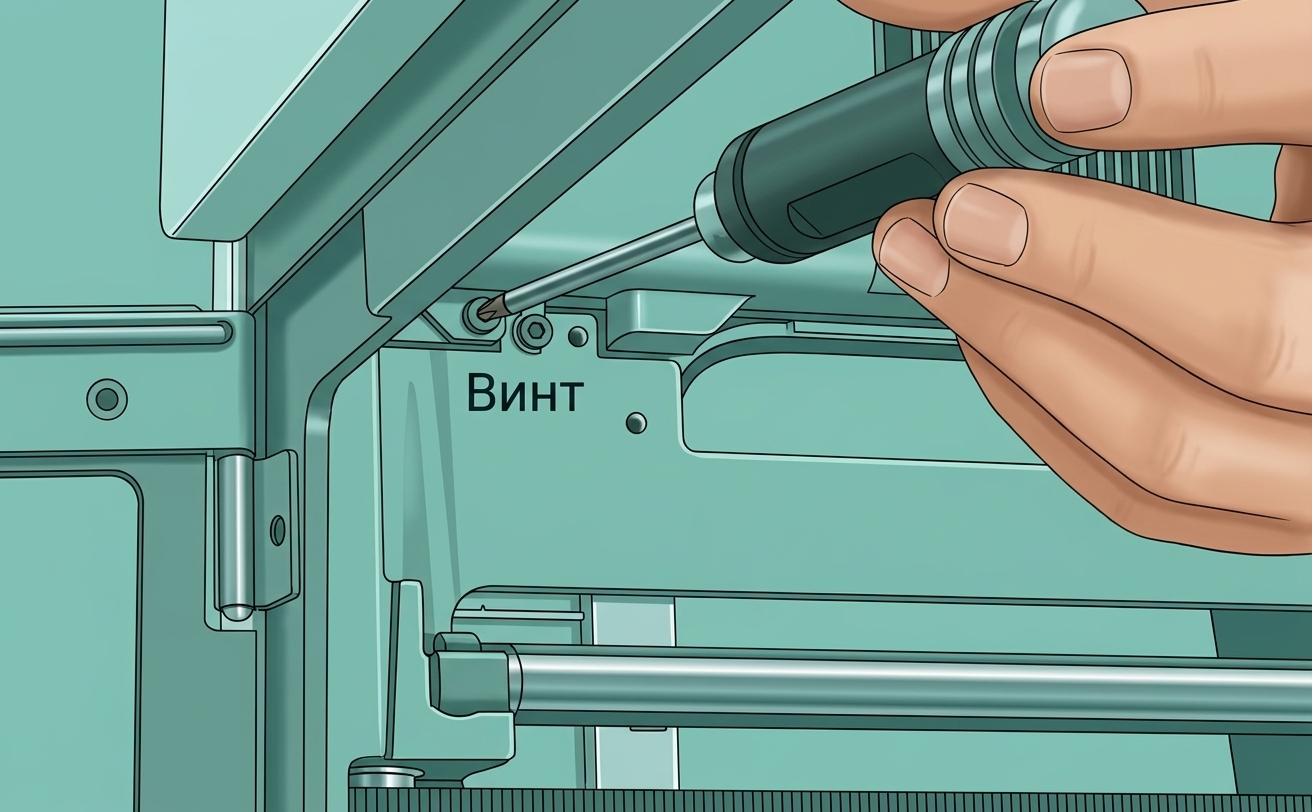 |
1 |
Предупреждение о безопасности
ВАЖНО!
Крайне важно отключить принтер от сети перед выполнением любых работ по техническому обслуживанию, включая работу с электроникой принтера и проводами инструментальной головки. Выполнение задач при включенном принтере может привести к короткому замыканию, что приведет к повреждению электроники и возникновению опасных ситуаций.
Во время обслуживания или устранения неполадок вам может потребоваться разобрать части, включая хотенд. Это обнажает провода и электрические компоненты, которые могут вызвать короткое замыкание, если они соприкоснутся друг с другом, другим металлом или электронными компонентами, пока принтер все еще включен. Это может привести к повреждению электроники принтера и возникновению дополнительных проблем.
Поэтому крайне важно выключить принтер и отключить его от источника питания перед выполнением любого обслуживания. Это предотвращает короткие замыкания или повреждение электроники принтера, обеспечивая безопасное и эффективное обслуживание. При возникновении любых вопросов или сомнений относительно следования этому руководству мы рекомендуем подать технический тикет по вашей проблеме, и мы сделаем все возможное, чтобы оперативно ответить и предоставить необходимую помощь.
Видеоинструкция
Вы можете обратиться к этому видео для разборки и установки передней панели
Скоро будет добавлено
Замена экрана H2D
Снятие экрана
Шаг 1: Снятие передней панели
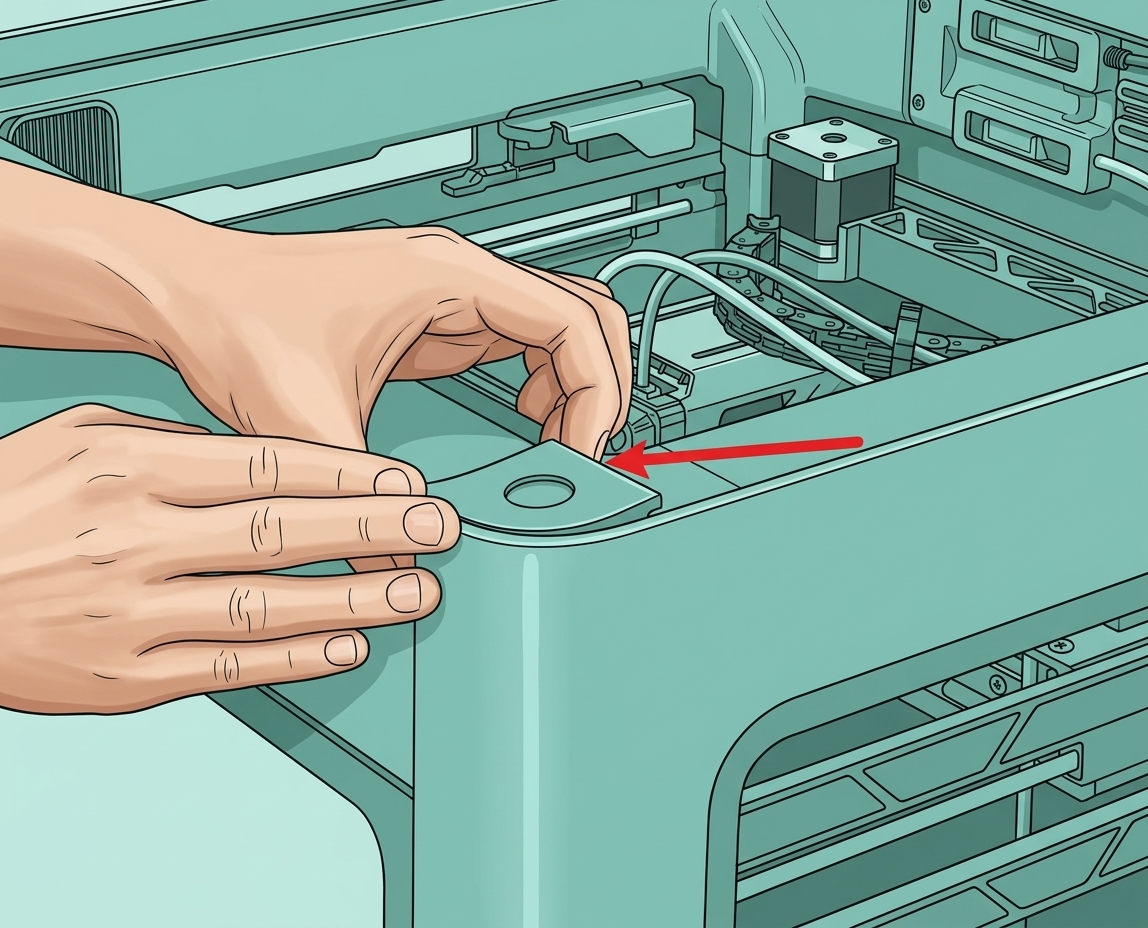
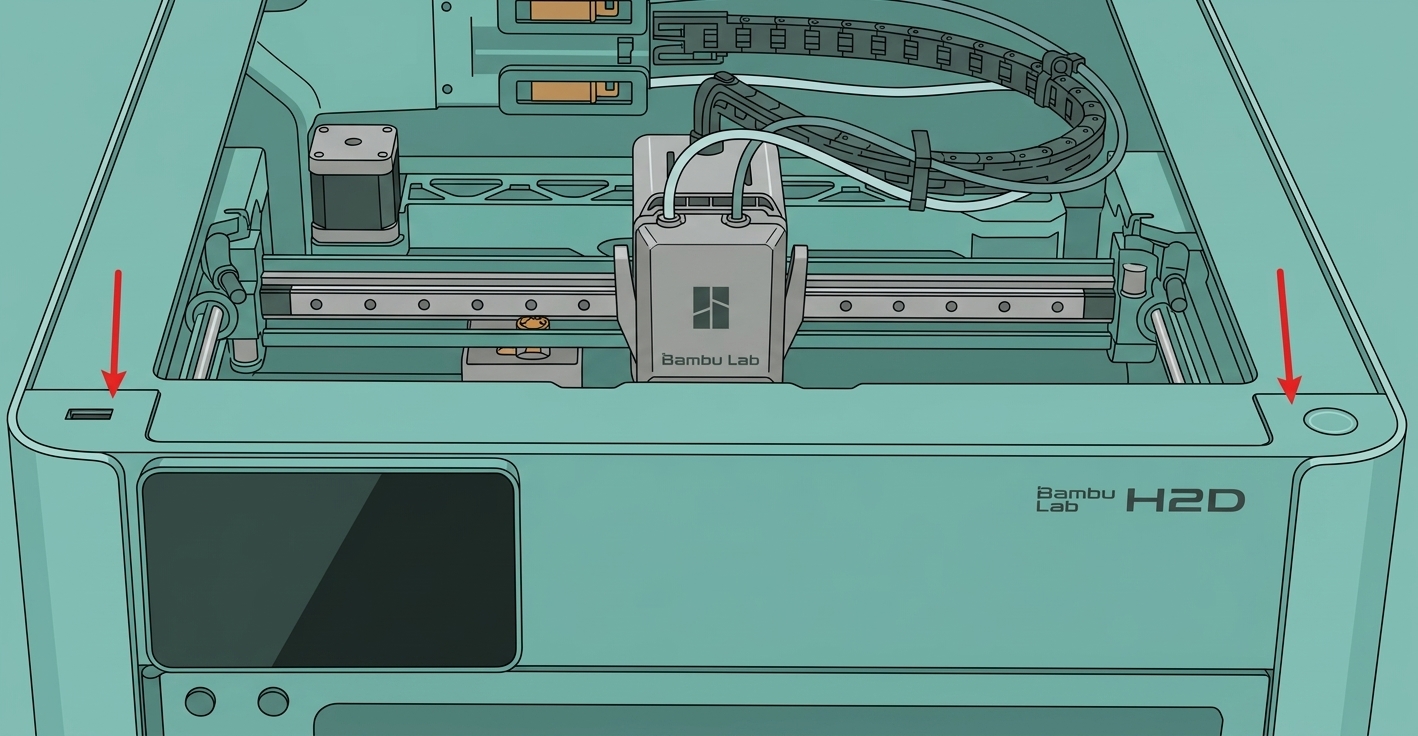
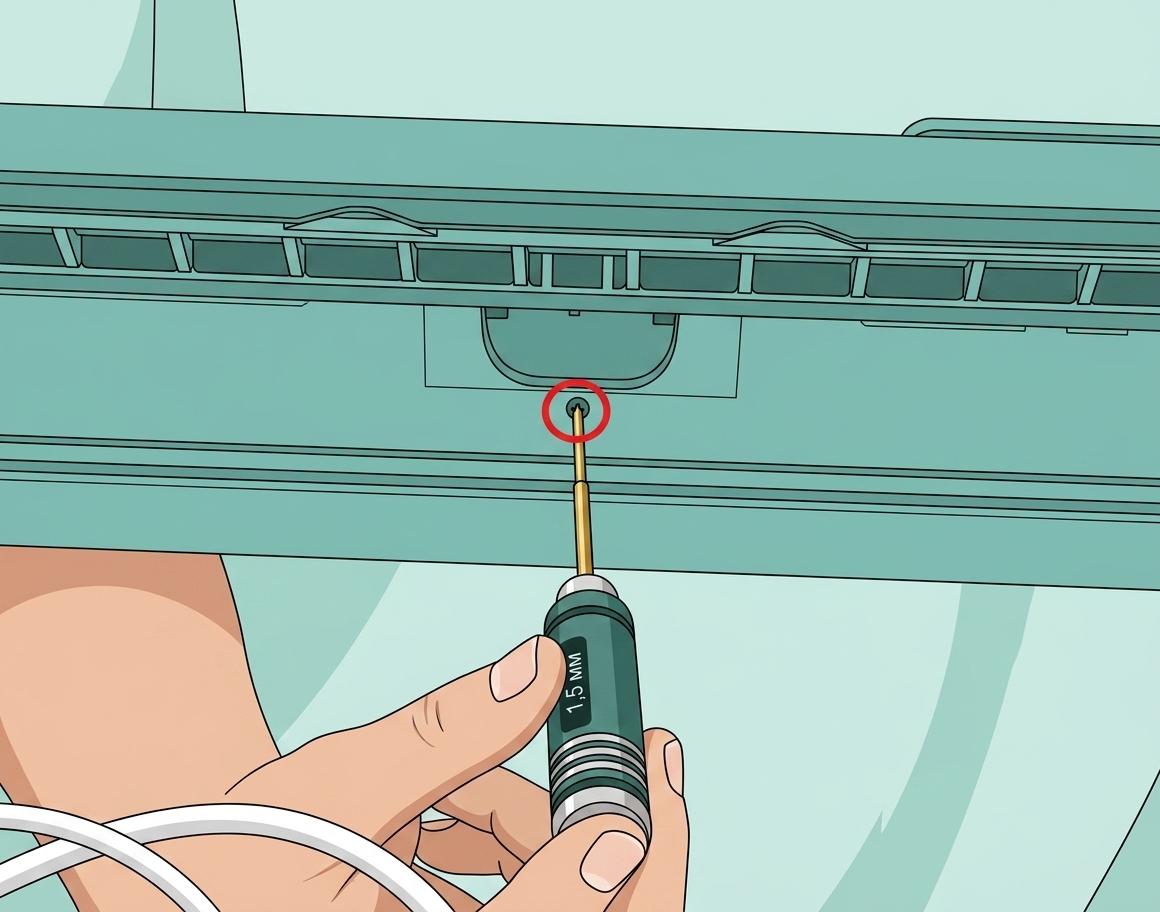
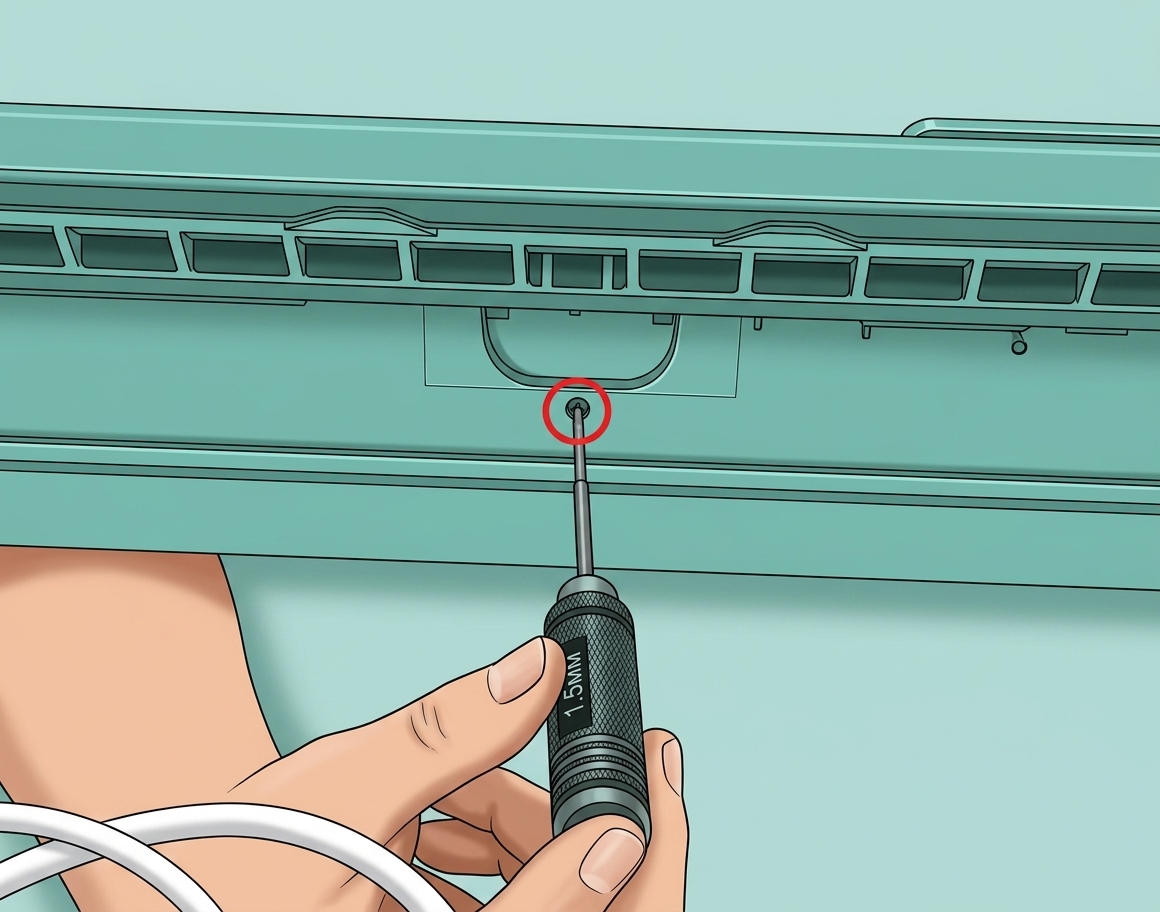
- Используйте шестигранный ключ H1.5, чтобы удалить фиксирующий винт (BT2×12), затем удерживайте защелку на левой стороне передней панели рукой, отщелкните верхнюю левую сторону передней панели, а затем отщелкните верхнюю правую сторону:
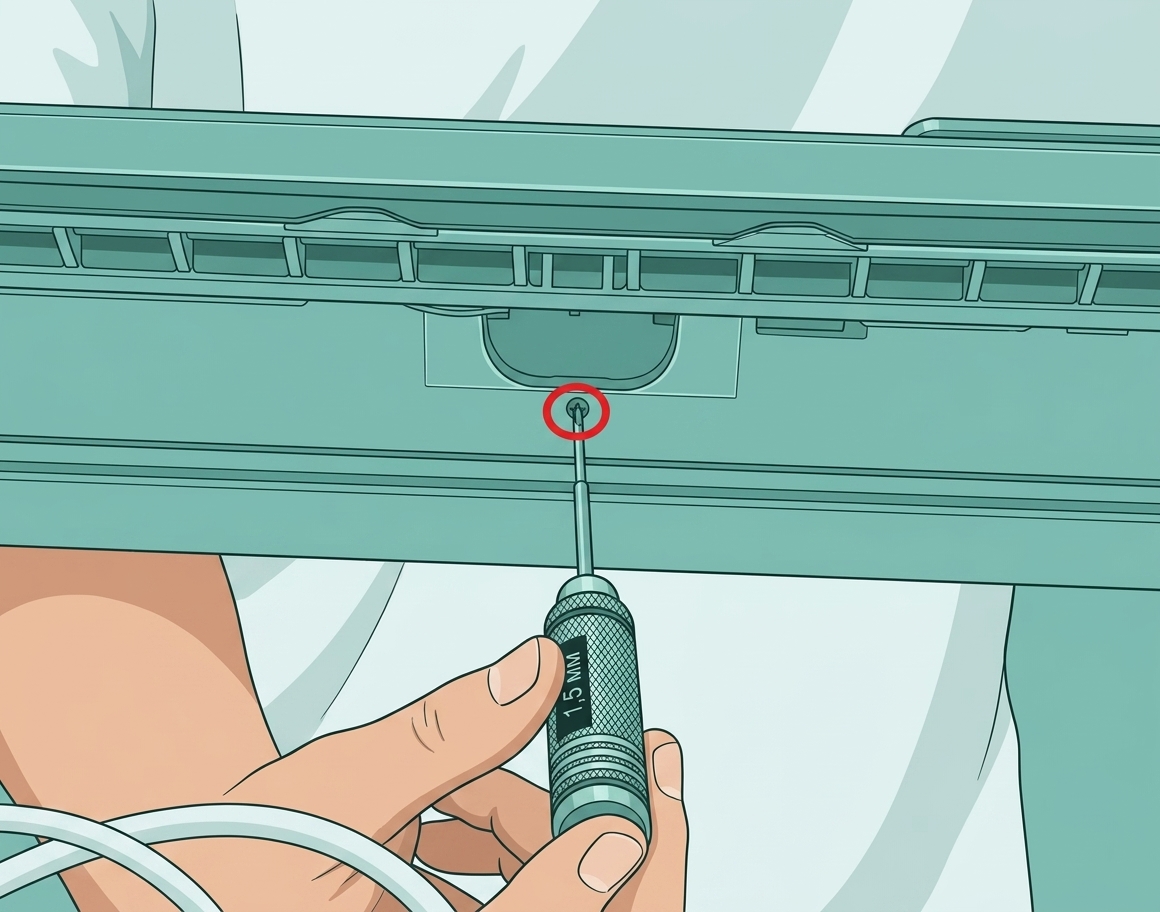

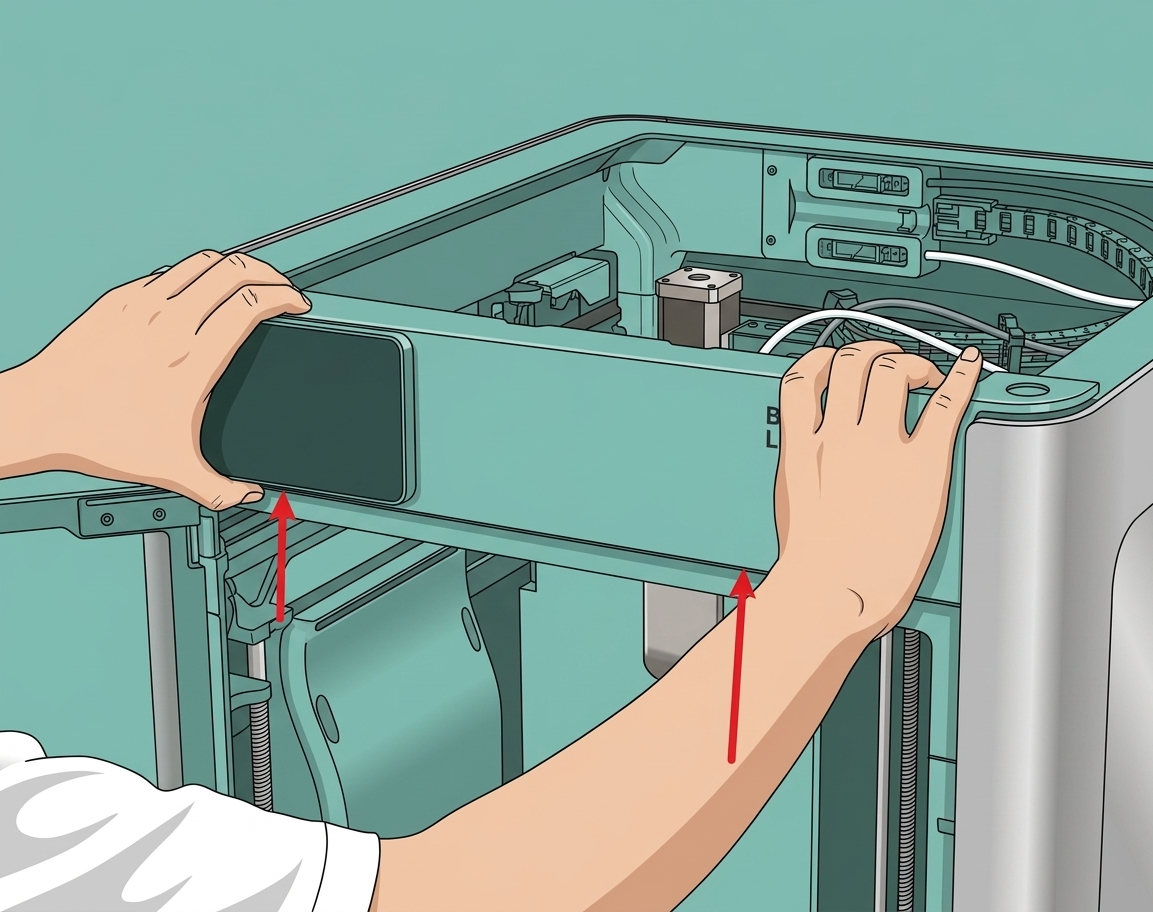
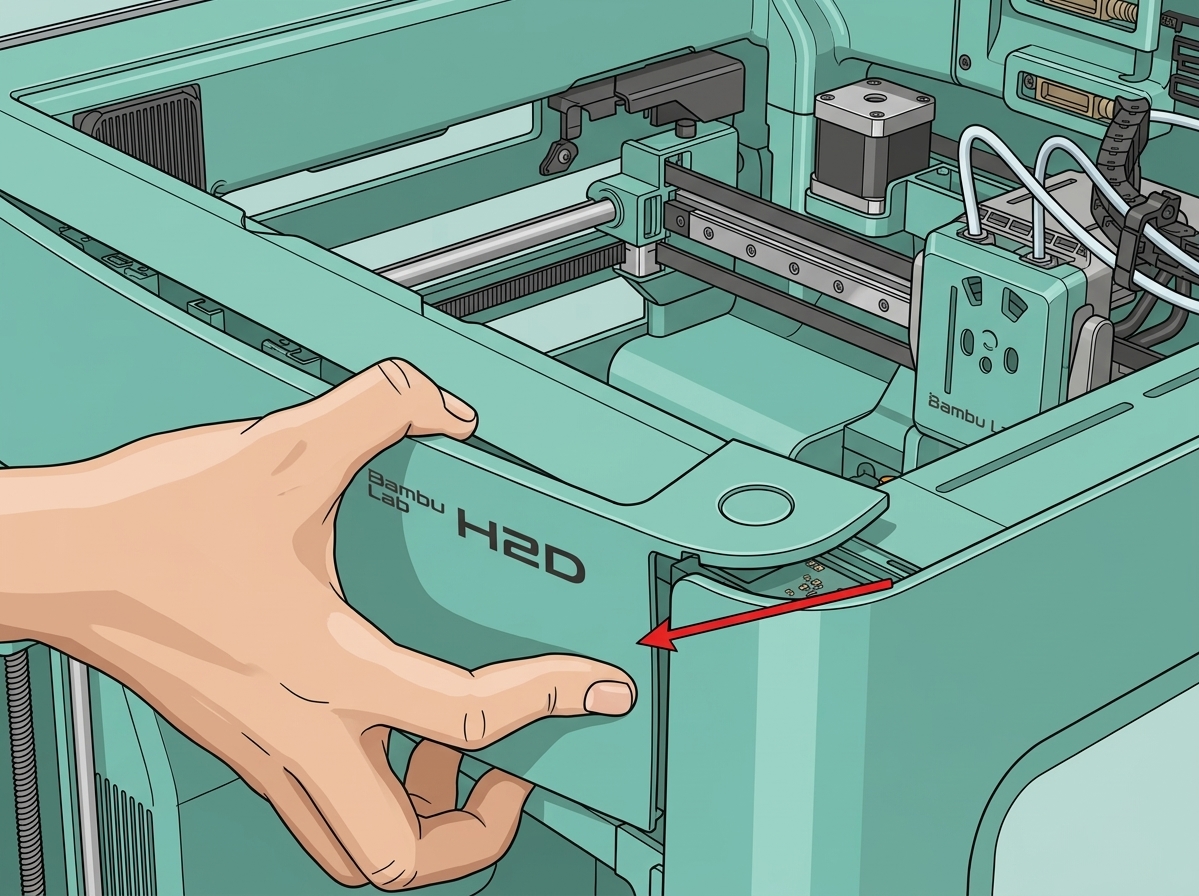
- Затем поместите большие пальцы на нижнюю часть передней панели и нажмите вверх, чтобы разблокировать защелку передней панели. Затем удерживайте правую сторону передней панели, слегка согните ее и вытяните правую сторону передней панели из-под правой боковой панели.
Пожалуйста, вытягивайте его осторожно, чтобы не повредить FPC экрана!
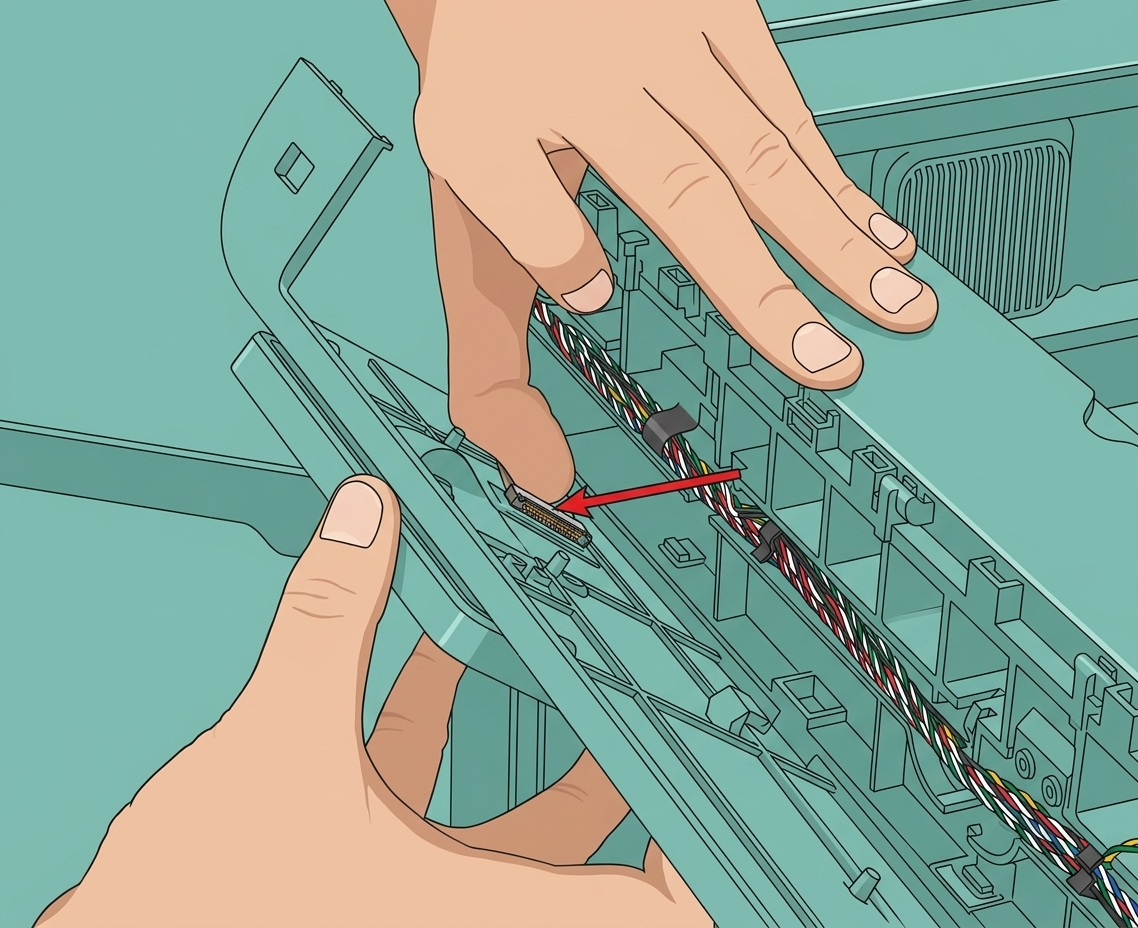
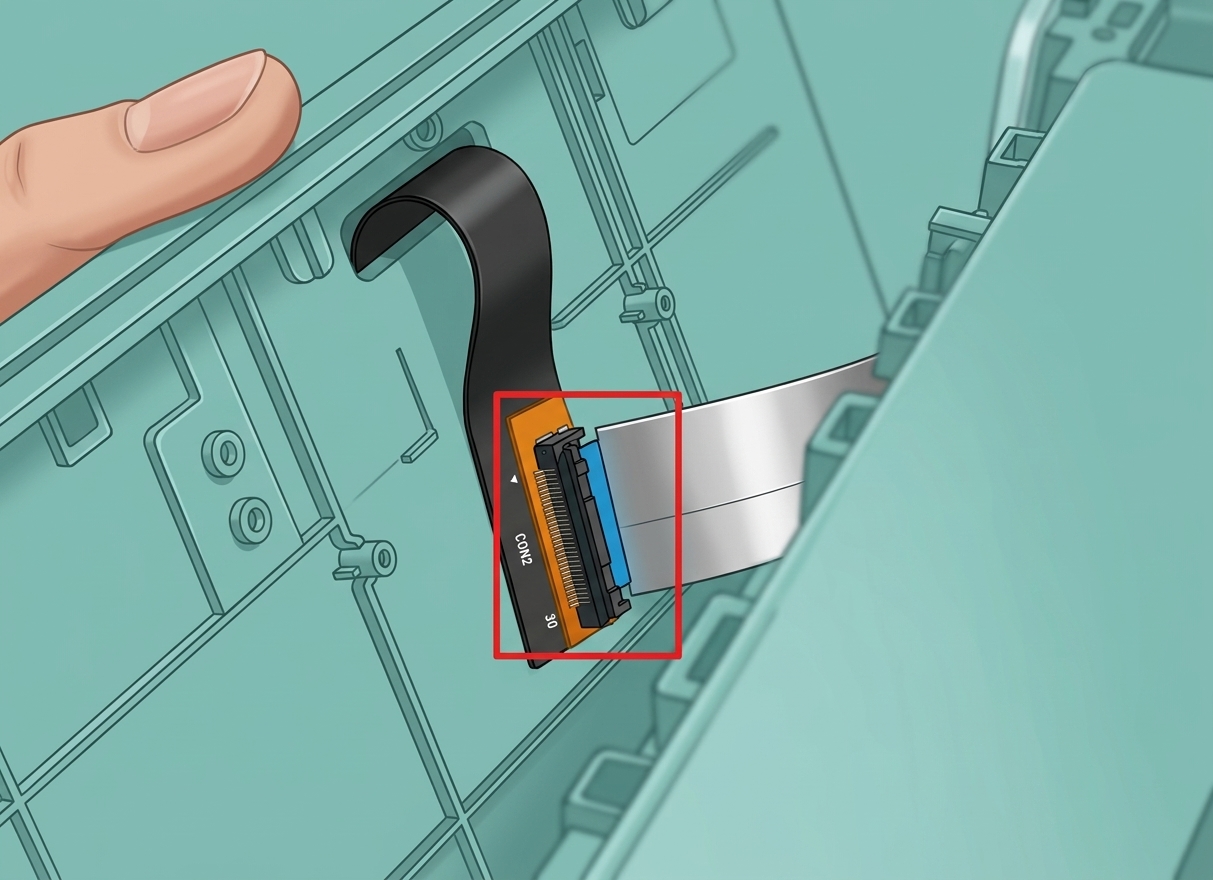
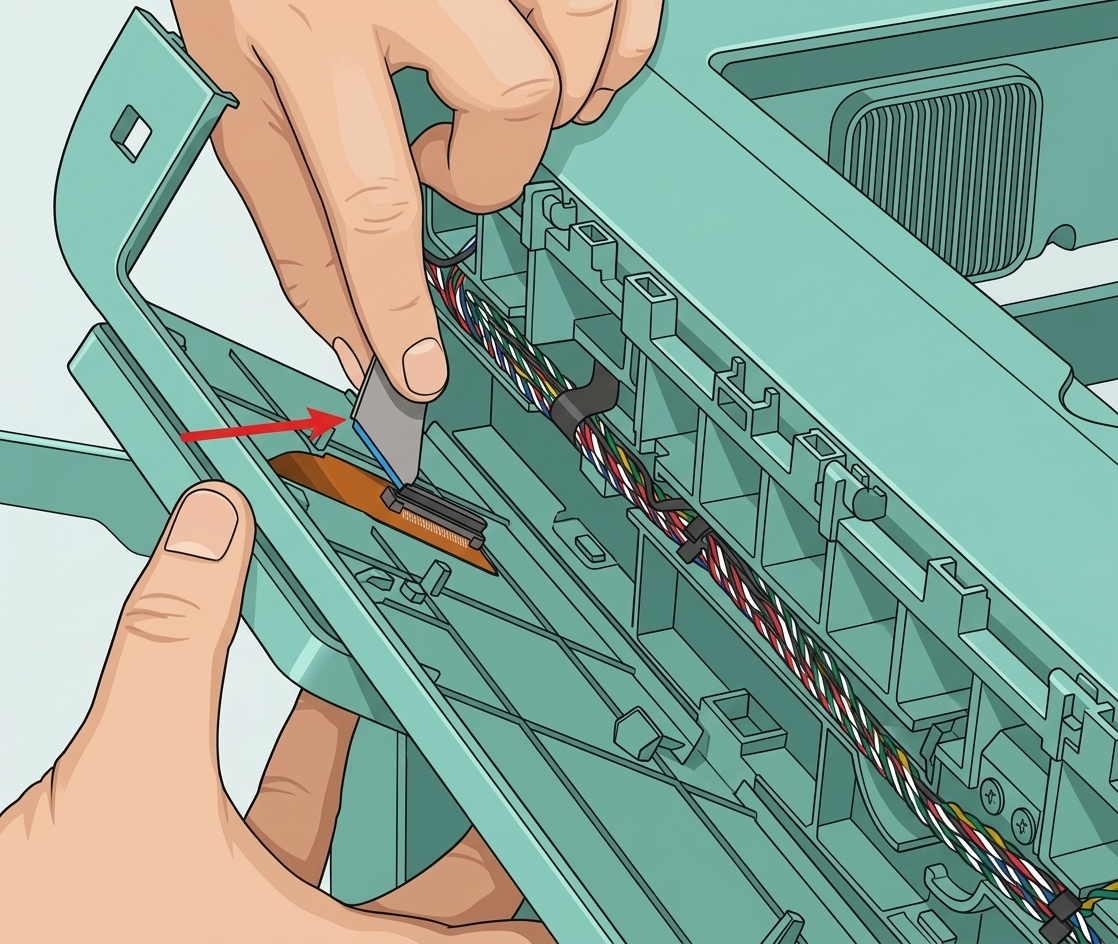
- После того как правая сторона передней панели будет вытянута из принтера, осторожно переверните переднюю панель, чтобы открыть интерфейс между экраном и FPC экрана. Отстегните зажим кабеля экрана вверх, а затем извлеките кабель экрана из зажима.
Шаг 2: Снятие экрана с передней панели
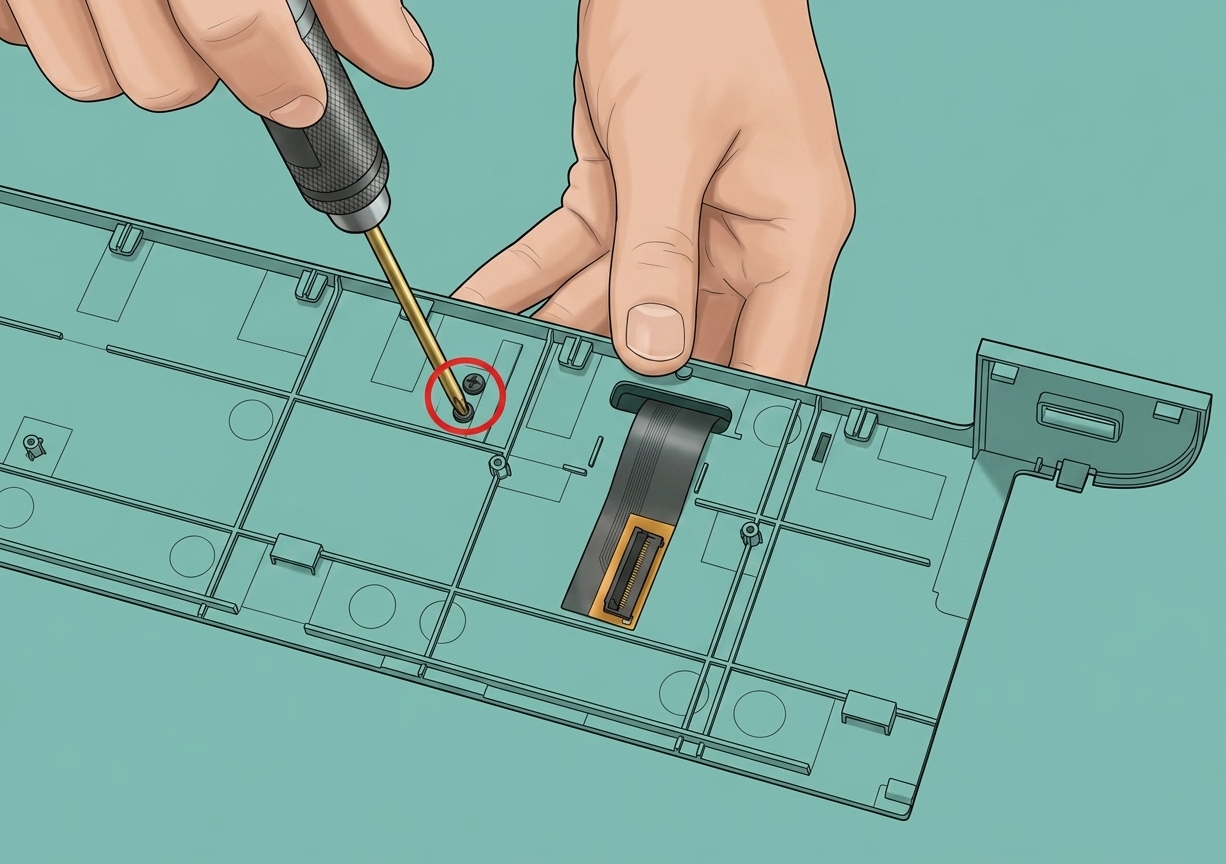
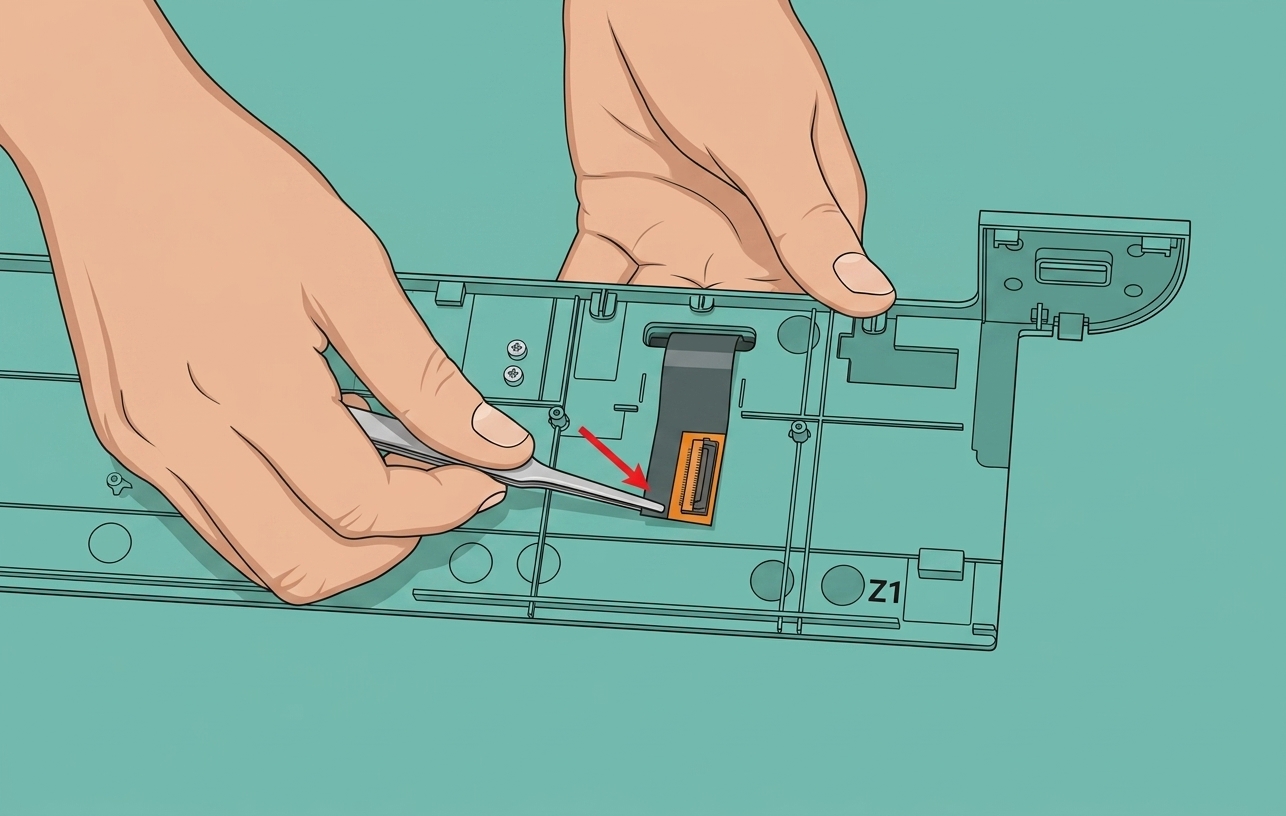
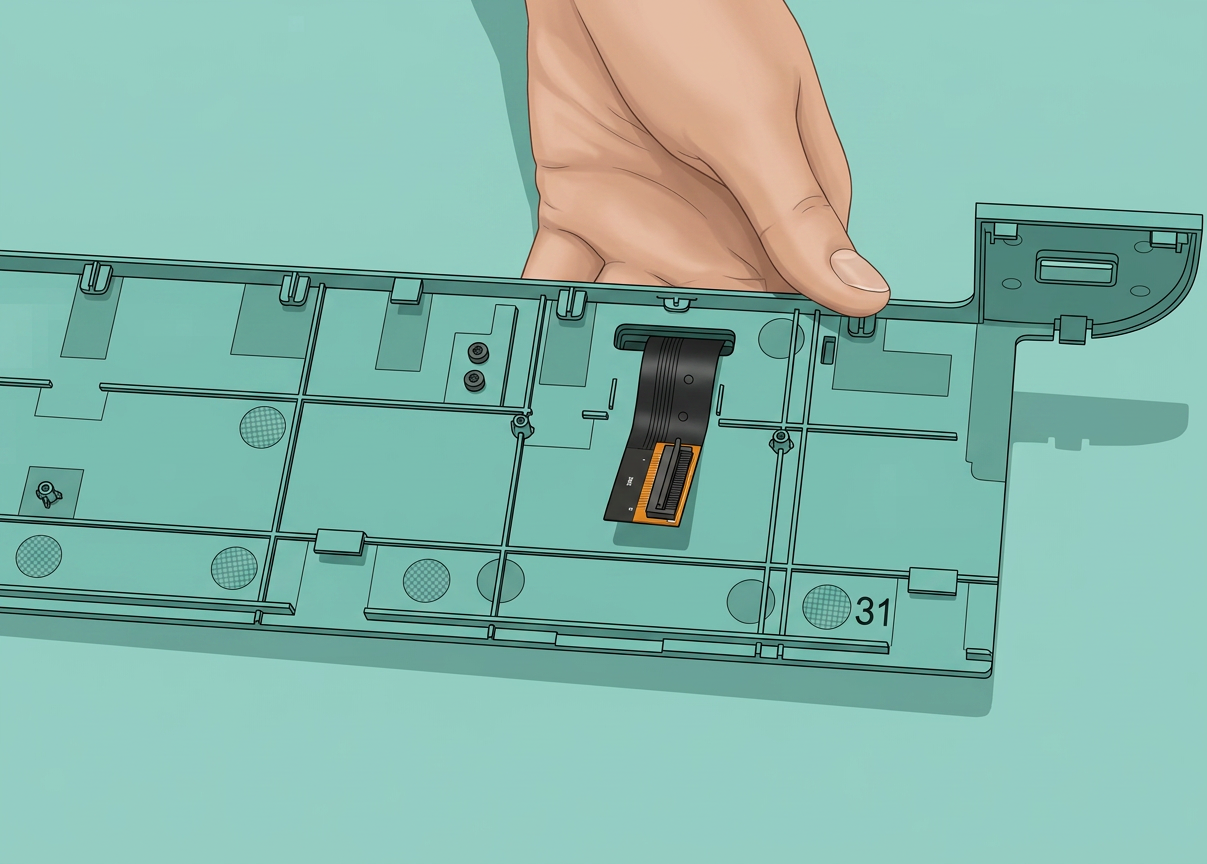
- Поместите переднюю панель на стол, используйте шестигранный ключ H2.0, чтобы удалить два фиксирующих винта петли экрана (M2.5x4), а затем оторвите FPC экрана от передней панели (можно использовать пинцет, чтобы помочь оторвать его);
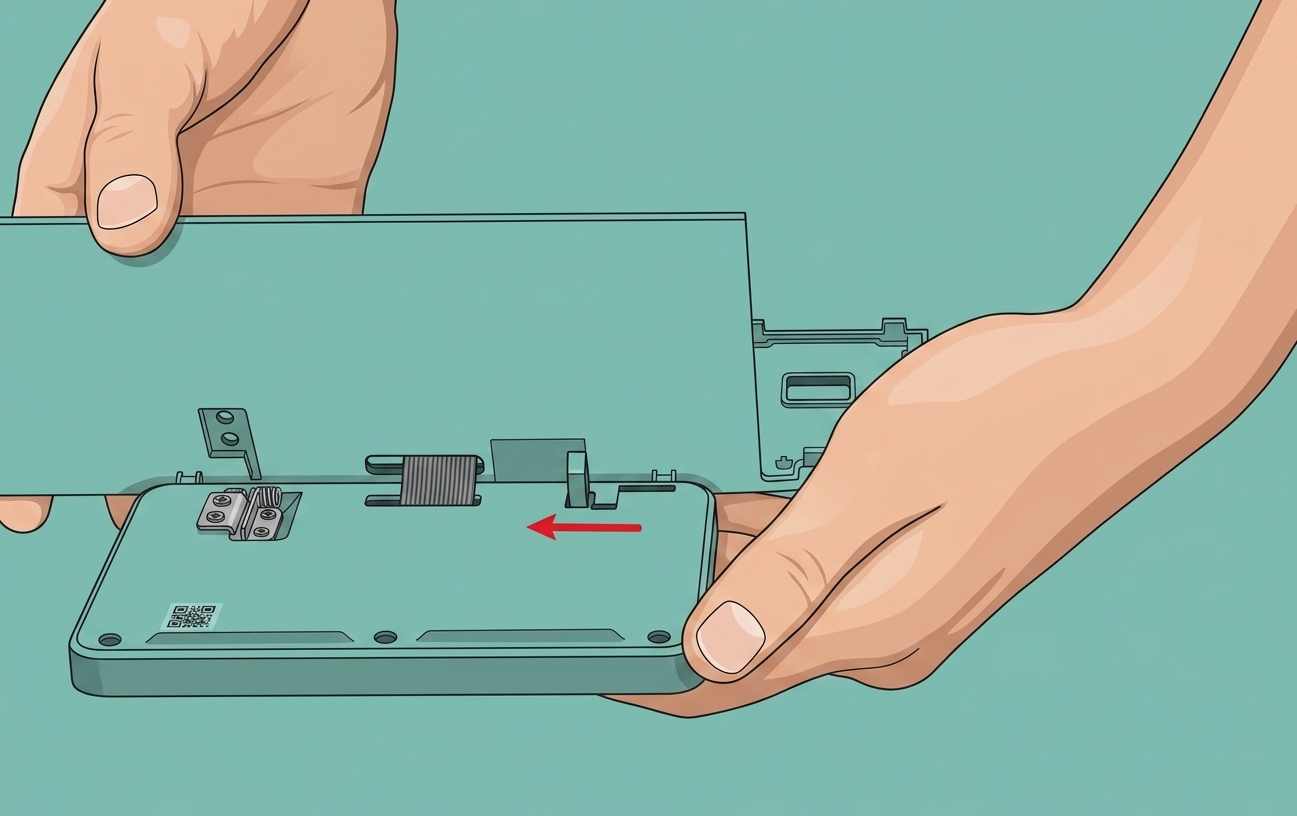
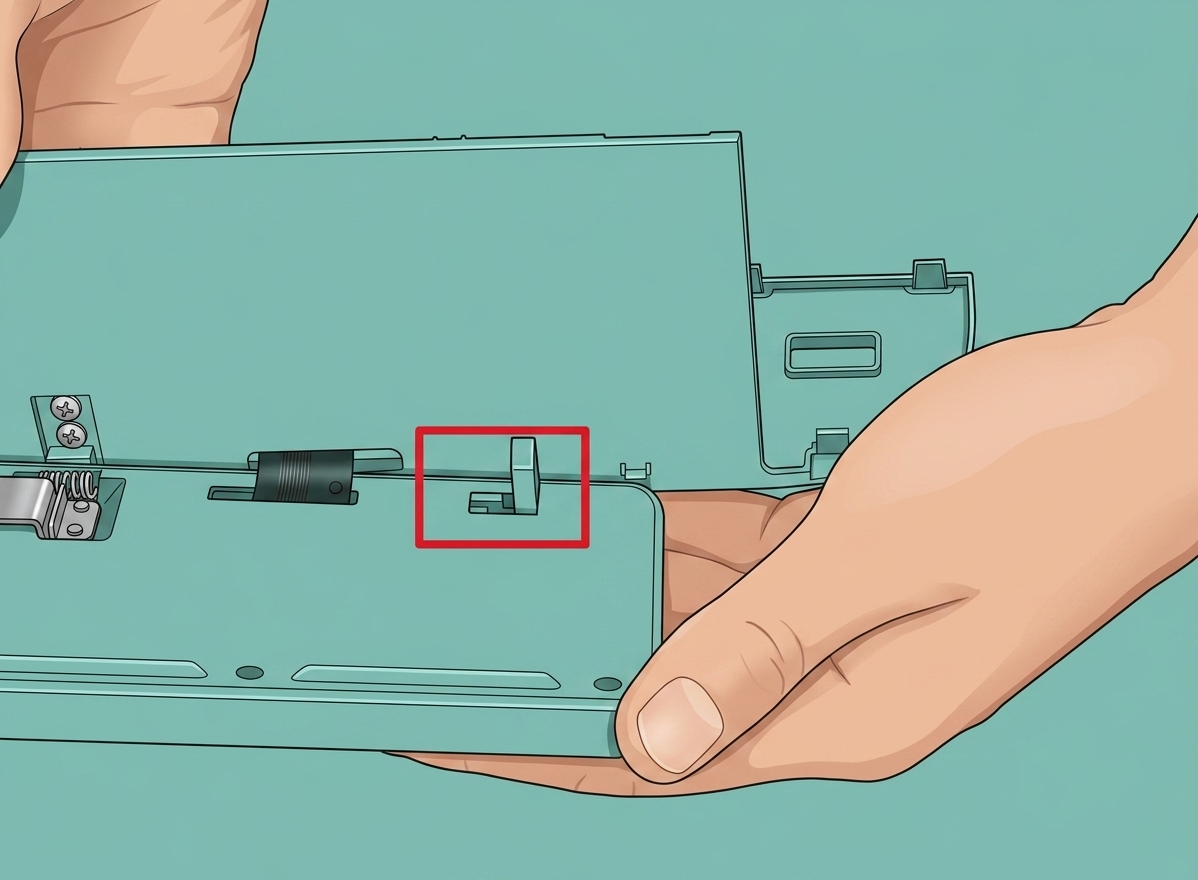
- Удерживая переднюю панель, наклоните ее вверх, вытяните штырьки экрана из передней панели и снимите экран.
Установка экрана
Шаг 1: Установка экрана на переднюю панель
- Сначала протяните FPC экрана через маленькое отверстие в передней панели. Выровняйте штырьки экрана с маленькими отверстиями на передней панели и вставьте их.
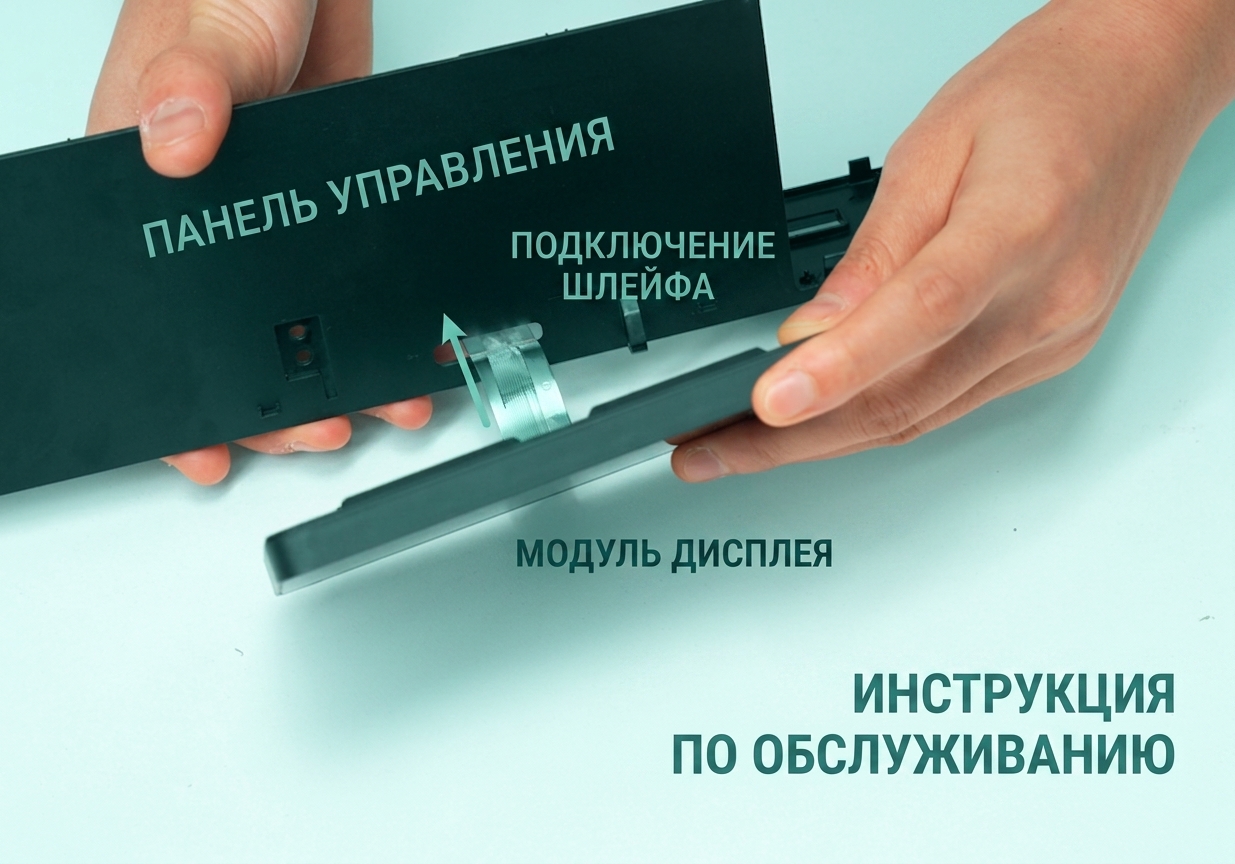
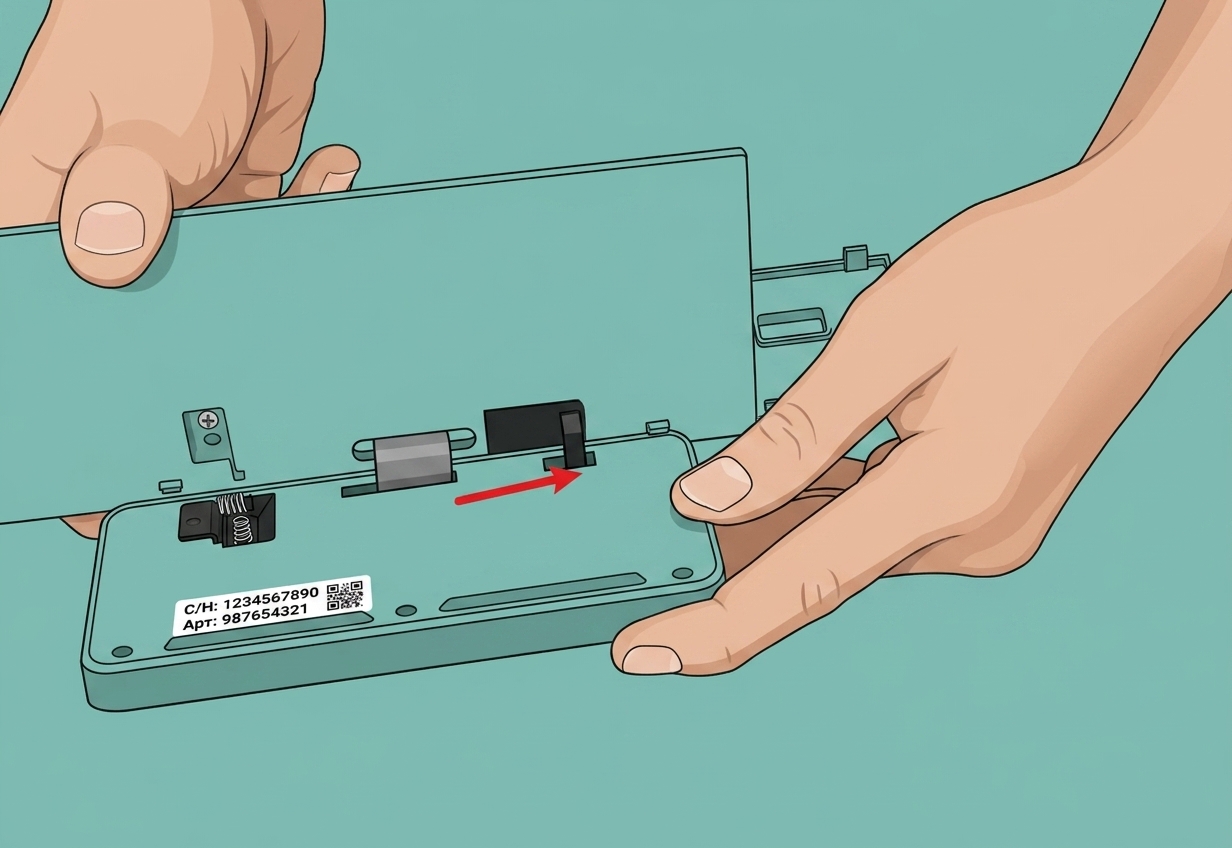
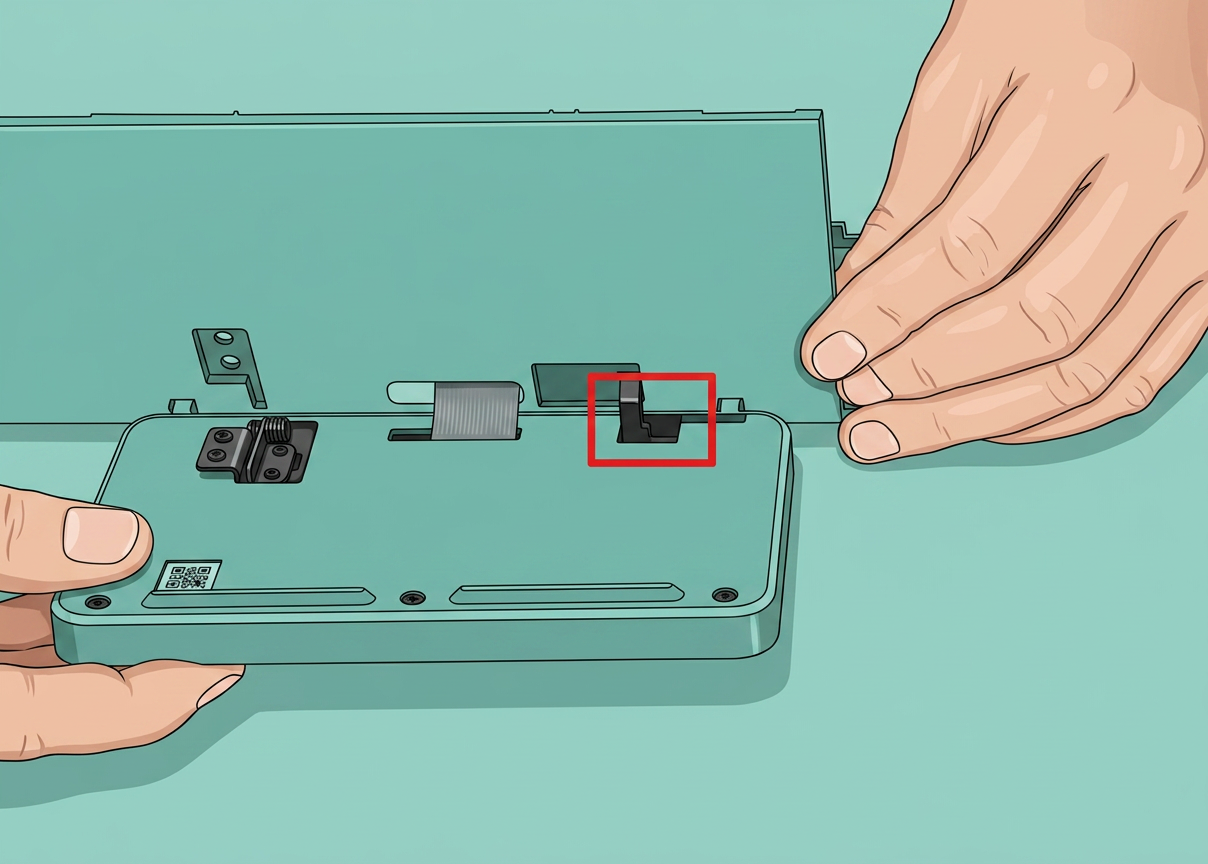
- Закрепите переднюю панель на экране, выровняв отверстия под винты. Затяните два фиксирующих винта (M2.5x4) с помощью шестигранного ключа H2.0. Наконец, приклейте FPC к передней панели.
Если оригинального клея недостаточно, используйте двусторонний скотч.
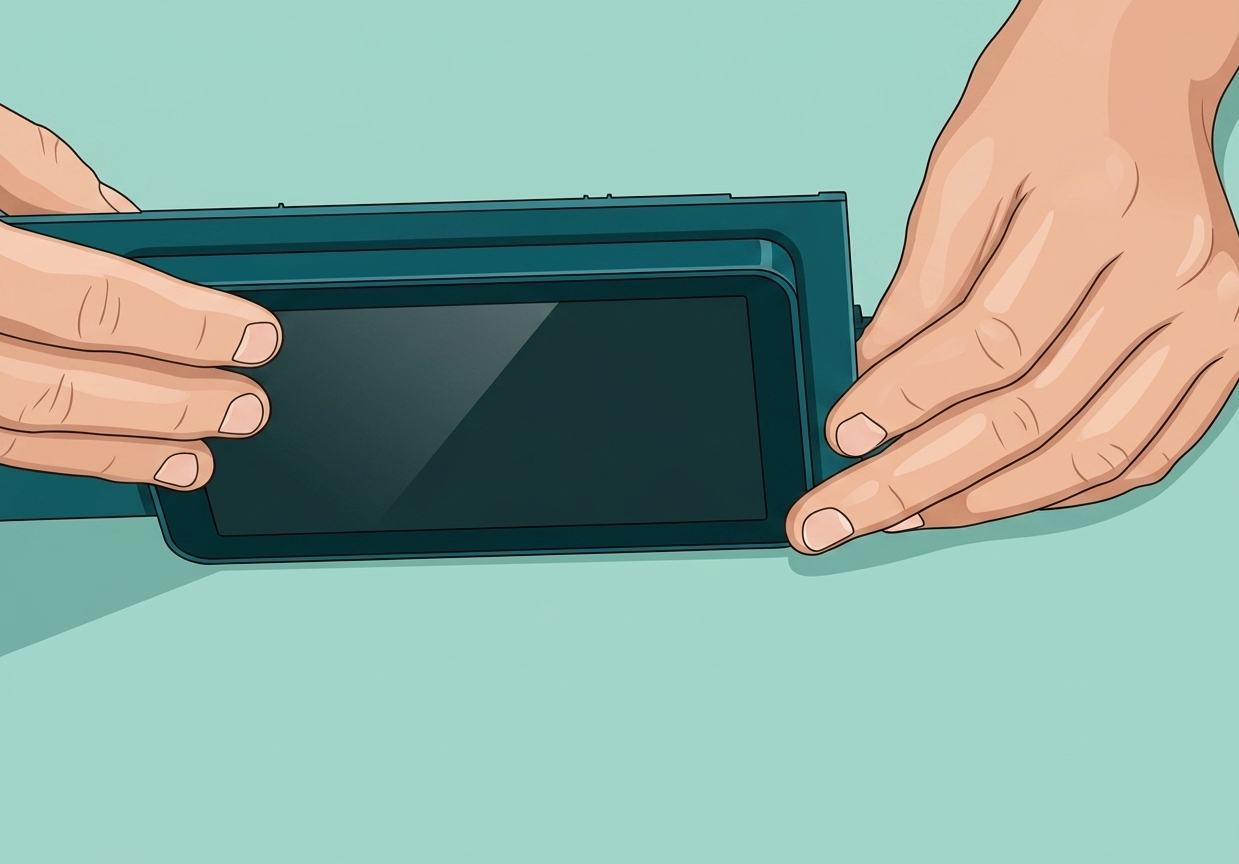
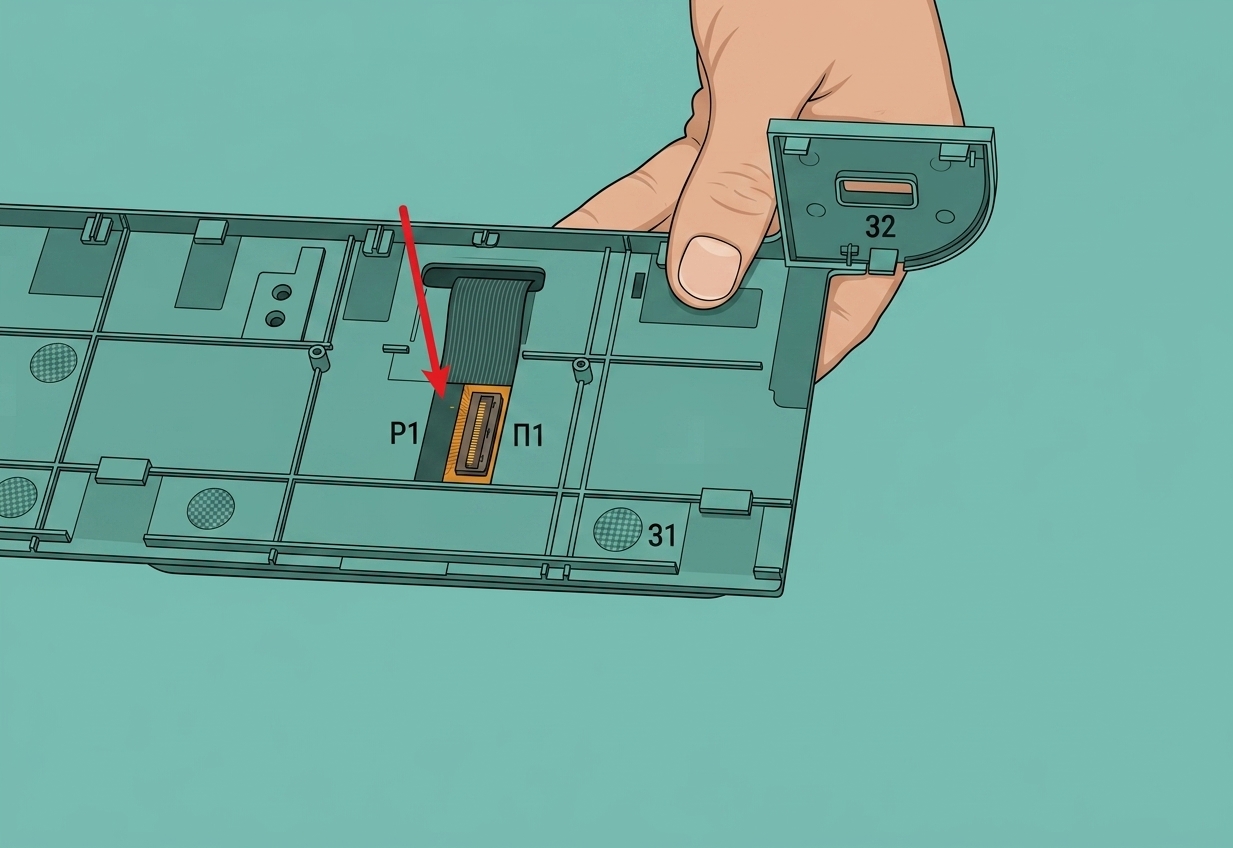

Шаг 2: Установка передней панели
- Поместите левую сторону передней панели рядом с левой стороной принтера. Вставьте FPC экрана в коннектор и закрепите черный зажим.
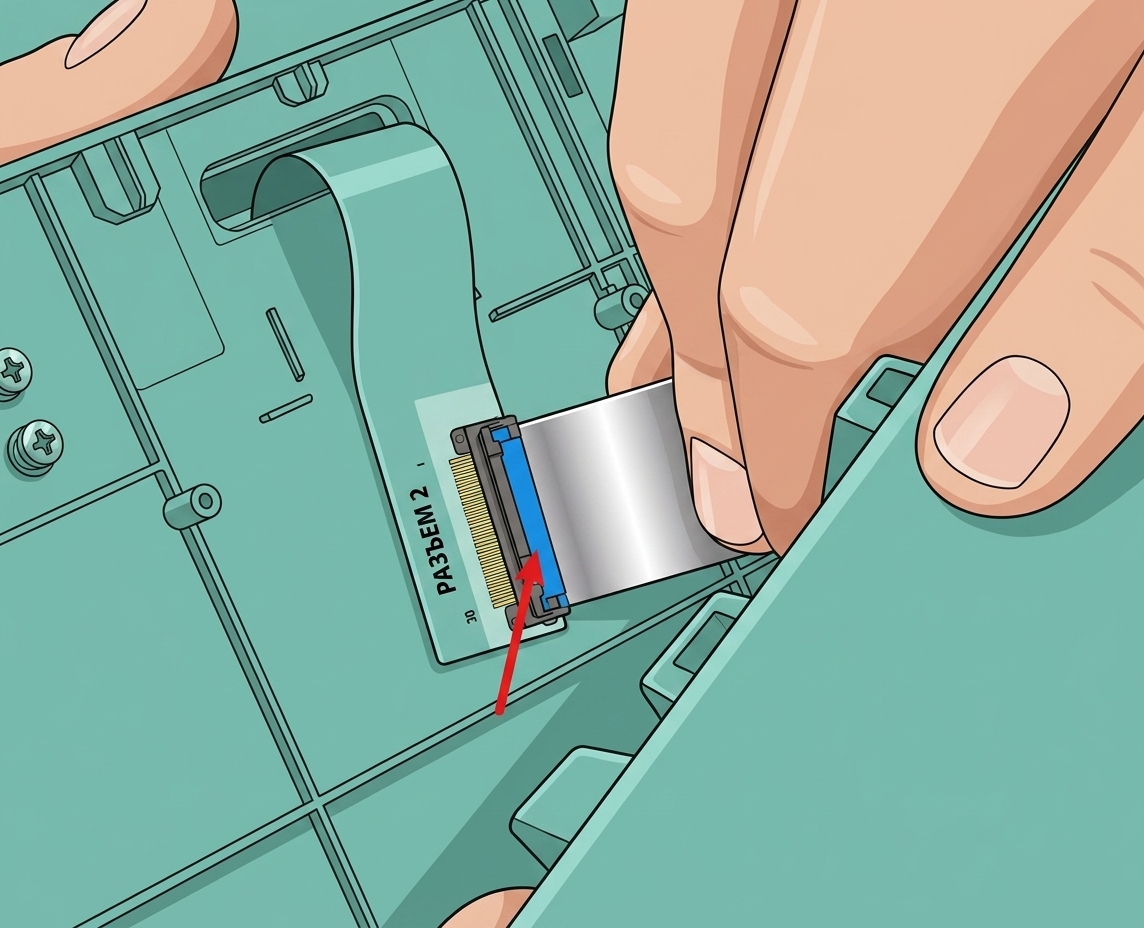
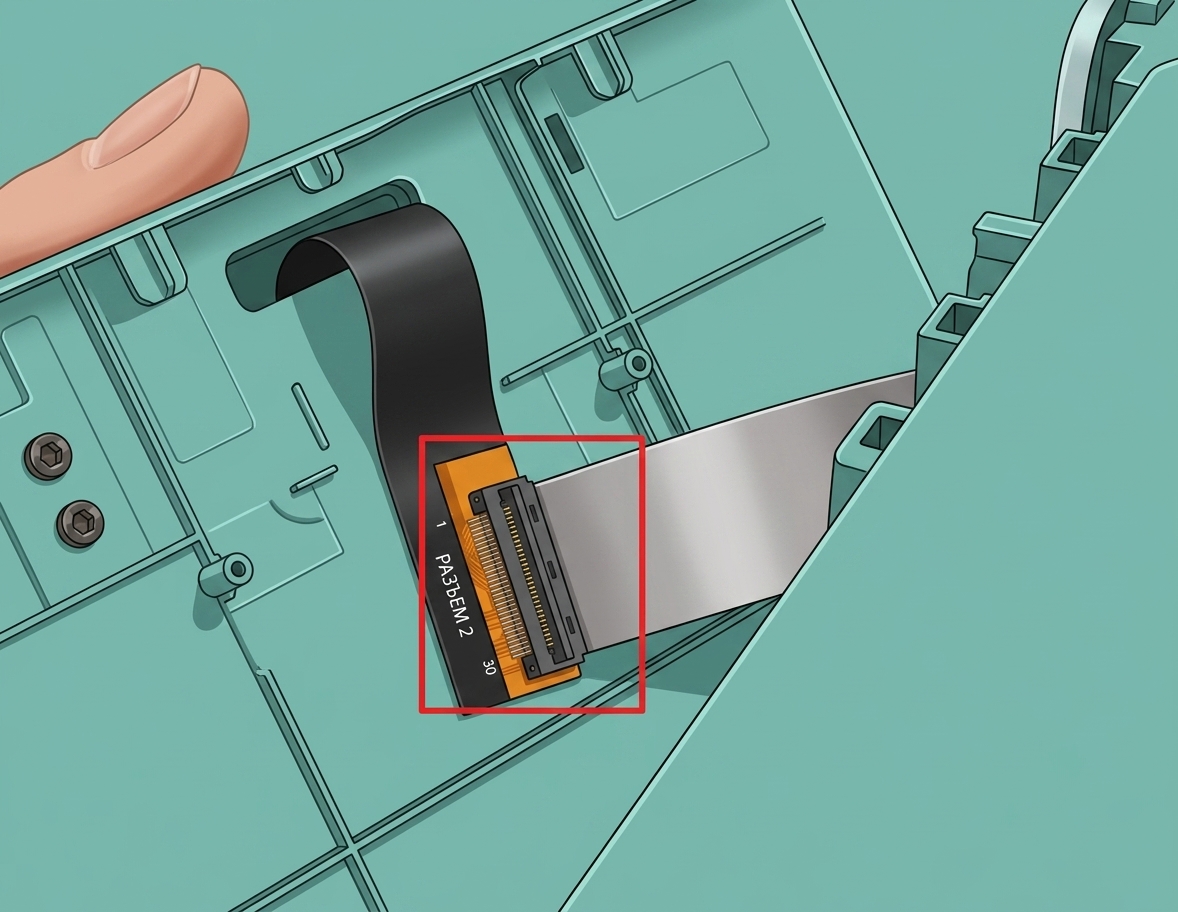
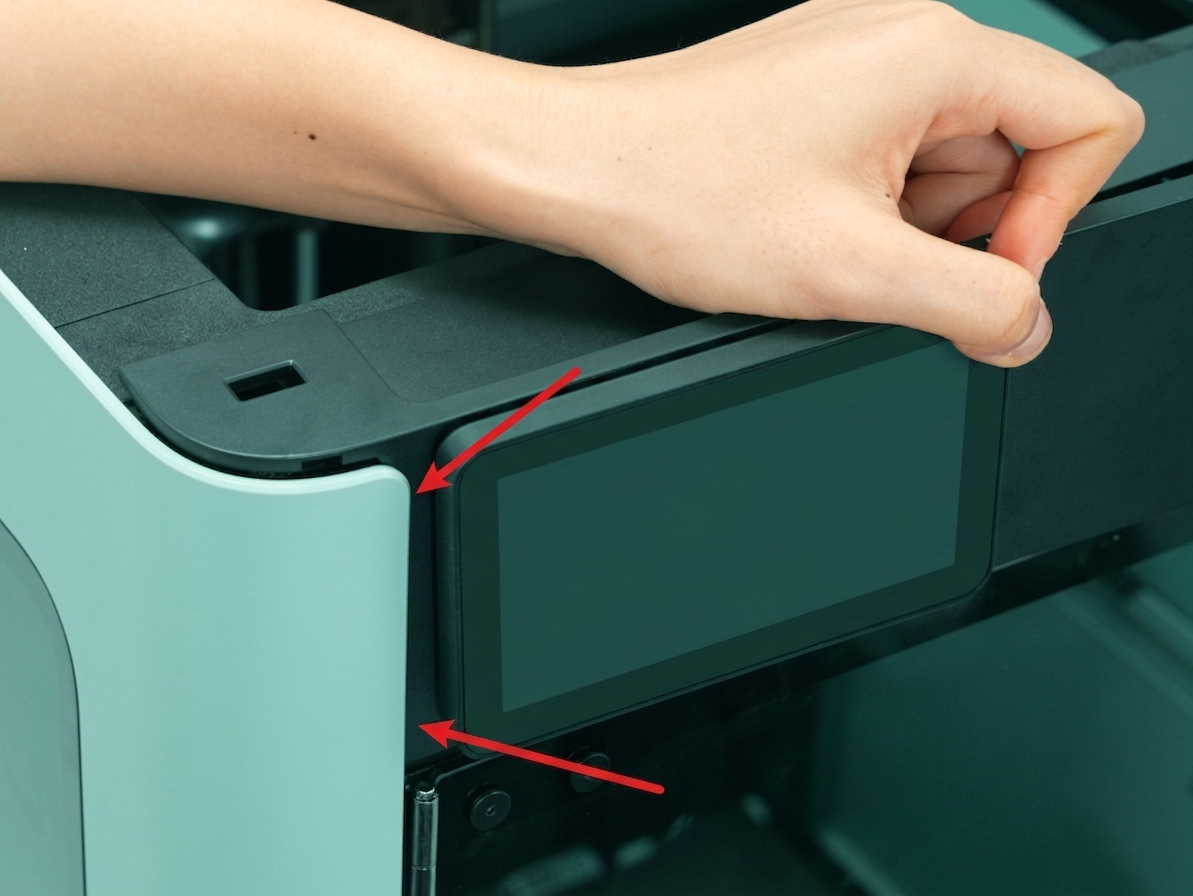
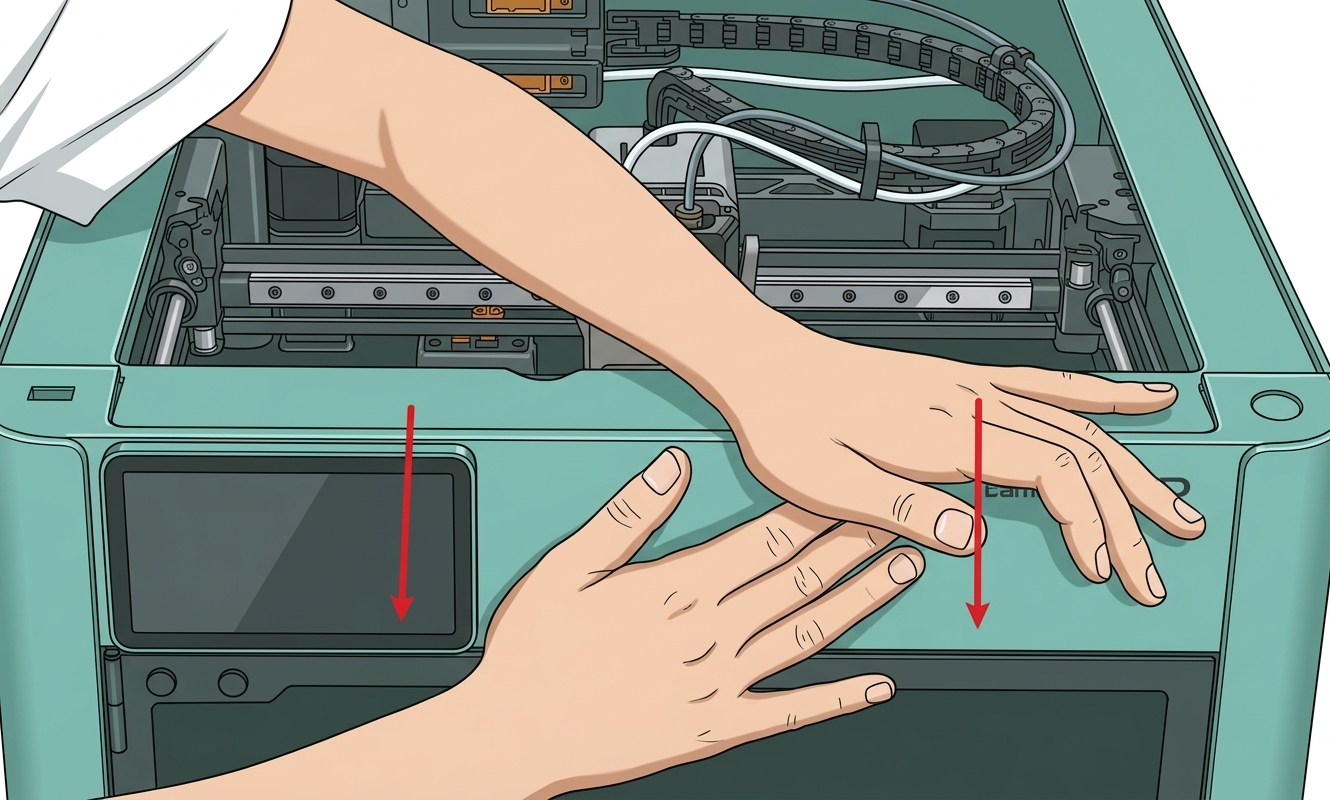
- Удерживайте правую сторону передней панели и слегка согните ее, затем вставьте ее в принтер. Прижмите переднюю панель вниз, чтобы убедиться, что все защелки закреплены.

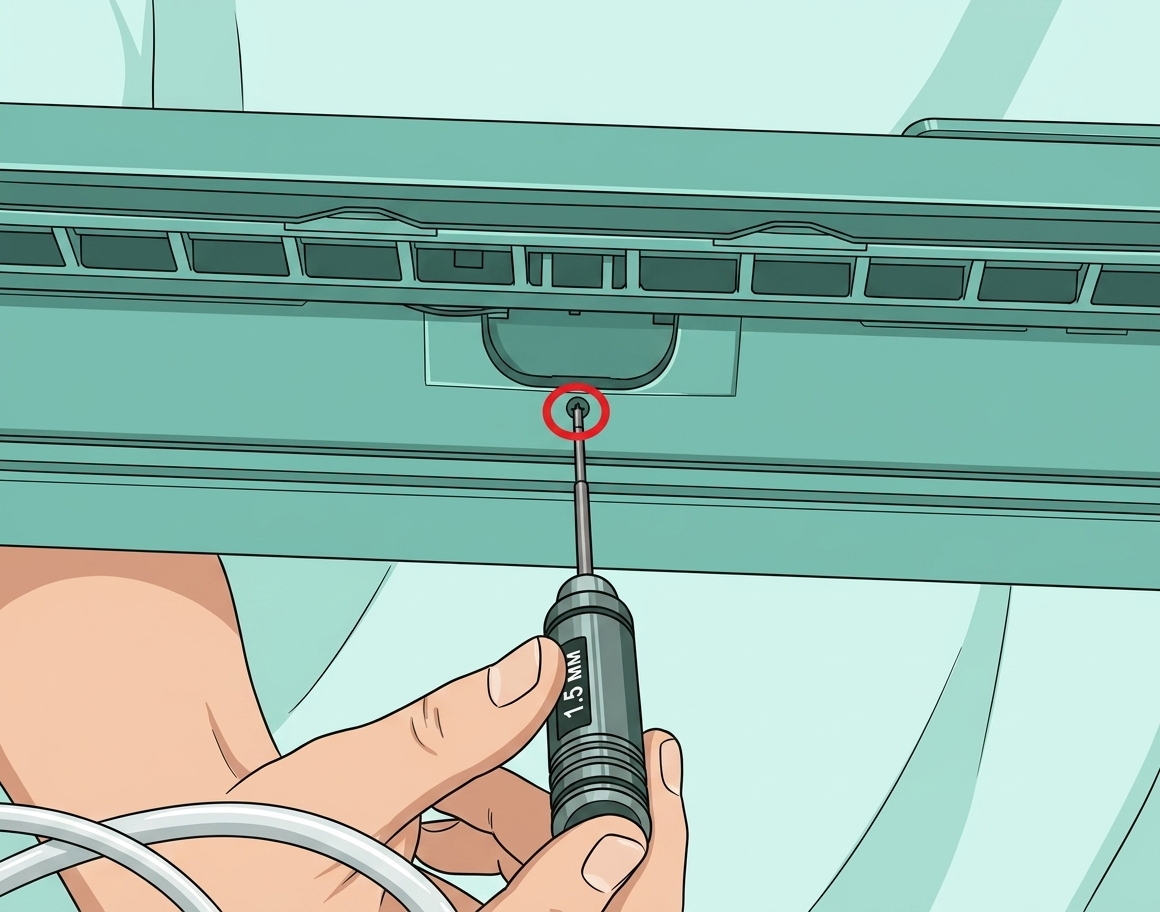
- Наконец, используйте шестигранный ключ H1.5, чтобы затянуть один фиксирующий винт (BT2x12).
Замена коннектора экрана H2D
Если коннектор экрана не поврежден, замена не требуется!
Снятие коннектора экрана
Шаг 1: Снятие передней панели
- Используйте шестигранный ключ H1.5, чтобы удалить один фиксирующий винт (BT2×12). Удерживайте защелку на левой стороне передней панели и отсоедините верхнюю левую сторону, за ней верхнюю правую сторону.
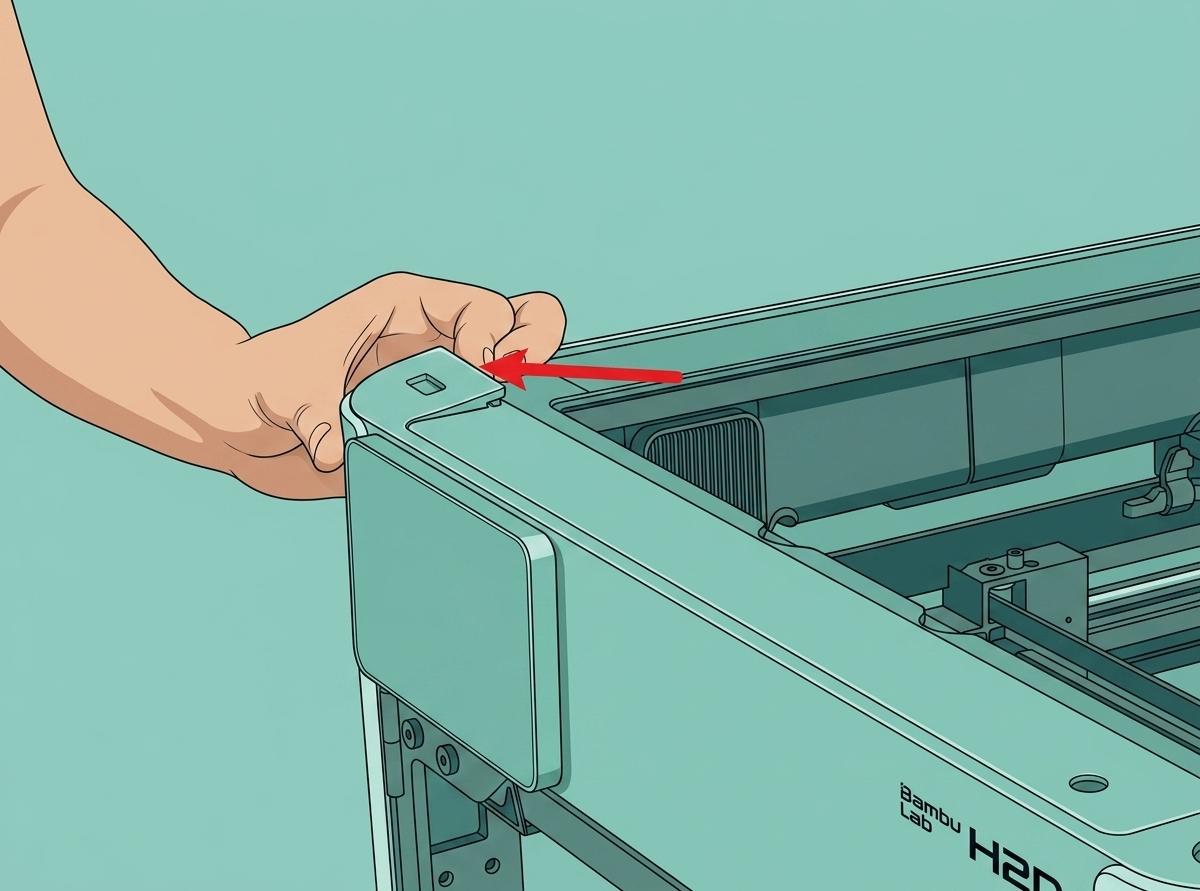

- Затем поместите большие пальцы на нижнюю часть передней панели и нажмите вверх, чтобы разблокировать защелку передней панели. Затем удерживайте правую сторону передней панели, слегка согните ее и вытяните правую сторону передней панели из-под правой боковой панели.
Пожалуйста, вытягивайте его осторожно, чтобы не повредить FPC экрана!
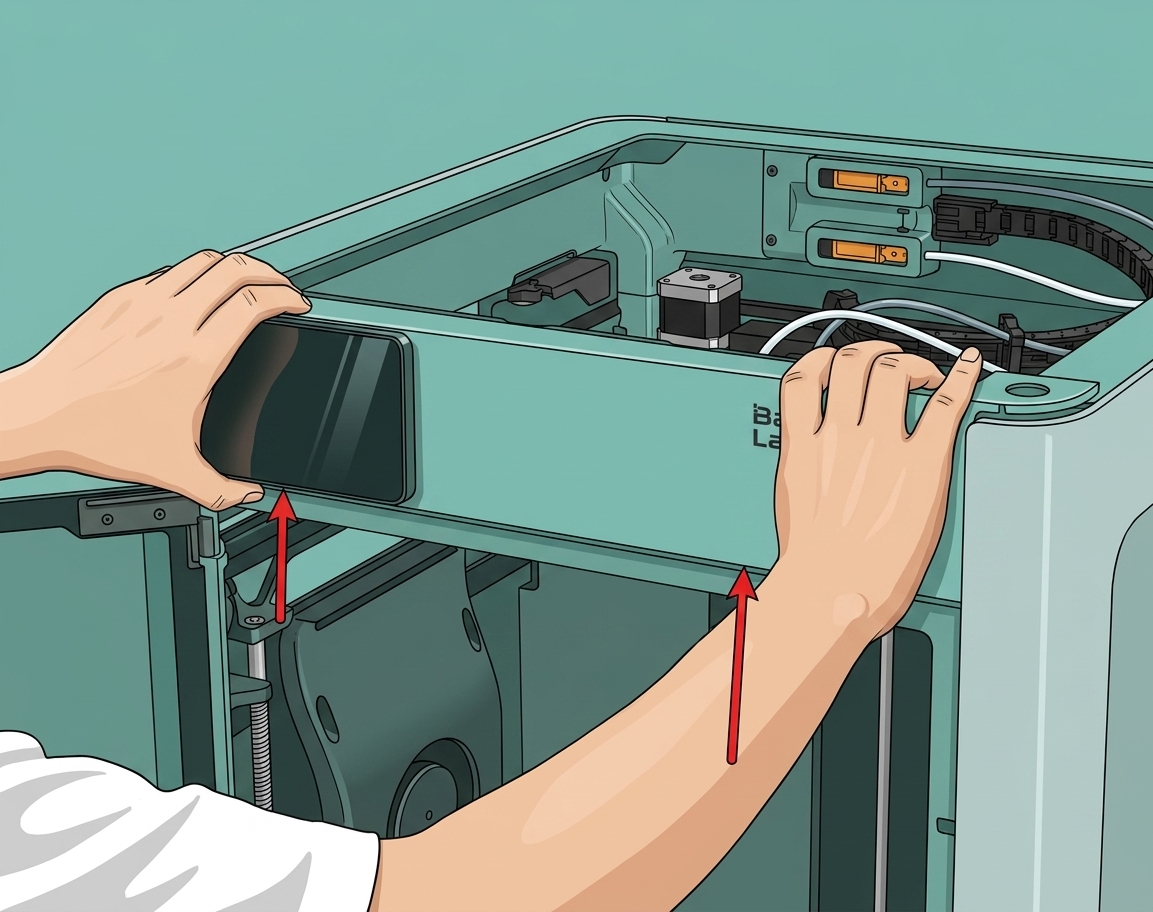
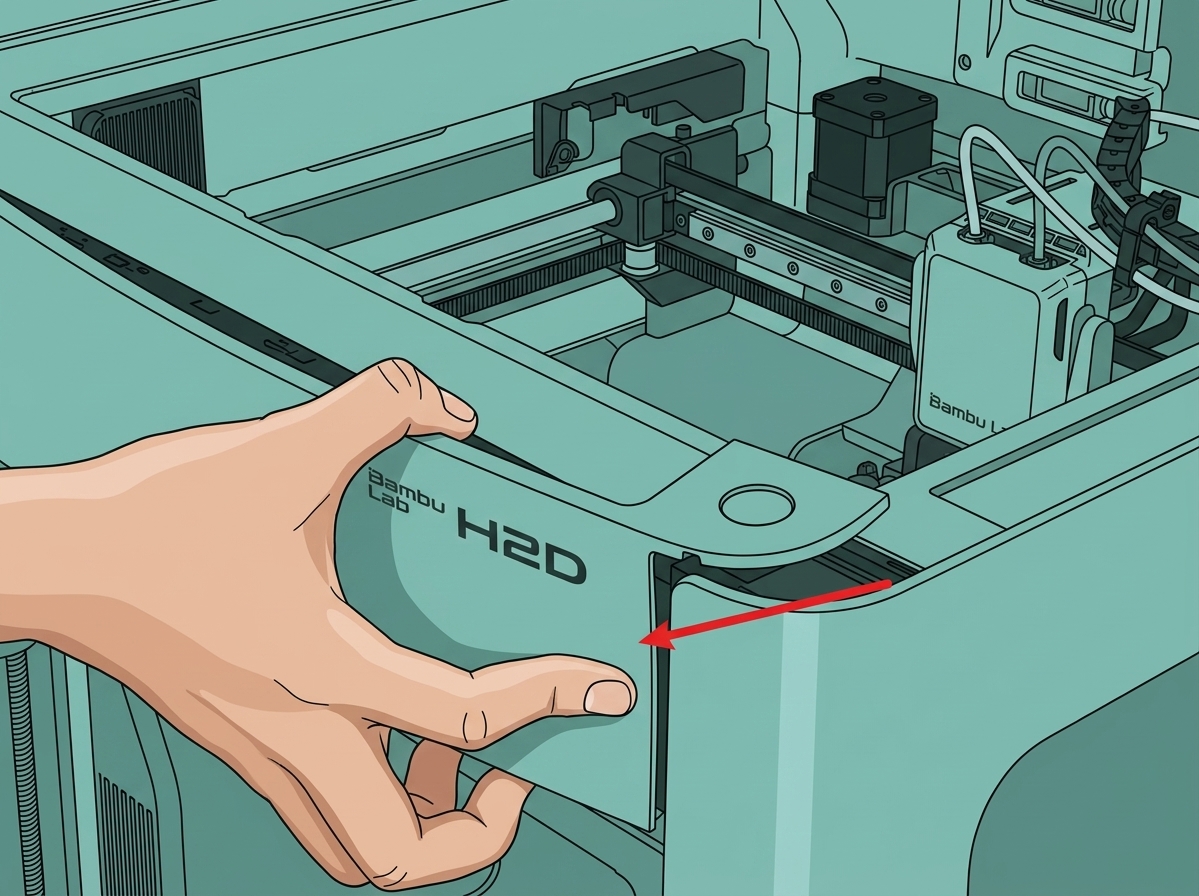
- После того как правая сторона передней панели будет вытянута из принтера, осторожно переверните переднюю панель, чтобы открыть интерфейс между экраном и FPC экрана. Отстегните зажим кабеля экрана вверх, а затем извлеките кабель экрана из зажима.
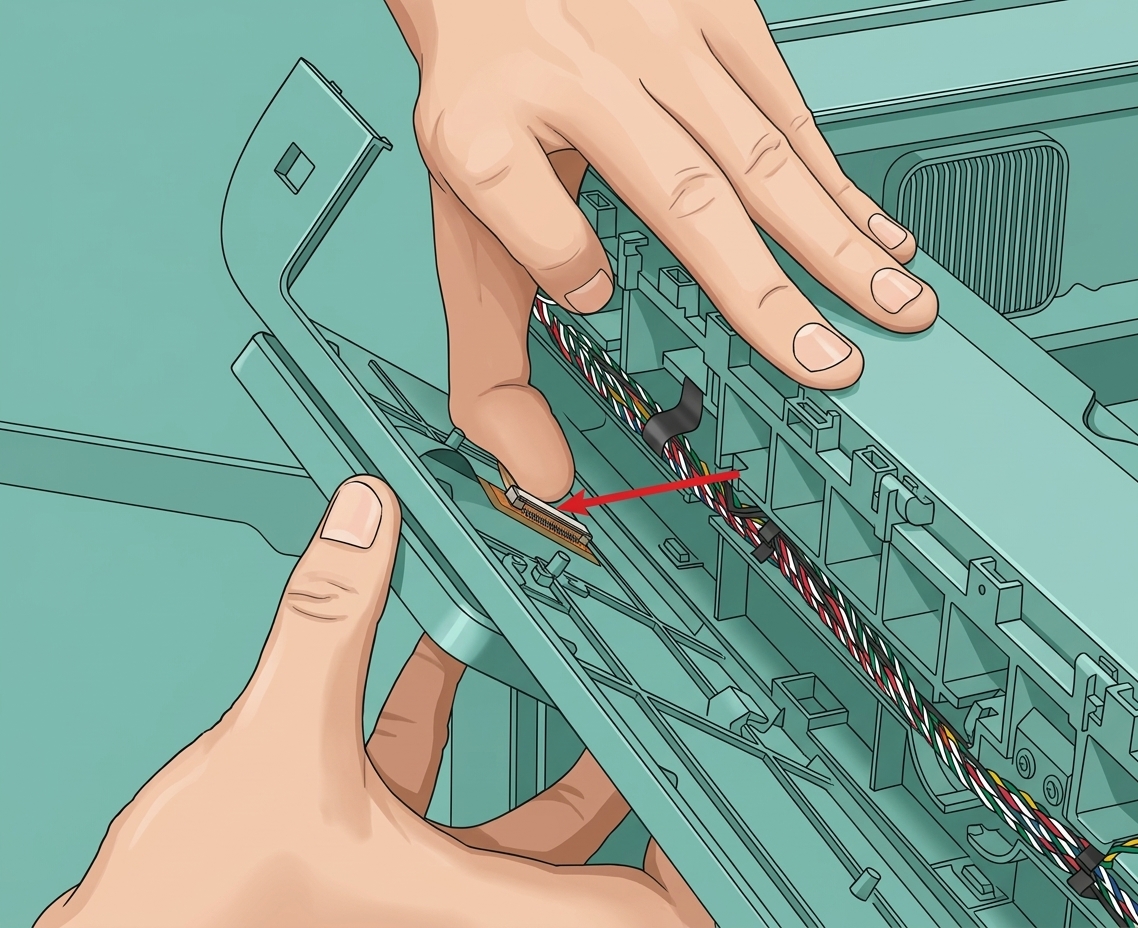


Шаг 2: Снятие крышки платы AP
Используйте шестигранный ключ H2.0, чтобы удалить один фиксирующий винт крышки платы AP (BT2.6×8), затем снимите крышку платы AP со стороны, близкой к передней двери.
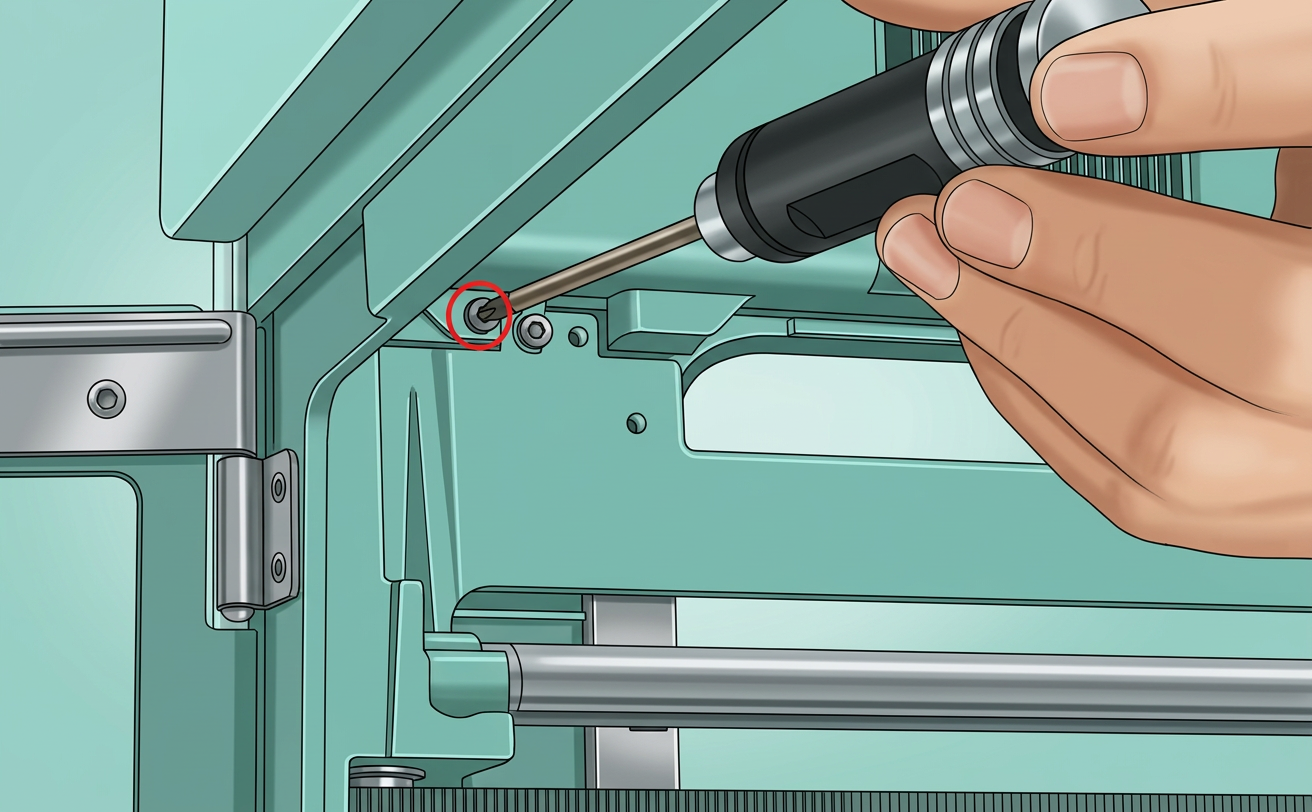
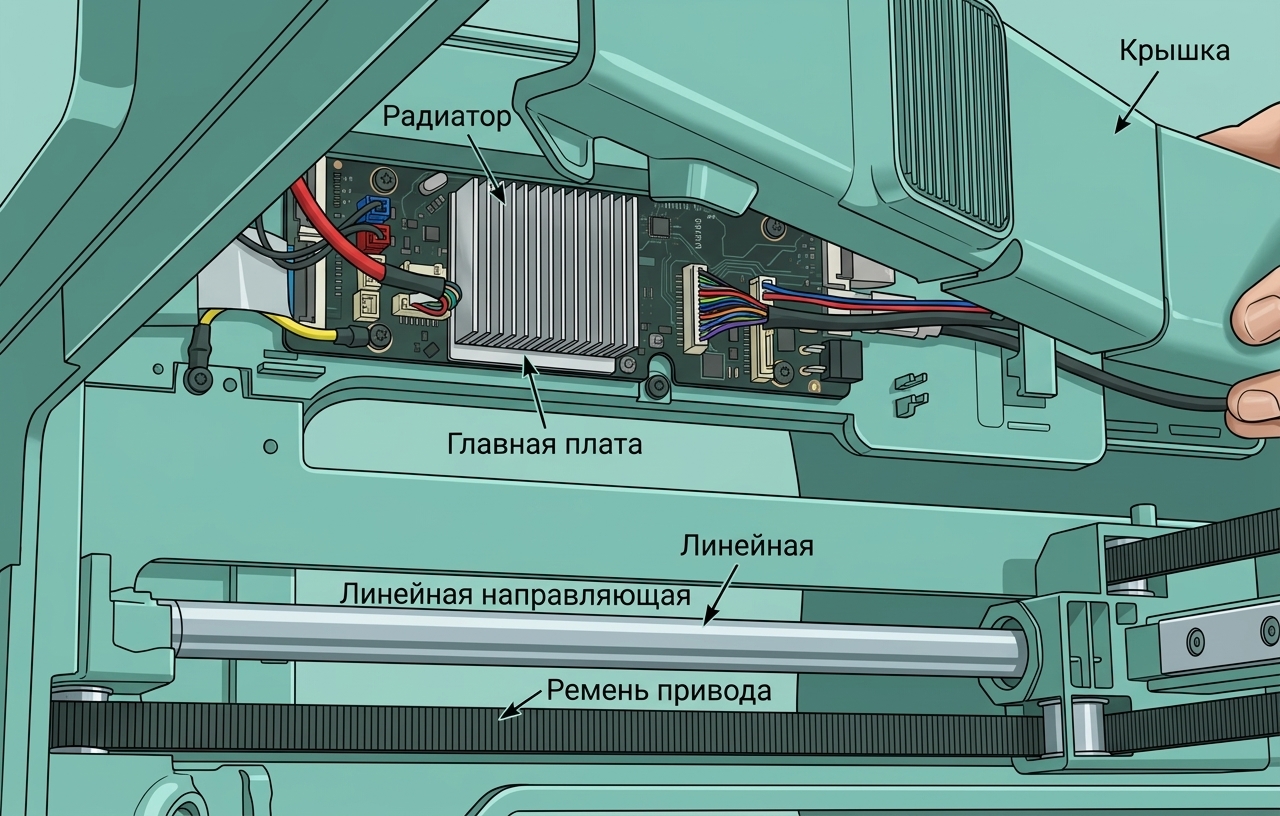
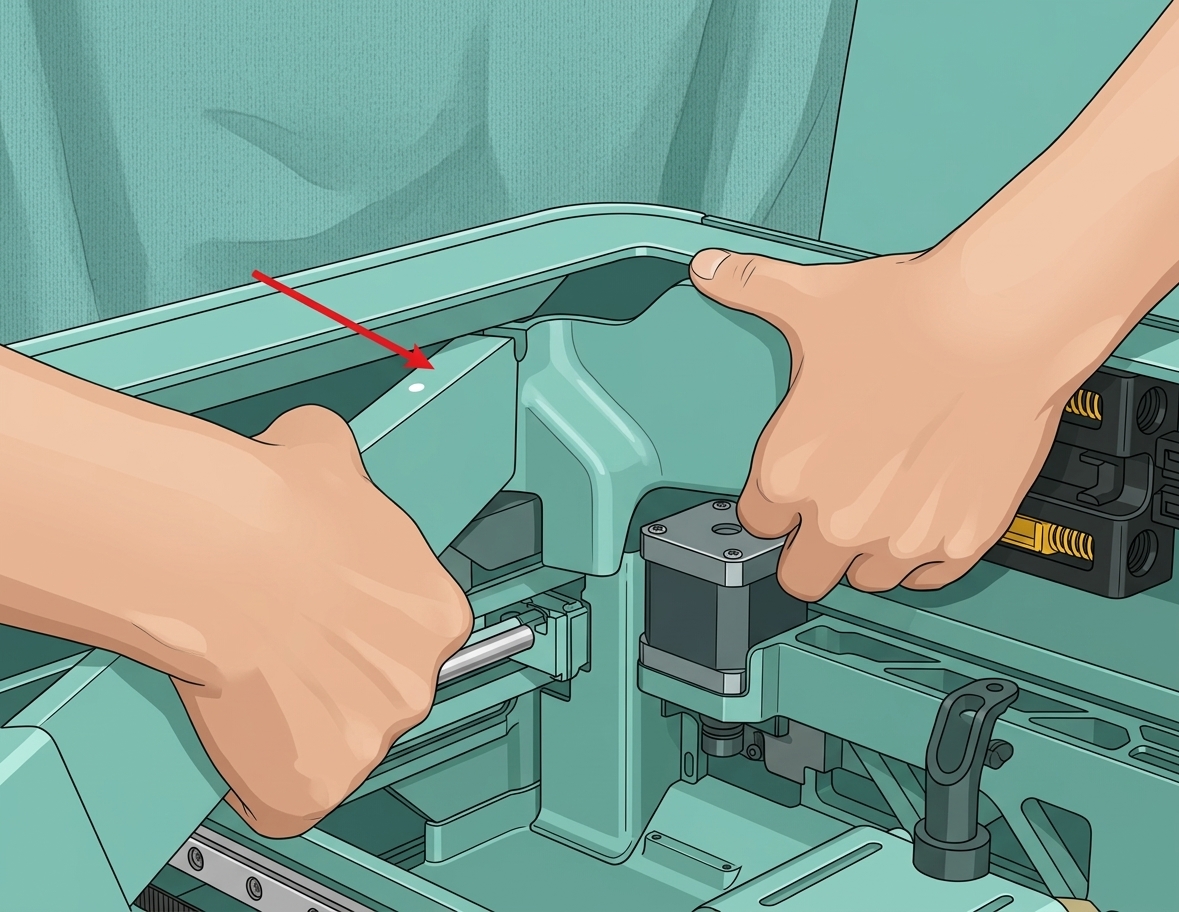
Шаг 3: Снятие коннектора экрана
Отстегните зажим на коннекторе экрана от платы AP. Сначала снимите магнитное кольцо с коннектора экрана, затем вытяните коннектор экрана.
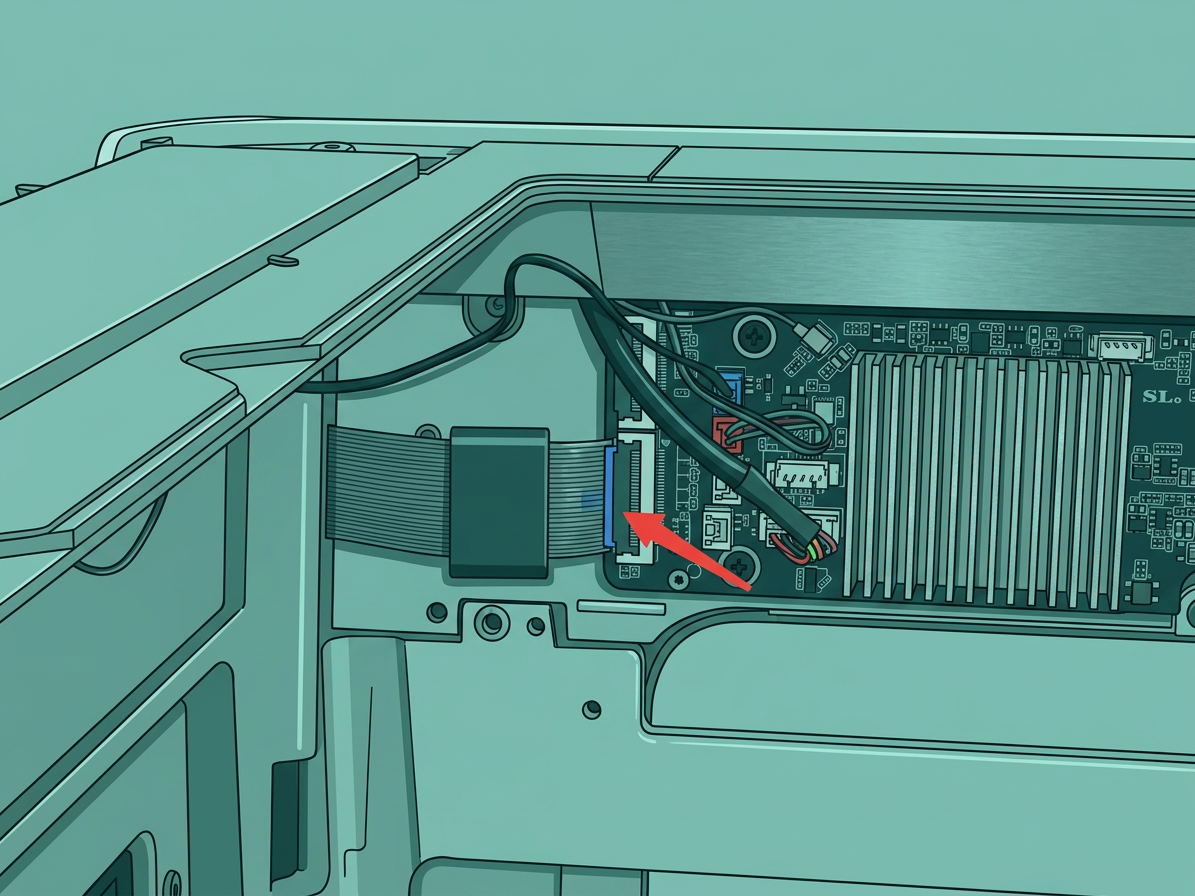
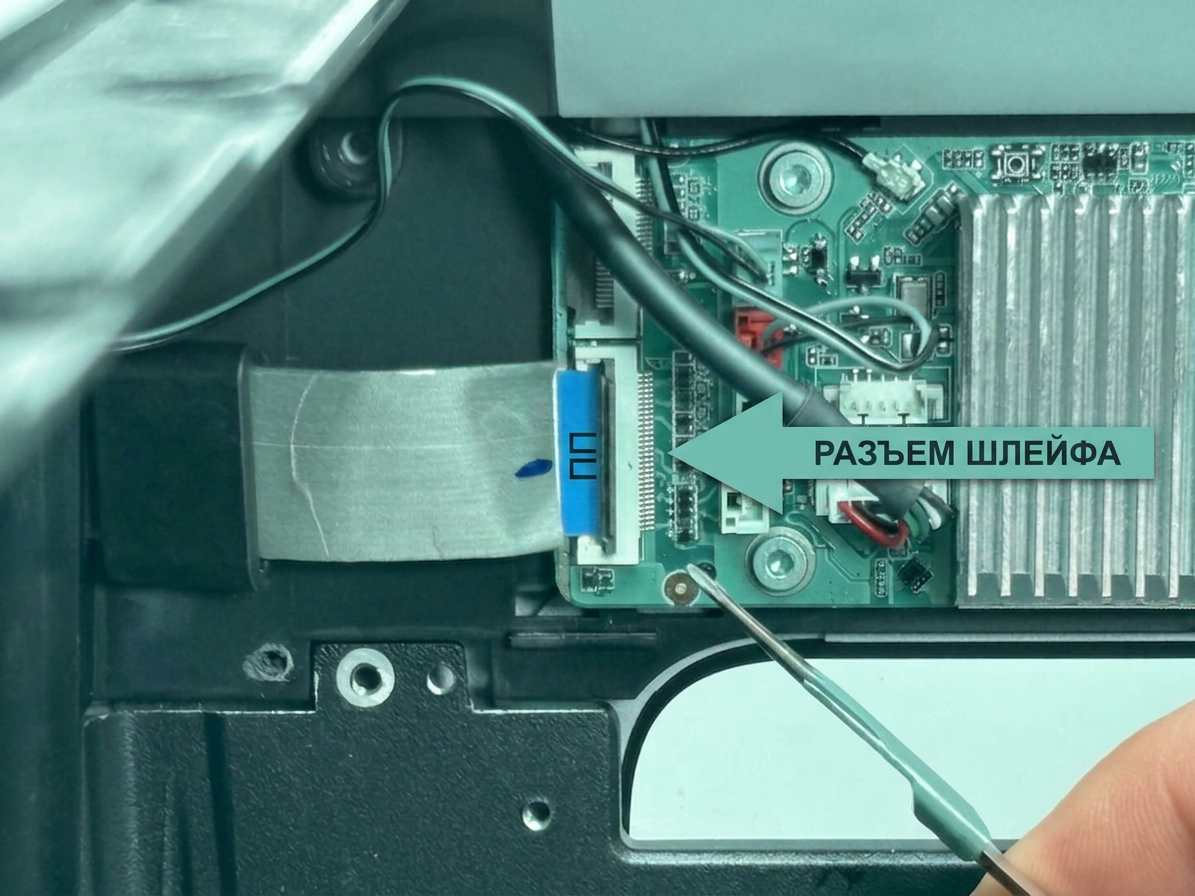
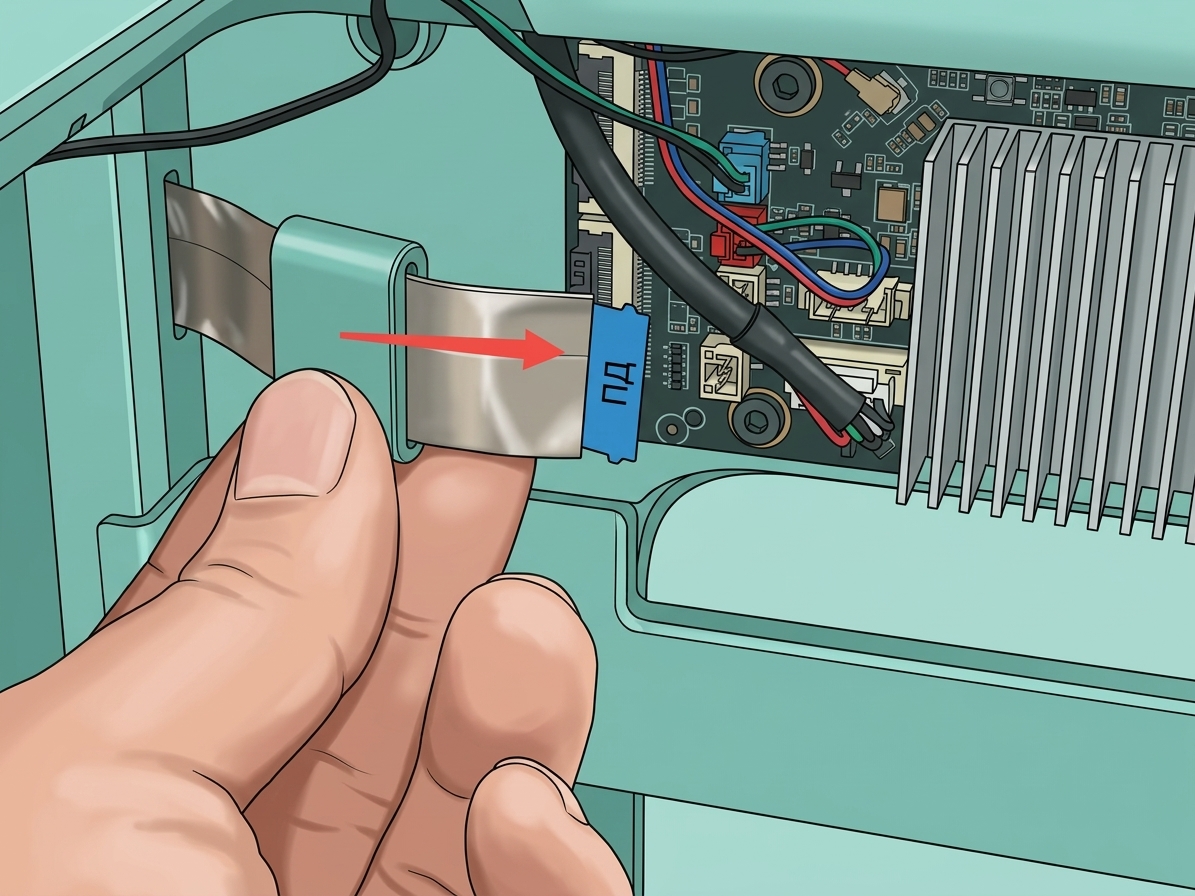
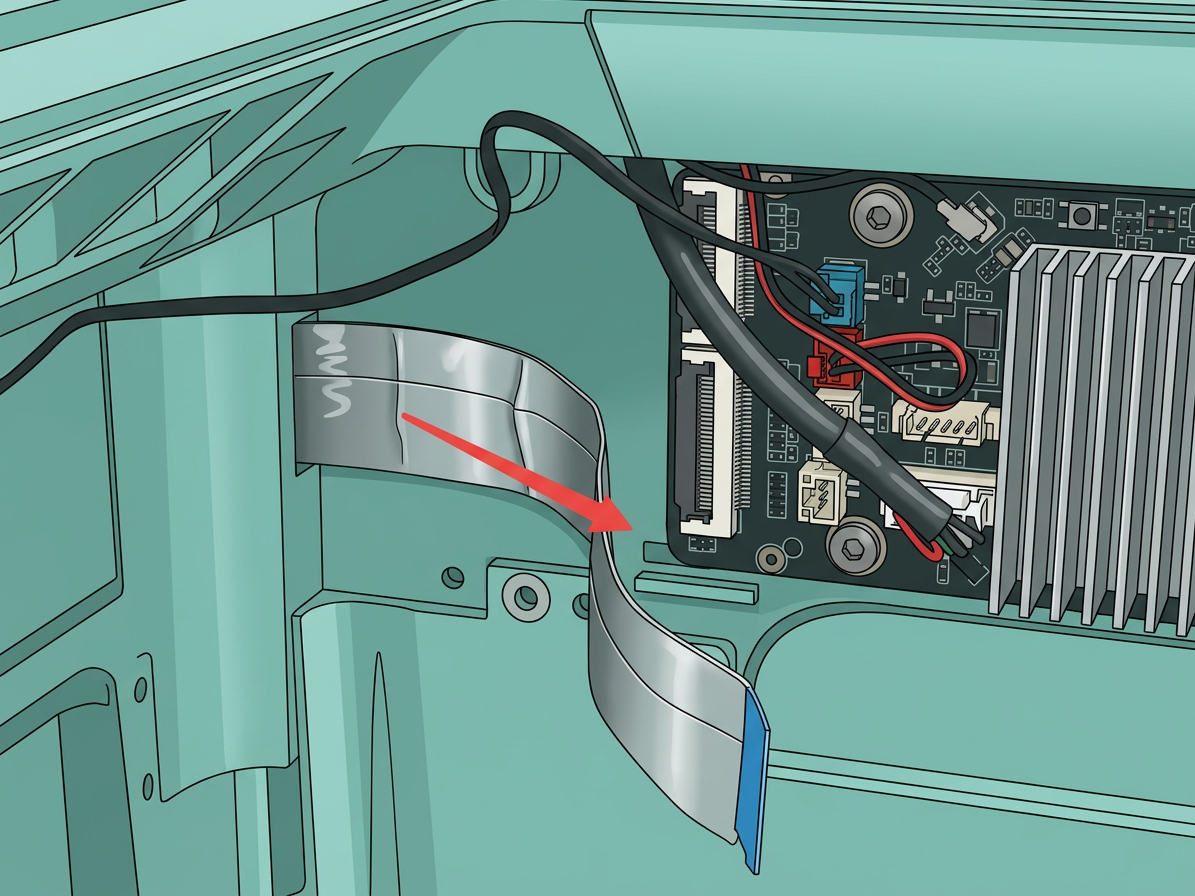
Установка коннектора экрана
Шаг 1: Установка коннектора экрана
Обратите внимание на ориентацию коннектора экрана. Конец, помеченный "AP", подключается к плате AP:
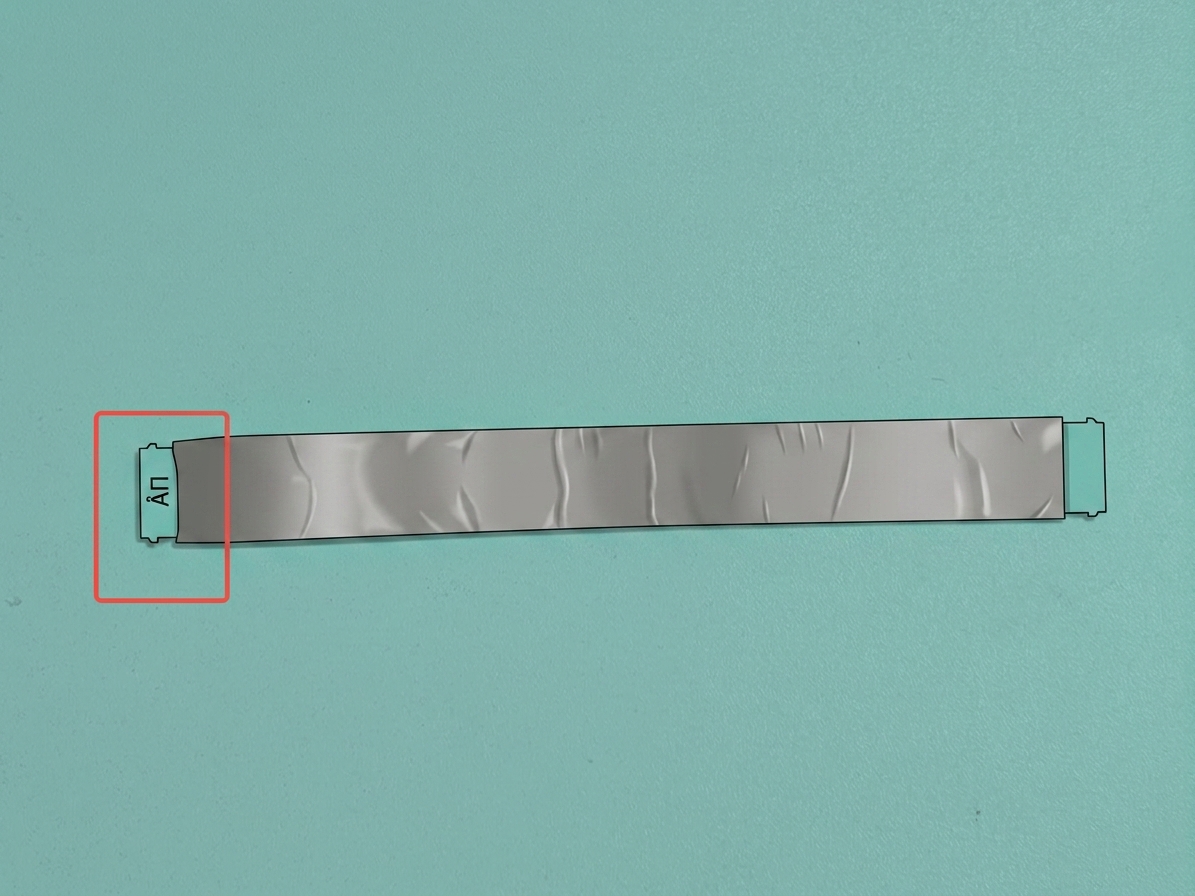
- Убедитесь, что синяя сторона обоих концов коннектора экрана обращена к вам. Вставьте конец без "AP" в маленькое отверстие на принтере и протолкните его, пока коннектор не станет виден спереди.
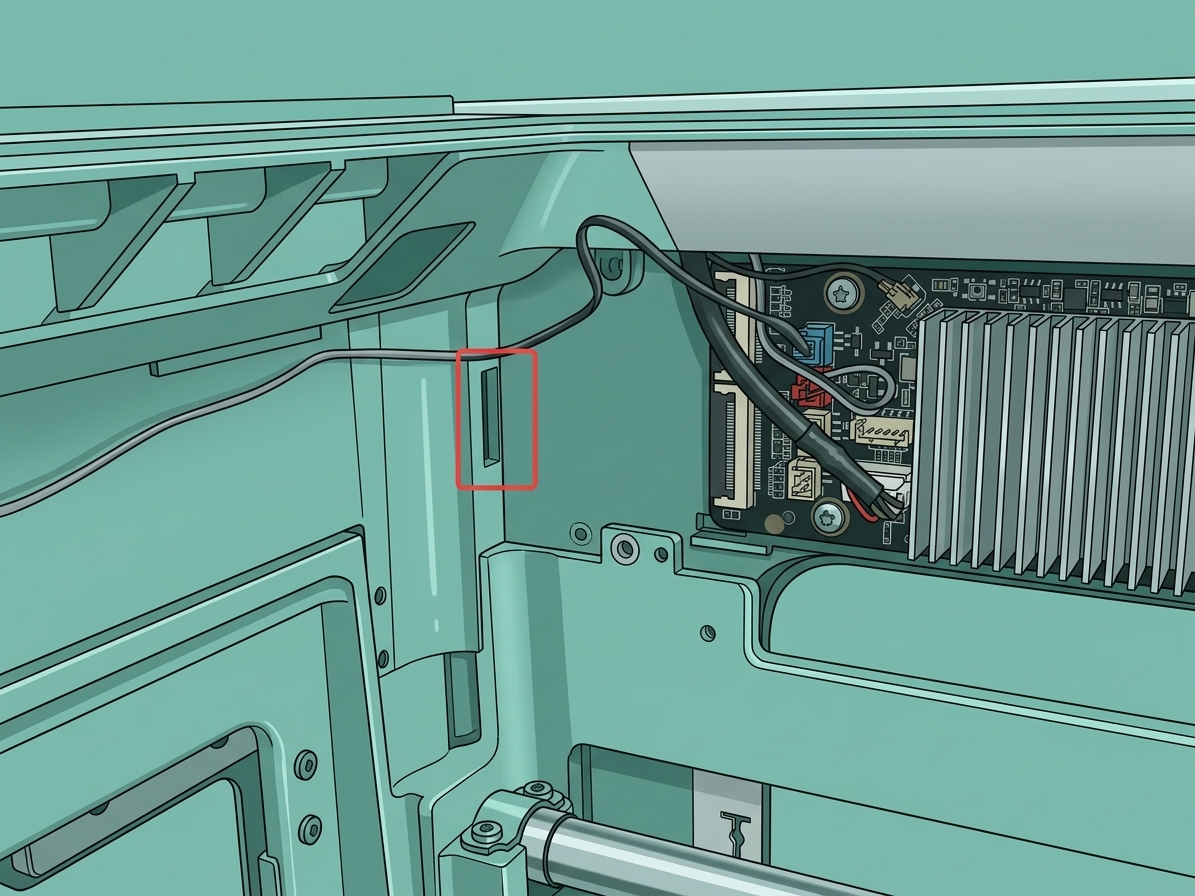
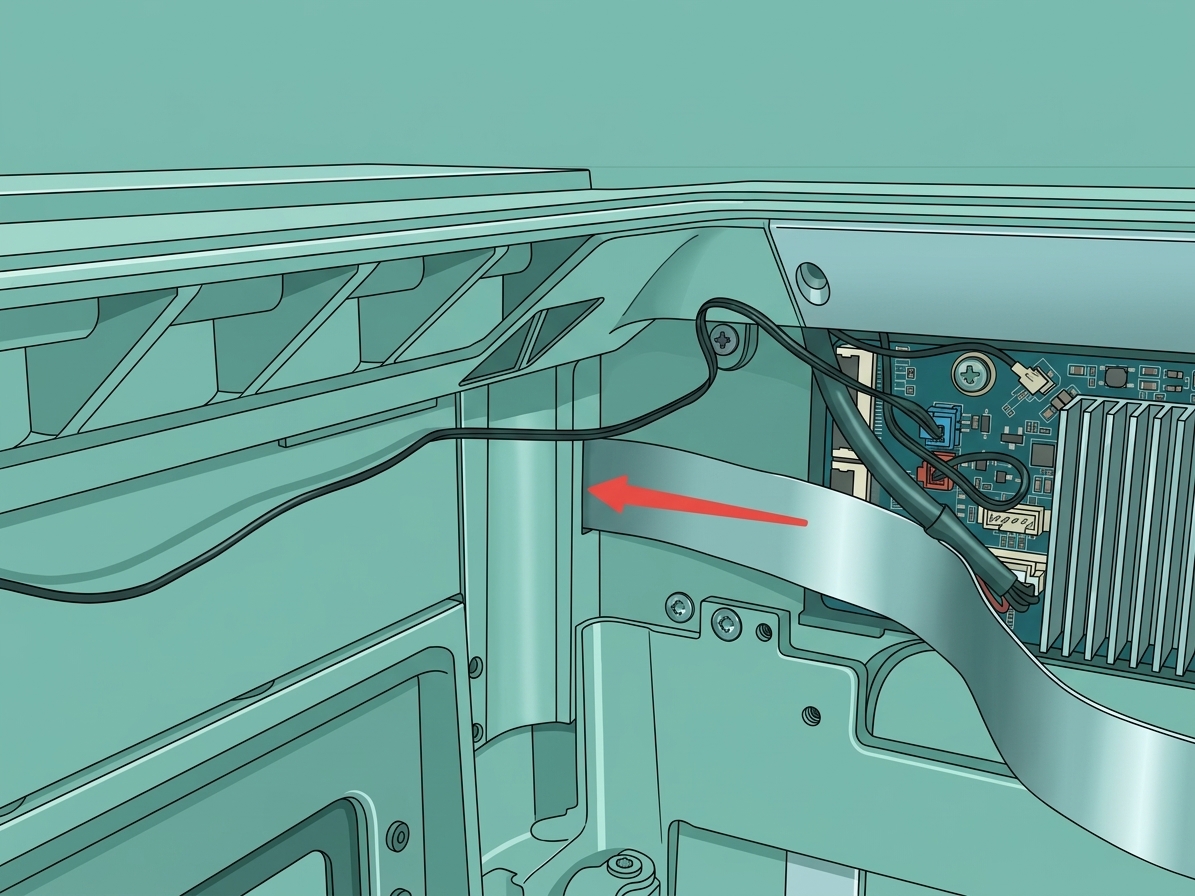
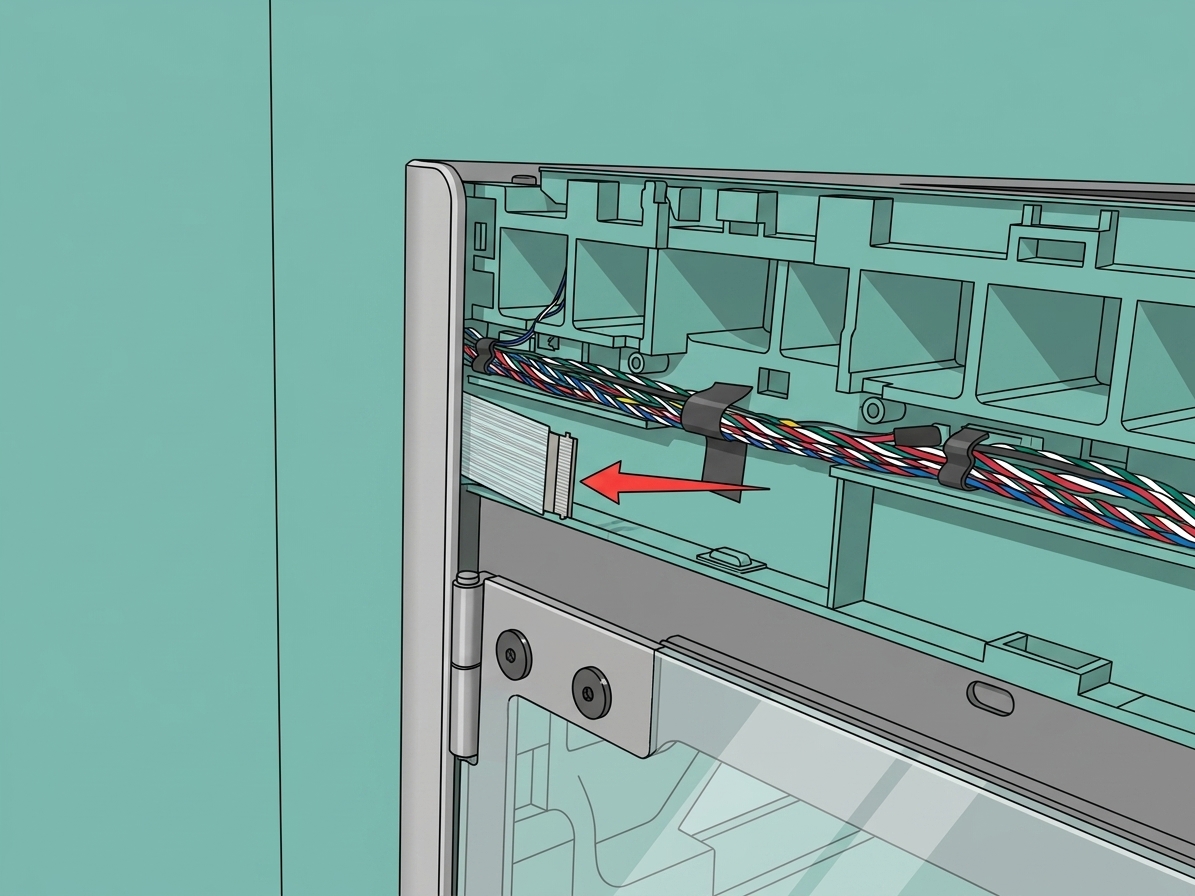
- Наденьте магнитное кольцо на коннектор экрана, вставьте кабель в интерфейс платы AP и закрепите зажим.
Примечание: Убедитесь, что конец, помеченный "AP", подключен к плате AP.
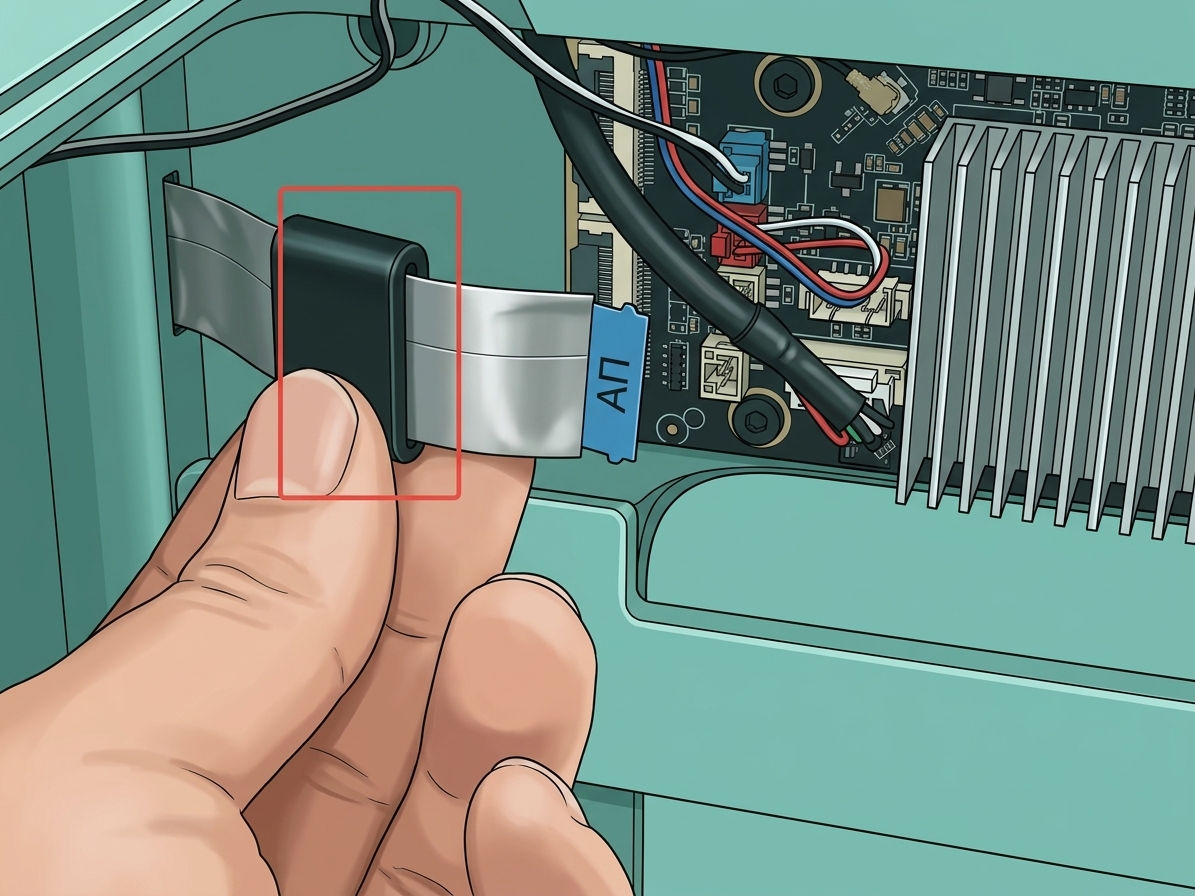
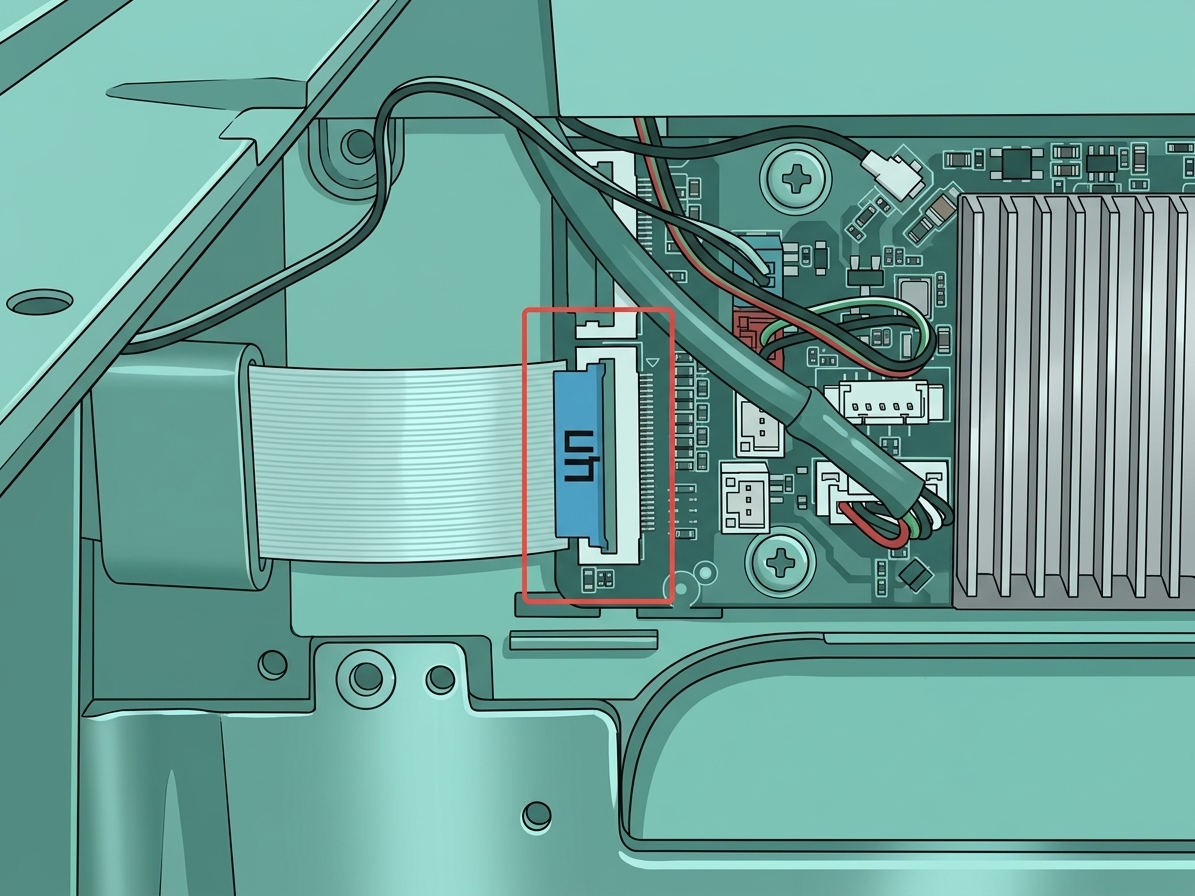
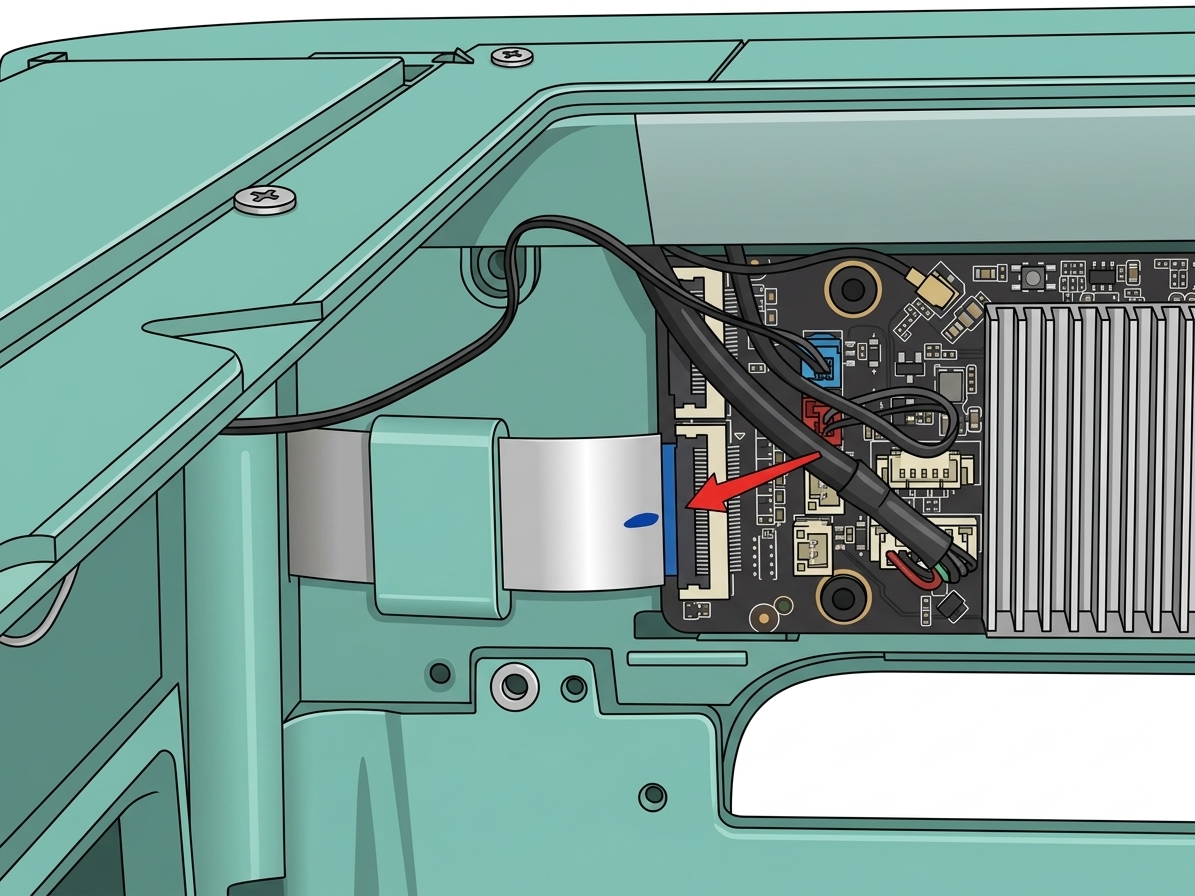
Шаг 2: Установка крышки платы AP
Сначала снова прикрепите крышку платы AP со стороны, близкой к задней части принтера. Плотно прижмите две указанные области на место, убедившись, что правая сторона совпадает с буфером филамента, а нижняя часть — с защитой кабеля. Затяните один фиксирующий винт (BT2.6x8) с помощью шестигранного ключа H2.0.


Шаг 3: Установка передней панели/экрана
- Поместите левую сторону передней панели рядом с левой стороной принтера. Вставьте FPC экрана в коннектор и закрепите черный зажим.
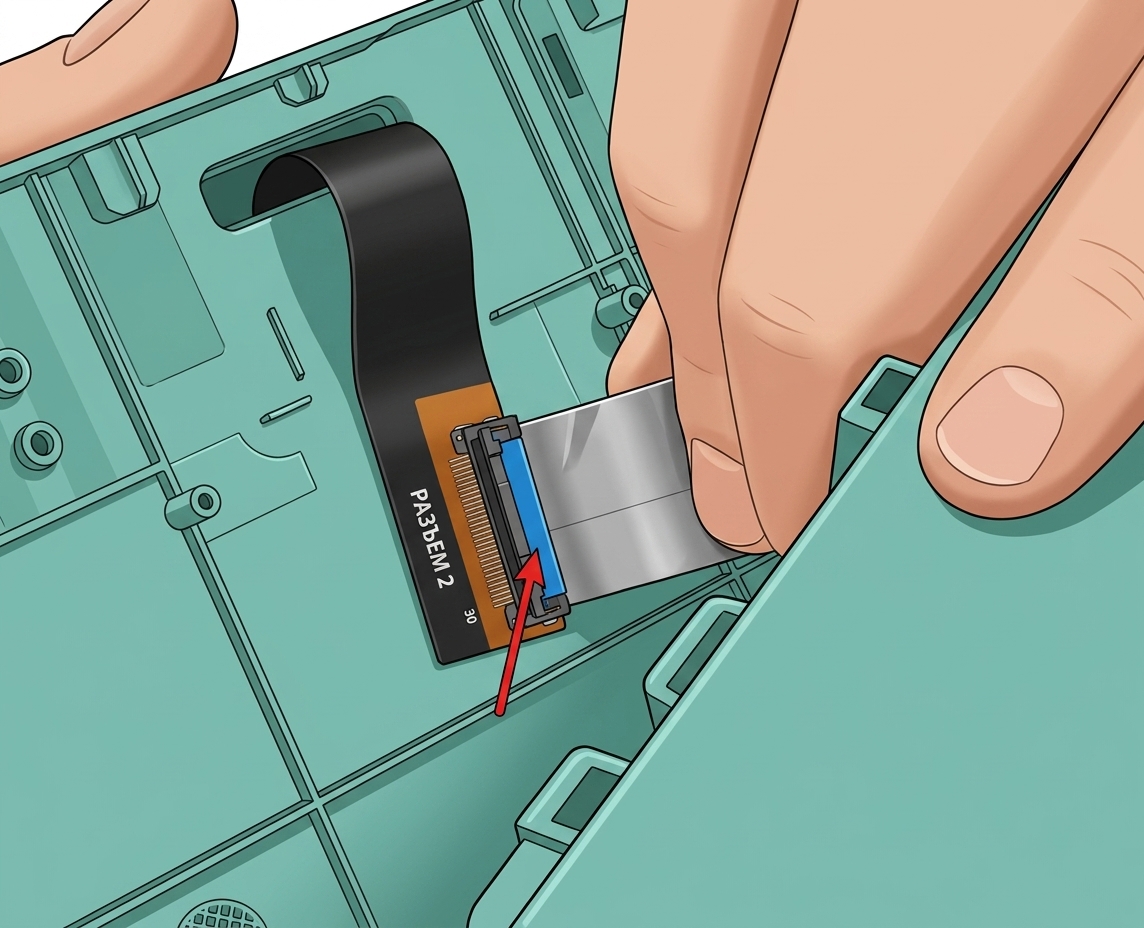
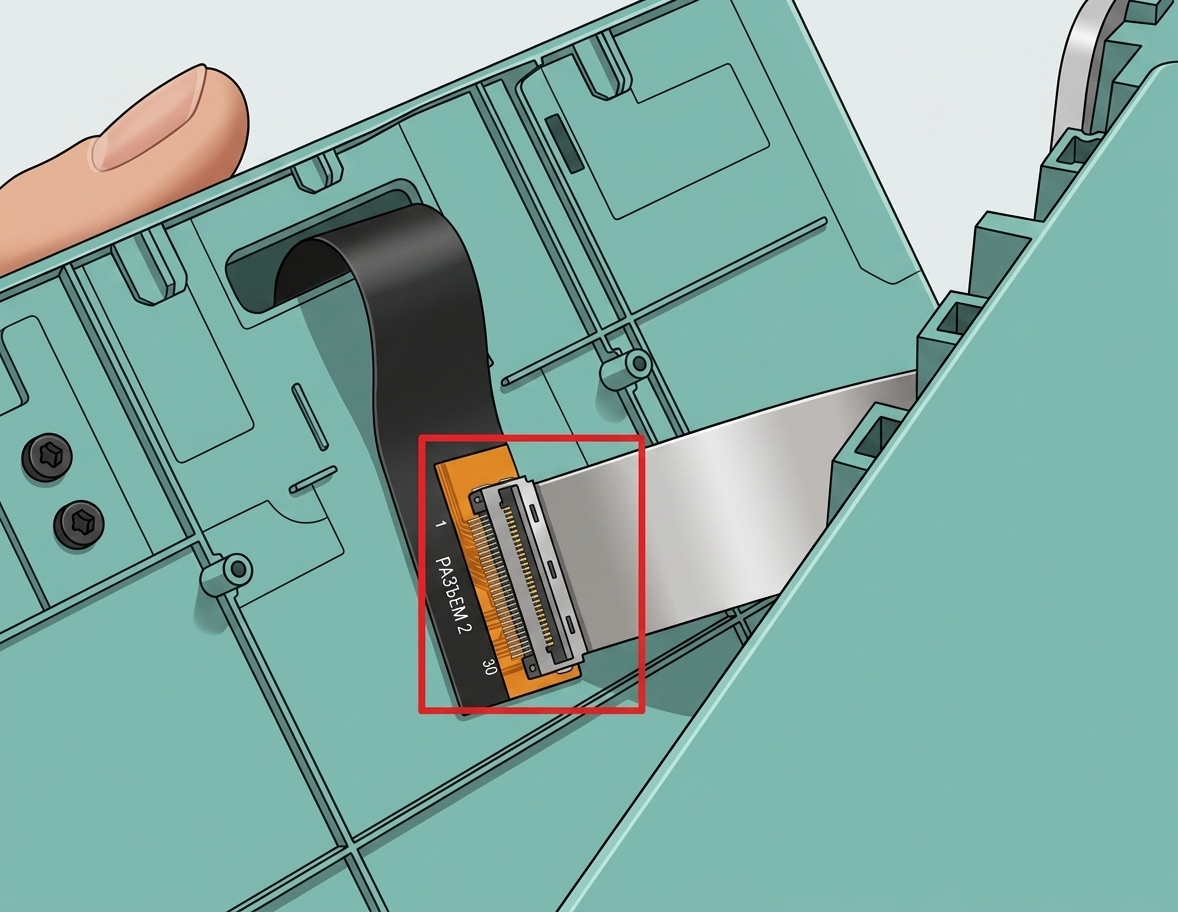

- Удерживайте правую сторону передней панели и слегка согните ее, затем вставьте ее в принтер. Прижмите переднюю панель вниз, чтобы убедиться, что все защелки закреплены.
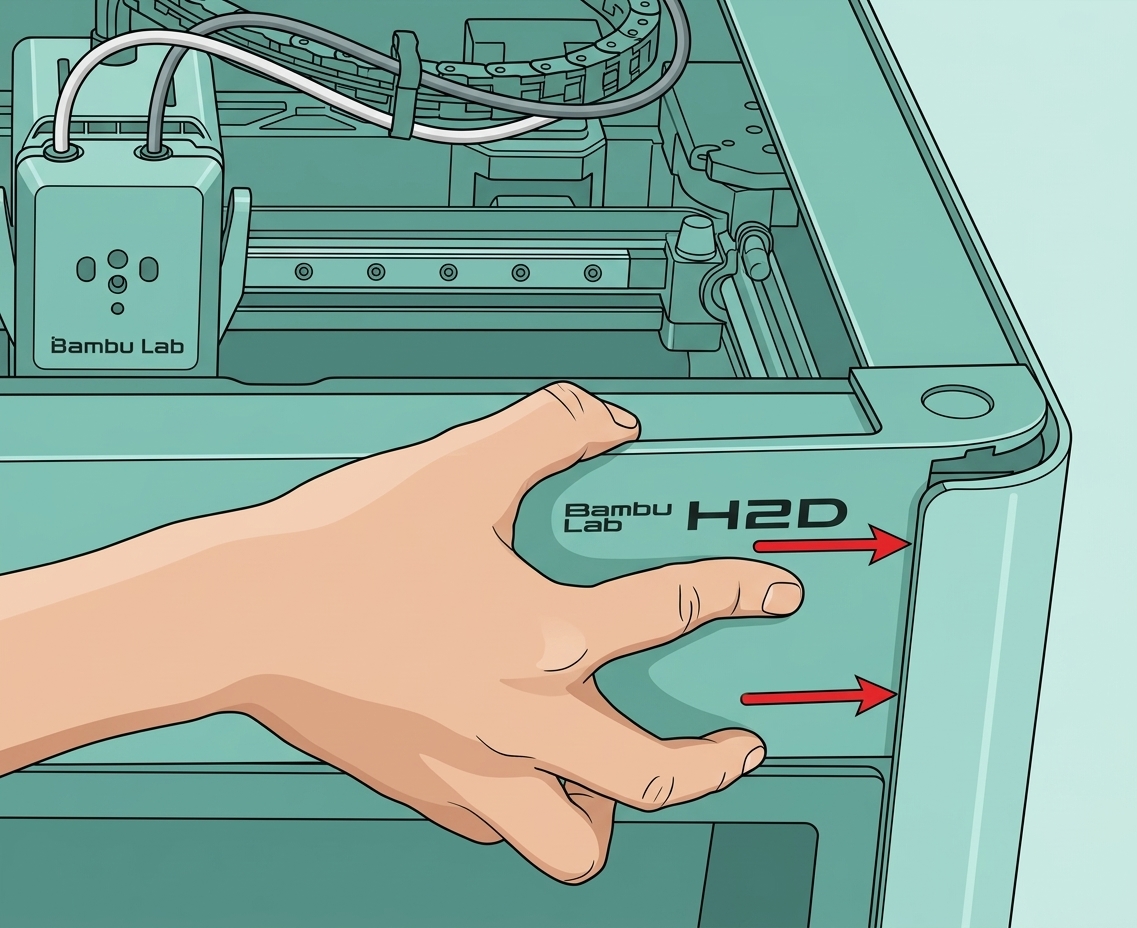

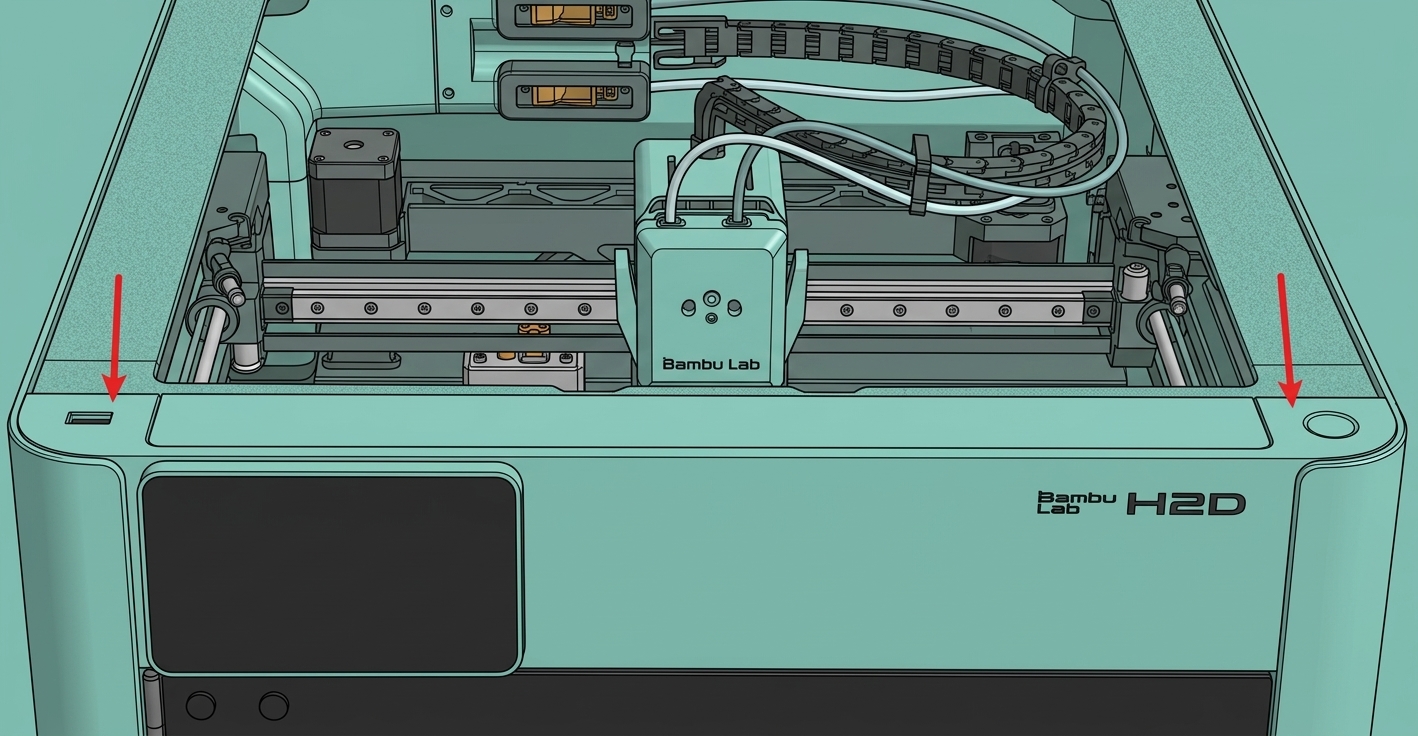
- Наконец, используйте шестигранный ключ H1.5, чтобы затянуть один фиксирующий винт (BT2x12).
Проверка функциональности
Включите принтер. Если ЖК-экран загорается и отображает нормально, и сенсорный экран работает нормально, замена завершена.
В противном случае проверьте коннектор еще раз и попробуйте снова. Если он все еще не работает, пожалуйста, обратитесь в техническую поддержку Bambu Lab для дальнейшей помощи.