О нас
  • О компании
Доставка
Оплата
Услуги
Блог
Производители
Контакты
    +7 (495) 128-29-32
    +7 (495) 128-29-32
    E-mail
    zakaz@1-sloy.ru
    Адрес
    127422, г. Москва, ул. Тимирязевская, д. 1
    Режим работы
    Пн - Пт: с 08:00 до 21:00
    Первый Слой
    Войти
    0 Сравнение
    0 Избранное
    0 Корзина
    Каталог
    • 3D принтеры
    • 3D сканеры
    • Решения
    • Материалы
    • Аксессуары
    • Опции для 3D-сканеров
    • Дополнительное оборудование
    • Запчасти для 3D-принтеров
    3D принтеры
    3D сканеры
    Материалы
    Запчасти для 3D принтеров
    Аксессуары
    Доп. оборудование
    Bambu Lab Вики
      Первый Слой
      Каталог
      • 3D принтеры
      • 3D сканеры
      • Решения
      • Материалы
      • Аксессуары
      • Опции для 3D-сканеров
      • Дополнительное оборудование
      • Запчасти для 3D-принтеров
      3D принтеры
      3D сканеры
      Материалы
      Запчасти для 3D принтеров
      Аксессуары
      Доп. оборудование
      Bambu Lab Вики
        Войти
        0 Сравнение
        0 Избранное
        0 Корзина
        Первый Слой
        Телефоны
        +7 (495) 128-29-32
        E-mail
        zakaz@1-sloy.ru
        Адрес
        127422, г. Москва, ул. Тимирязевская, д. 1
        Режим работы
        Пн - Пт: с 08:00 до 21:00
        0
        0
        0
        • Кабинет
        • 0 Сравнение
        • 0 Избранное
        • 0 Корзина
        • Каталог
          • Каталог
          • 3D принтеры
          • 3D сканеры
          • Решения
          • Материалы
          • Аксессуары
          • Опции для 3D-сканеров
          • Дополнительное оборудование
          • Запчасти для 3D-принтеров
        • Блог
        • Услуги
        • Компания
          • Компания
          • О компании
        • Информация
          • Информация
          • Реквизиты
        • Контакты
        +7 (495) 128-29-32
        • Телефоны
        • +7 (495) 128-29-32
        • zakaz@1-sloy.ru
        • 127422, г. Москва, ул. Тимирязевская, д. 1
        • Пн - Пт: с 08:00 до 21:00
        Главная
        Bambu Lab Вики
        Как включить LAN-режим на принтерах Bambu Lab

        Как включить LAN-режим на принтерах Bambu Lab

        📚 Разделы руководств
        • Серия X
          • X1
            • Обслуживание и ремонт
            • Руководство пользователя
            • Устранение неисправностей
              • HMS коды
            • Замена переключателя определения двери
          • X2D
            • Обслуживание и ремонт
            • Устранение неисправностей
              • HMS коды
            • Руководство пользователя
        • Серия H2
          • H2D Pro
            • Руководство пользователя
          • H2
            • Обслуживание и ремонт
            • H2D — Руководство по печати филаментом
            • H2D — Руководство по печати TPU
            • Документ по безопасности лазера
            • Ручная калибровка стола
            • Печать 350мм модели двумя соплами
            • Устранение неисправностей
              • HMS коды
            • Резак
              • Руководство пользователя
            • Лазер
            • Обслуживание и ремонт
            • Руководство пользователя
            • Программное обеспечение
          • H2C
            • Обслуживание и ремонт
            • Аксессуары в комплекте
            • H2C — Руководство по печати филаментом
            • Как подключить AMS
            • Руководство пользователя
            • Устранение неисправностей
              • HMS коды
          • H2D
            • Обслуживание и ремонт
            • Руководство пользователя
            • Устранение неисправностей проводки очистителя дыма
            • Устранение неисправностей модуля печатающей головки H2D
            • Устранение неисправностей
              • HMS коды
          • H2S
            • Обслуживание и ремонт
            • Руководство пользователя
            • Устранение неисправностей
              • HMS коды
            • Не включается
        • Серия P
          • P1
            • Обслуживание и ремонт
            • Руководство пользователя
            • Передняя крышка
            • Настройка модплаты
            • Устранение неисправностей
              • HMS коды
          • P2S
            • Обслуживание и ремонт
            • Перегрузка мотора экструдера
            • Обновление прошивки
            • Шаблон неисправности цепи P2S
            • Руководство пользователя
            • Устранение неисправностей
              • HMS коды
        • Серия A
          • A1
            • Обслуживание и ремонт
            • Руководство пользователя
            • Устранение неисправностей
              • HMS коды
            • Работа с экраном
          • A1 Mini
            • Обслуживание и ремонт
            • Руководство пользователя
            • Руководство по замене камеры
            • MIDI
            • Замена очистителя сопла
            • Руководство по замене платы TH
            • Устранение неисправностей
              • HMS коды
          • Коллекция серии A
        • AMS
          • AMS
            • Обслуживание и ремонт
            • Руководство пользователя
            • Комплект кабелей AMS
            • Руководство по замене платы подключения буфера филамента
            • Устранение неисправностей
              • HMS коды
          • AMS 2 Pro
            • Обслуживание и ремонт
            • Руководство пользователя
            • AMS 2 Pro для сушки в сериях X1 и P1
            • Удаление сломанного/застрявшего филамента
            • Устранение неисправностей
              • HMS коды
          • AMS HT
            • Обслуживание и ремонт
            • Руководство пользователя
            • Устранение неисправностей
              • HMS коды
            • Введение в рабочий процесс и функции AMS HT
          • AMS Lite
            • Руководство пользователя
            • Обслуживание и ремонт
            • Устранение неисправностей
              • HMS коды
            • Скрипящий зажим катушки
          • АМС ХТ
            • Обслуживание и ремонт
        • Программное обеспечение и приложения
          • Bambu Studio
            • Инструменты сборки
            • Вид сборки
            • Авто-размещение
            • Калибровка
            • Добавление языков
            • Создание филамента
            • Экспорт филамента
            • Как преобразовать изображения в 3D-модели
            • KsrFDMTest
            • Параметры
            • Быстрый старт
            • Разбор цветов в файле 3MF
            • Отправить пресет
            • Навыки
            • Устранение неполадок
            • Руководство пользователя
          • Bambu Suite
            • Быстрый старт
          • Bambu Handy
            • Устранение неполадок
          • Программное обеспечение
            • Bambu Connect
            • Bambu Farm: FAQ и устранение неполадок
            • Bambu Farm — Функции
            • Bambu Farm Manager
            • Устранение неполадок Bambu Farm
            • Открытая бета-версия прошивки Bambu Lab
            • CyberBrick App
            • Примечания к выпуску Bambu Farm
            • Интеграция с третьими лицами
            • Bambu Studio
            • Bambu Suite
            • Bambu Handy
            • CyberBrick Apps
          • Studio и Handy
            • Многофакторная аутентификация
            • Bambu Studio
            • Частые операции Mac
            • Многоплатформенная печать
            • Параметры печати
            • Handy
        • Филамент и аксессуары
          • Филамент
            • ABS/ASA/PC
            • ABSGF_PA6GF
            • ASACF_PAHTCF
            • Начинающие
            • PET-CF/PPA-CF
            • PETG
            • PLA
            • Руководство по снижению протечки при печати вазой
            • Поддержка
          • Филамент и аксессуары
            • Аксессуары
            • Филамент
            • Серийный номер филамента
          • Запчасти и аксессуары
            • Коробка аксессуаров для A1
            • Коробка аксессуаров для A1 Mini
            • Коробка аксессуаров для AMS и AMS Lite
            • Коробка аксессуаров для P1P
            • Коробка аксессуаров для серии X/P
            • PTFE_адаптер
            • Комплект винтов A1
          • Запчасти и аксессуары
          • Аксессуары
            • E3D Hotend
          • PLA
        • MakerWorld
          • MakerWorld
            • Примечания к выпуску
            • FAQ по авторским правам на эксклюзивные модели
            • Руководство по установке литофана V2
            • Примечания к выпуску 20240104
            • Устранение проблем с загрузкой
            • CyberBrick
            • Руководства
        • Лазерная резка
          • Лазер
            • Материалы
        • КиберКирпич
          • CyberBrick
            • Компоненты
            • Академия авторов
            • Руководство пользователя
            • Программное обеспечение
            • Программное обеспечение
            • Промежуточный
            • Устранение неисправностей
              • HMS коды
        • Обмен знаниями
          • Обмен знаниями
            • FAQ по соплу 0.2мм
            • Усадка 3D-печатей
            • Крышка камеры серии A1
            • Подключение кода доступа
            • Все публичные ссылки
            • Многоразовая катушка Bambu
            • Инструкция по печати литофана в цвете CMYK
            • Распространённые проблемы качества печати
            • Стандартные винты
            • Статус осушителя
            • Точки на отпечатке
            • Включение режима разработчика
            • Включение режима LAN
            • Установка выхлопного патрубка
            • Руководство по филаменту для начинающих
            • Крышка фильтра 3MF
            • Откат прошивки
            • Первый слой не прилипает
            • Калибровка расхода по микро-лидару
            • Ножки-подставки
            • Модель ручки передней панели
            • Утилизация отходов филамента
            • Как отключить калибровку вибрации
            • Использование кэша внутренних моделей
            • Как избежать засорения сопла
            • Диагностика проблем первого слоя тестовой печатью
            • Неравномерное прилипание к столу
            • Смещение слоёв
            • Линии не соединяются
            • Ссылки на STL-модели
            • Комплект подсветки для литофана
            • Оплавленные отпечатки
            • Мультиметр
            • Заметки об AMS
            • Открытое ПО
            • Восстановление после отключения питания
            • PP
            • Печать завершена
            • Ограничения объёма печати
            • Деформация напечатанной модели
            • Напечатанные инструменты
            • Руководство по привязке аккаунта принтера
            • Руководство по отвязке аккаунта принтера
            • Руководство по электронным разъёмам принтера
            • Руководство по упаковке принтера
            • Обнаружение спагетти
            • Настройки Studio для RC-моделей
            • Украшение года кролика
            • Таймлапс: хранилище и управление видео
            • Руководство по печати TPU
            • Прозрачный PETG
            • Устранение проблем с печатью
            • Объёмная скорость
        • Общее
          • Общее
            • Модификации Bambu, которых следует избегать
            • Внутренние файлы нарезки BBL
            • Безопасность BBL
            • Печатная платформа
            • Зазор карбоновых стержней
            • Проверка номера заказа
            • Холодная пластина работает не как ожидалось
            • Инженерная пластина работает не как ожидалось
            • Таблица материалов филамента
            • Найти серийный номер
            • Высокотемпературная пластина работает не как ожидалось
            • Как использовать клей BBL
            • Описание индикаторных светодиодов
            • Смазка ходовых винтов
            • FAQ по Micro SD
            • Губка для очистки сопла
            • Энергопотребление
            • Калибровка принтера
            • Сетевые порты принтера
            • Пропуск объектов
            • Замена филамента на многоразовой катушке Bambu
            • Тип технической проблемы
            • Текстурированная PEI пластина работает не как ожидалось
            • Срабатывание УЗО и электрические проблемы
            • Руководство по распаковке
            • Обновление прошивки с SD-карты
            • Обслуживание и ремонт
            • Руководство пользователя
            • Устранение неисправностей
              • HMS коды
          • Очиститель дыма
            • Обслуживание и ремонт
          • FAQ по очистителю дыма
          • Часто задаваемые вопросы
          • Глоссарий
          • О нас
          • Руководство по внесению вклада
          • Создать запрос в поддержку
          • Как получить ID заказа
          • Как использовать Wiki
          • Инциденты безопасности и облачный трафик
          • Новости и обновления
          • Немецкая версия
        Обмен знаниями / Обмен знаниями / Включение режима LAN / Как включить LAN-режим на принтерах Bambu Lab

        Что такое Режим LAN?

        Режим LAN — это функция, которая позволяет принтерам Bambu Lab работать в локальной сети и взаимодействовать со слайсером для отправки файлов и мониторинга без необходимости подключения к интернету. 
        Эта функция также может быть полезна, если вы печатаете высокочувствительные модели, которые должны оставаться конфиденциальными и защищенными.

        Когда Режим LAN включен, следующие функции не работают:

        - Нельзя запускать печать удаленно извне локальной сети
         - Приложение Bambu Handy недоступно при использовании режима LAN.
         - Функция «История печати» недоступна

        Относительно Обнаружения спагетти

        Серия X1 обладает возможностью обнаружения сбоев/спагетти на основе вычислительной мощности, которой она обладает. Эта система использует алгоритм машинного обучения, и вся обработка данных выполняется локально.
        Когда принтер используется в режиме LAN, он ведет себя так же, как и при отсутствии подключения к интернету, используя локальную обработку для предоставления этой функции.

        Если принтер не подключен к облаку и опция улучшения пользователя не включена, принтер будет полагаться только на информацию, имеющуюся в последней прошивке для обнаружения сбоев, что может быть устаревшим по сравнению с опытом подключения к облаку, где модель ИИ регулярно обновляется. Мы рекомендуем регулярно обновлять прошивку, чтобы воспользоваться дополнительными улучшениями, которые будут добавляться со временем.

        Подключение к принтеру с помощью кода доступа

        Принтеры серий H2, P2S и X

        Шаг 1: Включите режим «Только LAN» на стороне принтера.

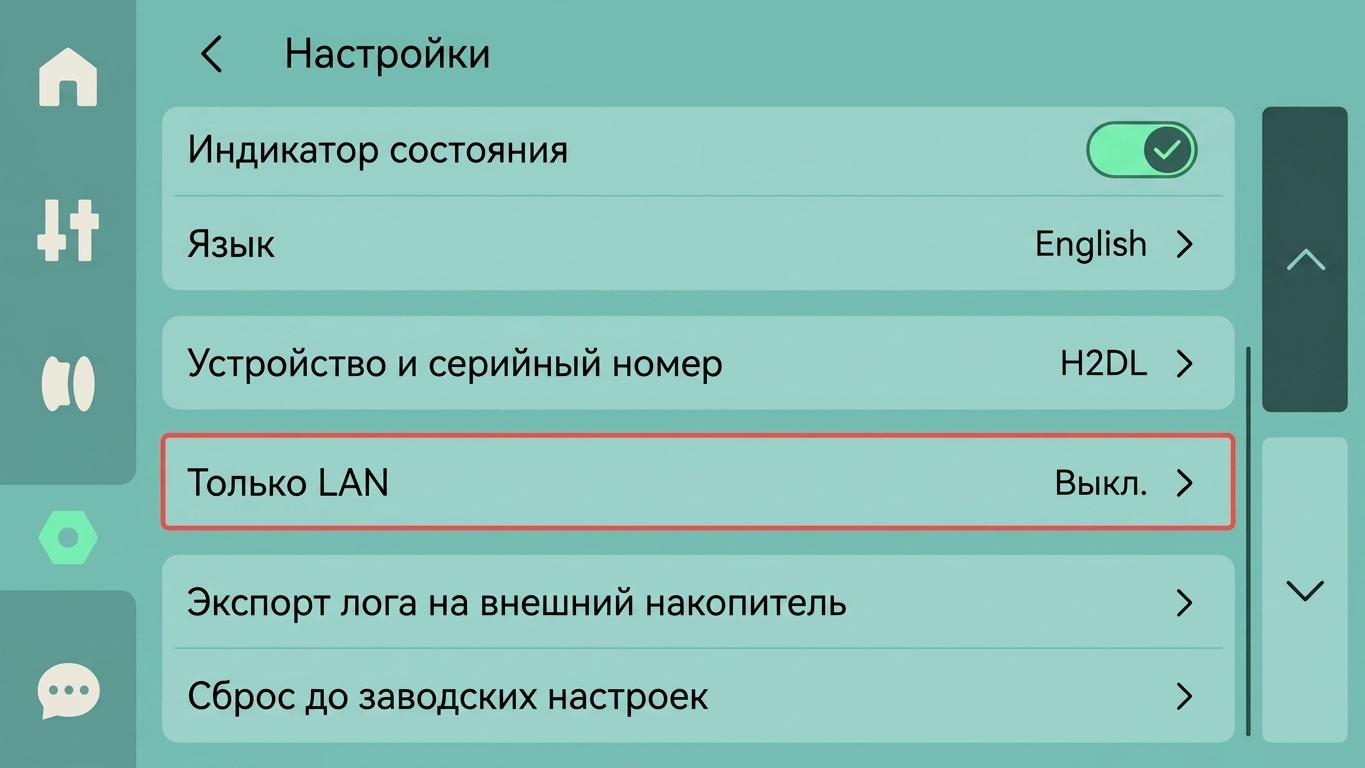
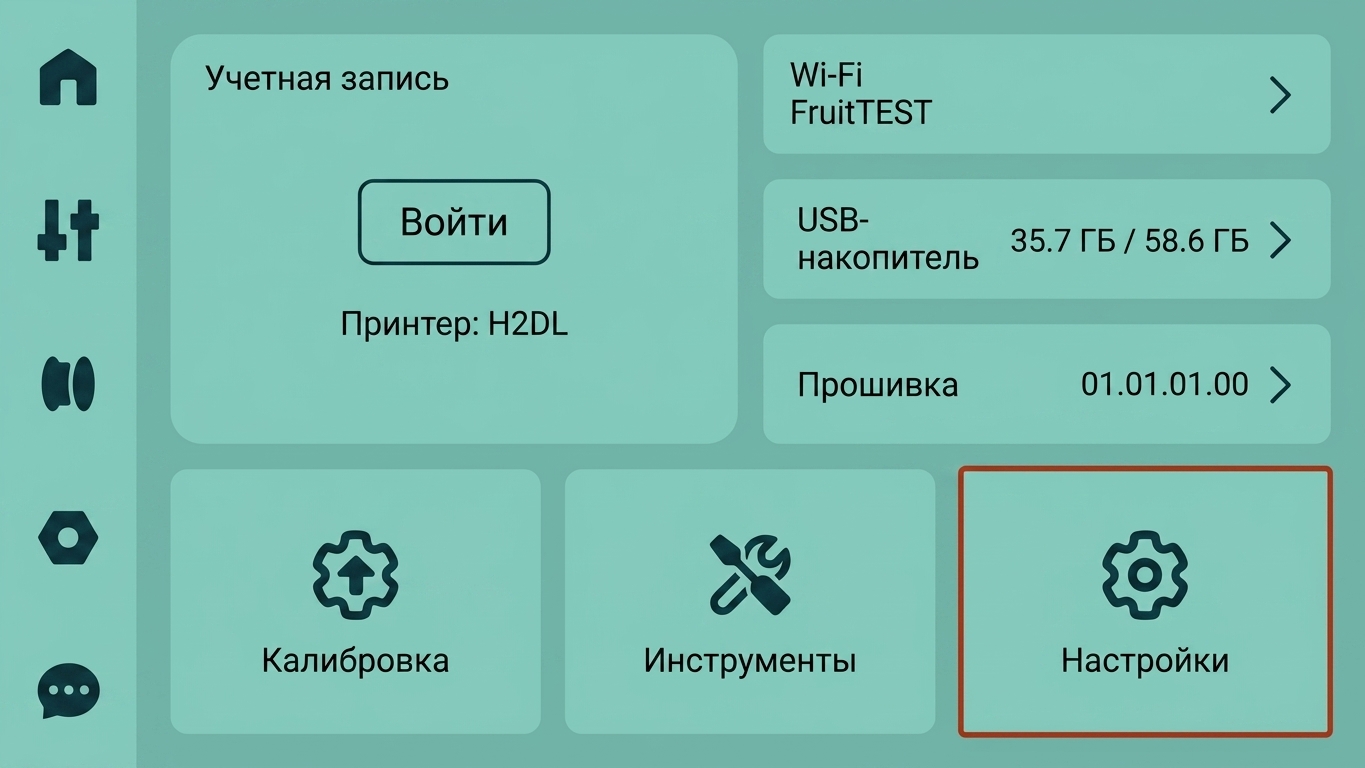
        • В настройках нажмите Настройки > Только LAN, чтобы перейти на страницу «Только LAN».

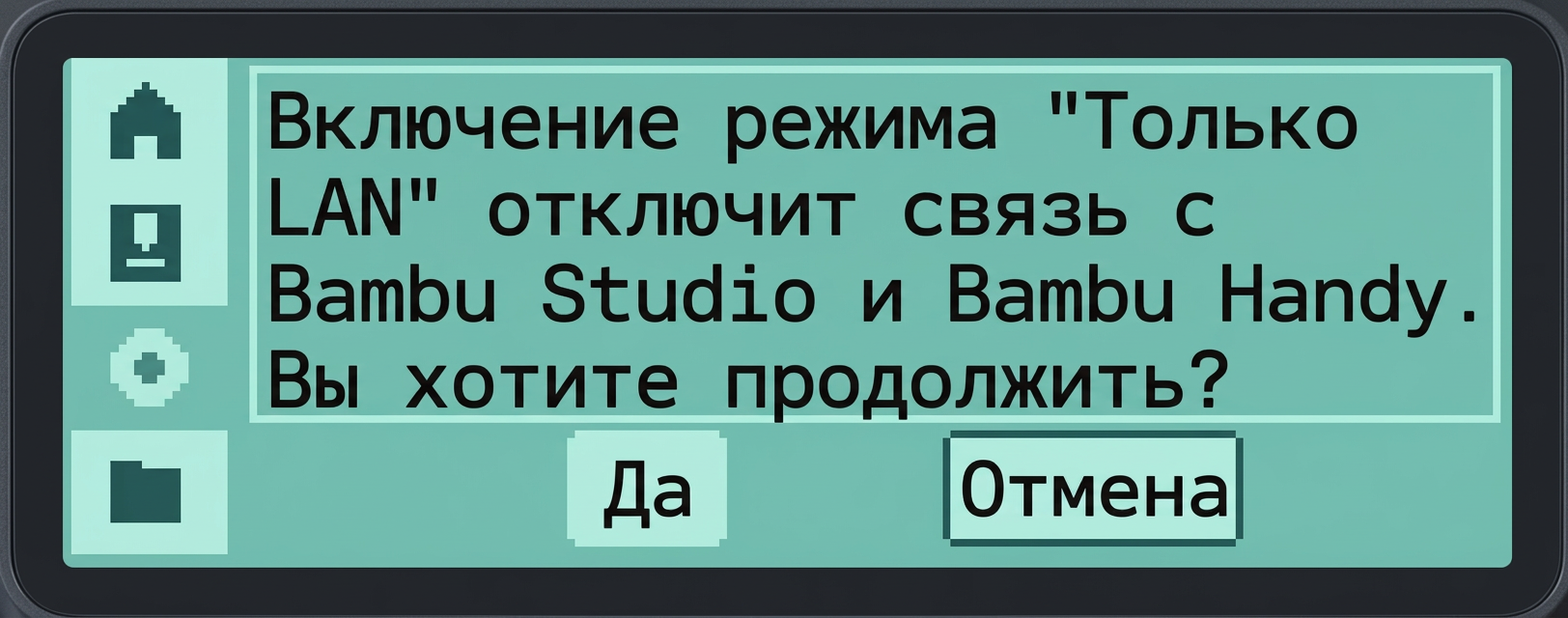
        • Включите режим «Только LAN».

        • Выберите, включать ли Live View в режиме LAN, в соответствии с вашими потребностями.
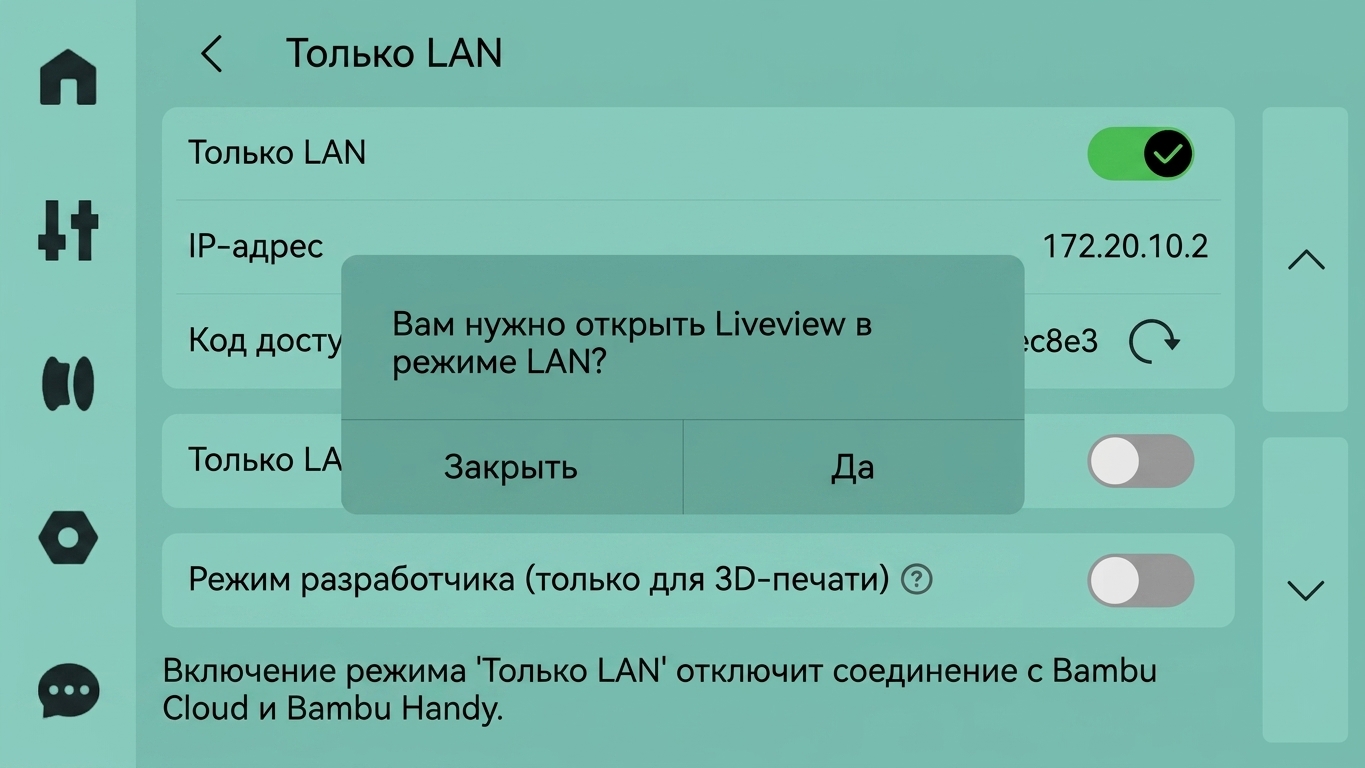
        • Режим разработчика: Эта функция работает только для деталей 3D-печати. Она позволяет стороннему программному обеспечению управлять принтером, то есть управлять заданиями на печать и обрабатывать данные.

        20250507-095403.jpg

        Шаг 2: Привяжите принтер в режиме LAN к Bambu Studio

        • Откройте всплывающее окно списка принтеров на странице «Устройства» и найдите принтер, который был переключен в режим «Только LAN». 
          (Принтер в режиме «Только LAN» будет иметь значок замка перед своим именем, как показано на изображении ниже)
          Это может занять от 20 до 60 секунд или даже дольше в некоторых редких случаях. 
          Если ваш принтер все еще не отображается, проверьте, находятся ли принтер и Bambu Studio в одной локальной сети, и не заблокирована ли связь между ними. (это может произойти в некоторых гостевых сетях)
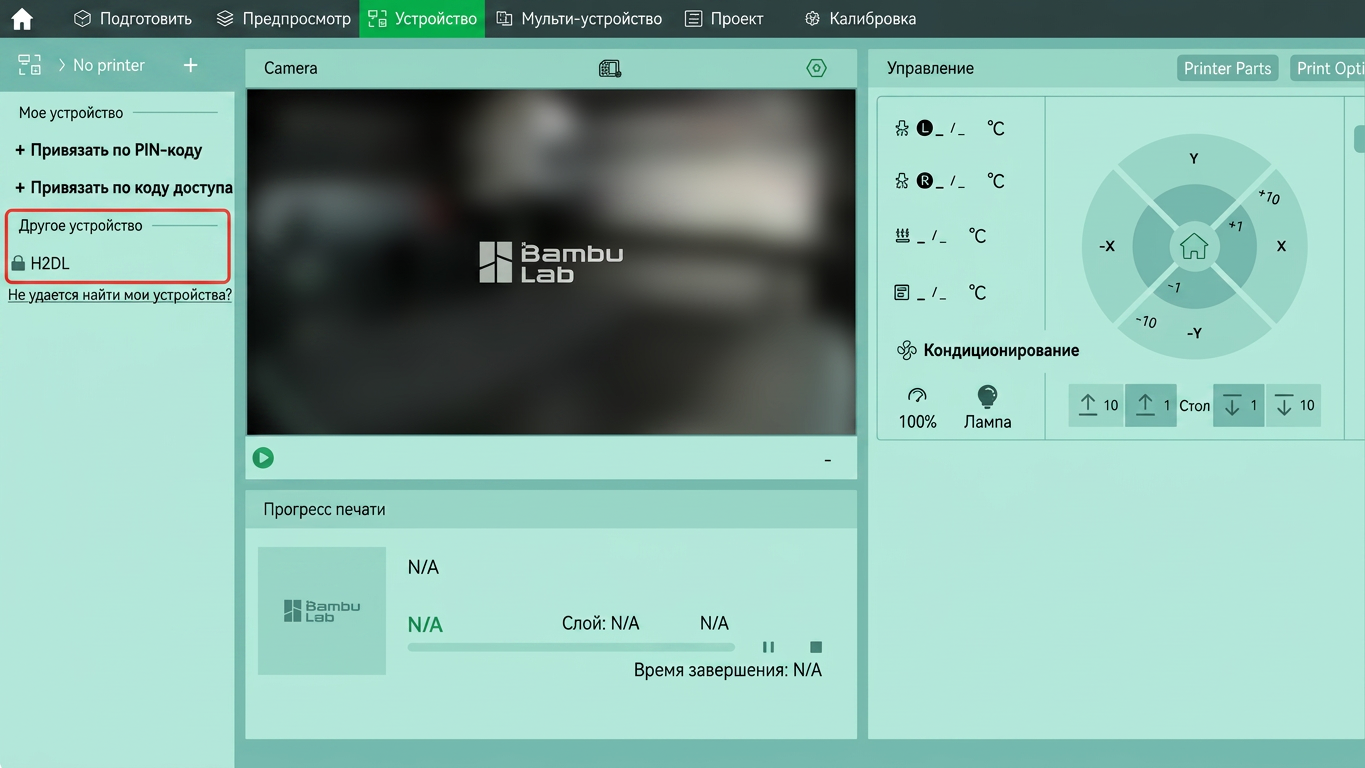
        other_device.png

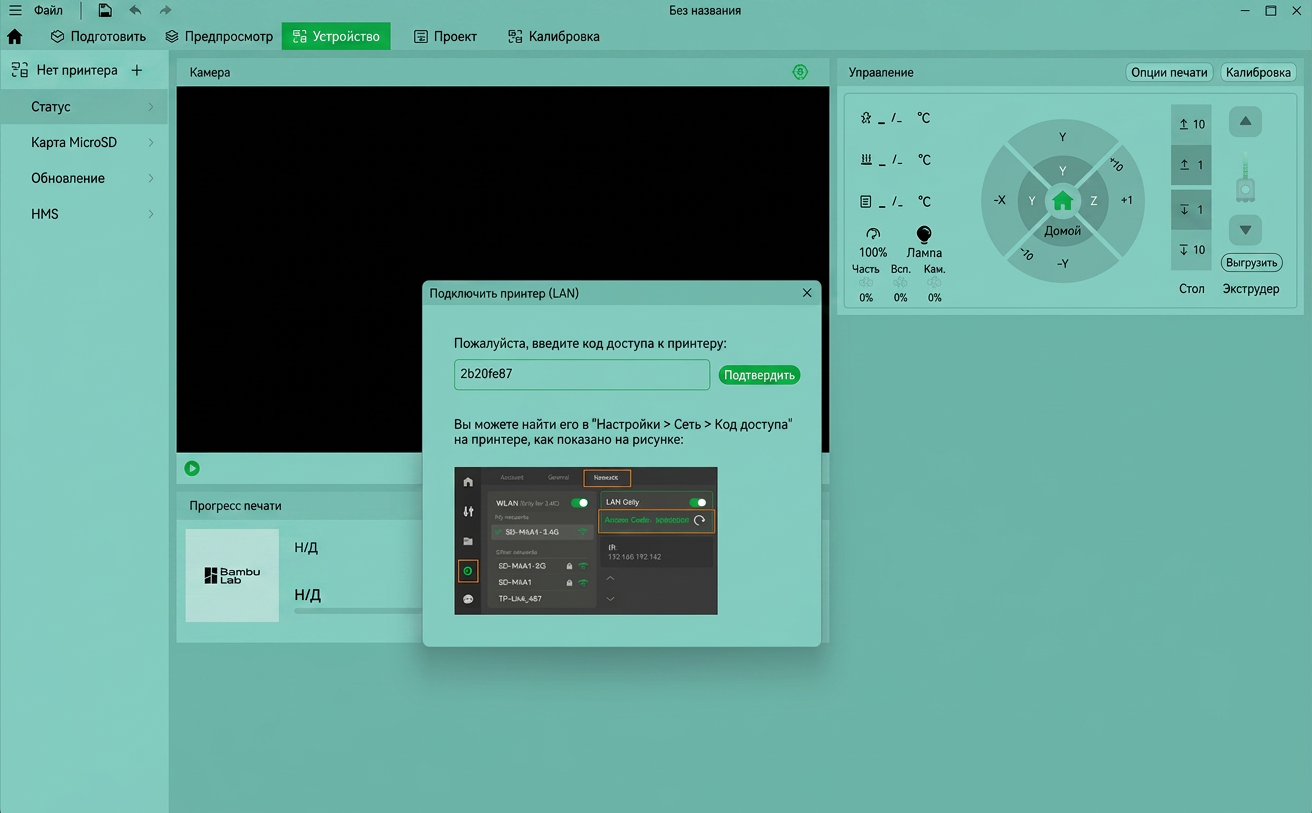
        • Введите код доступа принтера и нажмите «Подтвердить».
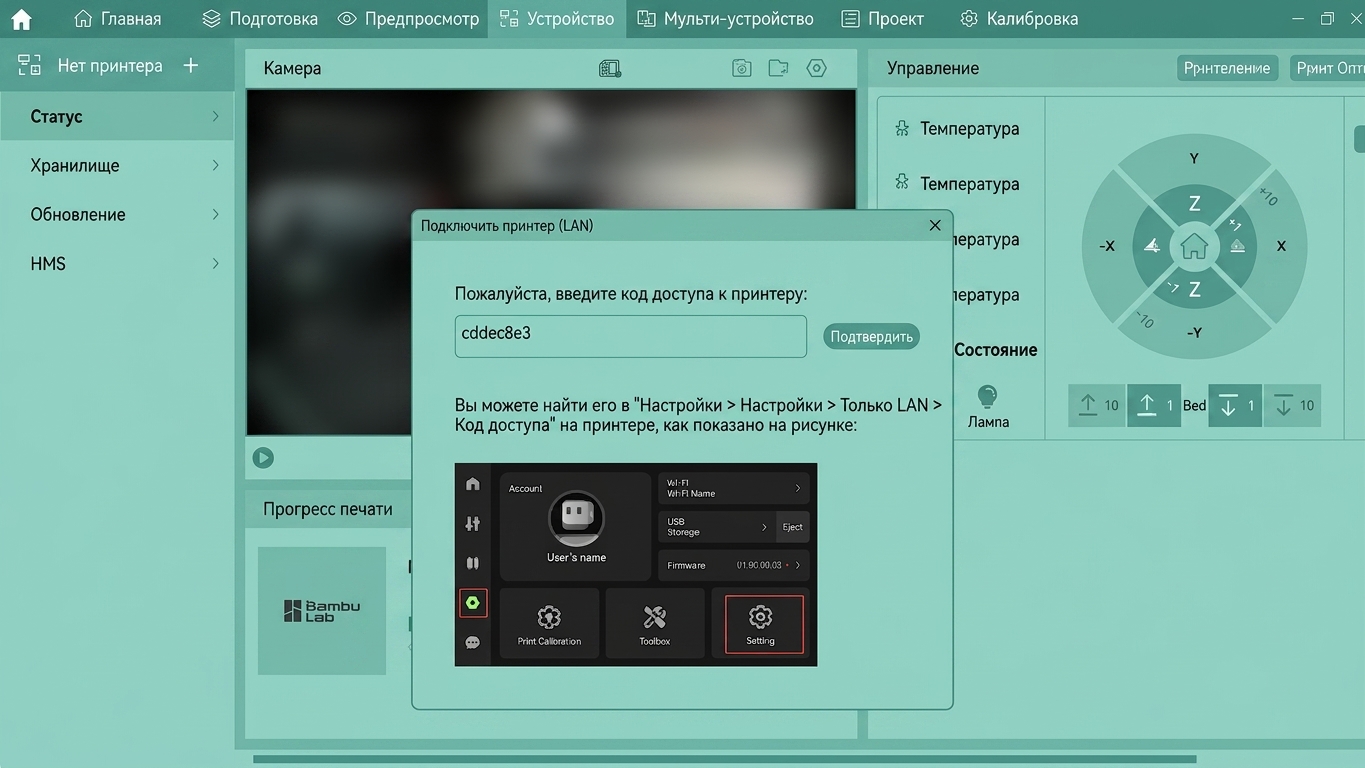
        access_code.png

        • После подтверждения подключения вы можете использовать принтер в режиме LAN.
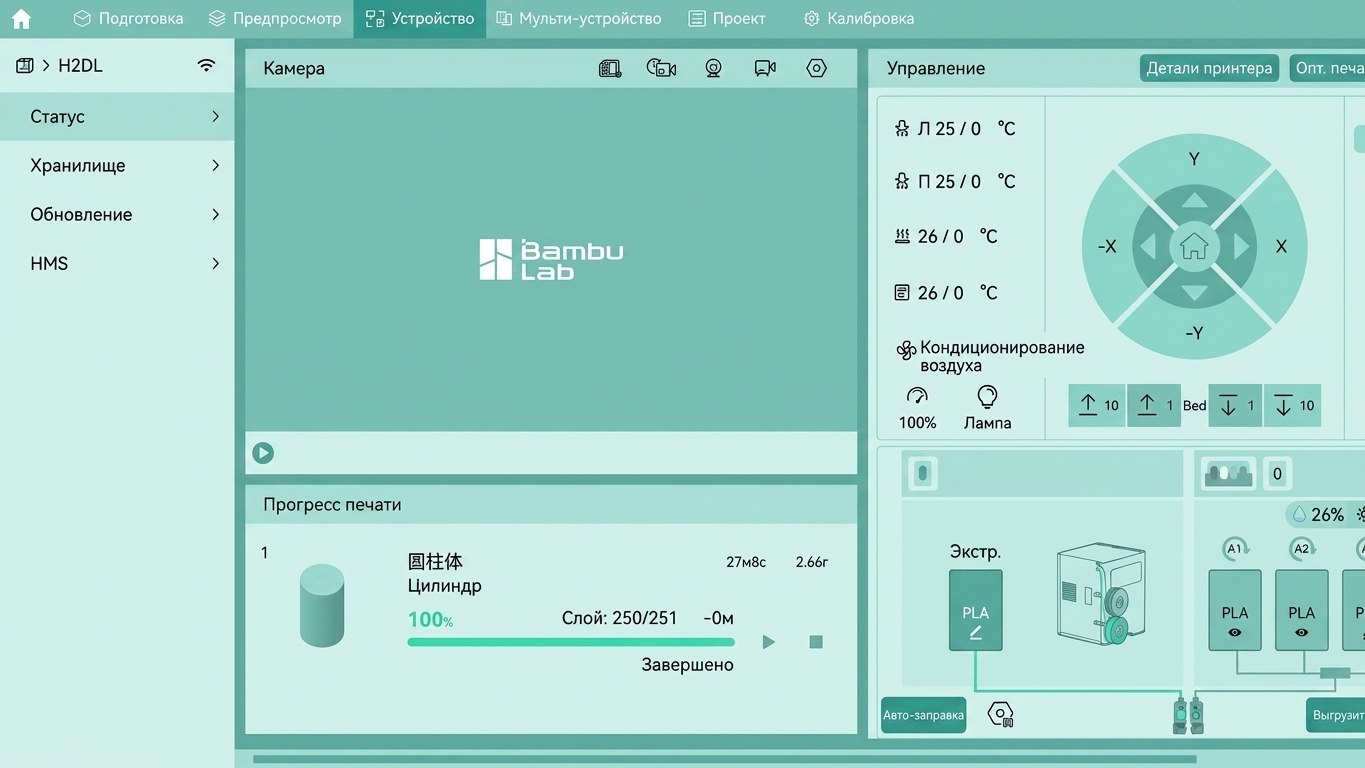
        connection.png

        • Включите «Live View в режиме Только LAN», чтобы просматривать экран принтера в реальном времени в Bambu Studio.
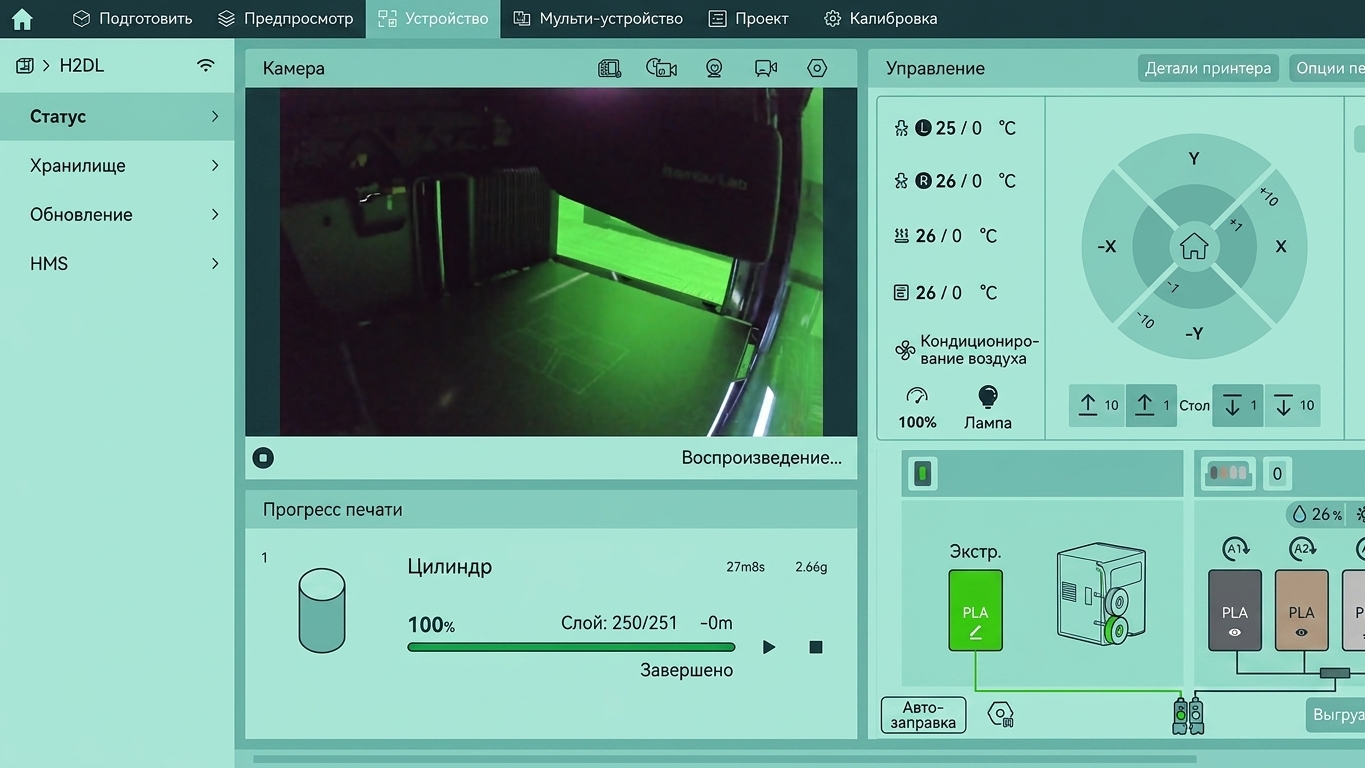
        liveview.png

        Примечание:

        При запуске печати в режиме LAN на принтерах серии X1, во избежание проблем, связанных с безопасностью сети, использование LAN требует использования карт Micro SD. Действительно необходимо вставить SD-карту в правую часть сенсорного экрана принтера, чтобы успешно запустить новое задание на печать из Bambu Studio. Чтобы узнать больше о картах SD, пожалуйста, ознакомьтесь с Вики Часто задаваемые вопросы (FAQ) по печати с карты Micro SD.

        Принтеры серий P1P/P1S

        Шаг 1: Включите режим «Только LAN» на стороне принтера.
        • Перейдите в Настройки → WLAN и выберите его. Здесь вы можете найти опцию режима «Только LAN».
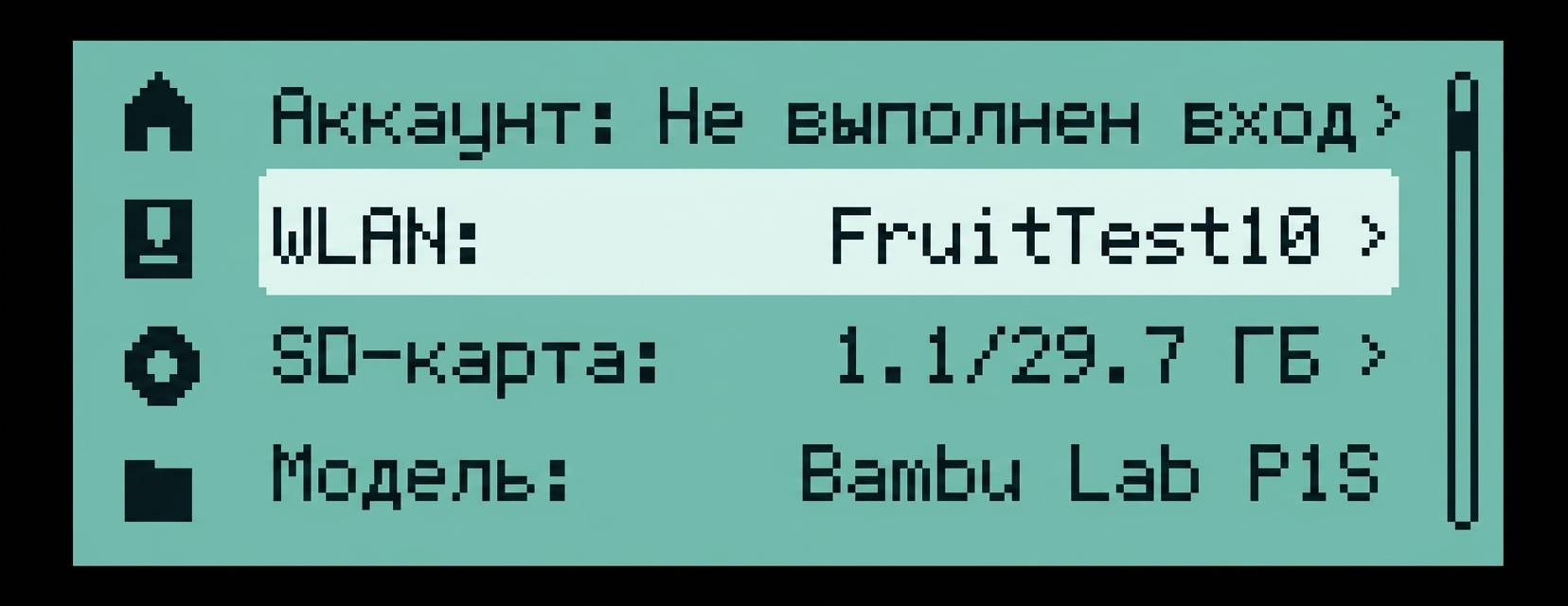
        • Опция режима «Только LAN» изначально установлена в положение ВЫКЛ. Вы можете включить эту опцию здесь.
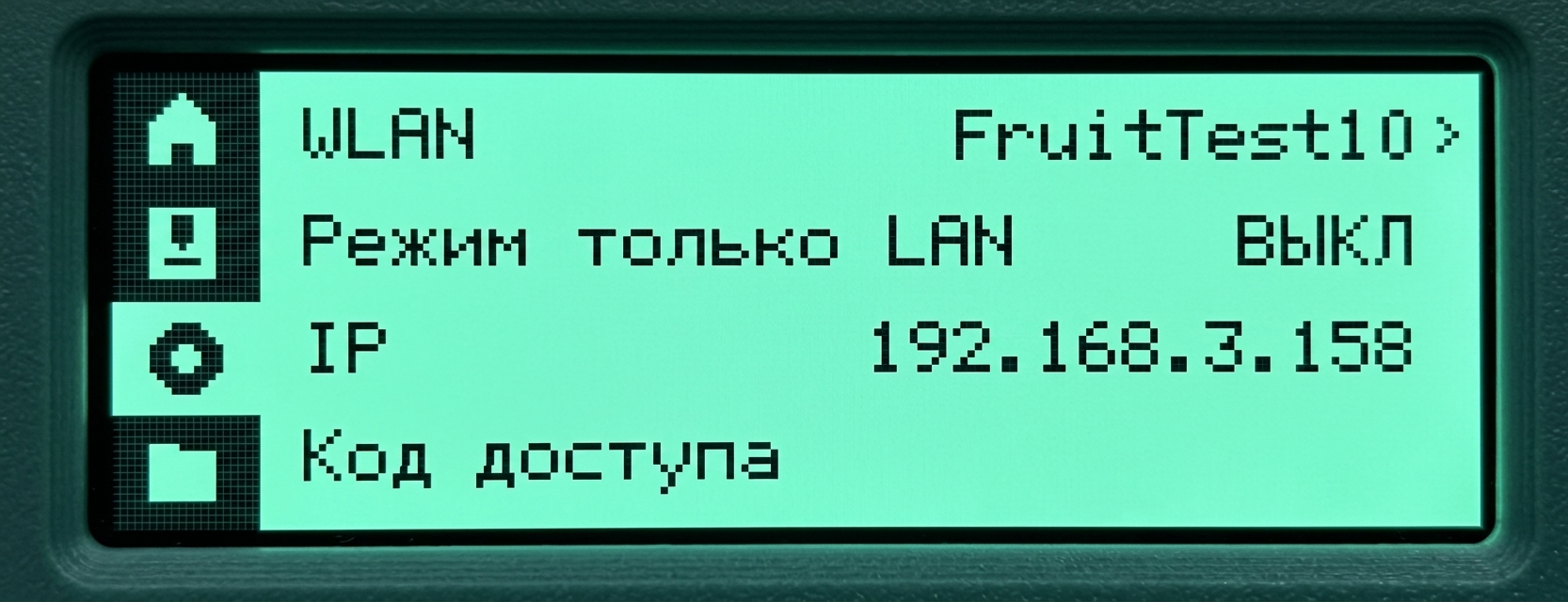
        • Подтвердите выбор, выбрав «Да».

        • Когда опция режима «Только LAN» изменится на «ВКЛ», это означает, что переключение прошло успешно. Запишите код доступа.
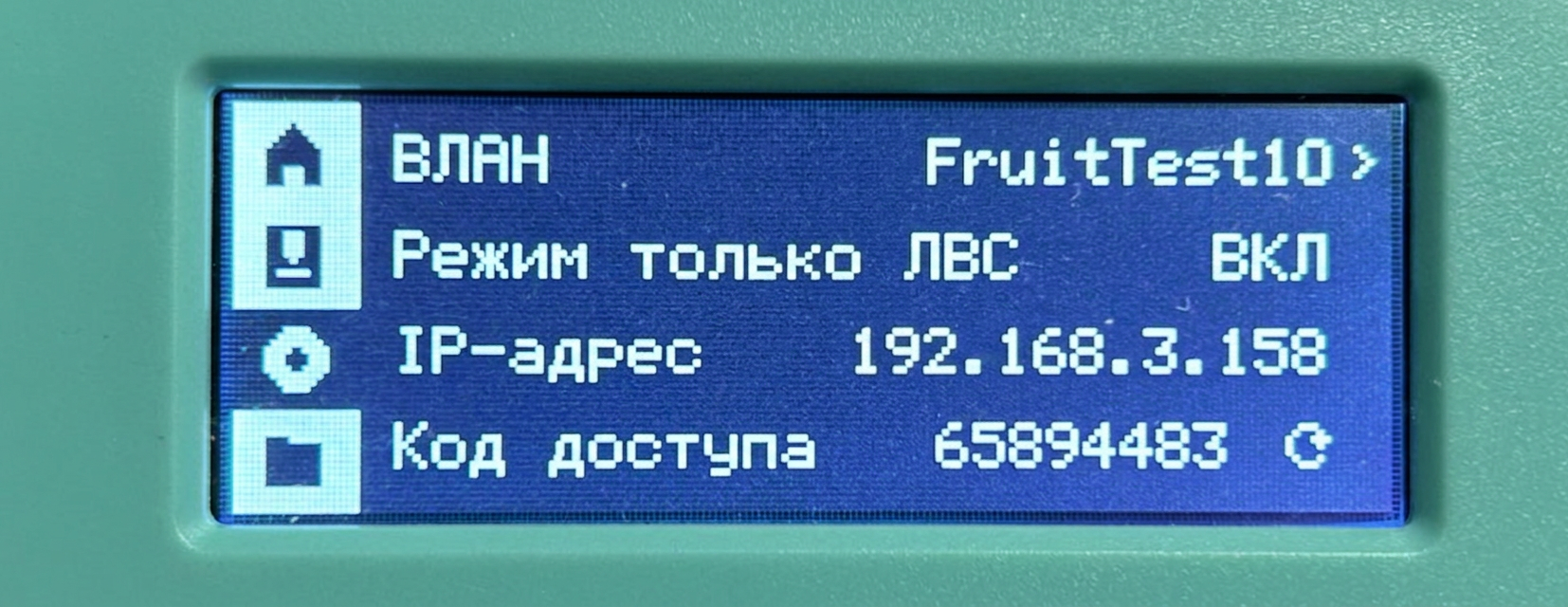
        Шаг 2: Привяжите принтер в режиме LAN к Bambu Studio

        • Откройте всплывающее окно списка принтеров на странице «Устройства» и найдите принтер, который был переключен в режим «Только LAN». 
          (Принтер в режиме «Только LAN» будет иметь значок замка перед своим именем, как показано на изображении ниже)
        • Это может занять от 20 до 60 секунд или даже дольше в некоторых редких случаях. 
          Если ваш принтер все еще не отображается, проверьте, находятся ли принтер и Bambu Studio в одной локальной сети, и не заблокирована ли связь между ними. (это может произойти в некоторых гостевых сетях)
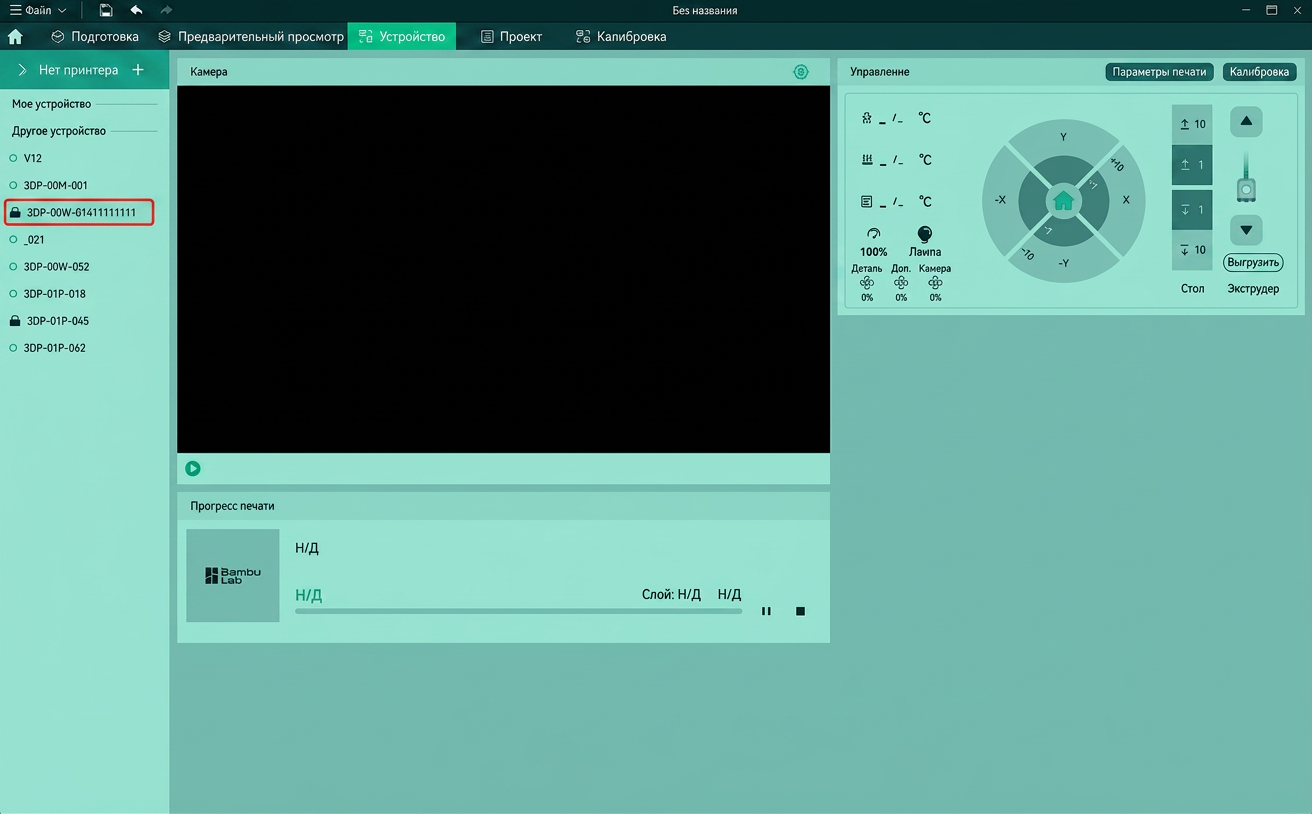
        • Введите код доступа принтера и нажмите «Подтвердить».  После подтверждения подключения вы можете использовать принтер так же, как обычно.
        Принтеры серии A1

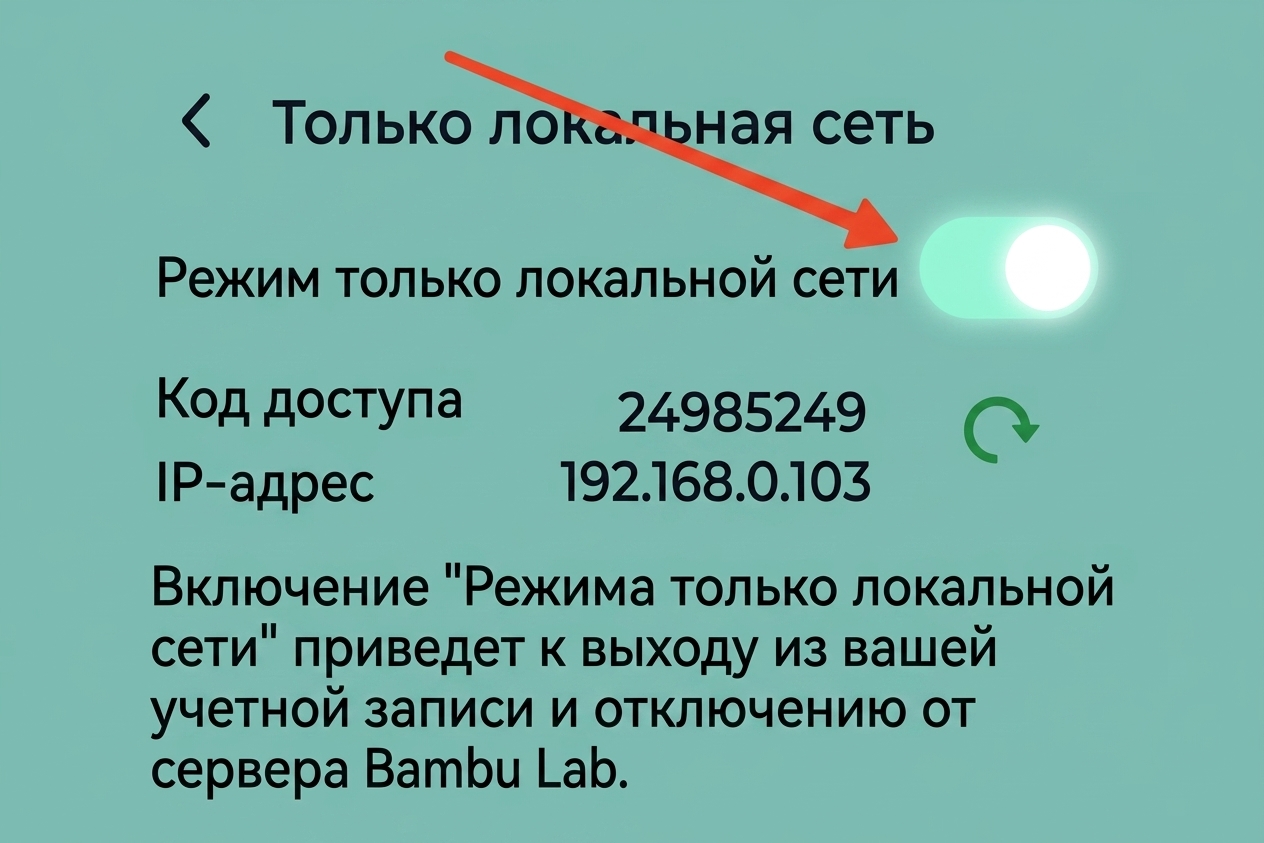
        Шаг 1: Включите режим «Только LAN» на стороне принтера.

        • Нажмите кнопку Настройки, затем прокрутите вниз до страницы 3 для Режима Только LAN

        • Выберите Режим Только LAN, затем включите функцию. Если кнопка станет зеленой, функция активирована.
        Шаг 2: Привяжите принтер в режиме LAN к Bambu Studio

        • Откройте всплывающее окно списка принтеров на странице «Устройства» и найдите принтер, который был переключен в режим «Только LAN». 
          (Принтер в режиме «Только LAN» будет иметь значок замка перед своим именем, как показано на изображении ниже)
        • Если у вас есть другие принтеры в вашей учетной записи, вам нужно прокрутить вниз, пока вы не найдете принтер в режиме LAN.
        • Это может занять от 20 до 60 секунд или даже дольше в некоторых редких случаях. 
          Если ваш принтер все еще не отображается, проверьте, находятся ли принтер и Bambu Studio в одной локальной сети, и не заблокирована ли связь между ними. (это может произойти в некоторых гостевых сетях)

        • Выберите принтер, затем введите код доступа принтера, показанный на экране вашего принтера. Когда закончите, нажмите Подтвердить
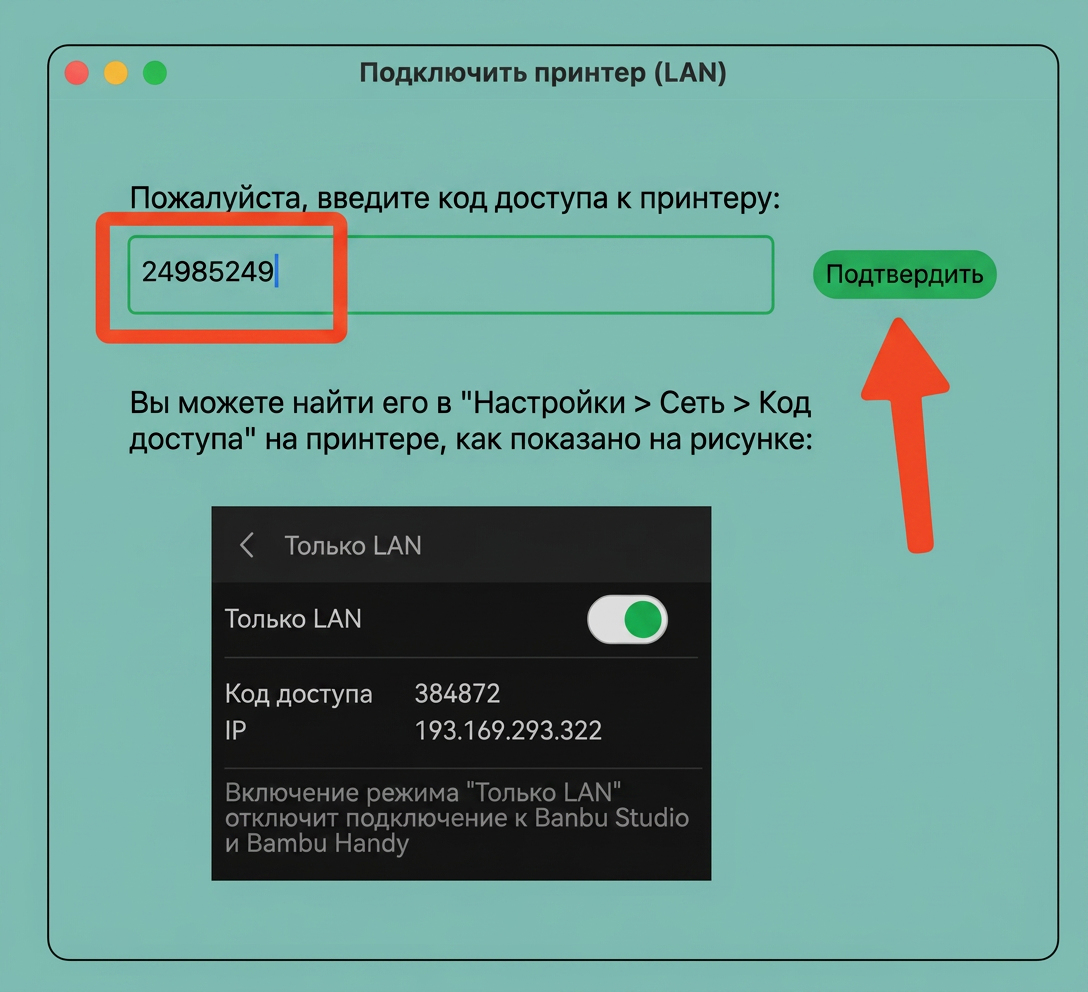
        • Если подключение успешно, принтер покажет сигнал Wi-Fi зеленым цветом, и камера Live View будет отображаться в Bambu Studio.

        Подключение к принтеру с помощью кода доступа и IP

        Специальная сетевая среда (Принтер и компьютер находятся в разных VLAN или подсетях)

        • Проверьте IP-адрес принтера и код доступа на странице «Только LAN».

        ip-access.jpg

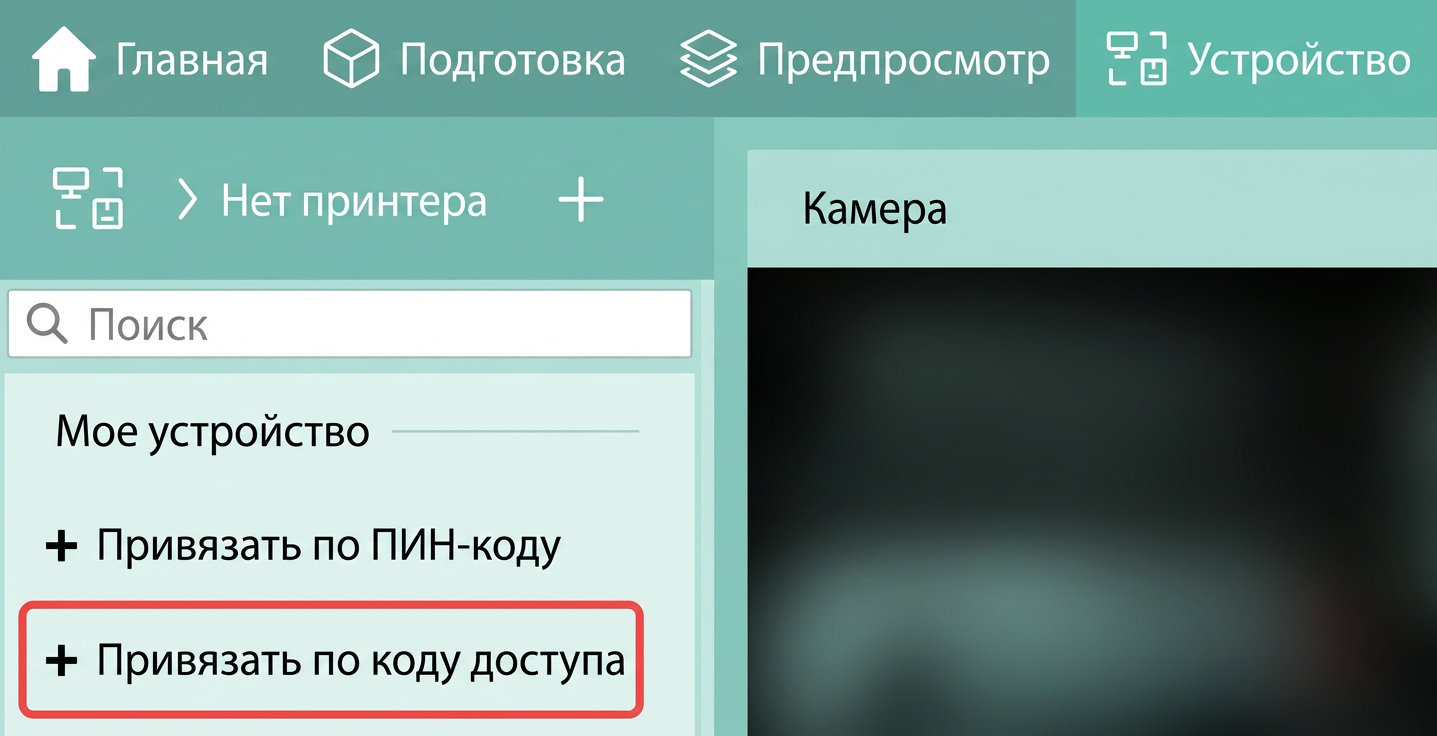
        • В Bambu Studio нажмите «Устройства», затем выберите «Нет принтера > Привязать с помощью кода доступа»;
        bind_with_access_code.jpg

        • Введите IP-адрес принтера и код доступа и нажмите «Подключить».
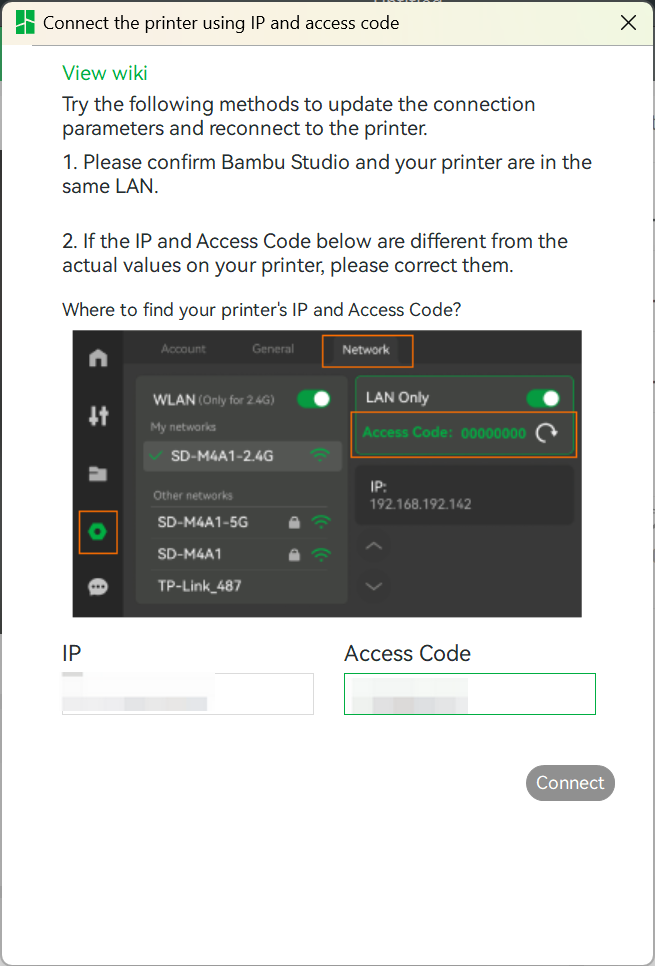
        ip-accesscode-en.png

        Примечание: В целях защиты конфиденциальности Bambu Studio не хранит IP-адрес принтера пользователя. Поэтому при привязке принтера через IP-адрес + код доступа вам потребуется повторно ввести обе эти информации для завершения привязки каждый раз при перезапуске Bambu Studio. Эту проблему можно избежать, если подключить принтер, используя только код доступа.

        Содержание
        Что такое Режим LAN? Подключение к принтеру с помощью кода доступа Принтеры серий H2, P2S и X Шаг 1: Включите режим «Только LAN» на стороне принтера. Шаг 2: Привяжите принтер в режиме LAN к Bambu Studio Принтеры серий P1P/P1S Шаг 2: Привяжите принтер в режиме LAN к Bambu Studio Принтеры серии A1 Шаг 1: Включите режим «Только LAN» на стороне принтера. Шаг 2: Привяжите принтер в режиме LAN к Bambu Studio Подключение к принтеру с помощью кода доступа и IP Специальная сетевая среда (Принтер и компьютер находятся в разных VLAN или подсетях)
        Подписаться
        на новости и акции
        Связаться с нами
        +7 (495) 128-29-32
        +7 (495) 128-29-32
        E-mail
        zakaz@1-sloy.ru
        Адрес
        127422, г. Москва, ул. Тимирязевская, д. 1
        Режим работы
        Пн - Пт: с 08:00 до 21:00
        zakaz@1-sloy.ru
        127422, г. Москва, ул. Тимирязевская, д. 1
        Интернет-магазин
        Каталог
        Услуги
        Компания
        О компании
        Информация
        Реквизиты
        Помощь
        Условия оплаты
        Условия доставки
        Правила возврата товара
        © 2026 ПЕРВЫЙ СЛОЙ
        Политика конфиденциальности
        Согласие на обработку персональных данных
        Согласие на обработку файлов cookies
        Политика использования файлов cookie
        Оферта

        На информационном ресурсе применяются рекомендательные технологии.

        Все ресурсы сайта 1-sloy.ru, включая (но не ограничиваясь) текстовую, графическую, фотографическую и видео информацию, структуру, дизайн и оформление страниц, доменное имя, фирменное наименование являются объектами авторского права и прав на интеллектуальную собственность, защищены российским законодательством и международными соглашениями об охране авторских прав. Запрещается любое использование содержания страниц и контента данного сайта на других площадках без предварительного согласия правообладателя. Запрещаются любые иные действия, в результате которых у пользователей Интернета может сложиться впечатление, что представленные материалы не имеют отношения к 1-sloy.ru.