
Инструмент сборки позволяет точно выравнивать, привязывать и объединять модели. Он упрощает сборку или корректировку небольших выравниваний без необходимости экспорта туда-сюда между CAD и программой для слайсинга. Он полезен для:
- Объединение многокомпонентных моделей: Соберите различные компоненты дизайна в одну точную деталь.
- Добавление деталей: Выровняйте примитивные формы, такие как цилиндры или кубы, с существующими моделями.
- Избегайте склеивания файлов: Вам не нужно печатать детали на 3D-принтере отдельными частями, чтобы затем склеить их; вы можете просто использовать инструмент сборки для их объединения.
- Исправление несовпадений: Быстро переместите импортированные STL-файлы, которые были смоделированы в разных ориентациях.
Как использовать инструмент сборки
3D-модель, которую мы будем использовать в качестве примера в этой статье, — это Stackable Shelf Organizer от LinkDesigns, который можно найти на MakerWorld. После импорта файла вы найдете Инструмент сборки в панели инструментов в верхнем правом разделе.
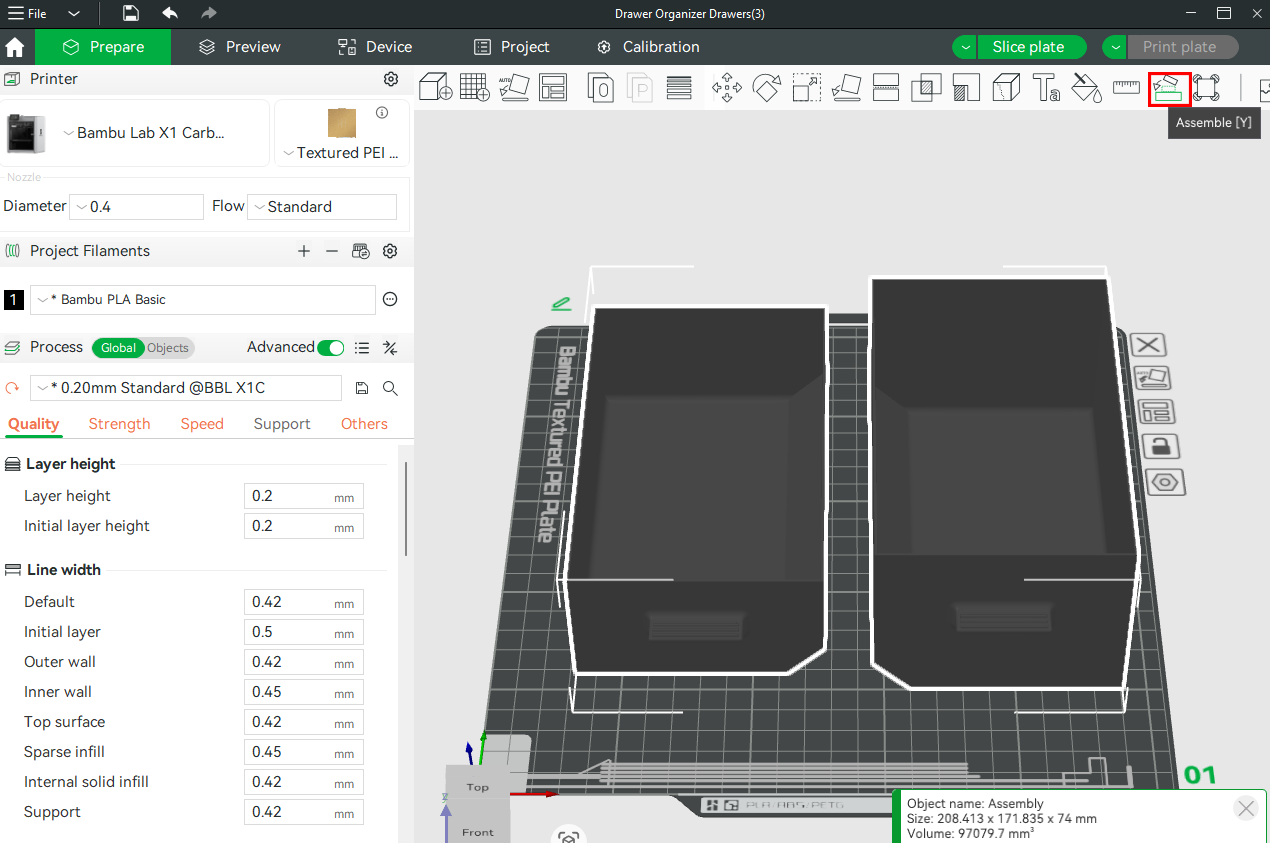
После выбора нескольких частей (как минимум двух) Инструмент сборки (или нажмите Y на клавиатуре) активируется. Нажмите на него, и инструмент откроется с двумя режимами:
- Сборка по граням
- Сборка по точкам
Перед использованием этих опций необходимо сначала объединить объекты. Это позволяет программному обеспечению рассматривать все выбранные части как часть единого контекста сборки. Это значительно упрощает привязку одного объекта к другому, правильное использование опорных точек и применение точной сборки «грань к грани» или «точка к точке». Чтобы сделать это, выберите как минимум два объекта или части, затем щелкните правой кнопкой мыши и выберите Объединить.
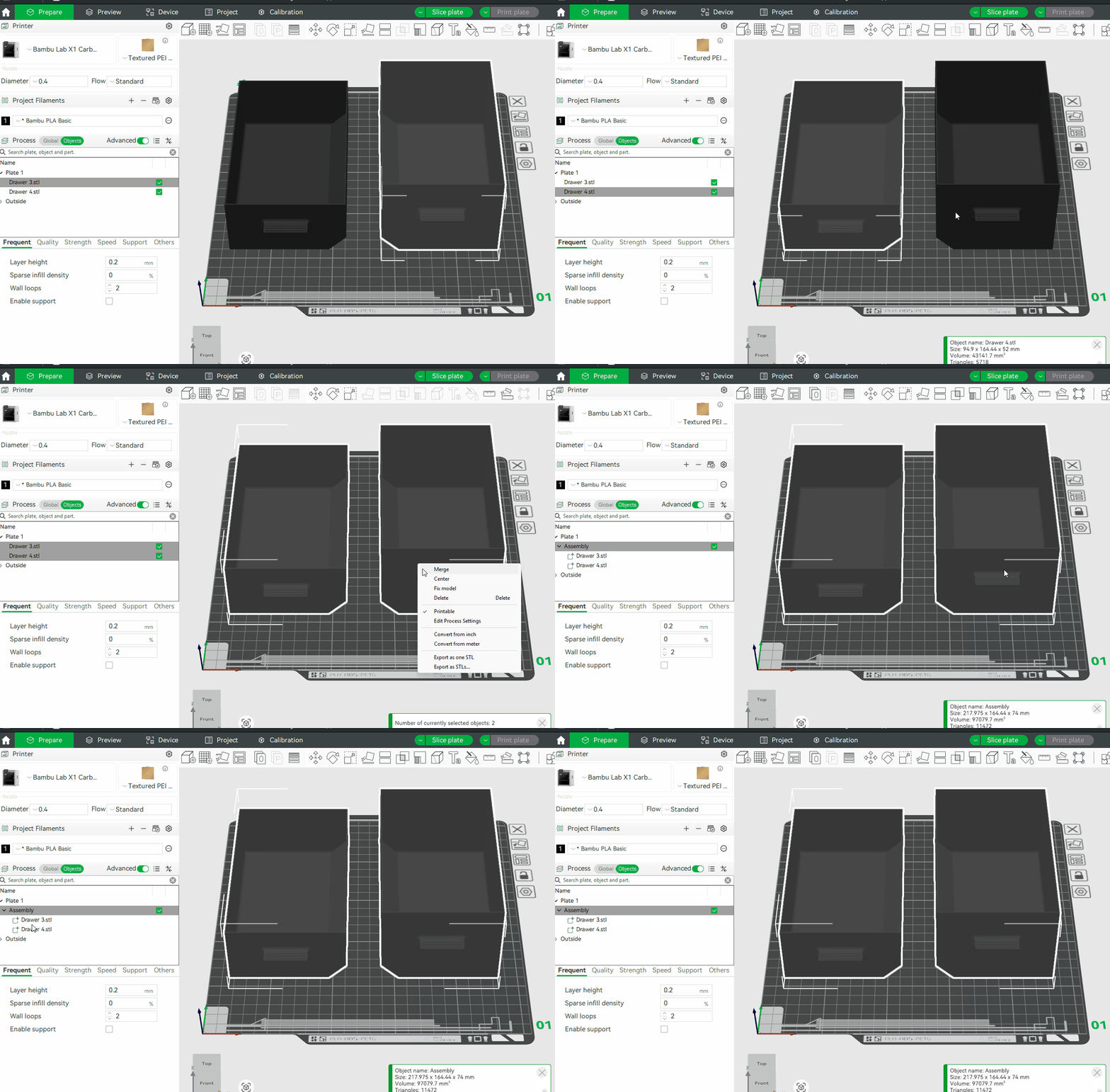
Ниже мы опишем два различных режима в Инструменте сборки.
Режимы в Инструменте сборки
1. Сборка по граням
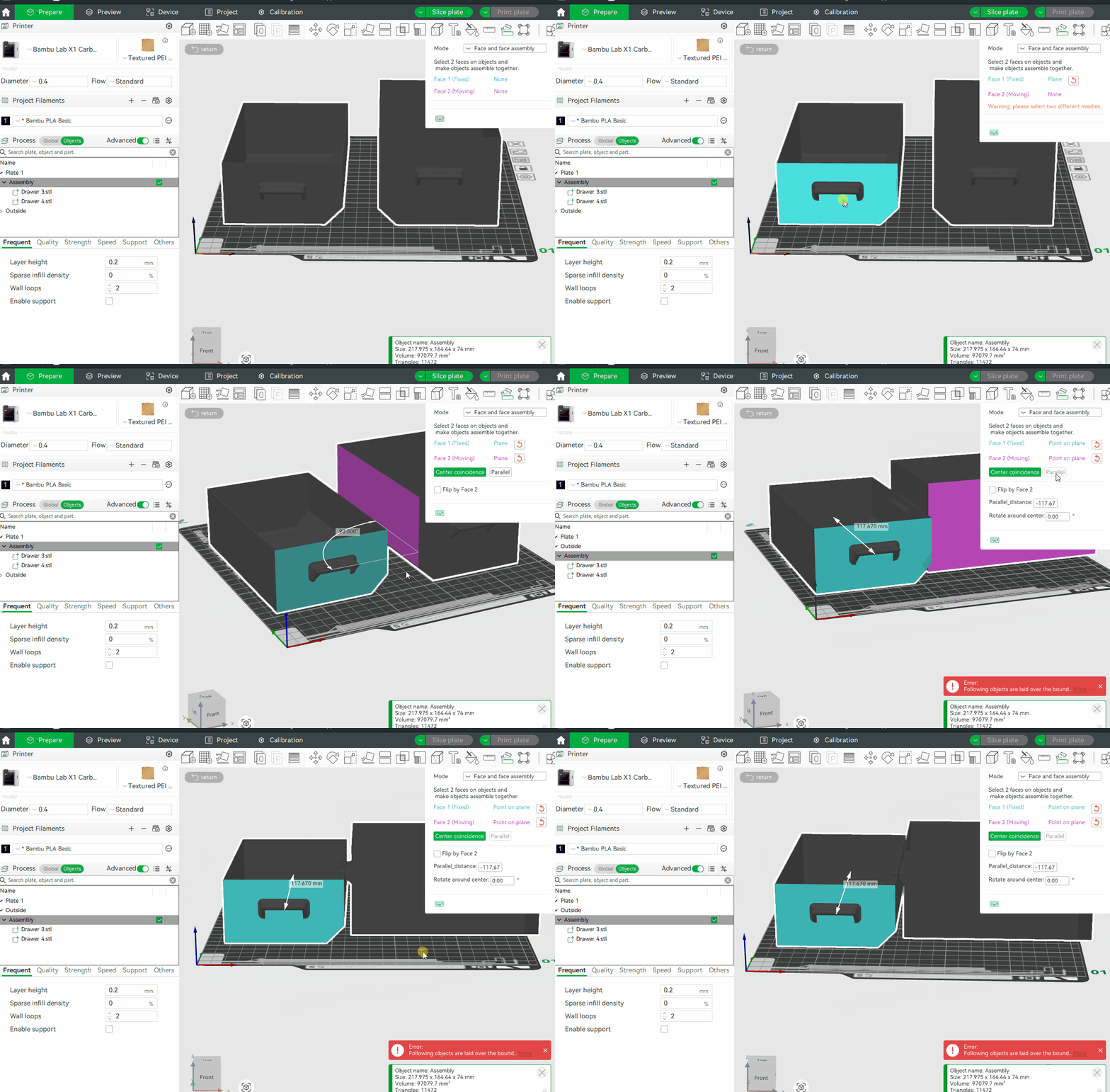
Это режим по умолчанию и наиболее часто используемый режим. Он позволяет привязать две плоские поверхности разных моделей друг к другу, идеально выровняв их. Представьте, что вы ставите ящики рядом друг с другом. Сборка по граням позволяет сделать это легко, без необходимости ручного перемещения. Вы можете начать с выбора грани детали, к которой вы хотите прикрепить. Это отметит эту часть синим цветом. Затем выберите другую часть, и она будет отмечена розовым цветом. Это часть, которая будет перемещаться.
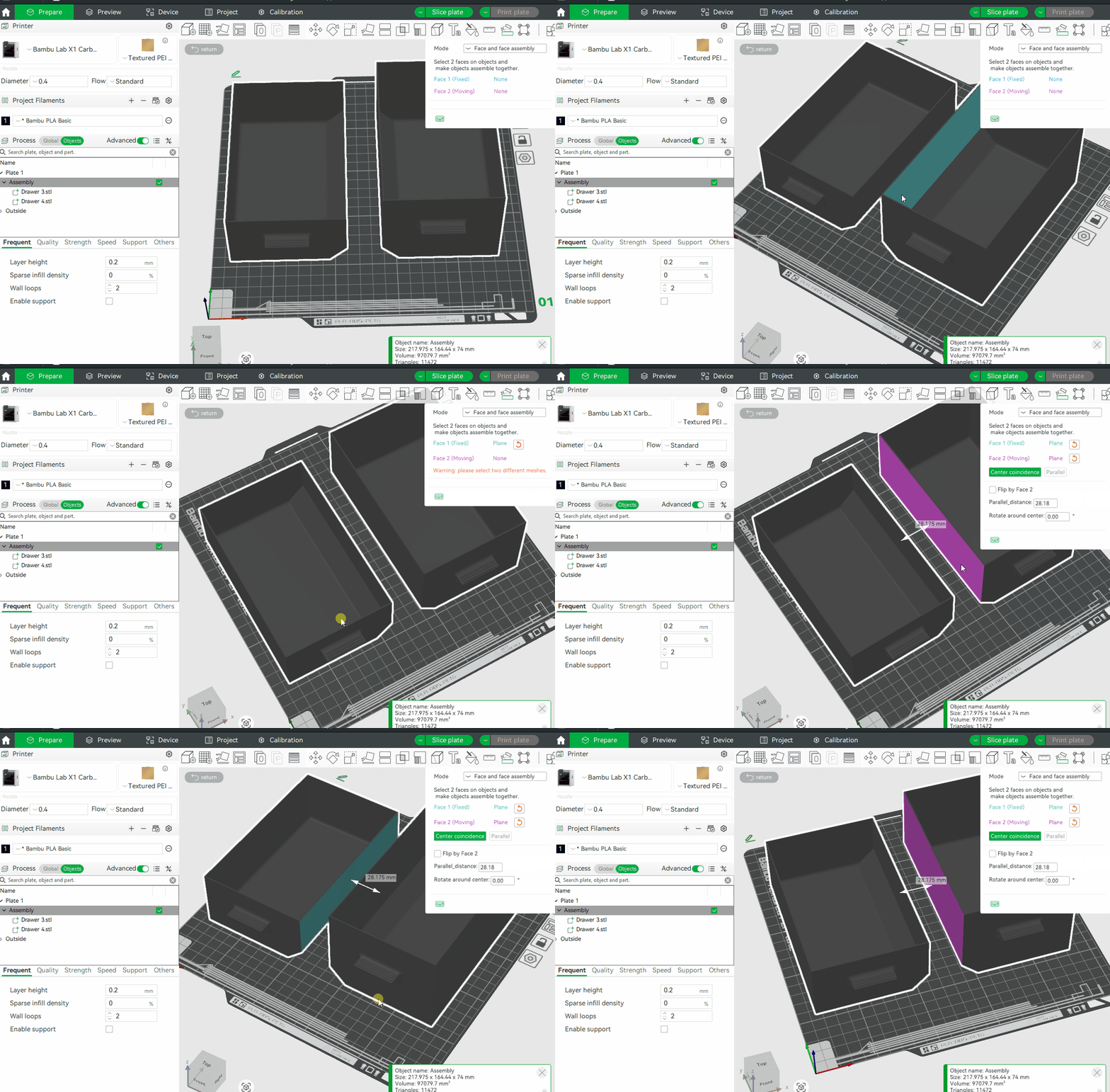
После выбора граней в Инструменте сборки появятся несколько опций. Они включают:
- Совпадение центров: В опции «грань к грани» эта настройка указывает программному обеспечению выровнять центральные точки двух выбранных граней, а также обеспечить соприкосновение поверхностей. То есть, он выравнивает центр Грани 1 с центром Грани 2 как по позиции, так и по ориентации. Когда я нажимаю на него, они привязываются друг к другу, как показано ниже.
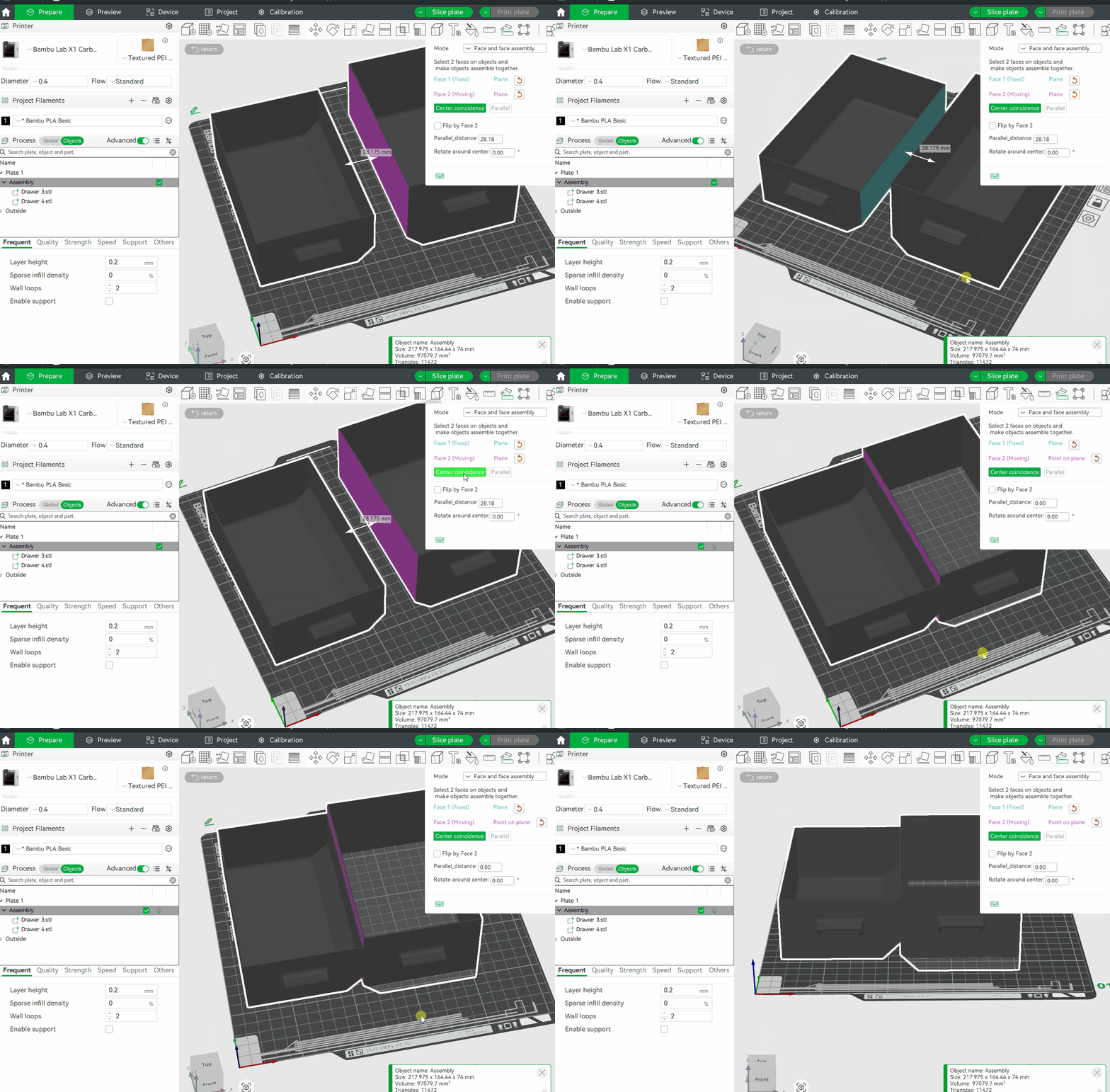
Вы можете использовать эту опцию, когда детали имеют плоские контактные поверхности.
- Параллельно: Он поворачивает второй объект так, чтобы выбранная грань стала параллельна первой выбранной грани.
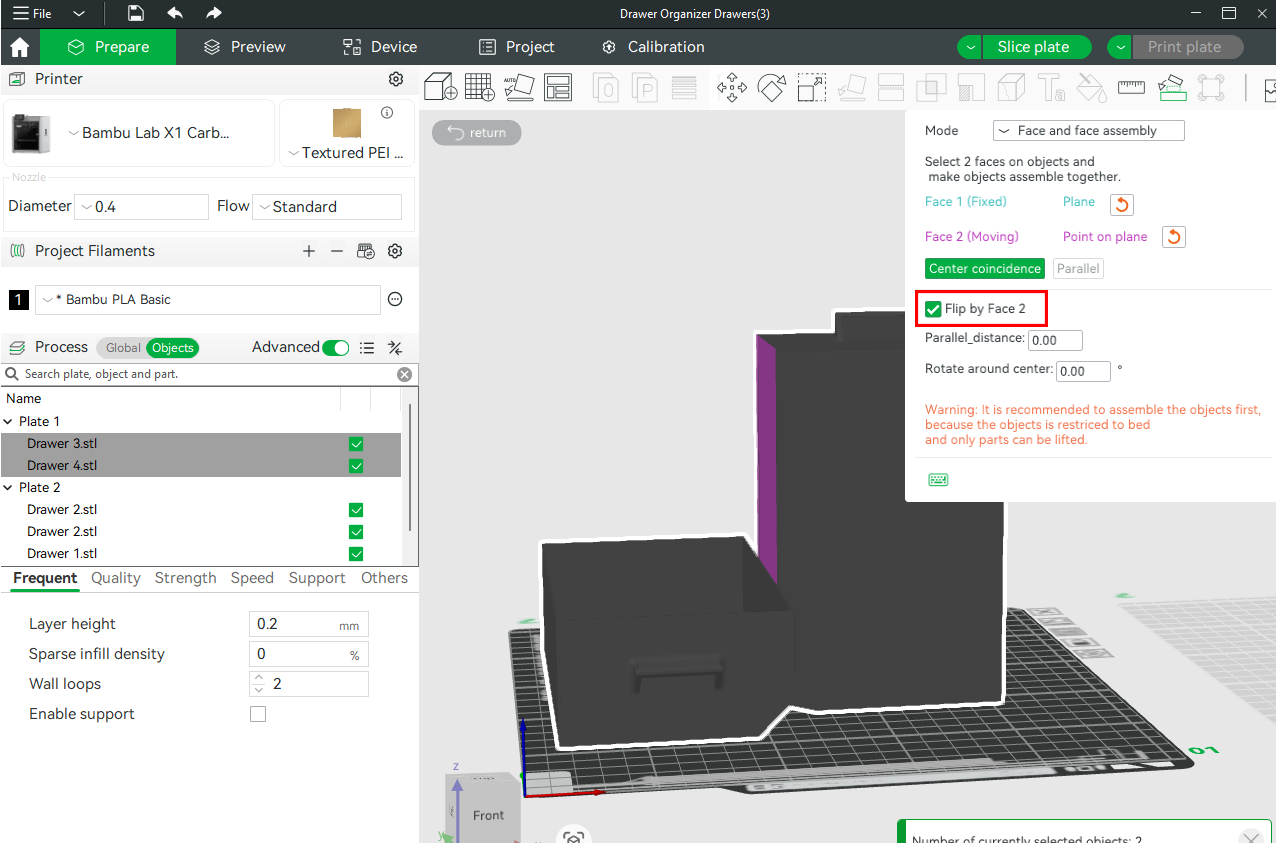
- Отразить по грани: Когда вы нажимаете на флажок в этой опции, она поворачивает вторую выбранную грань (розовую) на 180 градусов, обеспечивая правильное направление относительно первой грани.
2. Сборка по точкам
Иногда грани не дают вам необходимого контроля, особенно для неровных или изогнутых поверхностей. В этом случае переключитесь на Сборку по точкам. Эта опция позволяет выровнять две конкретные точки между двумя моделями. После выбора этой опции наведите курсор на детали, и вы увидите появление точек привязки, окрашенных в разные цвета (синий и розовый). Затем укажите расстояние.
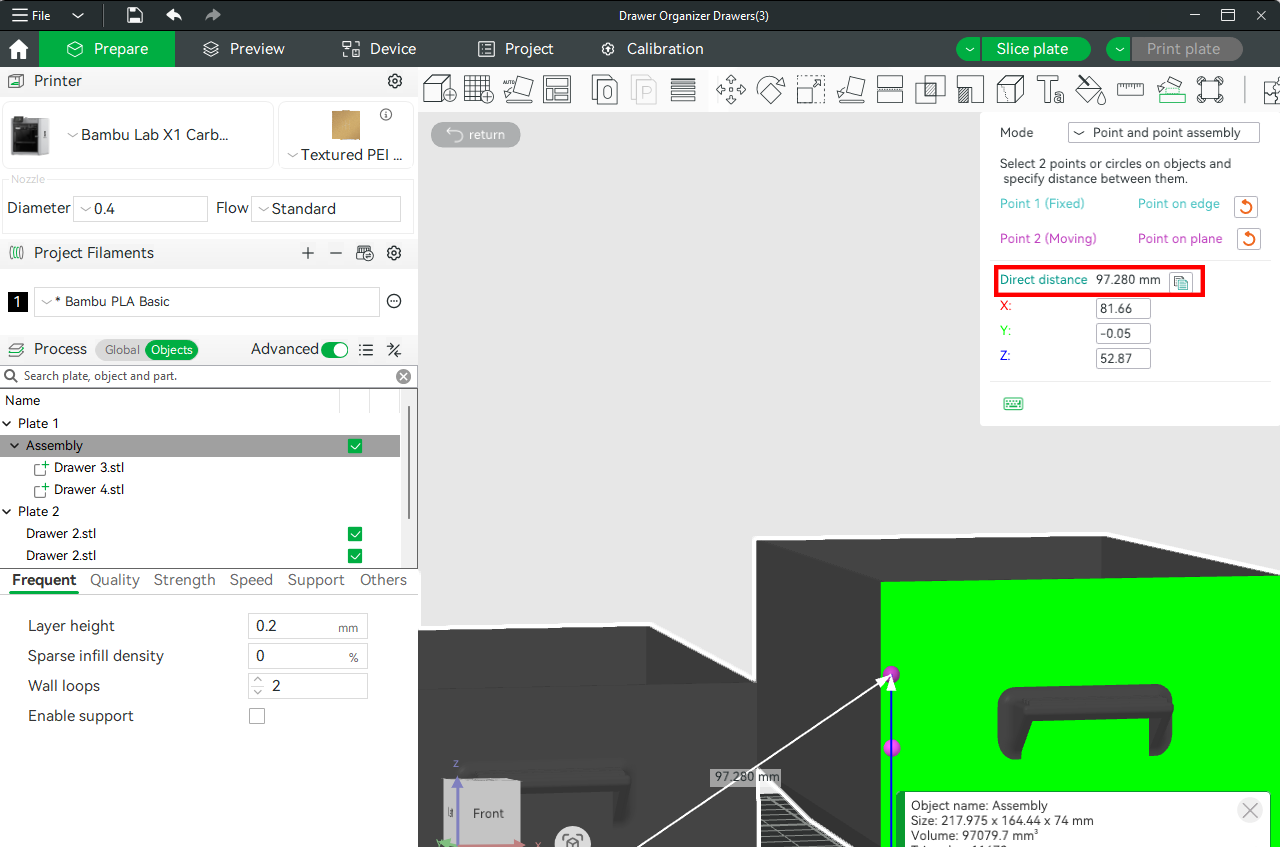
После выбора и указания расстояния они автоматически привяжутся друг к другу в этих точках, создавая точное выравнивание «точка к точке». Вы также можете настроить оси X, Y и Z, если детали нуждаются в повороте или тонкой настройке.
Завершение соединения между сетками
Когда вы используете Инструмент сборки для позиционирования или выравнивания двух объектов, вы только располагаете их так, чтобы они точно подходили друг к другу, но они все еще остаются отдельными сетками. Это означает, что, хотя объекты касаются друг друга, они все еще рассматриваются как отдельные части при слайсинге и печати. Чтобы обеспечить полное объединение, вам нужно использовать опцию Объединение Булевых операций с сеткой. Вы можете найти её в средней части панели меню.
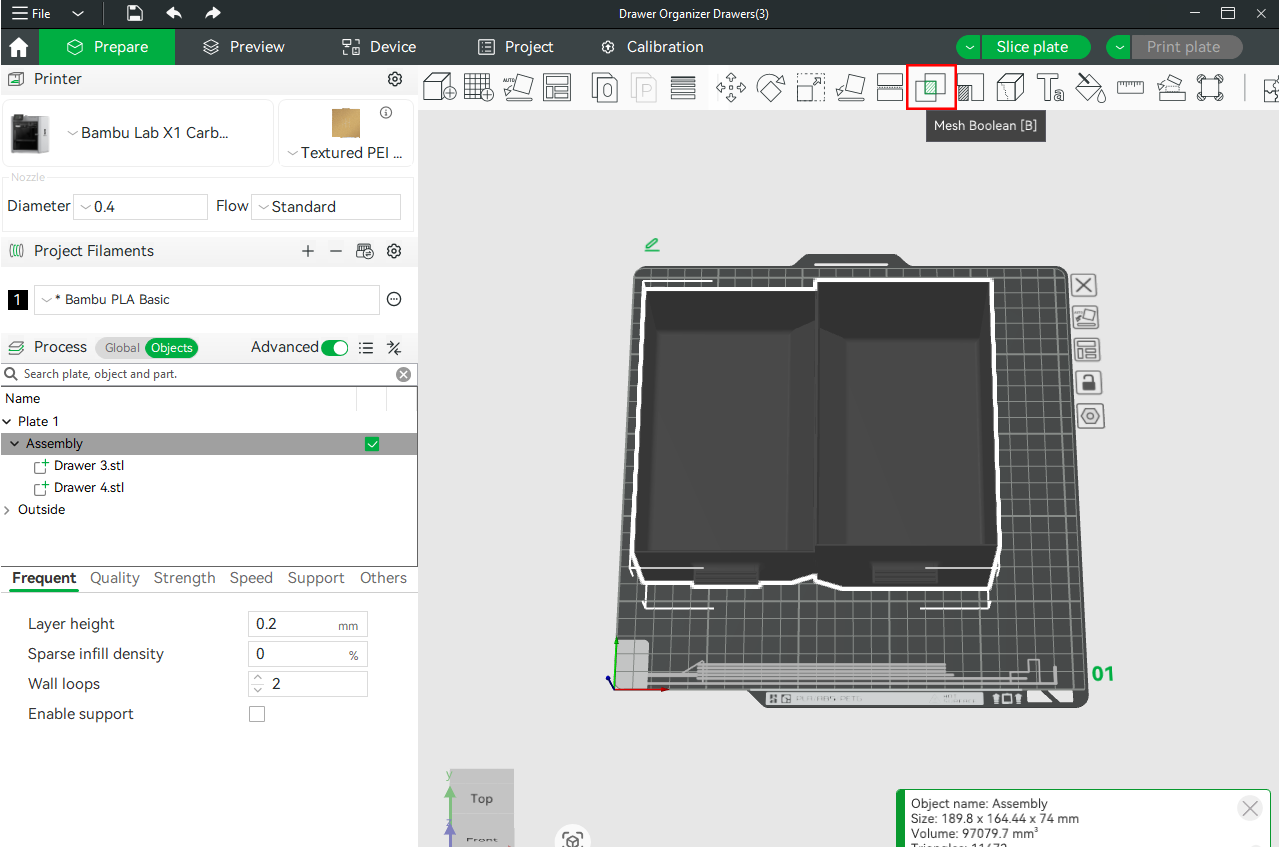
Убедитесь, что выбрано Объединение, затем выберите две части. Затем нажмите Объединение, и эти части станут одним объектом.
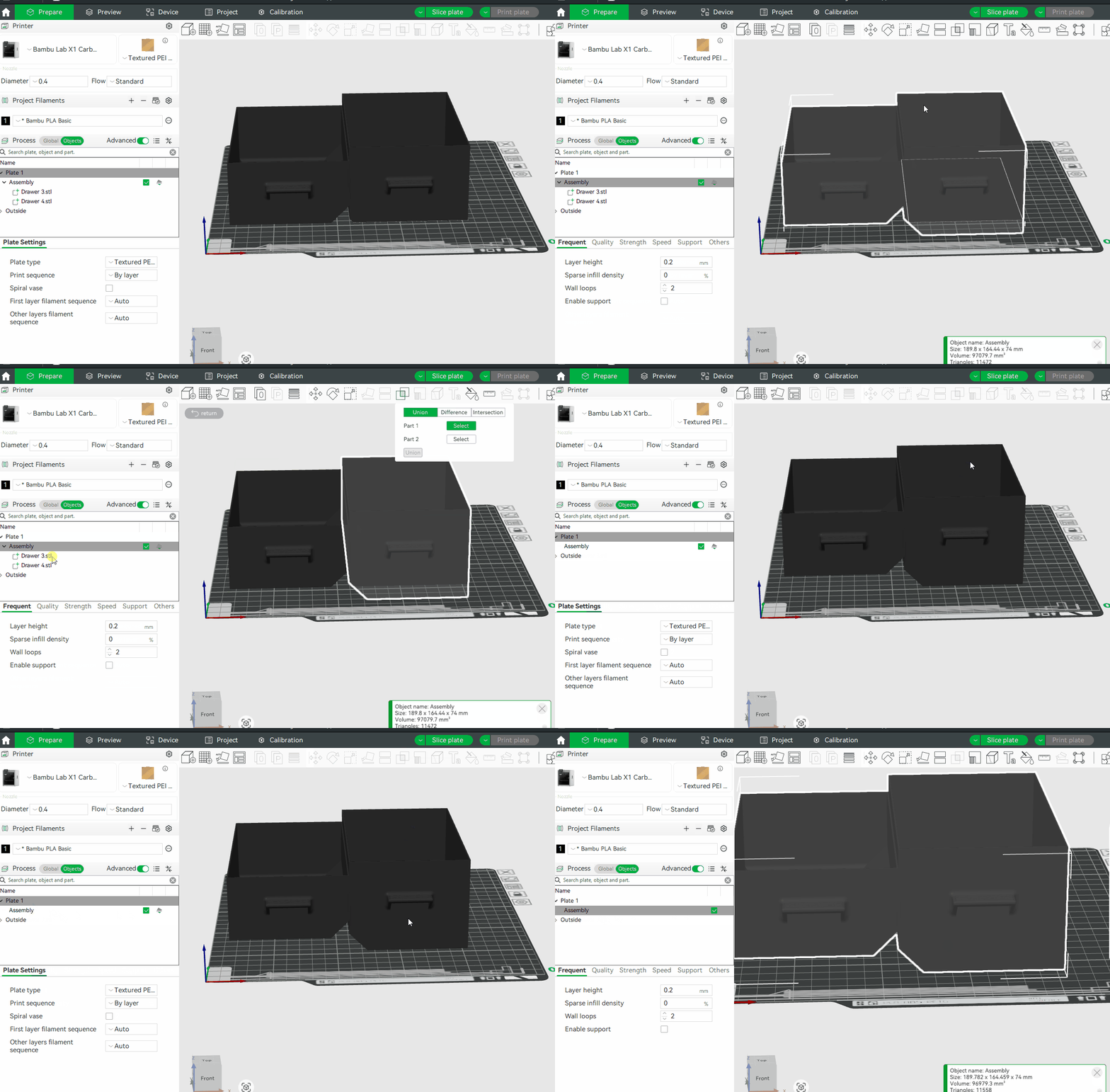
Если вы можете проверить левый средний раздел перед применением объединения, в разделе «Сборка» есть две части, а после использования остается один файл.
Применение объединения полезно для удаления внутренних граней, где объекты пересекаются, и объединения их в единую непрерывную водонепроницаемую сетку, тем самым устраняя артефакты слайсинга, такие как зазоры, швы или дублированные секции. Кроме того, без объединения слайсер может попытаться напечатать внутренние стены там, где объекты перекрываются, что приводит к расходу филамента и может также привести к структурным слабостям.