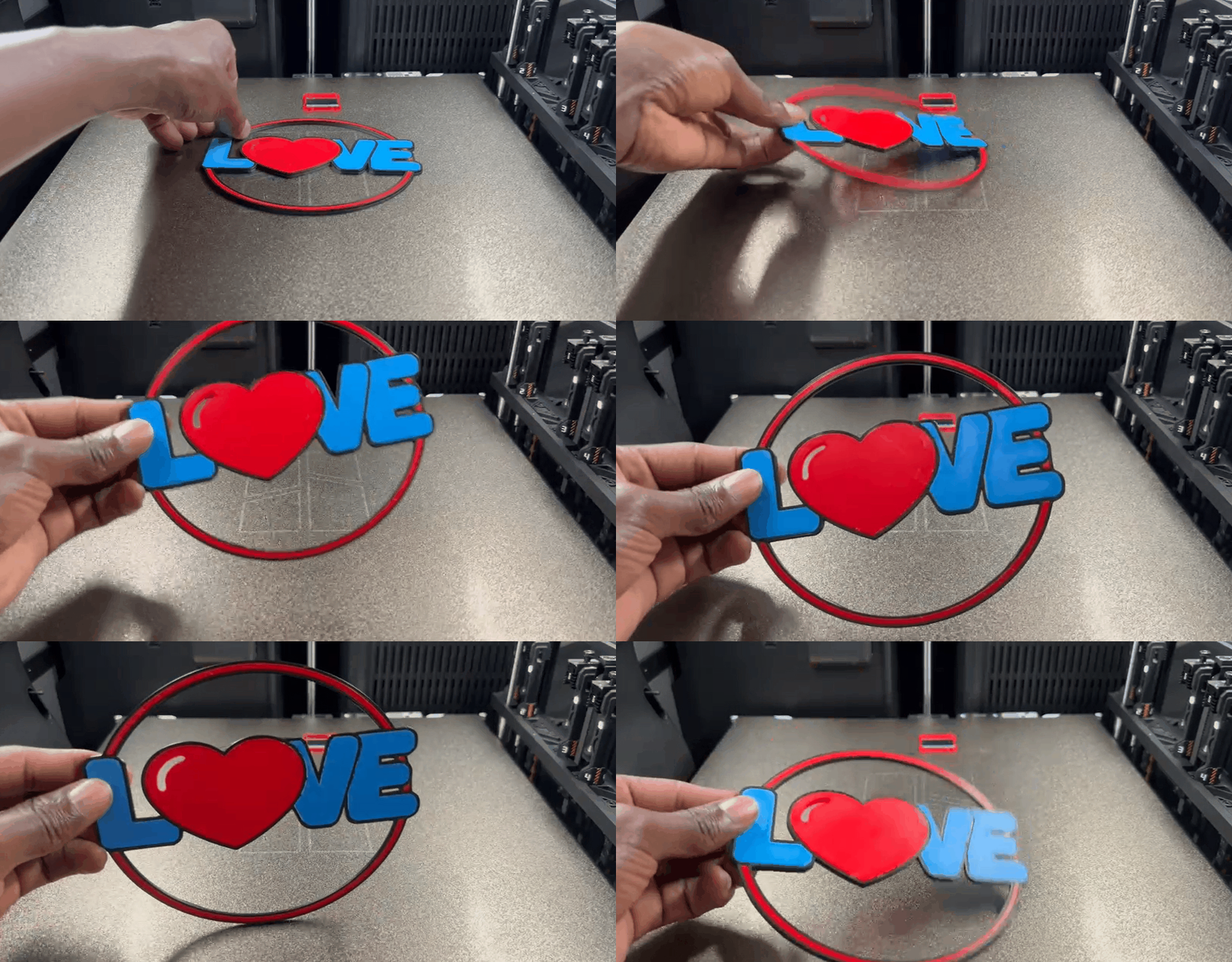
Преобразование SVG в 3D-модель в Bambu Studio
В этой статье вики вы узнаете, как превратить изображение в 3D-модель в Bambu Studio. Следуйте шагам ниже, чтобы начать.
Шаг 1: Подготовка изображения
Изображение, которое вы будете использовать, должно быть векторным. Векторные изображения состоят из путей и кривых, а не пикселей, что облегчает интерпретацию их Bambu Studio и более точное выдавливание. Пиксельные изображения, такие как JPEG и PNG, могут иметь размытые края или градиенты, что затрудняет автоматическое выдавливание и снижает его точность.
Вы можете создавать векторные изображения с помощью таких инструментов, как Adobe Illustrator, Inkscape или CorelDRAW. Если у вас есть изображение, вы также можете преобразовать его в векторный формат с помощью любого из вышеупомянутых инструментов. Для демонстрации мы будем использовать Inkscape и изображение ниже.

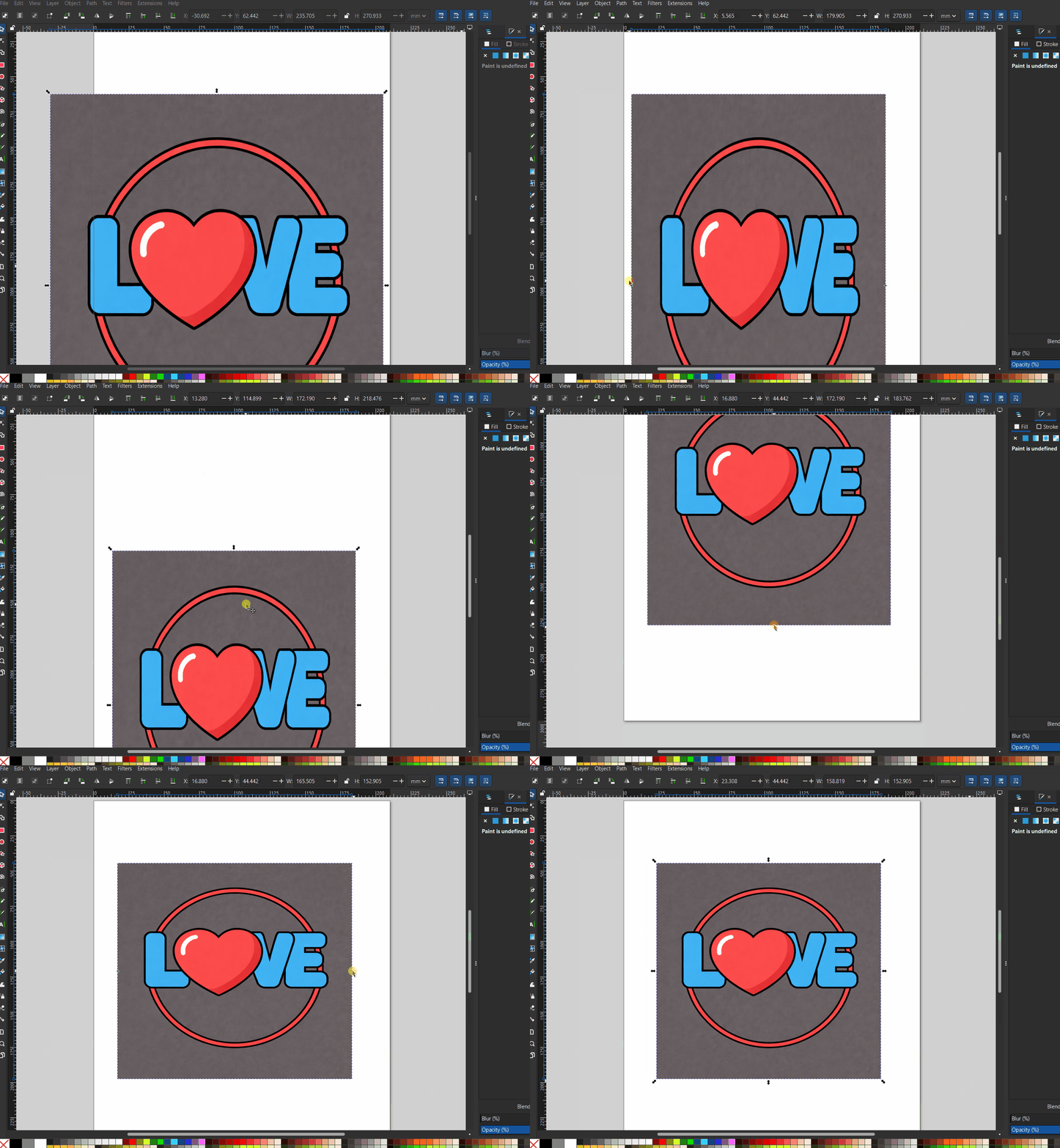
После загрузки и запуска Inkscape импортируйте изображение, перетащив его в рабочую область. Затем используйте появившиеся точки, чтобы изменить размер изображения и подогнать его под холст.
Шаг 2: Преобразование изображения в вектор
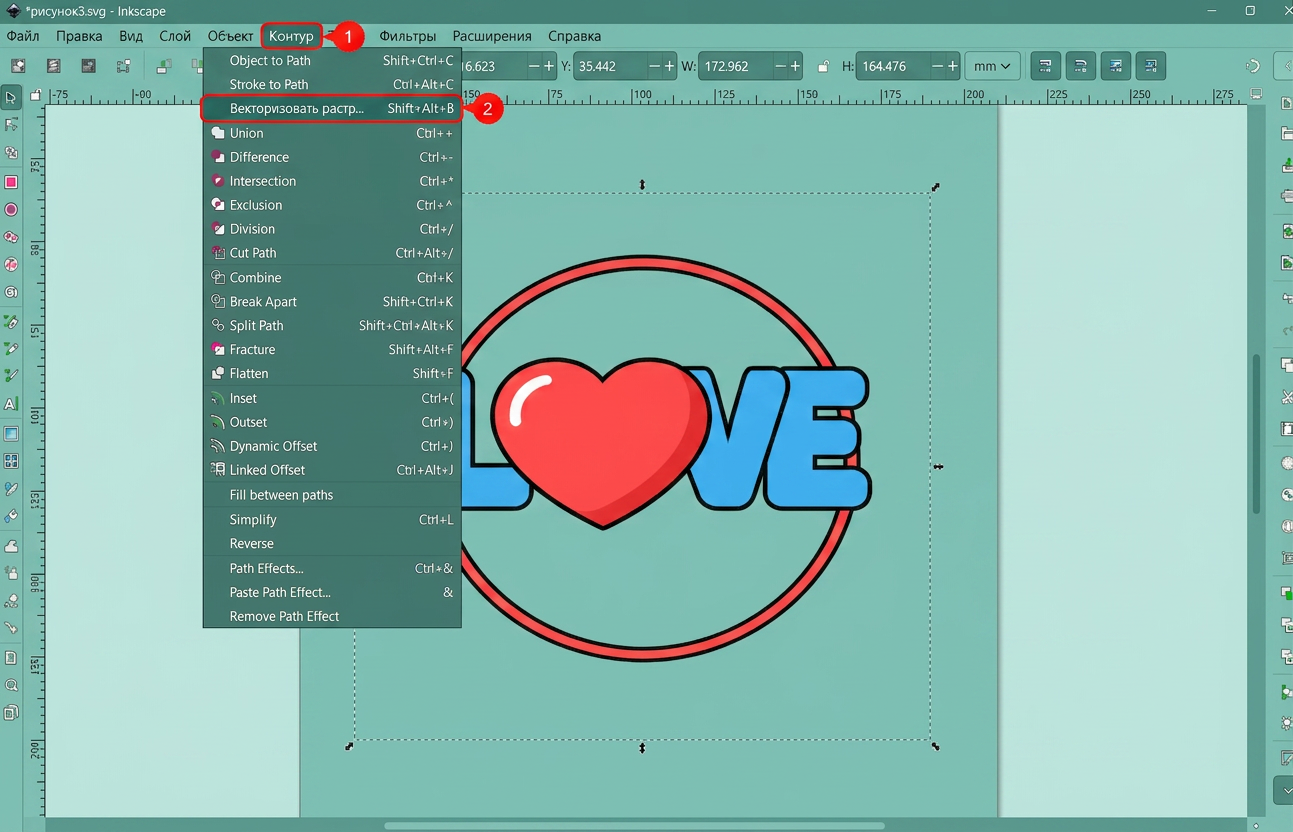
Выделите изображение, затем перейдите в Путь > Трассировка растрового изображения. Эта функция анализирует изображение и преобразует его в векторные пути, обнаруживая края, формы и цветовые области.
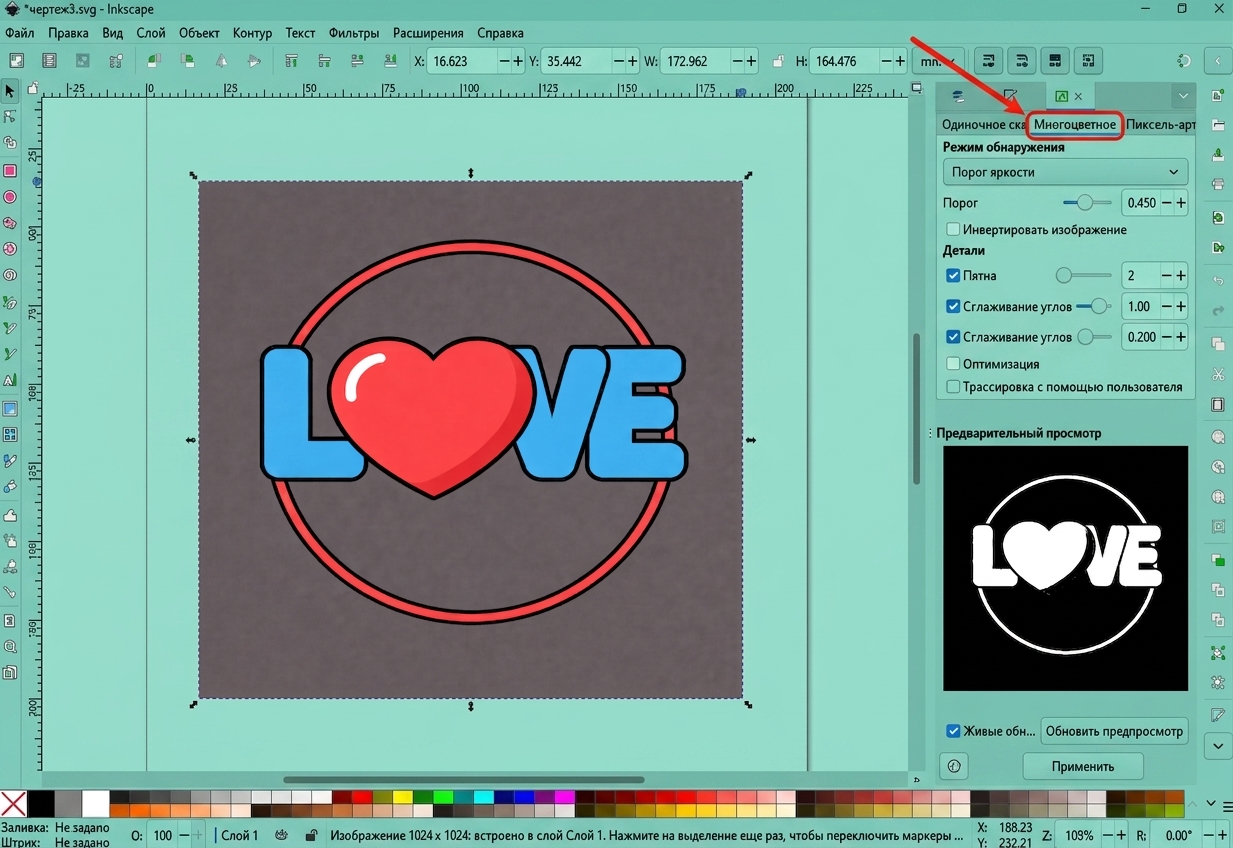
В панели справа выберите Многосоставное, чтобы захватить цвета.
Сохраните дизайн, перейдя в Файл > Сохранить как, затем убедитесь, что выбран формат SVG.

Будет сгенерировано векторное изображение ниже.
Шаг 3: Преобразование векторного изображения в 3D-модель
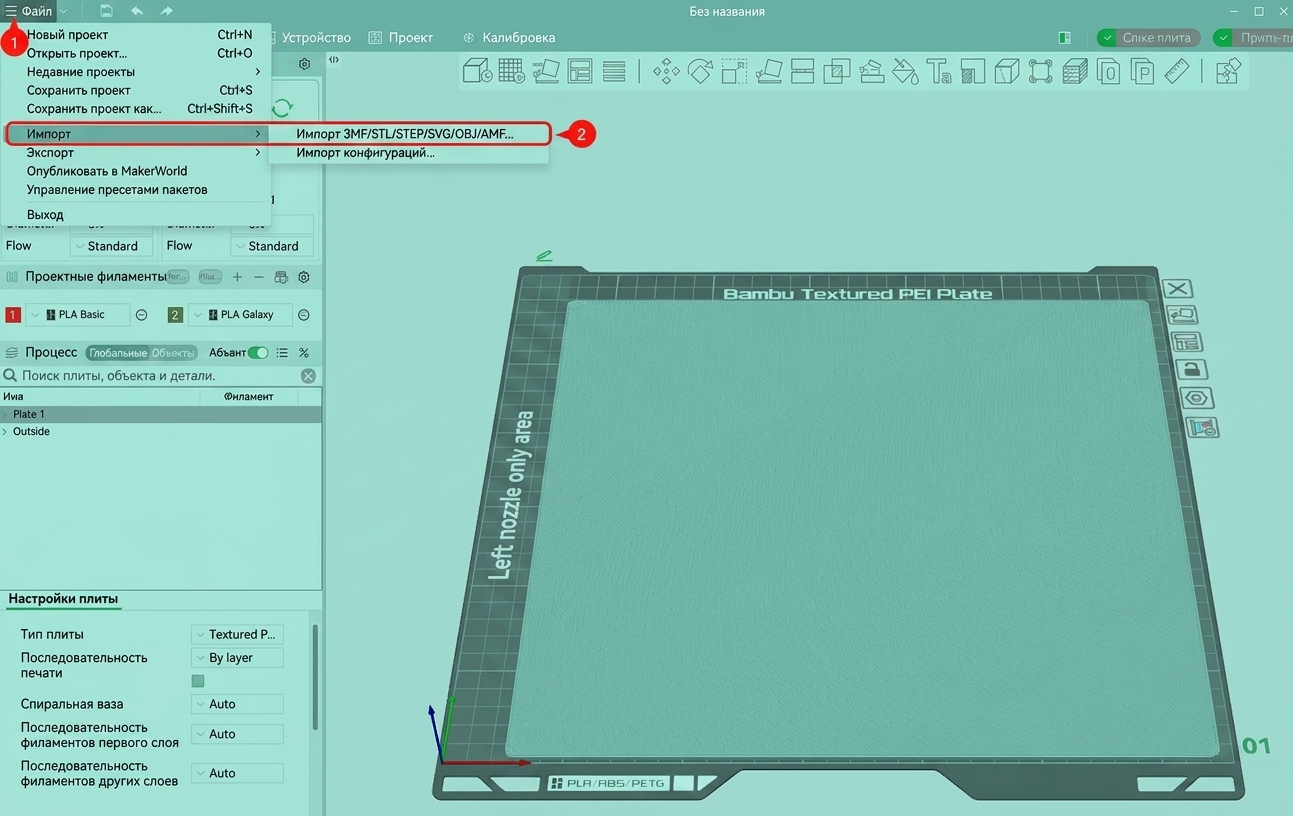
Перейдите в Файл > Импорт, выберите файл SVG и импортируйте его.
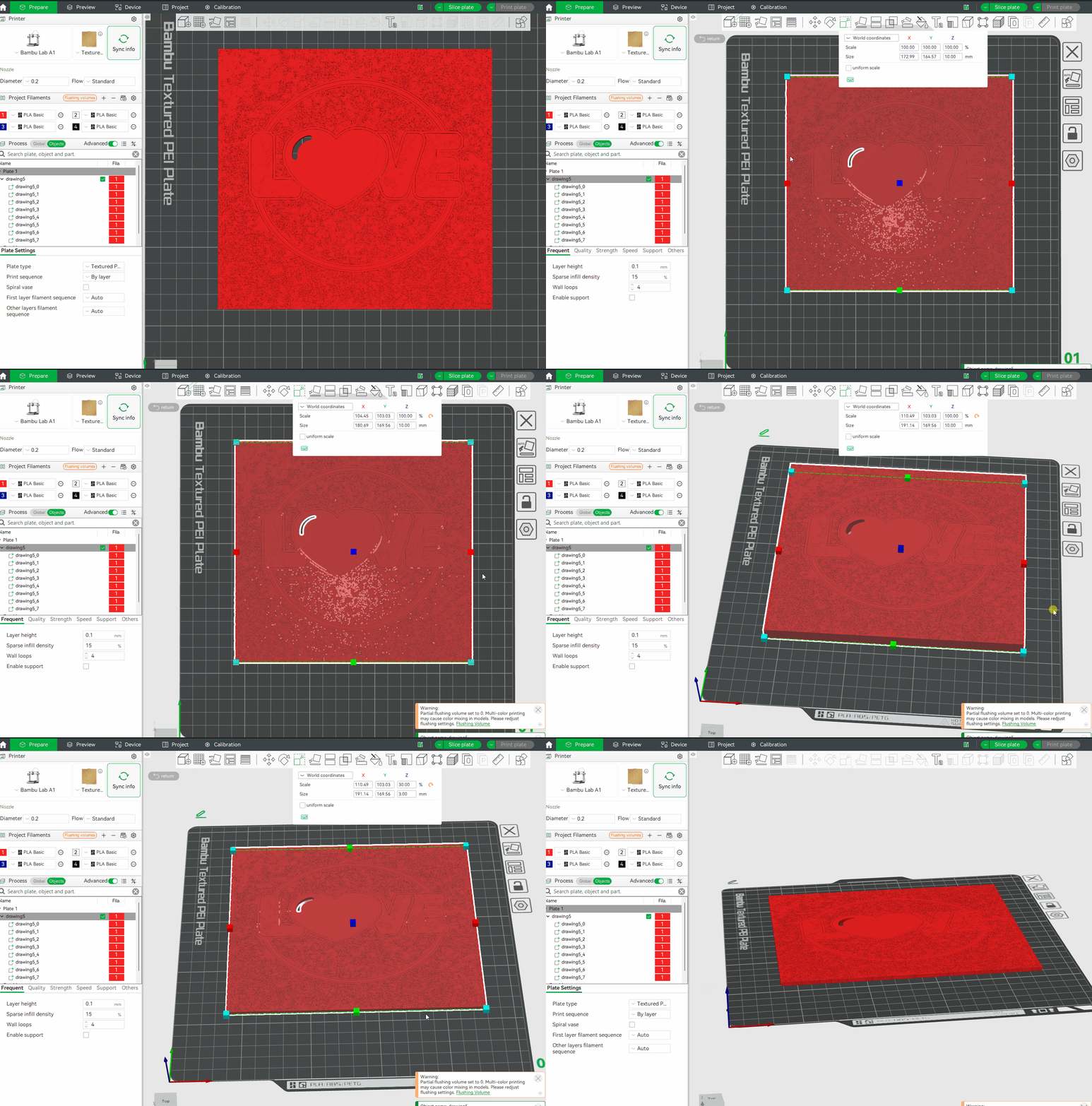
После импорта изображения следующим шагом будет изменение его размера. Выберите инструмент масштабирования на панели инструментов, затем масштабируйте модель в соответствии с вашими потребностями.
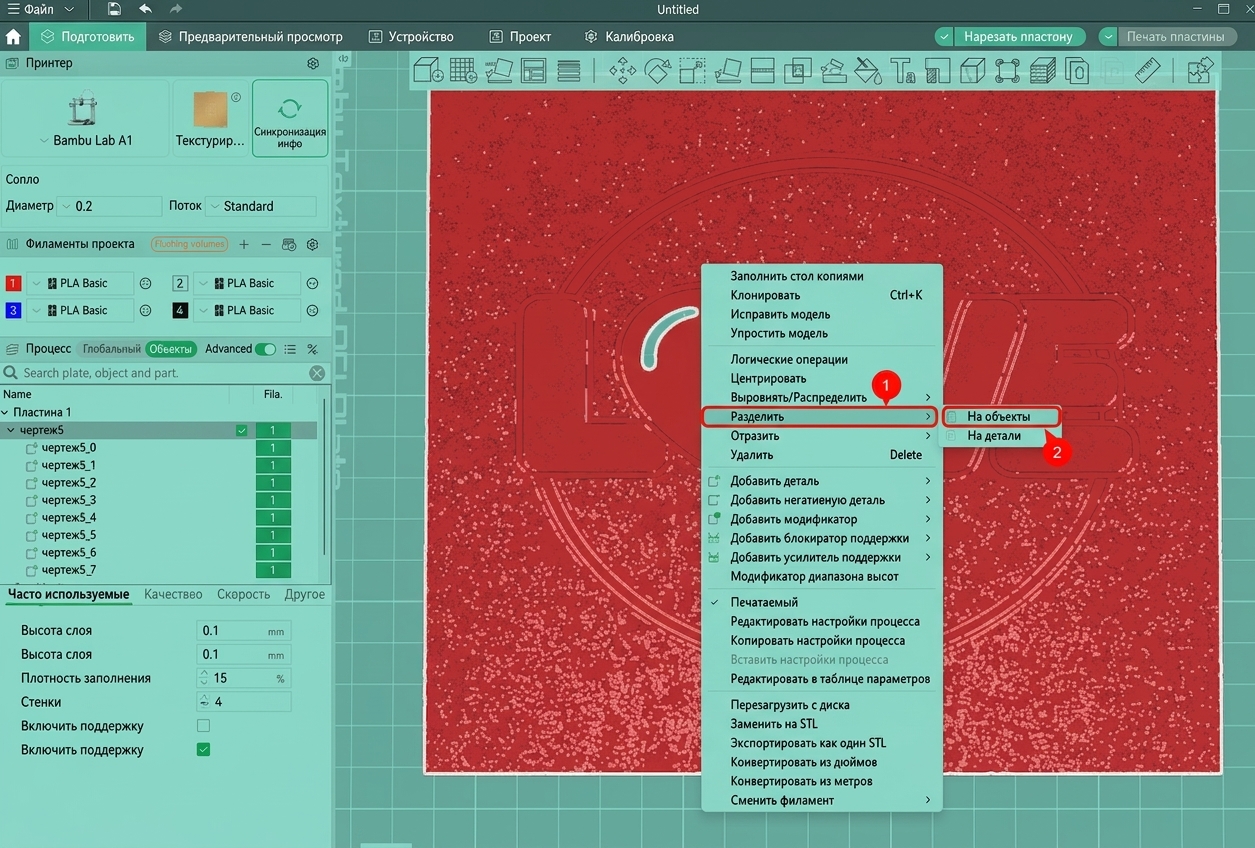
Далее нам нужно удалить прямоугольный фон вокруг модели. Для этого выделите его, нажмите правой кнопкой мыши, выберите Разделить, затем В объекты.
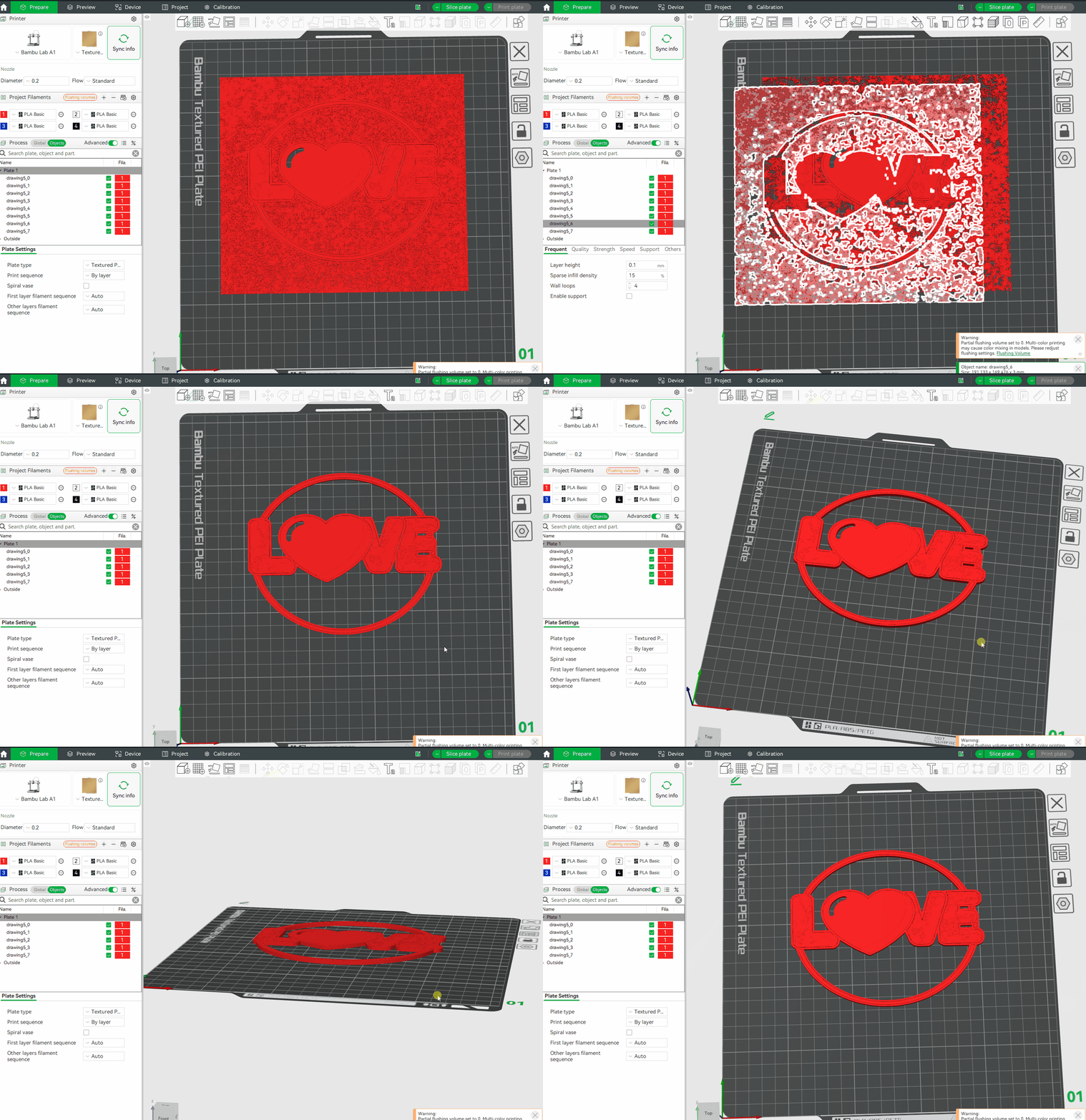
Выделите все фоны и удалите их.
Шаг 4: Окраска модели
Убедитесь, что цвета филаментов, составляющих изображение, добавлены в раздел филаментов проекта. То есть красный, синий и черный.
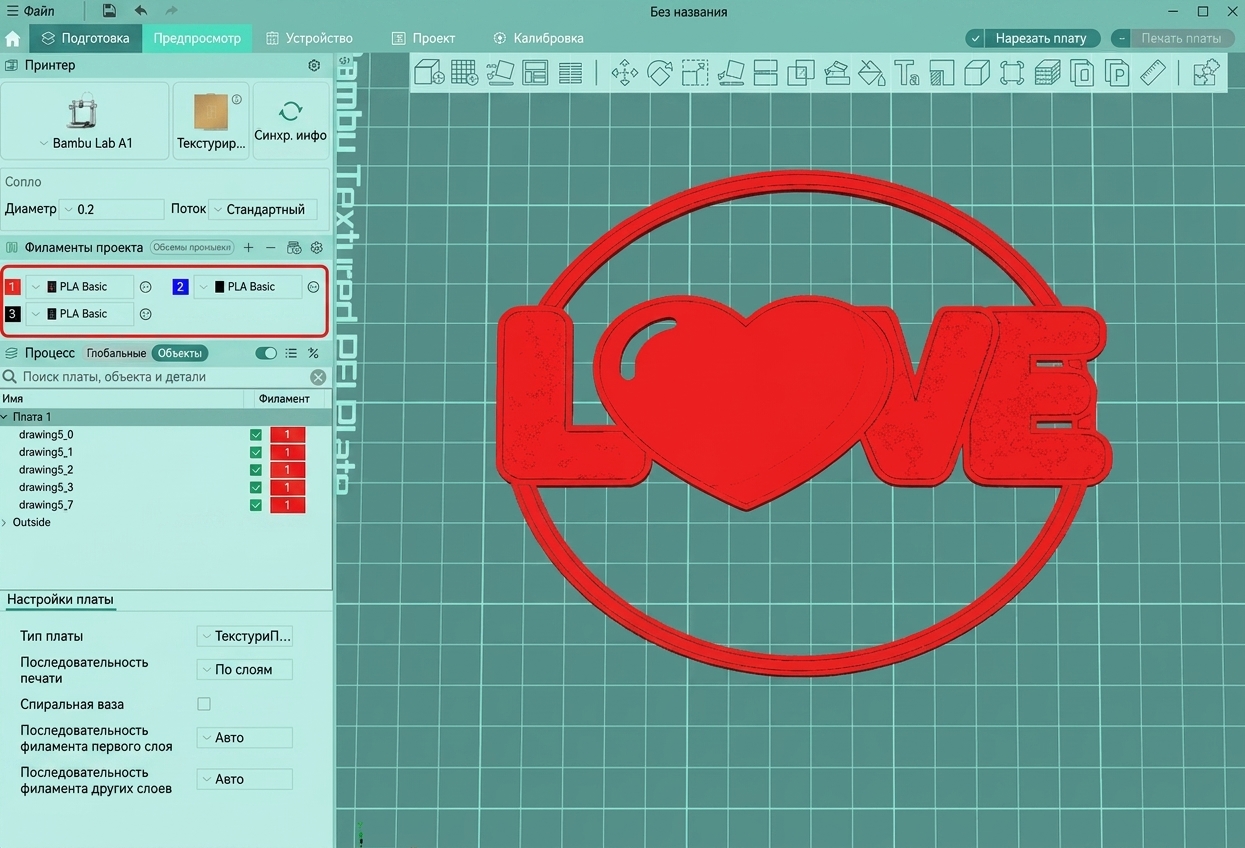
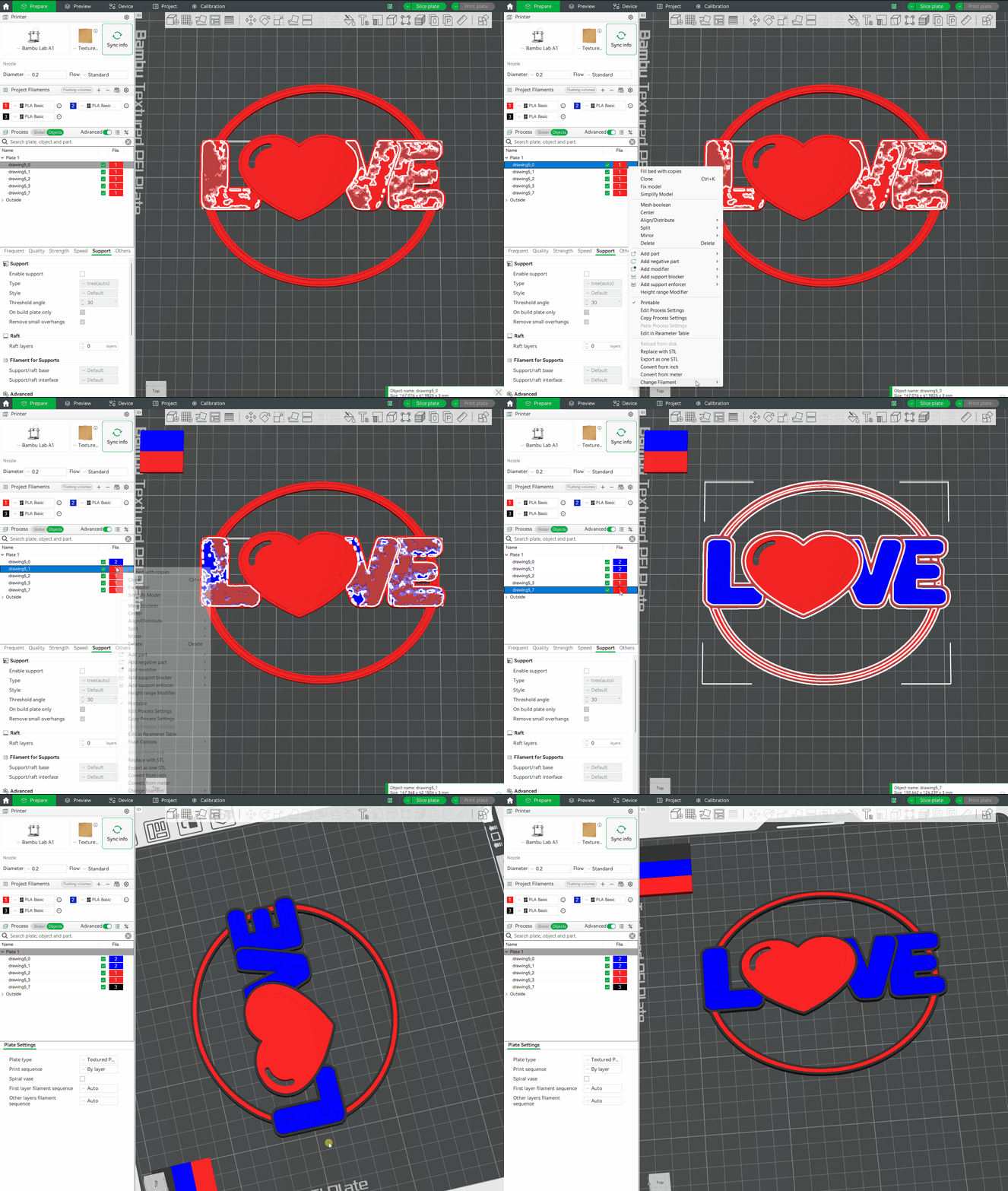
Затем примените цвета к каждому разделу в панели «Объекты», нажав правой кнопкой мыши на каждом разделе, выбрав Сменить филамент и выбрав желаемый цвет филамента.
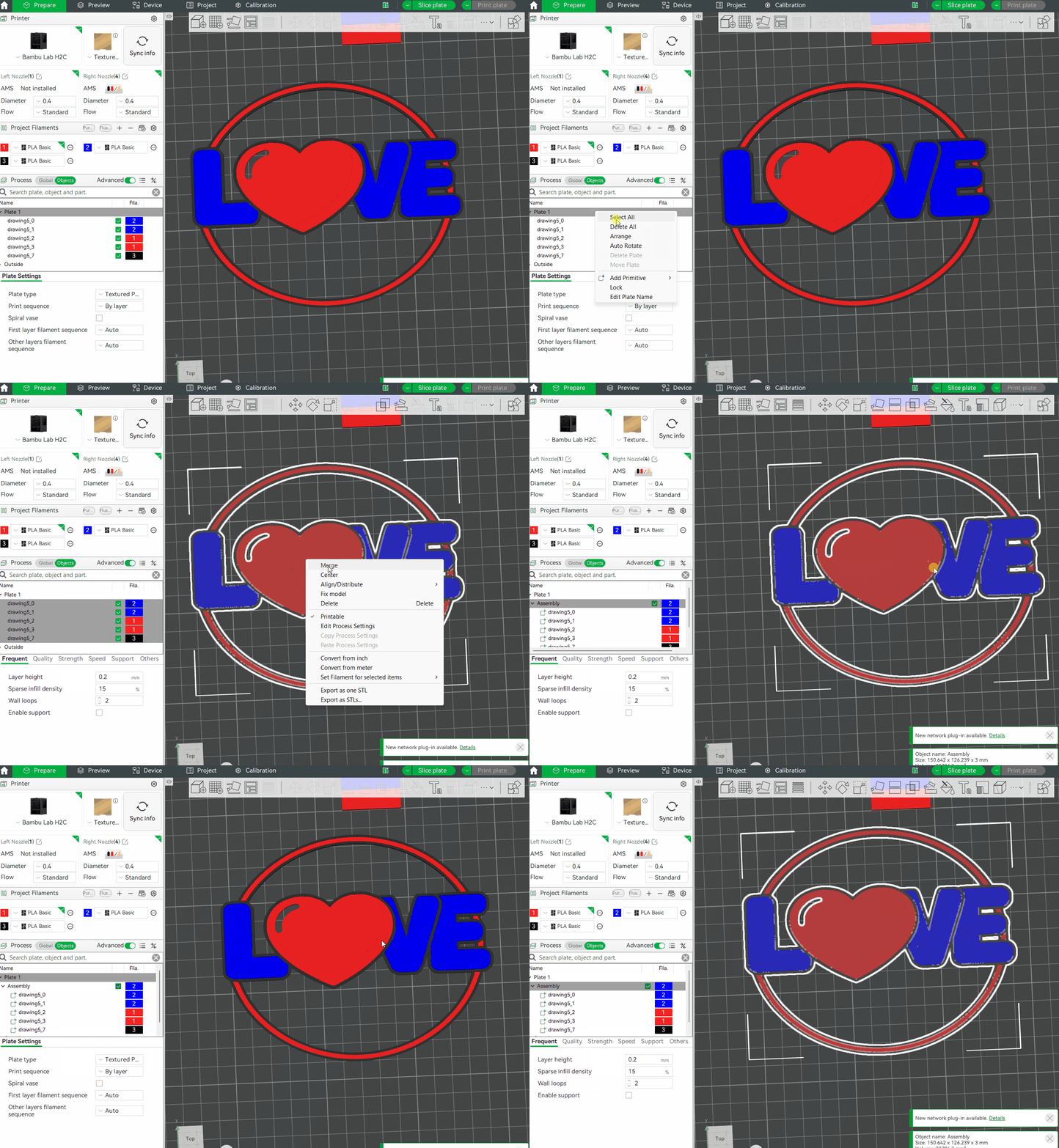
Объедините все объекты в один дизайн, нажав правой кнопкой мыши на Пластина 1 и выбрав Выбрать все. Затем нажмите правой кнопкой мыши на выделенные объекты и выберите Объединить.
Шаг 5: Нарезка и печать
Нажмите Нарезать пластину.

Разместите материалы в соответствии с рекомендуемой группировкой Bambu Studio для экономии филамента, затем начните печать, нажав Печать пластины.

Подтвердите детали, затем нажмите Отправить.
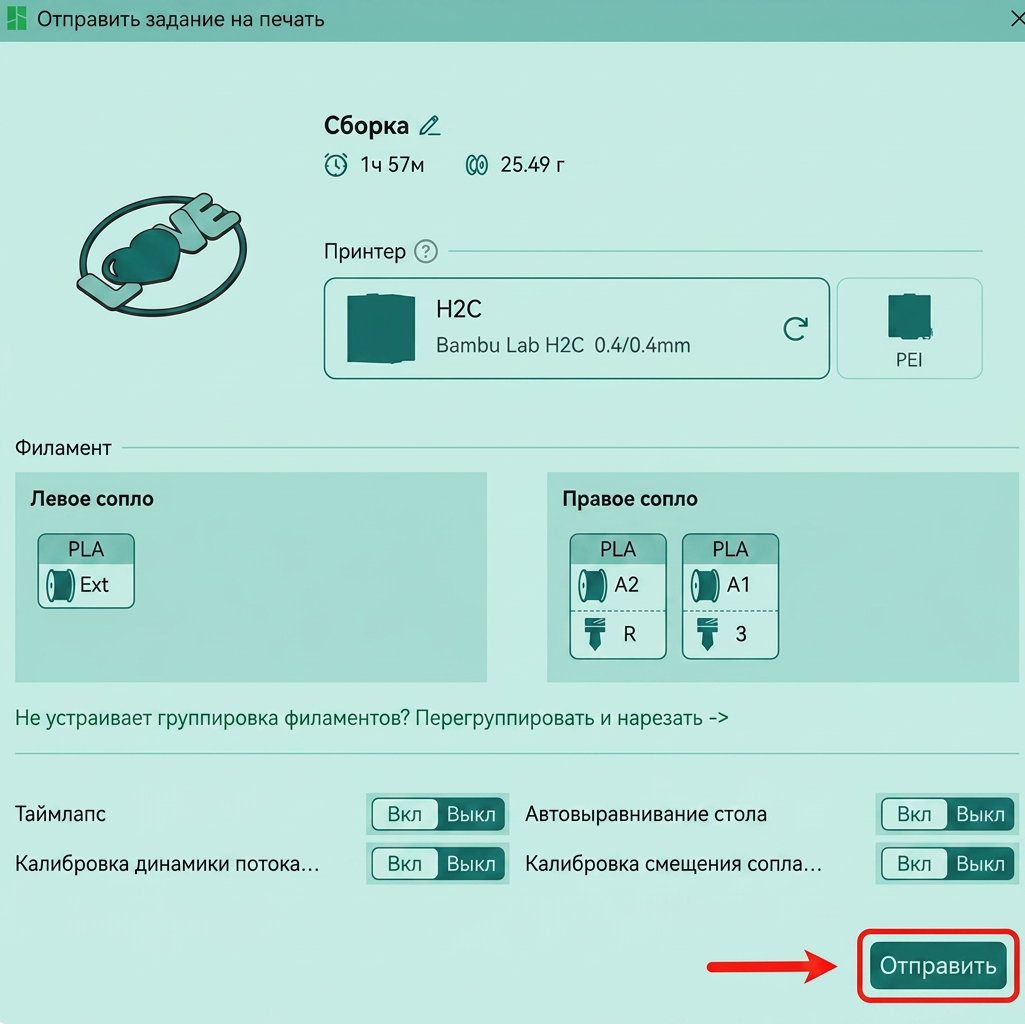
Принтер начнет печать дизайна.

После 3D-печати снимите печать с платформы.
Демонстрация проекта и перспективы