О нас
  • О компании
Доставка
Оплата
Услуги
Блог
Производители
Контакты
    +7 (495) 128-29-32
    +7 (495) 128-29-32
    E-mail
    zakaz@1-sloy.ru
    Адрес
    127422, г. Москва, ул. Тимирязевская, д. 1
    Режим работы
    Пн - Пт: с 08:00 до 21:00
    Первый Слой
    Войти
    0 Сравнение
    0 Избранное
    0 Корзина
    Каталог
    • 3D принтеры
    • 3D сканеры
    • Решения
    • Материалы
    • Аксессуары
    • Опции для 3D-сканеров
    • Дополнительное оборудование
    • Запчасти для 3D-принтеров
    3D принтеры
    3D сканеры
    Материалы
    Запчасти для 3D принтеров
    Аксессуары
    Доп. оборудование
    Bambu Lab Вики
      Первый Слой
      Каталог
      • 3D принтеры
      • 3D сканеры
      • Решения
      • Материалы
      • Аксессуары
      • Опции для 3D-сканеров
      • Дополнительное оборудование
      • Запчасти для 3D-принтеров
      3D принтеры
      3D сканеры
      Материалы
      Запчасти для 3D принтеров
      Аксессуары
      Доп. оборудование
      Bambu Lab Вики
        Войти
        0 Сравнение
        0 Избранное
        0 Корзина
        Первый Слой
        Телефоны
        +7 (495) 128-29-32
        E-mail
        zakaz@1-sloy.ru
        Адрес
        127422, г. Москва, ул. Тимирязевская, д. 1
        Режим работы
        Пн - Пт: с 08:00 до 21:00
        0
        0
        0
        • Кабинет
        • 0 Сравнение
        • 0 Избранное
        • 0 Корзина
        • Каталог
          • Каталог
          • 3D принтеры
          • 3D сканеры
          • Решения
          • Материалы
          • Аксессуары
          • Опции для 3D-сканеров
          • Дополнительное оборудование
          • Запчасти для 3D-принтеров
        • Блог
        • Услуги
        • Компания
          • Компания
          • О компании
        • Информация
          • Информация
          • Реквизиты
        • Контакты
        +7 (495) 128-29-32
        • Телефоны
        • +7 (495) 128-29-32
        • zakaz@1-sloy.ru
        • 127422, г. Москва, ул. Тимирязевская, д. 1
        • Пн - Пт: с 08:00 до 21:00
        Главная
        Bambu Lab Вики
        Как расставить 3D-модели в Bambu Studio

        Как расставить 3D-модели в Bambu Studio

        📚 Разделы руководств
        • Серия X
          • X1
            • Обслуживание и ремонт
            • Руководство пользователя
            • Устранение неисправностей
              • HMS коды
            • Замена переключателя определения двери
          • X2D
            • Обслуживание и ремонт
            • Устранение неисправностей
              • HMS коды
            • Руководство пользователя
        • Серия H2
          • H2D Pro
            • Руководство пользователя
          • H2
            • Обслуживание и ремонт
            • H2D — Руководство по печати филаментом
            • H2D — Руководство по печати TPU
            • Документ по безопасности лазера
            • Ручная калибровка стола
            • Печать 350мм модели двумя соплами
            • Устранение неисправностей
              • HMS коды
            • Резак
              • Руководство пользователя
            • Лазер
            • Обслуживание и ремонт
            • Руководство пользователя
            • Программное обеспечение
          • H2C
            • Обслуживание и ремонт
            • Аксессуары в комплекте
            • H2C — Руководство по печати филаментом
            • Как подключить AMS
            • Руководство пользователя
            • Устранение неисправностей
              • HMS коды
          • H2D
            • Обслуживание и ремонт
            • Руководство пользователя
            • Устранение неисправностей проводки очистителя дыма
            • Устранение неисправностей модуля печатающей головки H2D
            • Устранение неисправностей
              • HMS коды
          • H2S
            • Обслуживание и ремонт
            • Руководство пользователя
            • Устранение неисправностей
              • HMS коды
            • Не включается
        • Серия P
          • P1
            • Обслуживание и ремонт
            • Руководство пользователя
            • Передняя крышка
            • Настройка модплаты
            • Устранение неисправностей
              • HMS коды
          • P2S
            • Обслуживание и ремонт
            • Перегрузка мотора экструдера
            • Обновление прошивки
            • Шаблон неисправности цепи P2S
            • Руководство пользователя
            • Устранение неисправностей
              • HMS коды
        • Серия A
          • A1
            • Обслуживание и ремонт
            • Руководство пользователя
            • Устранение неисправностей
              • HMS коды
            • Работа с экраном
          • A1 Mini
            • Обслуживание и ремонт
            • Руководство пользователя
            • Руководство по замене камеры
            • MIDI
            • Замена очистителя сопла
            • Руководство по замене платы TH
            • Устранение неисправностей
              • HMS коды
          • Коллекция серии A
        • AMS
          • AMS
            • Обслуживание и ремонт
            • Руководство пользователя
            • Комплект кабелей AMS
            • Руководство по замене платы подключения буфера филамента
            • Устранение неисправностей
              • HMS коды
          • AMS 2 Pro
            • Обслуживание и ремонт
            • Руководство пользователя
            • AMS 2 Pro для сушки в сериях X1 и P1
            • Удаление сломанного/застрявшего филамента
            • Устранение неисправностей
              • HMS коды
          • AMS HT
            • Обслуживание и ремонт
            • Руководство пользователя
            • Устранение неисправностей
              • HMS коды
            • Введение в рабочий процесс и функции AMS HT
          • AMS Lite
            • Руководство пользователя
            • Обслуживание и ремонт
            • Устранение неисправностей
              • HMS коды
            • Скрипящий зажим катушки
          • АМС ХТ
            • Обслуживание и ремонт
        • Программное обеспечение и приложения
          • Bambu Studio
            • Инструменты сборки
            • Вид сборки
            • Авто-размещение
            • Калибровка
            • Добавление языков
            • Создание филамента
            • Экспорт филамента
            • Как преобразовать изображения в 3D-модели
            • KsrFDMTest
            • Параметры
            • Быстрый старт
            • Разбор цветов в файле 3MF
            • Отправить пресет
            • Навыки
            • Устранение неполадок
            • Руководство пользователя
          • Bambu Suite
            • Быстрый старт
          • Bambu Handy
            • Устранение неполадок
          • Программное обеспечение
            • Bambu Connect
            • Bambu Farm: FAQ и устранение неполадок
            • Bambu Farm — Функции
            • Bambu Farm Manager
            • Устранение неполадок Bambu Farm
            • Открытая бета-версия прошивки Bambu Lab
            • CyberBrick App
            • Примечания к выпуску Bambu Farm
            • Интеграция с третьими лицами
            • Bambu Studio
            • Bambu Suite
            • Bambu Handy
            • CyberBrick Apps
          • Studio и Handy
            • Многофакторная аутентификация
            • Bambu Studio
            • Частые операции Mac
            • Многоплатформенная печать
            • Параметры печати
            • Handy
        • Филамент и аксессуары
          • Филамент
            • ABS/ASA/PC
            • ABSGF_PA6GF
            • ASACF_PAHTCF
            • Начинающие
            • PET-CF/PPA-CF
            • PETG
            • PLA
            • Руководство по снижению протечки при печати вазой
            • Поддержка
          • Филамент и аксессуары
            • Аксессуары
            • Филамент
            • Серийный номер филамента
          • Запчасти и аксессуары
            • Коробка аксессуаров для A1
            • Коробка аксессуаров для A1 Mini
            • Коробка аксессуаров для AMS и AMS Lite
            • Коробка аксессуаров для P1P
            • Коробка аксессуаров для серии X/P
            • PTFE_адаптер
            • Комплект винтов A1
          • Запчасти и аксессуары
          • Аксессуары
            • E3D Hotend
          • PLA
        • MakerWorld
          • MakerWorld
            • Примечания к выпуску
            • FAQ по авторским правам на эксклюзивные модели
            • Руководство по установке литофана V2
            • Примечания к выпуску 20240104
            • Устранение проблем с загрузкой
            • CyberBrick
            • Руководства
        • Лазерная резка
          • Лазер
            • Материалы
        • КиберКирпич
          • CyberBrick
            • Компоненты
            • Академия авторов
            • Руководство пользователя
            • Программное обеспечение
            • Программное обеспечение
            • Промежуточный
            • Устранение неисправностей
              • HMS коды
        • Обмен знаниями
          • Обмен знаниями
            • FAQ по соплу 0.2мм
            • Усадка 3D-печатей
            • Крышка камеры серии A1
            • Подключение кода доступа
            • Все публичные ссылки
            • Многоразовая катушка Bambu
            • Инструкция по печати литофана в цвете CMYK
            • Распространённые проблемы качества печати
            • Стандартные винты
            • Статус осушителя
            • Точки на отпечатке
            • Включение режима разработчика
            • Включение режима LAN
            • Установка выхлопного патрубка
            • Руководство по филаменту для начинающих
            • Крышка фильтра 3MF
            • Откат прошивки
            • Первый слой не прилипает
            • Калибровка расхода по микро-лидару
            • Ножки-подставки
            • Модель ручки передней панели
            • Утилизация отходов филамента
            • Как отключить калибровку вибрации
            • Использование кэша внутренних моделей
            • Как избежать засорения сопла
            • Диагностика проблем первого слоя тестовой печатью
            • Неравномерное прилипание к столу
            • Смещение слоёв
            • Линии не соединяются
            • Ссылки на STL-модели
            • Комплект подсветки для литофана
            • Оплавленные отпечатки
            • Мультиметр
            • Заметки об AMS
            • Открытое ПО
            • Восстановление после отключения питания
            • PP
            • Печать завершена
            • Ограничения объёма печати
            • Деформация напечатанной модели
            • Напечатанные инструменты
            • Руководство по привязке аккаунта принтера
            • Руководство по отвязке аккаунта принтера
            • Руководство по электронным разъёмам принтера
            • Руководство по упаковке принтера
            • Обнаружение спагетти
            • Настройки Studio для RC-моделей
            • Украшение года кролика
            • Таймлапс: хранилище и управление видео
            • Руководство по печати TPU
            • Прозрачный PETG
            • Устранение проблем с печатью
            • Объёмная скорость
        • Общее
          • Общее
            • Модификации Bambu, которых следует избегать
            • Внутренние файлы нарезки BBL
            • Безопасность BBL
            • Печатная платформа
            • Зазор карбоновых стержней
            • Проверка номера заказа
            • Холодная пластина работает не как ожидалось
            • Инженерная пластина работает не как ожидалось
            • Таблица материалов филамента
            • Найти серийный номер
            • Высокотемпературная пластина работает не как ожидалось
            • Как использовать клей BBL
            • Описание индикаторных светодиодов
            • Смазка ходовых винтов
            • FAQ по Micro SD
            • Губка для очистки сопла
            • Энергопотребление
            • Калибровка принтера
            • Сетевые порты принтера
            • Пропуск объектов
            • Замена филамента на многоразовой катушке Bambu
            • Тип технической проблемы
            • Текстурированная PEI пластина работает не как ожидалось
            • Срабатывание УЗО и электрические проблемы
            • Руководство по распаковке
            • Обновление прошивки с SD-карты
            • Обслуживание и ремонт
            • Руководство пользователя
            • Устранение неисправностей
              • HMS коды
          • Очиститель дыма
            • Обслуживание и ремонт
          • FAQ по очистителю дыма
          • Часто задаваемые вопросы
          • Глоссарий
          • О нас
          • Руководство по внесению вклада
          • Создать запрос в поддержку
          • Как получить ID заказа
          • Как использовать Wiki
          • Инциденты безопасности и облачный трафик
          • Новости и обновления
          • Немецкая версия
        Программное обеспечение и приложения / Bambu Studio / Авто-размещение / Как расставить 3D-модели в Bambu Studio

        Как использовать инструмент «Разместить все объекты» в Bambu Studio

        Функция «Разместить все объекты» в Bambu Studio автоматически организует 3D-модели на платформе, помогая оптимизировать расстояние, уменьшить ручную настройку и ускорить подготовку к печати. В этом руководстве вы узнаете, как эффективно размещать модели в Bambu Studio с помощью этого инструмента.

        Режимы автоматического размещения в Bambu Studio

        Существует 2 режима автоматического размещения:

        1. Нажмите кнопку Разместить все объекты в верхней панели, чтобы обработать все объекты.
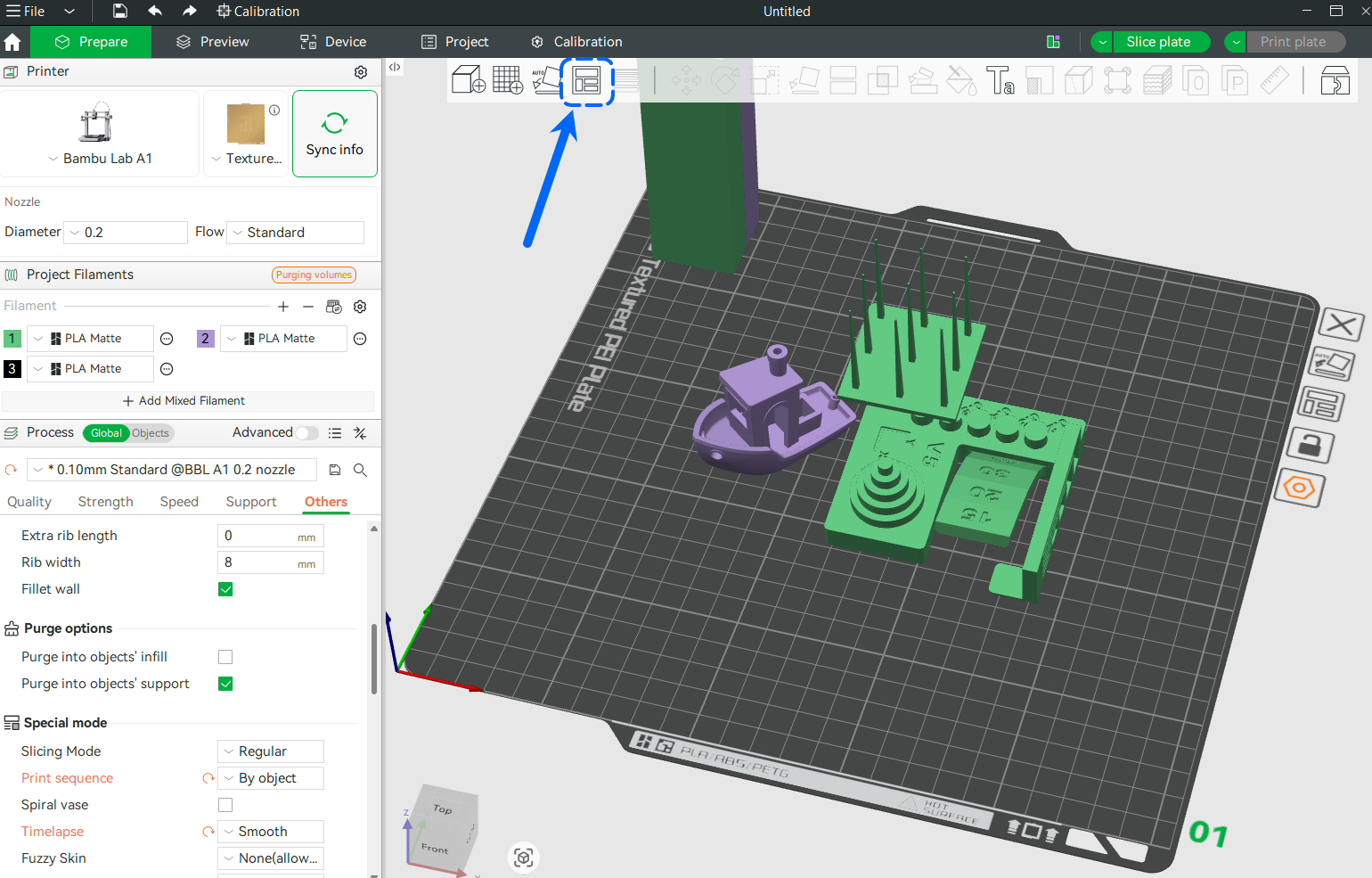
        arrange_all_objects_in_the_toolbar.png

        При необходимости могут быть добавлены новые платформы.

        new_plates_added.gif

        Альтернативно вы можете использовать клавишу A для размещения всех объектов и Shift+A для размещения объектов на выбранной платформе.

        1. Нажмите значок размещения рядом с любой платформой, чтобы обработать все объекты на этой платформе. Новая платформа не будет добавлена. Если выбранная платформа не может вместить все объекты, некоторые объекты будут перемещены за пределы платформы.
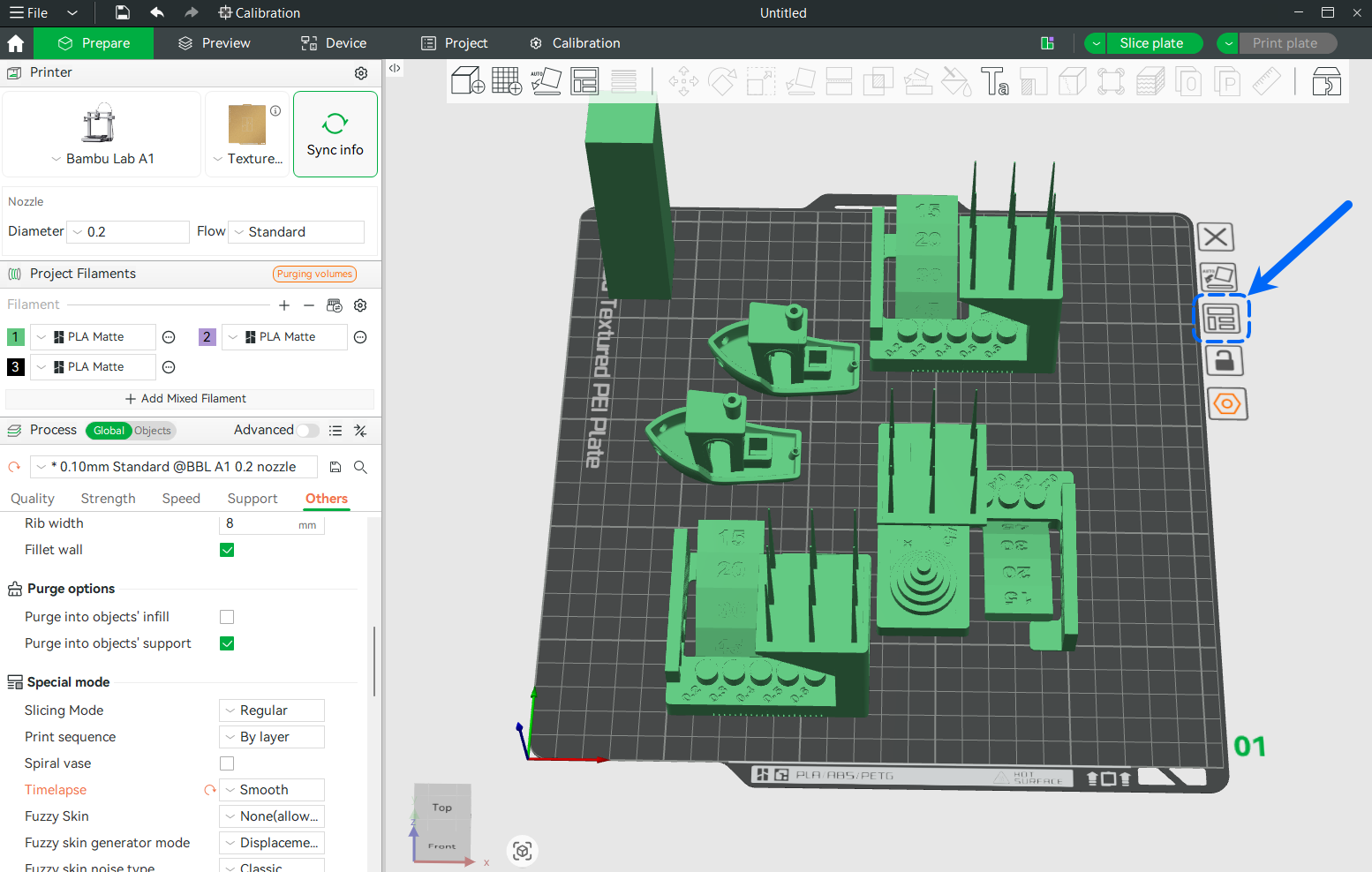
        arrange_the_plates.png

        Вы также можете заблокировать платформу, нажав на значок замка рядом с ней, после чего объекты на этой платформе не будут обрабатываться автоматическим размещением.
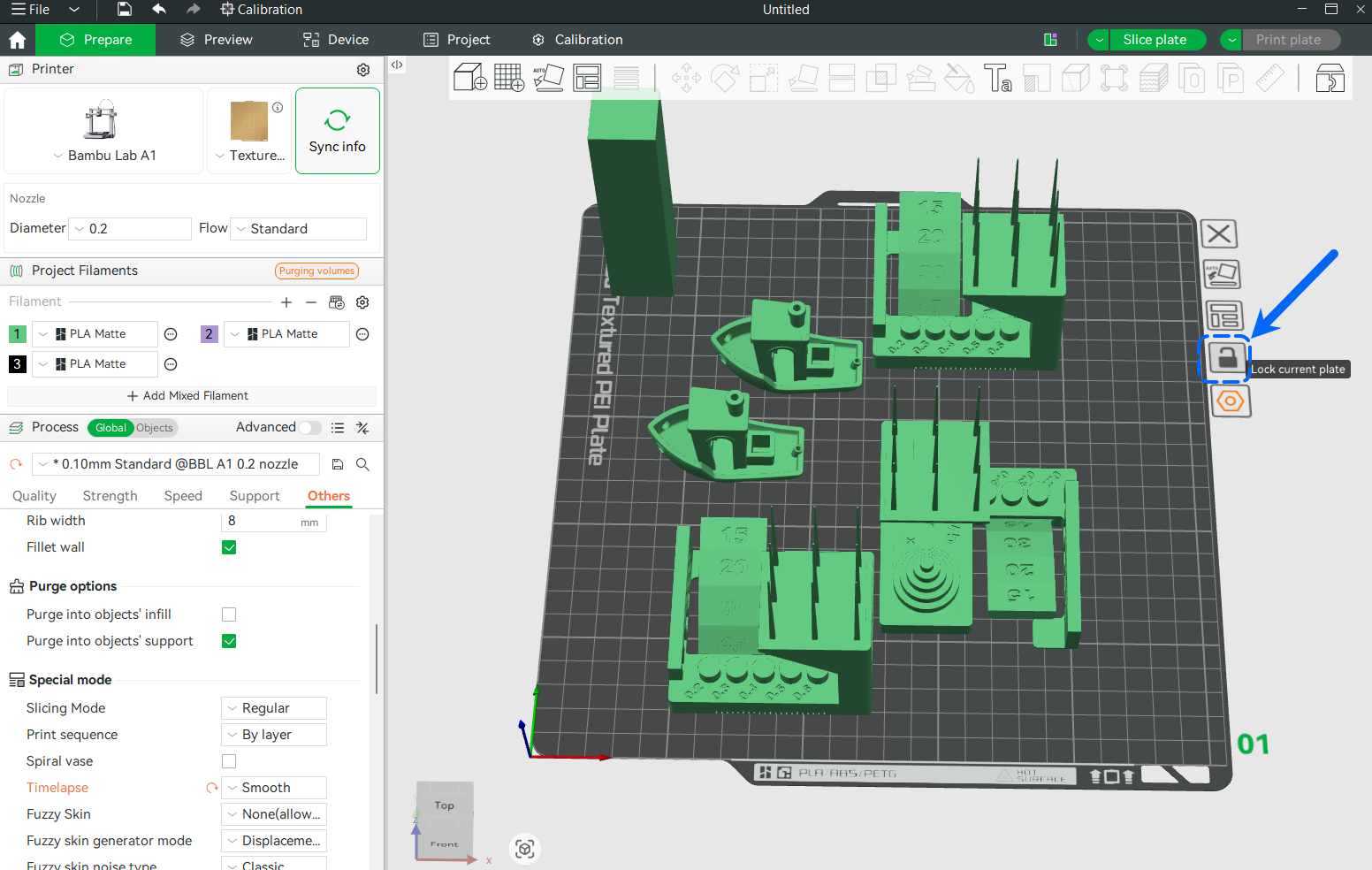
        lock_the_plate.png

        Параметры и опции

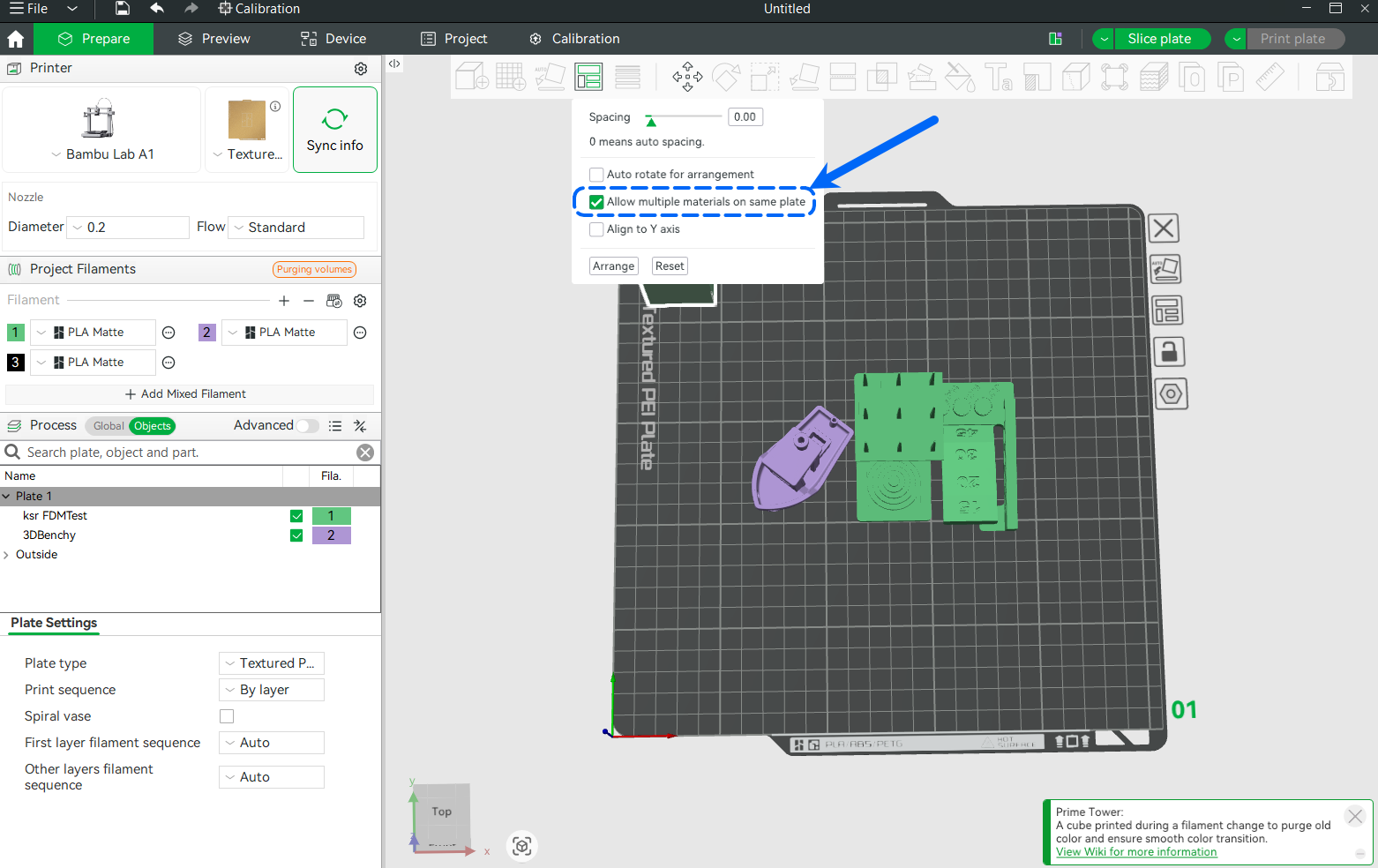
        Существует 1 параметр и 3 опции, как показано ниже.
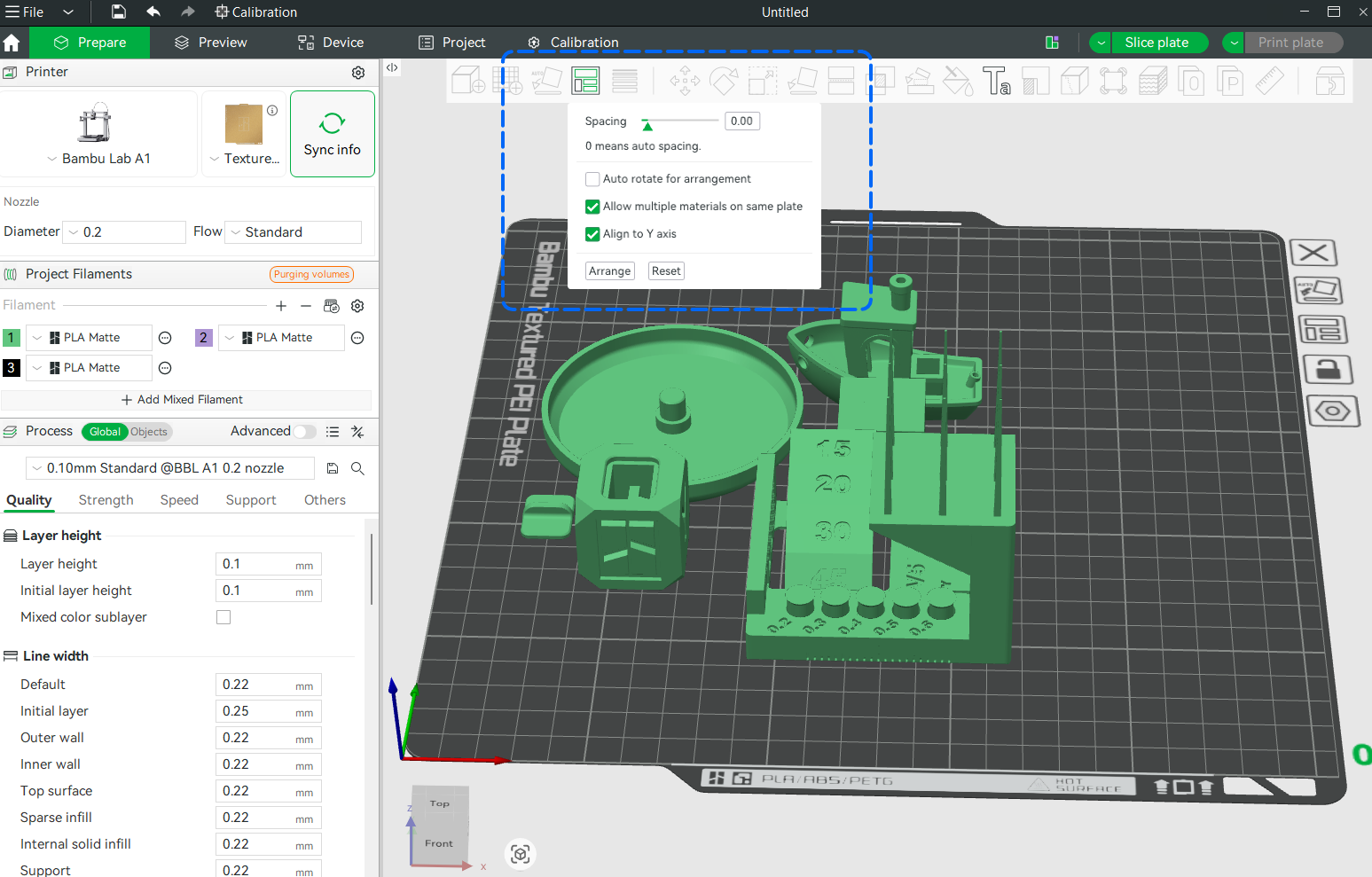
        arrange_all_objects.png

        1. Зазор: Минимальный зазор между соседними объектами.
        2. Автоповорот для размещения: Позволяет Bambu Studio автоматически поворачивать модели для поиска лучшего размещения на платформе. Программа может протестировать до четырех углов поворота: 0°, 45°, 90° и 135°.

        auto_rotate_per_angle.gif

        1. Разрешить несколько материалов на одной платформе: Позволяет размещать модели, использующие разные материалы, на одной платформе печати. Например, когда эта опция включена, модели с разными материалами, которые были размещены на отдельных платформах на основе их назначений материалов, будут размещены на одной платформе, а вторая платформа будет удалена.

        arranging_all_the_3d_models_to_a_single_plate.gif

        Материалы считаются разными, если они назначены разным слотам AMS, даже при использовании одного и того же типа филамента и цвета.

        1. Выровнять по оси Y: Эта опция размещает модели так, чтобы они были ориентированы последовательно вдоль оси Y платформы во время автоматического размещения. Вместо размещения объектов под случайными углами инструмент сохраняет их выравнивание в одном направлении, что помогает создать более чистую и организованную компоновку.

        arrange_to_y-axis.gif

        Как это работает

        Основной алгоритм автоматического размещения — libnest2d, хорошо известная библиотека 2D-упаковки. Процесс можно резюмировать следующим образом:

        1. Программа сначала генерирует полигон размещения для всех печатаемых объектов. Это включает 2D-выпуклую проекцию каждой модели вместе с атрибутами, такими как высота, температура печати и температура нагревательного стола. Выпуклая проекция представляет максимальные внешние размеры объекта при проекции на платформу. Непечатаемые объекты считаются неупаковываемыми и размещаются за пределами печатаемой области.
        2. Затем выпуклые полигоны расширяются на основе выбранного значения зазора, чтобы обеспечить минимальное расстояние между объектами.
        3. Далее объекты сортируются с помощью функции упорядочивания. При обычной послойной печати приоритет отдается более крупным объектам, которые размещаются первыми на основе их площади. При последовательной печати приоритетом становится высота объекта, что означает, что более короткие объекты размещаются первыми.
        4. Затем программа ищет наилучшую возможную позицию для каждого полигона. Библиотека libnest2d генерирует несколько вариантов размещения, а Bambu Studio выбирает компоновку с наименьшим общим использованием пространства.
        5. Наконец, все объекты перемещаются на их новые рассчитанные позиции на платформе.

        При наличии башни промывки

        prime_tower.png

        Башня промывки не перемещается во время автоматического размещения для обеспечения наилучшего эффекта промывки (ее можно перемещать только вручную). Для предотвращения подтекания существуют две дополнительные логики:

        1. Когда на платформе есть башня промывки, объекты размещаются плотно вокруг башни промывки, но не превышают ее верхнюю границу. Это помогает минимизировать подтекание и гарантирует, что башня промывки всегда печатается после смены филамента.

        2. При выполнении глобального размещения (Разместить все объекты) для многоцветных объектов мы оцениваем, нужна ли башня промывки. Поскольку мы не знаем местоположение объектов до их размещения, мы предполагаем, что башня промывки требуется на всех платформах, если она нужна хотя бы на одной. Башня промывки требуется, если:
          a. Есть многоцветный объект;
          b. Включена поддержка и интерфейс поддержки использует другой филамент, чем база поддержки.
          c. Включена опция Разрешить несколько материалов на одной платформе, и есть объекты, использующие разные филаменты с одинаковой температурой нагревательного стола (например, разные цвета PLA).

          allow_multiple_materials_on_the_same_plate.png

        3. При выполнении локального размещения (размещение объектов на текущей платформе) мы используем фактическую башню промывки на этой платформе. Таким образом, башни промывки на других платформах не влияют на эту платформу.
        Автоматическое размещение при послойной печати

        print_sequence.png

        Когда последовательность печати установлена на послойную, полигон размещения расширяется строго в соответствии с параметром зазор. Поэтому объекты размещаются более плотно друг к другу.

        Автоматическое размещение при печати по объектам

        auto_arranging_by_object.png

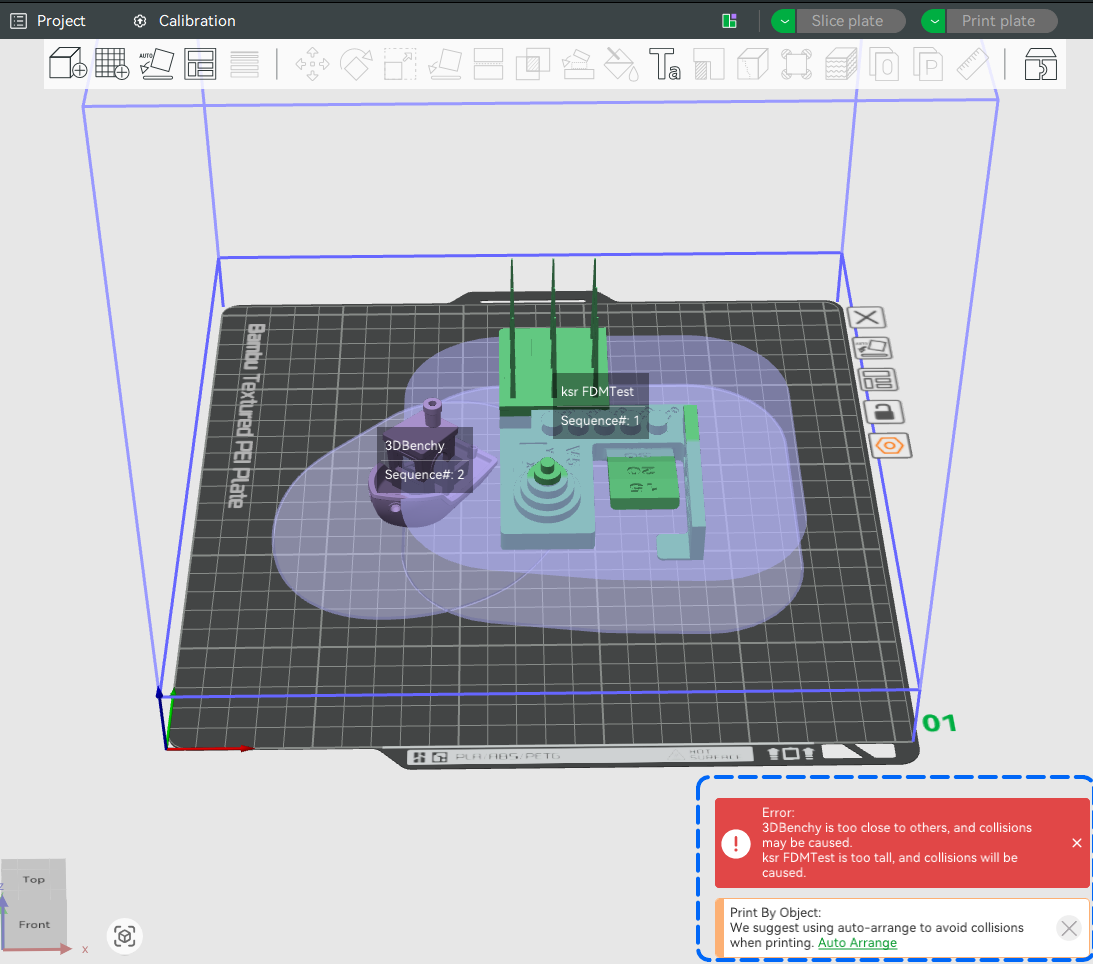
        Когда последовательность печати установлена на печать по объектам, полигоны размещения расширяются строго в соответствии с max(Зазор,радиус экструдера). Это гарантирует, что головка не столкнется ни с одним уже напечатанным объектом.
        need_to_auto_arrange.png

        auto_arranged_3d_models.gif

        (См. Печать по объектам | Bambu Lab Wiki).

        Объекты в последовательности печати по объектам размещаются гораздо дальше, чем при послойной печати.
        Вы также можете заметить, что головка не симметрична. Возможно, упаковать объекты более плотно, если строго следовать порядку печати «снизу вверх, затем слева направо». Однако, поскольку мы разрешаем свободное перемещение объектов и свободную настройку порядка печати, мы должны использовать максимальный радиус для обнаружения столкновений. Для сохранения согласованности алгоритм автоматического размещения должен использовать тот же радиус экструдера.

        Содержание
        Как использовать инструмент «Разместить все объекты» в Bambu Studio Режимы автоматического размещения в Bambu Studio Параметры и опции Как это работает При наличии башни промывки Автоматическое размещение при послойной печати Автоматическое размещение при печати по объектам
        Подписаться
        на новости и акции
        Связаться с нами
        +7 (495) 128-29-32
        +7 (495) 128-29-32
        E-mail
        zakaz@1-sloy.ru
        Адрес
        127422, г. Москва, ул. Тимирязевская, д. 1
        Режим работы
        Пн - Пт: с 08:00 до 21:00
        zakaz@1-sloy.ru
        127422, г. Москва, ул. Тимирязевская, д. 1
        Интернет-магазин
        Каталог
        Услуги
        Компания
        О компании
        Информация
        Реквизиты
        Помощь
        Условия оплаты
        Условия доставки
        Правила возврата товара
        © 2026 ПЕРВЫЙ СЛОЙ
        Политика конфиденциальности
        Согласие на обработку персональных данных
        Согласие на обработку файлов cookies
        Политика использования файлов cookie
        Оферта

        На информационном ресурсе применяются рекомендательные технологии.

        Все ресурсы сайта 1-sloy.ru, включая (но не ограничиваясь) текстовую, графическую, фотографическую и видео информацию, структуру, дизайн и оформление страниц, доменное имя, фирменное наименование являются объектами авторского права и прав на интеллектуальную собственность, защищены российским законодательством и международными соглашениями об охране авторских прав. Запрещается любое использование содержания страниц и контента данного сайта на других площадках без предварительного согласия правообладателя. Запрещаются любые иные действия, в результате которых у пользователей Интернета может сложиться впечатление, что представленные материалы не имеют отношения к 1-sloy.ru.