О нас
  • О компании
Доставка
Оплата
Услуги
Блог
Производители
Контакты
    +7 (495) 128-29-32
    +7 (495) 128-29-32
    E-mail
    zakaz@1-sloy.ru
    Адрес
    127422, г. Москва, ул. Тимирязевская, д. 1
    Режим работы
    Пн - Пт: с 08:00 до 21:00
    Первый Слой
    Войти
    0 Сравнение
    0 Избранное
    0 Корзина
    Каталог
    • 3D принтеры
    • 3D сканеры
    • Решения
    • Материалы
    • Аксессуары
    • Опции для 3D-сканеров
    • Дополнительное оборудование
    • Запчасти для 3D-принтеров
    3D принтеры
    3D сканеры
    Материалы
    Запчасти для 3D принтеров
    Аксессуары
    Доп. оборудование
    Bambu Lab Вики
      Первый Слой
      Каталог
      • 3D принтеры
      • 3D сканеры
      • Решения
      • Материалы
      • Аксессуары
      • Опции для 3D-сканеров
      • Дополнительное оборудование
      • Запчасти для 3D-принтеров
      3D принтеры
      3D сканеры
      Материалы
      Запчасти для 3D принтеров
      Аксессуары
      Доп. оборудование
      Bambu Lab Вики
        Войти
        0 Сравнение
        0 Избранное
        0 Корзина
        Первый Слой
        Телефоны
        +7 (495) 128-29-32
        E-mail
        zakaz@1-sloy.ru
        Адрес
        127422, г. Москва, ул. Тимирязевская, д. 1
        Режим работы
        Пн - Пт: с 08:00 до 21:00
        0
        0
        0
        • Кабинет
        • 0 Сравнение
        • 0 Избранное
        • 0 Корзина
        • Каталог
          • Каталог
          • 3D принтеры
          • 3D сканеры
          • Решения
          • Материалы
          • Аксессуары
          • Опции для 3D-сканеров
          • Дополнительное оборудование
          • Запчасти для 3D-принтеров
        • Блог
        • Услуги
        • Компания
          • Компания
          • О компании
        • Информация
          • Информация
          • Реквизиты
        • Контакты
        +7 (495) 128-29-32
        • Телефоны
        • +7 (495) 128-29-32
        • zakaz@1-sloy.ru
        • 127422, г. Москва, ул. Тимирязевская, д. 1
        • Пн - Пт: с 08:00 до 21:00
        Главная
        Bambu Lab Вики
        Инструмент обзора

        Инструмент обзора

        📚 Разделы руководств
        • Серия X
          • X1
            • Обслуживание и ремонт
            • Руководство пользователя
            • Устранение неисправностей
              • HMS коды
            • Замена переключателя определения двери
          • X2D
            • Обслуживание и ремонт
            • Устранение неисправностей
              • HMS коды
            • Руководство пользователя
        • Серия H2
          • H2D Pro
            • Руководство пользователя
          • H2
            • Обслуживание и ремонт
            • H2D — Руководство по печати филаментом
            • H2D — Руководство по печати TPU
            • Документ по безопасности лазера
            • Ручная калибровка стола
            • Печать 350мм модели двумя соплами
            • Устранение неисправностей
              • HMS коды
            • Резак
              • Руководство пользователя
            • Лазер
            • Обслуживание и ремонт
            • Руководство пользователя
            • Программное обеспечение
          • H2C
            • Обслуживание и ремонт
            • Аксессуары в комплекте
            • H2C — Руководство по печати филаментом
            • Как подключить AMS
            • Руководство пользователя
            • Устранение неисправностей
              • HMS коды
          • H2D
            • Обслуживание и ремонт
            • Руководство пользователя
            • Устранение неисправностей проводки очистителя дыма
            • Устранение неисправностей модуля печатающей головки H2D
            • Устранение неисправностей
              • HMS коды
          • H2S
            • Обслуживание и ремонт
            • Руководство пользователя
            • Устранение неисправностей
              • HMS коды
            • Не включается
        • Серия P
          • P1
            • Обслуживание и ремонт
            • Руководство пользователя
            • Передняя крышка
            • Настройка модплаты
            • Устранение неисправностей
              • HMS коды
          • P2S
            • Обслуживание и ремонт
            • Перегрузка мотора экструдера
            • Обновление прошивки
            • Шаблон неисправности цепи P2S
            • Руководство пользователя
            • Устранение неисправностей
              • HMS коды
        • Серия A
          • A1
            • Обслуживание и ремонт
            • Руководство пользователя
            • Устранение неисправностей
              • HMS коды
            • Работа с экраном
          • A1 Mini
            • Обслуживание и ремонт
            • Руководство пользователя
            • Руководство по замене камеры
            • MIDI
            • Замена очистителя сопла
            • Руководство по замене платы TH
            • Устранение неисправностей
              • HMS коды
          • Коллекция серии A
        • AMS
          • AMS
            • Обслуживание и ремонт
            • Руководство пользователя
            • Комплект кабелей AMS
            • Руководство по замене платы подключения буфера филамента
            • Устранение неисправностей
              • HMS коды
          • AMS 2 Pro
            • Обслуживание и ремонт
            • Руководство пользователя
            • AMS 2 Pro для сушки в сериях X1 и P1
            • Удаление сломанного/застрявшего филамента
            • Устранение неисправностей
              • HMS коды
          • AMS HT
            • Обслуживание и ремонт
            • Руководство пользователя
            • Устранение неисправностей
              • HMS коды
            • Введение в рабочий процесс и функции AMS HT
          • AMS Lite
            • Руководство пользователя
            • Обслуживание и ремонт
            • Устранение неисправностей
              • HMS коды
            • Скрипящий зажим катушки
          • АМС ХТ
            • Обслуживание и ремонт
        • Программное обеспечение и приложения
          • Bambu Studio
            • Инструменты сборки
            • Вид сборки
            • Авто-размещение
            • Калибровка
            • Добавление языков
            • Создание филамента
            • Экспорт филамента
            • Как преобразовать изображения в 3D-модели
            • KsrFDMTest
            • Параметры
            • Быстрый старт
            • Разбор цветов в файле 3MF
            • Отправить пресет
            • Навыки
            • Устранение неполадок
            • Руководство пользователя
          • Bambu Suite
            • Быстрый старт
          • Bambu Handy
            • Устранение неполадок
          • Программное обеспечение
            • Bambu Connect
            • Bambu Farm: FAQ и устранение неполадок
            • Bambu Farm — Функции
            • Bambu Farm Manager
            • Устранение неполадок Bambu Farm
            • Открытая бета-версия прошивки Bambu Lab
            • CyberBrick App
            • Примечания к выпуску Bambu Farm
            • Интеграция с третьими лицами
            • Bambu Studio
            • Bambu Suite
            • Bambu Handy
            • CyberBrick Apps
          • Studio и Handy
            • Многофакторная аутентификация
            • Bambu Studio
            • Частые операции Mac
            • Многоплатформенная печать
            • Параметры печати
            • Handy
        • Филамент и аксессуары
          • Филамент
            • ABS/ASA/PC
            • ABSGF_PA6GF
            • ASACF_PAHTCF
            • Начинающие
            • PET-CF/PPA-CF
            • PETG
            • PLA
            • Руководство по снижению протечки при печати вазой
            • Поддержка
          • Филамент и аксессуары
            • Аксессуары
            • Филамент
            • Серийный номер филамента
          • Запчасти и аксессуары
            • Коробка аксессуаров для A1
            • Коробка аксессуаров для A1 Mini
            • Коробка аксессуаров для AMS и AMS Lite
            • Коробка аксессуаров для P1P
            • Коробка аксессуаров для серии X/P
            • PTFE_адаптер
            • Комплект винтов A1
          • Запчасти и аксессуары
          • Аксессуары
            • E3D Hotend
          • PLA
        • MakerWorld
          • MakerWorld
            • Примечания к выпуску
            • FAQ по авторским правам на эксклюзивные модели
            • Руководство по установке литофана V2
            • Примечания к выпуску 20240104
            • Устранение проблем с загрузкой
            • CyberBrick
            • Руководства
        • Лазерная резка
          • Лазер
            • Материалы
        • КиберКирпич
          • CyberBrick
            • Компоненты
            • Академия авторов
            • Руководство пользователя
            • Программное обеспечение
            • Программное обеспечение
            • Промежуточный
            • Устранение неисправностей
              • HMS коды
        • Обмен знаниями
          • Обмен знаниями
            • FAQ по соплу 0.2мм
            • Усадка 3D-печатей
            • Крышка камеры серии A1
            • Подключение кода доступа
            • Все публичные ссылки
            • Многоразовая катушка Bambu
            • Инструкция по печати литофана в цвете CMYK
            • Распространённые проблемы качества печати
            • Стандартные винты
            • Статус осушителя
            • Точки на отпечатке
            • Включение режима разработчика
            • Включение режима LAN
            • Установка выхлопного патрубка
            • Руководство по филаменту для начинающих
            • Крышка фильтра 3MF
            • Откат прошивки
            • Первый слой не прилипает
            • Калибровка расхода по микро-лидару
            • Ножки-подставки
            • Модель ручки передней панели
            • Утилизация отходов филамента
            • Как отключить калибровку вибрации
            • Использование кэша внутренних моделей
            • Как избежать засорения сопла
            • Диагностика проблем первого слоя тестовой печатью
            • Неравномерное прилипание к столу
            • Смещение слоёв
            • Линии не соединяются
            • Ссылки на STL-модели
            • Комплект подсветки для литофана
            • Оплавленные отпечатки
            • Мультиметр
            • Заметки об AMS
            • Открытое ПО
            • Восстановление после отключения питания
            • PP
            • Печать завершена
            • Ограничения объёма печати
            • Деформация напечатанной модели
            • Напечатанные инструменты
            • Руководство по привязке аккаунта принтера
            • Руководство по отвязке аккаунта принтера
            • Руководство по электронным разъёмам принтера
            • Руководство по упаковке принтера
            • Обнаружение спагетти
            • Настройки Studio для RC-моделей
            • Украшение года кролика
            • Таймлапс: хранилище и управление видео
            • Руководство по печати TPU
            • Прозрачный PETG
            • Устранение проблем с печатью
            • Объёмная скорость
        • Общее
          • Общее
            • Модификации Bambu, которых следует избегать
            • Внутренние файлы нарезки BBL
            • Безопасность BBL
            • Печатная платформа
            • Зазор карбоновых стержней
            • Проверка номера заказа
            • Холодная пластина работает не как ожидалось
            • Инженерная пластина работает не как ожидалось
            • Таблица материалов филамента
            • Найти серийный номер
            • Высокотемпературная пластина работает не как ожидалось
            • Как использовать клей BBL
            • Описание индикаторных светодиодов
            • Смазка ходовых винтов
            • FAQ по Micro SD
            • Губка для очистки сопла
            • Энергопотребление
            • Калибровка принтера
            • Сетевые порты принтера
            • Пропуск объектов
            • Замена филамента на многоразовой катушке Bambu
            • Тип технической проблемы
            • Текстурированная PEI пластина работает не как ожидалось
            • Срабатывание УЗО и электрические проблемы
            • Руководство по распаковке
            • Обновление прошивки с SD-карты
            • Обслуживание и ремонт
            • Руководство пользователя
            • Устранение неисправностей
              • HMS коды
          • Очиститель дыма
            • Обслуживание и ремонт
          • FAQ по очистителю дыма
          • Часто задаваемые вопросы
          • Глоссарий
          • О нас
          • Руководство по внесению вклада
          • Создать запрос в поддержку
          • Как получить ID заказа
          • Как использовать Wiki
          • Инциденты безопасности и облачный трафик
          • Новости и обновления
          • Немецкая версия
        Программное обеспечение и приложения / Bambu Studio / Вид сборки / Инструмент обзора

        Инструмент «Обзор»

        Инструмент «Обзор» специально разработан для работы с проектами моделей для 3D-печати, состоящими из нескольких частей. Когда вы импортируете сложную сборочную модель, вы можете столкнуться с трудностями при просмотре общего эффекта окраски и не сможете интуитивно понять конечное собранное состояние. Инструмент «Обзор» создан для решения этих проблем. Он объединяет управление макетом, дизайн цвета и предпросмотр эффектов многокомпонентных моделей в интуитивно понятном интерфейсе, позволяя вам рассматривать каждую часть модели как независимый объект для визуального управления и работы в том же рабочем пространстве. Это мощный помощник для раскрытия творчества и повышения качества завершения вашей работы от дизайна до печати. В будущем мы дополнительно внедрим улучшенные функции, такие как взрыв-схемы и снимки сборки, позволяя создателям генерировать руководства по сборке непосредственно в Bambu Studio.
        Независимо от того, проектируете ли вы штабелируемые системы хранения, красочные художественные модели или модульные творческие игрушки, «Обзор» помогает вам легко просматривать общий вид собранной модели, эффективно управлять структурными макетами и готовиться к многоцветной печати.

        Как импортировать модели и получить обзор

        Дизайнеры могут импортировать сборочные модели, созданные в CAD-программах, в Bambu Studio с помощью следующих двух основных рабочих процессов. Программное обеспечение автоматически анализирует и сохраняет исходные относительные положения между частями, создавая полный Обзор.
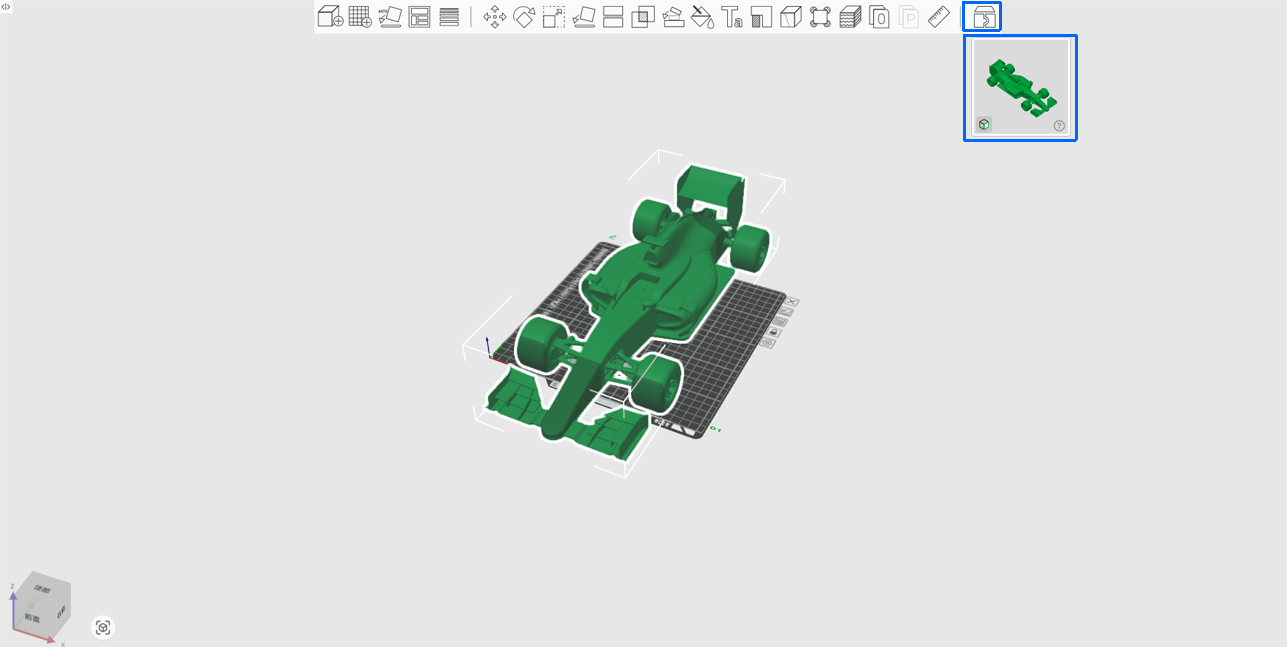
        Источник модели: Оригинальный OpenRC F1 от Даниэль Норее
        整体视图入口.png

        Метод 1: Экспорт и импорт файла STEP

        Это самый прямой и рекомендуемый метод, подходящий для большинства современных CAD-программ.

        1. В CAD-программе: Экспортируйте вашу сборочную модель или общую сборочную модель, состоящую из нескольких частей, как файл STEP (.stp или .step).
        2. В Bambu Studio: Непосредственно импортируйте этот файл STEP, обычно оставляя значение отклонения по умолчанию. Bambu Studio автоматически распознает различные сущности внутри файла и загрузит каждую сущность как независимую часть в Обзоре.
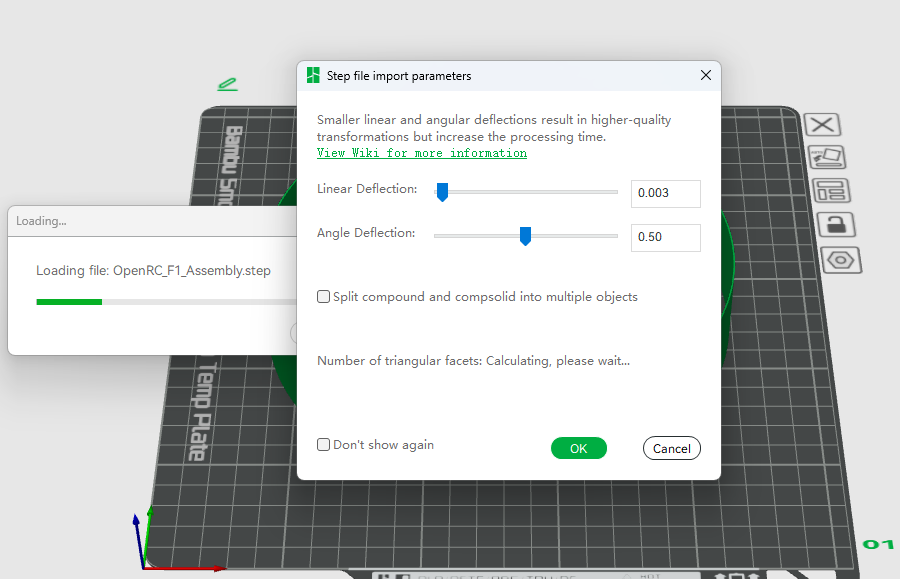
        step-en.png

        1. Затем пользователи могут продолжить последующие операции в Studio, такие как разделение частей, окраска и размещение частей на платформе.
        • Преимущества: Простая операция, одношаговый процесс, сохраняет отношения частей от исходного дизайна.
        • Недостатки: Импорт файла STEP иногда может привести к повреждению модели, требующему ремонта.
        • Применимая ситуация: Исходный файл дизайна сам является сборкой или полной сборочной моделью, содержащей несколько частей.

        Метод 2: Импорт нескольких файлов STL и объединение

        Этот метод предлагает большую гибкость и применим ко всем CAD-программам.

        1. В CAD-программе: Экспортируйте каждую часть модели в пакетном режиме как отдельные файлы STL.
        2. В Bambu Studio:
          Выберите все эти файлы STL и импортируйте их в Studio сразу.
          Программное обеспечение запросит: «Загрузить эти файлы как многокомпонентный объект?» Выберите «Да». В этот момент программное обеспечение правильно прочитает и загрузит многокомпонентную модель, включая информацию о относительном положении, если она существует в файлах.
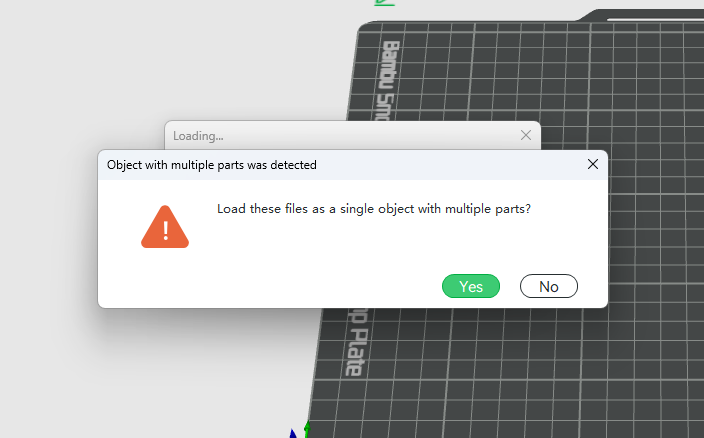
        多零件en.png

        • Пользователи могут продолжить последующие операции по разделению частей, окраске и размещению на платформе.
        • Преимущества: При экспорте STL из CAD пользователи имеют большую гибкость в управлении точностью каждой части. Этот метод также подходит для обработки существующих крупных проектов моделей, которые имеют только формат STL.
        • Недостатки: Если отдельные файлы STL, экспортированные из CAD, полностью потеряют информацию о относительном положении между частями, этот метод не сможет автоматически построить правильный Обзор.
        • Применимая ситуация: Ситуации, требующие более независимого контроля над частями, или создание Обзора из существующей библиотеки моделей STL.

        Важные примечания:

        1. Если части, импортированные в Studio, не имеют правильной информации о относительном положении (например, импортированы индивидуально как отдельные детали), они также будут выглядеть разбросанными в Обзоре. Мы настоятельно рекомендуем создателям использовать один из двух вышеуказанных методов для импорта, чтобы убедиться, что финальный файл проекта 3MF имеет правильный эффект Обзора.
        2. Что касается опасений создателей относительно возможной утечки исходных векторных данных дизайна через файлы STEP: На этапе импорта Bambu Studio извлекает только данные геометрии модели из файла STEP и преобразует их в данные сетки. Он не сохраняет сам исходный файл STEP внутри файла проекта.

        Эскиз «Обзора»

        После успешного импорта сборочной модели одним из вышеуказанных методов вы увидите соответствующий эскиз «Обзора» в правом верхнем углу интерфейса.

        整体视图入口.png

        Управление отображением:

        Вы можете управлять этим в «Настройках» > «3D-настройки» в опции «Показывать обзор».

        Эта опция установлена в режим «Авто» по умолчанию. В этом режиме система принимает интеллектуальное решение: она будет отображать эскиз «Обзора» только если более 80% частей в модели соответствуют определенным условиям «кластеризации» (т.е. они попадают в один и тот же координатный ограничивающий прямоугольник, распознанный системой). Система затем идентифицирует это как «сборочную модель без разброса».

        Напротив, если модель считается «разбросанными частями», эскиз не будет отображаться автоматически. Этот дизайн помогает пользователям быстро определить, сформировала ли импортированная модель полный Обзор, как ожидалось.
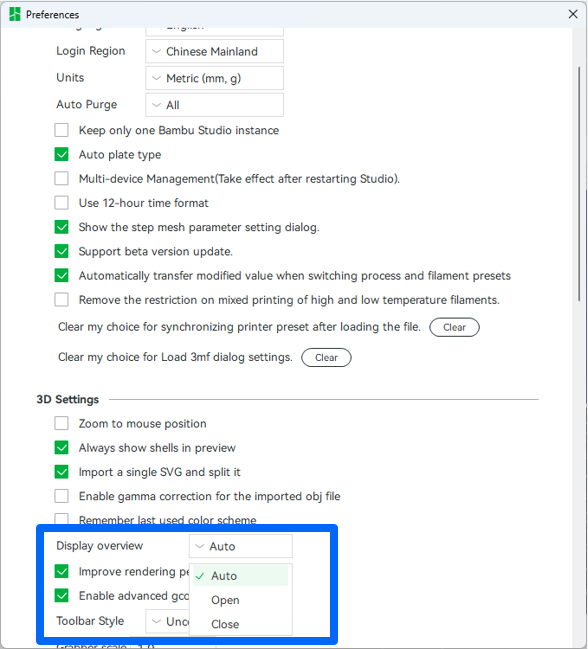
        自动-en.png

        Объяснение основных функций

        1. Визуализация: Сечения и взрыв-схемы

        «Обзор» предоставляет интуитивно понятные инструменты визуализации, чтобы помочь вам понять, как собрана модель.

        • Вид сечения: Позволяет разрезать модель по указанной плоскости, позволяя непосредственно осматривать внутренние структуры, толщину стенок и другие детали. Перетащите ползунок, чтобы динамически просматривать сечения в разных положениях. Вы можете изменить ориентацию плоскости разреза, отрегулировав угол обзора, а затем нажав «Сбросить направление».

        剖面en1-1.webp


        • Коэффициент взрыва: Временно разделяет части по их осям, четко показывая их позиционные и сборочные отношения. Это особенно полезно для проверки моделей, таких как штабелируемые ящики, требующие точной подгонки. Управляйте расстоянием между частями во взрыв-схеме с помощью ползунка. Перетащите вправо, чтобы разделить части дальше для наблюдения; перетащите влево, чтобы приблизить их, восстановив исходное состояние.

        爆炸en.webp

        2. Окраска частей модели

        Это одна из самых отличительных функций «Обзора», особенно полезная для проектов многоцветной печати. Вы можете не только использовать ярлыки для быстрого назначения цветов частям на основе номеров филамента, но и использовать Инструмент рисования цветом для детальной локальной окраски. Это позволяет предпросматривать в реальном времени общий эффект многоцветной комбинации, достигая дизайна цвета WYSIWYG (Что видите, то и получаете).

        上色en1-1.webp

        3. Регулировка макета частей

        Если положения частей не совпадают после импорта, или если вы хотите точно настроить определенные компоненты для лучшего визуального эффекта, вы можете использовать функции регулировки в «Обзоре». Вы можете выбрать отдельные части и выполнить точное перемещение и вращение, чтобы смоделировать их конечное собранное состояние. Это обеспечивает большую гибкость для оптимизации модели после импорта.
        Обратите внимание: «Обзор» Bambu Studio фокусируется на предпросмотре модели, регулировке и окраске. Для сложного геометрического редактирования или создания новых частей используйте профессиональное CAD-программное обеспечение.

        Инструмент перемещения

        После включения режима «Часть» и выбора части вы можете интерактивно перетаскивать вдоль стрелок осей X, Y, Z или вводить точные значения в правой панели. Инструмент перемещения поддерживает две системы координат:

        • Мировые координаты: Основаны на абсолютных координатах всей платформы для печати. Ввод «30» означает перемещение части в абсолютное положение X=30 мм на платформе.
        • Координаты объекта: Относительные координаты на основе текущего положения части. Ввод «30» означает перемещение части на дополнительные 30 мм вдоль оси X от её текущего положения.

        移动en1-1.webp

        Инструмент вращения

        Позволяет вращать часть вокруг осей X, Y, Z. Вы можете быстро настроить, перетаскивая интерактивные дуги вращения или вводя точные значения углов в правой панели.

        旋转en1-1.webp

        Инструмент измерения

        Используется для расчета расстояний или углов между точками, ребрами или гранями частей. Очень практично для проверки зазоров между частями или подтверждения того, имеют ли подвижные части достаточное пространство. Вам необходимо выбрать объекты или геометрические элементы для измерения перед использованием.
        测量en1.webp

        Содержание
        Инструмент «Обзор» Как импортировать модели и получить обзор Метод 1: Экспорт и импорт файла STEP Метод 2: Импорт нескольких файлов STL и объединение Важные примечания: Эскиз «Обзора» Управление отображением: Объяснение основных функций 1. Визуализация: Сечения и взрыв-схемы 2. Окраска частей модели 3. Регулировка макета частей Инструмент перемещения Инструмент вращения Инструмент измерения
        Подписаться
        на новости и акции
        Связаться с нами
        +7 (495) 128-29-32
        +7 (495) 128-29-32
        E-mail
        zakaz@1-sloy.ru
        Адрес
        127422, г. Москва, ул. Тимирязевская, д. 1
        Режим работы
        Пн - Пт: с 08:00 до 21:00
        zakaz@1-sloy.ru
        127422, г. Москва, ул. Тимирязевская, д. 1
        Интернет-магазин
        Каталог
        Услуги
        Компания
        О компании
        Информация
        Реквизиты
        Помощь
        Условия оплаты
        Условия доставки
        Правила возврата товара
        © 2026 ПЕРВЫЙ СЛОЙ
        Политика конфиденциальности
        Согласие на обработку персональных данных
        Согласие на обработку файлов cookies
        Политика использования файлов cookie
        Оферта

        На информационном ресурсе применяются рекомендательные технологии.

        Все ресурсы сайта 1-sloy.ru, включая (но не ограничиваясь) текстовую, графическую, фотографическую и видео информацию, структуру, дизайн и оформление страниц, доменное имя, фирменное наименование являются объектами авторского права и прав на интеллектуальную собственность, защищены российским законодательством и международными соглашениями об охране авторских прав. Запрещается любое использование содержания страниц и контента данного сайта на других площадках без предварительного согласия правообладателя. Запрещаются любые иные действия, в результате которых у пользователей Интернета может сложиться впечатление, что представленные материалы не имеют отношения к 1-sloy.ru.