
A1 mini можно использовать для воспроизведения электронной музыки без динамиков. В этой вики описано, как воспроизводить MIDI-файлы с помощью A1 mini.
Подготовка
Прежде чем начать, нам нужно подготовить следующие предметы
- A1 mini
- Карта Micro SD
- Компьютер или другие устройства, используемые для записи на карту Micro SD
- MIDI-файл
MIDI-файлы можно загрузить онлайн, импортировать из других MIDI-редакторов или создать с помощью онлайн-редактора. Если вы хотите настроить звук начала/окончания, потребуется компьютер.
Пошаговое руководство - Я просто хочу, чтобы мой A1 mini пел
Этот раздел описывает, как использовать A1 mini для воспроизведения музыки.
1. Откройте следующую веб-страницу https://midi-to-gcode.bambulab.com/edit
2. Импортируйте MIDI-файл. (Если вы хотите создать музыку самостоятельно, перейдите к шагу 3)
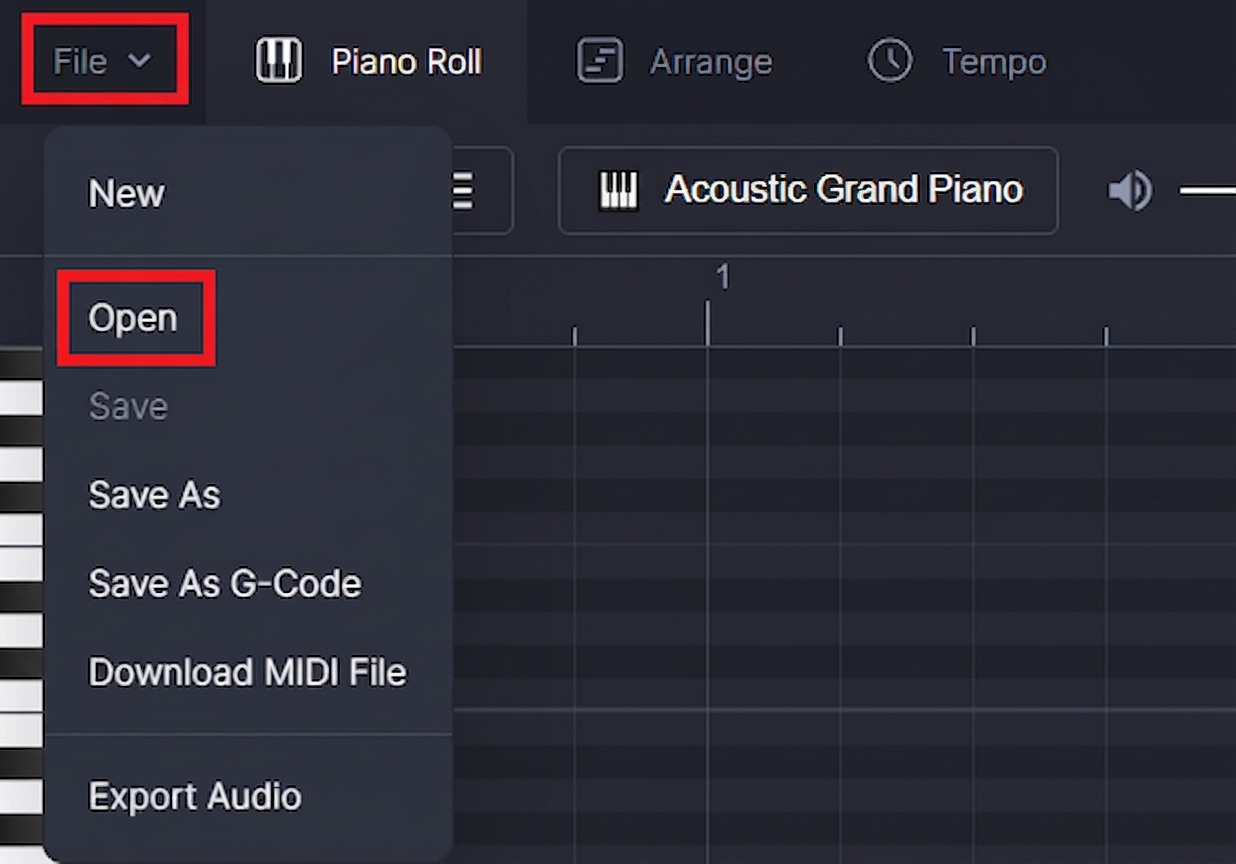
Нажмите вкладку File в верхнем левом углу, выберите Open, затем выберите MIDI-файл (*.mid), который вы хотите импортировать, во всплывающем окне.
3. Редактирование MIDI-файла
После импорта MIDI-файла вся веб-страница должна выглядеть так. Вы можете нажать кнопку Play внизу, чтобы воспроизвести весь трек.

Окно дорожки находится слева. Вы можете нажать треугольник рядом с именем дорожки в верхнем левом углу, чтобы скрыть/показать этот раздел. Импортированный вами MIDI-файл может содержать несколько дорожек, нажмите иконку 🎧 на каждой дорожке, чтобы выбрать дорожки, которые вы хотите прослушать, или нажмите иконку 🔈, чтобы отключить те, которые не нужны. Ноты, соответствующие дорожке, которую вы хотите прослушать, будут выделены в секции пианино-ролл.
Секция пианино-ролл используется для редактирования нот в каждой дорожке. Левая шкала соответствует клавишам пианино, а верхняя шкала соответствует времени бита. Вы можете редактировать ноты с помощью инструмента карандаш и инструмента выделения в верхнем правом углу.
4. Назначение дорожки соответствующему мотору
Принтер имеет только три мотора, которые можно использовать для воспроизведения музыки, поэтому максимум три дорожки могут воспроизводиться, и вам нужно будет выбрать дорожку, которую вы хотите воспроизвести. Нажмите иконку 🎧 на дорожке, чтобы выбрать дорожку, которую вы хотите прослушать, затем нажмите кнопку Play, чтобы воспроизвести её. Выберите дорожку, которую вы хотите воспроизвести на принтере.
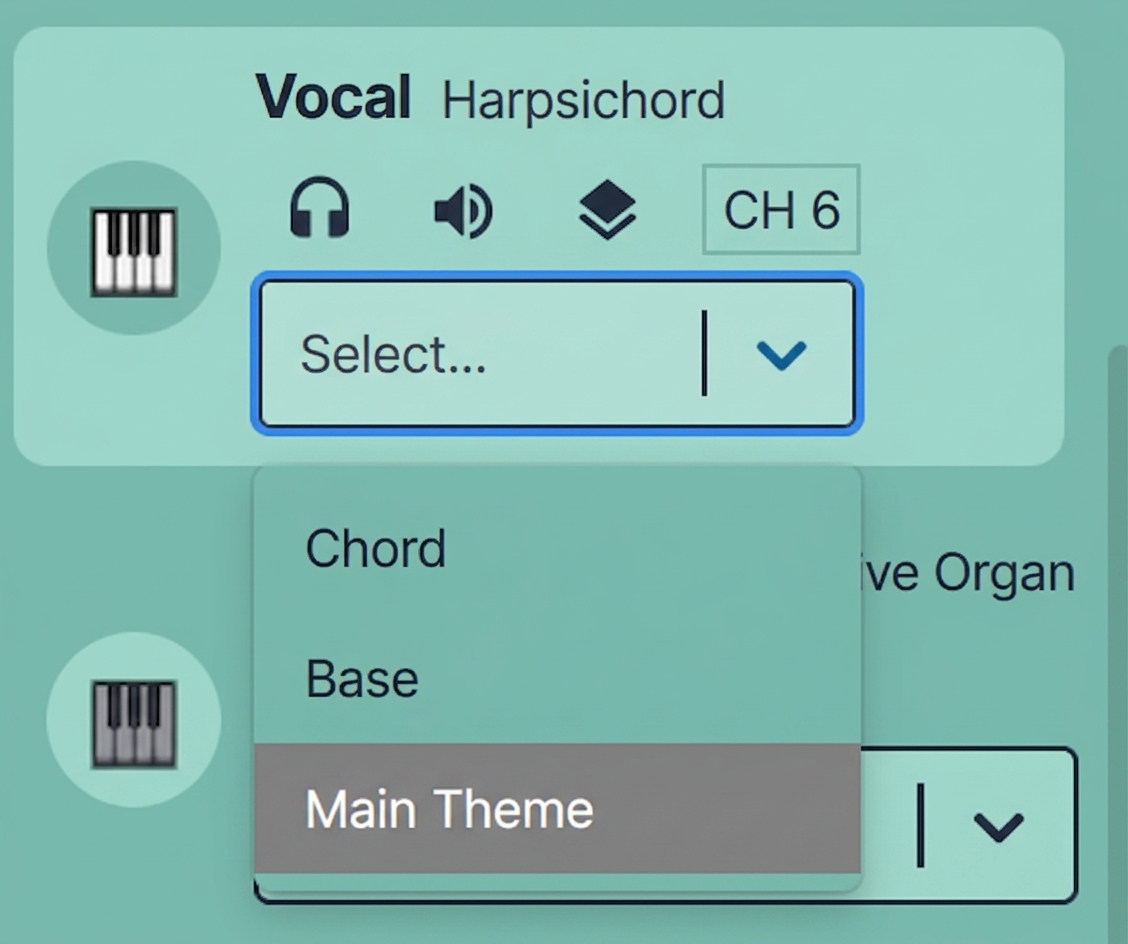
После того как вы закончите выбор дорожки, которую вы хотите воспроизвести, вы можете назначить мотор, который будет воспроизводить дорожку, используя выпадающий список в соответствующем разделе дорожки. Одна дорожка может воспроизводиться несколькими моторами одновременно, но мотор может воспроизводить только одну дорожку за раз.
5. Экспорт G-кода
Нажмите вкладку File в верхнем левом углу, выберите опцию Save As G-Code, чтобы экспортировать сгенерированный G-код на ваш компьютер.

6. Воспроизведение музыки
Скопируйте сохраненный G-код на карту Micro SD и вставьте его в A1 mini. Выберите G-код и нажмите печать, затем наслаждайтесь музыкой.
Настройка звука начала/окончания печати
G-код, сгенерированный Bambu Studio, включает звуки приветствия и завершения. Мы можем использовать тот же принцип для настройки звука начала/окончания печати.
⚠ ВНИМАНИЕ: Пожалуйста, строго следуйте инструкциям и НЕ ИЗМЕНЯЙТЕ ДРУГИЕ ЧАСТИ G-КОДА, если вы не знаете, что делаете, иначе это может привести к ошибкам печати или неисправности принтера!
1. Завершение транскодирования MIDI-файла
Транскодируйте MIDI-файл в G-код, используя те же шаги, что и в предыдущем разделе.
2. Правильно установите модель принтера и размер сопла
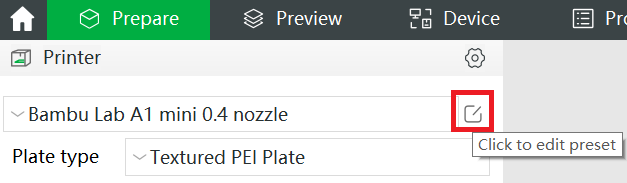
Запустите Bambu Studio и выберите принтер, который вы используете, из выпадающего списка в разделе Printer на вкладке Prepare. Это также будет включать размер сопла, с которым вы будете печатать.
3. Откройте редактор конфигурации и включите расширенные опции
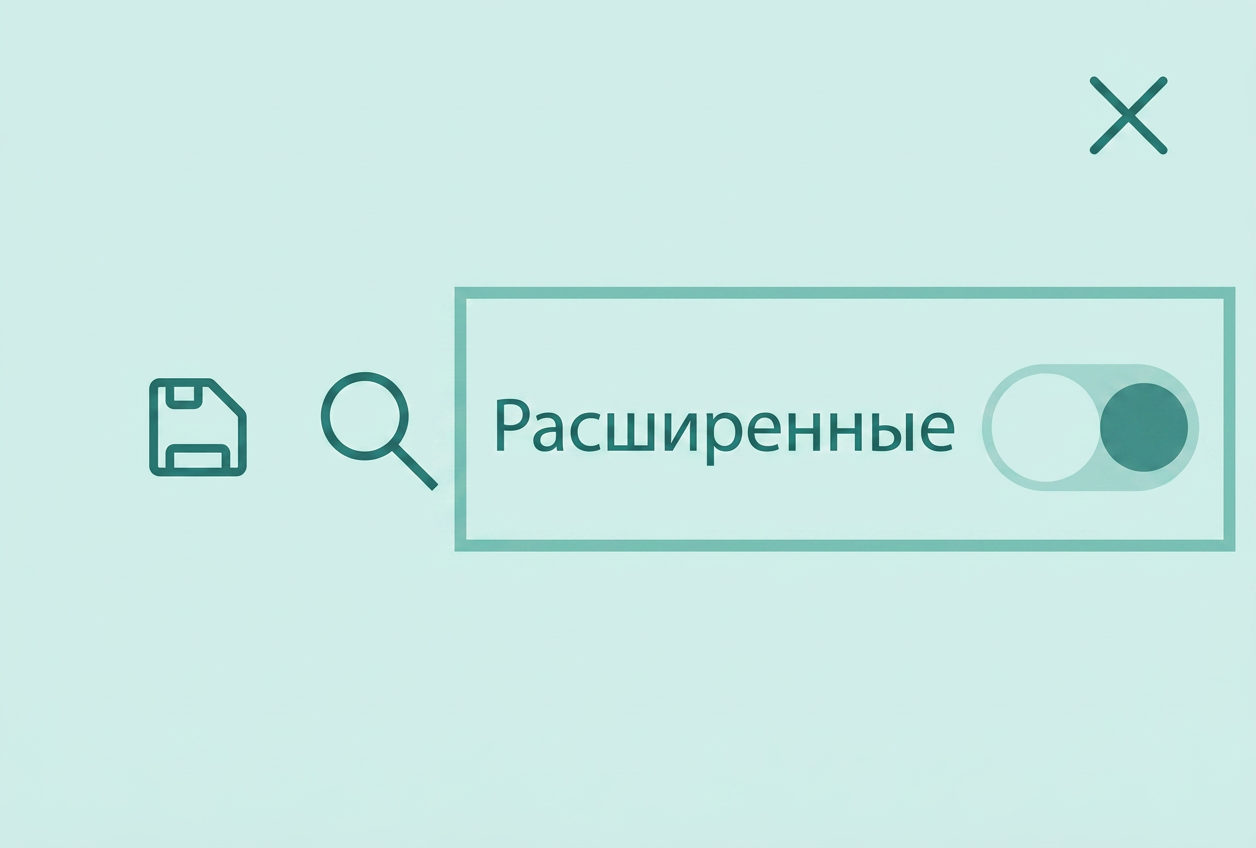
Нажмите кнопку редактирования пресета, чтобы открыть настройки принтера, затем нажмите переключатель расширенных опций в верхнем правом углу, чтобы включить расширенные настройки.
 |
 |
4. Редактирование G-кода
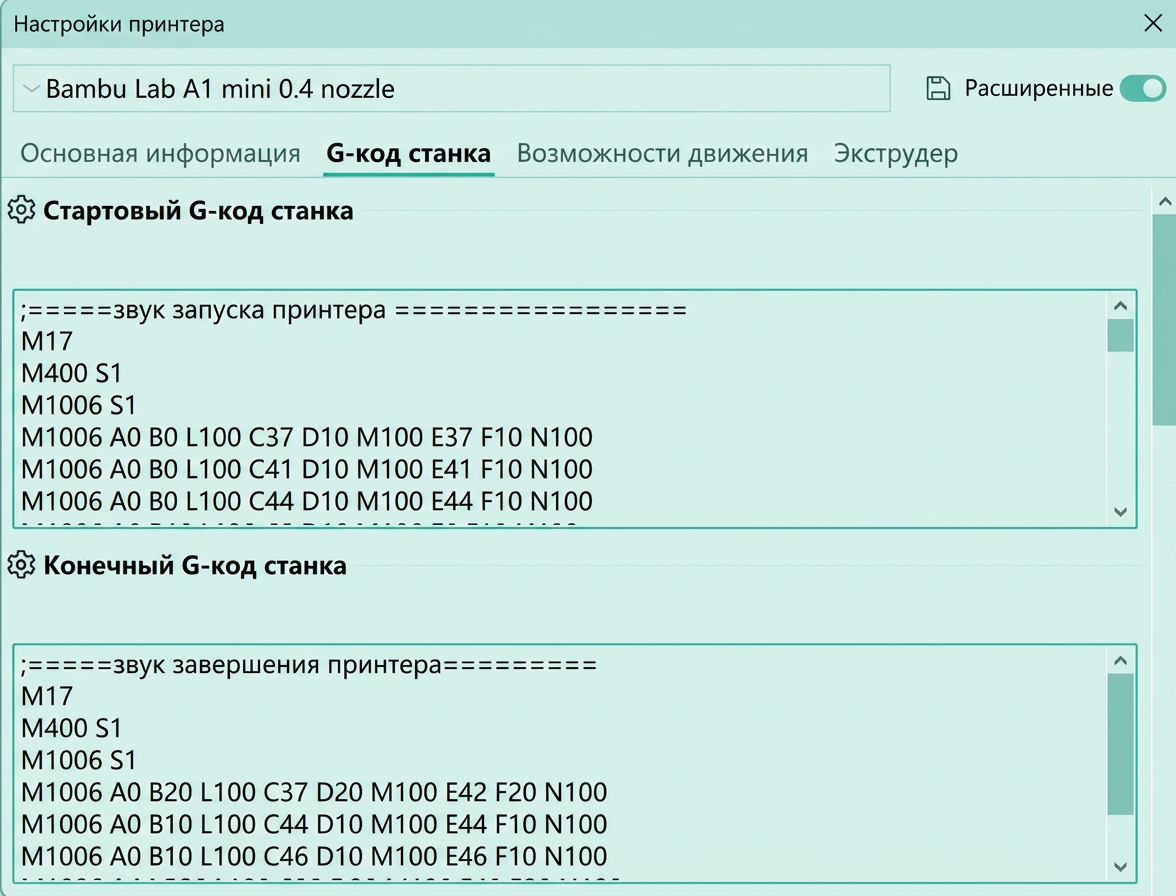
Нажмите вкладку Machine G-Code
Чтобы установить звук начала, найдите раздел start printer sound в разделе Machine start G-code и замените весь код между этим разделом и следующим кодом, сгенерированным MIDI-файлом.
Чтобы установить звук конца, найдите раздел printer finish sound в разделе Machine end G-code и замените весь код между этим разделом и следующим кодом, сгенерированным MIDI-редактором.
ПРИМЕЧАНИЕ:Переносы строк в сгенерированном коде необходимо сохранять при вставке G-кода. Windows пользователи могут использовать
Wordpadдля открытия файла G-кода и копирования-вставки его в Bambu Studio. ИспользованиеNotepadможет привести к потере переносов строк и вызвать ошибку кода!
5. Сохранение пресета
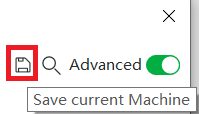
Нажмите кнопку Сохранить в верхнем правом углу, чтобы сохранить текущий пресет. Вы можете выбрать, сохранить ли его как пользовательский пресет или как проект внутри (внутренний) пресет в зависимости от частоты, с которой вы хотите его использовать.
 |
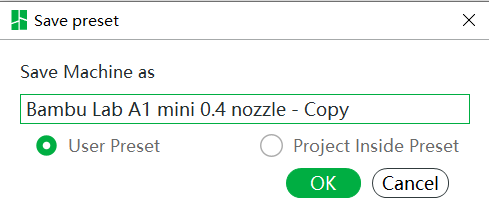 |
Если пресет сохранен как пользовательский, все проекты могут применять этот пресет, и принтер будет воспроизводить пользовательский звук начала/окончания, если выбран этот пресет.
Если пресет сохранен как проект внутри пресета, пользовательский звук начала/окончания будет воспроизводиться только при печати этого конкретного проекта.
6. Завершение печати
Завершите печать как обычно. Для получения дополнительной информации о процессе печати см. Руководство по быстрому запуску Bambu Studio.
Часто задаваемые вопросы (FAQ)
Почему мой принтер показывает, что печать завершена сразу после выбора файла G-кода на карте SD и не воспроизводит никакого звука?
Если звук не включен в настройках, принтер проигнорирует все команды звука. Вы можете включить звук на принтере или на компьютере.
- На принтере: Настройки->Параметры печати->Звук
- На компьютере: Bambu Studio->Устройство->Параметры печати->Разрешить звуковые уведомления
 |
 |
Почему воспроизводимая музыка отличается от той, что в редакторе MIDI?
Поскольку принтер воспроизводит музыку с помощью вибрации своего мотора, а не динамиков, каждый мотор может воспроизводить только одну частоту за раз. Если на одной дорожке одновременно есть несколько нот, мотор, назначенный на эту дорожку, не может воспроизвести все ноты, что приводит к результату, который звучит совсем не так, как в редакторе MIDI.
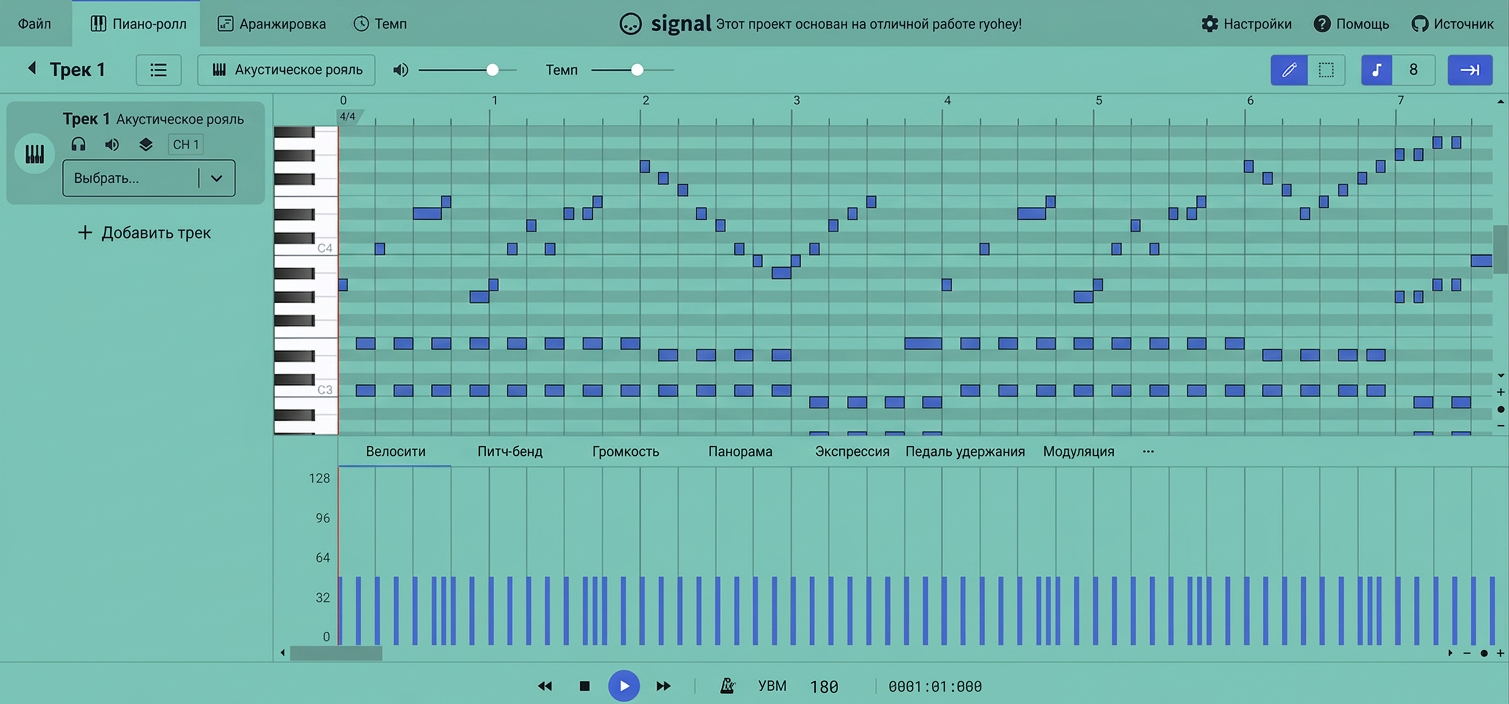
Мы рекомендуем вам избегать таких MIDI-файлов. Если вы должны его использовать, пожалуйста, используйте редактор, чтобы разделить разные музыкальные композиции на разные дорожки и назначить каждую дорожку на отдельный мотор для получения лучшего результата.