
Что такое Режим LAN?
Режим LAN — это функция, которая позволяет принтерам Bambu Lab работать в локальной сети и взаимодействовать со слайсером для отправки файлов и мониторинга без необходимости подключения к интернету.
Эта функция также может быть полезна, если вы печатаете высокочувствительные модели, которые должны оставаться конфиденциальными и защищенными.
Когда Режим LAN включен, следующие функции не работают:
- Нельзя запускать печать удаленно извне локальной сети
- Приложение Bambu Handy недоступно при использовании режима LAN.
- Функция «История печати» недоступна
Относительно Обнаружения спагетти
Серия X1 обладает возможностью обнаружения сбоев/спагетти на основе вычислительной мощности, которой она обладает. Эта система использует алгоритм машинного обучения, и вся обработка данных выполняется локально.
Когда принтер используется в режиме LAN, он ведет себя так же, как и при отсутствии подключения к интернету, используя локальную обработку для предоставления этой функции.
Если принтер не подключен к облаку и опция улучшения пользователя не включена, принтер будет полагаться только на информацию, имеющуюся в последней прошивке для обнаружения сбоев, что может быть устаревшим по сравнению с опытом подключения к облаку, где модель ИИ регулярно обновляется. Мы рекомендуем регулярно обновлять прошивку, чтобы воспользоваться дополнительными улучшениями, которые будут добавляться со временем.
Подключение к принтеру с помощью кода доступа
Принтеры серий H2, P2S и X
Шаг 1: Включите режим «Только LAN» на стороне принтера.
- В настройках нажмите Настройки > Только LAN, чтобы перейти на страницу «Только LAN».
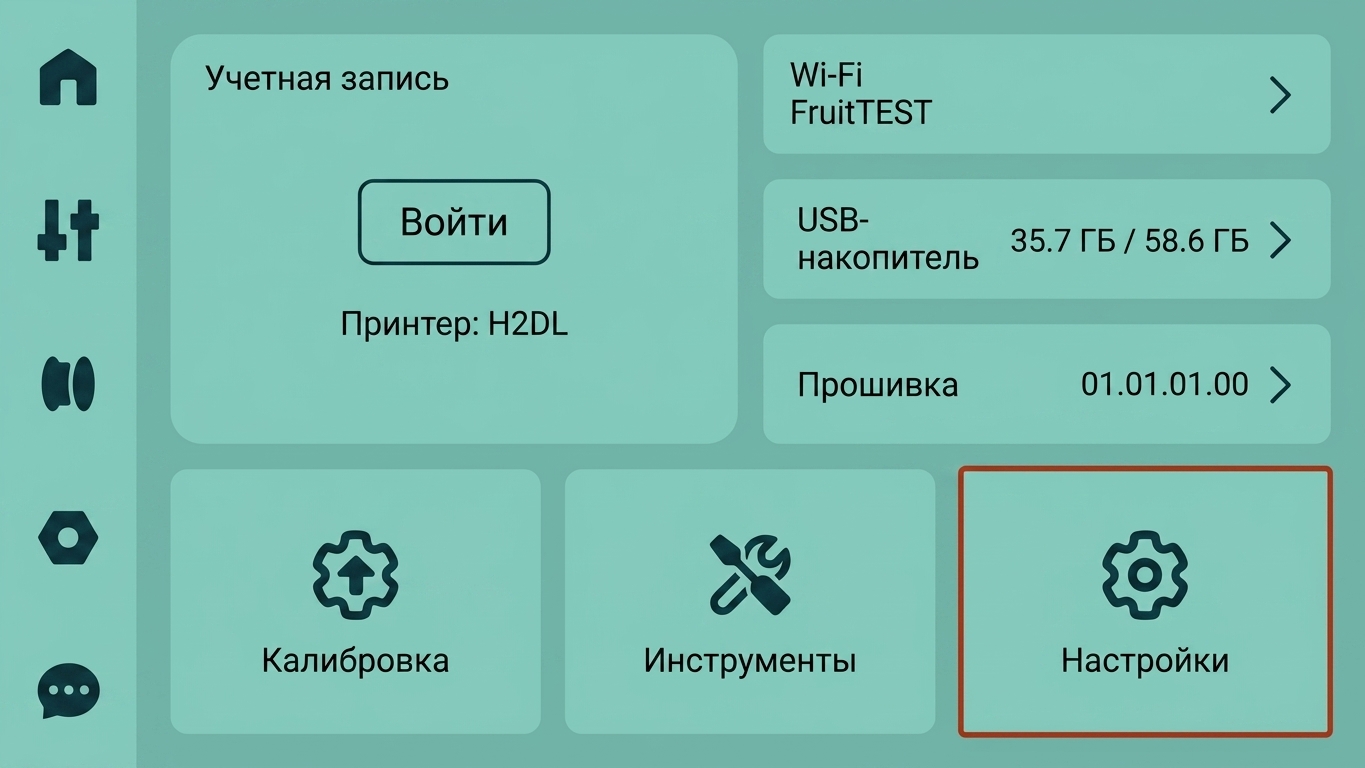
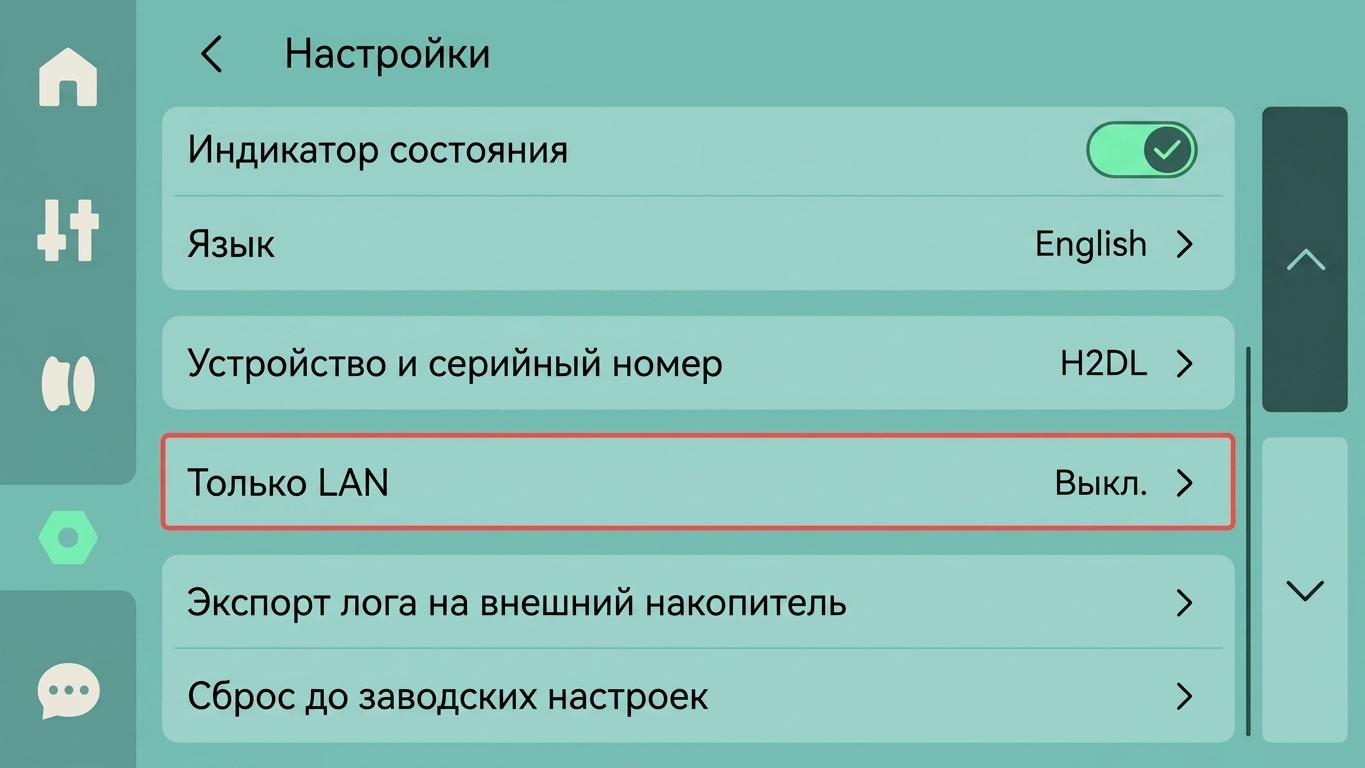
- Включите режим «Только LAN».

- Выберите, включать ли Live View в режиме LAN, в соответствии с вашими потребностями.
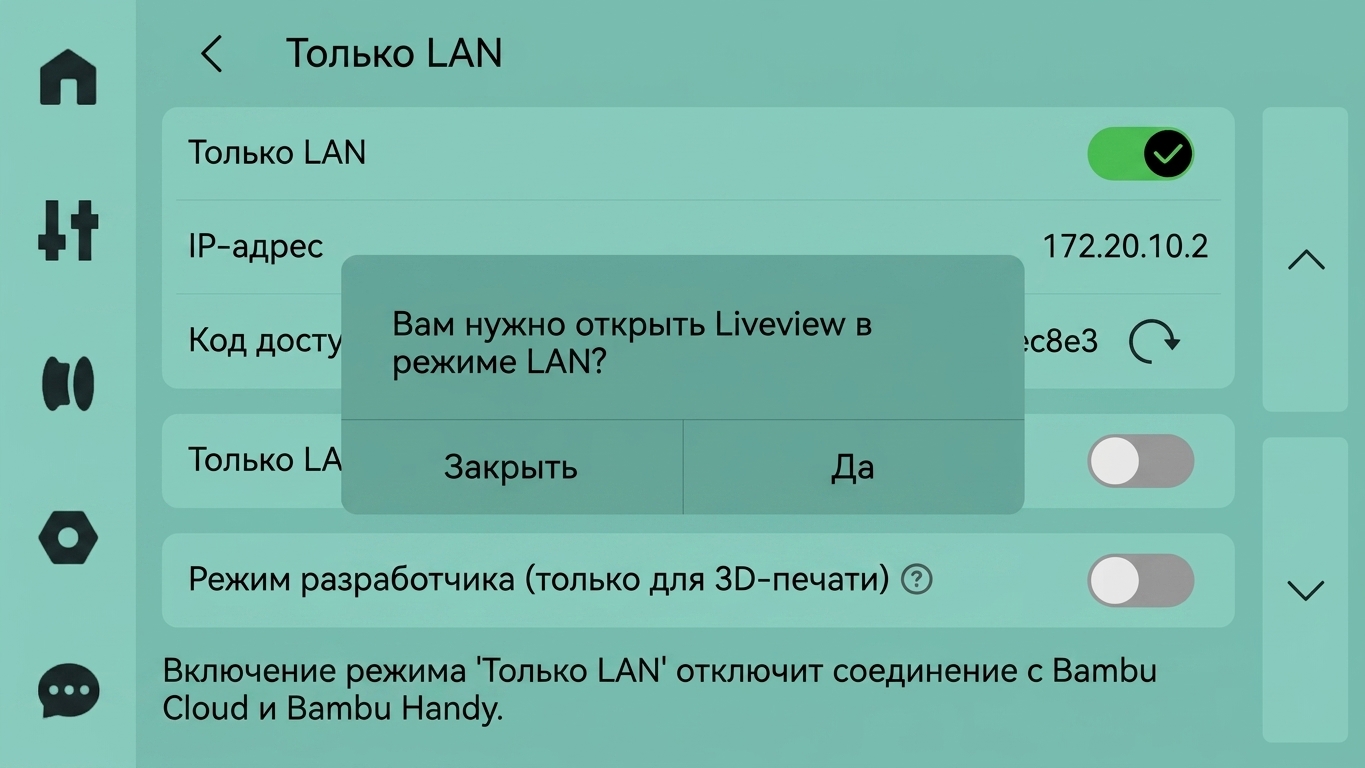
- Режим разработчика: Эта функция работает только для деталей 3D-печати. Она позволяет стороннему программному обеспечению управлять принтером, то есть управлять заданиями на печать и обрабатывать данные.

Шаг 2: Привяжите принтер в режиме LAN к Bambu Studio
- Откройте всплывающее окно списка принтеров на странице «Устройства» и найдите принтер, который был переключен в режим «Только LAN».
(Принтер в режиме «Только LAN» будет иметь значок замка перед своим именем, как показано на изображении ниже)
Это может занять от 20 до 60 секунд или даже дольше в некоторых редких случаях.
Если ваш принтер все еще не отображается, проверьте, находятся ли принтер и Bambu Studio в одной локальной сети, и не заблокирована ли связь между ними. (это может произойти в некоторых гостевых сетях)
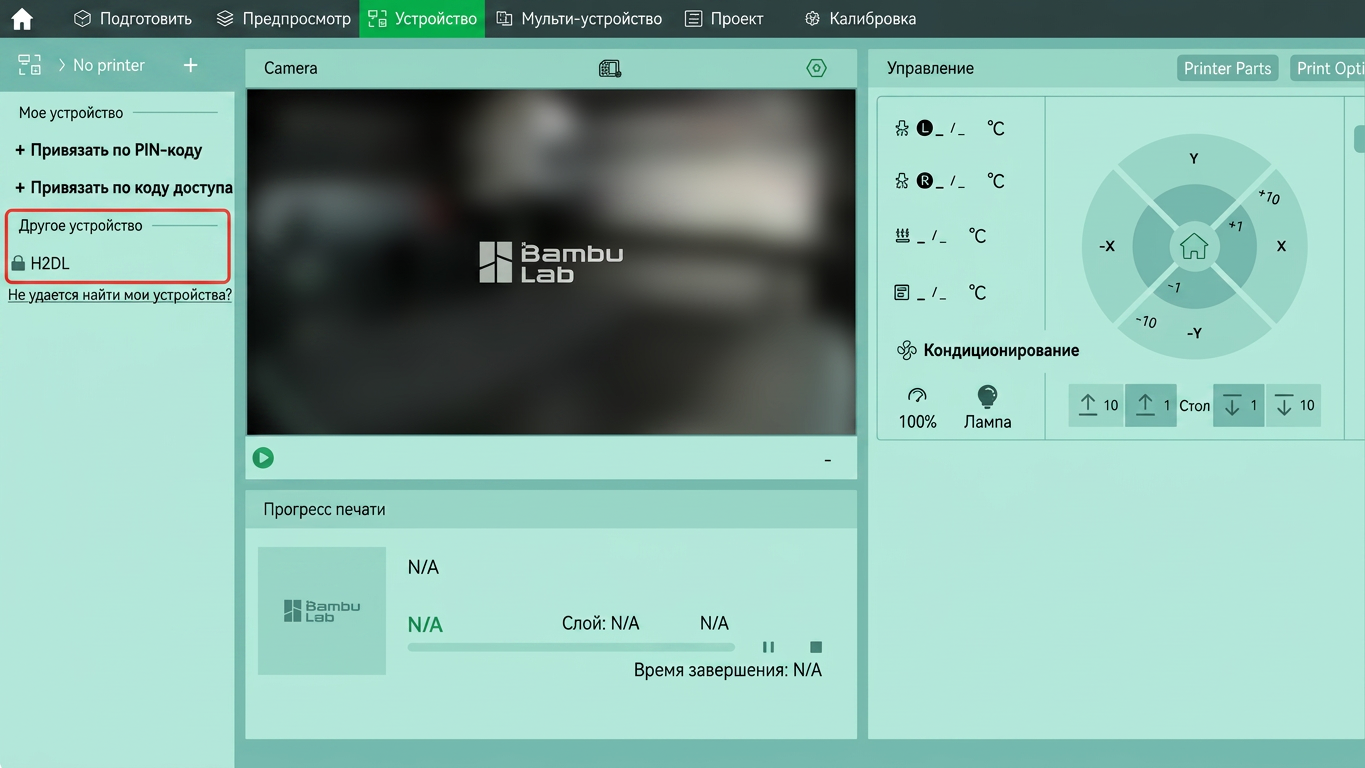
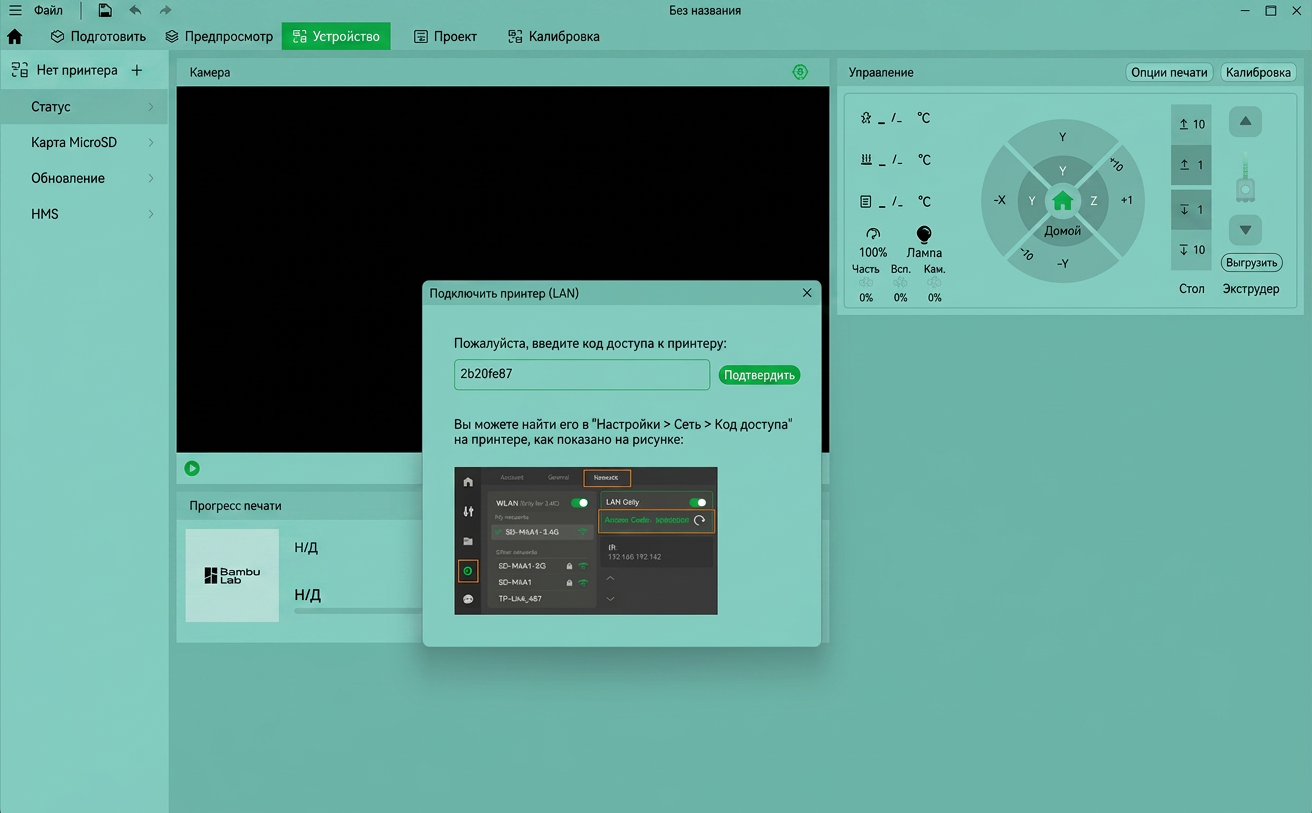
- Введите код доступа принтера и нажмите «Подтвердить».
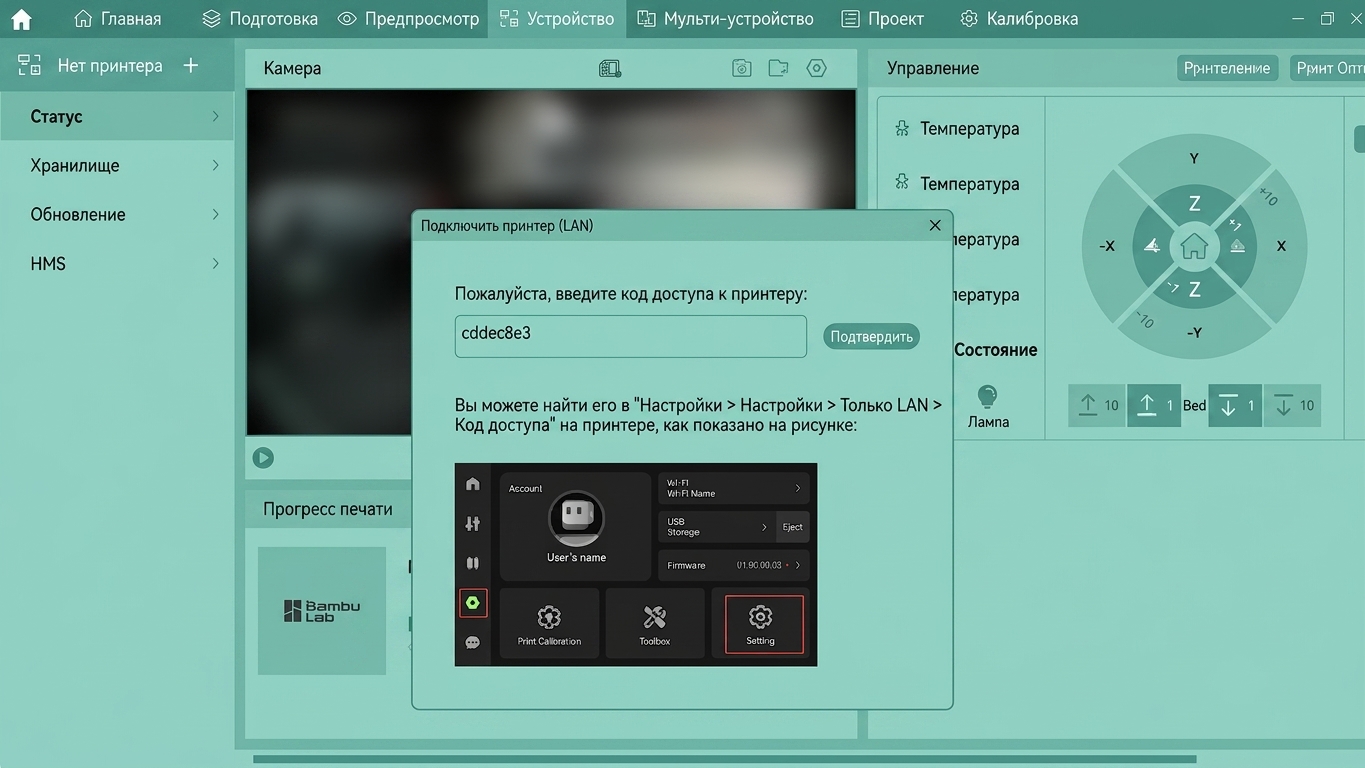
- После подтверждения подключения вы можете использовать принтер в режиме LAN.
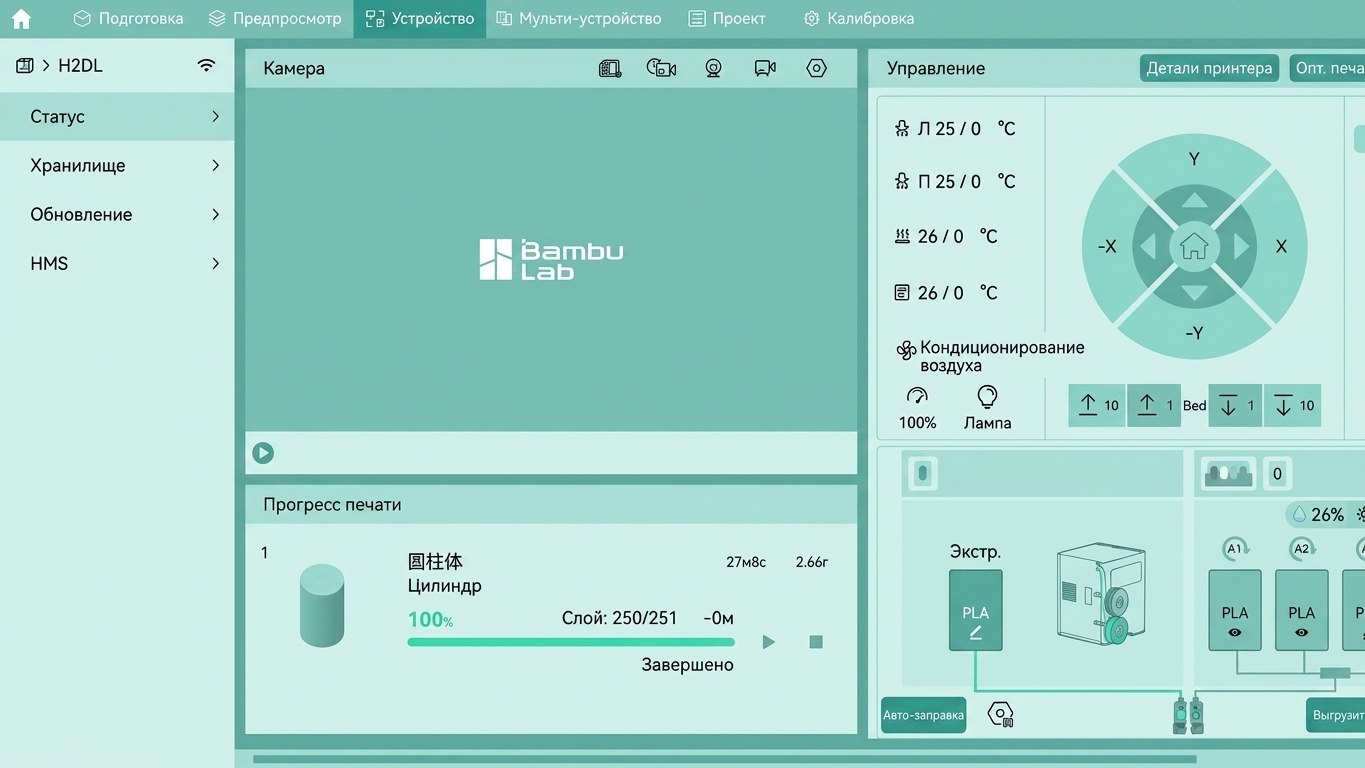
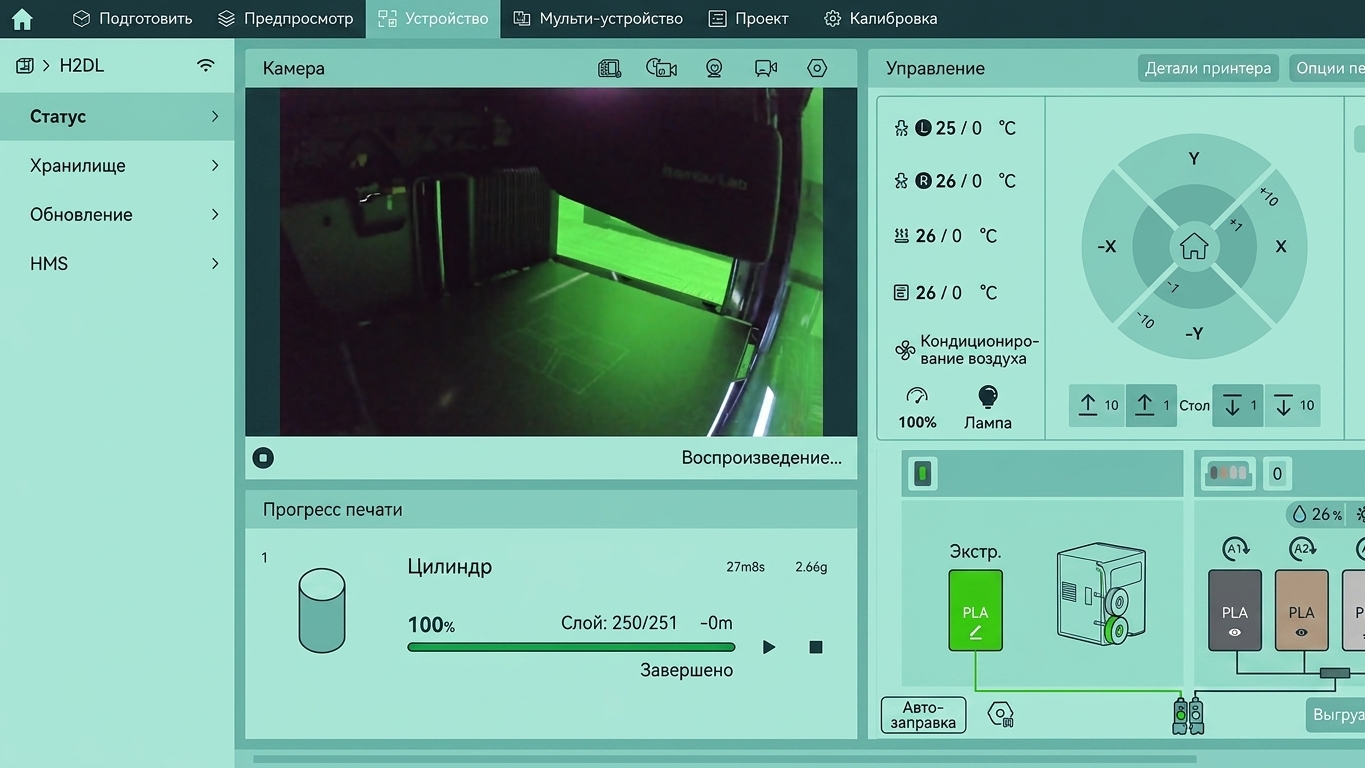
- Включите «Live View в режиме Только LAN», чтобы просматривать экран принтера в реальном времени в Bambu Studio.
Примечание:
При запуске печати в режиме LAN на принтерах серии X1, во избежание проблем, связанных с безопасностью сети, использование LAN требует использования карт Micro SD. Действительно необходимо вставить SD-карту в правую часть сенсорного экрана принтера, чтобы успешно запустить новое задание на печать из Bambu Studio. Чтобы узнать больше о картах SD, пожалуйста, ознакомьтесь с Вики Часто задаваемые вопросы (FAQ) по печати с карты Micro SD.
Принтеры серий P1P/P1S
Шаг 1: Включите режим «Только LAN» на стороне принтера.
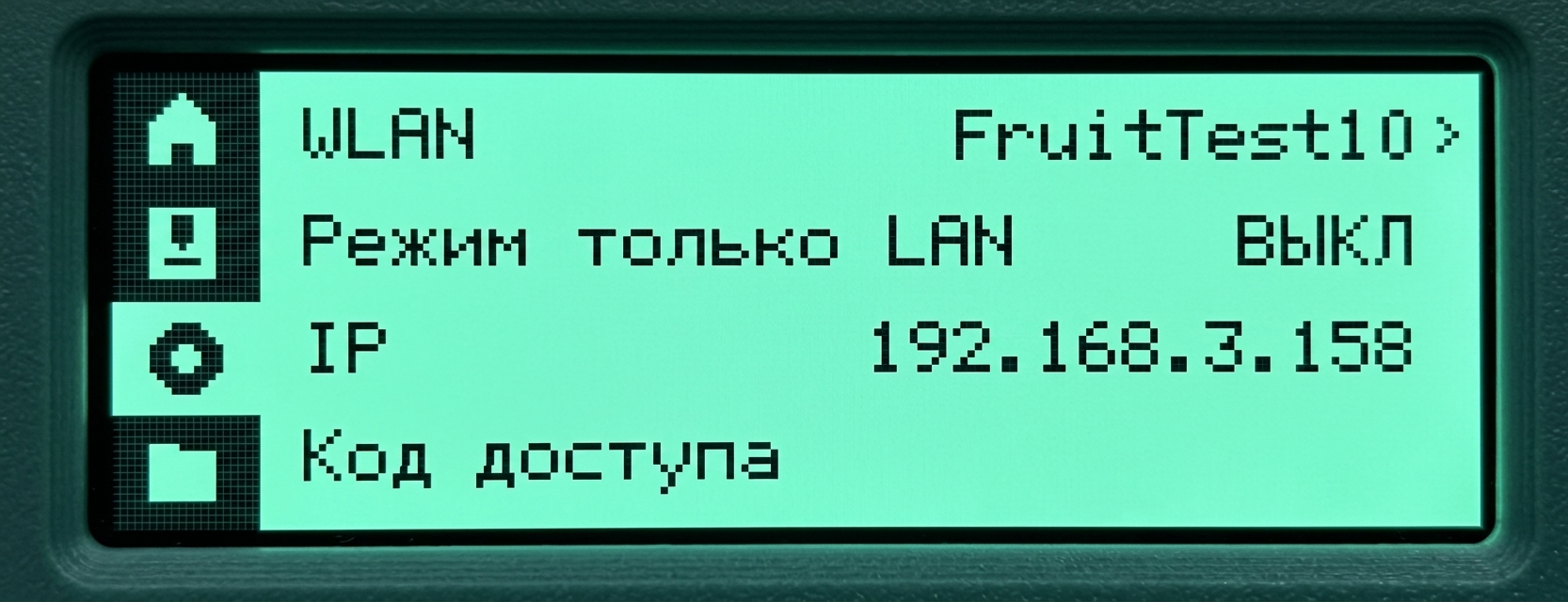
- Перейдите в Настройки → WLAN и выберите его. Здесь вы можете найти опцию режима «Только LAN».
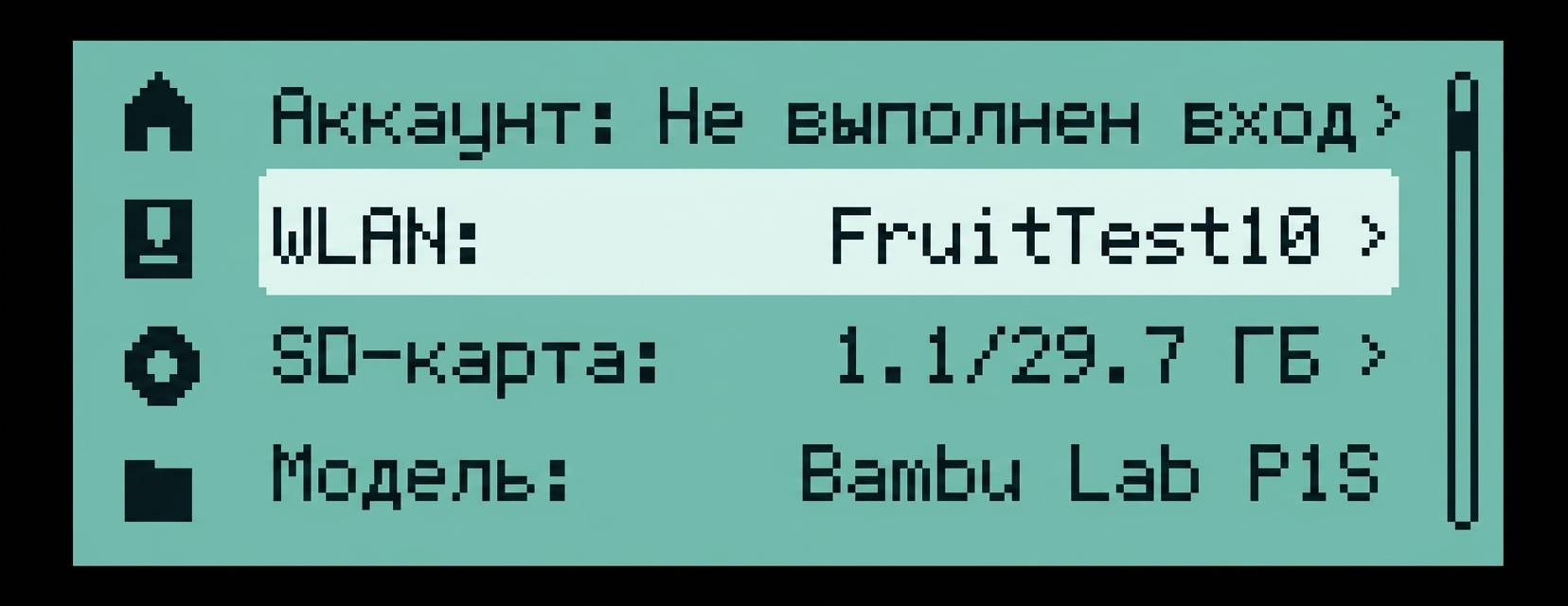
- Опция режима «Только LAN» изначально установлена в положение ВЫКЛ. Вы можете включить эту опцию здесь.
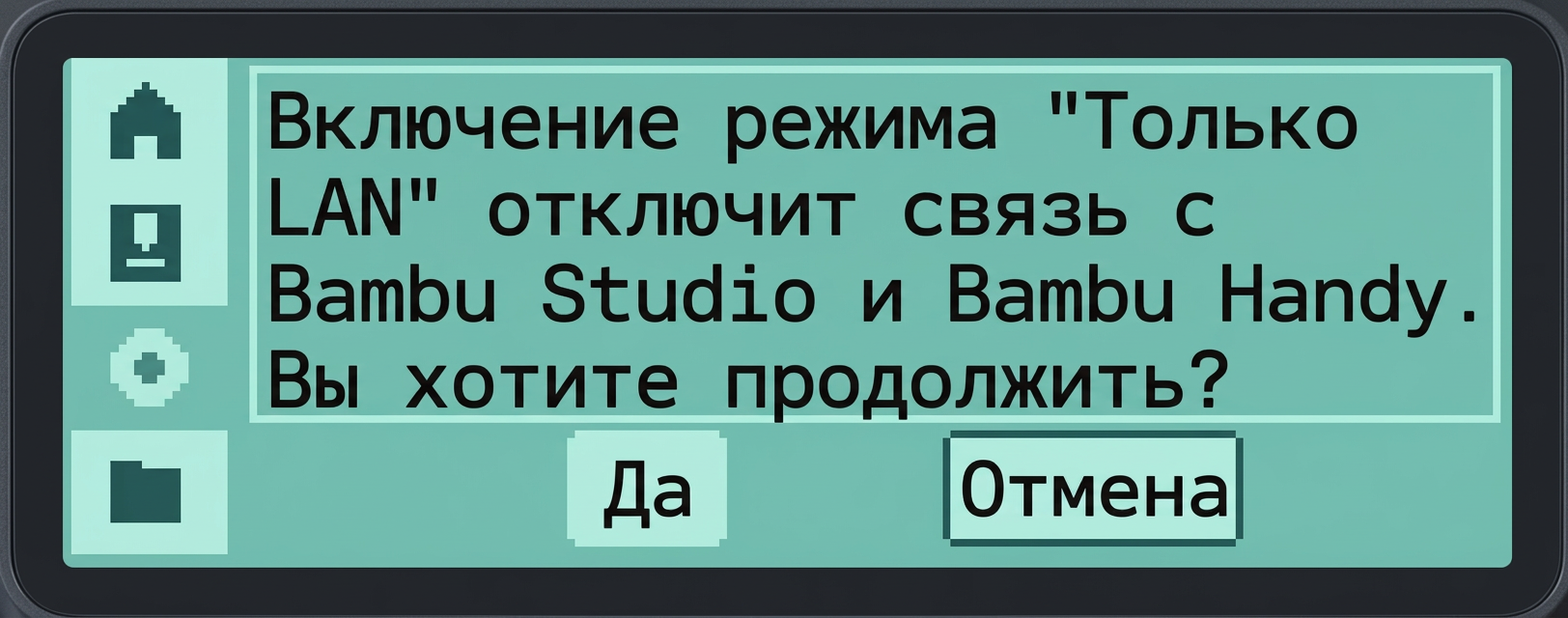
- Подтвердите выбор, выбрав «Да».
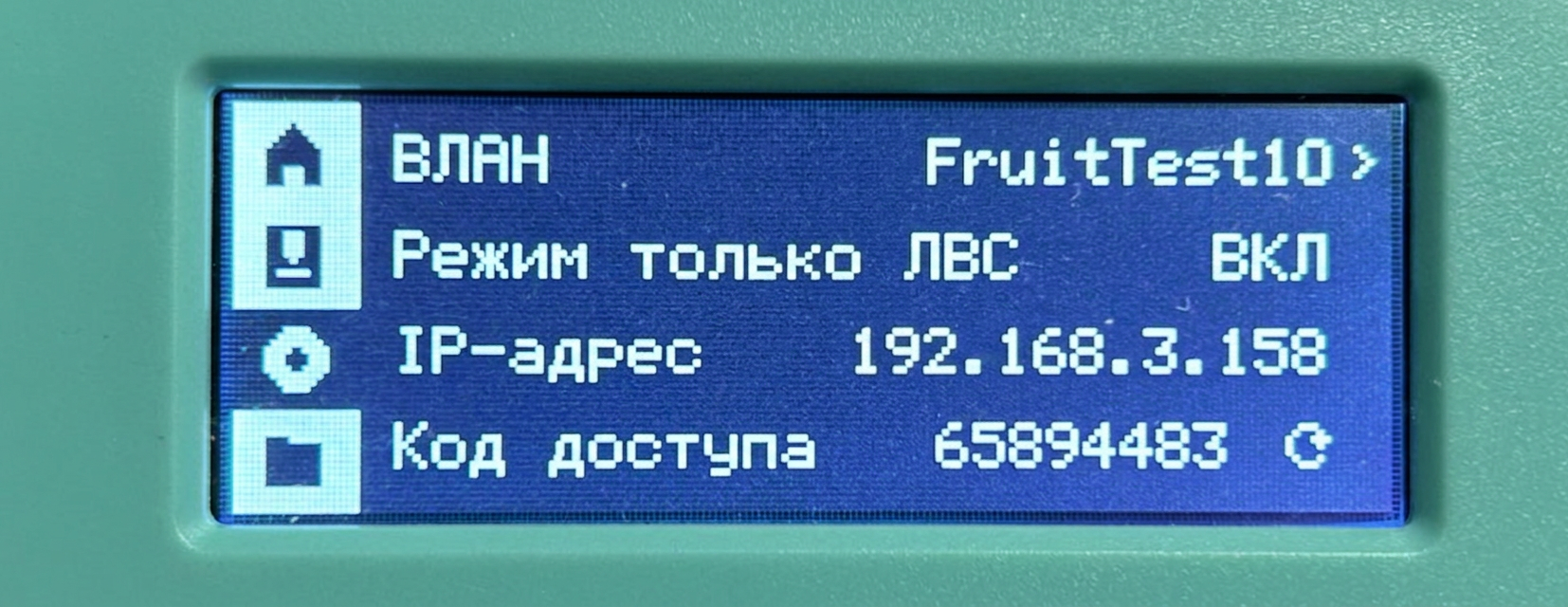
- Когда опция режима «Только LAN» изменится на «ВКЛ», это означает, что переключение прошло успешно. Запишите код доступа.
Шаг 2: Привяжите принтер в режиме LAN к Bambu Studio
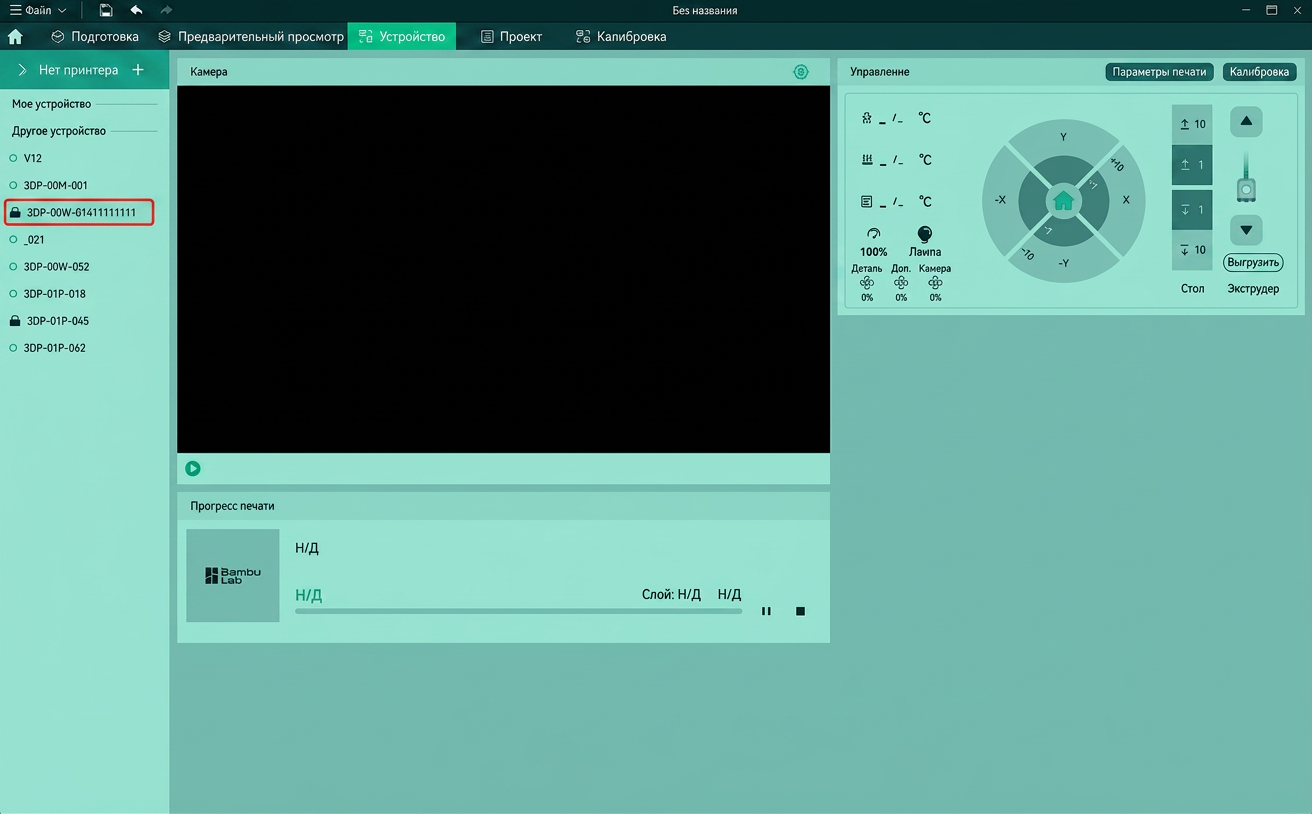
- Откройте всплывающее окно списка принтеров на странице «Устройства» и найдите принтер, который был переключен в режим «Только LAN».
(Принтер в режиме «Только LAN» будет иметь значок замка перед своим именем, как показано на изображении ниже) - Это может занять от 20 до 60 секунд или даже дольше в некоторых редких случаях.
Если ваш принтер все еще не отображается, проверьте, находятся ли принтер и Bambu Studio в одной локальной сети, и не заблокирована ли связь между ними. (это может произойти в некоторых гостевых сетях)
- Введите код доступа принтера и нажмите «Подтвердить». После подтверждения подключения вы можете использовать принтер так же, как обычно.
Принтеры серии A1
Шаг 1: Включите режим «Только LAN» на стороне принтера.
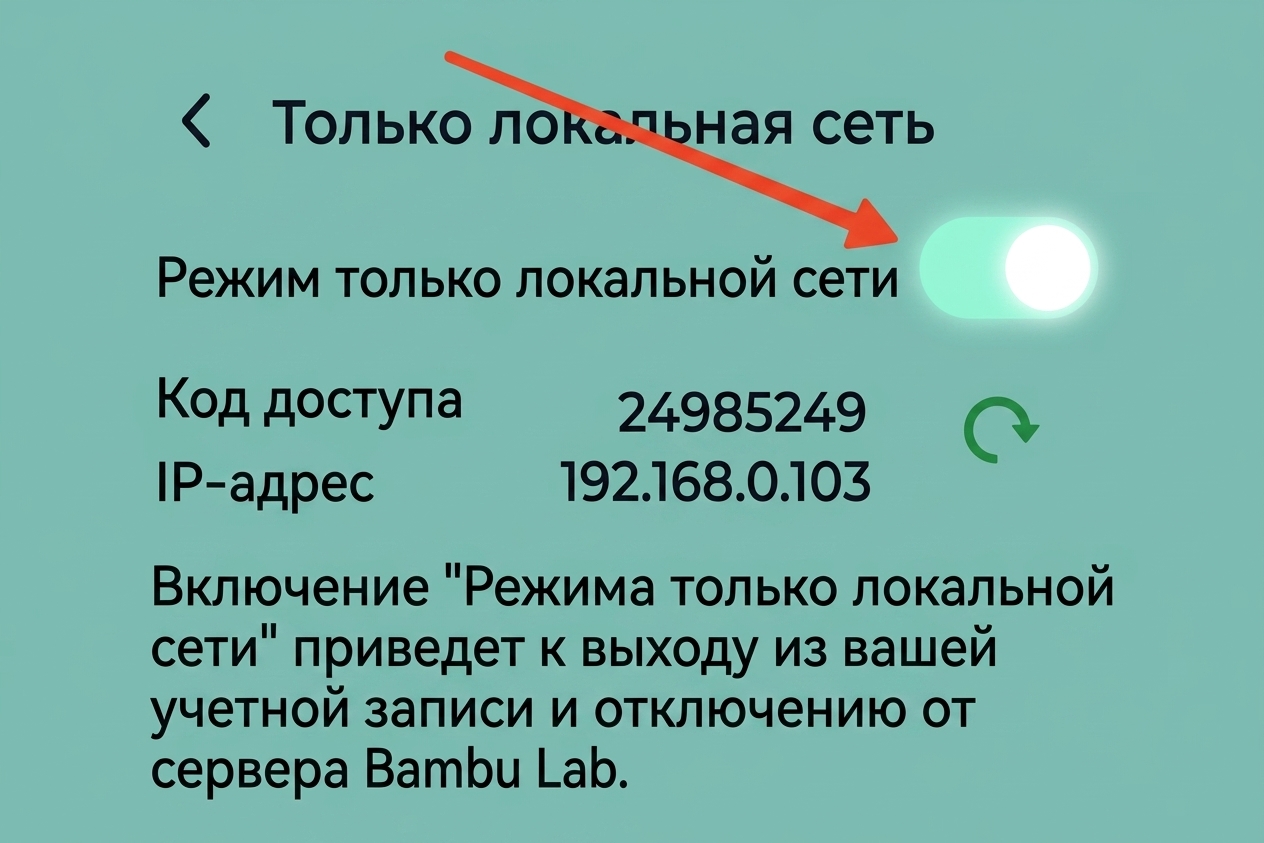
- Нажмите кнопку Настройки, затем прокрутите вниз до страницы 3 для Режима Только LAN

- Выберите Режим Только LAN, затем включите функцию. Если кнопка станет зеленой, функция активирована.
Шаг 2: Привяжите принтер в режиме LAN к Bambu Studio
- Откройте всплывающее окно списка принтеров на странице «Устройства» и найдите принтер, который был переключен в режим «Только LAN».
(Принтер в режиме «Только LAN» будет иметь значок замка перед своим именем, как показано на изображении ниже) - Если у вас есть другие принтеры в вашей учетной записи, вам нужно прокрутить вниз, пока вы не найдете принтер в режиме LAN.
- Это может занять от 20 до 60 секунд или даже дольше в некоторых редких случаях.
Если ваш принтер все еще не отображается, проверьте, находятся ли принтер и Bambu Studio в одной локальной сети, и не заблокирована ли связь между ними. (это может произойти в некоторых гостевых сетях)

- Выберите принтер, затем введите код доступа принтера, показанный на экране вашего принтера. Когда закончите, нажмите Подтвердить
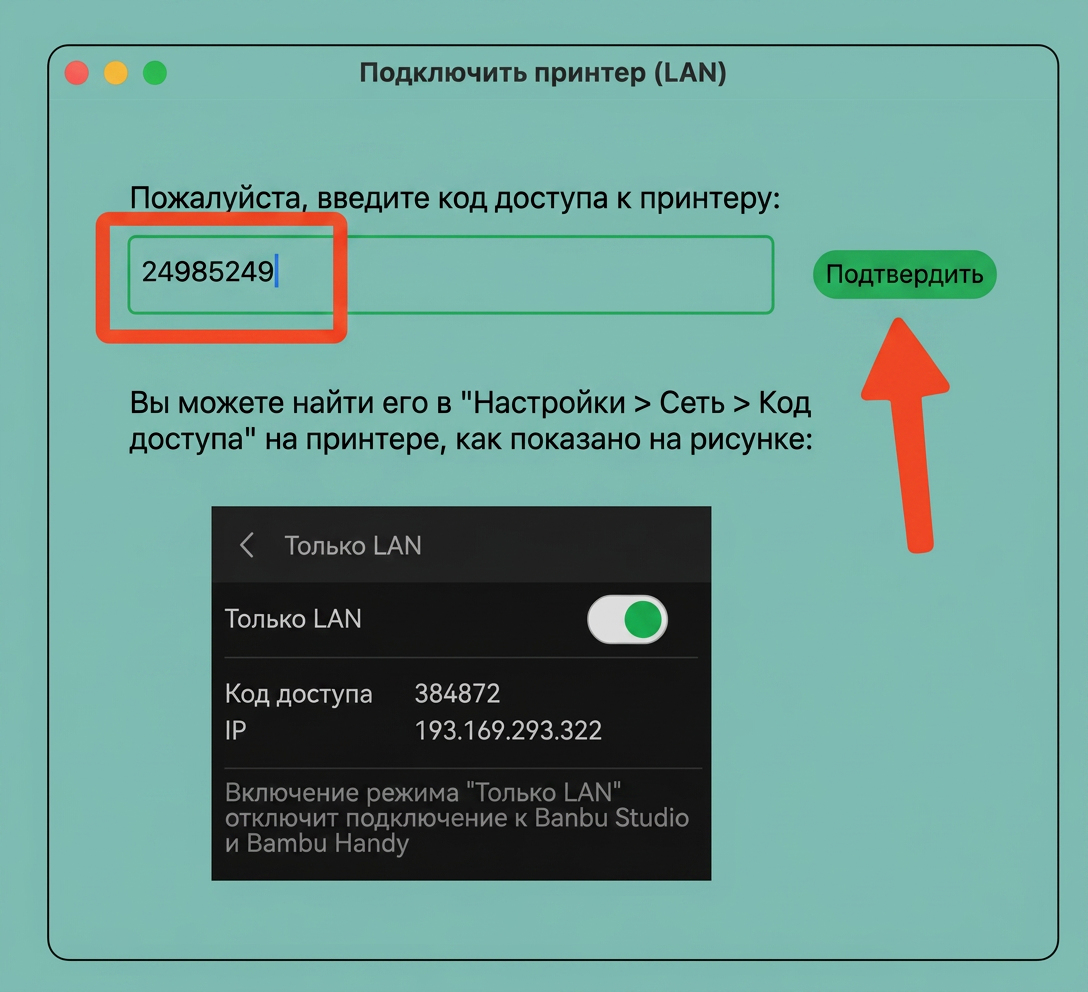
- Если подключение успешно, принтер покажет сигнал Wi-Fi зеленым цветом, и камера Live View будет отображаться в Bambu Studio.

Подключение к принтеру с помощью кода доступа и IP
Специальная сетевая среда (Принтер и компьютер находятся в разных VLAN или подсетях)
- Проверьте IP-адрес принтера и код доступа на странице «Только LAN».

- В Bambu Studio нажмите «Устройства», затем выберите «Нет принтера > Привязать с помощью кода доступа»;
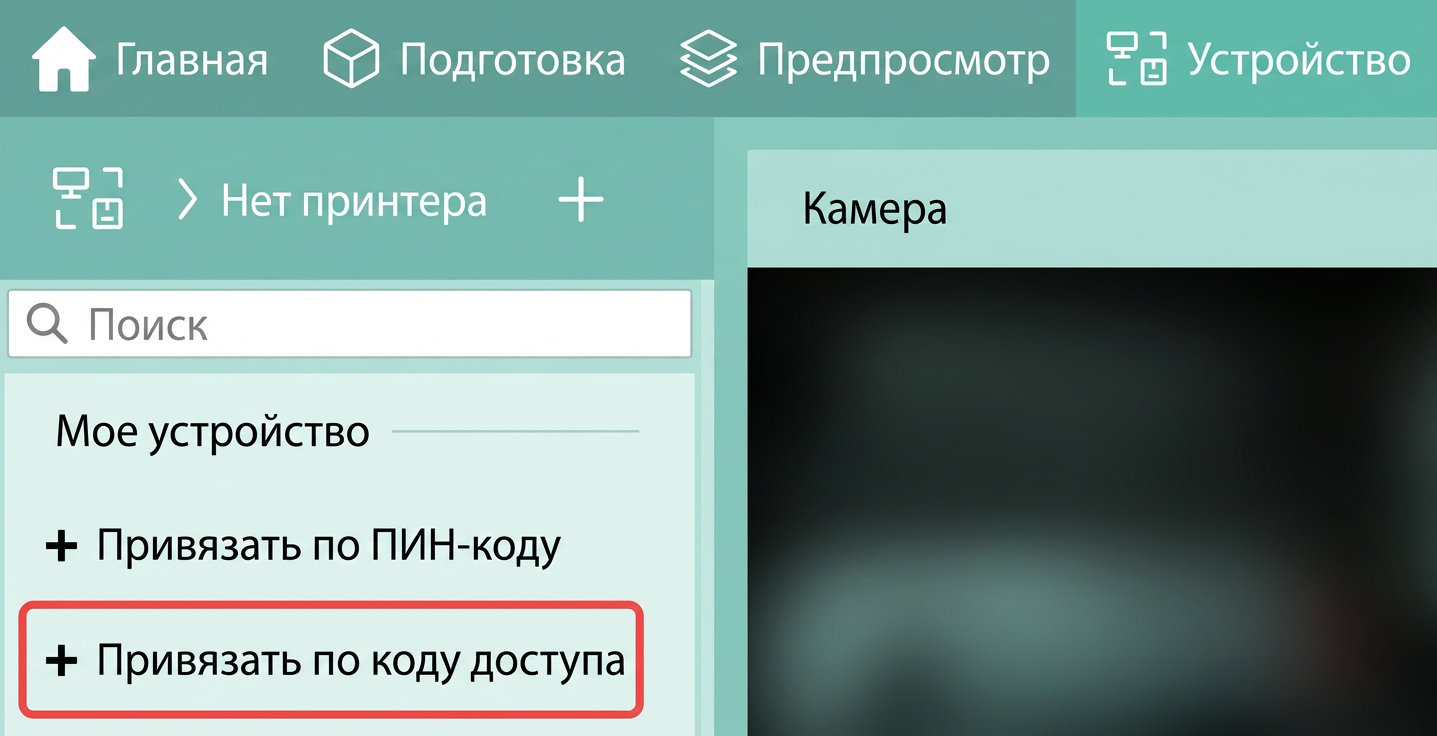
- Введите IP-адрес принтера и код доступа и нажмите «Подключить».
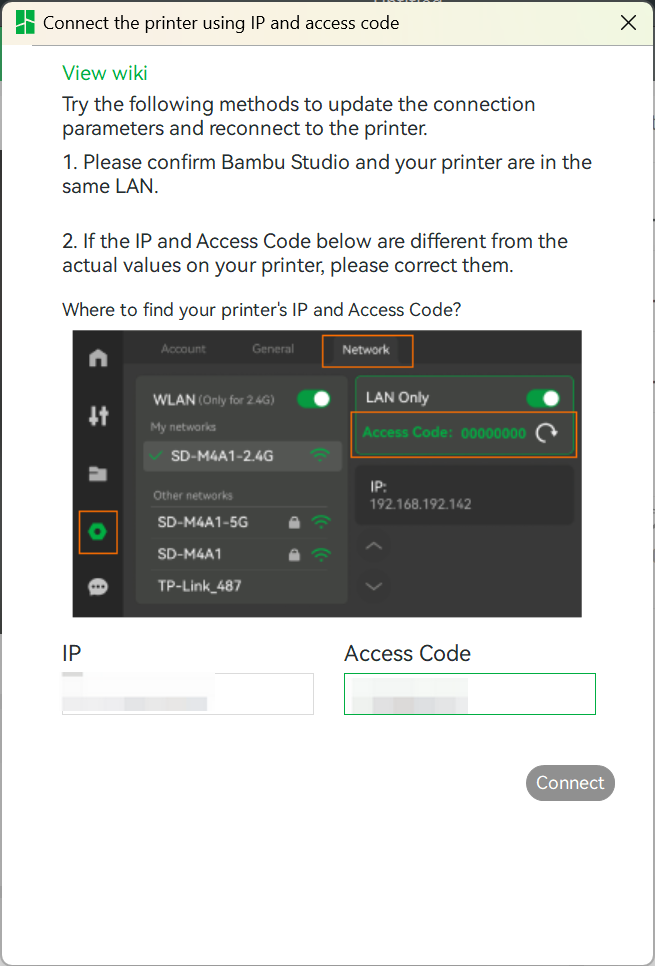
Примечание: В целях защиты конфиденциальности Bambu Studio не хранит IP-адрес принтера пользователя. Поэтому при привязке принтера через IP-адрес + код доступа вам потребуется повторно ввести обе эти информации для завершения привязки каждый раз при перезапуске Bambu Studio. Эту проблему можно избежать, если подключить принтер, используя только код доступа.