Спаривание Bluetooth остается простым и точным, даже когда несколько устройств имеют включенный Bluetooth.
В мобильном приложении CyberBrick список устройств будет отображать несколько устройств, когда их Bluetooth включен.
Как найти свои устройства в списке устройств и точно сопрячь их многофункциональные основные платы через Bluetooth с помощью мобильного приложения CyberBrick? Пожалуйста, следуйте шагам ниже, чтобы сопрячь многофункциональные основные платы через Bluetooth.
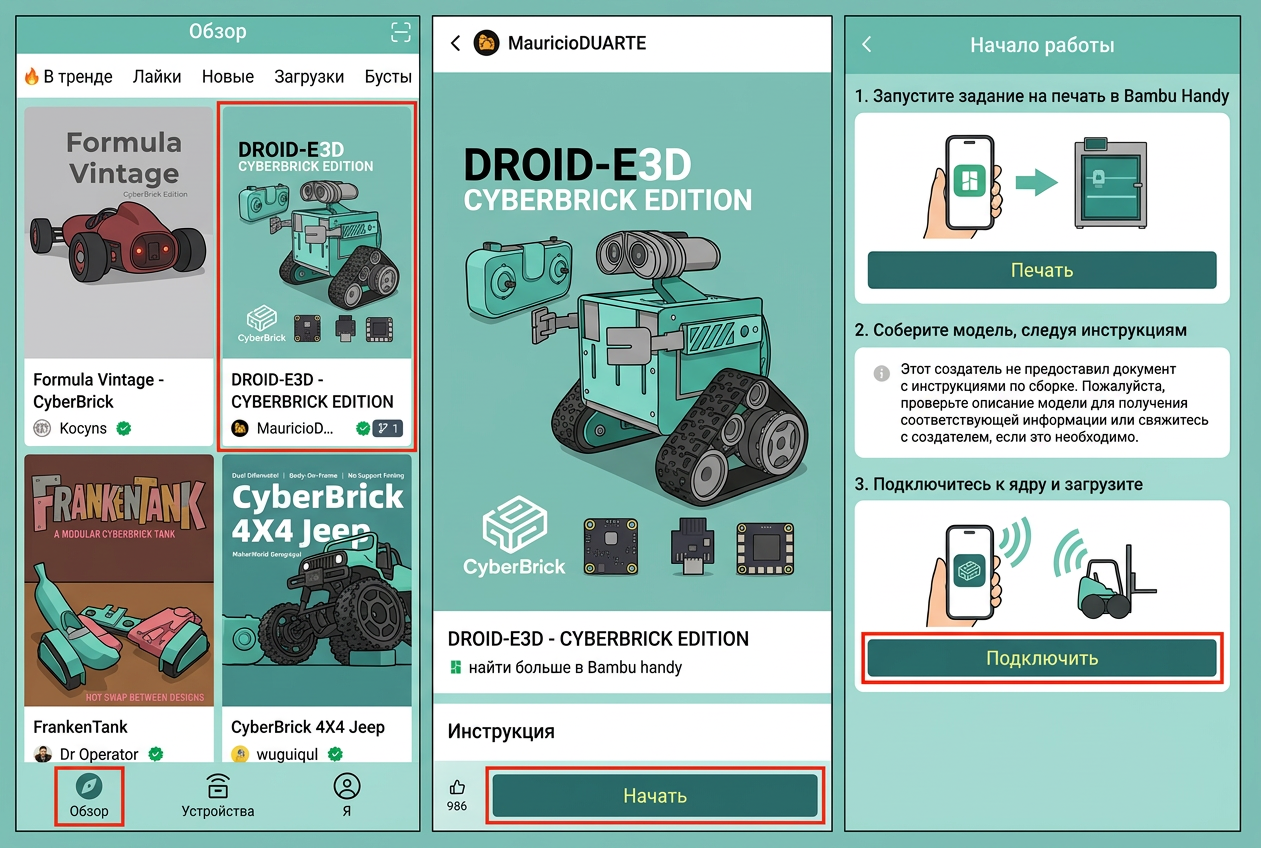
1. Найдите модель
Откройте мобильное приложение CyberBrick и найдите свою модель на странице «Обзор». Нажмите, чтобы открыть свою модель. Нажмите «Начать работу» > «Подключить».
2. Выберите многофункциональную основную плату
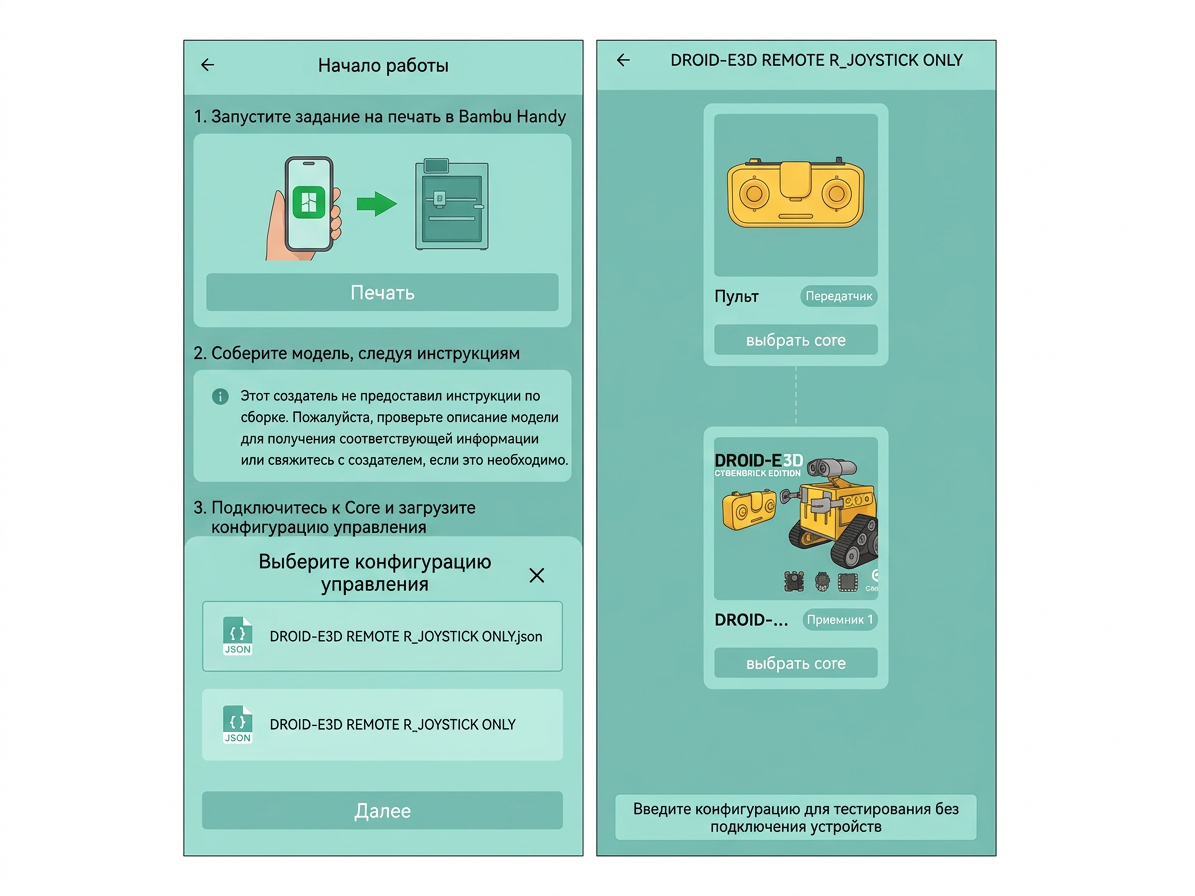
Во всплывающем окне «Выбор конфигурации управления» нажмите, чтобы загрузить файл конфигурации, а затем нажмите «Далее». Нажмите «Выбрать основную плату» на иконке пульта или модели.
3. Подключите многофункциональную основную плату
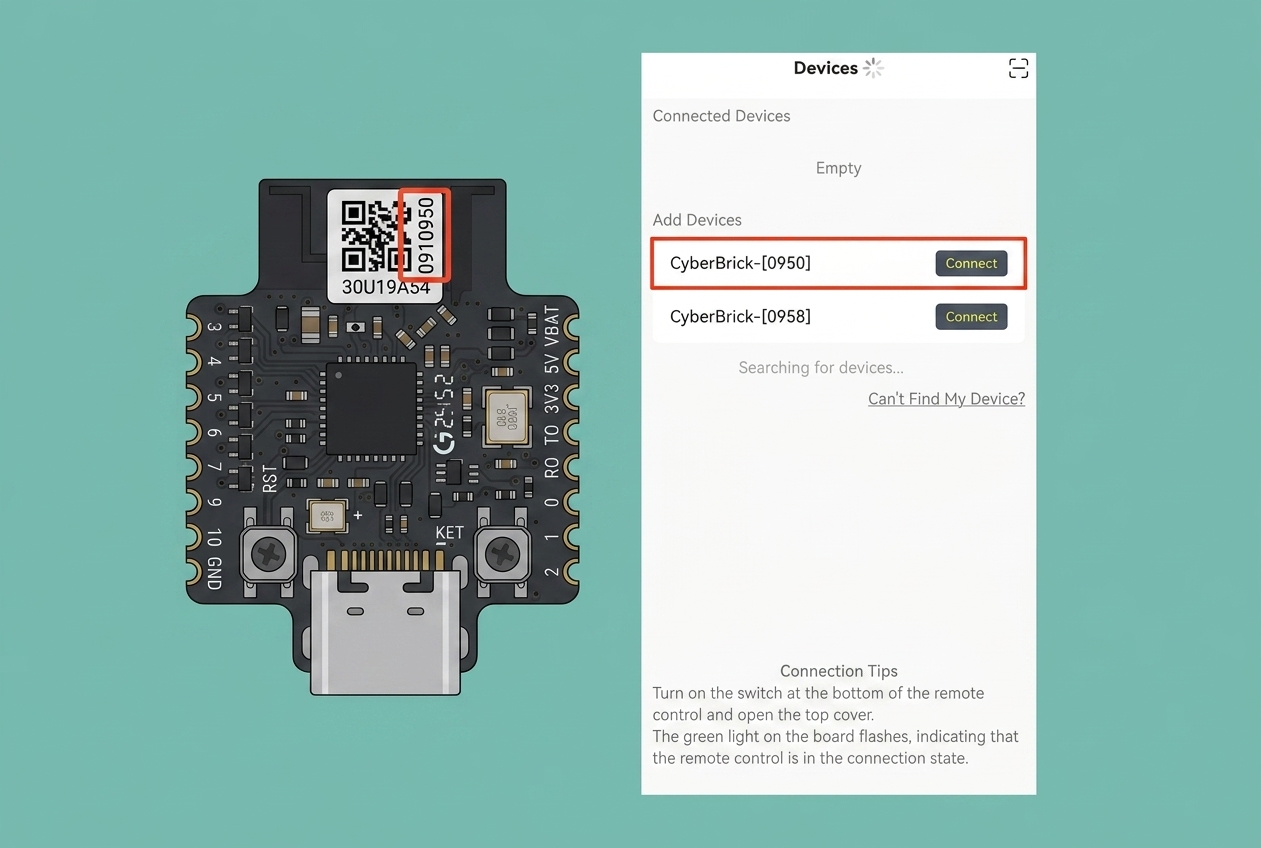
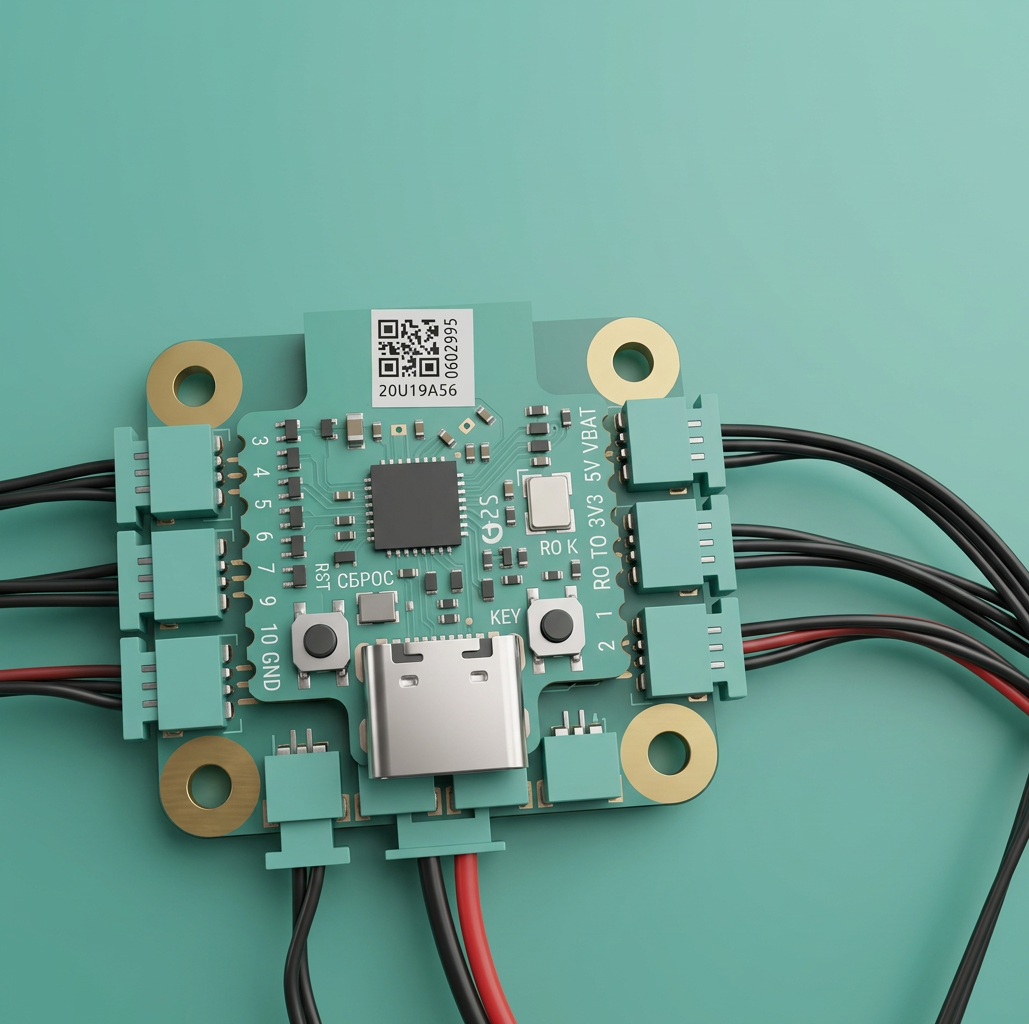
Серийный номер многофункциональной основной платы напечатан на этикетке, прикрепленной к плате (см. пример серийного номера на изображении ниже. В этом примере имя Bluetooth по умолчанию для многофункциональной основной платы — CyberBrick-[0950].). Пожалуйста, проверьте этикетку, чтобы найти серийный номер. Найдите последние четыре цифры серийного номера. Сопоставьте их с именем Bluetooth по умолчанию в формате 'CyberBrick-[последние четыре цифры серийного номера]' в списке устройств и нажмите «Подключить».
Примечание:
Имя Bluetooth по умолчанию для многофункциональной основной платы следует формату 'CyberBrick-[последние четыре цифры серийного номера]'. Оно отображается в списке устройств в меню «Добавить устройства» соответственно. Пожалуйста, выберите новое имя Bluetooth, если имя по умолчанию было изменено.
Имя Bluetooth по умолчанию для некоторых многофункциональных основных плат следует формату 'RC_MODULE' и будет отображаться соответственно в списке устройств.
4. Проверьте индикатор
Когда появится всплывающее окно индикатора, проверьте, совпадают ли цвет и частота мигания индикатора с примером, показанным на эталонном изображении. Если они совпадают, нажмите «Далее».
 |
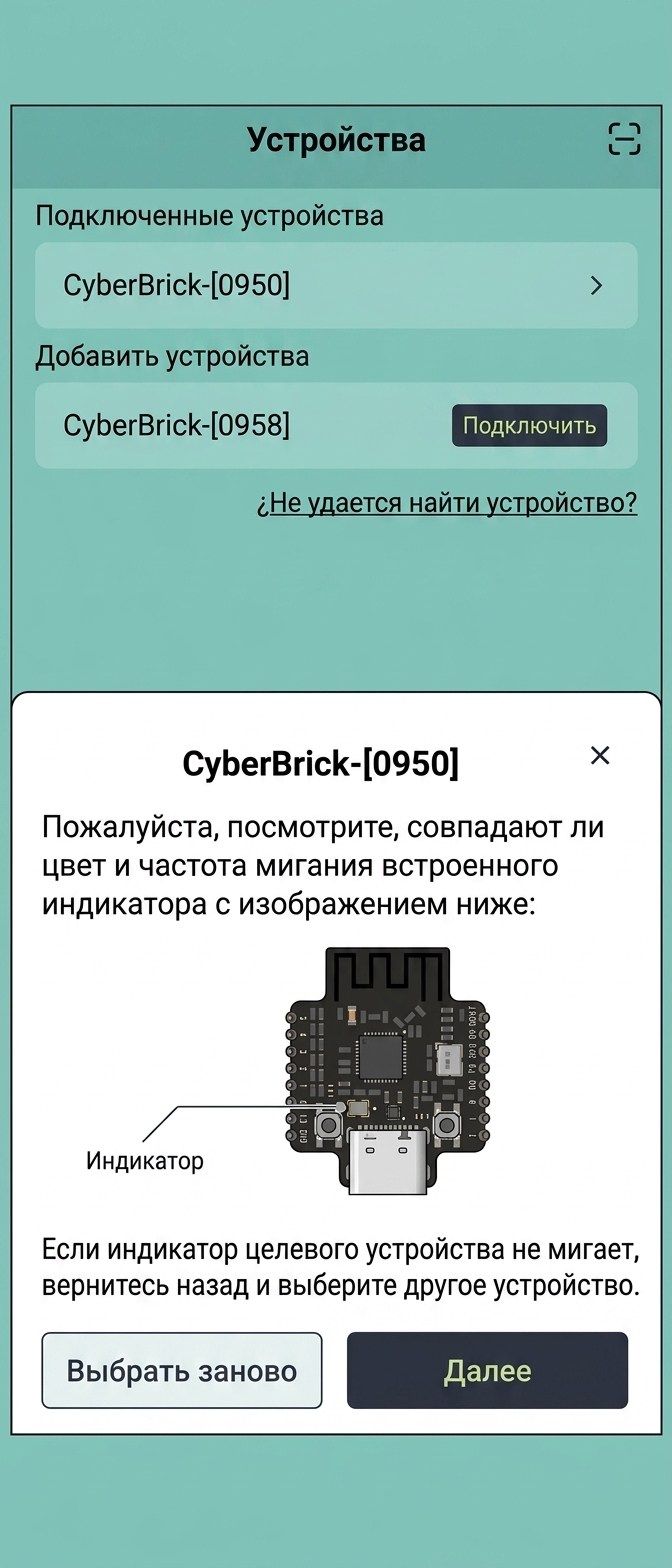 |
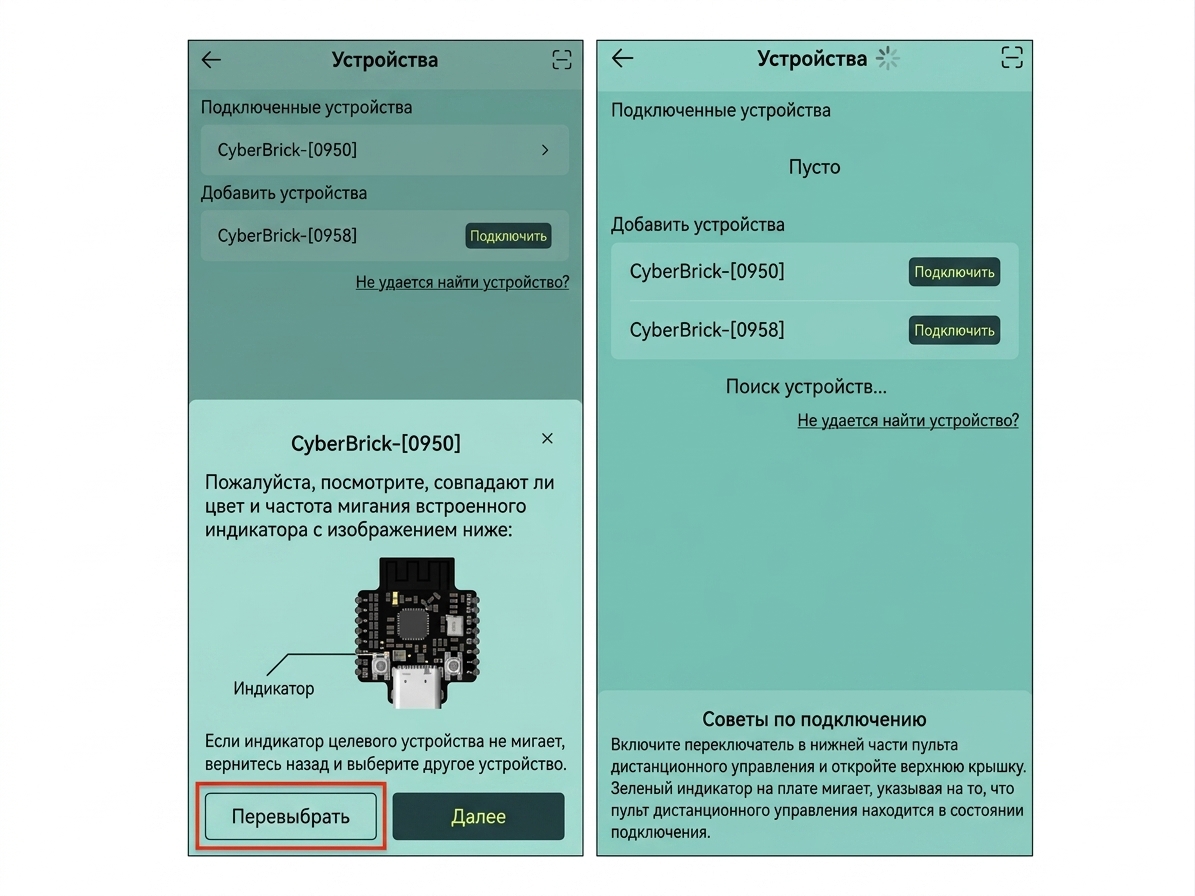
Если они не совпадают, нажмите «Выбрать заново», вернитесь в список устройств и выберите правильное устройство для подключения.
5. Введите PIN-код
Введите ваш PIN-код во всплывающем окне PIN-кода и нажмите «Подключить».

6. Отправка конфигурации
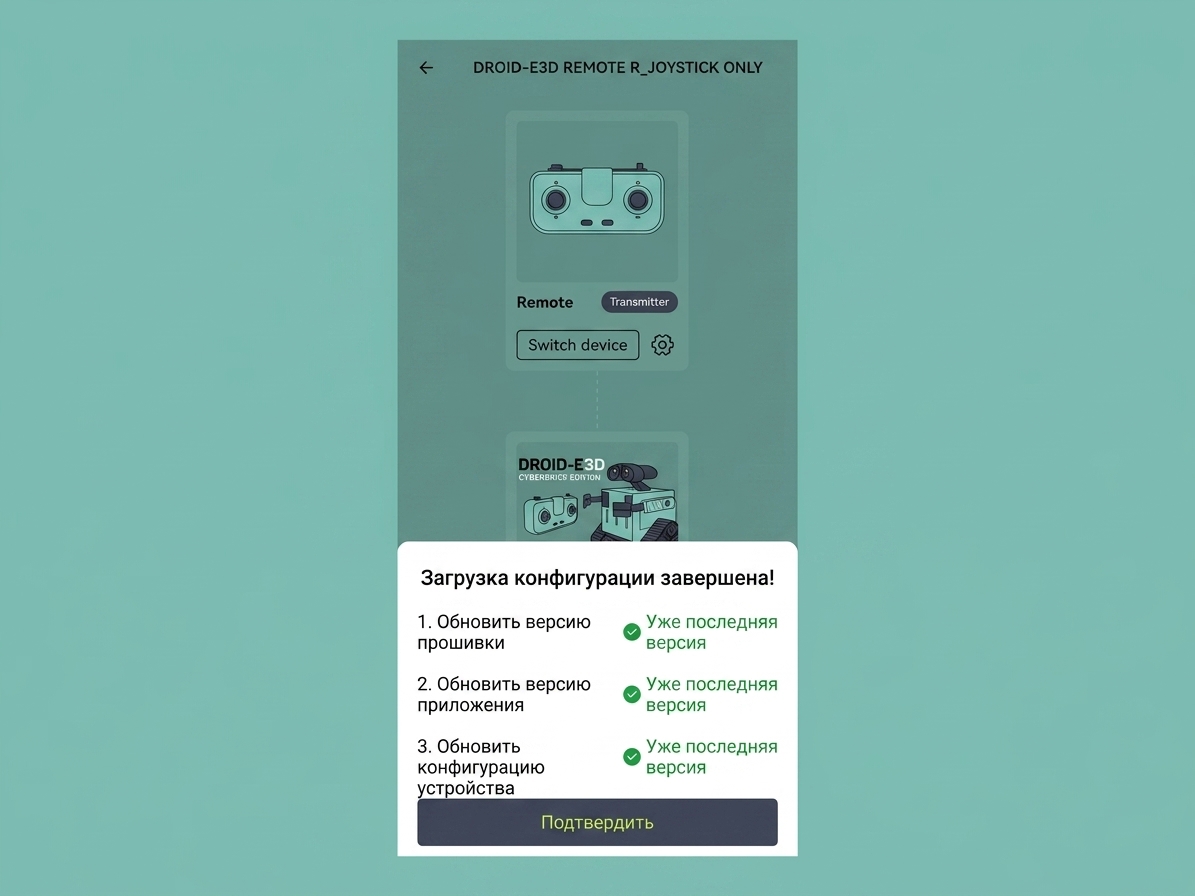
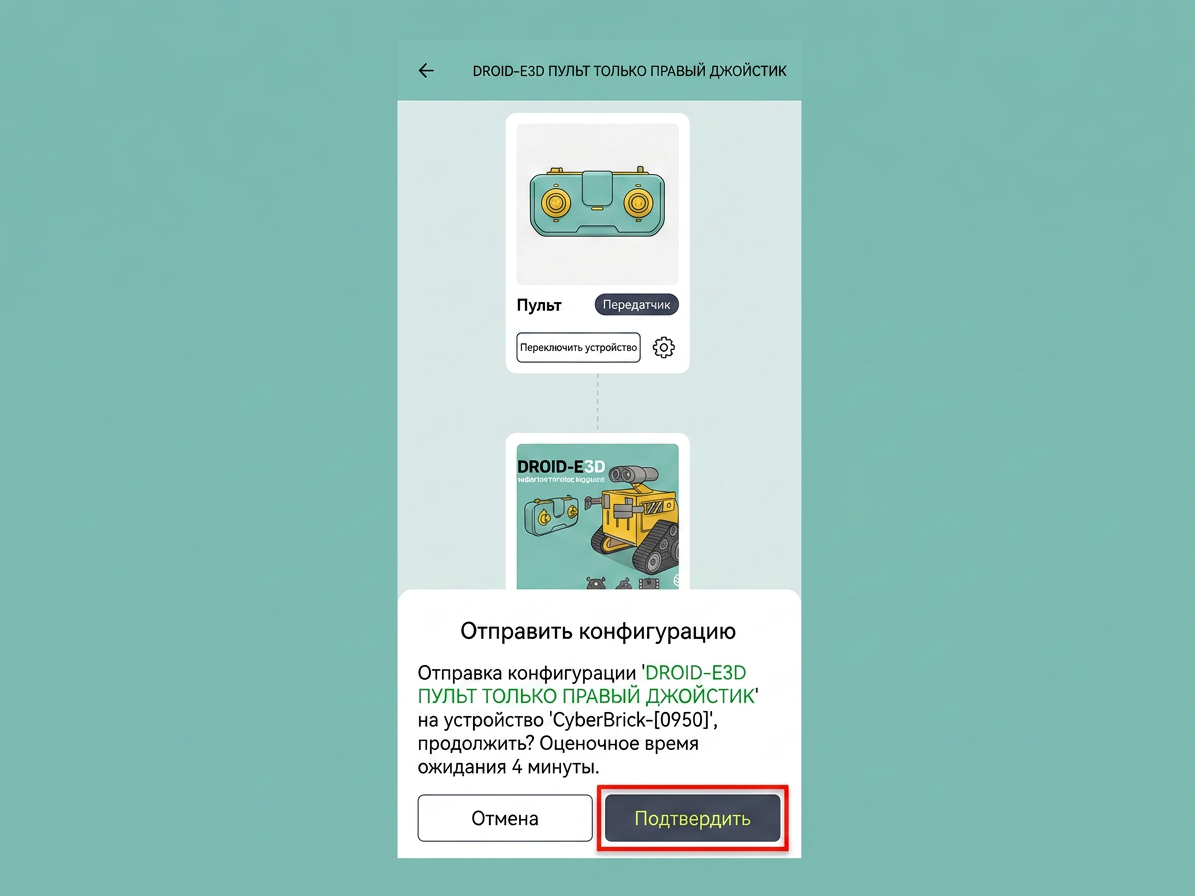
Во всплывающем окне «Отправка конфигурации» нажмите «Подтвердить», чтобы завершить отправку конфигурации.
7. Загрузка конфигурации завершена
После успешной отправки конфигурации вы увидите уведомление «Загрузка конфигурации завершена». Нажмите «Подтвердить», чтобы завершить процесс.