
Подходящие модели
Bambu Lab A1.
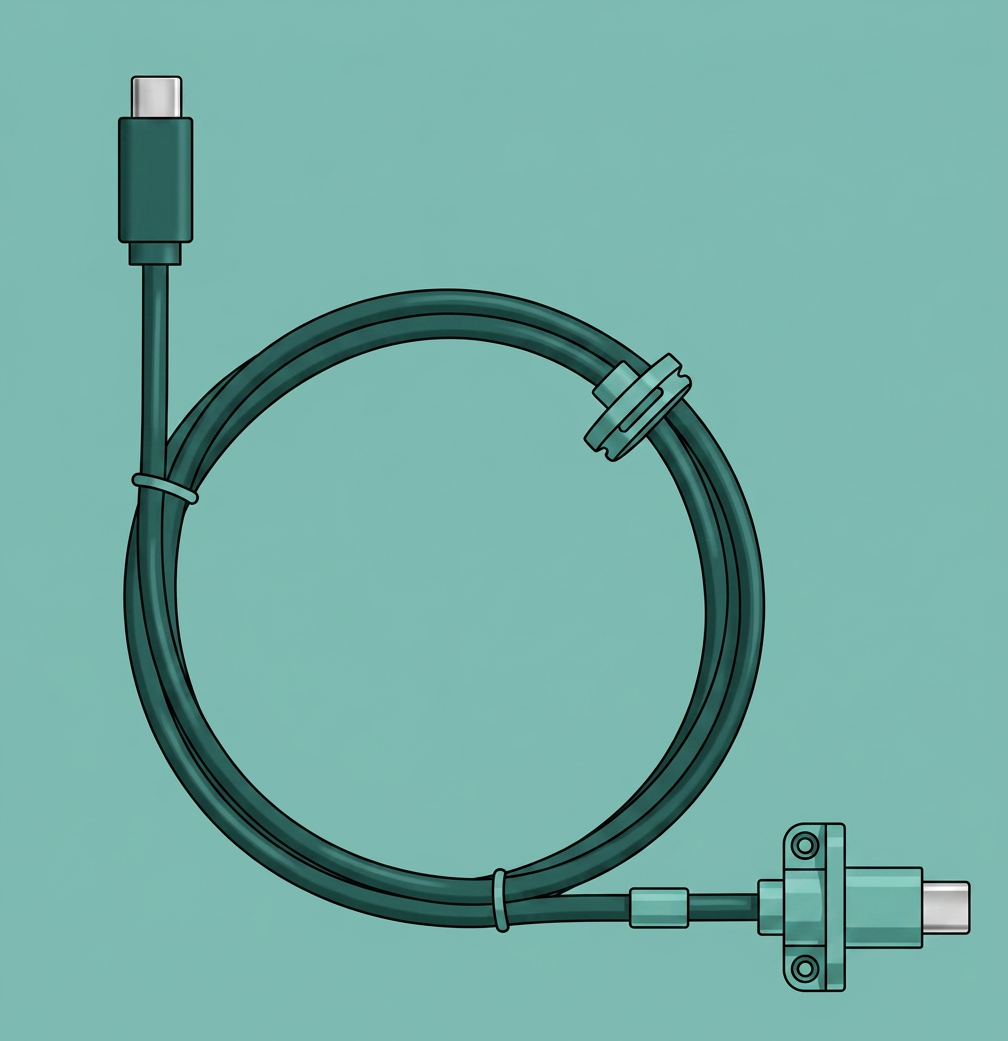
USB-C кабель
USB-C кабель соединяет основную плату и плату TH.
Когда использовать
- USB-C кабель повреждён.
- Принтер не может обнаружить инструментальную головку.
- Рекомендовано службой поддержки Bambu Lab.
Предупреждение о безопасности
ВАЖНО! Крайне важно отключить питание принтера перед выполнением любых работ по техническому обслуживанию, включая работы с электроникой принтера и проводами инструментальной головки. Выполнение операций при включённом принтере может привести к короткому замыканию, что вызовет повреждение электроники и создаст угрозу безопасности. Во время обслуживания или устранения неполадок может потребоваться разборка узлов, включая хотенд. Это обнажает провода и электрические компоненты, которые могут замкнуть, если они соприкоснутся друг с другом, с другим металлом или электронными компонентами при включённом принтере. Это может привести к повреждению электроники принтера и возникновению дополнительных проблем. Поэтому крайне важно выключить принтер и отключить его от источника питания перед выполнением любых работ по техническому обслуживанию. Это предотвращает короткие замыкания или повреждение электроники принтера, обеспечивая безопасное и эффективное обслуживание. При возникновении любых вопросов или сомнений по поводу следования этому руководству, создайте новый тикет на нашей странице поддержки, и мы сделаем всё возможное, чтобы оперативно ответить и предоставить необходимую помощь.
Необходимые инструменты и материалы
- Новый USB-C кабель
- Шестигранный ключ H2.0
- Шестигранный ключ H1.5
- 20 минут
Удалите старый USB-C кабель
Извлеките USB-C кабель из инструментальной головки
Открутите четыре винта, крепящие USB-C кабель к инструментальной головке, и затем потяните его вверх, чтобы извлечь.

Снимите переднюю крышку корпуса X-мотора и крепление проводов
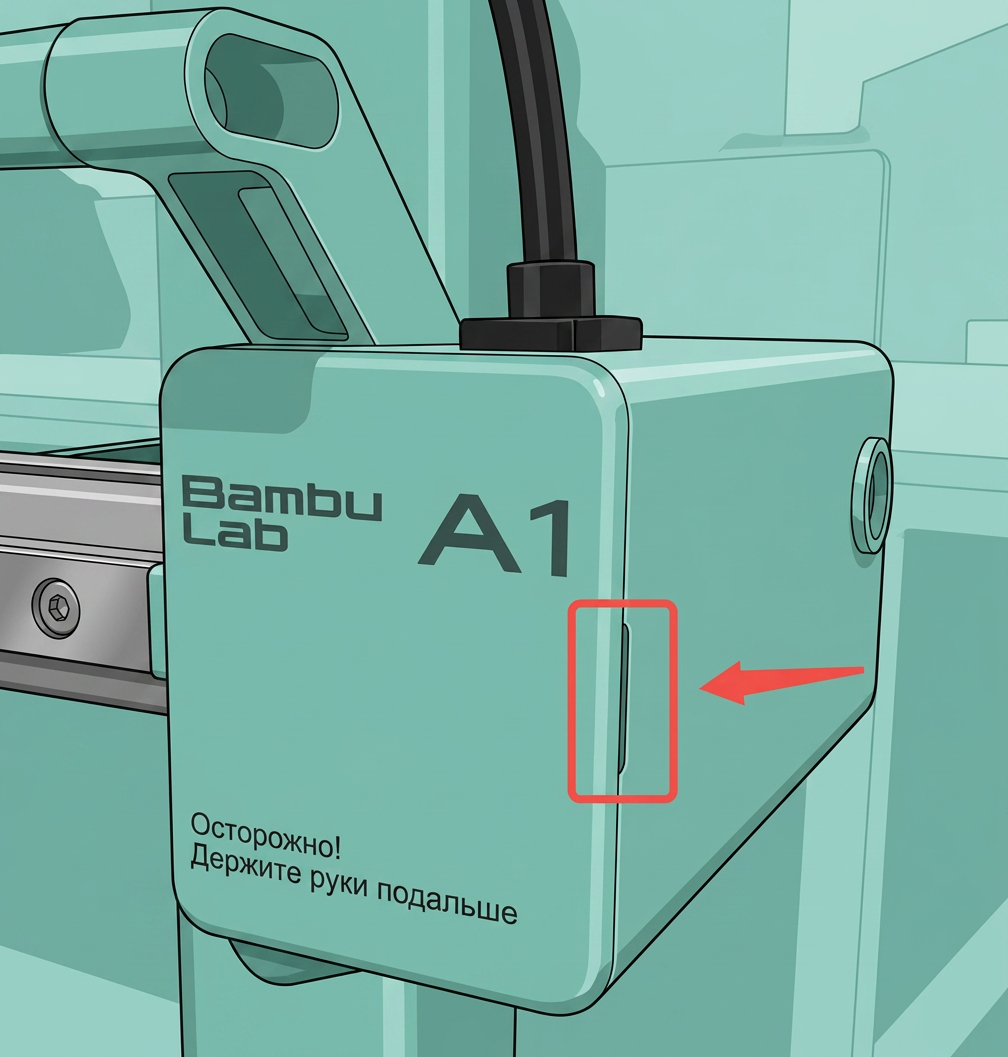
Шаг 1. Подденьте нижний правый угол передней крышки, чтобы снять её.
Шаг 2. Нажмите обе стороны крепления провода руками и снимите его.
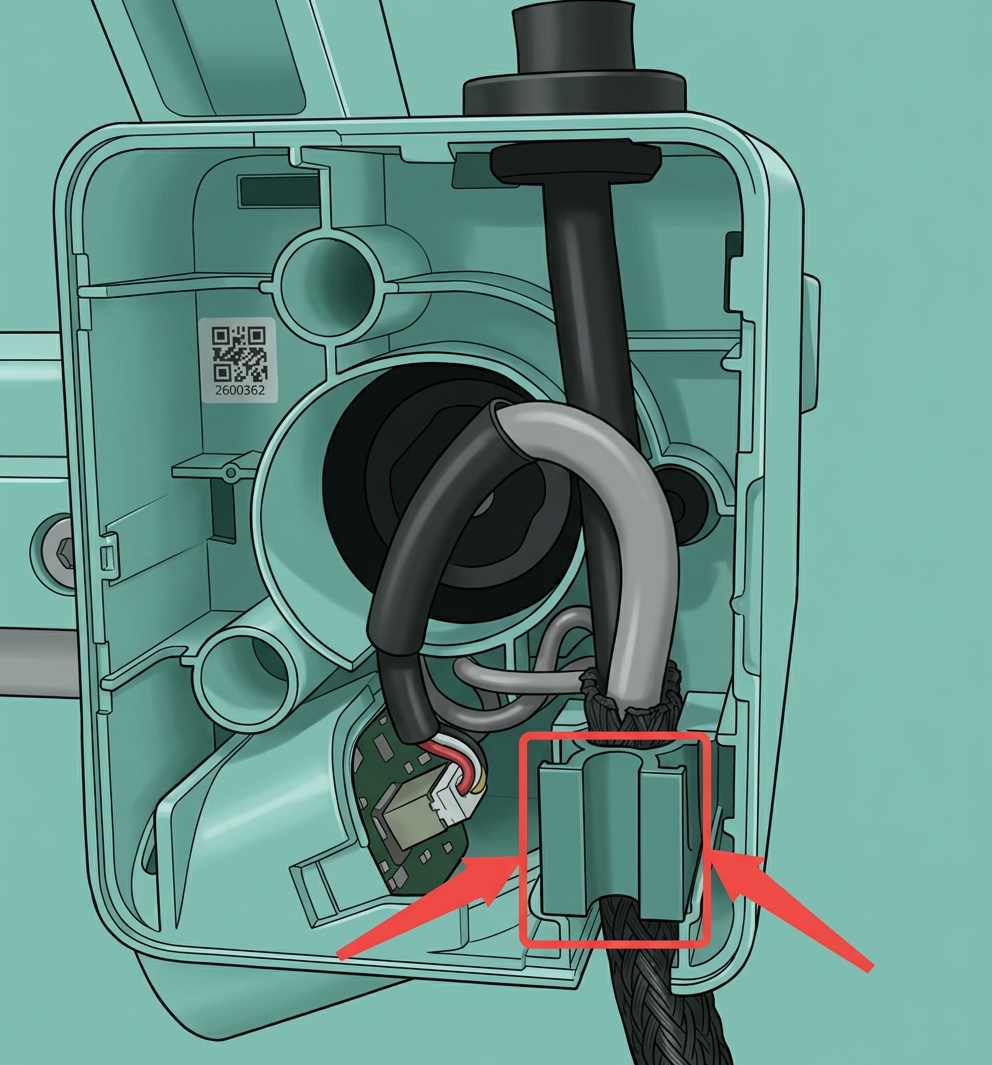
Снимите крепление USB-C кабеля
Используйте плоскую отвертку или аналогичный инструмент, подденьте одну сторону фиксатора сверху на коробке X-мотора, чтобы снять крепление.

Снимите кабельный блок
-
Для удобного доступа к нижней части A1 необходимо поставить принтер на переднюю панель. Начните с поворота экрана на бок, затем аккуратно положите принтер на переднюю панель, как показано на изображении ниже. Используйте коробку с филаментом, чтобы приподнять верхнюю часть и избежать давления на экструдер и экран.
-
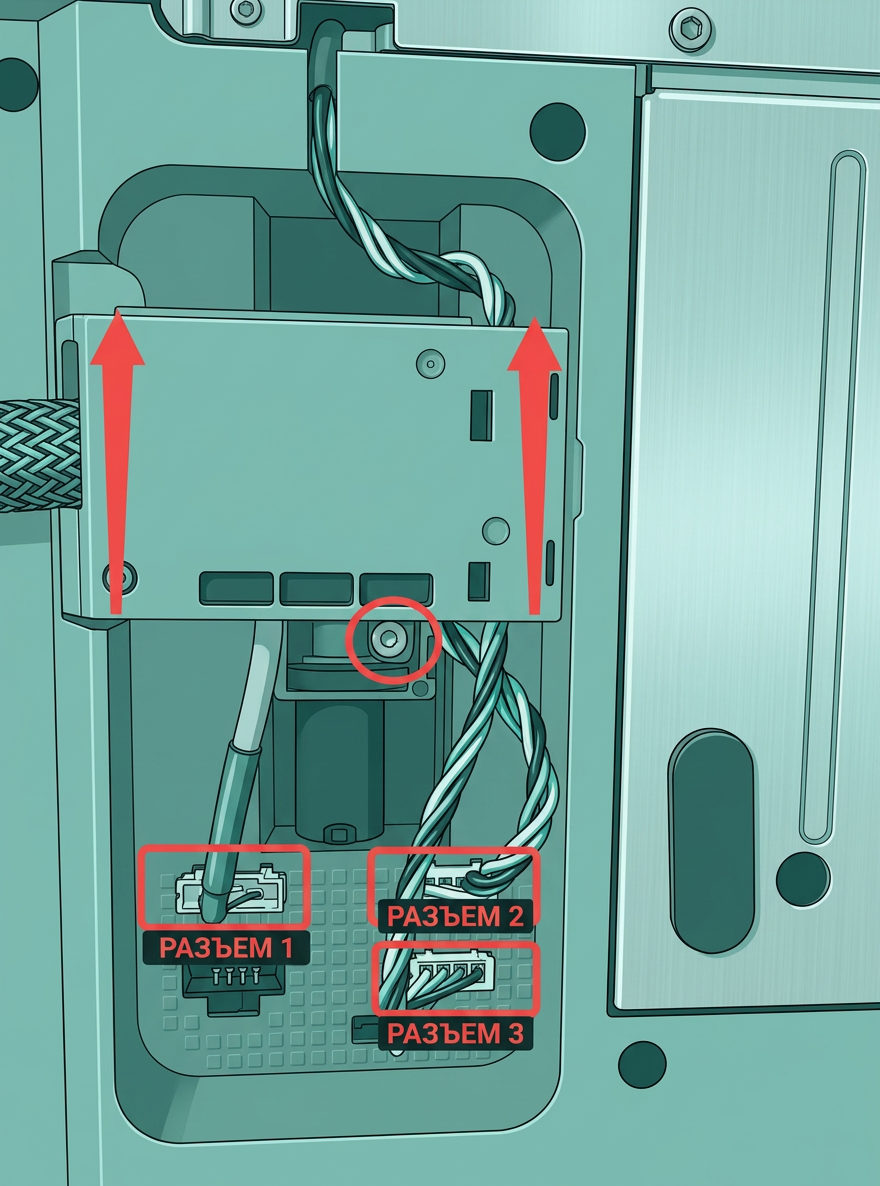
Отсоедините кабели камеры, мотора оси X и мотора оси Z; Ослабьте 1 винт; Поднимите кронштейн кабеля вверх, отсоедините USB-кабель данных и снимите кронштейн кабеля.
 |
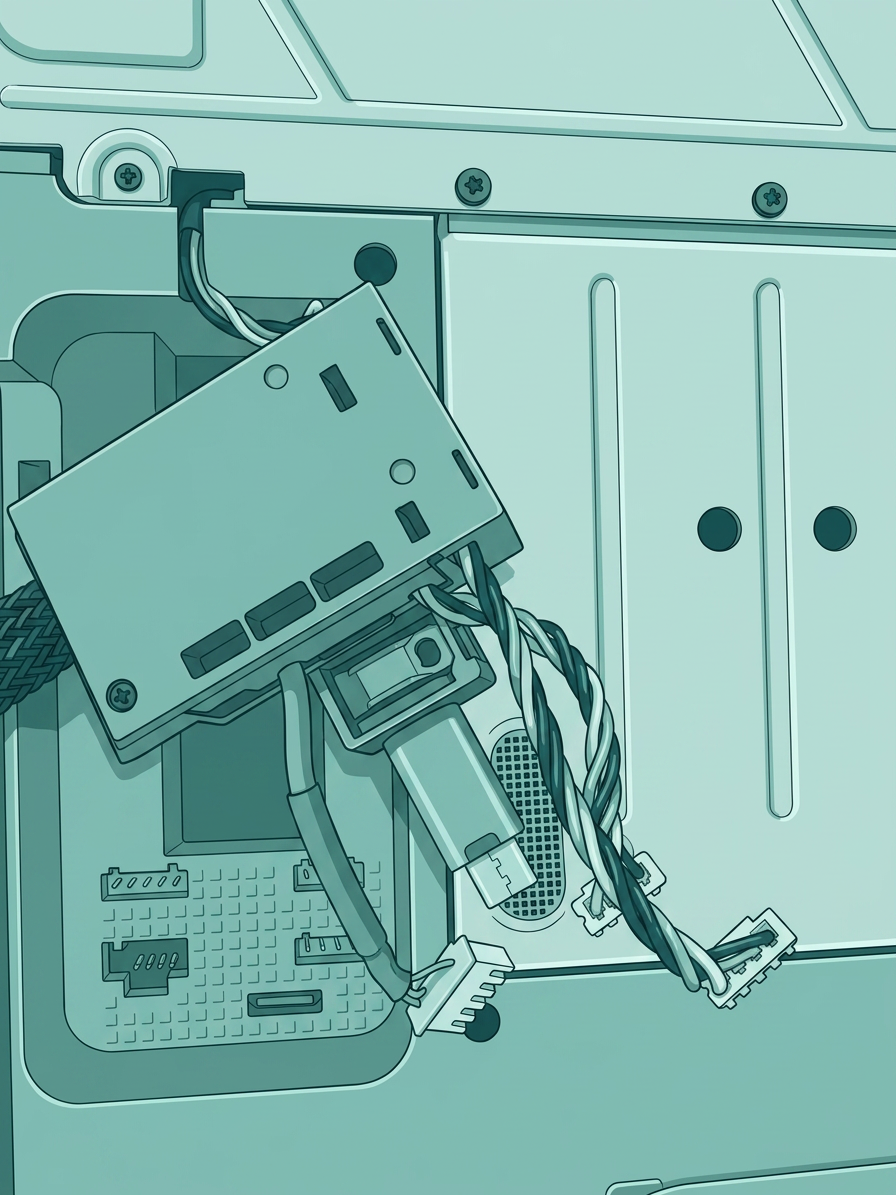 |
Извлеките USB-C кабель из кабельного блока
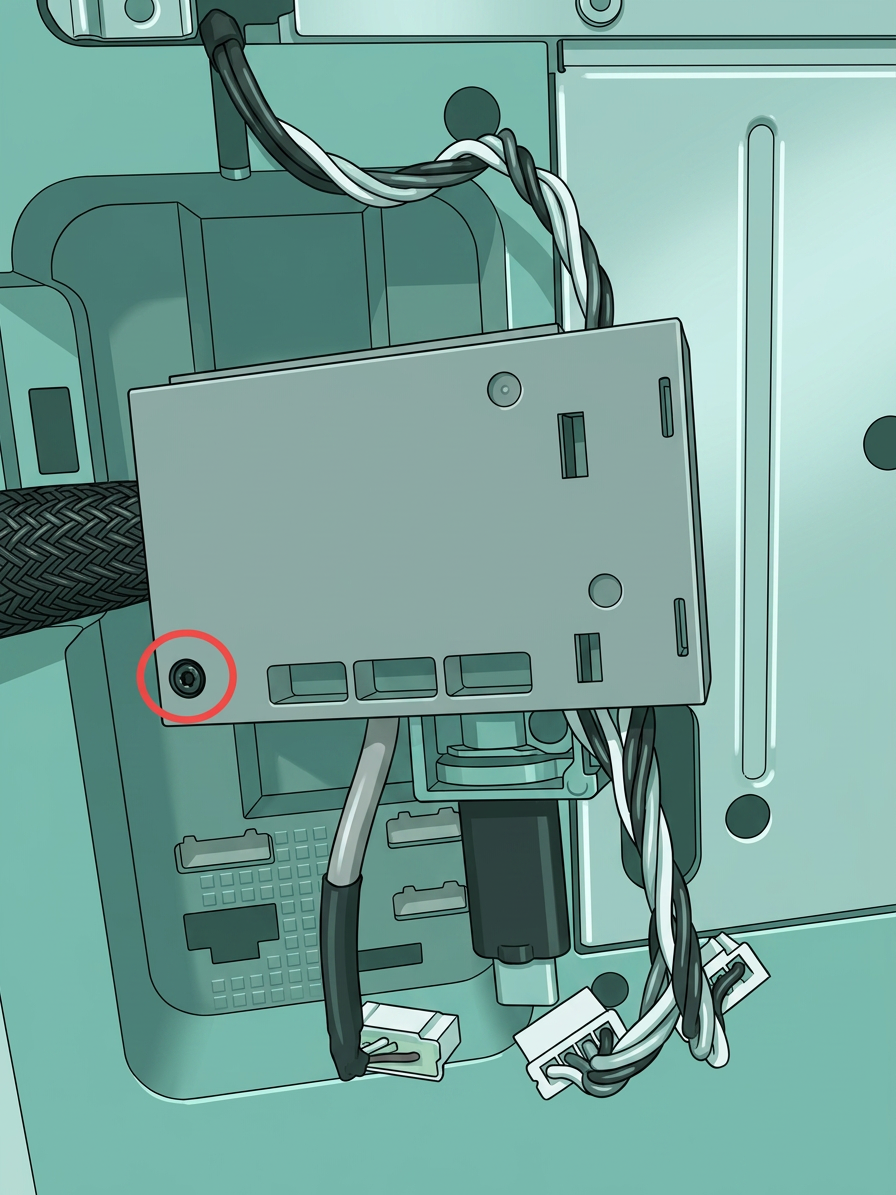
Шаг 1. Ослабьте винт и откройте крышку.
 |
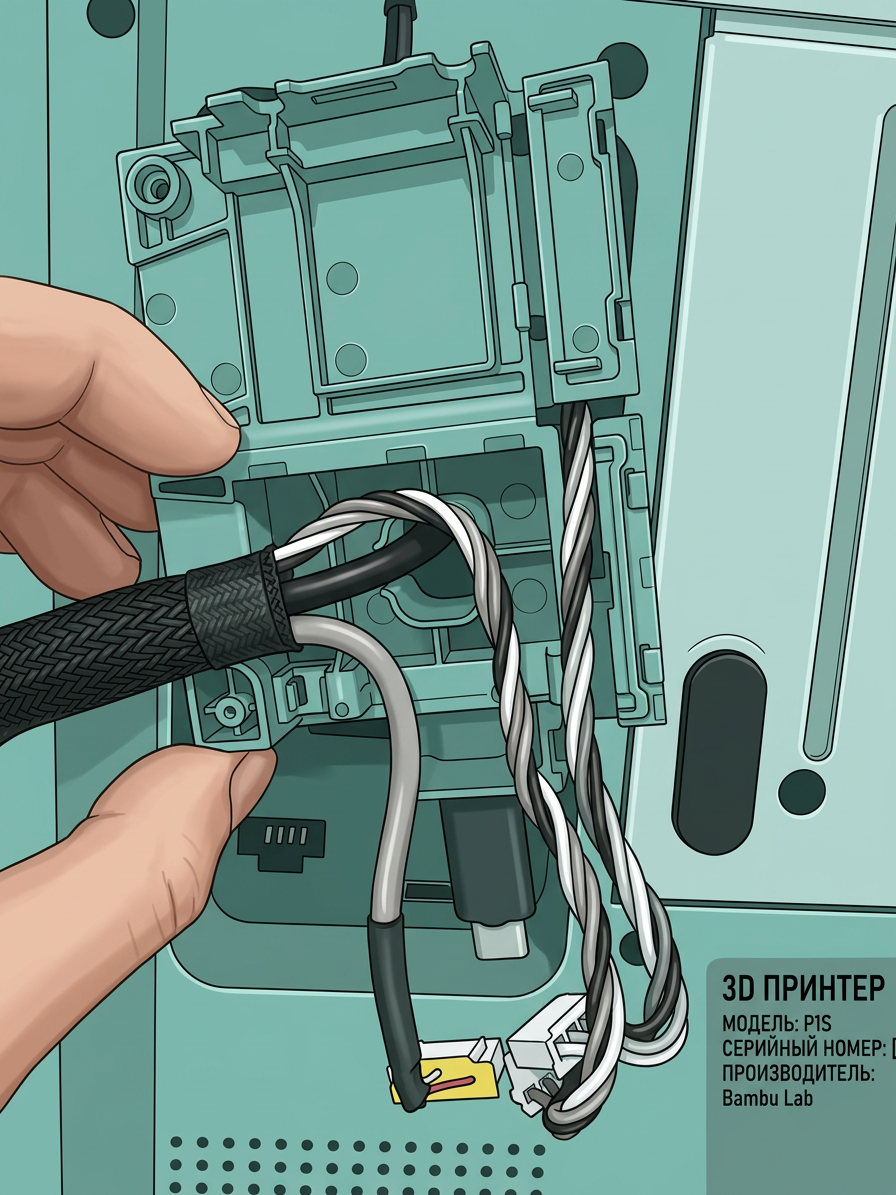 |
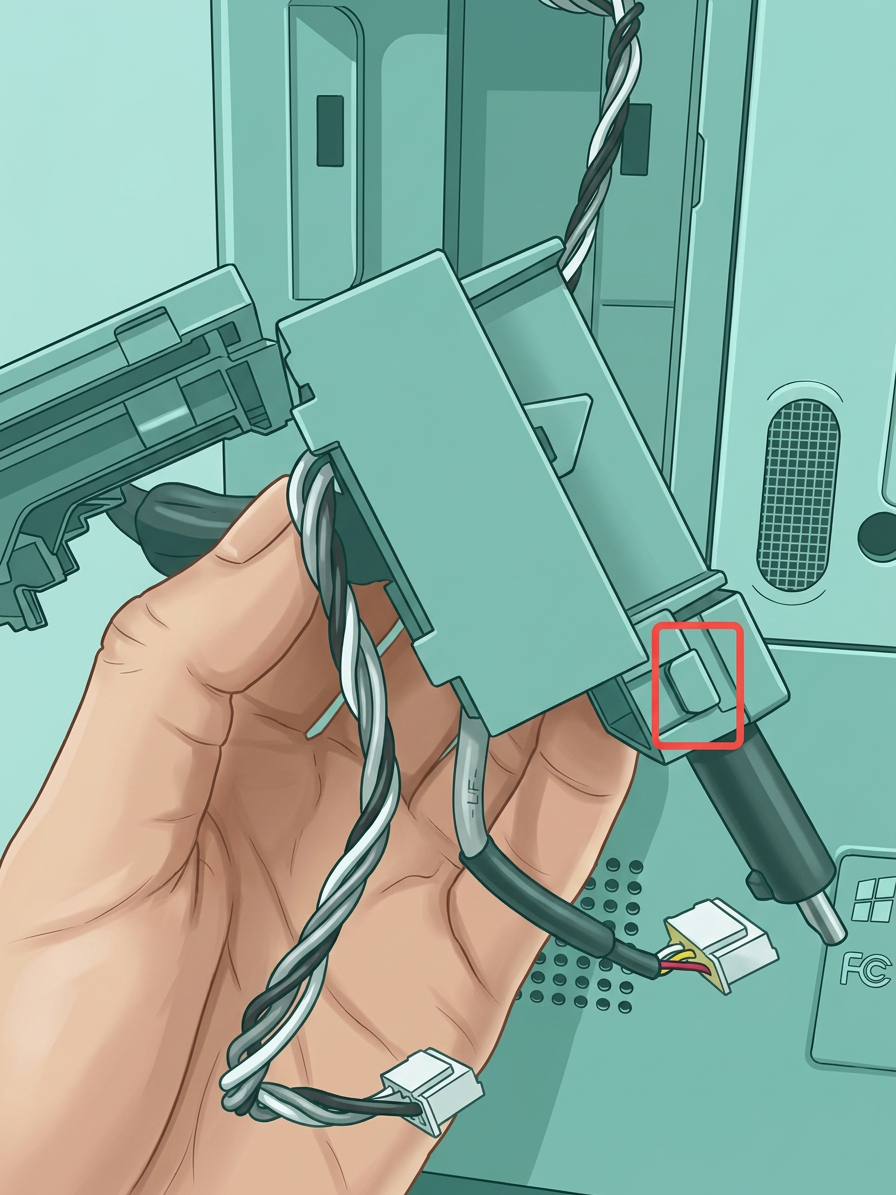
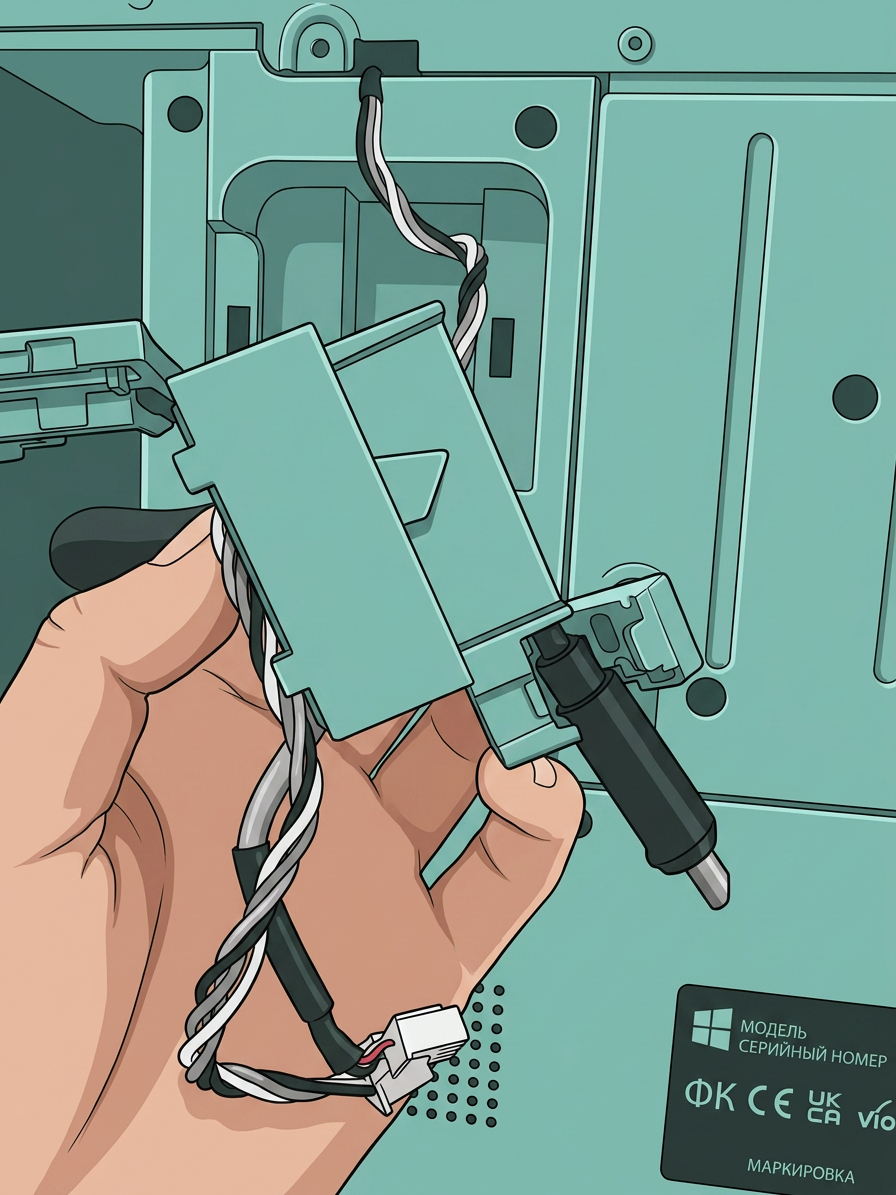
Шаг 2. Откройте кронштейн USB-C и извлеките USB-C кабель.
 |
 |
Извлеките USB-C кабель из металлической втулки
Шаг 1. Снимите ленту с металлической втулки.
Вы можете приклеить ленту на принтер или стол для последующего использования.
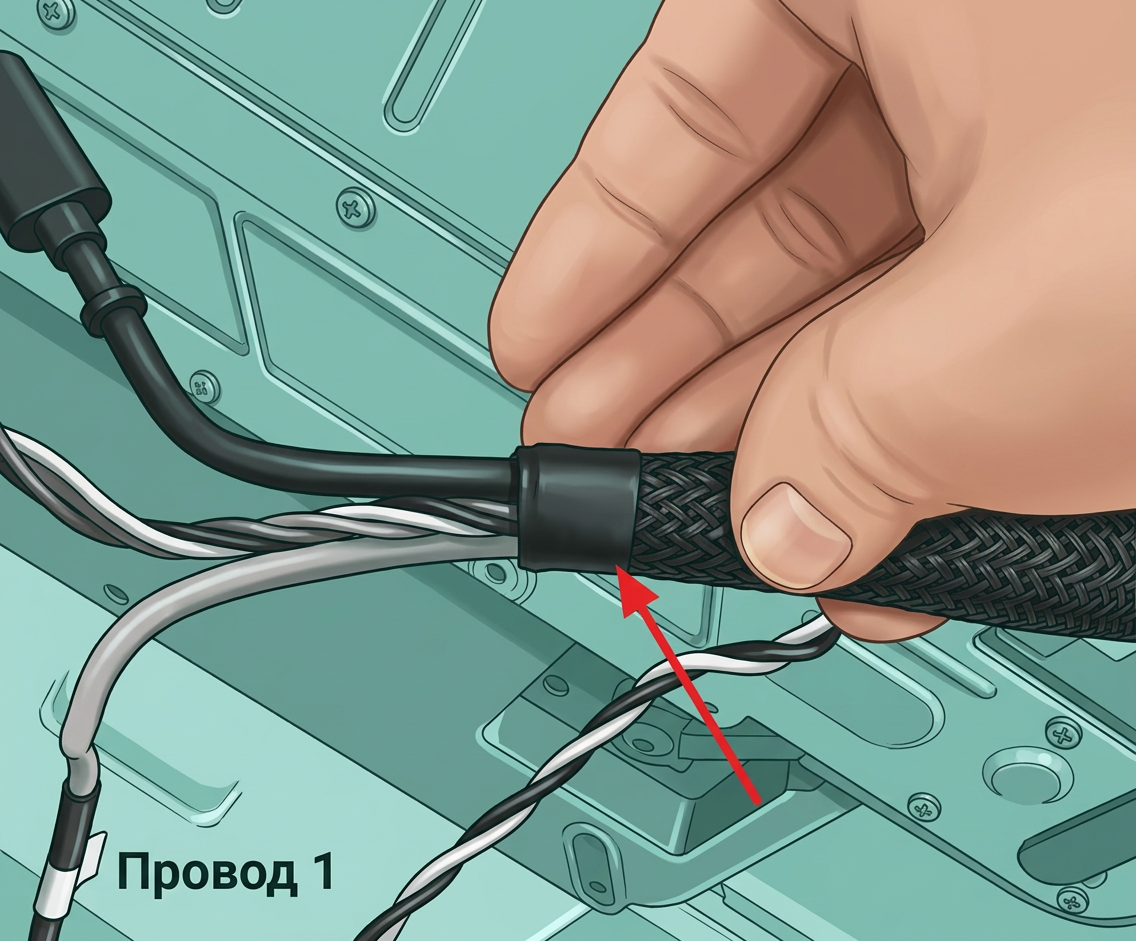
Шаг 2. Сначала извлеките конец USB-C кабеля с ферритовым кольцом. Снимите крепление с двух защелок.
Пожалуйста, запомните расположение ферритового кольца на USB-C кабеле. Вам нужно установить его на новый кабель в том же месте.
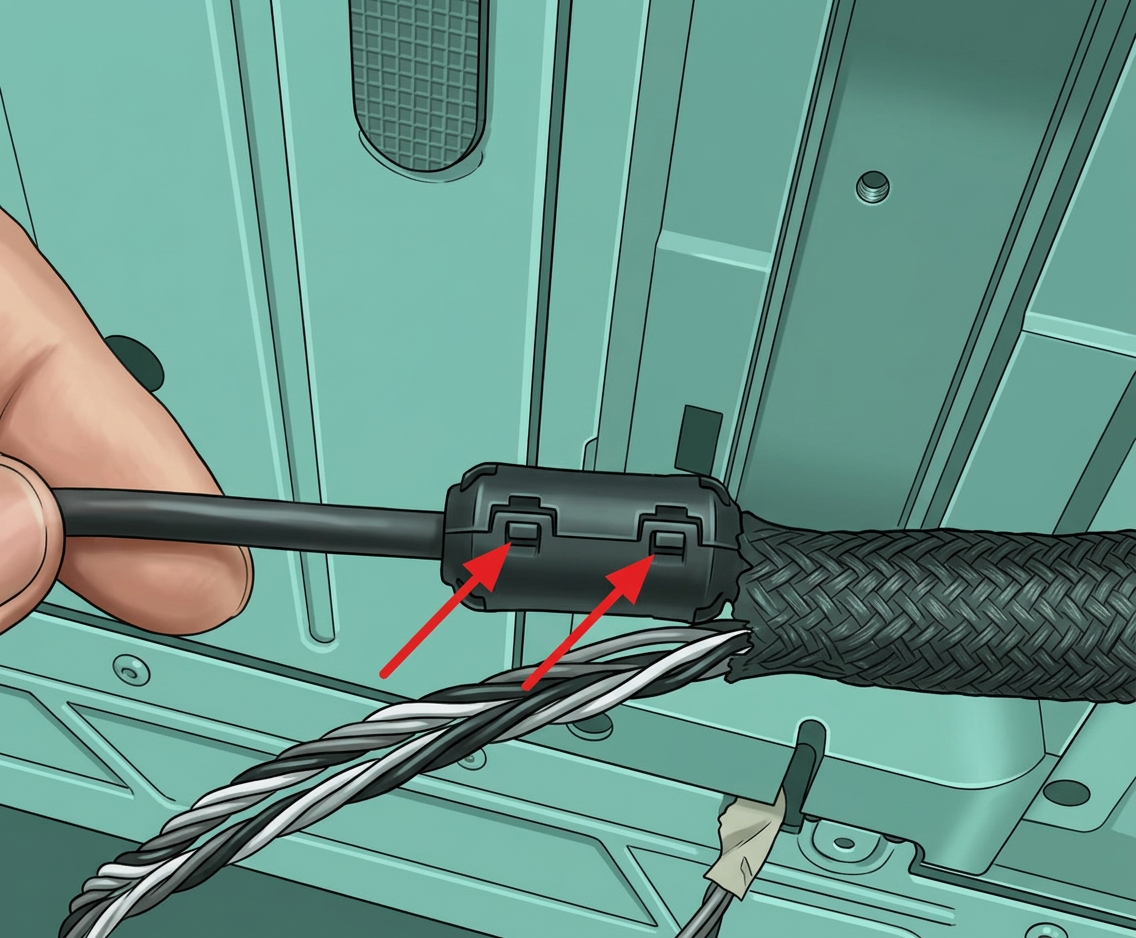
Шаг 3. Извлеките USB-C кабель из металлической втулки.
Снимите USB-C кабель
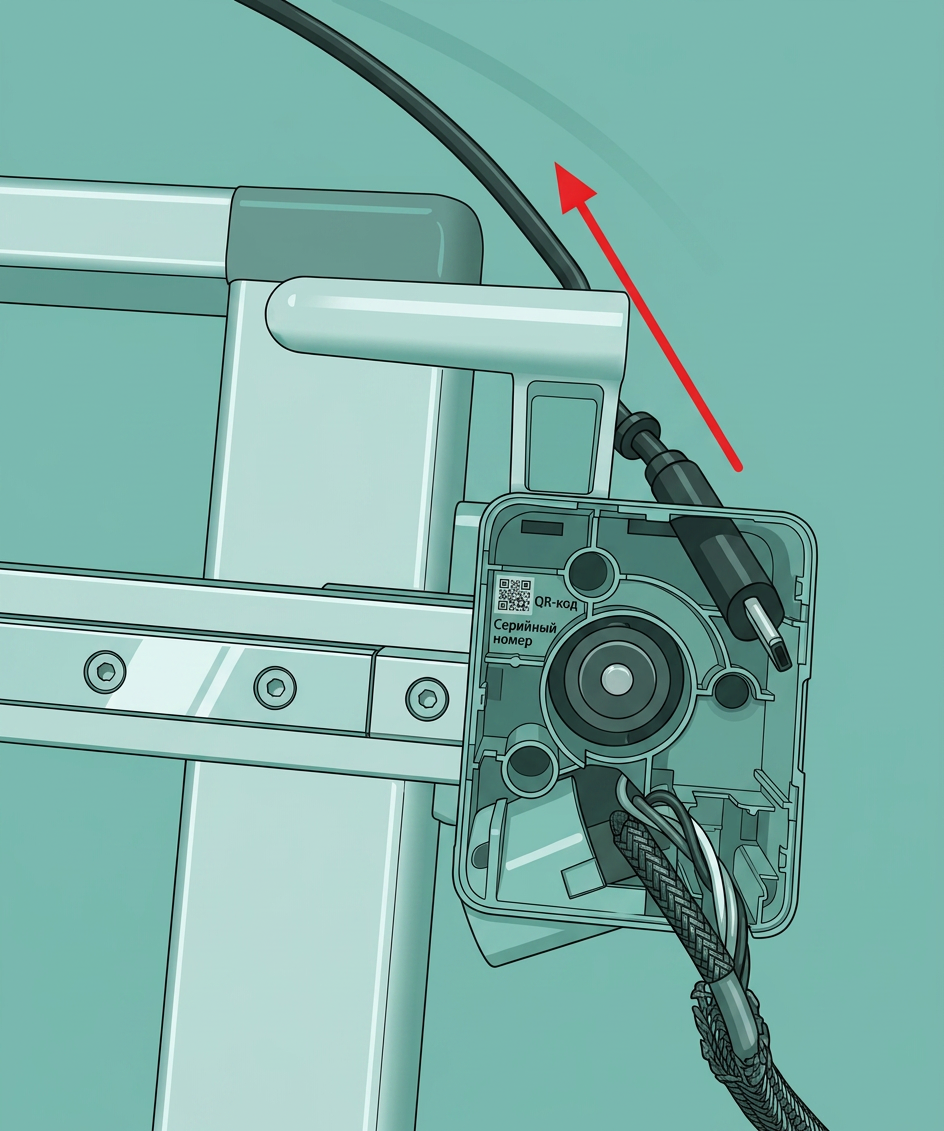
Снимите USB-C кабель с коробки X-мотора.
Установите новый USB-C кабель
Установите USB-C кабель на коробку X-мотора
Снимите ферритовое кольцо с кабеля, затем проведите кабель через маленькое отверстие над коробкой X-мотора.
Мы рекомендуем отметить место крепления ферритового сердечника, чтобы вы могли легко установить его обратно позже.

Вставьте USB-C кабель в металлическую гильзу
Шаг 1. Протолкните USB-C кабель через металлическую гильзу до другого конца. Проще протолкнуть кабель после нажатия на металлическую гильзу.
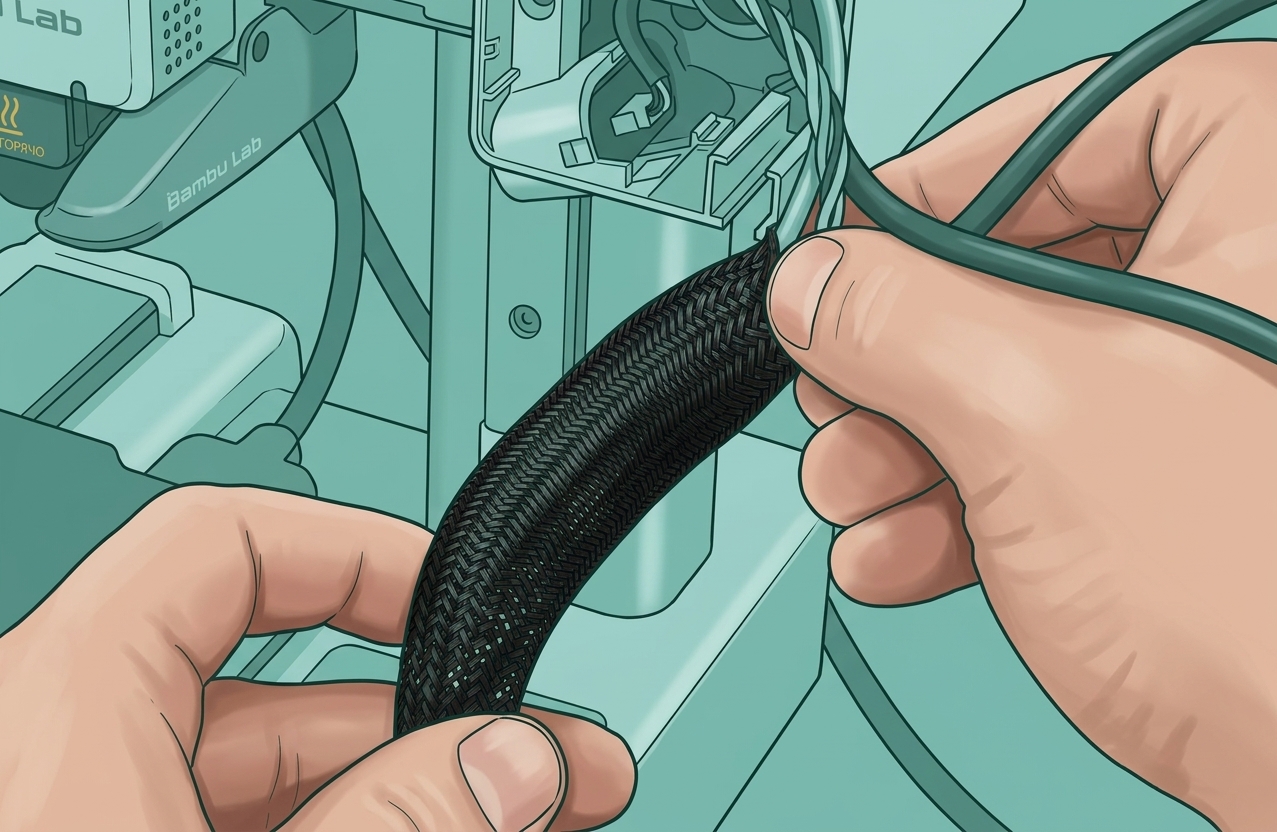
Шаг 2. Установите крепление ферритового сердечника обратно на кабель в исходное положение.
Установите USB-C кабель в кабельный бокс
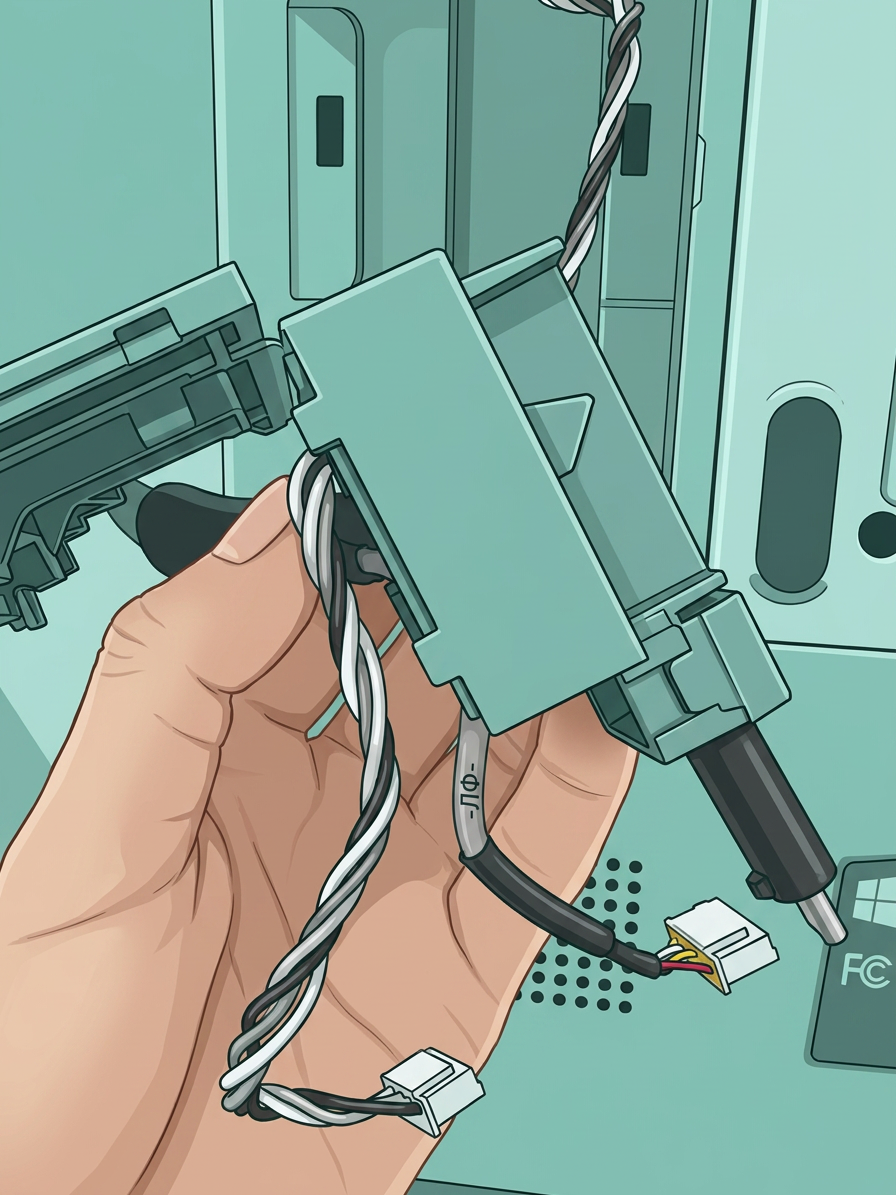
Шаг 1. Вставьте USB-C кабель в кабельный бокс, затем закройте застежку.
|
 |
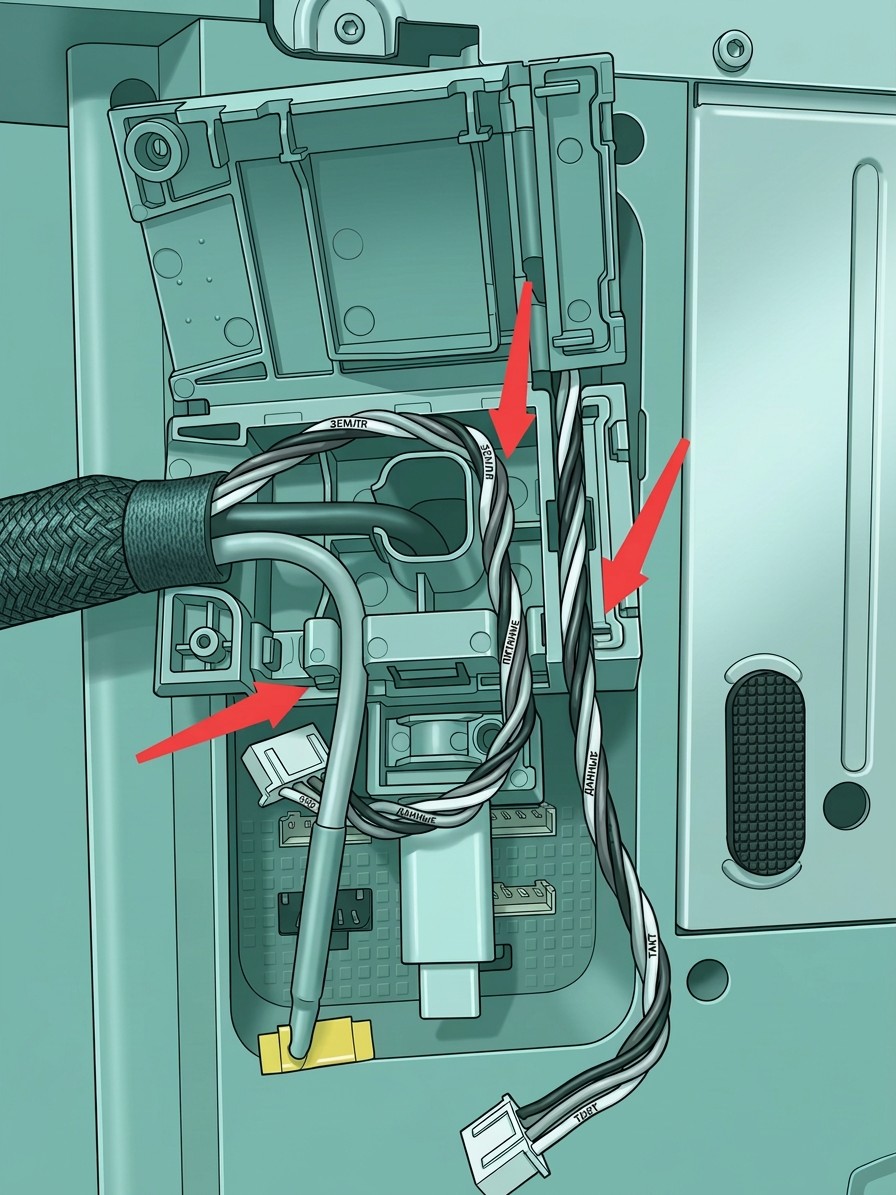
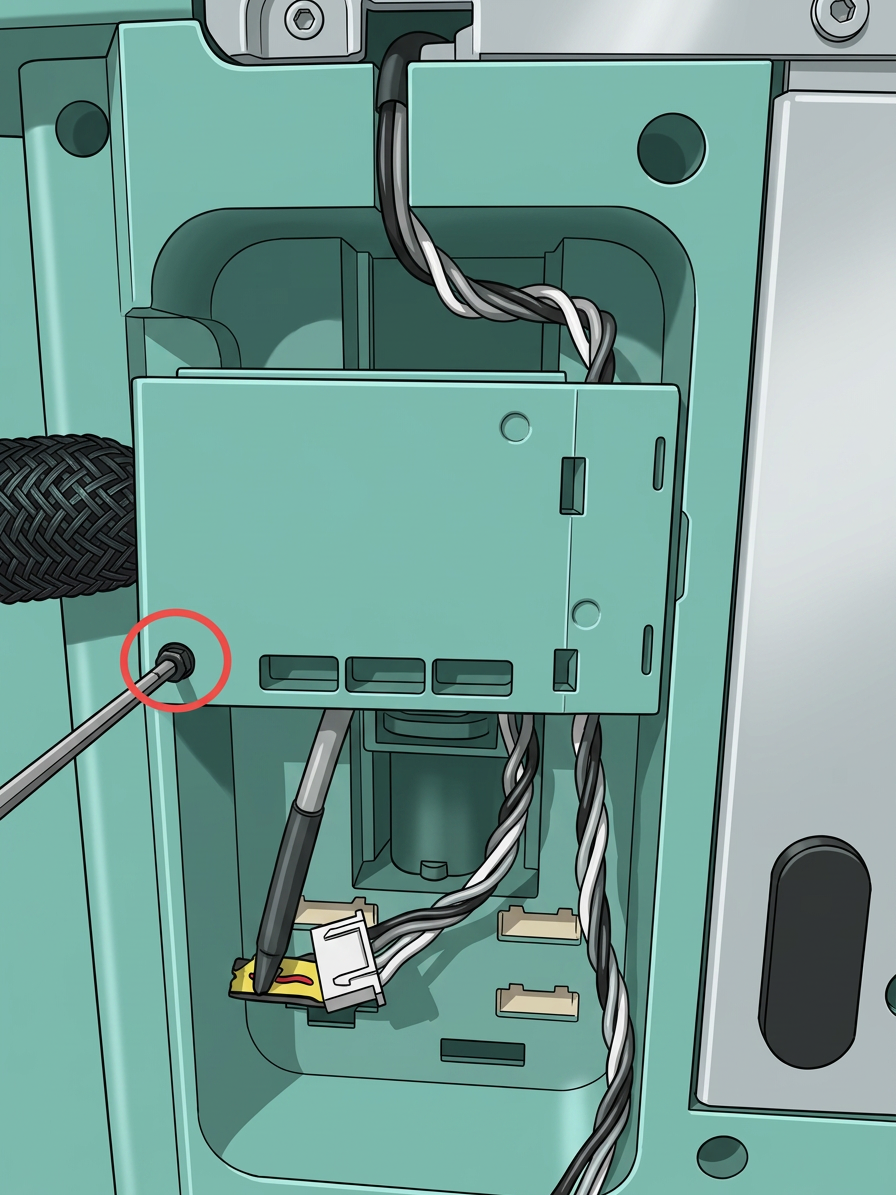
Шаг 2. Вставьте кабели X-мотора, Z-мотора и камеры в соответствующие слоты, закройте застежку и затяните винт.
 |
 |
Обратите внимание, что есть небольшой выступ, который должен находиться сбоку кабеля, как показано ниже.
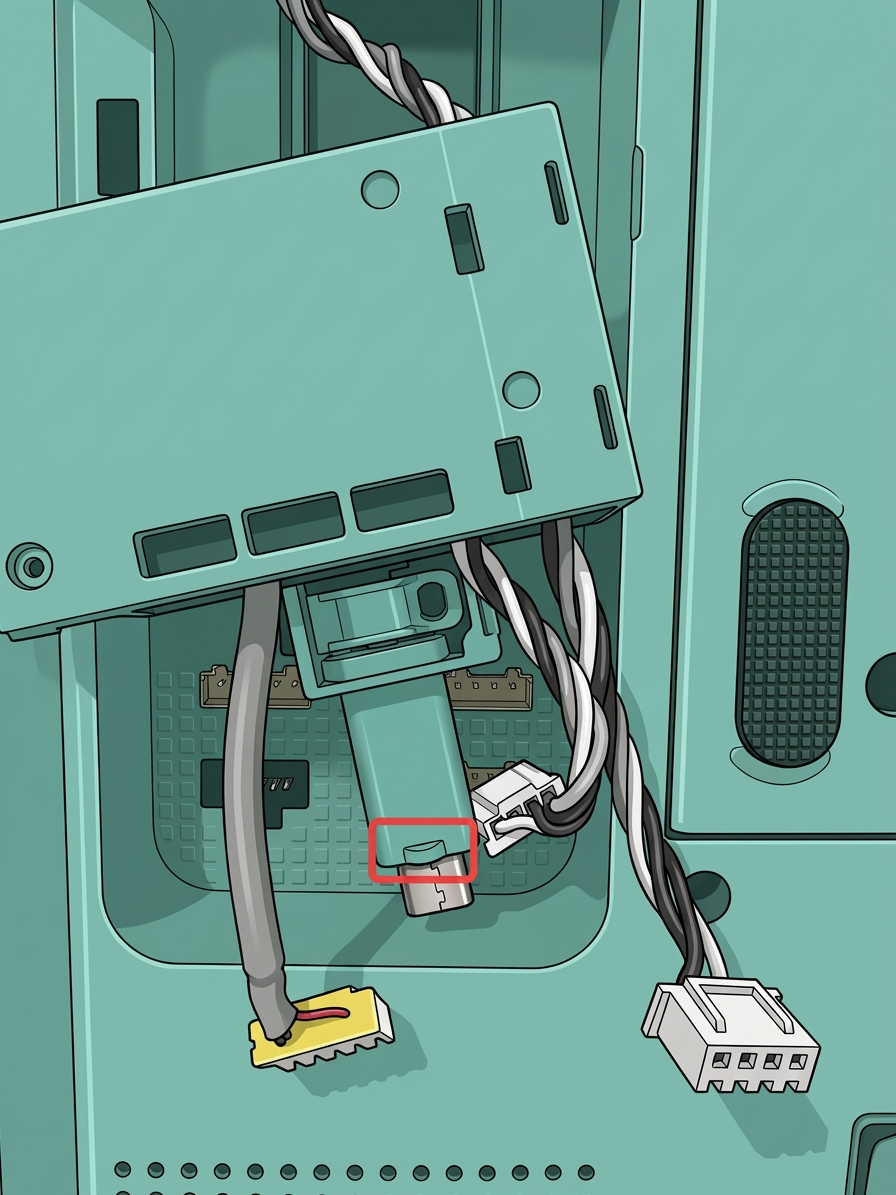
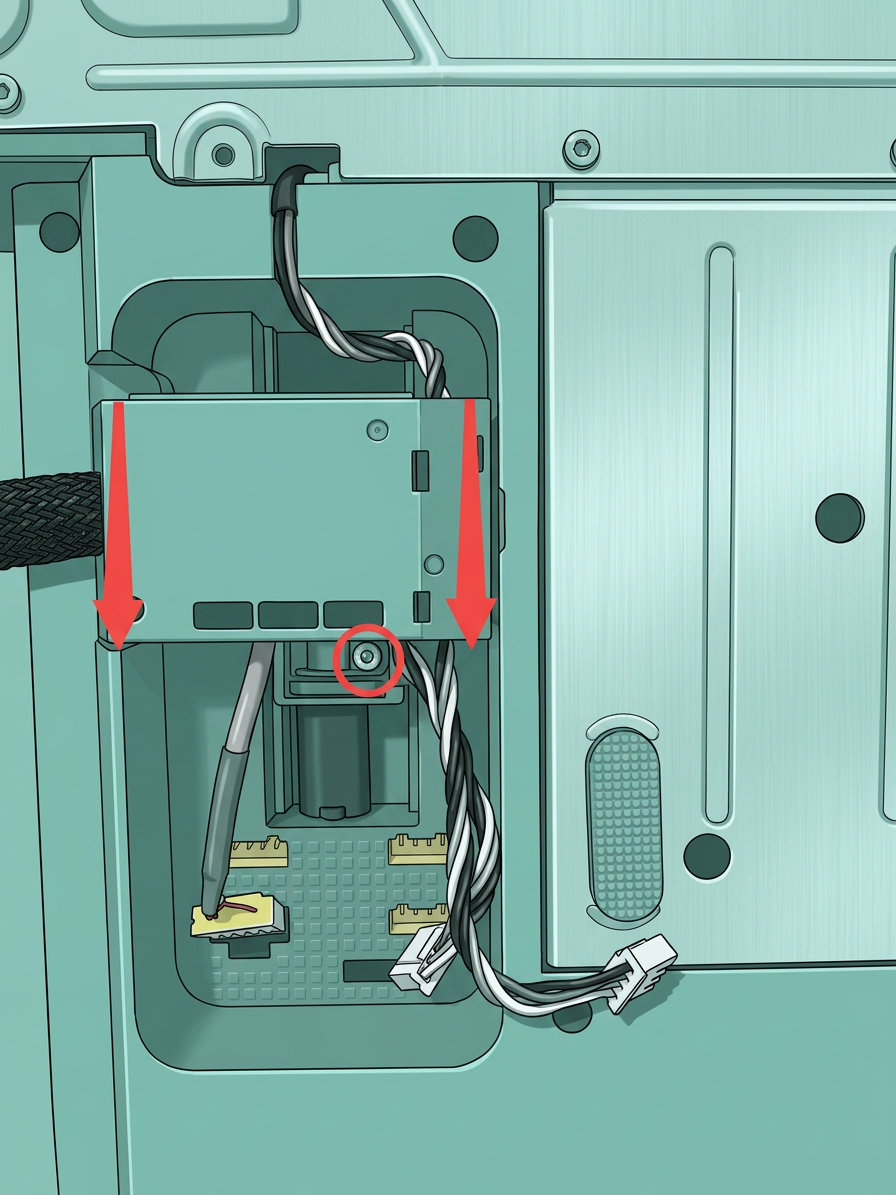
Шаг 3. Аккуратно выровняйте кронштейн для проводов, затем опустите его вниз, убедившись, что USB-кабель полностью прижат к раме принтера. Затем затяните винт, показанный на изображении, чтобы зафиксировать его. Не перетягивайте винт, так как он вкручивается в пластиковую раму.
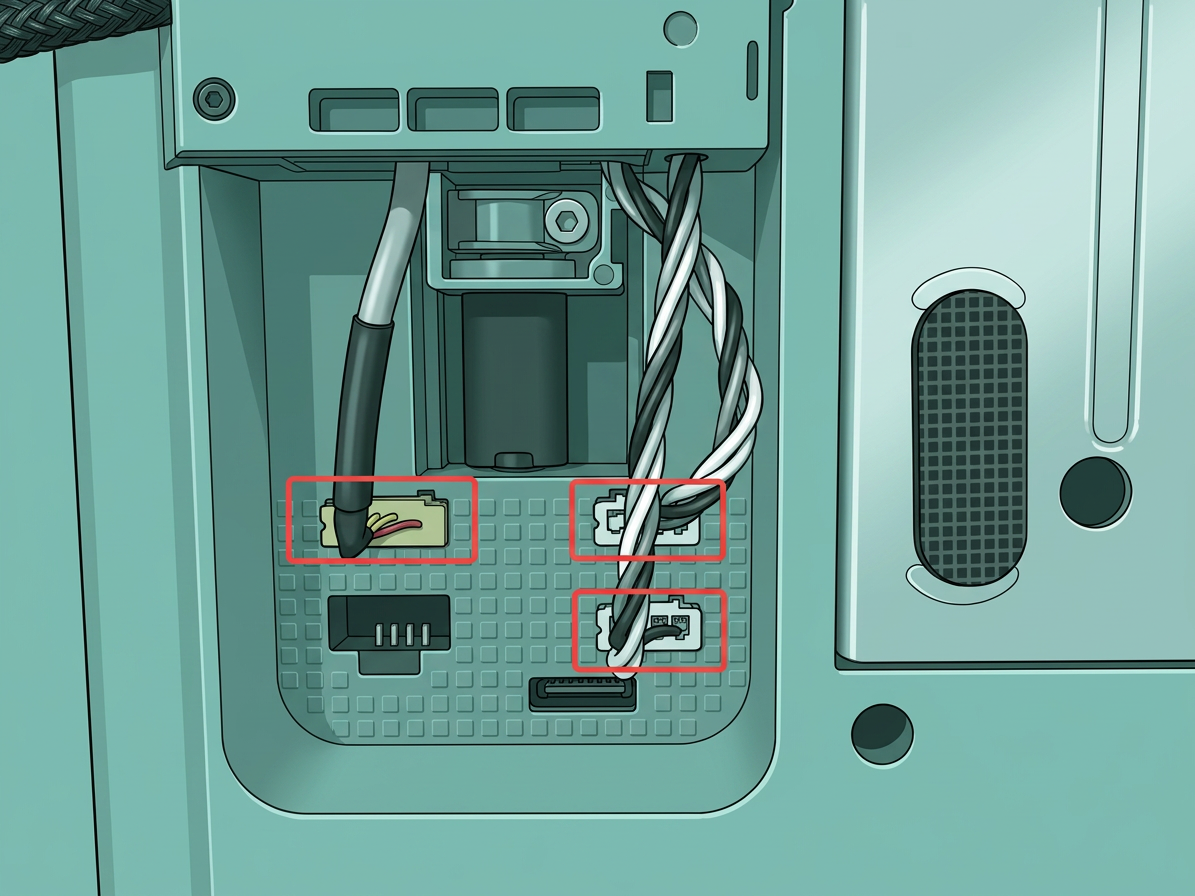
Шаг 4. Далее подключите кабели камеры, X-оси и Z-оси, чтобы завершить установку.
Примечание: Более короткий кабель справа — это кабель X-оси, который подключается к верхнему правому разъему; более длинный кабель справа — это кабель Z-оси, который подключается к нижнему правому разъему.
Установите фиксатор USB-C кабеля и крепление для проводов
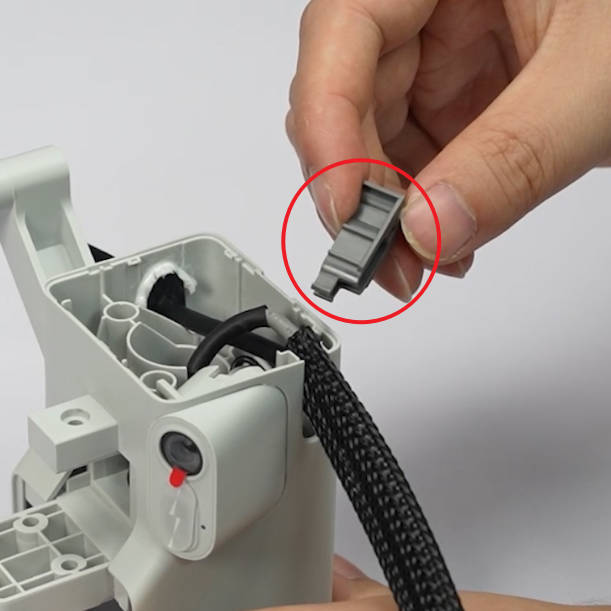
Шаг 1. Установите фиксатор на коробку X-мотора.
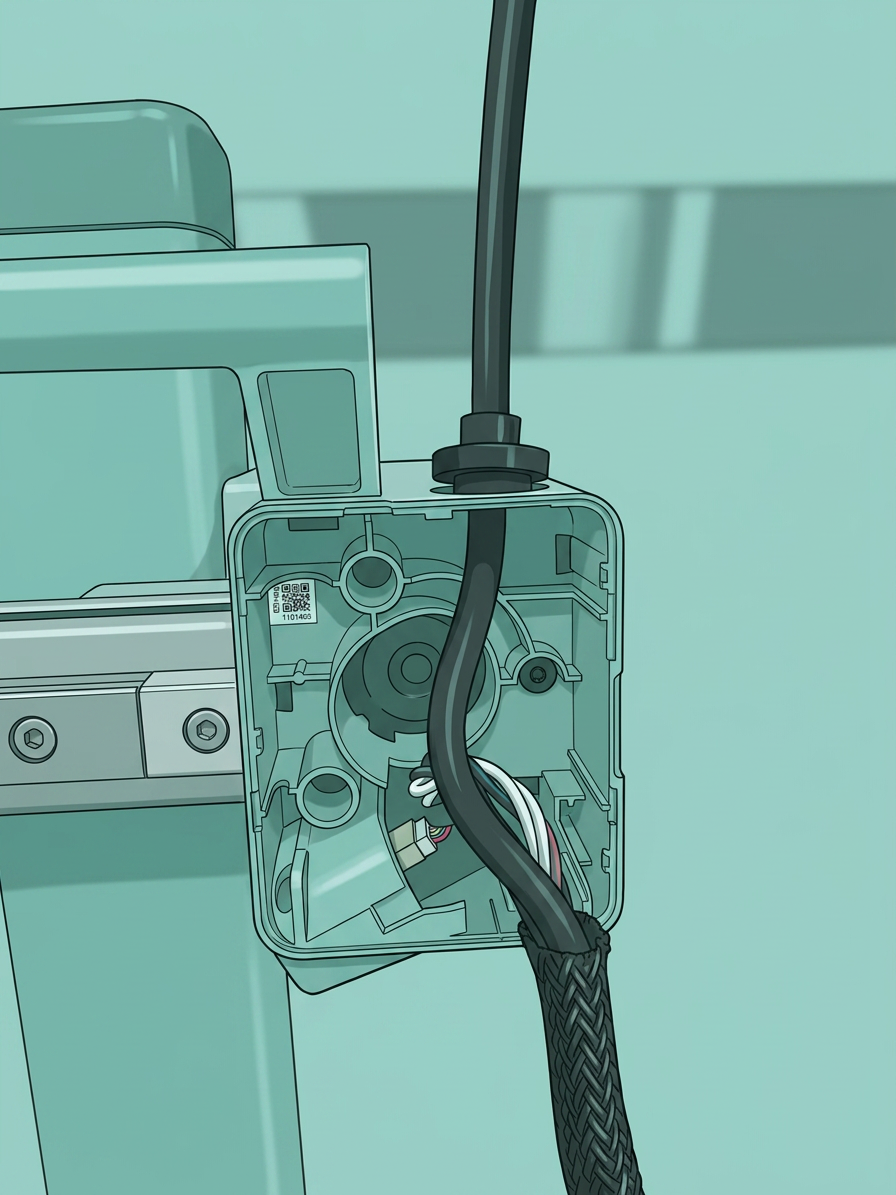
Шаг 2. Установите крепление для проводов, как показано ниже.
 |
 |
 |
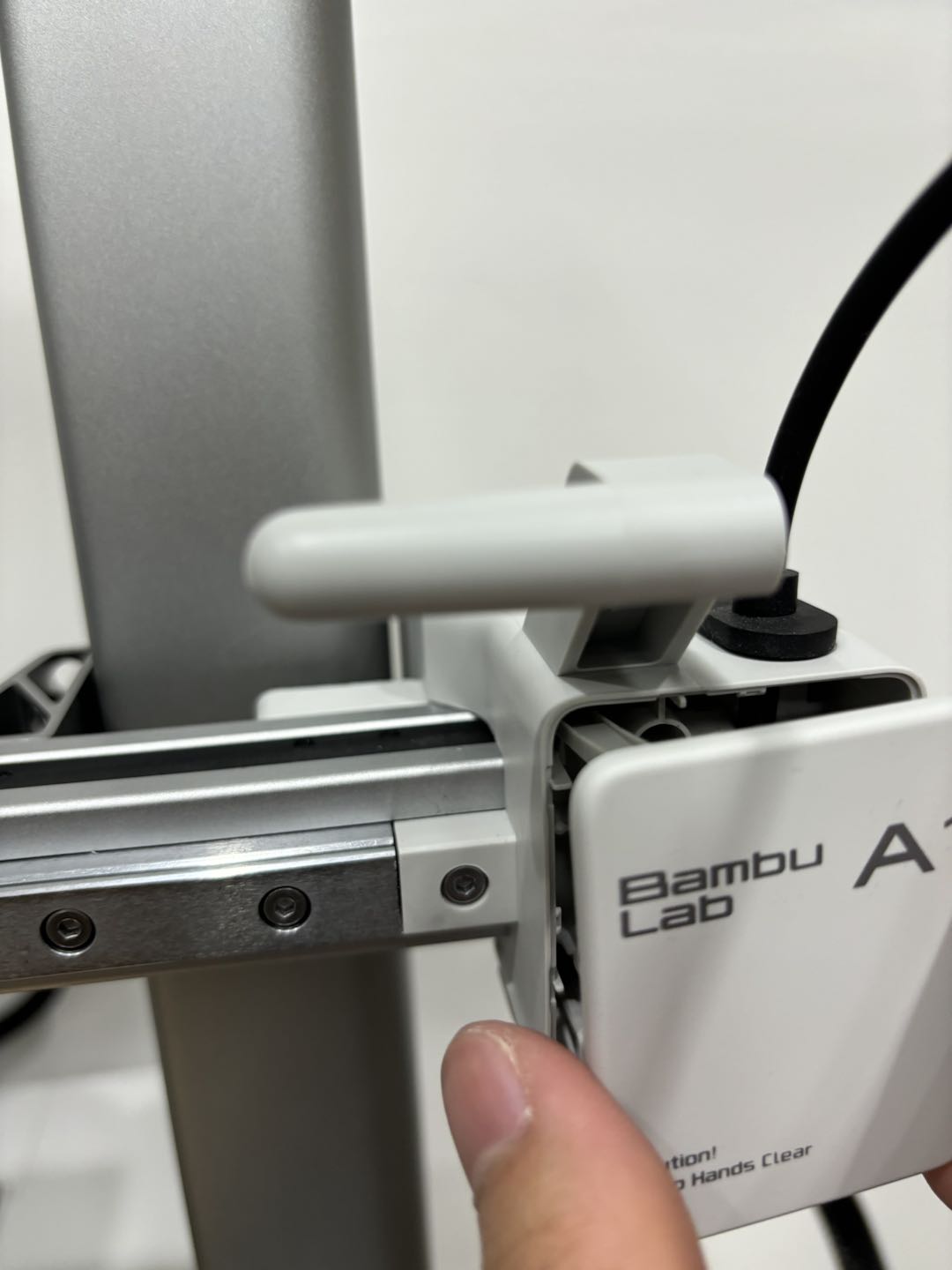
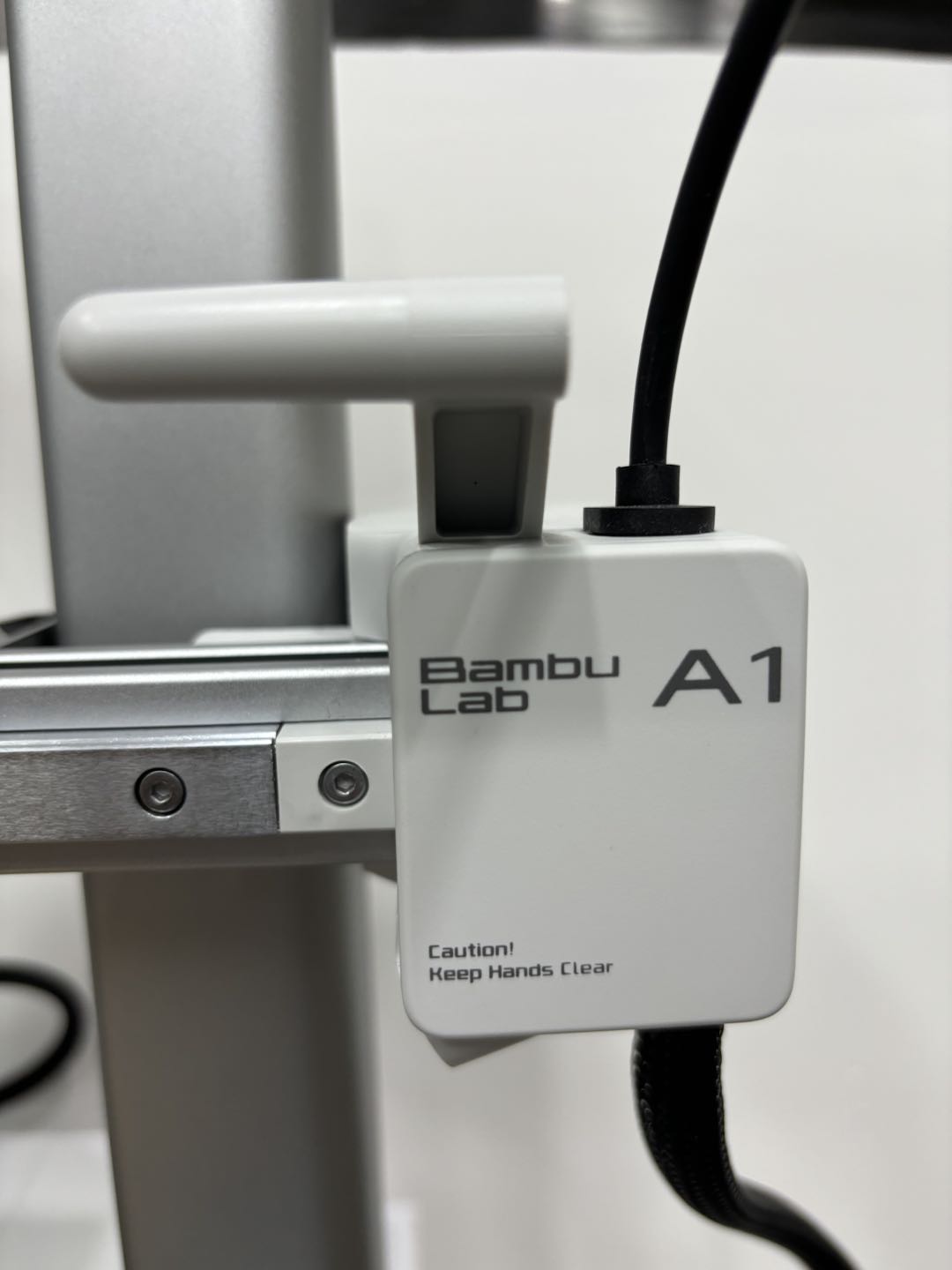
Шаг 3. Установите переднюю крышку обратно. Вы услышите щелчок, что означает успех.
 |
 |
Закрепите USB-C кабель на головке
Вставьте USB-C кабель в головку, затем используйте четыре винта, чтобы затянуть его.

Важно! Не перетягивайте винты, чтобы не повредить резьбу. Также обратите внимание, что USB-C кабель должен быть выровнен со слотом на головке перед вставкой.