
Выключатель питания
Далее мы представим подробные шаги по замене выключателя питания A1.
.jpg)
Применимые модели принтеров
Bambu Lab A1
Когда использовать?
- Принтер не включается.
- Плохой контакт силового кабеля.
- Рекомендовано службой поддержки Bambu Lab
Необходимые инструменты и материалы
- Новый выключатель питания
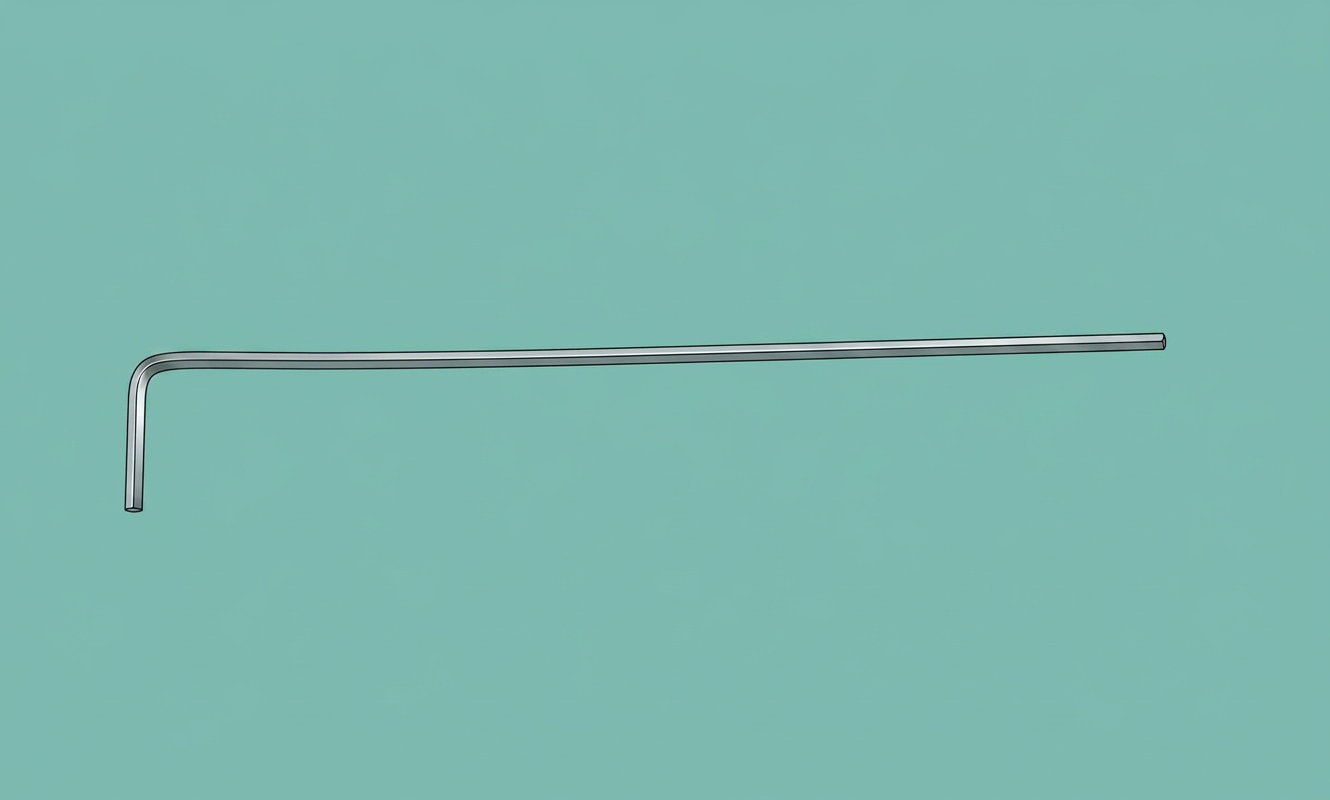
- Шестигранный ключ H2.0
- Крестовая отвертка PH2
- 20 минут
Примечание: Перед началом работы найдите изогнутый под углом 90 градусов шестигранный ключ H2.0 или аналогичный инструмент для снятия выключателя питания.
Предупреждение о безопасности
Крайне важнообесточить принтер перед выполнением любых работ по техническому обслуживанию, включая работы с электроникой принтера и проводами печатной головки. Выполнение задач при включенном принтере может привести к короткому замыканию, вызывающему повреждение электроники и угрозу безопасности. Во время обслуживания или устранения неполадок может потребоваться разборка частей, включая хотенд. Это обнажает провода и электрические компоненты, которые могут замкнуть накоротко, если они соприкоснутся друг с другом, другим металлом или электронными компонентами, пока принтер все еще включен.
Это может привести к повреждению электроники принтера и возникновению дополнительных проблем.
Поэтому крайне важновыключить принтер и отключить его от источника питания перед выполнением любых работ по обслуживанию. Это предотвращает короткие замыкания или повреждение электроники принтера, обеспечивая безопасное и эффективное обслуживание. При возникновении любых вопросов или сомнений относительно следования этому руководству,откройте новый тикет на нашей странице поддержкии мы сделаем все возможное, чтобы оперативно ответить и предоставить необходимую помощь.
Снимите старый выключатель питания
1. Положите принтер на переднюю сторону
Для удобного доступа к нижней секции A1 необходимо положить принтер на переднюю сторону. Начните с поворота экрана на бок, затем аккуратно положите принтер на переднюю сторону, как показано на изображении ниже.
Используйте коробку с филаментом, чтобы приподнять верхнюю сторону и избежать давления на экструдер и экран.
 ac-board-replacement_place_the_a1_printer_on_its_front.jpeg" width="800"/>
2. Отсоедините кабель и снимите кабельный кронштейн
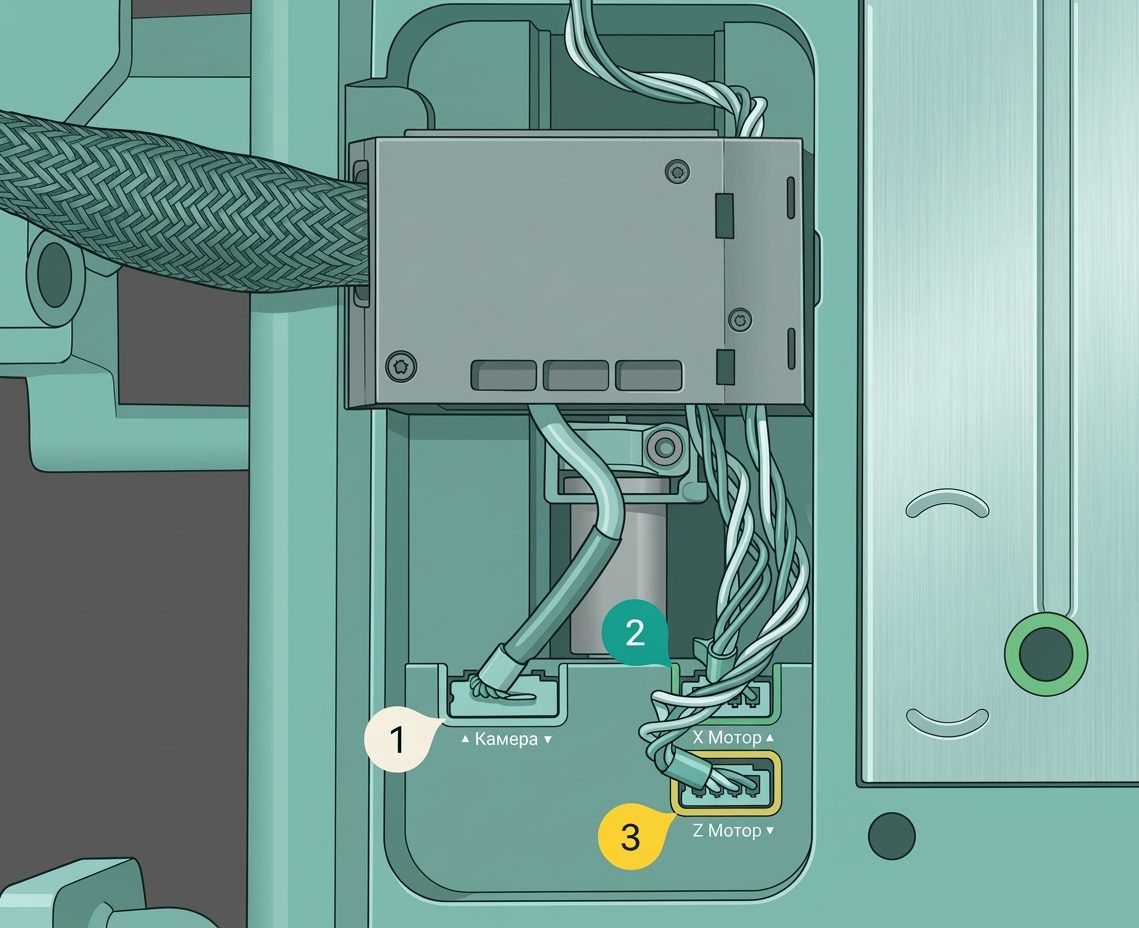
Ослабьте винты, отмеченные желтым, не выкручивая их полностью. После отключения 1-го, 2-го и 3-го кабелей, которые являются камерой, двигателем оси Z и двигателем оси X соответственно, поднимите кабельный кронштейн, чтобы отключить кабель USB-C.

Примечание: Если снять кабельный кронштейн сложно, вы можете полностью выкрутить винты, отмеченные желтым, и попробовать снова.
3. Снимите нижнюю крышку принтера
Выкрутите 16 винтов внизу, затем снимите нижнюю крышку принтера.

После снятия нижней крышки видны следующие четыре области. Шаги замены на этот раз находятся в области 2 и области 3.

4. Отсоедините кабель выключателя питания
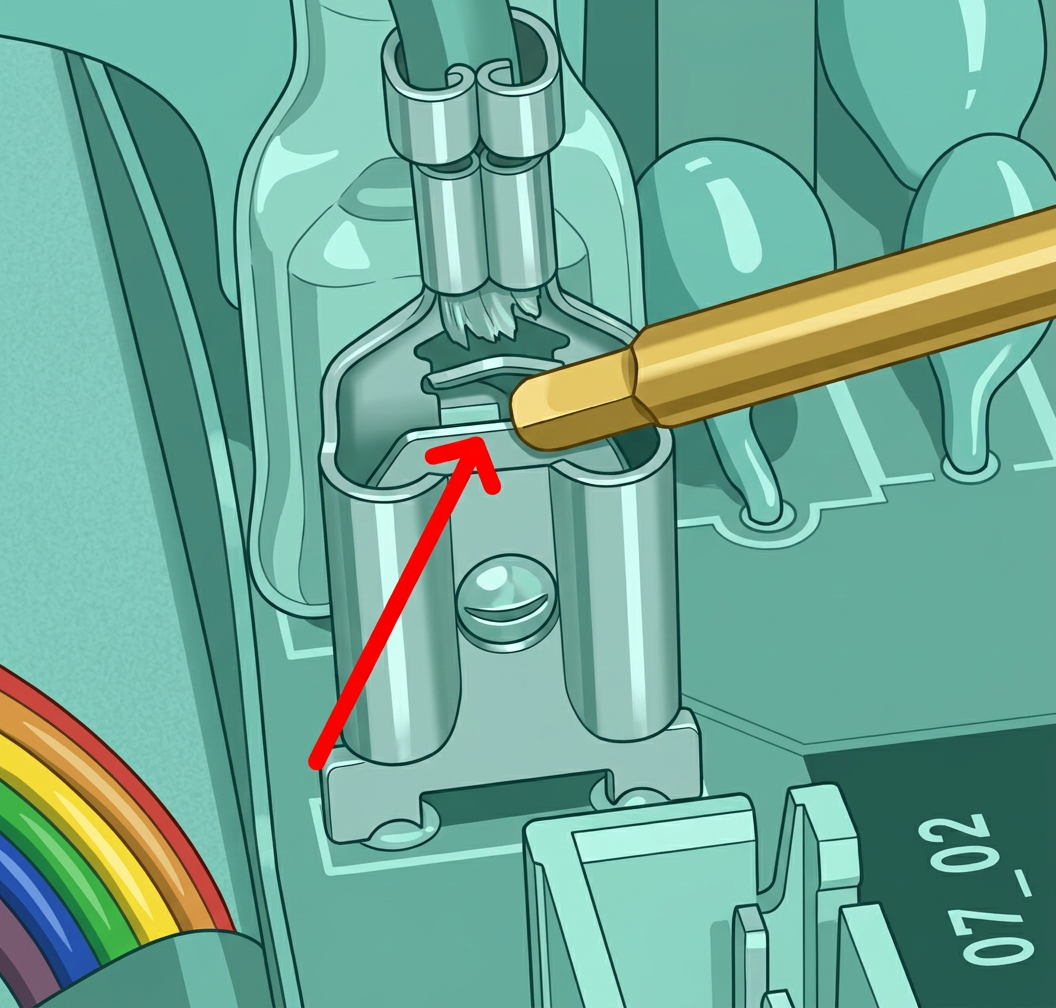
Сначала,заземляющий кабельвыключателя питания необходимо отсоединить.

Снимите четыре кабельных разъема по одному, как показано на следующем рисунке.

Примечание: Если 1-й, 2-й и 3-й разъемы уже сняты, это будет довольно сложно. В таких случаях вы можете использовать шестигранный ключ, чтобы нажать на защелку разблокировки перед снятием кабельного разъема.
5. Снимите выключатель питания
Снятие выключателя питания можно выполнить в три следующих шага:
1. Освободите два верхних фиксирующих зажима.
После освобождения защелки вам нужно продолжать удерживать её пальцами, чтобы предотвратить её повторное соскальзывание.
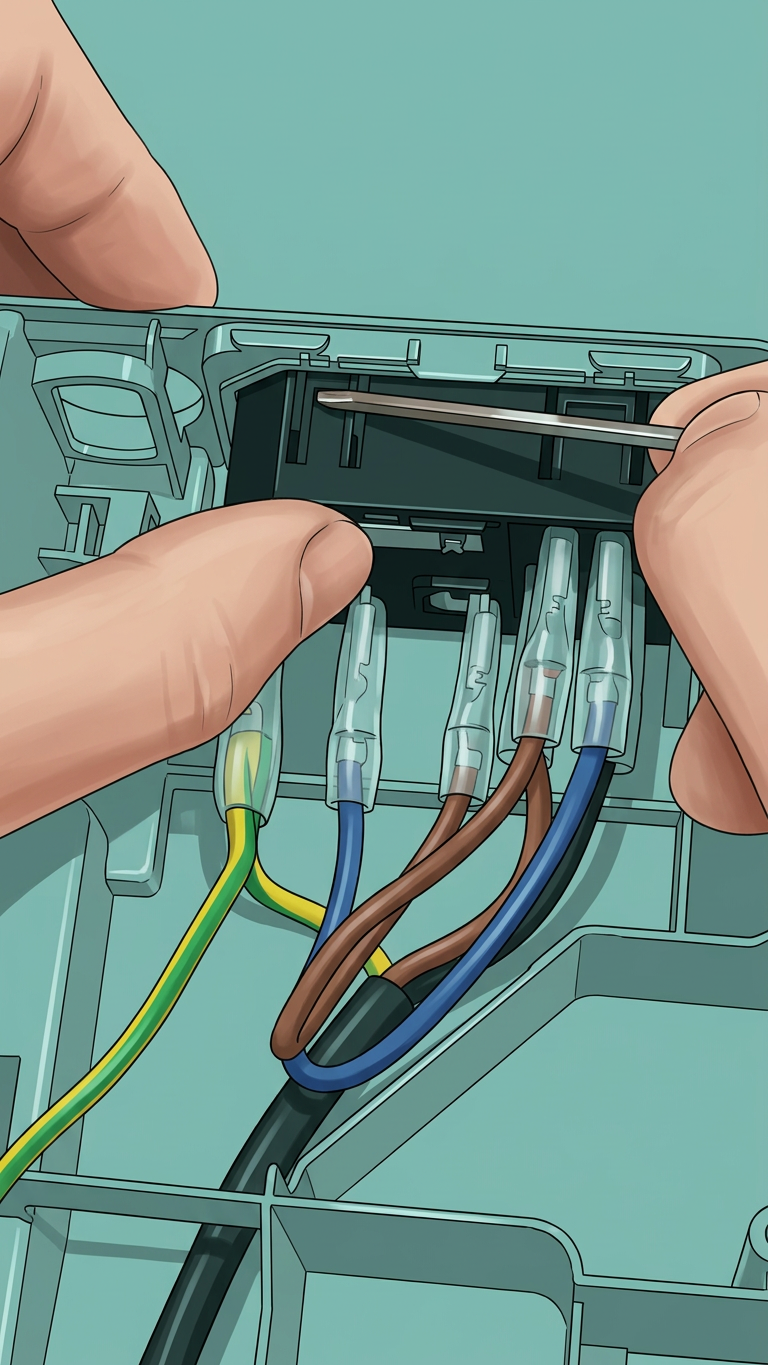
2. Нажимая вперед с задней стороны выключателя, освободите защелку в правом нижнем углу. На этом этапе три защелки были освобождены.
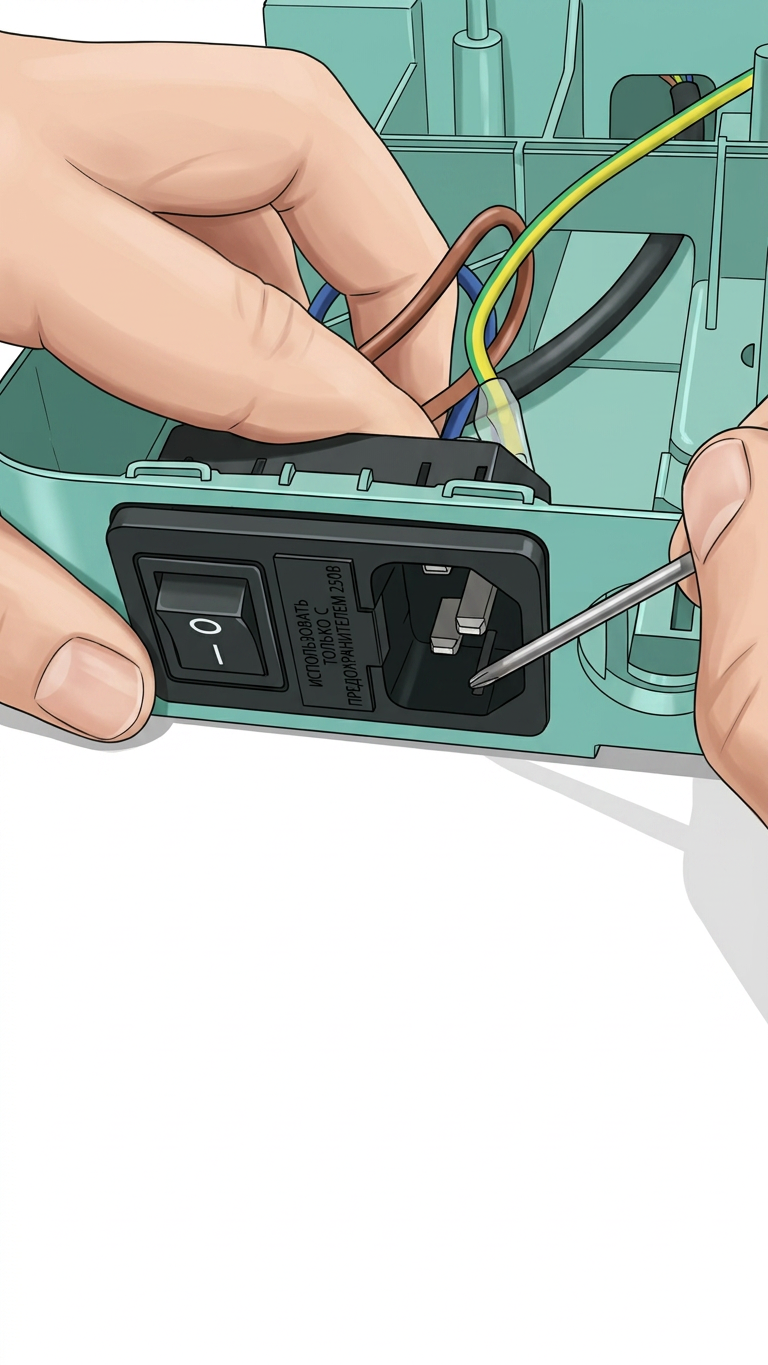
3. Нажимая вперед с задней стороны после поворота выключателя, освободите защелку в правом нижнем углу и снимите выключатель питания.
Используйте короткий конец шестигранного ключа и надавите им вверх на нижнюю защелку, чтобы освободить её.

На этом этапе старый выключатель питания полностью снят. Далее можно установить новый выключатель питания.
Установите новый выключатель питания
1. Установите выключатель питания
Выровняйте выключатель питания с пазом и вставьте его. Защёлка автоматически зафиксируется.
Примечание: Кнопка выключателя расположена близко к внешней стороне принтера.
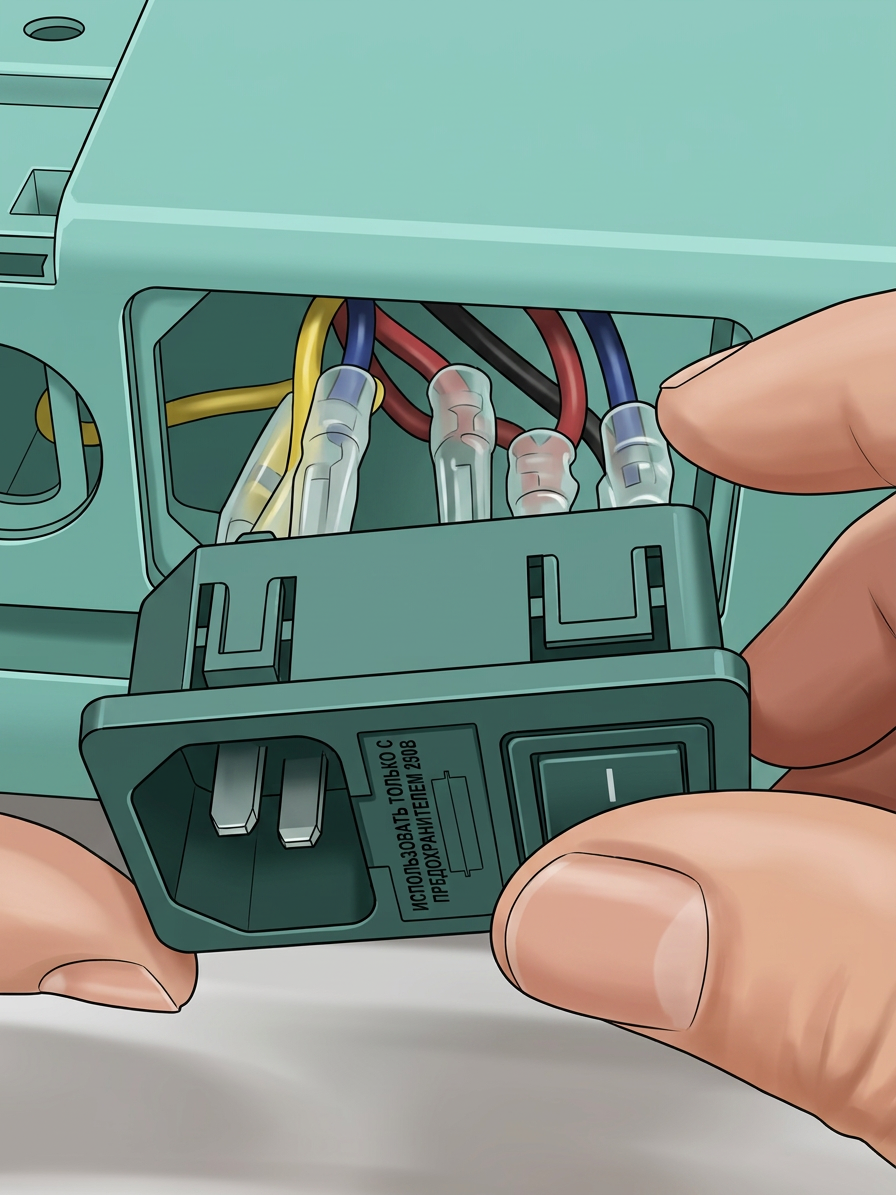
2. Кабель подключения питания
- Подключите заземляющий кабель

Примечание:В новой версии выключателя питания A1 мы оптимизировали компоновку кабелей путемудаления промежуточного заземляющего разъема на плате питания. Функциональные и тесты безопасности подтвердили, что это изменение не влияет на нормальную работу выключателя питания или всей системы, а также уменьшает количество точек подключения и повышает надежность и простоту компоновки кабелей.
- Кабель выключателя питания должен проходить через нижний желоб.
- Подключите кабель к AC-плате и модулю питания.
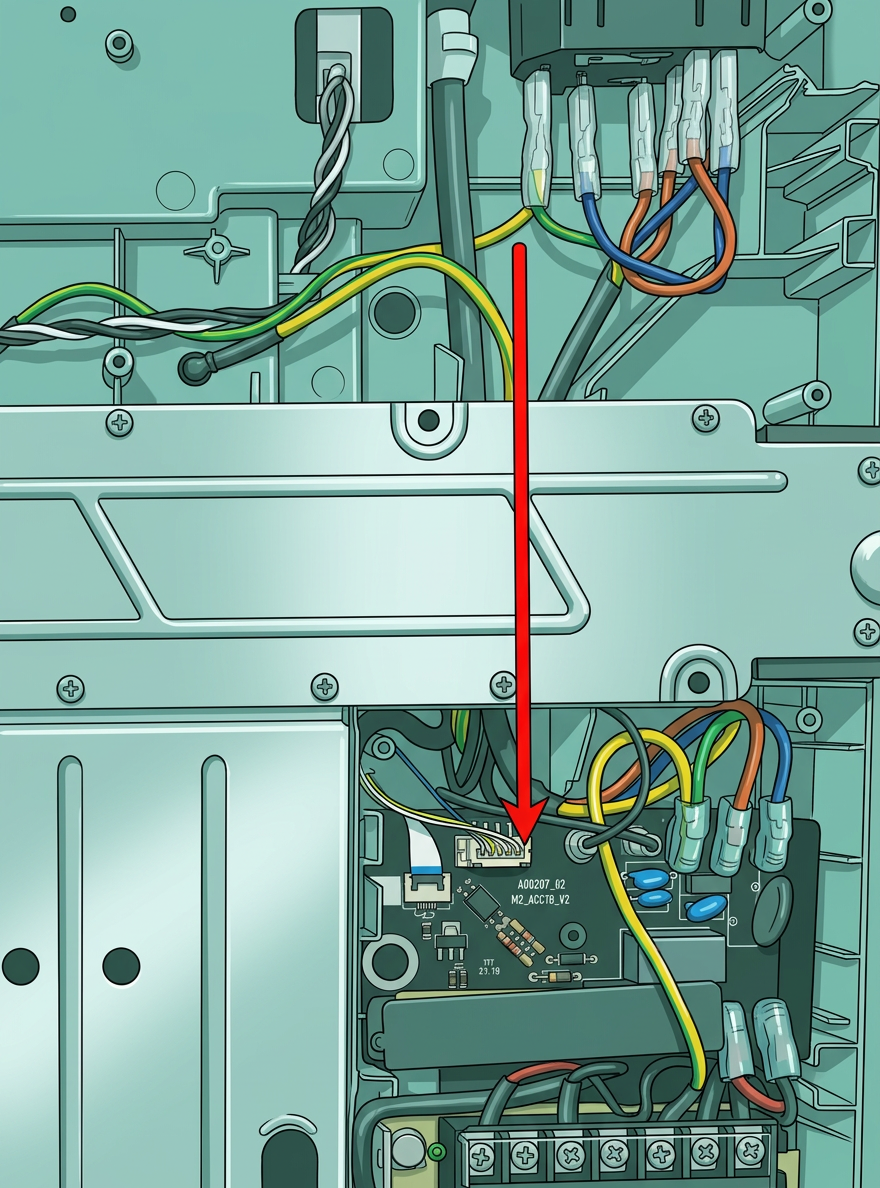
#1 Заземляющий кабель AC-платы (желтый)
#2 Фаза (коричневый)
#3 Ноль (синий)
#4 Заземляющий кабель блока питания (желтый)
После завершения установки кабелей обратите внимание на установку резиновых колпачков, чтобы избежать короткого замыкания.
Примечание: В новой версии AC-платы убрана конструкция заземляющего провода, оптимизирован выключатель питания и пропускная способность по току. Это изменение не влияет на основные функции и производительность AC-платы.
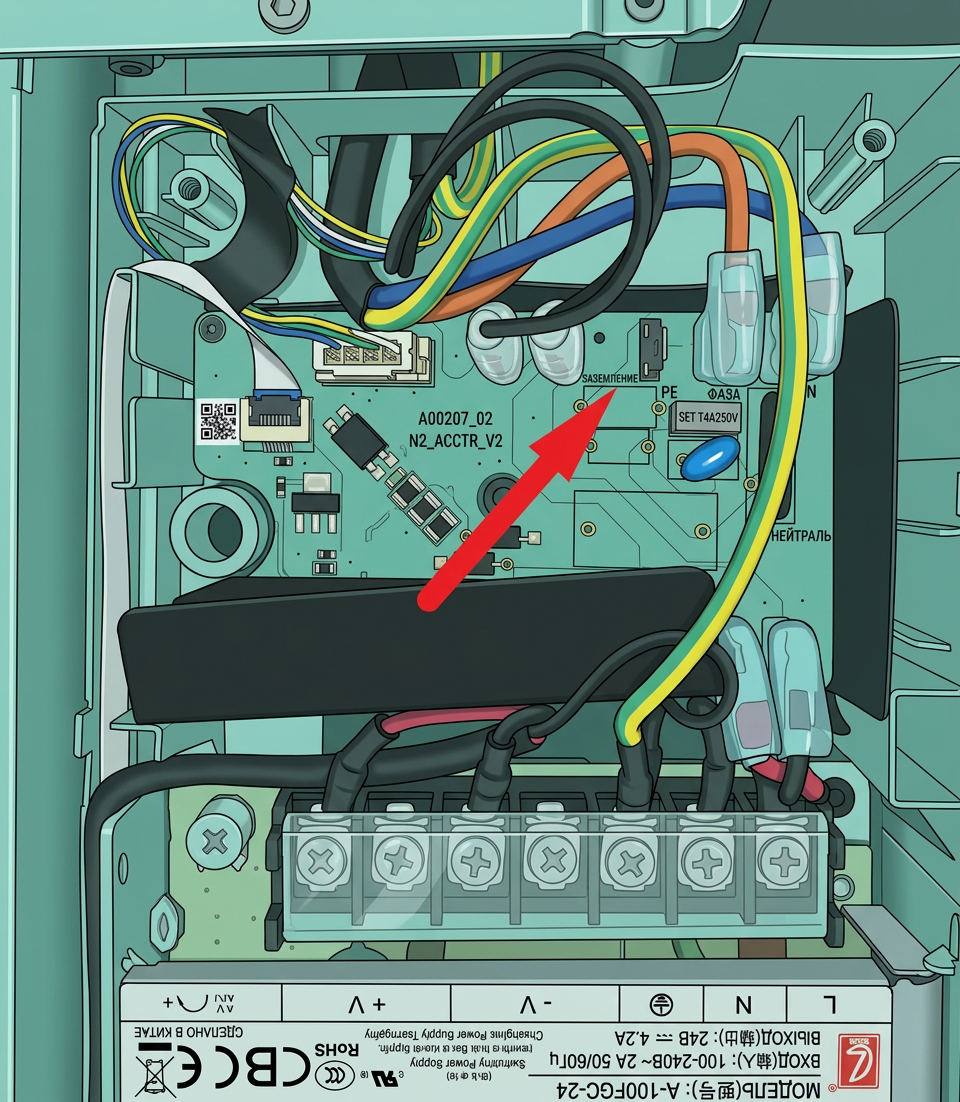
3. Установка нижней крышки принтера
Теперь можно установить нижнюю крышку принтера; следует отметить, чтоположение кабельного кронштейна для кабеля мотора. Перед вставкой разъема кабеля избегайте давления нижней крышки на кабель мотора; после установки нижней крышки закрепите соответствующие 16 винтов. Здесь винты являются саморезами. Избегайте перетягивания.
5. Установка кабельного кронштейна и подключение кабелей
На последнем шаге аккуратно выровняйте кабельный кронштейн, затем надавите на него вниз, убедившись, что USB-кабель полностью прижат к раме принтера. Затем затяните винт, показанный на изображении, чтобы зафиксировать его на месте. Не перетягивайте винт, так как он вкручивается в пластиковую раму.
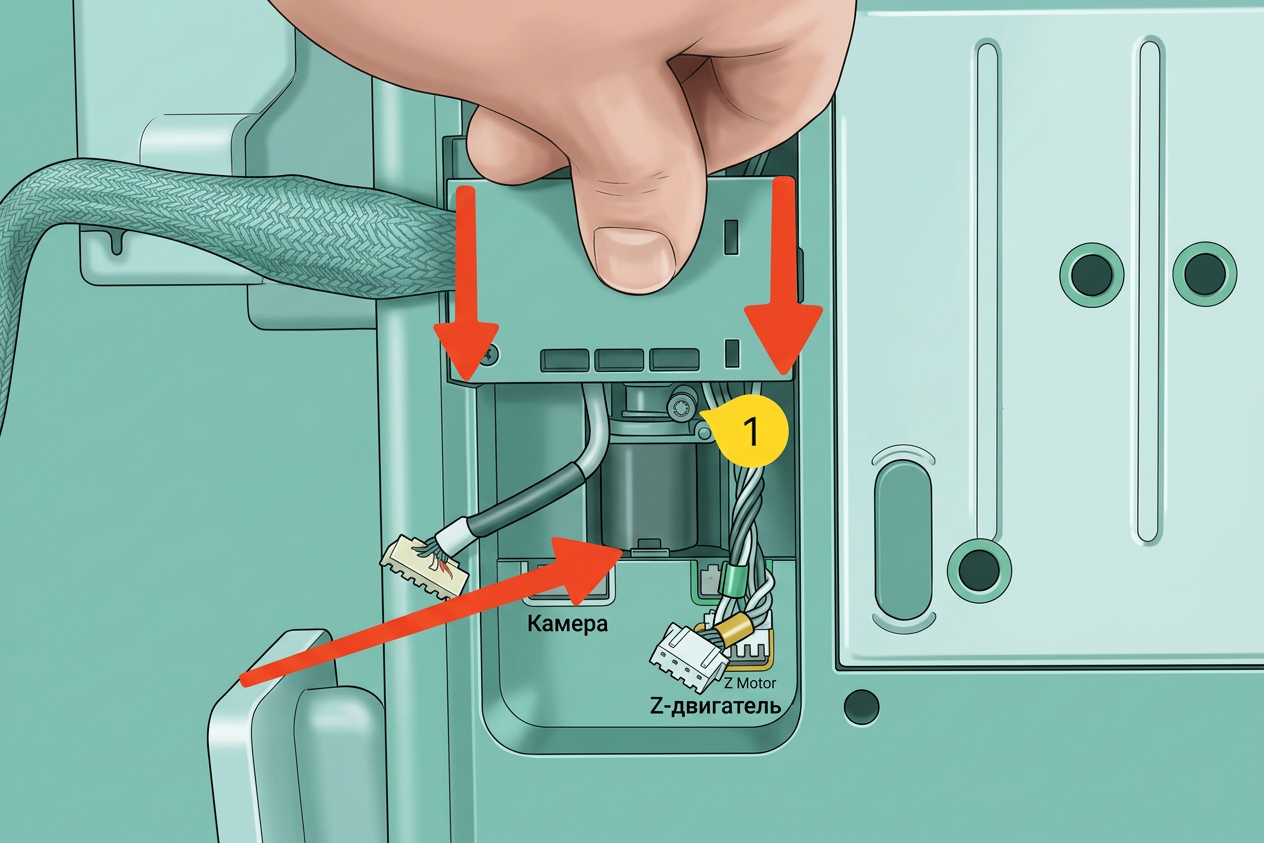
Далее повторно подключите кабели камеры, мотора X и мотора Z, чтобы завершить установку.
Проверка функциональности
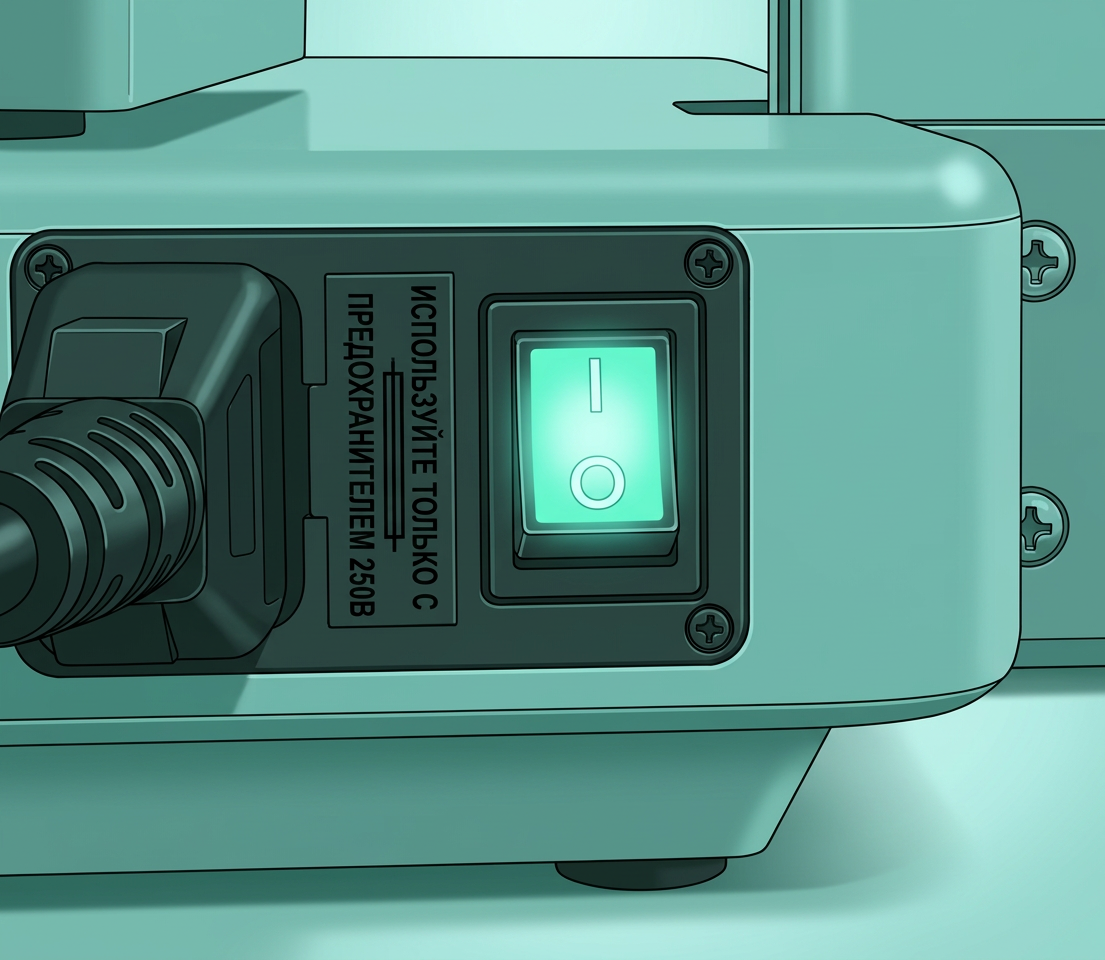
После завершения установки подключите принтер к источнику питания, включите выключатель питания, и если индикаторы и экран загорятся нормально, установка успешна и можно провести тест печати.
 |
 |