
Черный экран
Симптом
Экран LCD остается черным после включения принтера.

Причины и решения
- SD-карта неисправна и требует замены.
- Блок питания неисправен, требуется замена силового кабеля или самого блока питания.
- Питание основной платы неисправно, необходимо проверить кабель питания основной платы.
- Основная плата повреждена и требует замены.
- FPC-кабель дисплея поврежден и требует замены.
- Дисплей поврежден и требует замены.
- Неисправности дисплея, вызванные плохим заземлением: Проблемы, такие как прерывистое отображение на экране или отсутствие реакции на касание, могут быть вызваны плохим заземлением розетки. Рекомендуется проверить заземление розетки, чтобы обеспечить надежное заземление.
Предупреждение по технике безопасности и состояние устройства перед началом работы
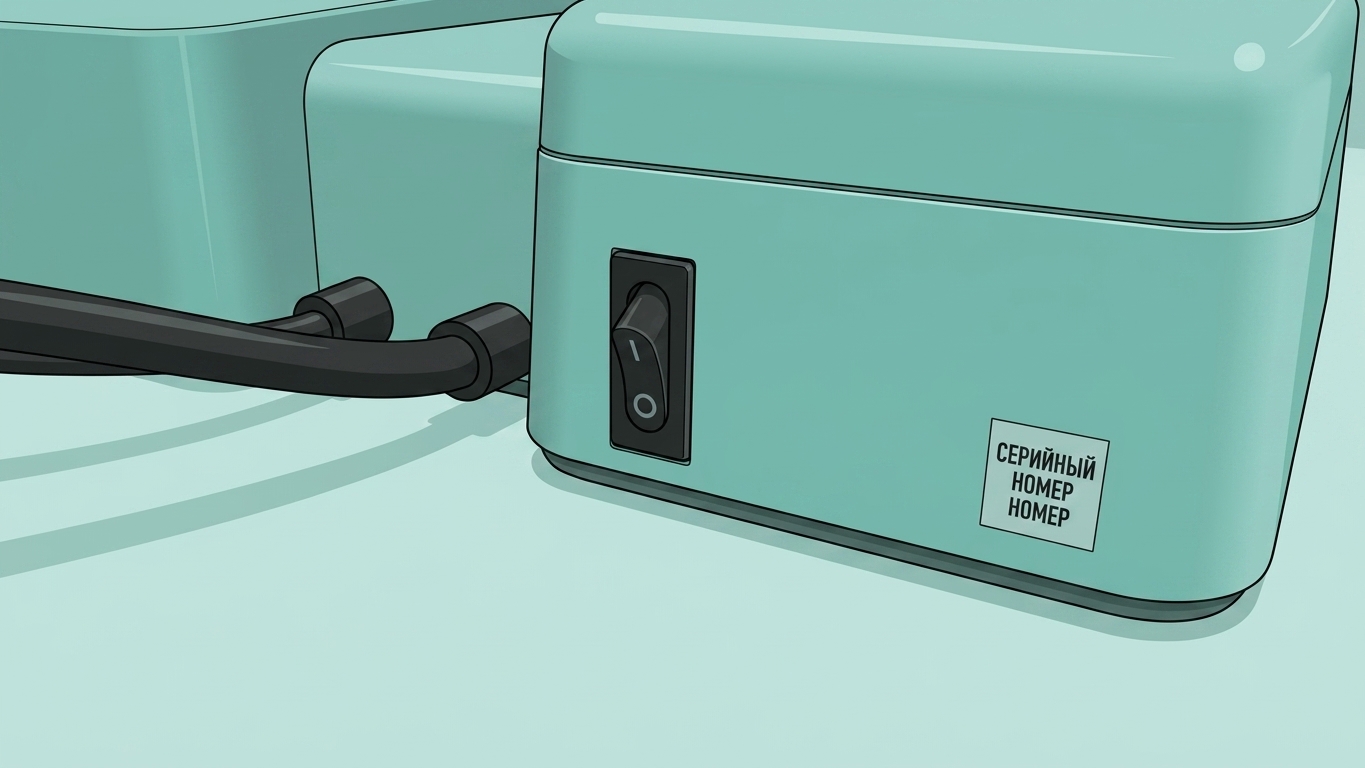
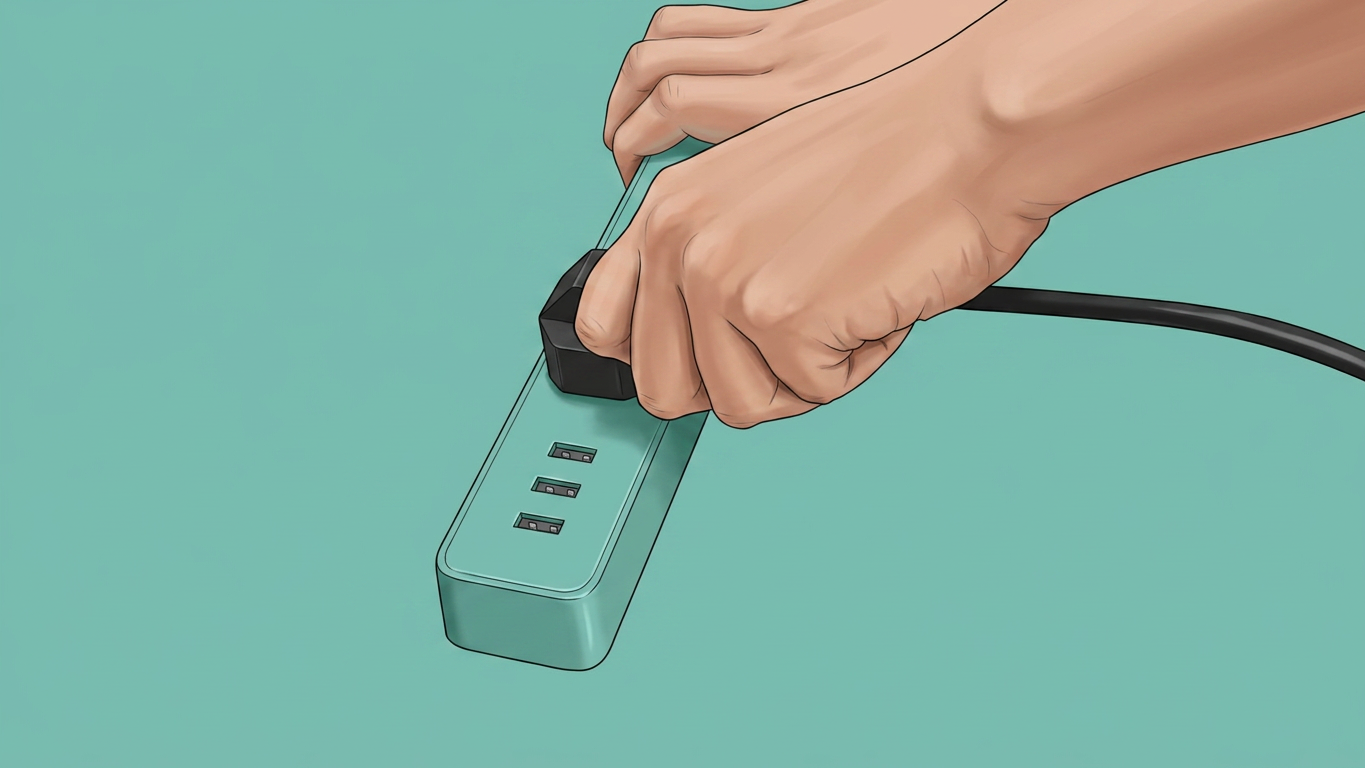
При разборке и сборке необходимо убедиться, что принтер выключен.
Необходимые инструменты
- Шестигранный ключ H2.0
- Пинцет
- Мультиметр (не требуется)
Устранение неполадок
1. Проверка SD-карты
Меры предосторожности: Перед выполнением следующих действий обязательно отключите питание принтера.
Перед устранением неполадок с SD-картой убедитесь, что плата и блок питания правильно запитаны.
- Выключите принтер и аккуратно извлеките SD-карту из принтера.
- Перезапустите принтер и проверьте, правильно ли загорается дисплей. Если дисплей загорается нормально после извлечения SD-карты, вставьте SD-карту обратно в выключенный принтер и включите его снова, чтобы убедиться, что проблема с черным экраном не была вызвана неисправной SD-картой.
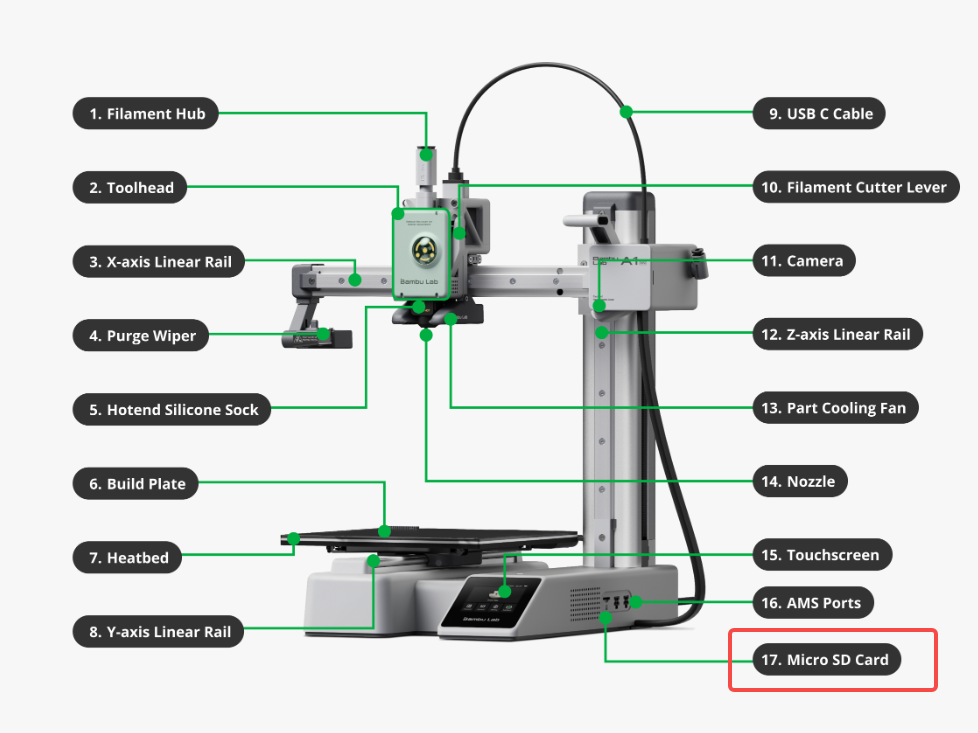
2. Проверьте статус индикатора работы принтера
При включении принтера, если индикатор работы над дисплеем горит белым цветом, это означает, что основная плата принтера функционирует нормально. Если этот индикатор горит правильно, перейдите к шагу 3. Если он не горит, продолжите следующие шаги по устранению неполадок.

3. Проверьте статус индикаторов питания и основной платы принтера
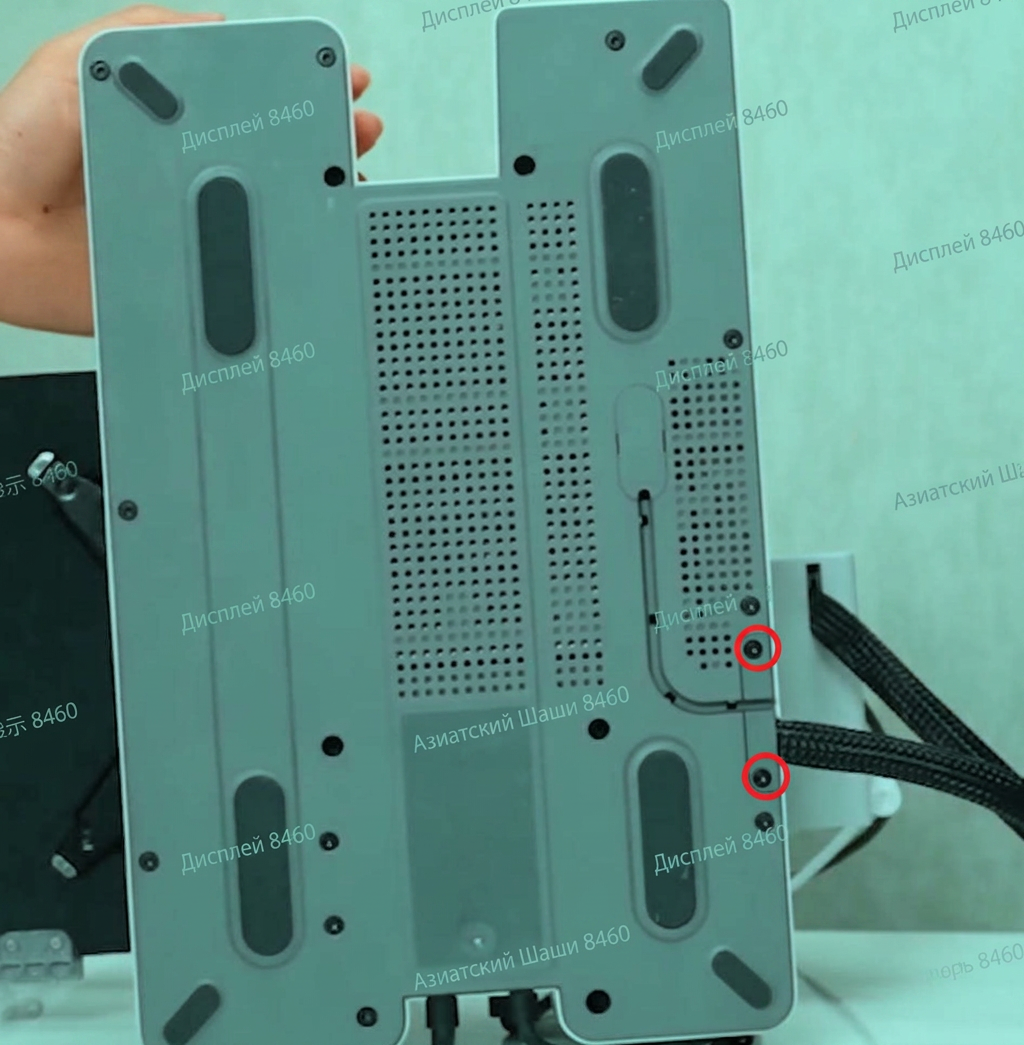
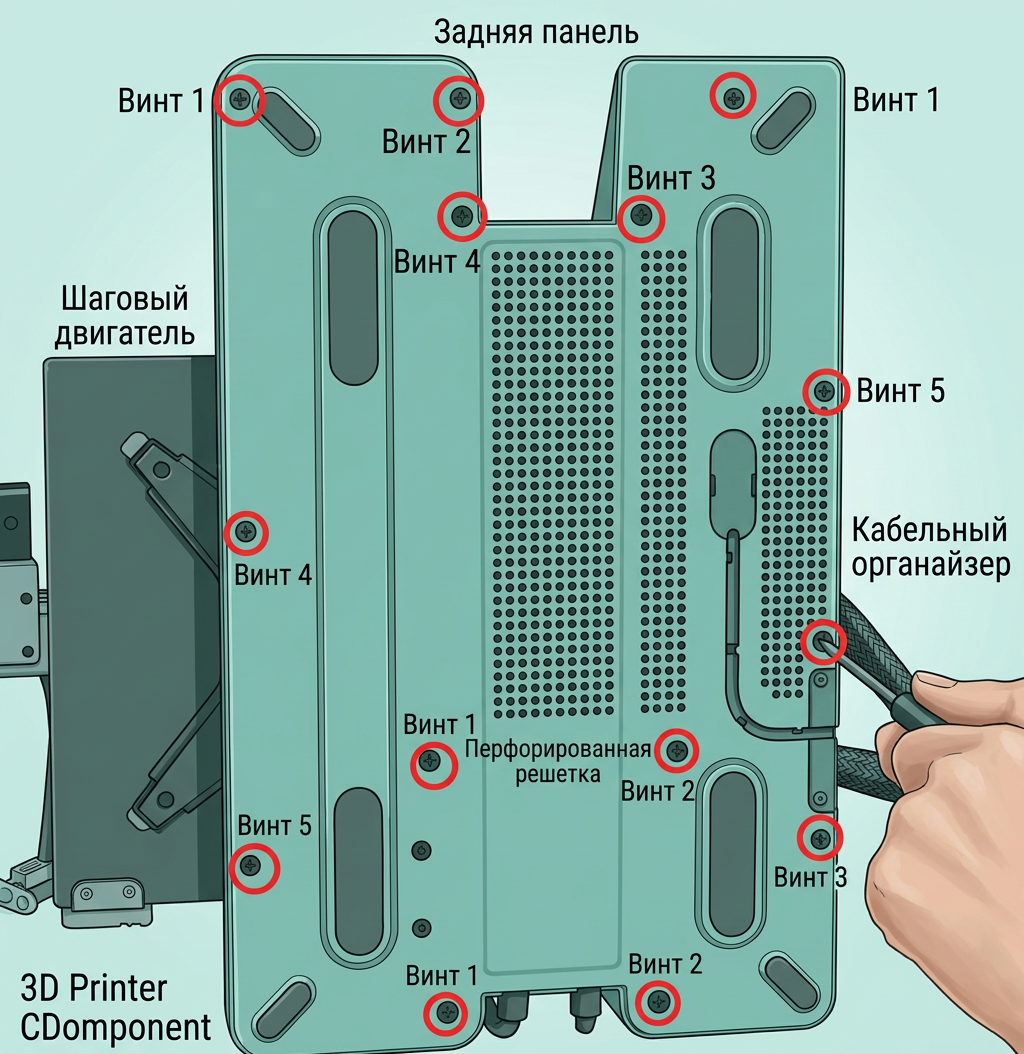
Выключите питание и снимите нижнюю панель
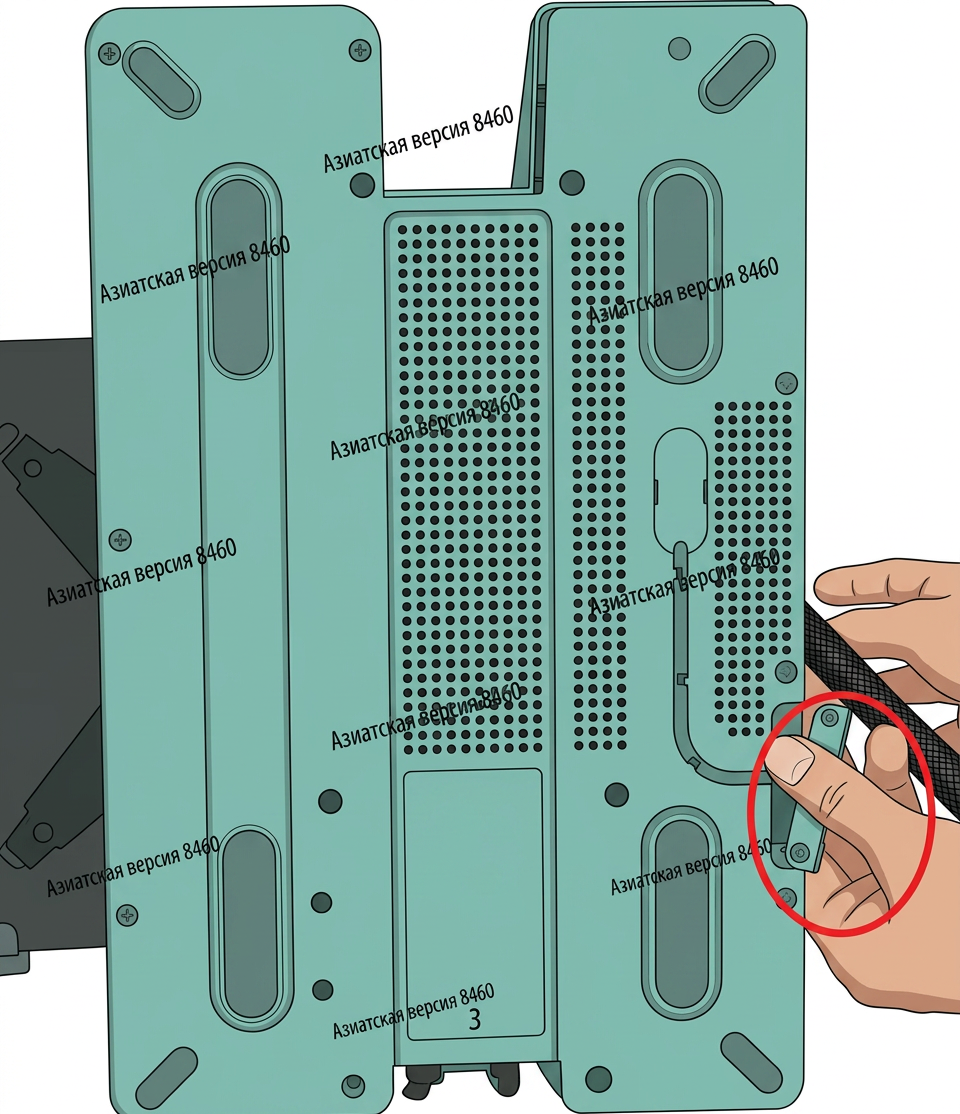
Аккуратно наклоните принтер назад и с помощью шестигранного ключа H2.0 открутите 2 винта A, затем открутите 14 винтов B. Аккуратно потяните за нейлоновую стяжку, чтобы ослабить нижнюю панель, и снимите её.
 |
 |
 |
 |
|---|
После снятия нижней панели подключите блок питания (Пожалуйста, соблюдайте технику безопасности)
После снятия нижней панели подключите принтер к блоку питания для дальнейшей проверки. Однако в это время не касайтесь никаких частей принтера. После наблюдения за статусом индикаторов на блоке питания и основной плате отключите питание и выньте шнур питания.

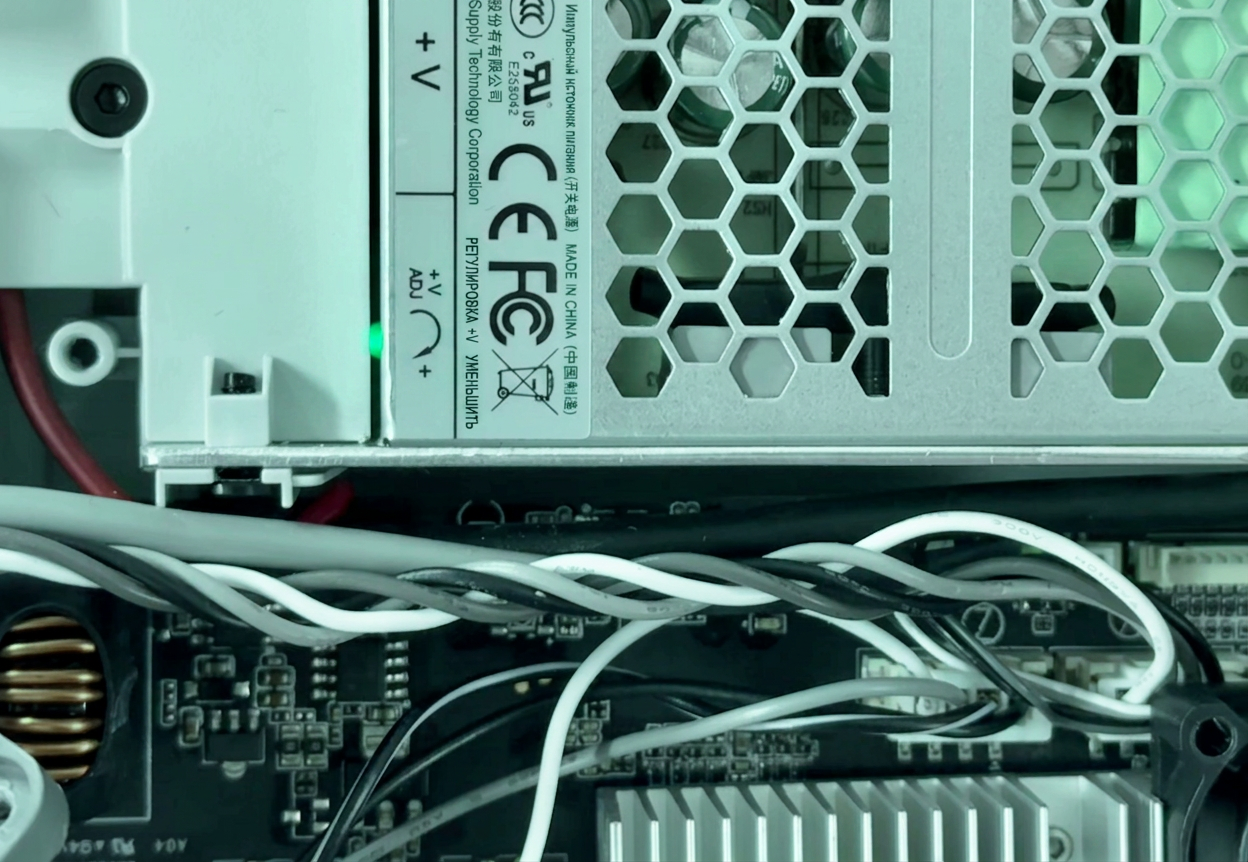
Проверьте статус индикатора блока питания
В нормальных условиях индикатор статуса блока питания должен гореть зеленым цветом постоянно. Если этот индикатор не горит, это указывает на неисправность блока питания. В этом случае необходимо заменить блок питания или сетевой кабель.
Проверьте статус индикатора основной платы
В нормальных условиях индикатор платы MC мигает зеленым раз в 5 секунд, а индикатор платы AP мигает зеленым раз в 1 секунду.
Сценарий 1: Основная плата работает исправно
Если индикаторы плат MC и AP мигают правильно, это означает, что основная плата находится в нормальном состоянии, и проблема черного экрана в данном случае, скорее всего, связана с дисплеем или кабелем дисплея. Пожалуйста, перейдите к шагу 3.
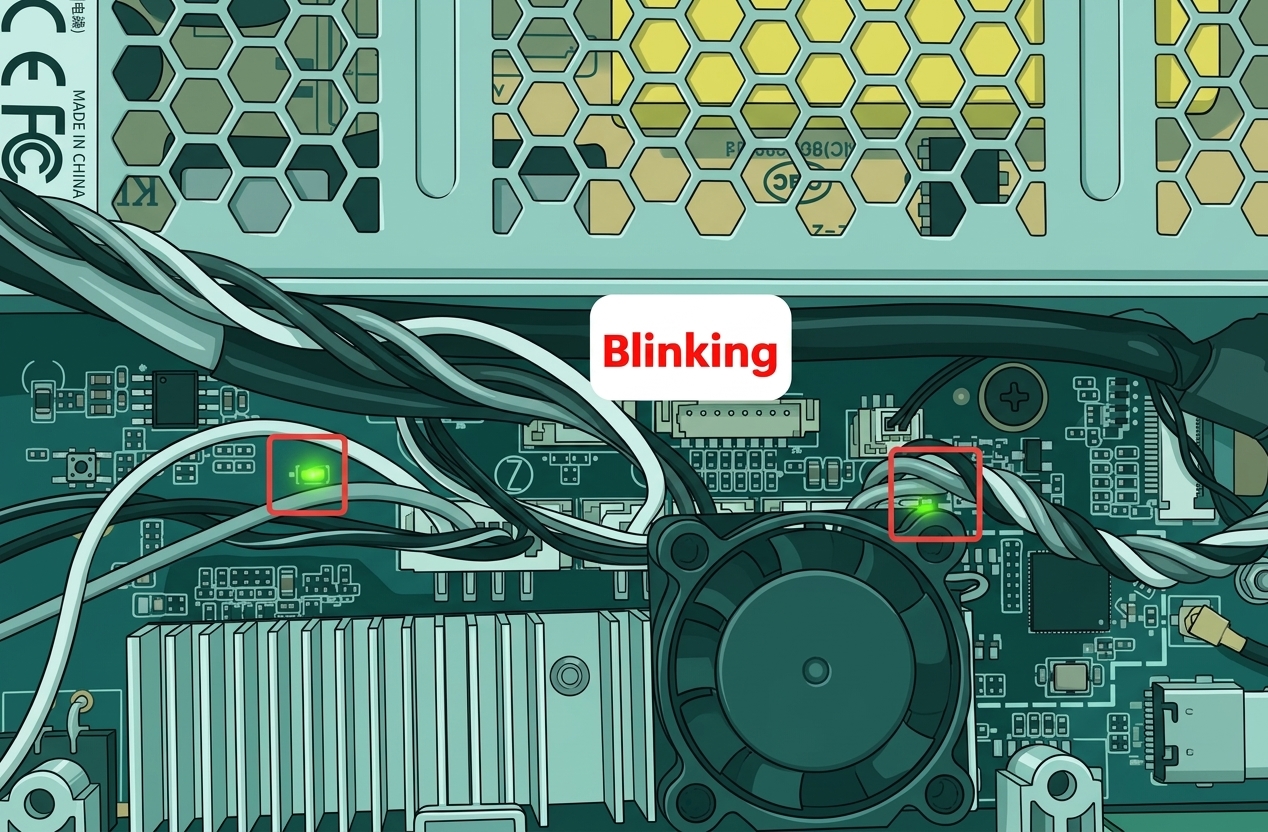
Сценарий 2: Основная плата неисправна
Если индикаторы плат MC и/или AP мигают аномально, это указывает на неисправность основной платы. Это может быть вызвано повреждением основной платы или неисправным подключением питания к основной плате.

Если у вас есть мультиметр дома, вы можете попробовать измерить напряжение в этих двух точках на основной плате, чтобы проверить, равно ли значение 0 (необязательно). Это входы постоянного тока основной платы. Если показание 0 вольт, это указывает на то, что кабель подключения питания к основной плате может быть поврежден.

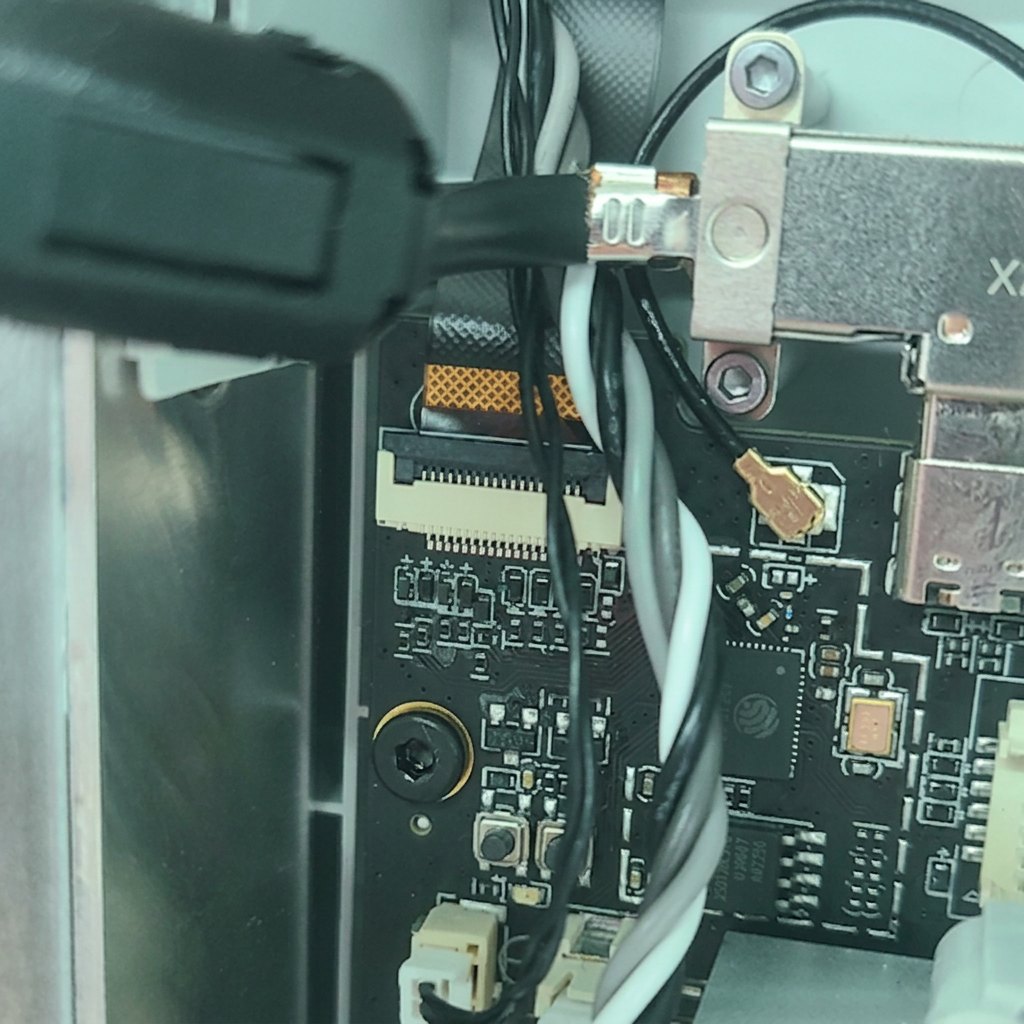
4. Проверьте шлейф дисплея
Меры предосторожности: Выключите принтер перед отключением/подключением FPC-кабеля.
После подтверждения нормальной работы основной платы и блока питания можно попробовать повторно подключить FPC-кабель LCD-экрана. Проверьте, нет ли аномалий в интерфейсе и контактах, а также не поврежден ли FPC-кабель. Если кабель поврежден, обратитесь в службу поддержки для получения помощи.
 |
 |
|---|
Если в ходе вышеуказанных шагов вы обнаружили какие-либо явно поврежденные компоненты (или если световой индикатор не горит), пожалуйста, свяжитесь с нашей службой поддержки для подтверждения.
Неисправности сенсорного экрана
Симптом
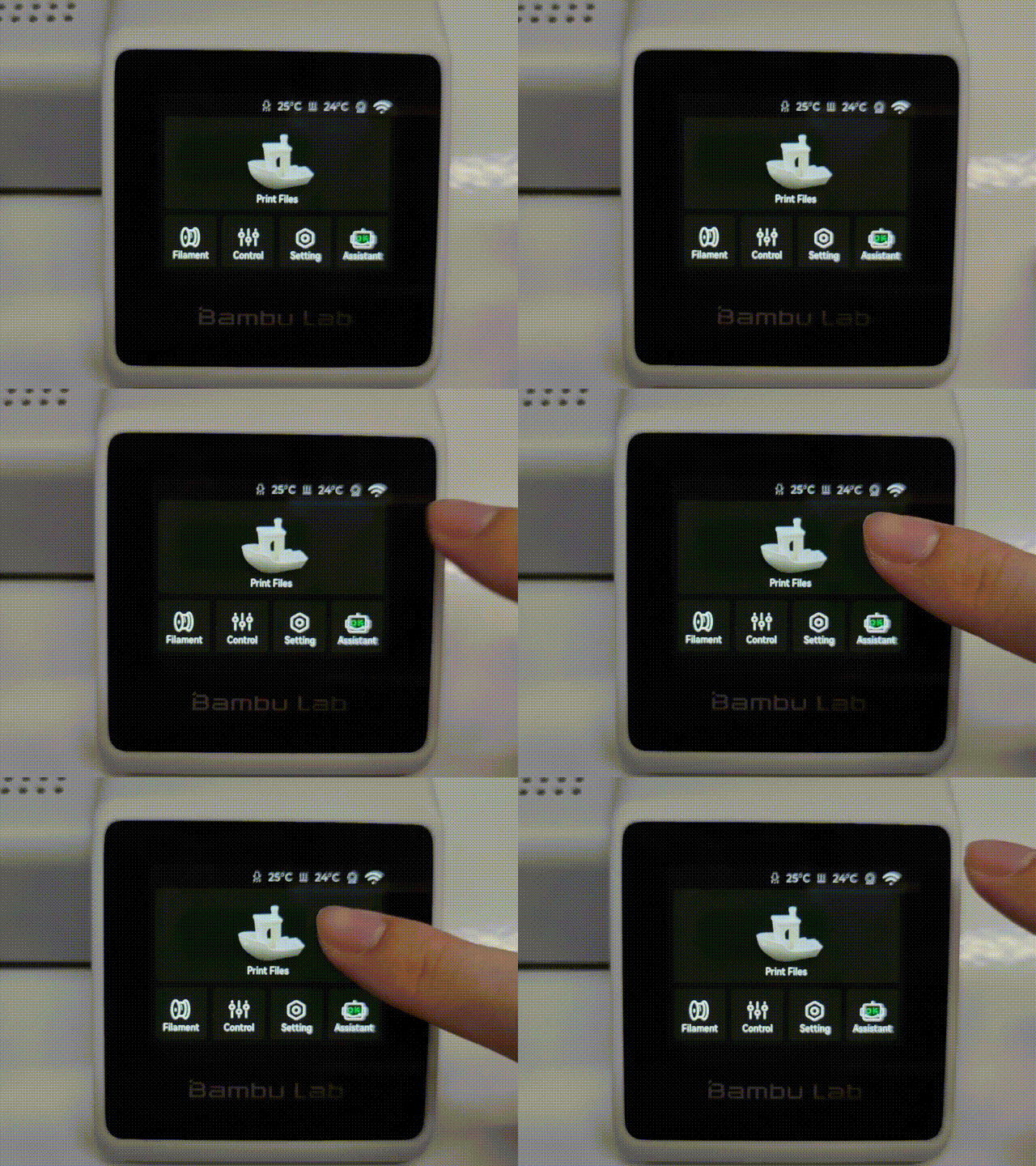
Включите принтер, дисплей работает нормально, но сенсорный экран не реагирует.
Причины и решения
Внутренняя компоновка A1 mini компактна, и она может пострадать во время транспортировки, что приведет к ослаблению контактов дисплея. Попробуйте повторно подключить ленточный кабель дисплея.
Необходимые инструменты
- Шестигранный ключ H2.0
- Пинцет
Устранение неполадок
1. Выключите питание
 |
 |
|---|
2. Снимите нижнюю панель
Аккуратно наклоните принтер назад и с помощью шестигранного ключа H2.0 открутите 2 винта A, затем открутите 14 винтов B. Аккуратно потяните за нейлоновую стяжку, чтобы ослабить нижнюю панель, и снимите её.
|
|
|
|
|---|
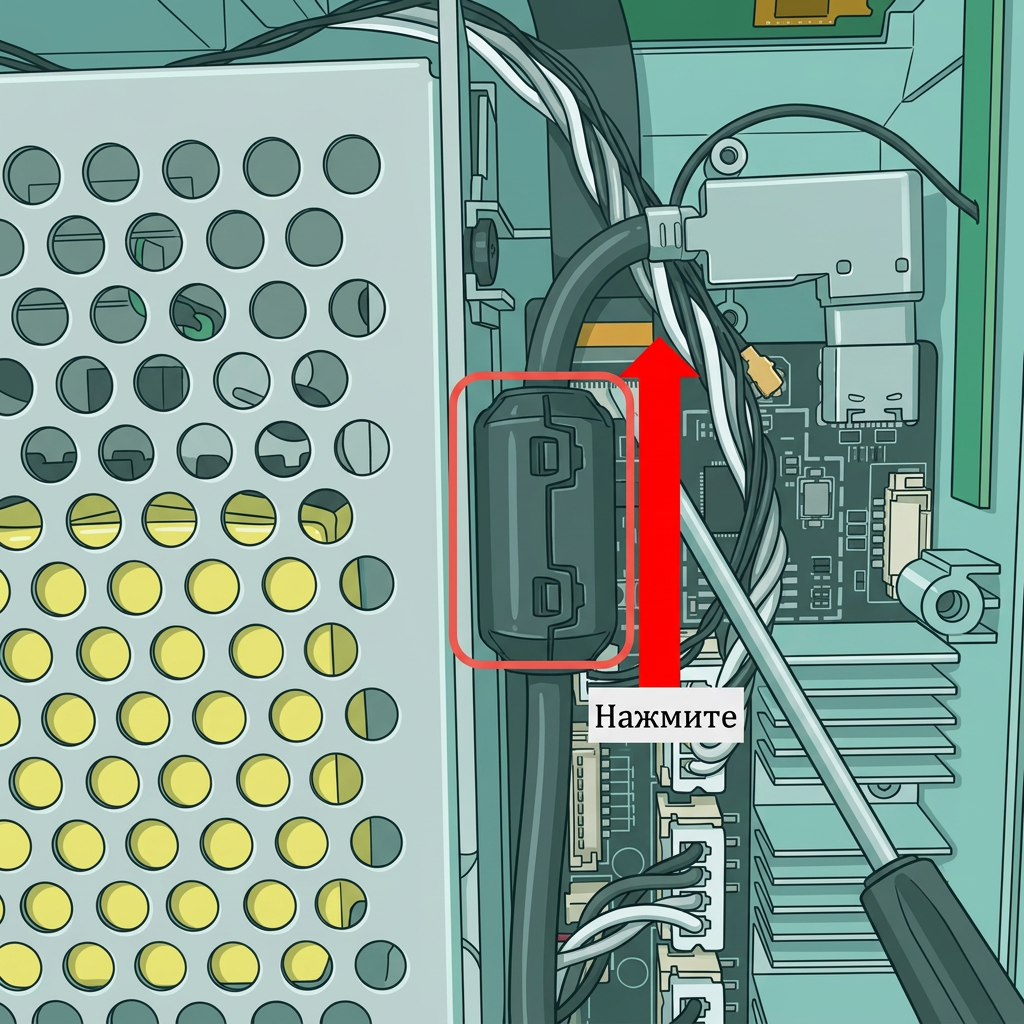
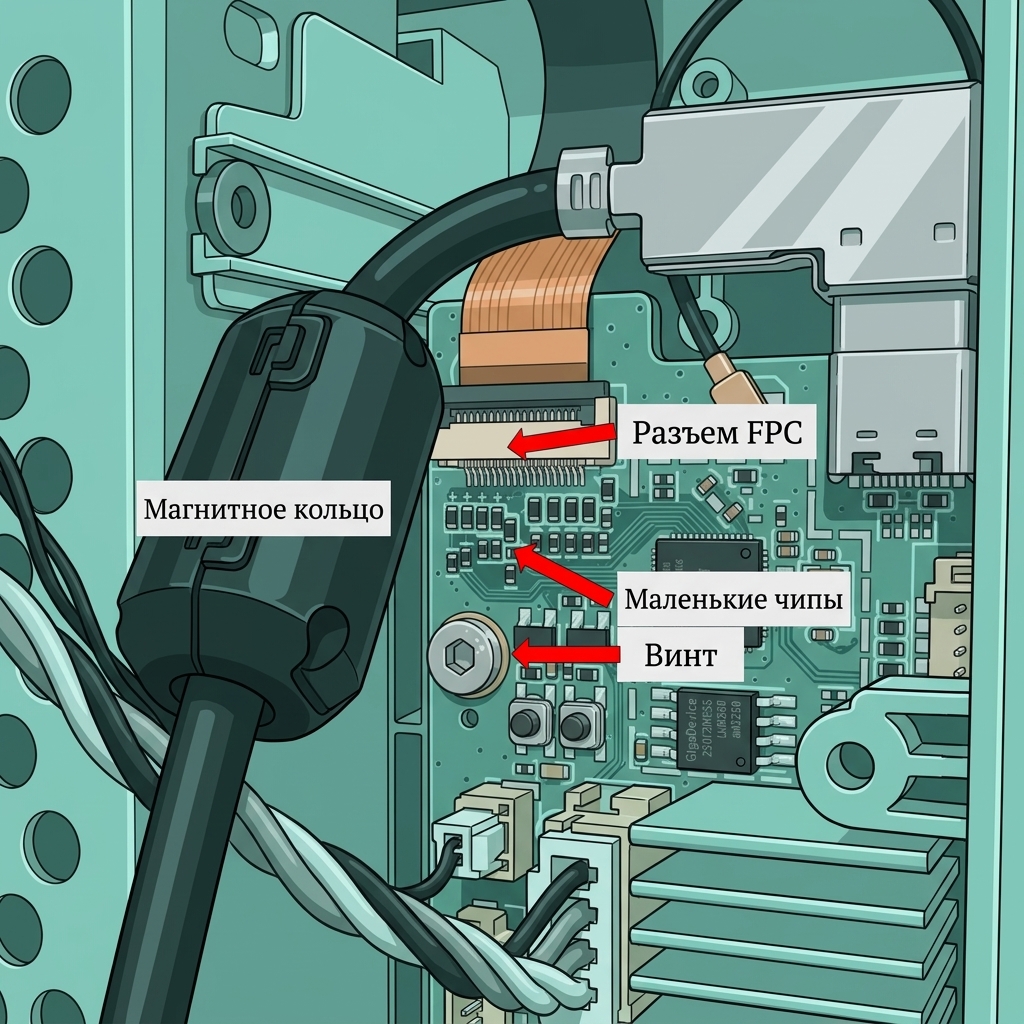
3. Нажатие на магнитное кольцо USB-C кабеля
Попробуйте надавить на магнитное кольцо вверх так, чтобы его концы уперлись в разъем FPC и винты снизу, не оказывая давления на маленькие чипы посередине.
 |
 |
|---|
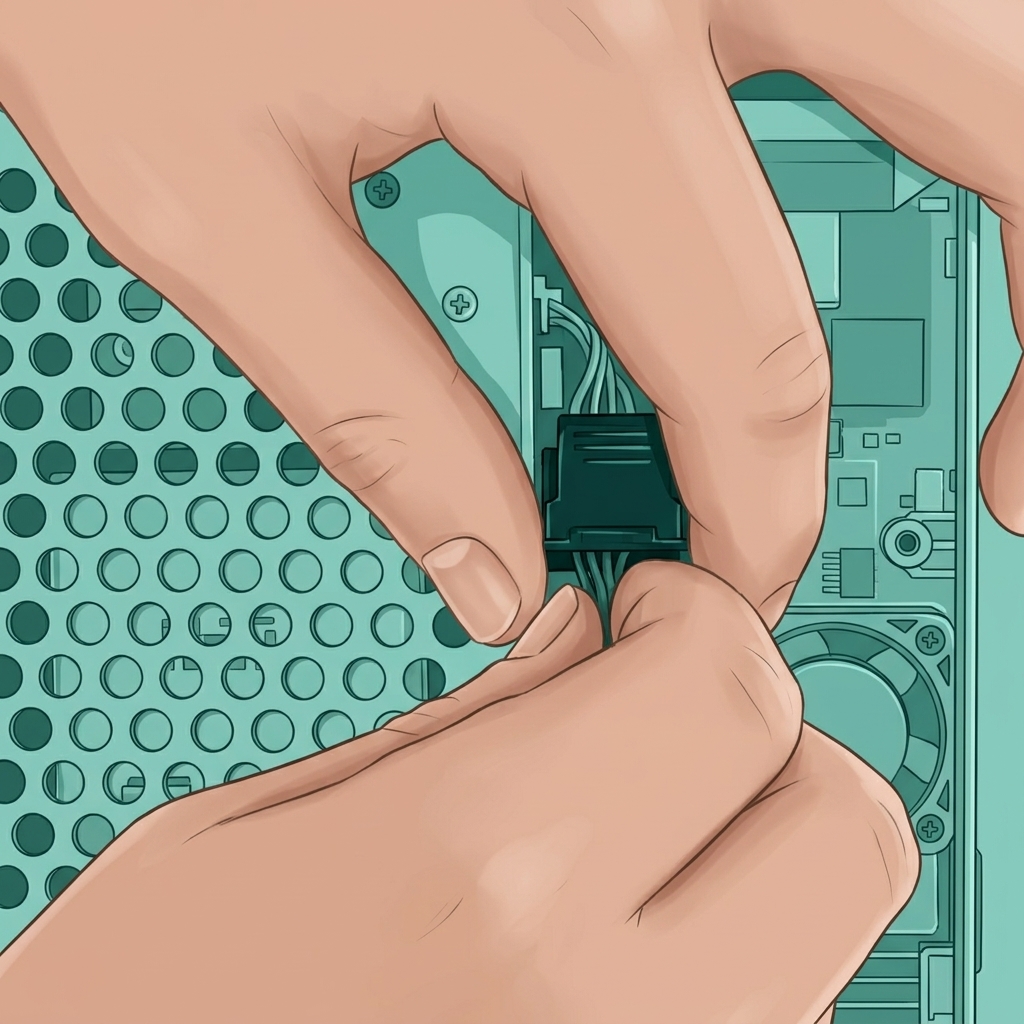 Нажатие магнитного кольца вверх |
|---|
Сбои обновления дисплея
Симптом
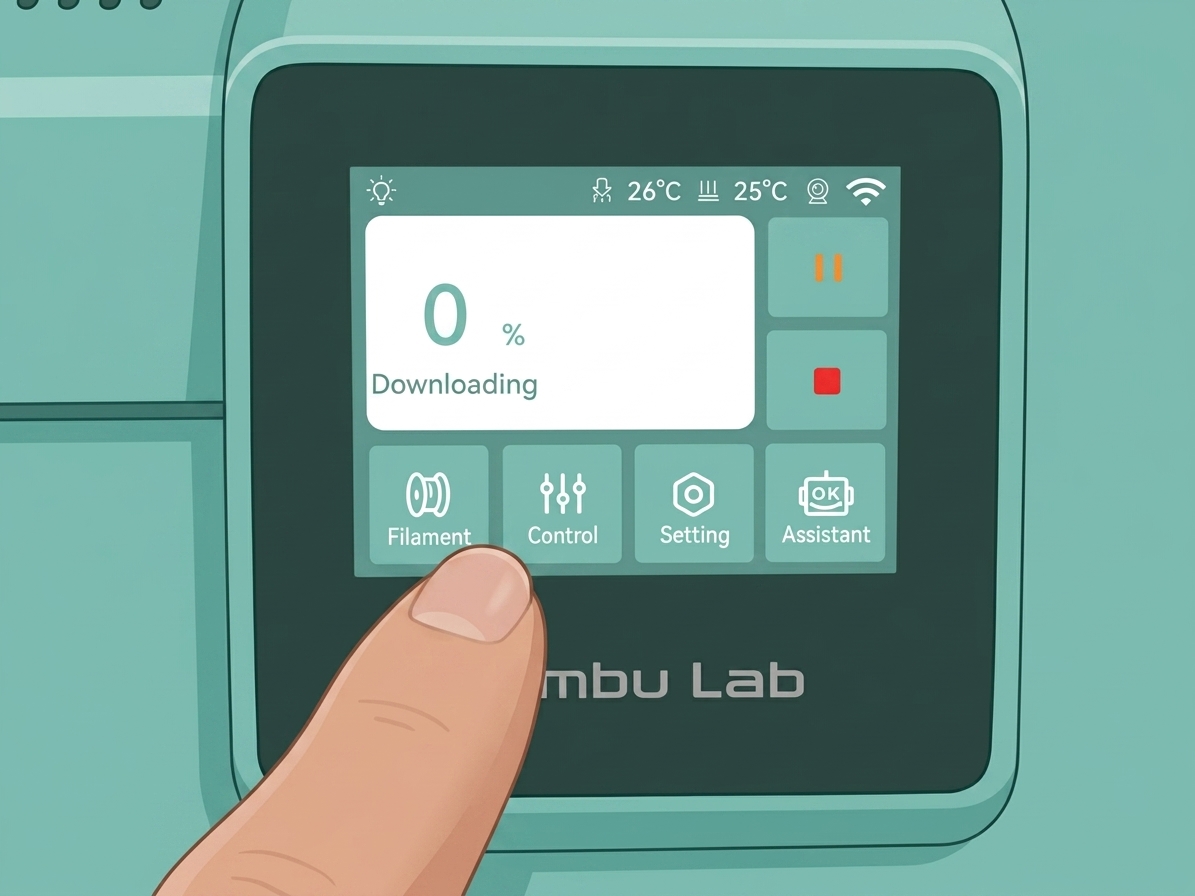
Экран тормозит во время загрузки файлов для слайсинга.
Причины и решения
Это нормально, что экран замедляется и может выглядеть зависшим во время загрузки файлов для слайсинга, так как система полностью занята обработкой задачи загрузки. Как только загрузка файлов для слайсинга завершится, экран вернется в нормальное состояние.