О нас
  • О компании
Доставка
Оплата
Услуги
Блог
Производители
Контакты
    +7 (495) 128-29-32
    +7 (495) 128-29-32
    E-mail
    zakaz@1-sloy.ru
    Адрес
    127422, г. Москва, ул. Тимирязевская, д. 1
    Режим работы
    Пн - Пт: с 08:00 до 21:00
    Первый Слой
    Войти
    0 Сравнение
    0 Избранное
    0 Корзина
    Каталог
    • 3D принтеры
    • 3D сканеры
    • Решения
    • Материалы
    • Аксессуары
    • Опции для 3D-сканеров
    • Дополнительное оборудование
    • Запчасти для 3D-принтеров
    3D принтеры
    3D сканеры
    Материалы
    Запчасти для 3D принтеров
    Аксессуары
    Доп. оборудование
    Bambu Lab Вики
      Первый Слой
      Каталог
      • 3D принтеры
      • 3D сканеры
      • Решения
      • Материалы
      • Аксессуары
      • Опции для 3D-сканеров
      • Дополнительное оборудование
      • Запчасти для 3D-принтеров
      3D принтеры
      3D сканеры
      Материалы
      Запчасти для 3D принтеров
      Аксессуары
      Доп. оборудование
      Bambu Lab Вики
        Войти
        0 Сравнение
        0 Избранное
        0 Корзина
        Первый Слой
        Телефоны
        +7 (495) 128-29-32
        E-mail
        zakaz@1-sloy.ru
        Адрес
        127422, г. Москва, ул. Тимирязевская, д. 1
        Режим работы
        Пн - Пт: с 08:00 до 21:00
        0
        0
        0
        • Кабинет
        • 0 Сравнение
        • 0 Избранное
        • 0 Корзина
        • Каталог
          • Каталог
          • 3D принтеры
          • 3D сканеры
          • Решения
          • Материалы
          • Аксессуары
          • Опции для 3D-сканеров
          • Дополнительное оборудование
          • Запчасти для 3D-принтеров
        • Блог
        • Услуги
        • Компания
          • Компания
          • О компании
        • Информация
          • Информация
          • Реквизиты
        • Контакты
        +7 (495) 128-29-32
        • Телефоны
        • +7 (495) 128-29-32
        • zakaz@1-sloy.ru
        • 127422, г. Москва, ул. Тимирязевская, д. 1
        • Пн - Пт: с 08:00 до 21:00
        Главная
        Bambu Lab Вики
        Объяснение пользовательского интерфейса

        Объяснение пользовательского интерфейса

        📚 Разделы руководств
        • Серия X
          • X1
            • Обслуживание и ремонт
            • Руководство пользователя
            • Устранение неисправностей
              • HMS коды
            • Замена переключателя определения двери
          • X2D
            • Обслуживание и ремонт
            • Устранение неисправностей
              • HMS коды
            • Руководство пользователя
        • Серия H2
          • H2D Pro
            • Руководство пользователя
          • H2
            • Обслуживание и ремонт
            • H2D — Руководство по печати филаментом
            • H2D — Руководство по печати TPU
            • Документ по безопасности лазера
            • Ручная калибровка стола
            • Печать 350мм модели двумя соплами
            • Устранение неисправностей
              • HMS коды
            • Резак
              • Руководство пользователя
            • Лазер
            • Обслуживание и ремонт
            • Руководство пользователя
            • Программное обеспечение
          • H2C
            • Обслуживание и ремонт
            • Аксессуары в комплекте
            • H2C — Руководство по печати филаментом
            • Как подключить AMS
            • Руководство пользователя
            • Устранение неисправностей
              • HMS коды
          • H2D
            • Обслуживание и ремонт
            • Руководство пользователя
            • Устранение неисправностей проводки очистителя дыма
            • Устранение неисправностей модуля печатающей головки H2D
            • Устранение неисправностей
              • HMS коды
          • H2S
            • Обслуживание и ремонт
            • Руководство пользователя
            • Устранение неисправностей
              • HMS коды
            • Не включается
        • Серия P
          • P1
            • Обслуживание и ремонт
            • Руководство пользователя
            • Передняя крышка
            • Настройка модплаты
            • Устранение неисправностей
              • HMS коды
          • P2S
            • Обслуживание и ремонт
            • Перегрузка мотора экструдера
            • Обновление прошивки
            • Шаблон неисправности цепи P2S
            • Руководство пользователя
            • Устранение неисправностей
              • HMS коды
        • Серия A
          • A1
            • Обслуживание и ремонт
            • Руководство пользователя
            • Устранение неисправностей
              • HMS коды
            • Работа с экраном
          • A1 Mini
            • Обслуживание и ремонт
            • Руководство пользователя
            • Руководство по замене камеры
            • MIDI
            • Замена очистителя сопла
            • Руководство по замене платы TH
            • Устранение неисправностей
              • HMS коды
          • Коллекция серии A
        • AMS
          • AMS
            • Обслуживание и ремонт
            • Руководство пользователя
            • Комплект кабелей AMS
            • Руководство по замене платы подключения буфера филамента
            • Устранение неисправностей
              • HMS коды
          • AMS 2 Pro
            • Обслуживание и ремонт
            • Руководство пользователя
            • AMS 2 Pro для сушки в сериях X1 и P1
            • Удаление сломанного/застрявшего филамента
            • Устранение неисправностей
              • HMS коды
          • AMS HT
            • Обслуживание и ремонт
            • Руководство пользователя
            • Устранение неисправностей
              • HMS коды
            • Введение в рабочий процесс и функции AMS HT
          • AMS Lite
            • Руководство пользователя
            • Обслуживание и ремонт
            • Устранение неисправностей
              • HMS коды
            • Скрипящий зажим катушки
          • АМС ХТ
            • Обслуживание и ремонт
        • Программное обеспечение и приложения
          • Bambu Studio
            • Инструменты сборки
            • Вид сборки
            • Авто-размещение
            • Калибровка
            • Добавление языков
            • Создание филамента
            • Экспорт филамента
            • Как преобразовать изображения в 3D-модели
            • KsrFDMTest
            • Параметры
            • Быстрый старт
            • Разбор цветов в файле 3MF
            • Отправить пресет
            • Навыки
            • Устранение неполадок
            • Руководство пользователя
          • Bambu Suite
            • Быстрый старт
          • Bambu Handy
            • Устранение неполадок
          • Программное обеспечение
            • Bambu Connect
            • Bambu Farm: FAQ и устранение неполадок
            • Bambu Farm — Функции
            • Bambu Farm Manager
            • Устранение неполадок Bambu Farm
            • Открытая бета-версия прошивки Bambu Lab
            • CyberBrick App
            • Примечания к выпуску Bambu Farm
            • Интеграция с третьими лицами
            • Bambu Studio
            • Bambu Suite
            • Bambu Handy
            • CyberBrick Apps
          • Studio и Handy
            • Многофакторная аутентификация
            • Bambu Studio
            • Частые операции Mac
            • Многоплатформенная печать
            • Параметры печати
            • Handy
        • Филамент и аксессуары
          • Филамент
            • ABS/ASA/PC
            • ABSGF_PA6GF
            • ASACF_PAHTCF
            • Начинающие
            • PET-CF/PPA-CF
            • PETG
            • PLA
            • Руководство по снижению протечки при печати вазой
            • Поддержка
          • Филамент и аксессуары
            • Аксессуары
            • Филамент
            • Серийный номер филамента
          • Запчасти и аксессуары
            • Коробка аксессуаров для A1
            • Коробка аксессуаров для A1 Mini
            • Коробка аксессуаров для AMS и AMS Lite
            • Коробка аксессуаров для P1P
            • Коробка аксессуаров для серии X/P
            • PTFE_адаптер
            • Комплект винтов A1
          • Запчасти и аксессуары
          • Аксессуары
            • E3D Hotend
          • PLA
        • MakerWorld
          • MakerWorld
            • Примечания к выпуску
            • FAQ по авторским правам на эксклюзивные модели
            • Руководство по установке литофана V2
            • Примечания к выпуску 20240104
            • Устранение проблем с загрузкой
            • CyberBrick
            • Руководства
        • Лазерная резка
          • Лазер
            • Материалы
        • КиберКирпич
          • CyberBrick
            • Компоненты
            • Академия авторов
            • Руководство пользователя
            • Программное обеспечение
            • Программное обеспечение
            • Промежуточный
            • Устранение неисправностей
              • HMS коды
        • Обмен знаниями
          • Обмен знаниями
            • FAQ по соплу 0.2мм
            • Усадка 3D-печатей
            • Крышка камеры серии A1
            • Подключение кода доступа
            • Все публичные ссылки
            • Многоразовая катушка Bambu
            • Инструкция по печати литофана в цвете CMYK
            • Распространённые проблемы качества печати
            • Стандартные винты
            • Статус осушителя
            • Точки на отпечатке
            • Включение режима разработчика
            • Включение режима LAN
            • Установка выхлопного патрубка
            • Руководство по филаменту для начинающих
            • Крышка фильтра 3MF
            • Откат прошивки
            • Первый слой не прилипает
            • Калибровка расхода по микро-лидару
            • Ножки-подставки
            • Модель ручки передней панели
            • Утилизация отходов филамента
            • Как отключить калибровку вибрации
            • Использование кэша внутренних моделей
            • Как избежать засорения сопла
            • Диагностика проблем первого слоя тестовой печатью
            • Неравномерное прилипание к столу
            • Смещение слоёв
            • Линии не соединяются
            • Ссылки на STL-модели
            • Комплект подсветки для литофана
            • Оплавленные отпечатки
            • Мультиметр
            • Заметки об AMS
            • Открытое ПО
            • Восстановление после отключения питания
            • PP
            • Печать завершена
            • Ограничения объёма печати
            • Деформация напечатанной модели
            • Напечатанные инструменты
            • Руководство по привязке аккаунта принтера
            • Руководство по отвязке аккаунта принтера
            • Руководство по электронным разъёмам принтера
            • Руководство по упаковке принтера
            • Обнаружение спагетти
            • Настройки Studio для RC-моделей
            • Украшение года кролика
            • Таймлапс: хранилище и управление видео
            • Руководство по печати TPU
            • Прозрачный PETG
            • Устранение проблем с печатью
            • Объёмная скорость
        • Общее
          • Общее
            • Модификации Bambu, которых следует избегать
            • Внутренние файлы нарезки BBL
            • Безопасность BBL
            • Печатная платформа
            • Зазор карбоновых стержней
            • Проверка номера заказа
            • Холодная пластина работает не как ожидалось
            • Инженерная пластина работает не как ожидалось
            • Таблица материалов филамента
            • Найти серийный номер
            • Высокотемпературная пластина работает не как ожидалось
            • Как использовать клей BBL
            • Описание индикаторных светодиодов
            • Смазка ходовых винтов
            • FAQ по Micro SD
            • Губка для очистки сопла
            • Энергопотребление
            • Калибровка принтера
            • Сетевые порты принтера
            • Пропуск объектов
            • Замена филамента на многоразовой катушке Bambu
            • Тип технической проблемы
            • Текстурированная PEI пластина работает не как ожидалось
            • Срабатывание УЗО и электрические проблемы
            • Руководство по распаковке
            • Обновление прошивки с SD-карты
            • Обслуживание и ремонт
            • Руководство пользователя
            • Устранение неисправностей
              • HMS коды
          • Очиститель дыма
            • Обслуживание и ремонт
          • FAQ по очистителю дыма
          • Часто задаваемые вопросы
          • Глоссарий
          • О нас
          • Руководство по внесению вклада
          • Создать запрос в поддержку
          • Как получить ID заказа
          • Как использовать Wiki
          • Инциденты безопасности и облачный трафик
          • Новости и обновления
          • Немецкая версия
        Серия A / A1 Mini / Руководство пользователя / Объяснение пользовательского интерфейса

        Запуск

        Включите A1 mini

        • После того как ваш принтер распакован и установлен согласно инструкциям, подключите питание и включите кнопку на задней панели принтера. Когда появится логотип Bambu Lab, следуйте инструкциям на экране для настройки языка, региона и подключения к беспроводной сети.

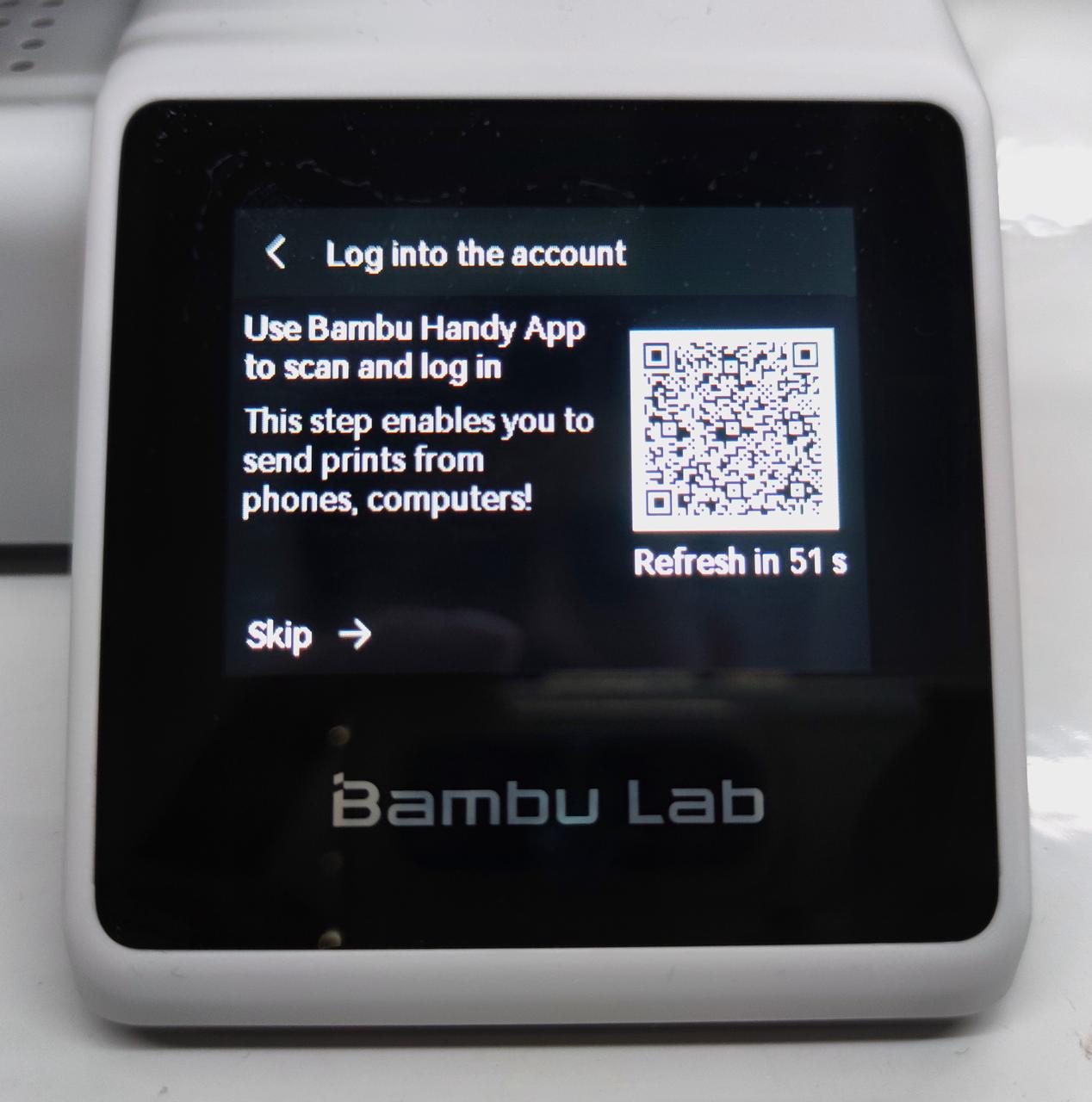
        Используйте приложение Bambu Handy для сканирования QR-кода на экране и привязки вашего принтера к аккаунту Bambu Lab

        • Вы можете войти в мобильное приложение Bambu Lab Handy через свой аккаунт Bambu Lab. После входа настройки печати будут синхронизированы с Bambu Studio на вашем компьютере. Кроме того, через этот шаг вы можете напрямую отправлять задания на печать с телефона или компьютера. Обратите внимание, что на этом шаге принтер должен быть подключен к Wi-Fi.
        Отсканируйте QR-код для загрузки мобильного приложения Bambu Handy
        • Чтобы пропустить этот шаг, просто нажмите «Пропустить» на экране. Позже, после завершения всей настройки, вы также можете войти в свой аккаунт Bambu Lab через «Главное меню - Настройки - Аккаунт».
        Калибровка

        • Перед завершением настройки мы настоятельно рекомендуем откалибровать принтер, чтобы обеспечить качество первых отпечатков. Пожалуйста, отметьте галочками «Компенсация вибраций» и «Подавление шума двигателя», а затем нажмите «Старт» для начала процесса калибровки. Весь процесс обычно занимает около 12 минут. Во время калибровки вы можете испытывать некоторую вибрацию и шум, что является нормальным явлением.
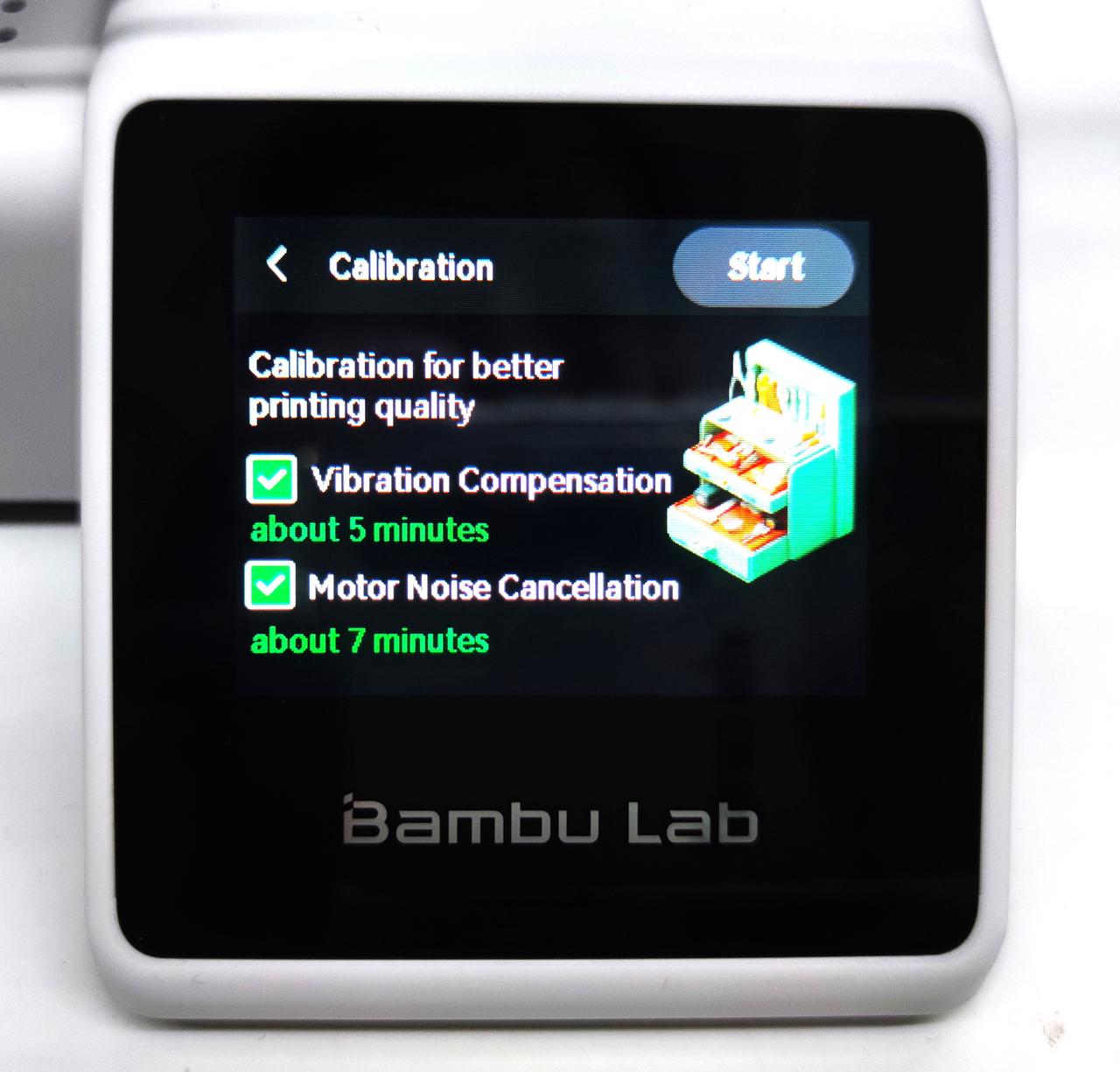
        1. Подавление шума двигателя

        • Шум двигателя обычно вызывается механическими вибрациями, работой двигателя, вентилятора или движением экструдера в 3D-принтере. Эти шумы могут не только мешать оператору, но и влиять на комфорт окружающей среды. Функция подавления шума двигателя направлена на снижение общего шума печати путем подавления шума, генерируемого двигателями в процессе печати.
        • Снижение шума двигателя достигается путем измерения нежелательных характеристик внутри двигателя и расчета количества компенсации в реальном времени на основе текущего состояния работы двигателя во время печати. Эта компенсация затем применяется к двигателю, генерируя обратные вибрации внутри двигателя для противодействия вибрациям, вызванным несовершенствами двигателя. Калибровка шума двигателя доступна в меню калибровки, позволяя пользователям перекалибровать шум двигателя по мере необходимости.
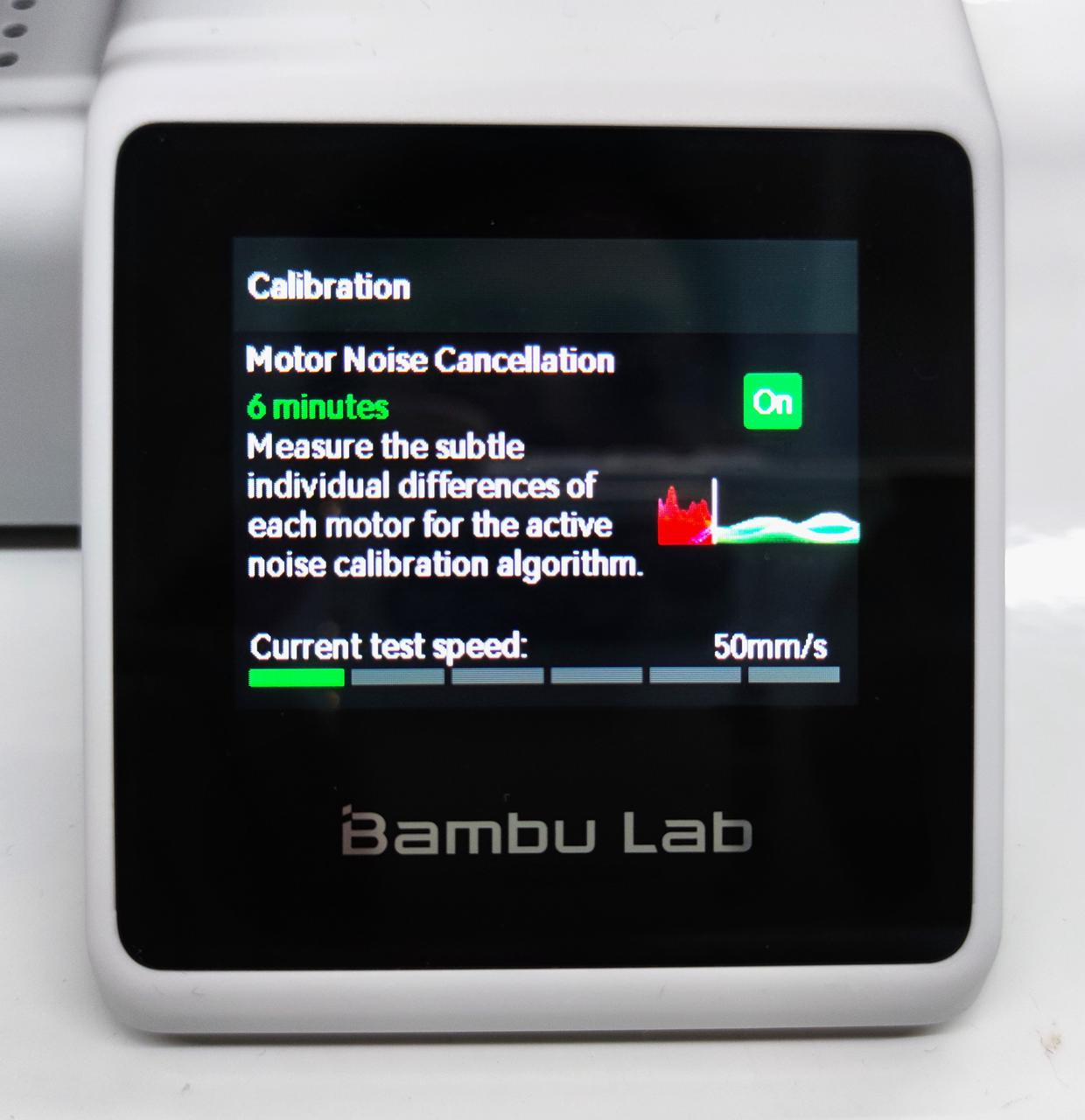
        2. Компенсация вибраций

        • Компенсация резонанса направлена на смягчение или устранение нестабильности и проблем с качеством, вызванных механическими вибрациями или резонансом во время печати.
        • Во время работы 3D-принтера каждое ускорение и замедление возбуждает резонансные моды самого принтера, приводя к тонким колебаниям. Эти вибрации могут негативно повлиять на качество печати, такие как рябь, узоры вибрации или искажения на поверхности напечатанных деталей. Процесс обнаружения резонанса выполняется принтером во время работы для определения частоты резонанса и включения корректировок компенсации вибраций. Цель этого процесса — снизить потенциальные проблемы с качеством печати во время печати и значительно увеличить скорость печати.

        Основной экран

        • После того как принтер завершит автоматическую калибровку, начальная настройка завершена. Основной экран принтера показан на рисунке ниже. Из главного интерфейса вы можете получить доступ к файлам для печати, проверить остаток филамента и статус AMS (Автоматическая подача материала), управлять движениями принтера и настраивать параметры принтера. Строка состояния в верхней части интерфейса отображает текущую температуру хотэнда, температуру стола, статус подключения камеры и статус подключения беспроводной сети слева направо.

        Файлы для печати

        • На главном интерфейсе нажмите «Файлы для печати», чтобы перейти на страницу подготовки печати. Как показано на рисунке ниже, принтер прочитает все файлы нарезанных моделей с SD-карты, включая ранее напечатанные файлы ите, которые были отправлены на принтер через Wi-Fi. Все эти файлы будут отображаться здесь.
        Проводник файлов
        • Нажав на иконку модели, которую вы хотите напечатать, здесь можно включить различные функции принтера, включая AMS (Автоматическая подача материала), таймлапс-съемку, автоматическую калибровку стола и динамическую калибровку потока. Отметьте функции, которые вы хотите включить во время процесса печати, и нажмите «Далее» (Мы рекомендуем оставитькалибровку столаидинамическую калибровку потокавключенными для оптимального качества печати).
        Настройка предпросмотра печати
        • Перейдя на интерфейс филамента, вы увидите все филаменты, подключенные к принтеру в данный момент, вместе с их отношениями сопоставления. На этой странице вы можете вручную выбрать цели сопоставления филамента.
        Настройка филамента
        • Как только все будет готово, принтер начнет предварительную подготовку к печати, которая включает предварительный нагрев стола и хотэнда, калибровку стола и калибровку потока (если выбрано).
        Подготовка

        Процесс печати

        • Во время процесса печати, если вы вошли в свой аккаунт Bambu Lab на принтере, реальный ход печати можно просмотреть как в Bambu Studio, так и в приложении Bambu Handy.

        Приложение Bambu Handy

        Bambu Studio
        • Панель прогресса печати можно разделить на три колонки: левая колонка — панель отслеживания статуса печати, средняя — панель управления, а справа — панель мониторинга устройства.

        1. Панель отслеживания статуса печати

        № Описание
        ① Предпросмотр модели
        ② Количество печатаемых слоев / Общее количество слоев
        ③ Оценочное время печати
        ④ Прогресс печати

        2. Панель управления

        • Можно управлять переключателем светодиодной подсветки рядом с камерой. Также вы можете поставить печать на паузу и возобновить ее в любое время или остановить печать раньше срока.

        № Описание
        ① Помощник
        ② Переключатель светодиодной подсветки
        ③ Пауза печати
        ④ Отменить печать

        Дополнительная LED подсветка включена

        Дополнительная LED подсветка выключена
        • Ассистент соберет все предупреждения или ошибки, возникшие во время печати, и выведет их в список. Например, если возникнет проблема с истощением материала в AMS, ассистент отобразит ошибку в списке.

        Ошибка истощения филамента AMS

        Информация от Ассистента

        3.DПанель мониторинга устройства

        • В панели мониторинга устройства можно отслеживать некоторые значения в реальном времени, например, температуру хотенда, температуру стола, скорость печати и скорость вентилятора. Нажав на любой из значков статуса, вы можете перейти на страницу управления для настройки параметров устройства.

        № Описание
        ① Температура хотенда
        ② Температура стола
        ③ Скорость печати
        ④ Скорость вентилятора

        Панель управления

        Ручное управление

        Филамент и AMS

        Внешняя катушка

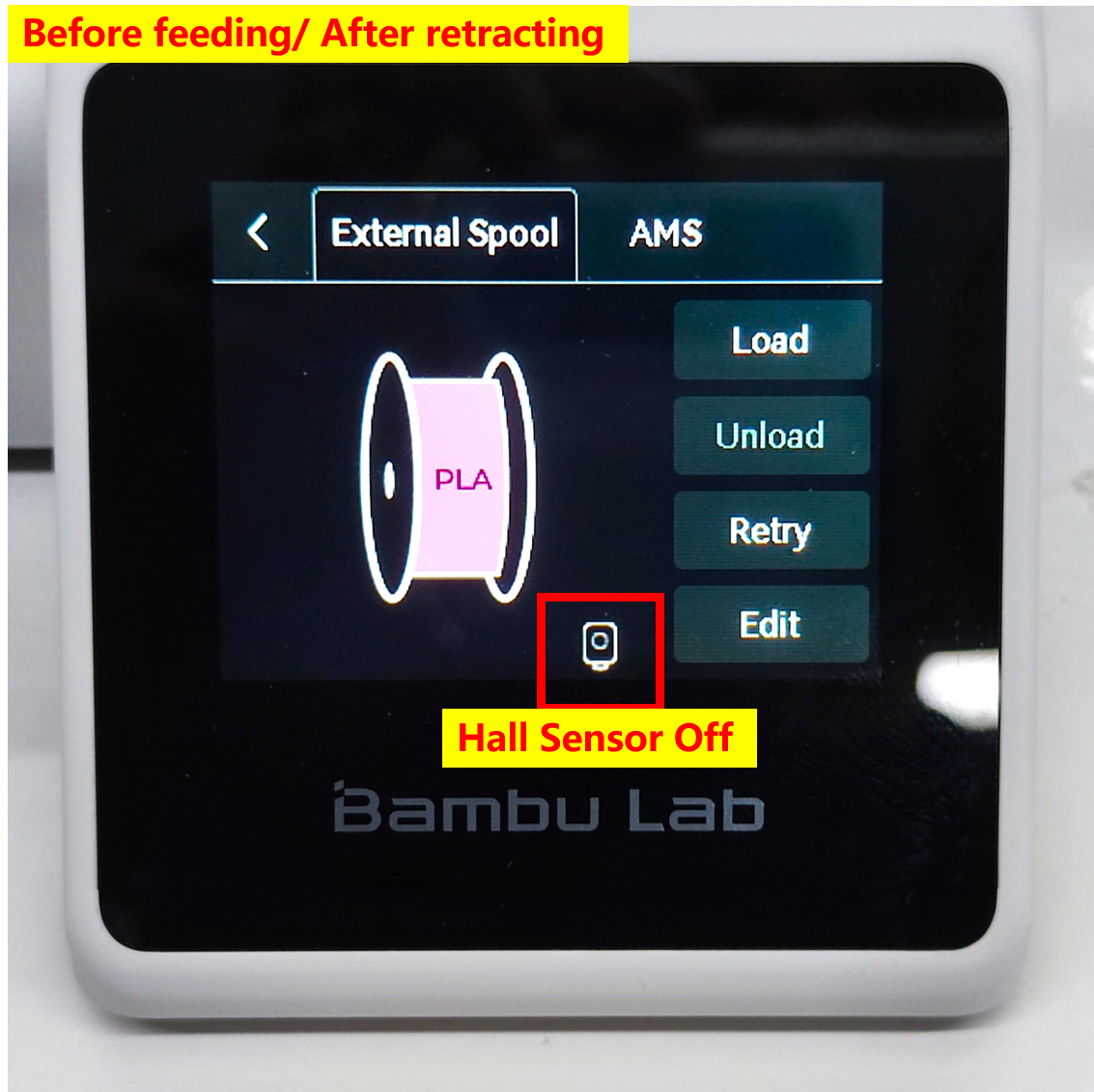
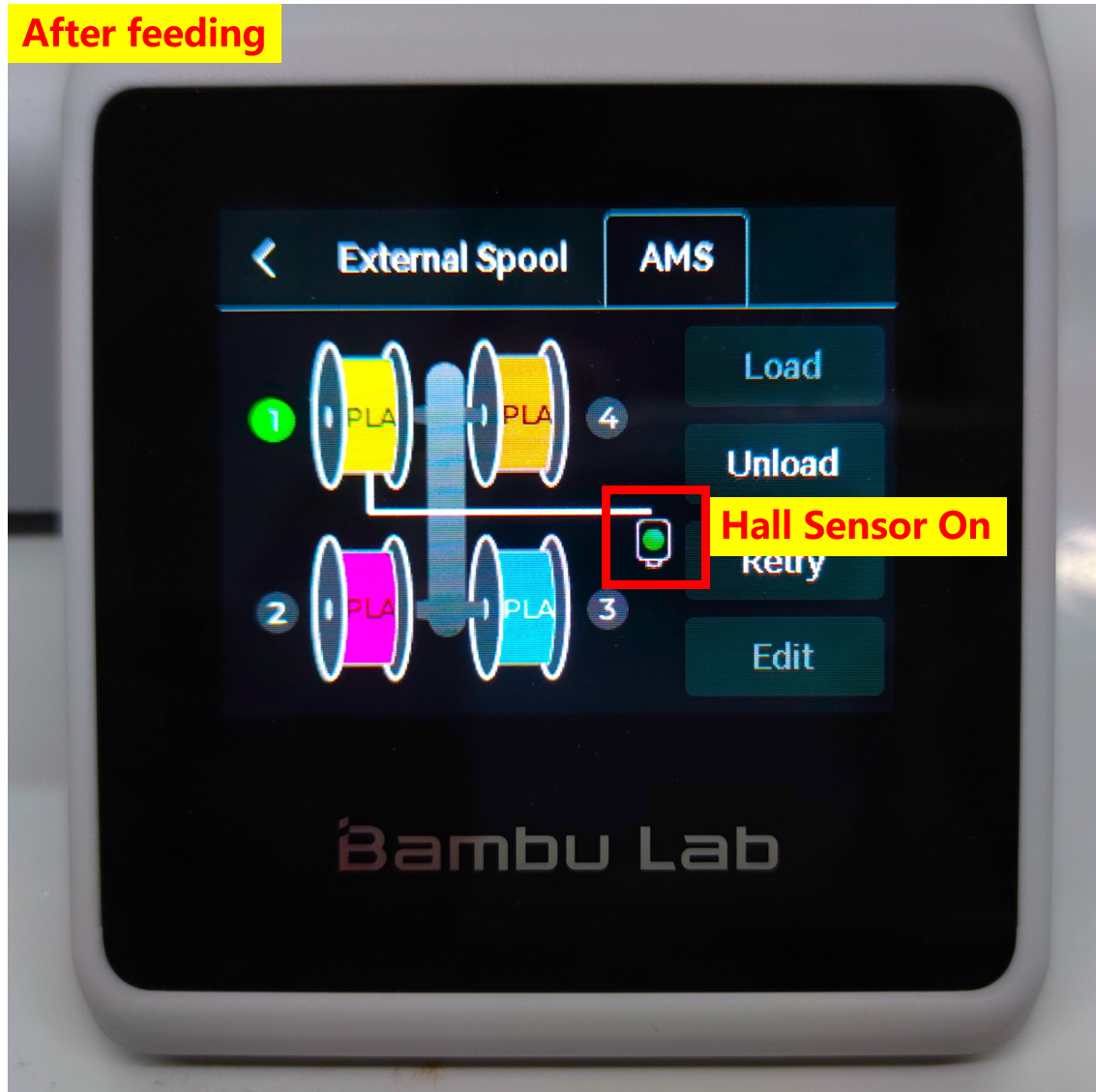
        • На экране 'Главный экран - Филамент' можно просмотреть текущий загруженный филамент. Кроме того, вы можете напрямую управлять принтером для подачи или отмотки филамента. После завершения процесса подачи индикатор датчика Холла загорится зеленым, указывая на то, чтоДатчик Холлаобнаружил поступление печатного материала в экструдер.
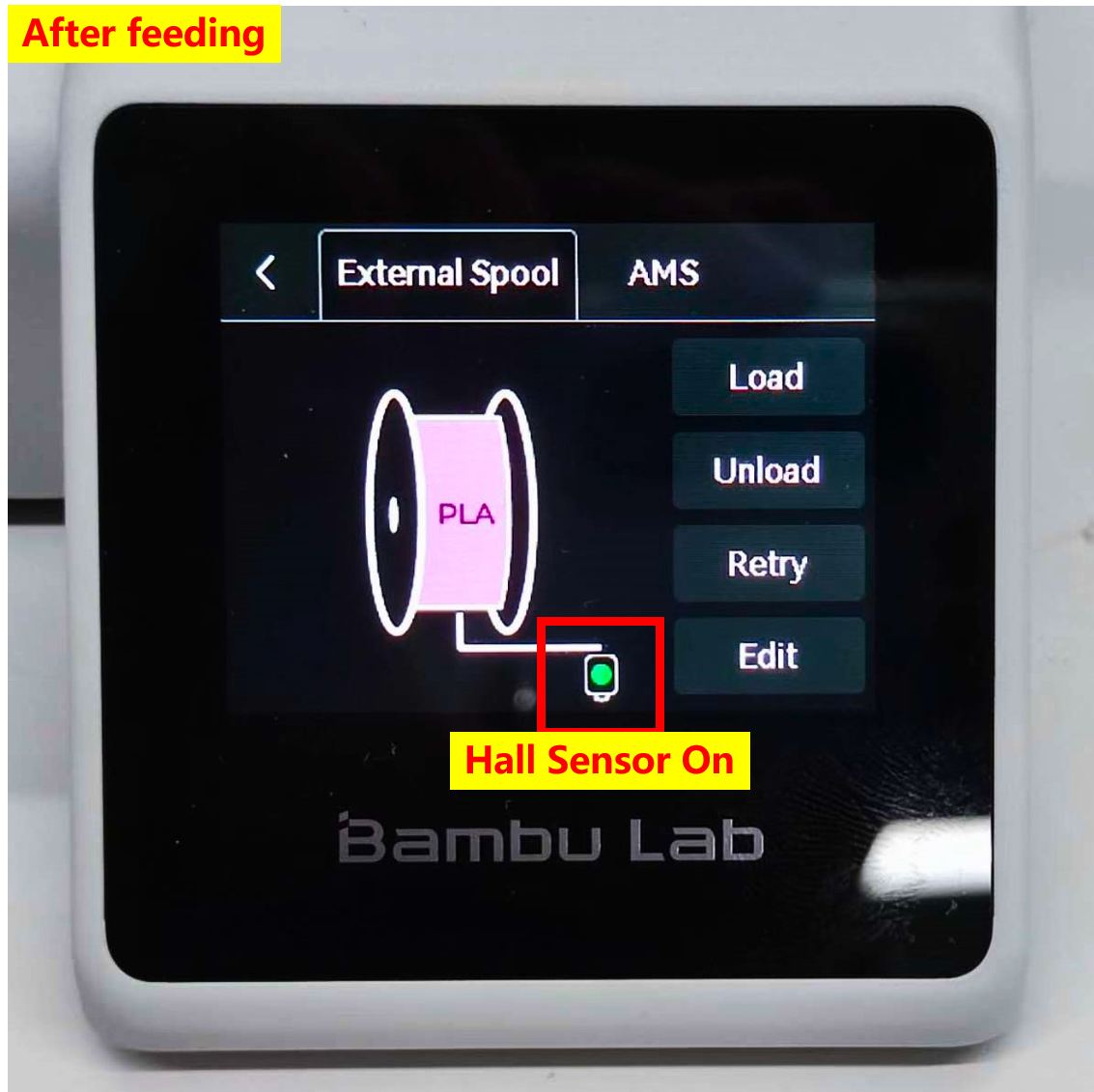
        Индикатор датчика Холла загорается при обнаружении филамента

        Датчик Холла выключен
        • Кнопка 'Повторить' используется в основном при возникновении предупреждений. Например, при использовании внешней катушки филамента, если печатная головка не обнаруживает филамент, вам нужно будет вручную подать филамент в печатную головку, а затем нажать 'Повторить', чтобы завершить процесс подачи.
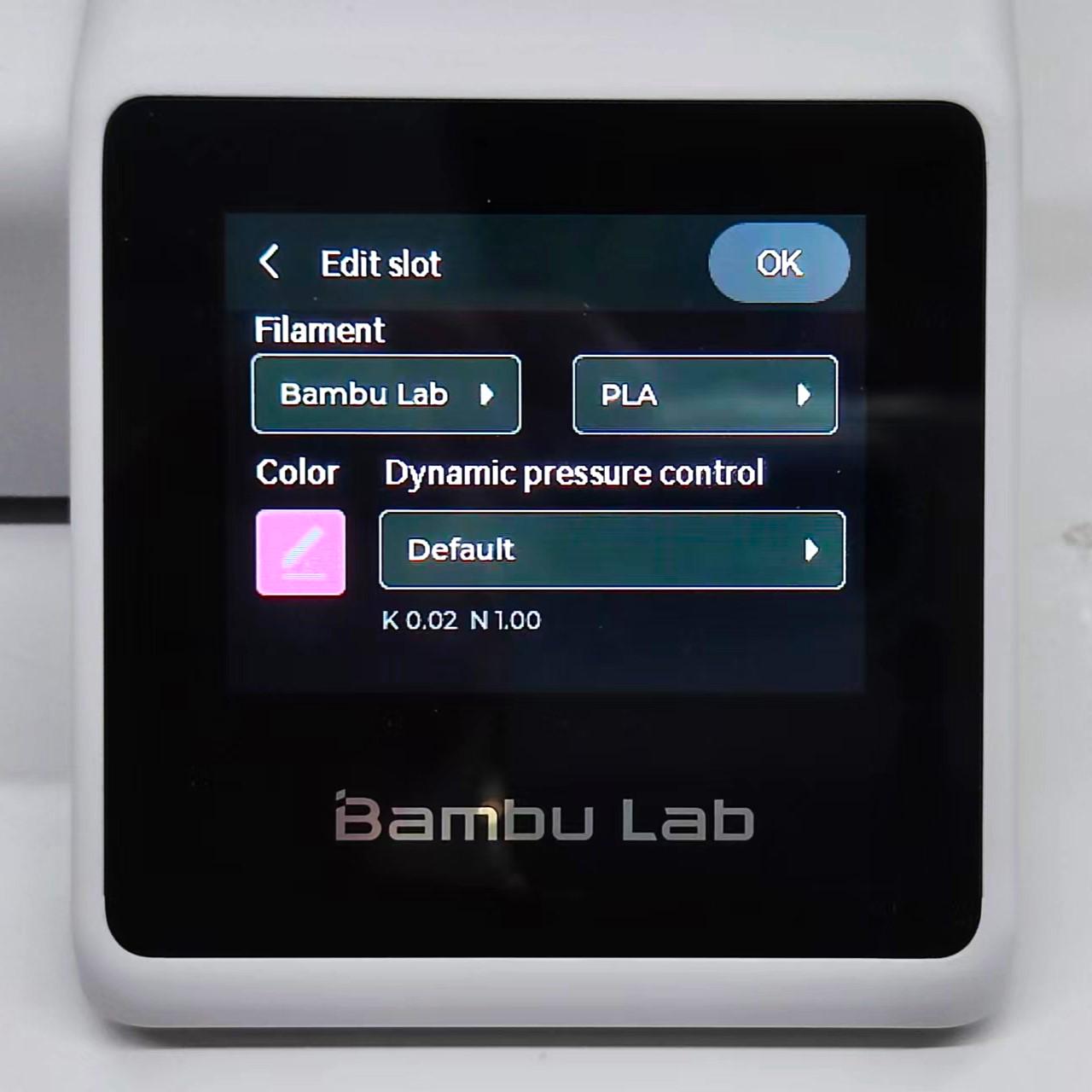
        • Для стороннего филамента вы можете вручную установить параметры в "Редактировать".
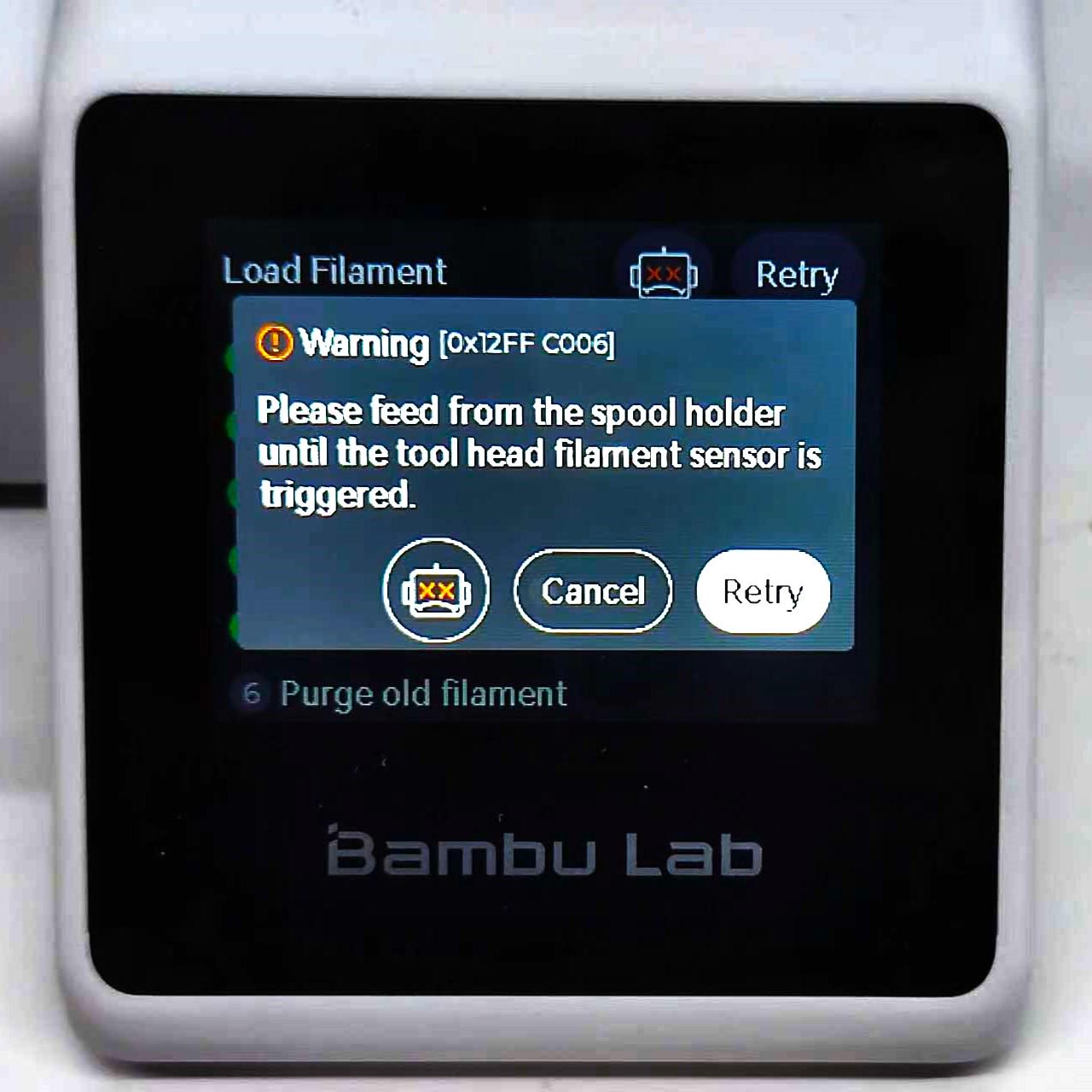
        Повторить

        Редактировать слот

        AMS

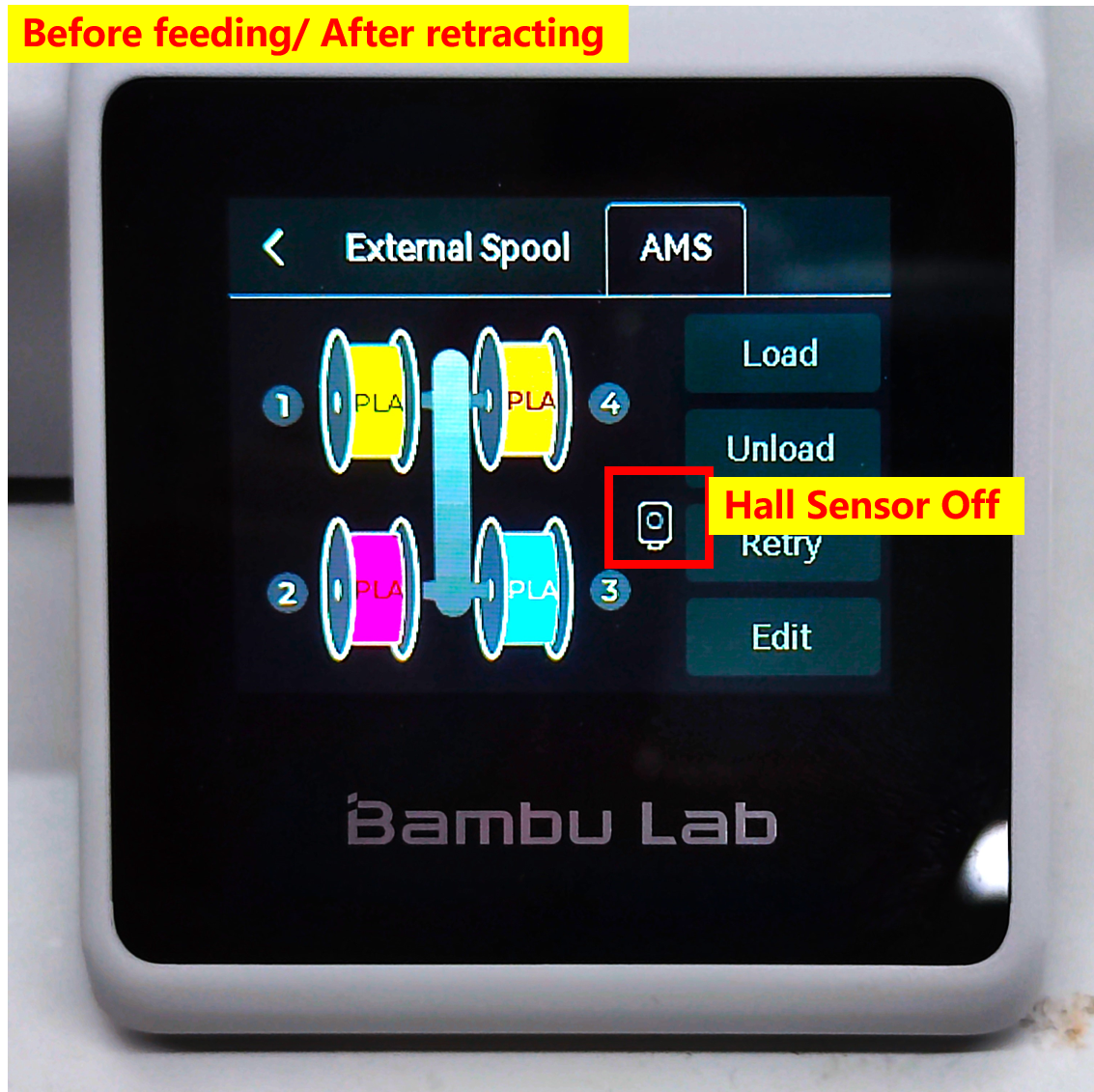
        • Если ваше устройство оснащено AMS Lite, кнопка «AMS» появится рядом с «Внешней катушкой». Принтер автоматически обнаружит филамент, загруженный в AMS Lite. Действия на этой странице аналогичны «Внешней катушке», просто нажмите на значок филамента, чтобы выполнить операции с ним.
        Управление вашим AMS Lite
        Соответствуют слотам на AMS Lite
        • При установленной AMS Lite процессы подачи и отмотки филамента будут выполняться принтером автоматически. Ручное вмешательство для подачи и отмотки филамента больше не требуется (если переключатель «Автоматическая подача материала AMS» включен в «Настройках»). После завершения процесса подачи индикатор датчика Холла загорится зеленым.
        Управление

        Управление

        № Описание
        ① Температура сопла
        ② Температура стола
        ③ Скорость печати
        ④ Скорость вентилятора
        ⑤ Переключатель дополнительной LED подсветки
        ⑥ Управление экструдером
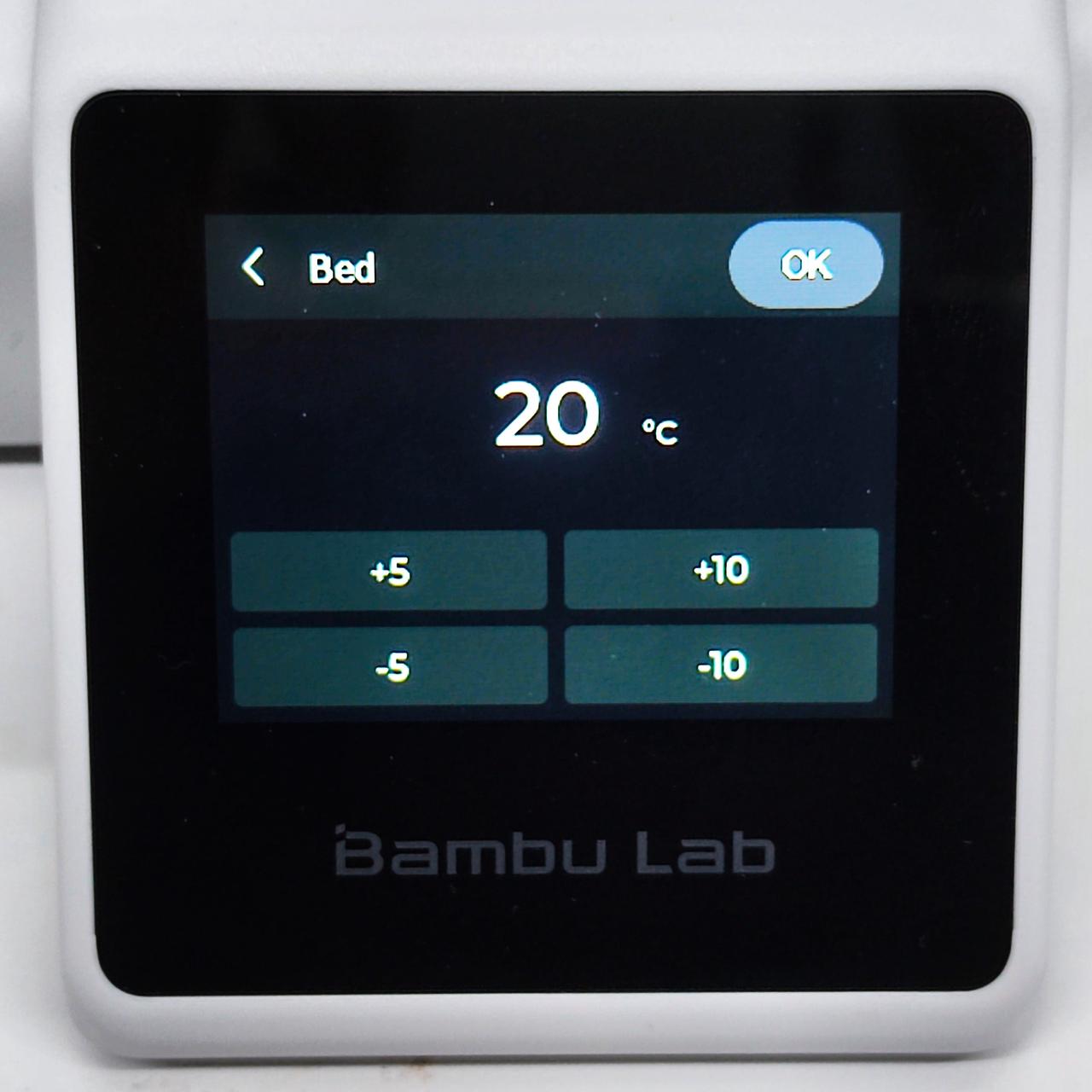
        • Вы можете вручную управлять соплом, температурой стола, скоростью печати, скоростью вентилятора и переключателем дополнительной LED подсветки, просто нажав на них.
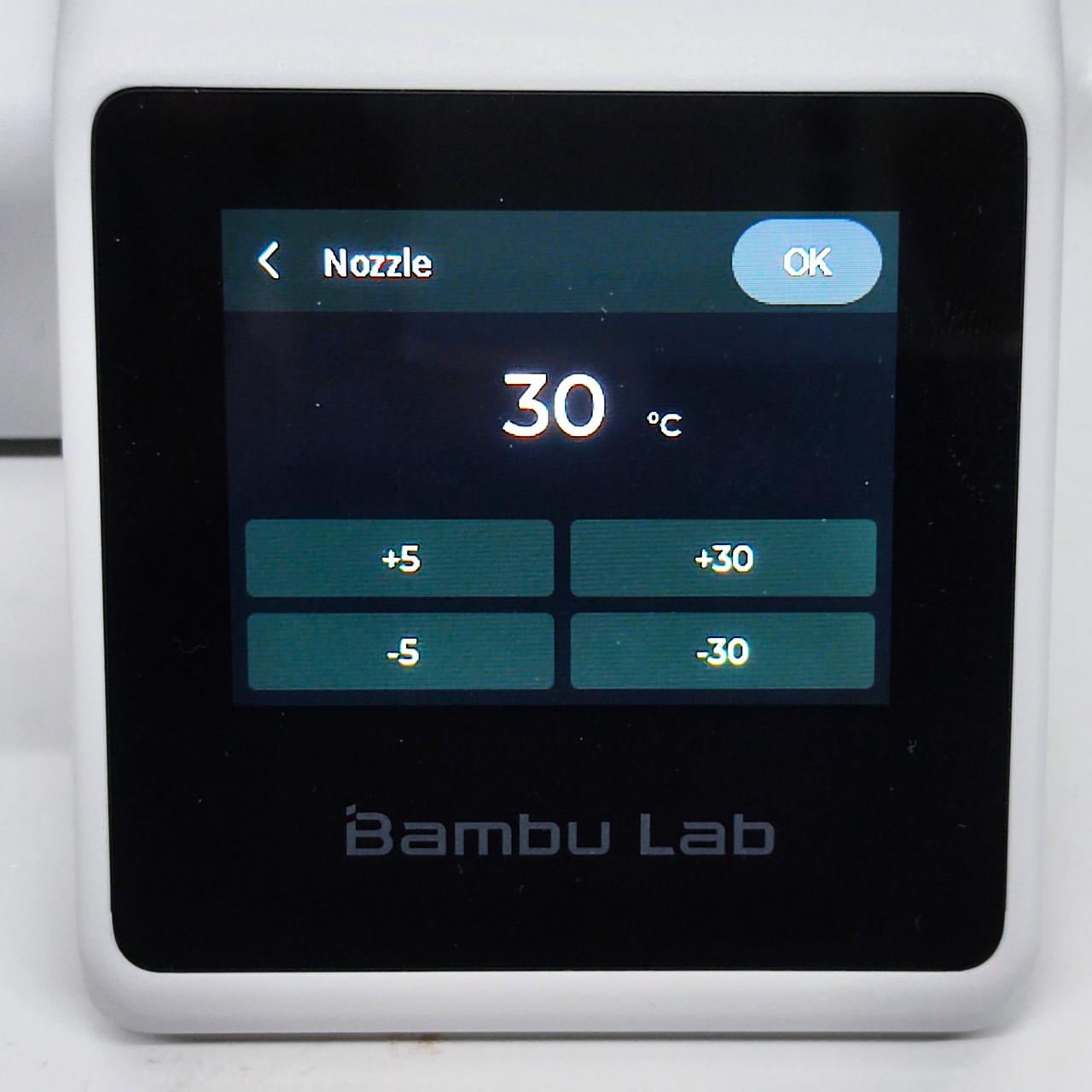
        Ручное управление температурой сопла

        Ручное управление температурой стола

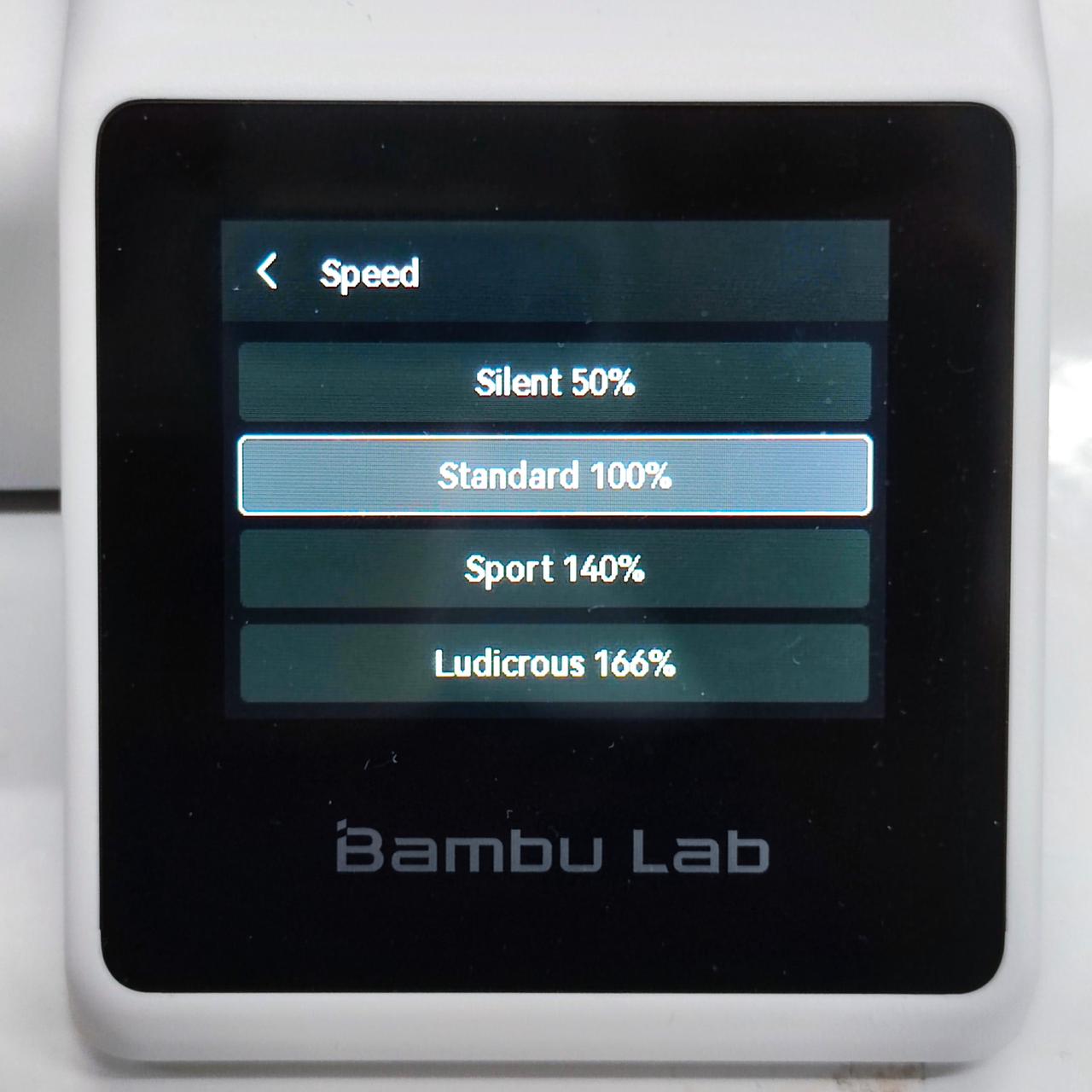
        Ручное управление скоростью печати

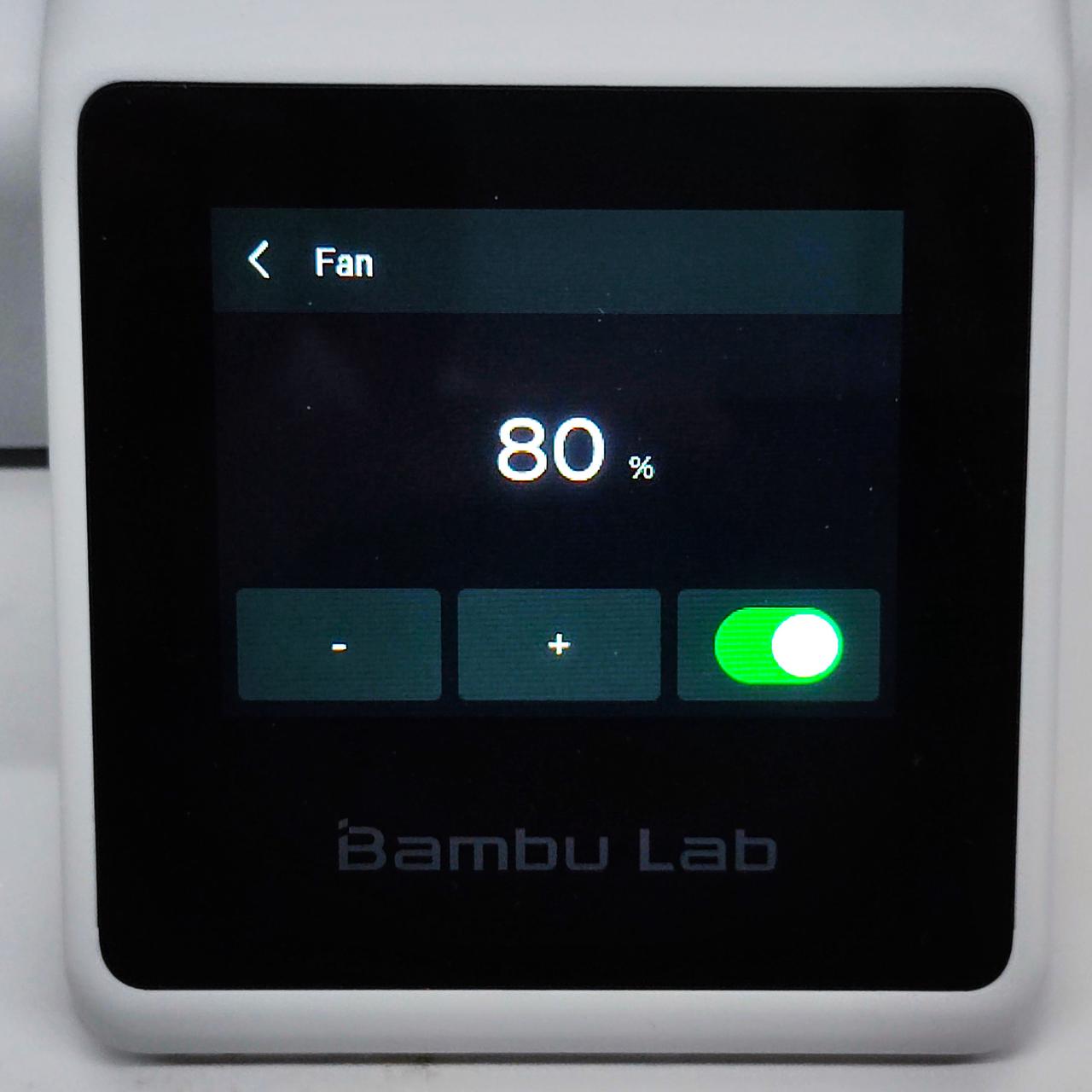
        Ручное управление скоростью вентилятора

        Дополнительная LED подсветка включена

        Дополнительная LED подсветка выключена
        • После загрузки филамента принтером вы можете управлять вращением экструдера в прямом и обратном направлениях с помощью кнопки⑥. Вращение шестерни экструдера можно наблюдать с передней стороны принтера. Обратите внимание, что экструдер должен нагреться до определенной температуры для корректной экструзии материала. В противном случае вы можете услышать щелчки шестерни экструдера, что указывает на неправильную подачу филамента.

        XYZ

        • Перемещение принтера по осям X, Y, Z можно контролировать в «Главном экране - Управление - XYZ». Не стесняйтесь нажать любую кнопку, чтобы попробовать!
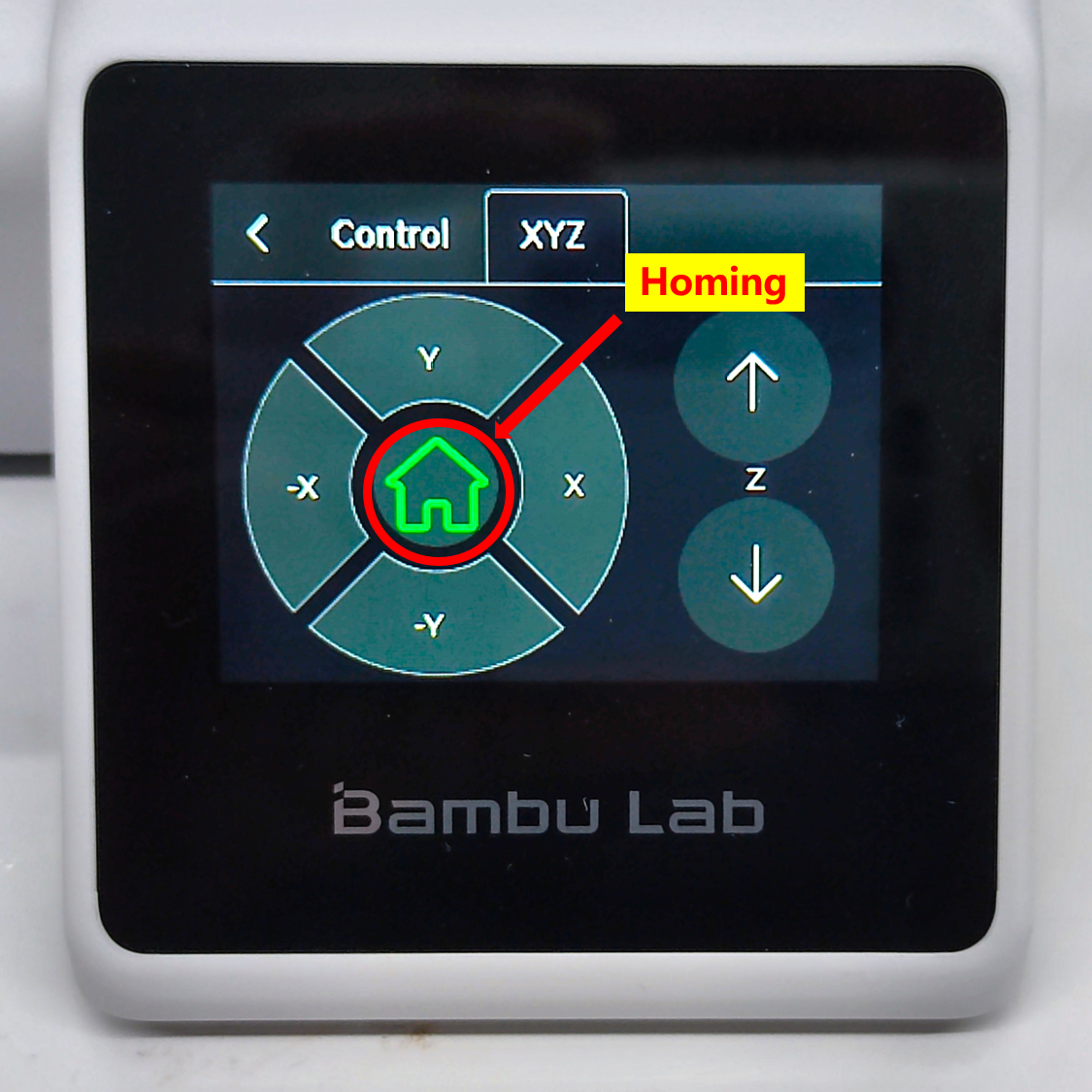
        Управление перемещением

        Настройки

        В «Главном экране - Настройки» находится ряд общих настроек принтера.

        Общие настройки 1

        1. Аккаунт: Войдите в аккаунт Bambu Lab для синхронизации настроек печати и файлов (требуется подключение к интернету).

        2. Прошивка: Нажмите, чтобы проверить наличие новой версии прошивки

        3. Wi-Fi: Подключение принтера к беспроводной сети

        4. Калибровка: Как и при первоначальной настройке, вы можете калибровать принтер в любое время.


        Общие настройки 2

        Параметры печати

        5. Устройство: Просмотр модели устройства, серийного номера и серийного номера AMS (если подключен к AMS)

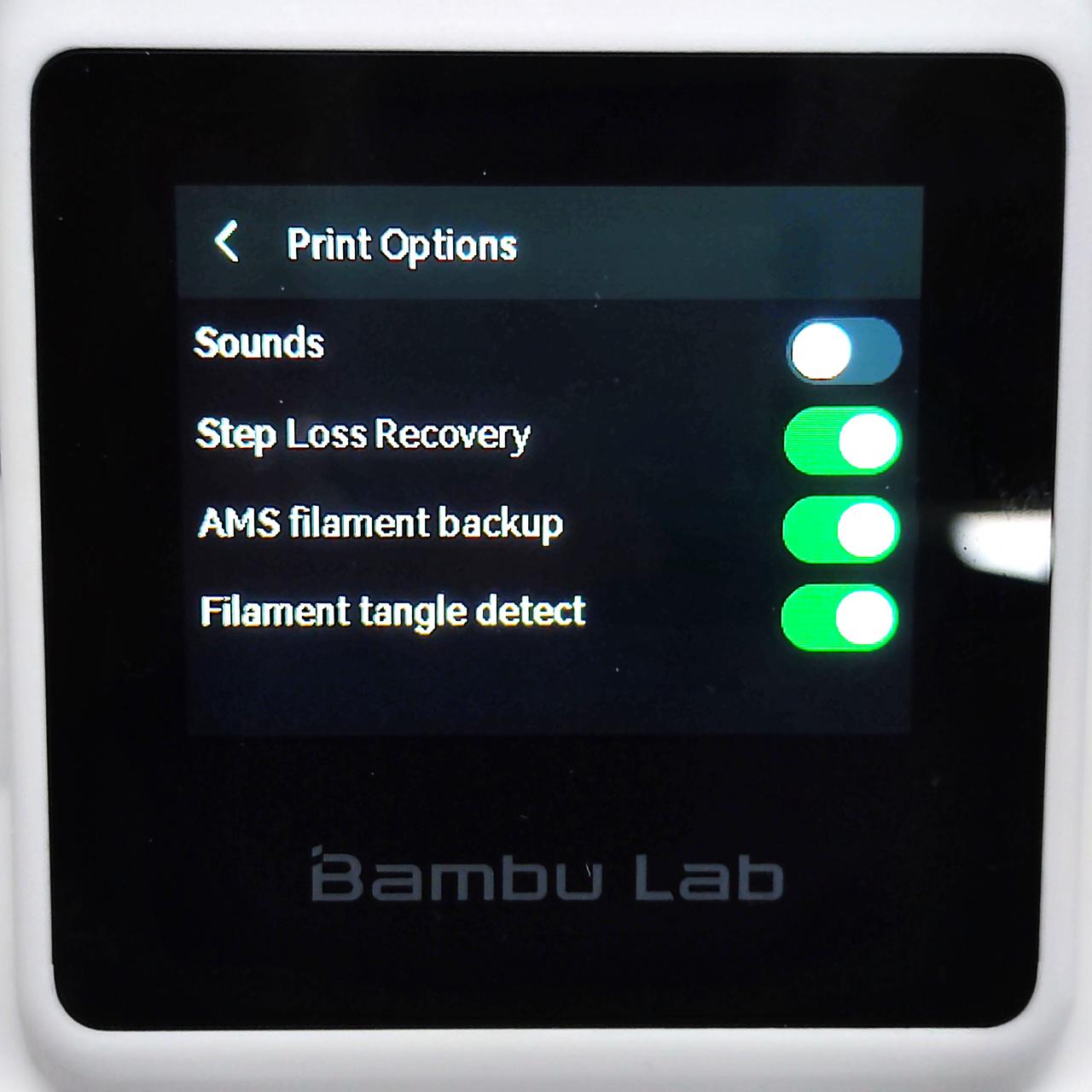
        6. Параметры печати: Включение/выключение звуков (включая звук запуска, начала и завершения печати), восстановление после пропуска шагов, резервное копирование филамента AMS и обнаружение запутывания филамента.

        7. Язык: Выбор отображаемого языка

        8. SD-карта: Емкость SD-карты, форматирование или извлечение SD-карты
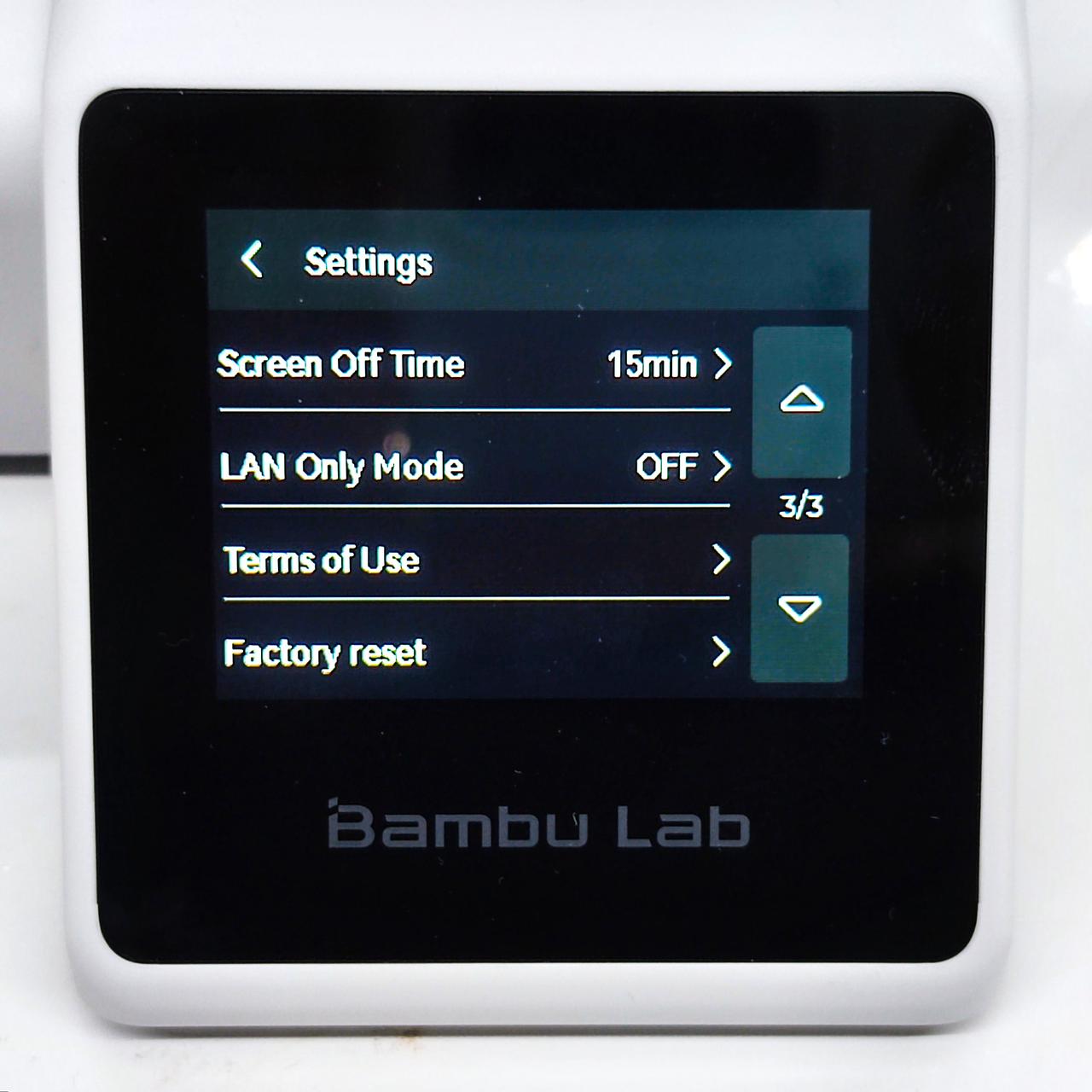
        Общие настройки 3

        9. Время отключения экрана: Установка максимального времени, в течение которого экран остается включенным, когда принтер не работает

        10. Режим только LAN: Включение или отключениеРежим LAN

        11. Условия использования: Сканирование QR-кода для ознакомления с условиями

        12. Сброс к заводским настройкам: Этот параметр вернет принтер к заводским настройкам. Пожалуйста, действуйте осторожно при выполнении этого шага.

        Содержание
        Включите A1 mini Используйте приложение Bambu Handy для сканирования QR-кода на экране и привязки вашего принтера к аккаунту Bambu Lab Калибровка 1. Подавление шума двигателя 2. Компенсация вибраций Файлы для печати Процесс печати 1. Панель отслеживания статуса печати 2. Панель управления 3.DПанель мониторинга устройства Филамент и AMS Внешняя катушка AMS Управление Управление XYZ Настройки
        Подписаться
        на новости и акции
        Связаться с нами
        +7 (495) 128-29-32
        +7 (495) 128-29-32
        E-mail
        zakaz@1-sloy.ru
        Адрес
        127422, г. Москва, ул. Тимирязевская, д. 1
        Режим работы
        Пн - Пт: с 08:00 до 21:00
        zakaz@1-sloy.ru
        127422, г. Москва, ул. Тимирязевская, д. 1
        Интернет-магазин
        Каталог
        Услуги
        Компания
        О компании
        Информация
        Реквизиты
        Помощь
        Условия оплаты
        Условия доставки
        Правила возврата товара
        © 2026 ПЕРВЫЙ СЛОЙ
        Политика конфиденциальности
        Согласие на обработку персональных данных
        Согласие на обработку файлов cookies
        Политика использования файлов cookie
        Оферта

        На информационном ресурсе применяются рекомендательные технологии.

        Все ресурсы сайта 1-sloy.ru, включая (но не ограничиваясь) текстовую, графическую, фотографическую и видео информацию, структуру, дизайн и оформление страниц, доменное имя, фирменное наименование являются объектами авторского права и прав на интеллектуальную собственность, защищены российским законодательством и международными соглашениями об охране авторских прав. Запрещается любое использование содержания страниц и контента данного сайта на других площадках без предварительного согласия правообладателя. Запрещаются любые иные действия, в результате которых у пользователей Интернета может сложиться впечатление, что представленные материалы не имеют отношения к 1-sloy.ru.