О нас
  • О компании
Доставка
Оплата
Услуги
Блог
Производители
Контакты
    +7 (495) 128-29-32
    +7 (495) 128-29-32
    E-mail
    zakaz@1-sloy.ru
    Адрес
    127422, г. Москва, ул. Тимирязевская, д. 1
    Режим работы
    Пн - Пт: с 08:00 до 21:00
    Первый Слой
    Войти
    0 Сравнение
    0 Избранное
    0 Корзина
    Каталог
    • 3D принтеры
    • 3D сканеры
    • Решения
    • Материалы
    • Аксессуары
    • Опции для 3D-сканеров
    • Дополнительное оборудование
    • Запчасти для 3D-принтеров
    3D принтеры
    3D сканеры
    Материалы
    Запчасти для 3D принтеров
    Аксессуары
    Доп. оборудование
    Bambu Lab Вики
      Первый Слой
      Каталог
      • 3D принтеры
      • 3D сканеры
      • Решения
      • Материалы
      • Аксессуары
      • Опции для 3D-сканеров
      • Дополнительное оборудование
      • Запчасти для 3D-принтеров
      3D принтеры
      3D сканеры
      Материалы
      Запчасти для 3D принтеров
      Аксессуары
      Доп. оборудование
      Bambu Lab Вики
        Войти
        0 Сравнение
        0 Избранное
        0 Корзина
        Первый Слой
        Телефоны
        +7 (495) 128-29-32
        E-mail
        zakaz@1-sloy.ru
        Адрес
        127422, г. Москва, ул. Тимирязевская, д. 1
        Режим работы
        Пн - Пт: с 08:00 до 21:00
        0
        0
        0
        • Кабинет
        • 0 Сравнение
        • 0 Избранное
        • 0 Корзина
        • Каталог
          • Каталог
          • 3D принтеры
          • 3D сканеры
          • Решения
          • Материалы
          • Аксессуары
          • Опции для 3D-сканеров
          • Дополнительное оборудование
          • Запчасти для 3D-принтеров
        • Блог
        • Услуги
        • Компания
          • Компания
          • О компании
        • Информация
          • Информация
          • Реквизиты
        • Контакты
        +7 (495) 128-29-32
        • Телефоны
        • +7 (495) 128-29-32
        • zakaz@1-sloy.ru
        • 127422, г. Москва, ул. Тимирязевская, д. 1
        • Пн - Пт: с 08:00 до 21:00
        Главная
        Bambu Lab Вики
        Руководство по замене USB-C для A1 mini

        Руководство по замене USB-C для A1 mini

        📚 Разделы руководств
        • Серия X
          • X1
            • Обслуживание и ремонт
            • Руководство пользователя
            • Устранение неисправностей
              • HMS коды
            • Замена переключателя определения двери
          • X2D
            • Обслуживание и ремонт
            • Устранение неисправностей
              • HMS коды
            • Руководство пользователя
        • Серия H2
          • H2D Pro
            • Руководство пользователя
          • H2
            • Обслуживание и ремонт
            • H2D — Руководство по печати филаментом
            • H2D — Руководство по печати TPU
            • Документ по безопасности лазера
            • Ручная калибровка стола
            • Печать 350мм модели двумя соплами
            • Устранение неисправностей
              • HMS коды
            • Резак
              • Руководство пользователя
            • Лазер
            • Обслуживание и ремонт
            • Руководство пользователя
            • Программное обеспечение
          • H2C
            • Обслуживание и ремонт
            • Аксессуары в комплекте
            • H2C — Руководство по печати филаментом
            • Как подключить AMS
            • Руководство пользователя
            • Устранение неисправностей
              • HMS коды
          • H2D
            • Обслуживание и ремонт
            • Руководство пользователя
            • Устранение неисправностей проводки очистителя дыма
            • Устранение неисправностей модуля печатающей головки H2D
            • Устранение неисправностей
              • HMS коды
          • H2S
            • Обслуживание и ремонт
            • Руководство пользователя
            • Устранение неисправностей
              • HMS коды
            • Не включается
        • Серия P
          • P1
            • Обслуживание и ремонт
            • Руководство пользователя
            • Передняя крышка
            • Настройка модплаты
            • Устранение неисправностей
              • HMS коды
          • P2S
            • Обслуживание и ремонт
            • Перегрузка мотора экструдера
            • Обновление прошивки
            • Шаблон неисправности цепи P2S
            • Руководство пользователя
            • Устранение неисправностей
              • HMS коды
        • Серия A
          • A1
            • Обслуживание и ремонт
            • Руководство пользователя
            • Устранение неисправностей
              • HMS коды
            • Работа с экраном
          • A1 Mini
            • Обслуживание и ремонт
            • Руководство пользователя
            • Руководство по замене камеры
            • MIDI
            • Замена очистителя сопла
            • Руководство по замене платы TH
            • Устранение неисправностей
              • HMS коды
          • Коллекция серии A
        • AMS
          • AMS
            • Обслуживание и ремонт
            • Руководство пользователя
            • Комплект кабелей AMS
            • Руководство по замене платы подключения буфера филамента
            • Устранение неисправностей
              • HMS коды
          • AMS 2 Pro
            • Обслуживание и ремонт
            • Руководство пользователя
            • AMS 2 Pro для сушки в сериях X1 и P1
            • Удаление сломанного/застрявшего филамента
            • Устранение неисправностей
              • HMS коды
          • AMS HT
            • Обслуживание и ремонт
            • Руководство пользователя
            • Устранение неисправностей
              • HMS коды
            • Введение в рабочий процесс и функции AMS HT
          • AMS Lite
            • Руководство пользователя
            • Обслуживание и ремонт
            • Устранение неисправностей
              • HMS коды
            • Скрипящий зажим катушки
          • АМС ХТ
            • Обслуживание и ремонт
        • Программное обеспечение и приложения
          • Bambu Studio
            • Инструменты сборки
            • Вид сборки
            • Авто-размещение
            • Калибровка
            • Добавление языков
            • Создание филамента
            • Экспорт филамента
            • Как преобразовать изображения в 3D-модели
            • KsrFDMTest
            • Параметры
            • Быстрый старт
            • Разбор цветов в файле 3MF
            • Отправить пресет
            • Навыки
            • Устранение неполадок
            • Руководство пользователя
          • Bambu Suite
            • Быстрый старт
          • Bambu Handy
            • Устранение неполадок
          • Программное обеспечение
            • Bambu Connect
            • Bambu Farm: FAQ и устранение неполадок
            • Bambu Farm — Функции
            • Bambu Farm Manager
            • Устранение неполадок Bambu Farm
            • Открытая бета-версия прошивки Bambu Lab
            • CyberBrick App
            • Примечания к выпуску Bambu Farm
            • Интеграция с третьими лицами
            • Bambu Studio
            • Bambu Suite
            • Bambu Handy
            • CyberBrick Apps
          • Studio и Handy
            • Многофакторная аутентификация
            • Bambu Studio
            • Частые операции Mac
            • Многоплатформенная печать
            • Параметры печати
            • Handy
        • Филамент и аксессуары
          • Филамент
            • ABS/ASA/PC
            • ABSGF_PA6GF
            • ASACF_PAHTCF
            • Начинающие
            • PET-CF/PPA-CF
            • PETG
            • PLA
            • Руководство по снижению протечки при печати вазой
            • Поддержка
          • Филамент и аксессуары
            • Аксессуары
            • Филамент
            • Серийный номер филамента
          • Запчасти и аксессуары
            • Коробка аксессуаров для A1
            • Коробка аксессуаров для A1 Mini
            • Коробка аксессуаров для AMS и AMS Lite
            • Коробка аксессуаров для P1P
            • Коробка аксессуаров для серии X/P
            • PTFE_адаптер
            • Комплект винтов A1
          • Запчасти и аксессуары
          • Аксессуары
            • E3D Hotend
          • PLA
        • MakerWorld
          • MakerWorld
            • Примечания к выпуску
            • FAQ по авторским правам на эксклюзивные модели
            • Руководство по установке литофана V2
            • Примечания к выпуску 20240104
            • Устранение проблем с загрузкой
            • CyberBrick
            • Руководства
        • Лазерная резка
          • Лазер
            • Материалы
        • КиберКирпич
          • CyberBrick
            • Компоненты
            • Академия авторов
            • Руководство пользователя
            • Программное обеспечение
            • Программное обеспечение
            • Промежуточный
            • Устранение неисправностей
              • HMS коды
        • Обмен знаниями
          • Обмен знаниями
            • FAQ по соплу 0.2мм
            • Усадка 3D-печатей
            • Крышка камеры серии A1
            • Подключение кода доступа
            • Все публичные ссылки
            • Многоразовая катушка Bambu
            • Инструкция по печати литофана в цвете CMYK
            • Распространённые проблемы качества печати
            • Стандартные винты
            • Статус осушителя
            • Точки на отпечатке
            • Включение режима разработчика
            • Включение режима LAN
            • Установка выхлопного патрубка
            • Руководство по филаменту для начинающих
            • Крышка фильтра 3MF
            • Откат прошивки
            • Первый слой не прилипает
            • Калибровка расхода по микро-лидару
            • Ножки-подставки
            • Модель ручки передней панели
            • Утилизация отходов филамента
            • Как отключить калибровку вибрации
            • Использование кэша внутренних моделей
            • Как избежать засорения сопла
            • Диагностика проблем первого слоя тестовой печатью
            • Неравномерное прилипание к столу
            • Смещение слоёв
            • Линии не соединяются
            • Ссылки на STL-модели
            • Комплект подсветки для литофана
            • Оплавленные отпечатки
            • Мультиметр
            • Заметки об AMS
            • Открытое ПО
            • Восстановление после отключения питания
            • PP
            • Печать завершена
            • Ограничения объёма печати
            • Деформация напечатанной модели
            • Напечатанные инструменты
            • Руководство по привязке аккаунта принтера
            • Руководство по отвязке аккаунта принтера
            • Руководство по электронным разъёмам принтера
            • Руководство по упаковке принтера
            • Обнаружение спагетти
            • Настройки Studio для RC-моделей
            • Украшение года кролика
            • Таймлапс: хранилище и управление видео
            • Руководство по печати TPU
            • Прозрачный PETG
            • Устранение проблем с печатью
            • Объёмная скорость
        • Общее
          • Общее
            • Модификации Bambu, которых следует избегать
            • Внутренние файлы нарезки BBL
            • Безопасность BBL
            • Печатная платформа
            • Зазор карбоновых стержней
            • Проверка номера заказа
            • Холодная пластина работает не как ожидалось
            • Инженерная пластина работает не как ожидалось
            • Таблица материалов филамента
            • Найти серийный номер
            • Высокотемпературная пластина работает не как ожидалось
            • Как использовать клей BBL
            • Описание индикаторных светодиодов
            • Смазка ходовых винтов
            • FAQ по Micro SD
            • Губка для очистки сопла
            • Энергопотребление
            • Калибровка принтера
            • Сетевые порты принтера
            • Пропуск объектов
            • Замена филамента на многоразовой катушке Bambu
            • Тип технической проблемы
            • Текстурированная PEI пластина работает не как ожидалось
            • Срабатывание УЗО и электрические проблемы
            • Руководство по распаковке
            • Обновление прошивки с SD-карты
            • Обслуживание и ремонт
            • Руководство пользователя
            • Устранение неисправностей
              • HMS коды
          • Очиститель дыма
            • Обслуживание и ремонт
          • FAQ по очистителю дыма
          • Часто задаваемые вопросы
          • Глоссарий
          • О нас
          • Руководство по внесению вклада
          • Создать запрос в поддержку
          • Как получить ID заказа
          • Как использовать Wiki
          • Инциденты безопасности и облачный трафик
          • Новости и обновления
          • Немецкая версия
        Серия A / A1 Mini / Обслуживание и ремонт / Руководство по замене USB-C для A1 mini

        В этом руководстве мы покажем процесс извлечения USB-C кабеля из A1 mini и установки нового.

        Когда использовать?

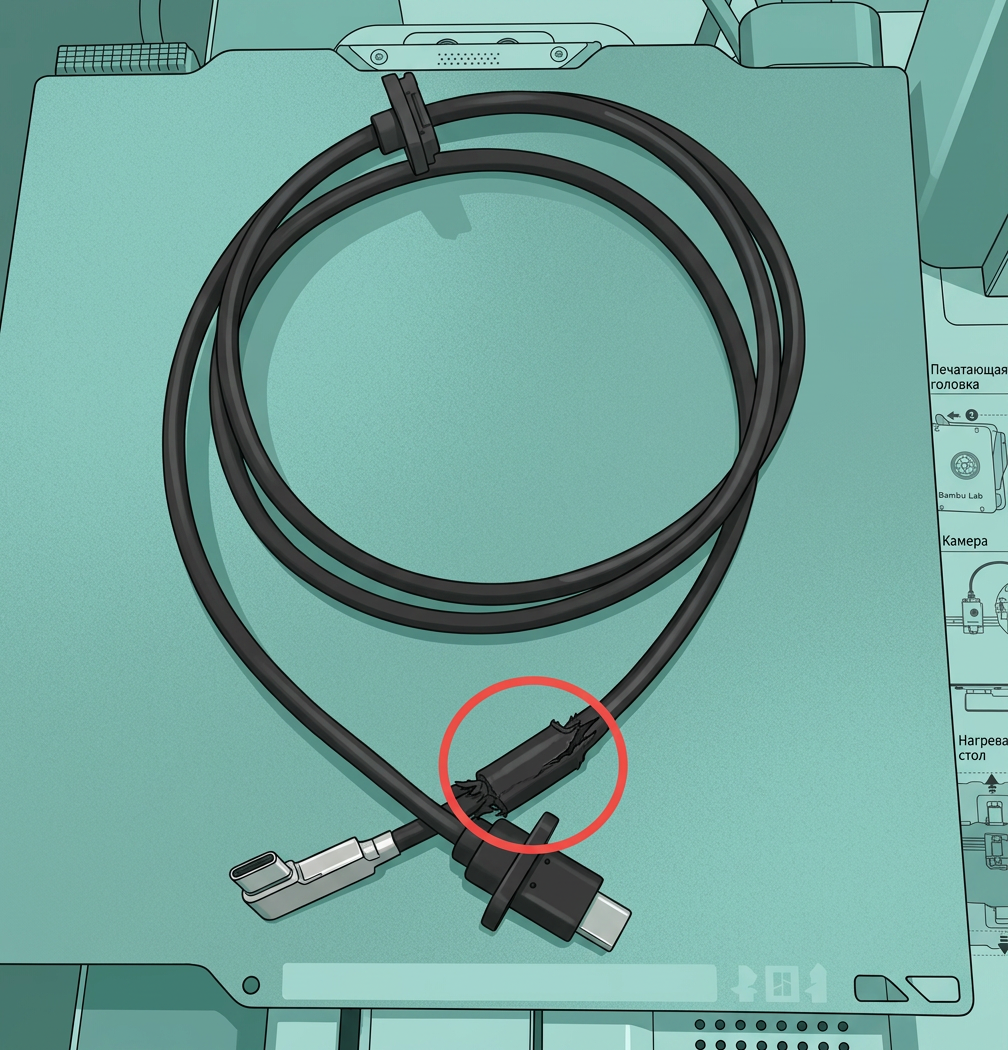
        Это руководство следует использовать, если USB-C кабель A1 mini неисправен и требует замены. Общие проблемы, вызванные USB-C кабелем A1 mini, включают:

        • Инструментальная головка не обнаружена
        • Рекомендуется службой поддержки Bambu Lab

        Необходимые инструменты и материалы

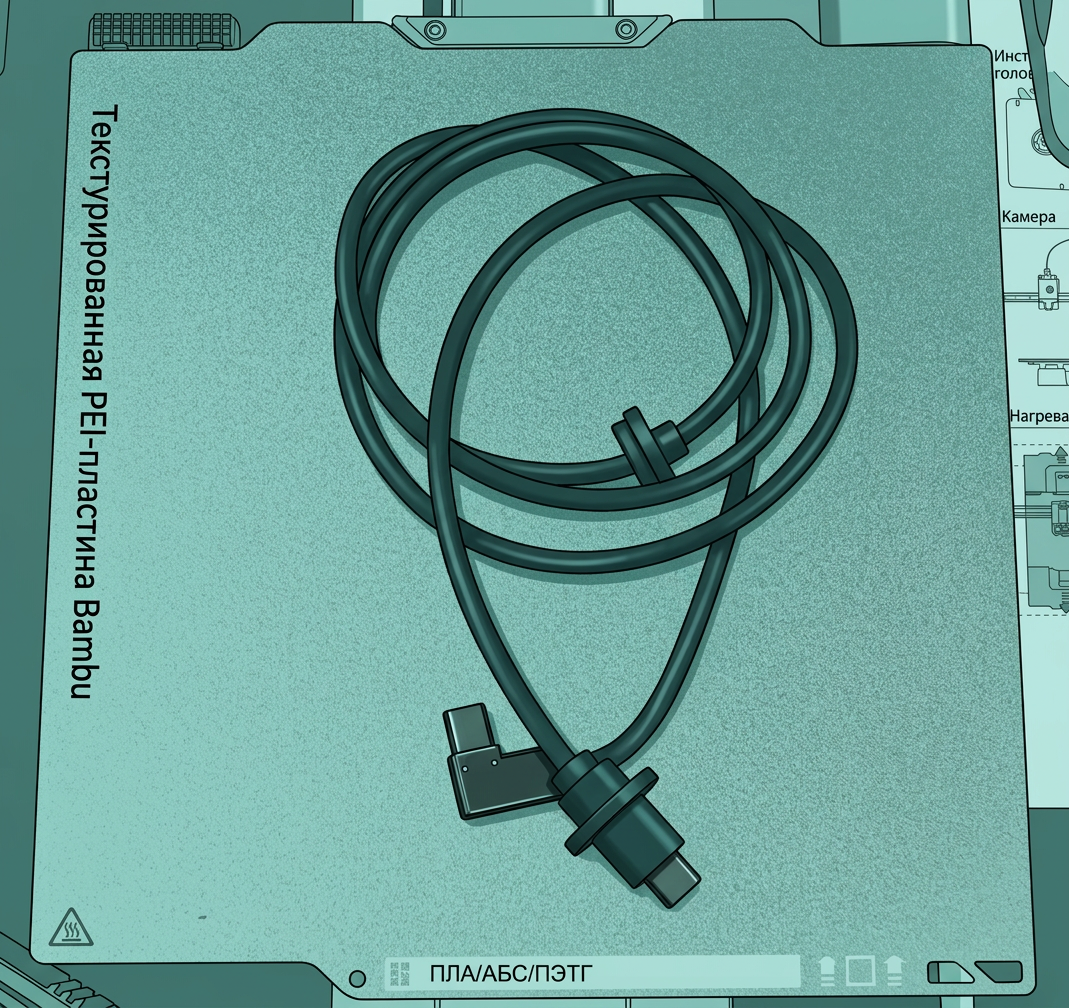
        USB-C кабель Bambu Lab для A1 mini

        • Шестигранный ключ H2.0
        • Шестигранный ключ H1.5
        • 30 минут вашего времени

        Предупреждение о безопасности

        ВАЖНО!

        Крайне важно отключить принтер от сети перед выполнением любых работ по обслуживанию принтера и его электроники, включая провода инструментальной головки, так как оставление принтера включенным во время таких задач может вызвать короткое замыкание, что приведет к дополнительному повреждению электроники и созданию угрозы безопасности.

        При выполнении обслуживания или устранении неполадок на принтере может потребоваться разборка некоторых частей, включая хотенд. Этот процесс может обнажить провода и электрические компоненты, которые могут вызвать короткое замыкание, если они соприкоснутся друг с другом или с другими металлическими или электронными компонентами, пока принтер включен. Это может повредить электронику принтера и привести к дальнейшим повреждениям.

        Поэтому необходимо выключить принтер и отключить его от источника питания перед выполнением любых работ по обслуживанию. Это предотвратит любые короткие замыкания или повреждение электроники принтера. Таким образом, вы избежите потенциального повреждения электронных компонентов принтера и обеспечите безопасное и эффективное выполнение работ по обслуживанию.

        Если у вас возникнут какие-либо опасения или вопросы по поводу следования этому руководству,откройте новый тикет на нашей странице поддержкии мы сделаем все возможное, чтобы оперативно ответить и предоставить вам необходимую помощь.

        Шаги по удалению старого USB-C кабеля

        1. Извлеките USB-C кабель из печатающей головки

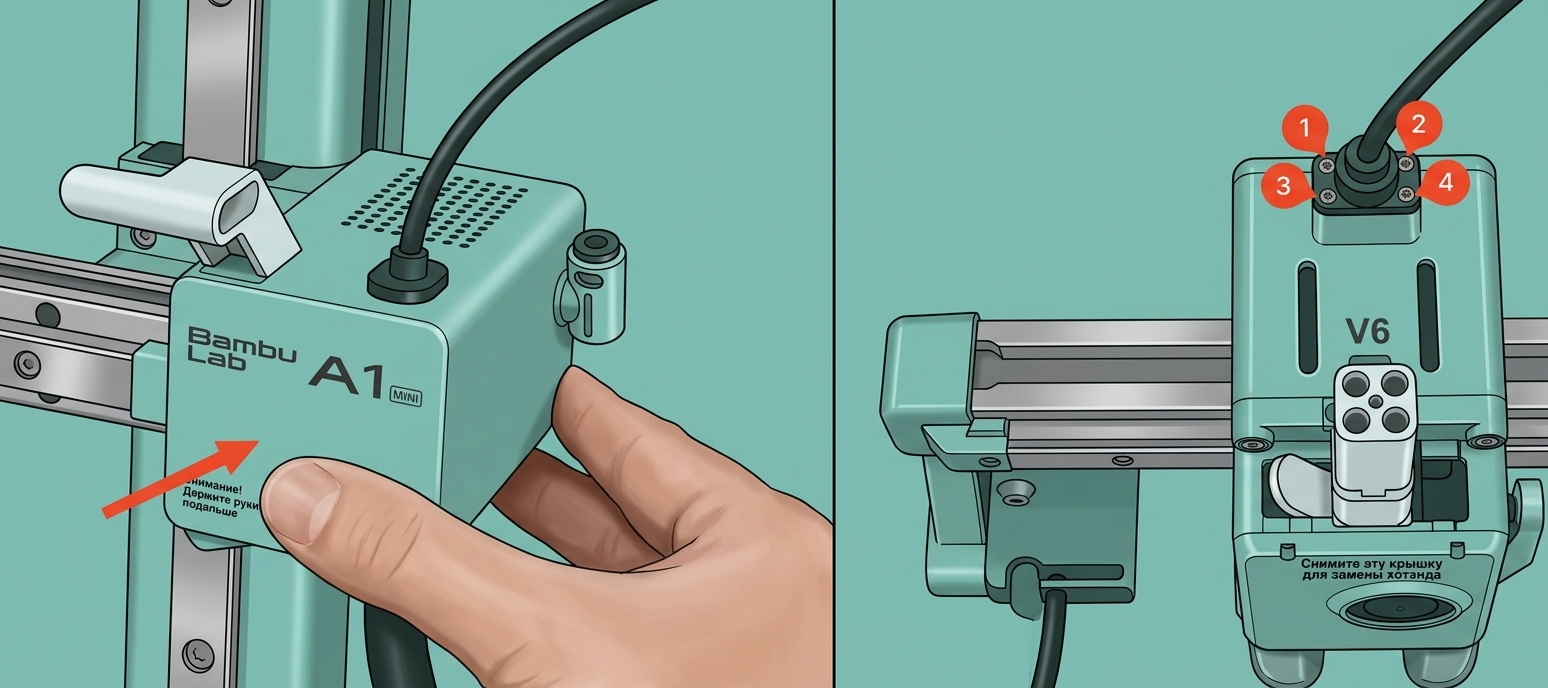
        Мы начнем с удаления четырех винтов, удерживающих USB-C кабель на инструментальной головке A1 mini. После удаления винтов USB-C кабель можно вытянуть вверх, чтобы извлечь его.

        Обратите внимание на ориентацию USB-кабеля и небольшую канавку сзади, которая обеспечивает выравнивание. Важно подключить новый кабель таким же образом. USB-C кабель подходит только в одном положении, при правильной ориентации линия в разъеме кабеля должна быть выровнена с задней частью принтера и инструментальной головки.

        2. Снимите крышку мотора A1 mini

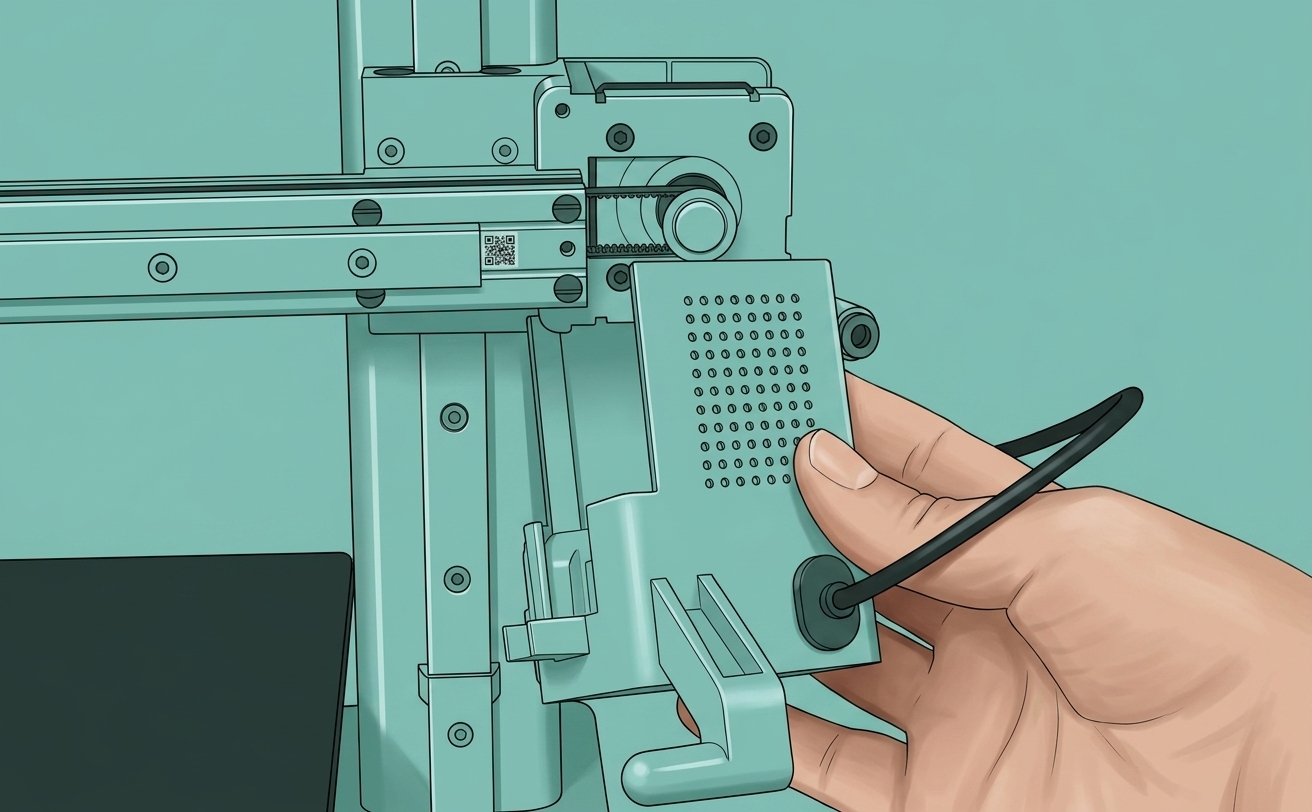
        Чтобы получить доступ к USB-C кабелю, необходимо снять переднюю крышку мотора. Просто потяните от низа крышки на себя, и фиксаторы отщелкнутся.

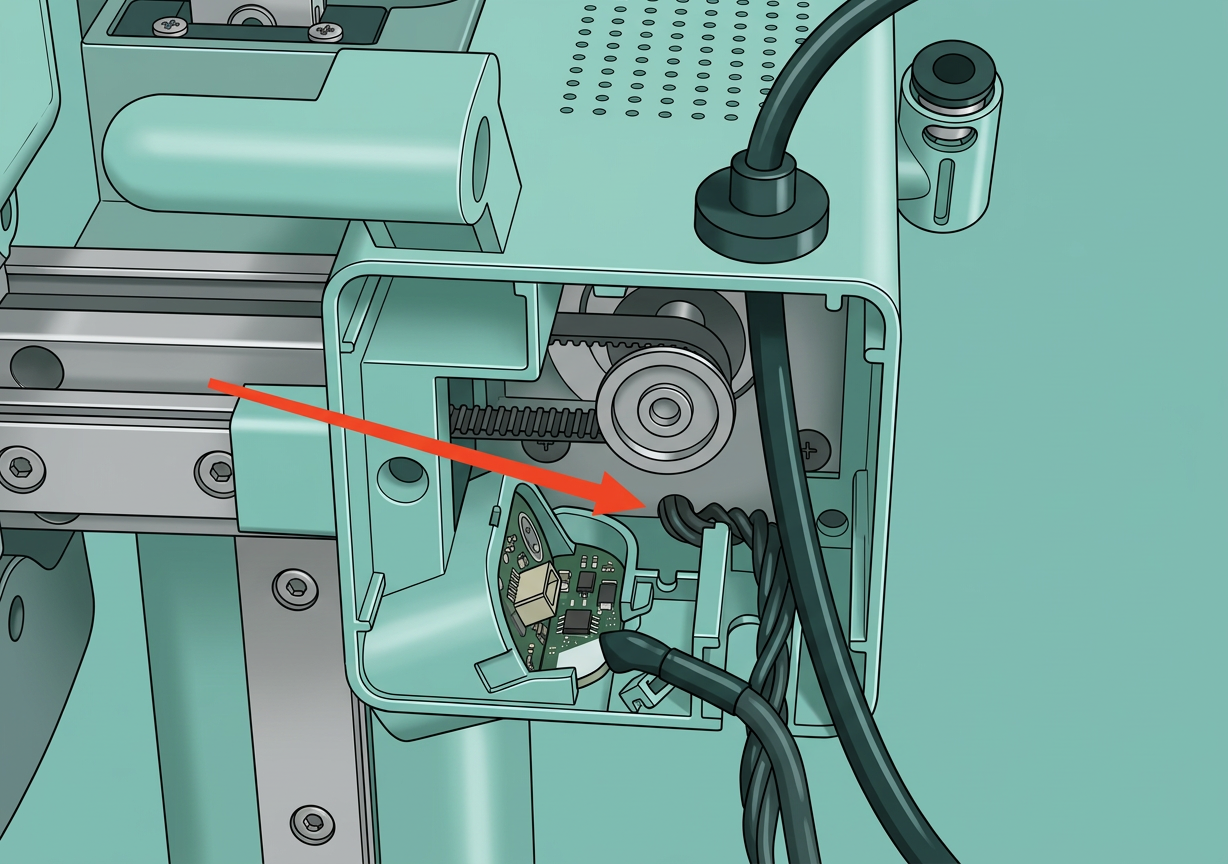
        3. Открутите винты корпуса мотора и кабель веб-камеры

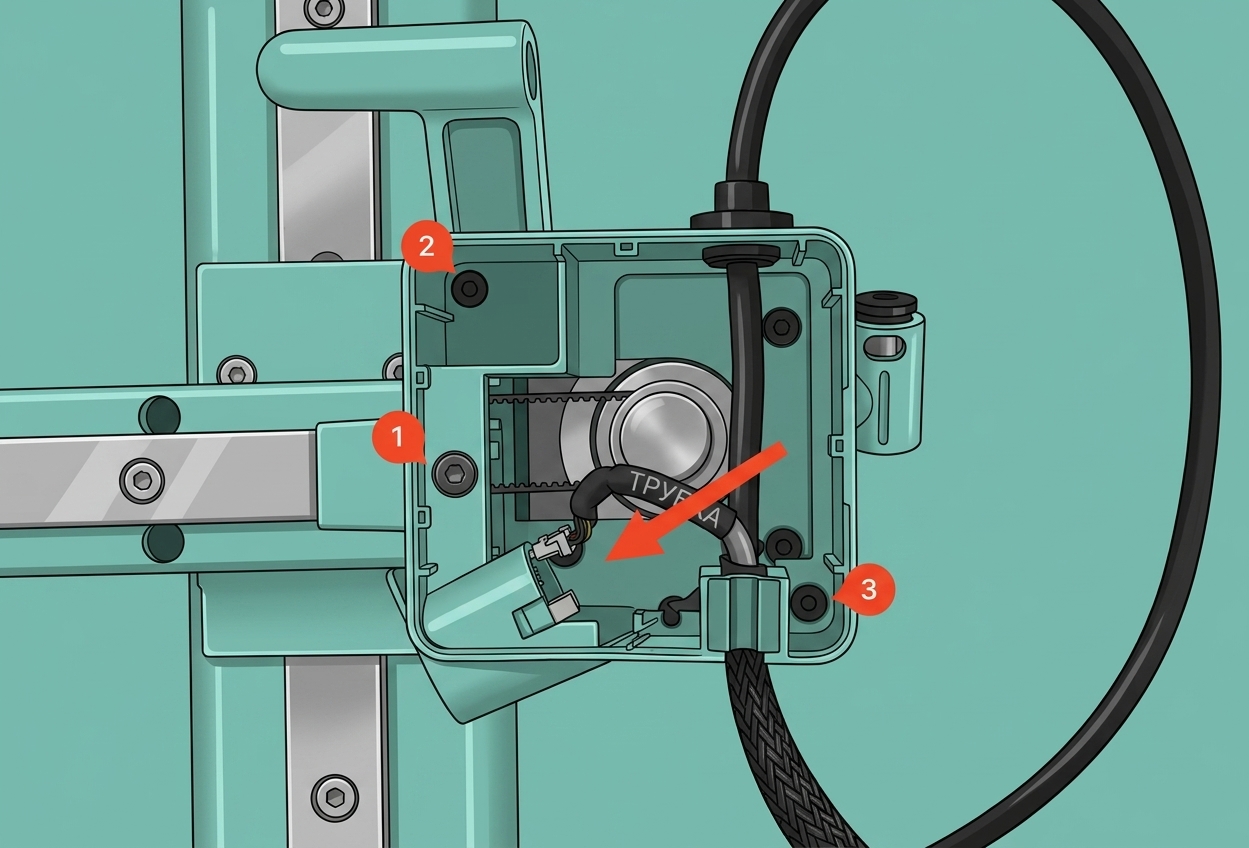
        Следующий шаг — удалить кабель камеры, показанный красной стрелкой, и три винта, удерживающие крышку мотора на месте. Мы делаем этот шаг, чтобы получить доступ к фиксаторам на задней части серого крепления провода, чтобы освободить провода.

        Обратите внимание, что винт, помеченный цифрой 1, отличается от двух других.

        4. Снимите корпус мотора и зажим провода

        Сначала, как показано на изображении ниже, поднимите провода вверх, чтобы облегчить снятие корпуса мотора.

        Затем, как показано на изображении ниже, аккуратно потяните крышку мотора на себя.

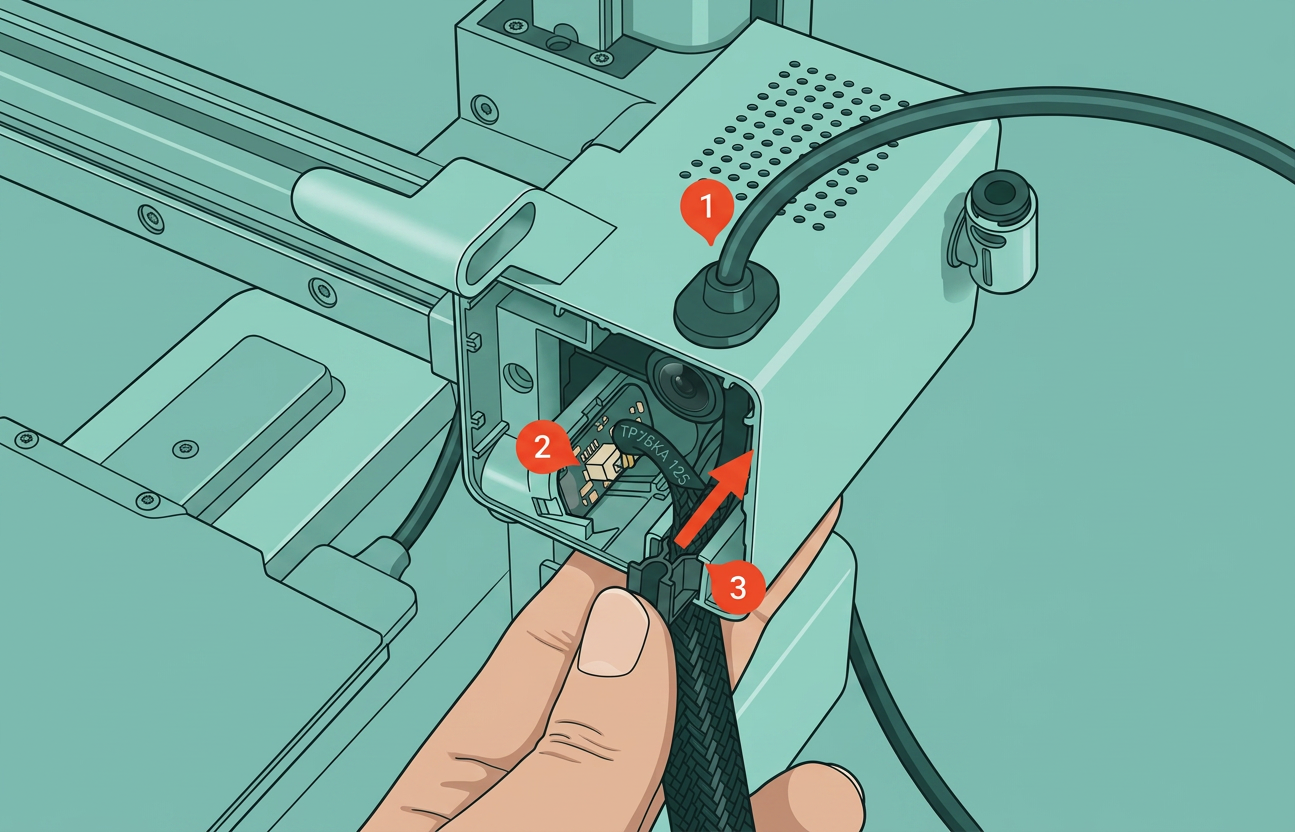
        После снятия крышки мотора мы получаем доступ к фиксаторам крепления провода. Как видно на изображении ниже, есть два фиксатора, которые нужно нажать. Вы можете использовать кончик шестигранного ключа, чтобы нажать их.

        Когда фиксаторы отпущены, вы сможете аккуратно потянуть за крепление провода, как показано ниже:

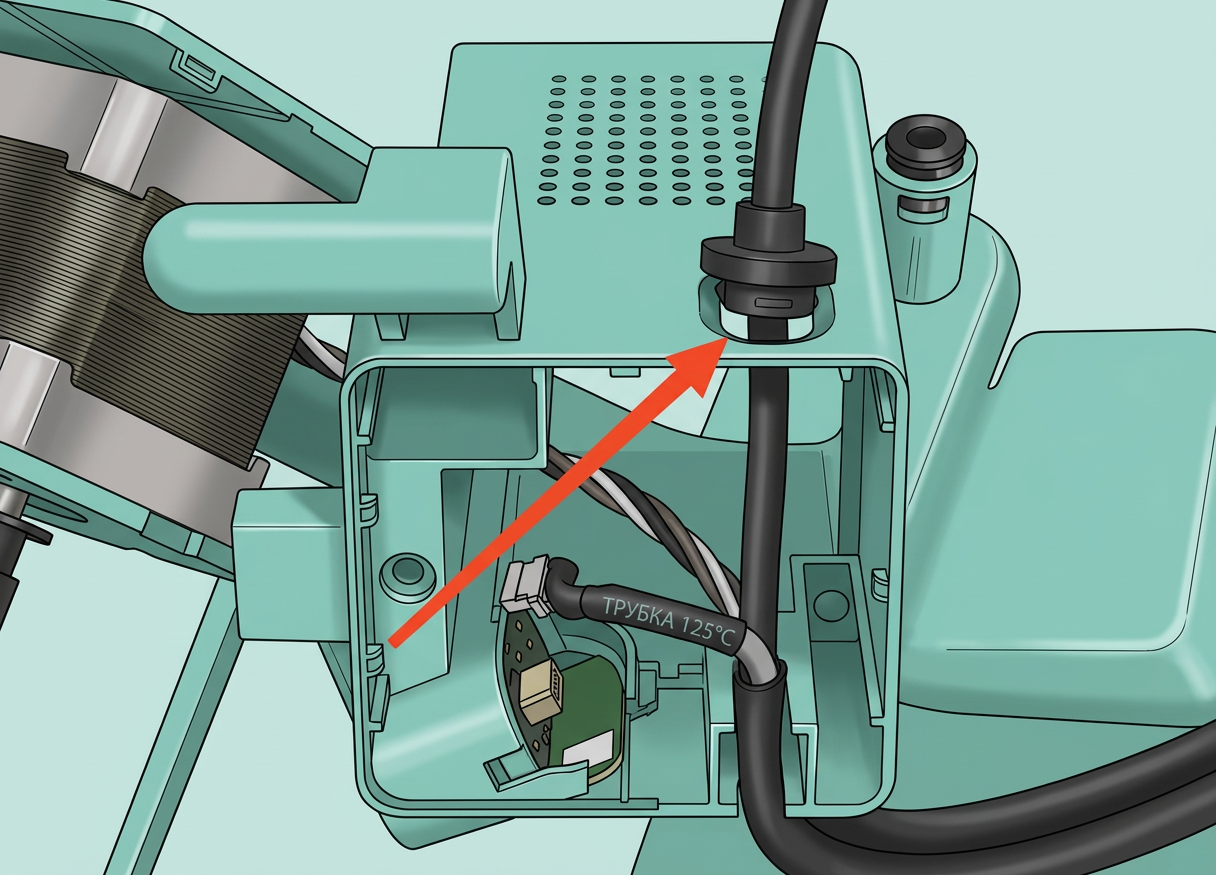
        Также снимите крепление USB-C кабеля сверху корпуса мотора, как показано на изображении ниже. Его можно аккуратно снять острым инструментом, например плоской отверткой, просто поддев с одной стороны.

        5. Снимите держатель нити с принтера (необязательно)

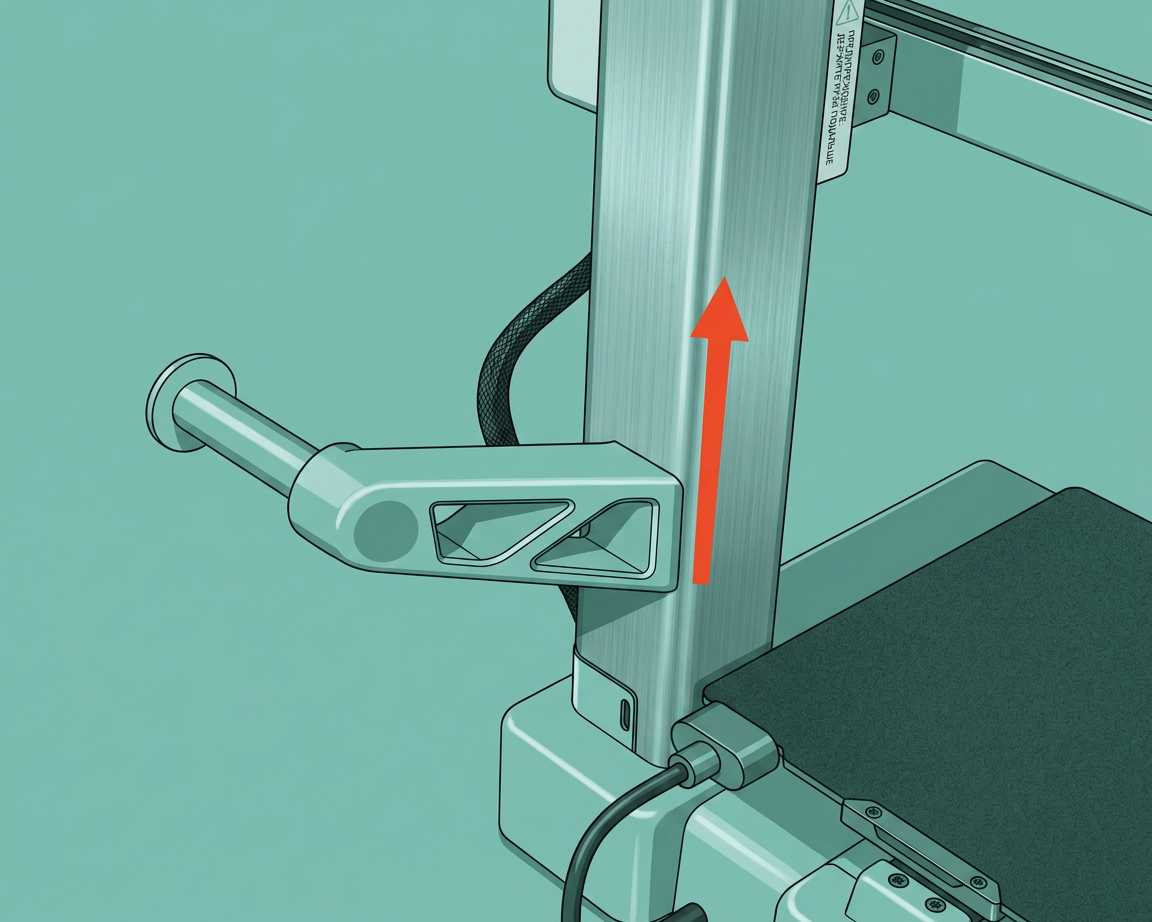
        Следующий шаг — снять держатель нити. В следующем шаге вам нужно будет положить принтер на бок, и снятие держателя нити поможет. Это необязательный шаг, если держатель нити установлен

        6. Снимите нижнюю крышку корпуса принтера

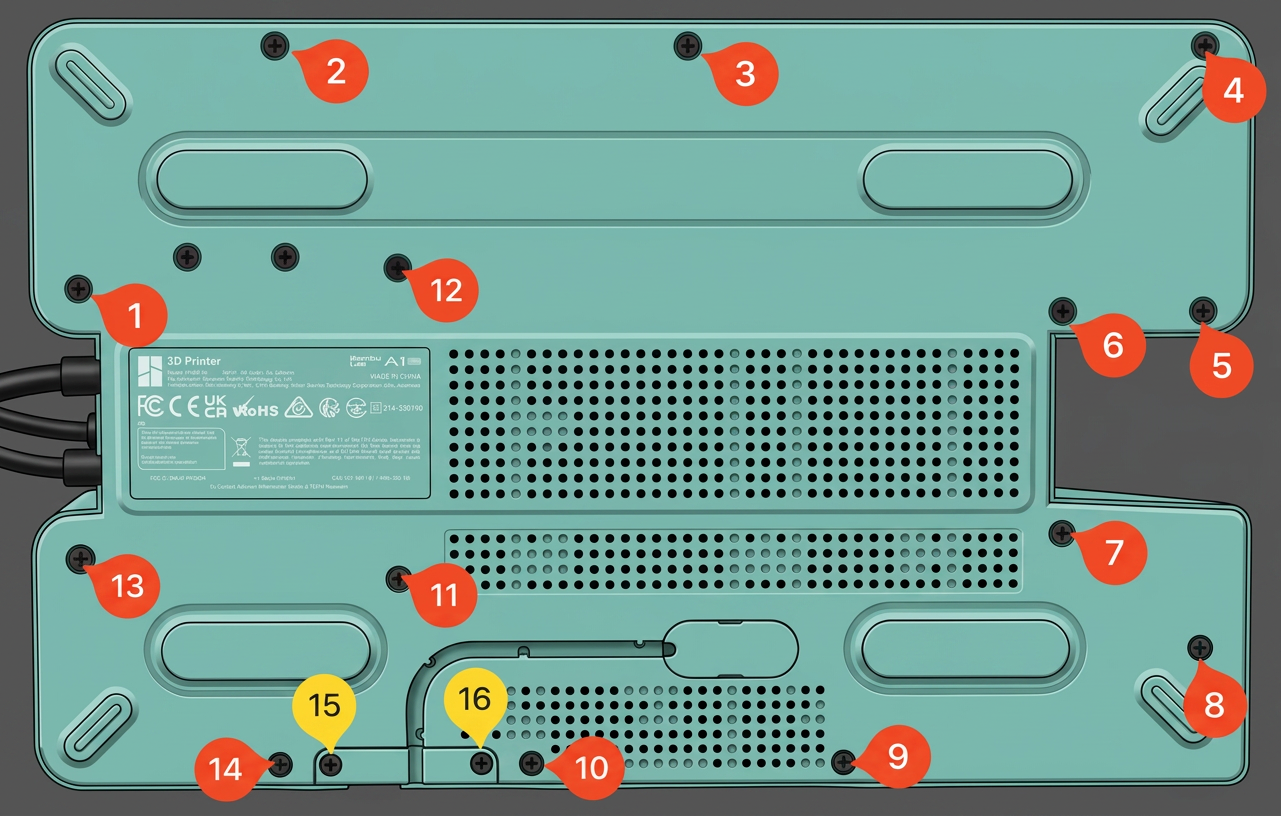
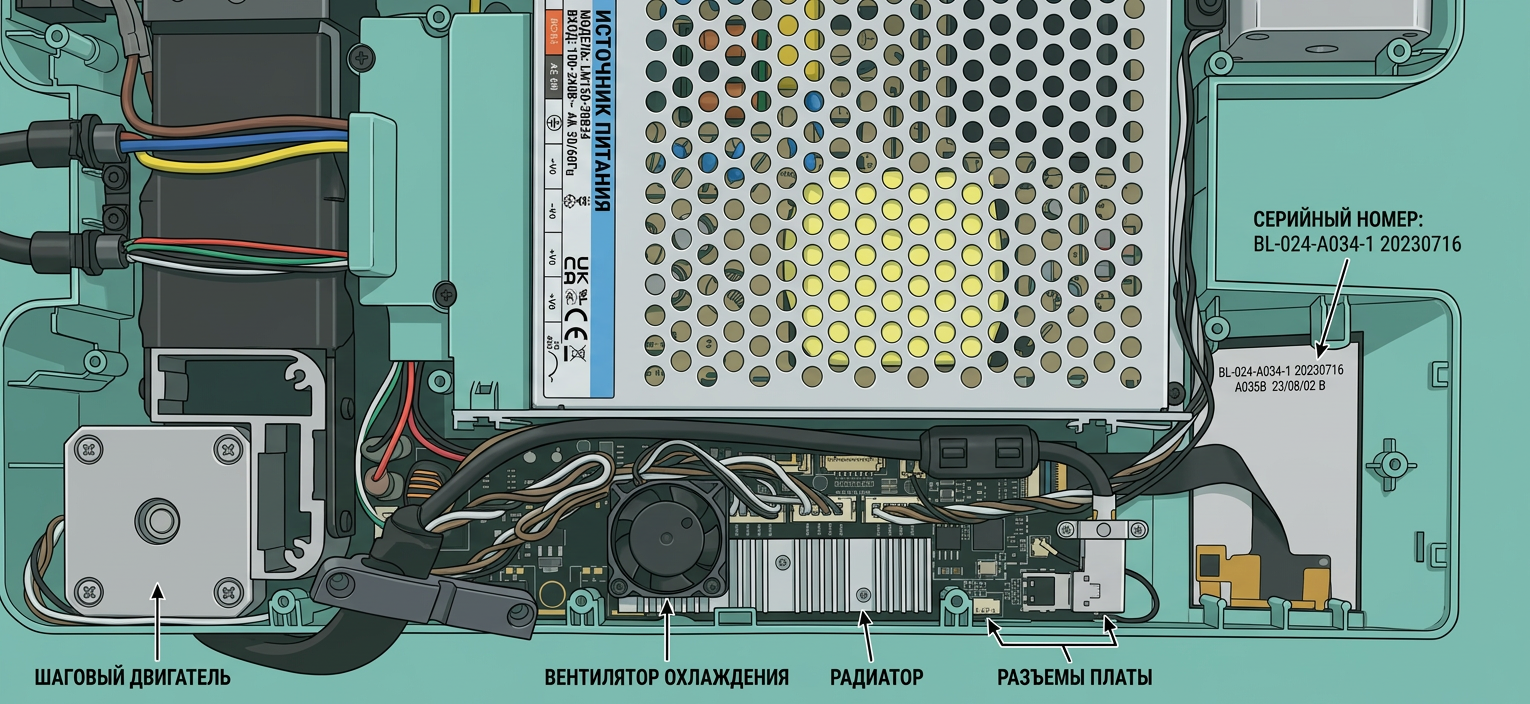
        Положите принтер на бок так, чтобы стойка оси Z была обращена к столу. Затем удалите 16 винтов, удерживающих нижнюю крышку на месте, чтобы получить доступ к вентилятору платы MC.

        Обратите внимание, что винты 15 и 16 отличаются, поэтому следите за ними, чтобы при сборке нижней крышки установить их на свои места.

        После удаления винтов аккуратно подденьте пластиковую нижнюю крышку. Вы можете начать с верхнего правого угла и аккуратно обходите принтер, пока крышка не ослабнет.

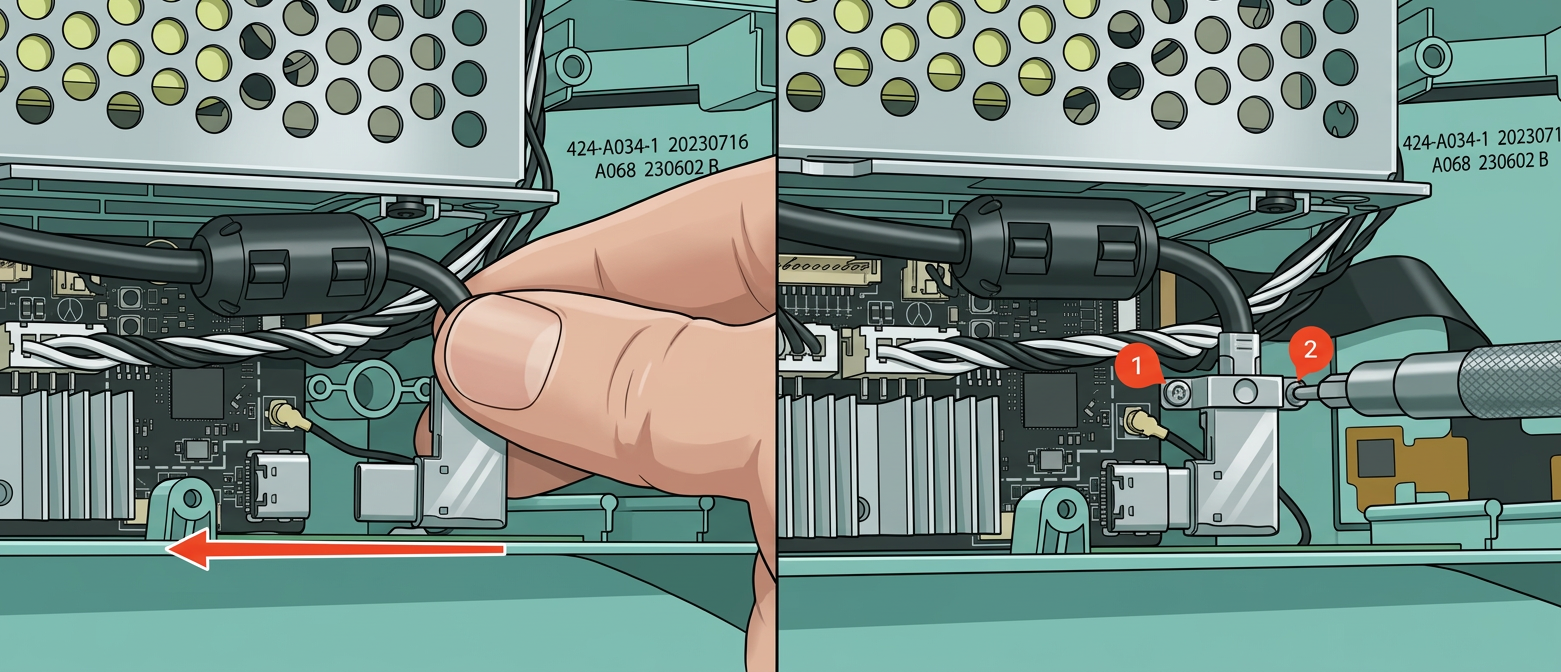
        7. Снимите кронштейн USB-C кабеля и отсоедините его

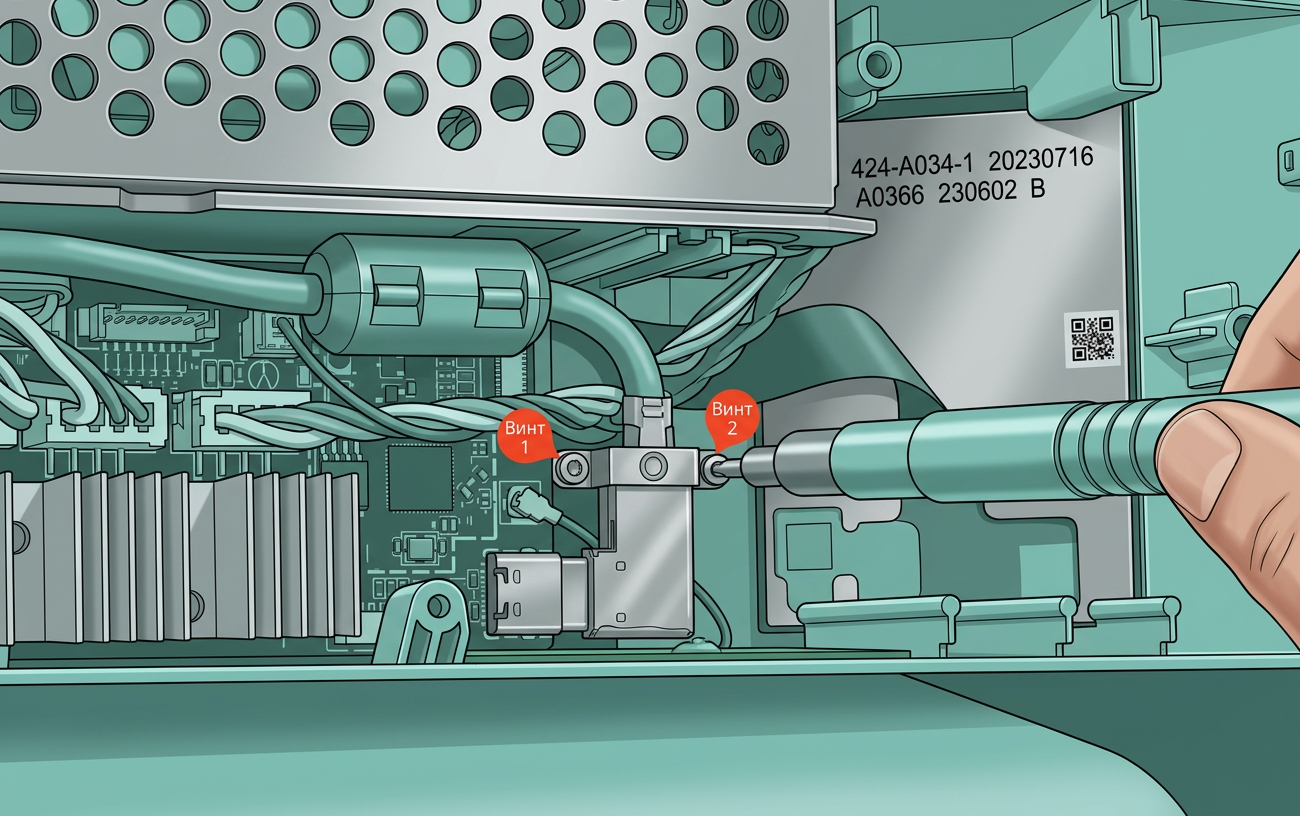
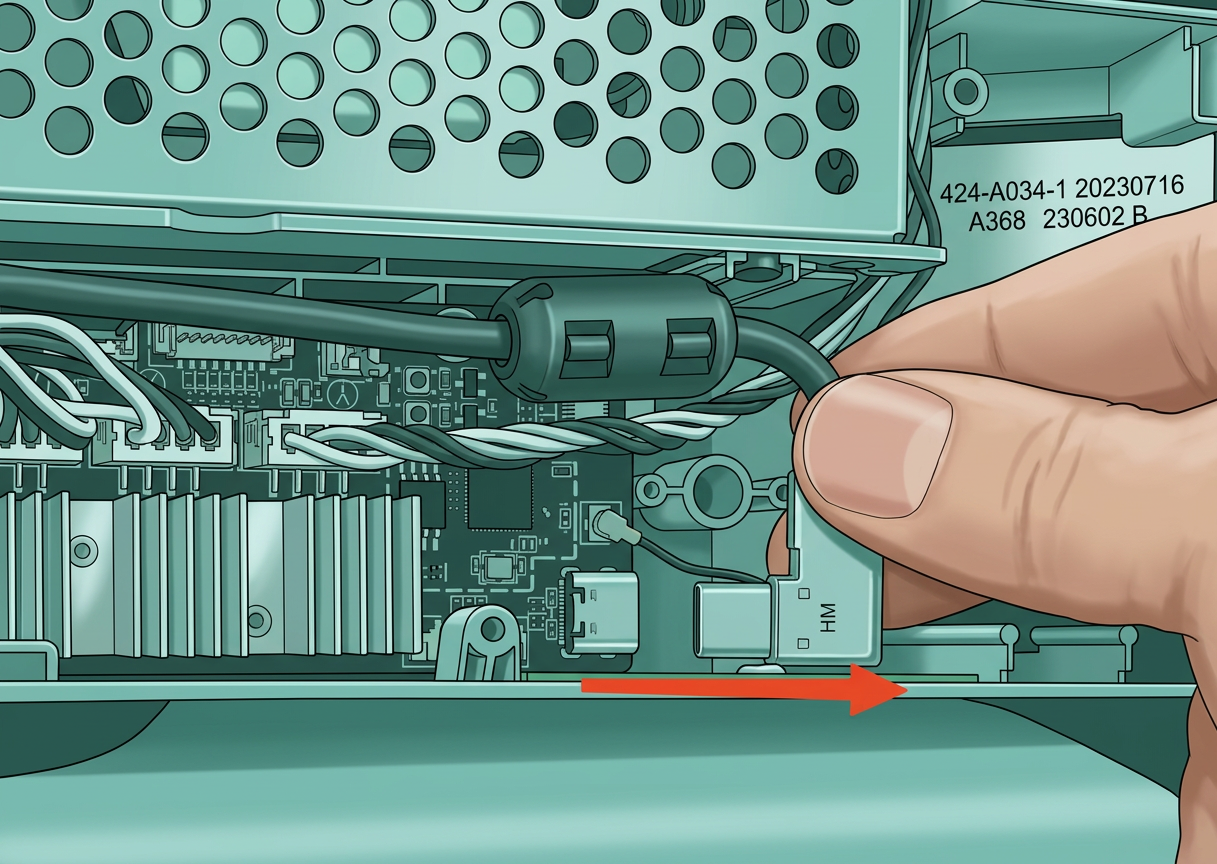
        После снятия крышки мы можем приступить к удалению кронштейна USB-C кабеля, как показано на изображении ниже. Он используется для надежного крепления USB-кабеля к основной плате.

        После удаления винтов вы можете аккуратно отсоединить его. Пожалуйста, убедитесь, что тянете вправо, и не сгибайте кабель, так как существует небольшой риск повреждения USB-разъема на плате.

        8. Подготовка кабеля к удалению

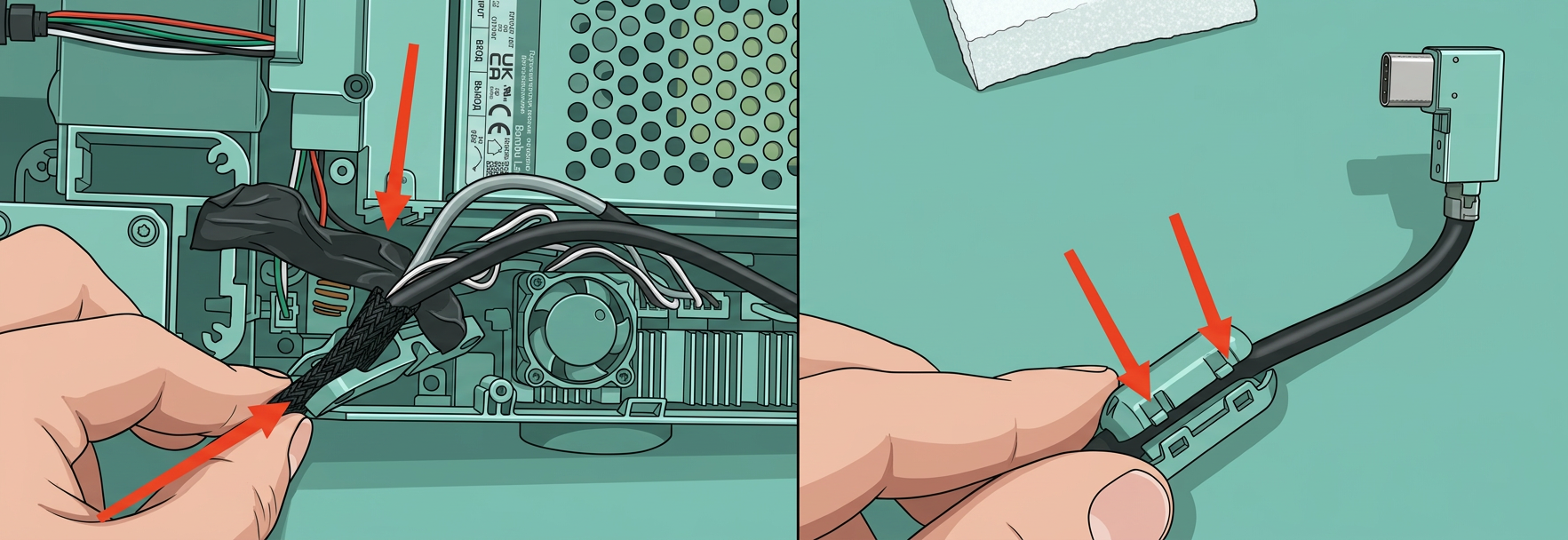
        Перед удалением кабеля необходимо снять ленту, удерживающую сетку над USB-кабелем. После этого вы также можете приступить к удалению серого пластикового зажима провода. Не забудьте также снять ферритовое кольцо с кабеля, которое можно освободить, отщелкнув два маленьких язычка, показанных на изображении ниже.

        Обратите внимание на расположение ферритового кольца, чтобы новый кабель располагался на том же расстоянии.

        Обратите внимание, что если ферритовое кольцо (как показано ниже) нельзя снять с USB-C кабеля вашего оригинального принтера, и вы получили запасную часть без кольца, вы можете установить кабель без кольца, что не повлияет на функциональность принтера.


        9. Извлеките USB-C кабель из проволочной сетки

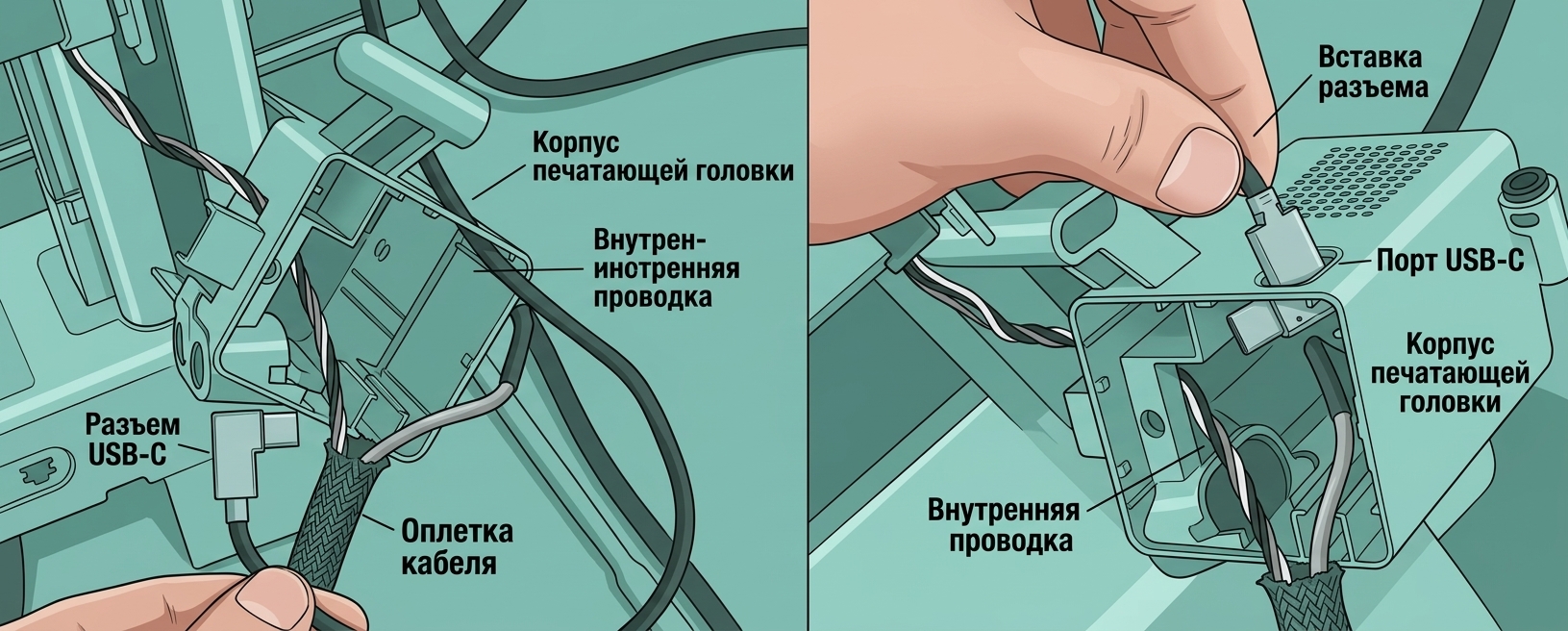
        Последний шаг — извлечь USB-C кабель из проволочной сетки. Для этого аккуратно потяните за провод, направляя USB-кабель через проволочную сетку. Когда вы достигнете конца сетки, следующим шагом будет полное извлечение USB-кабеля, направляя его через отверстие в корпусе мотора, как показано на изображении.

        Удаление USB-C кабеля завершено, и вы можете приступить к установке нового USB-кабеля.

        Шаги по установке нового USB-C кабеля

        1. Проложите USB-C кабель через проволочную сетку

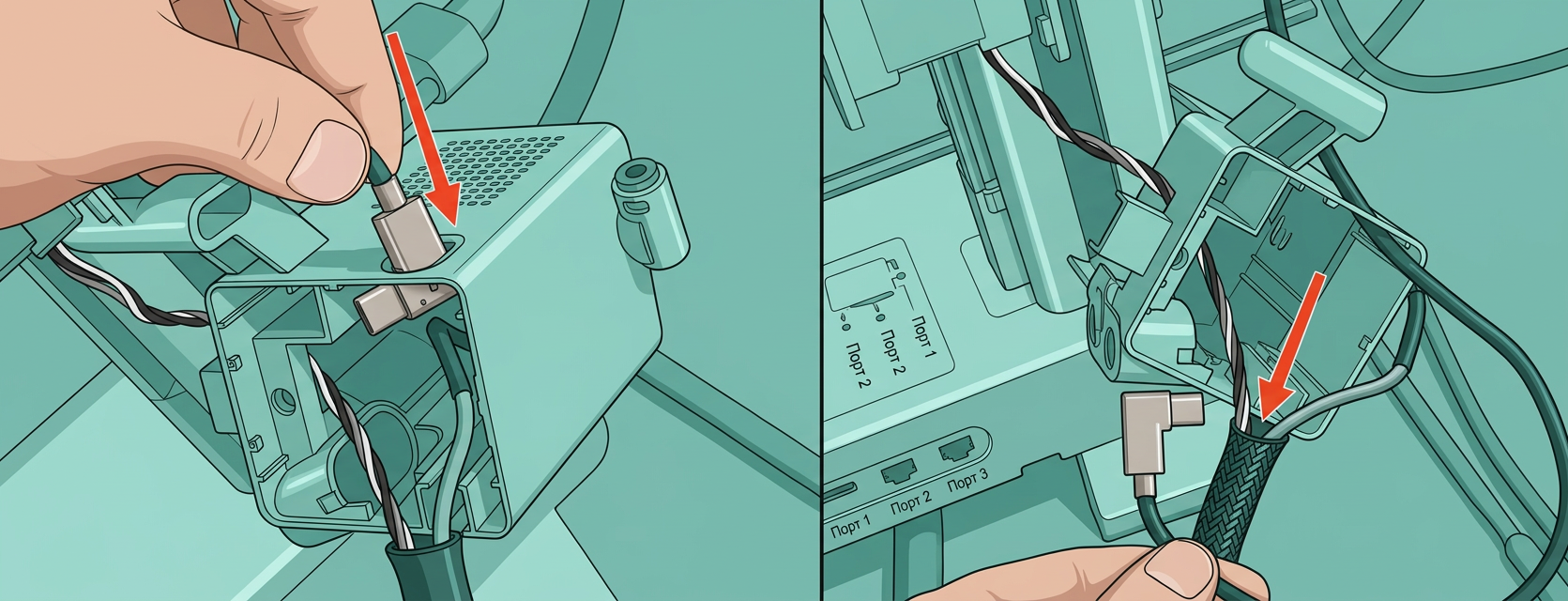
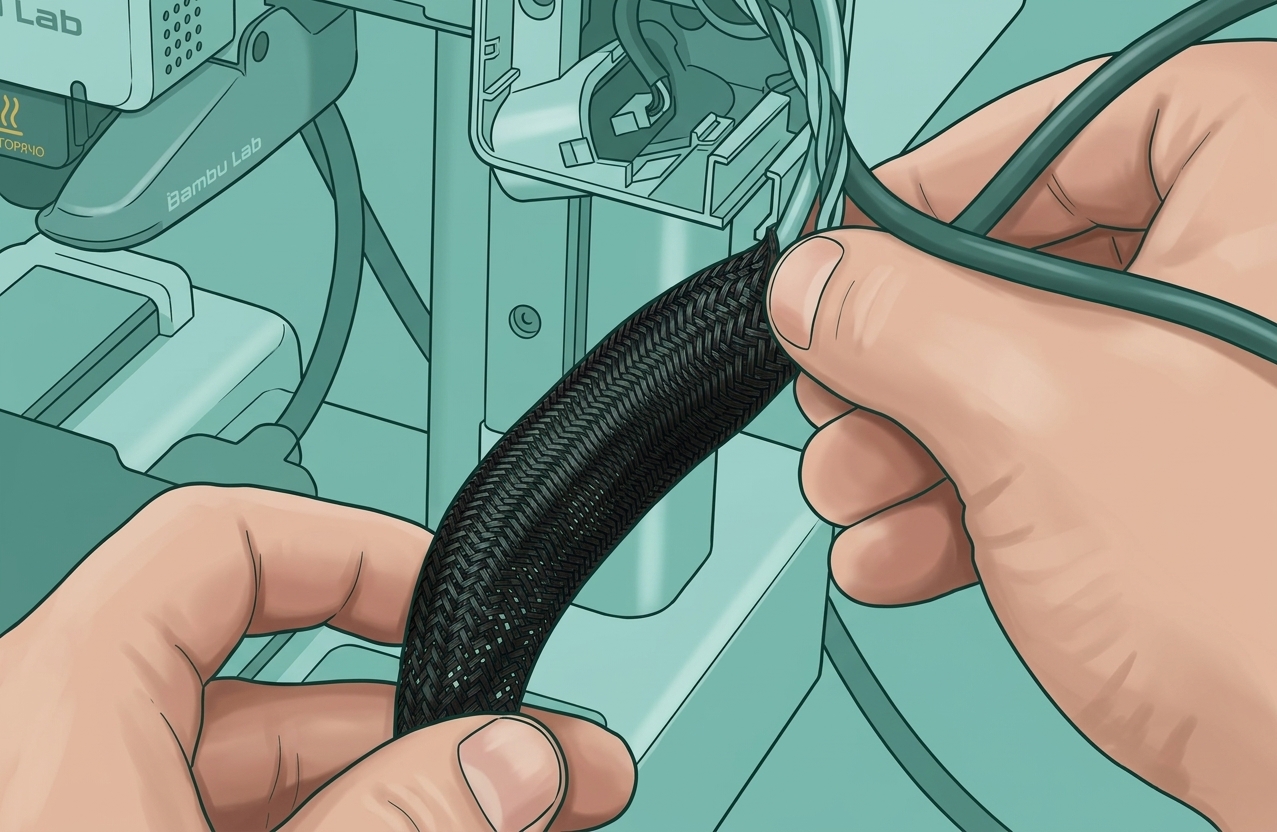
        Вы можете начать с прокладки USB-C кабеля через отверстие в корпусе мотора, затем продолжайте проталкивать его внутрь проволочной сетки, пока он не достигнет другой стороны жгута проводов.

        Протолкнуть USB-кабель через жгут проводов гораздо проще, если сжать его, как показано на изображении ниже:

        2. Подключите обратно USB-C и провода камеры

        Теперь, когда USB-C проложен как ожидалось, вы можете начать с повторной установки крышки мотора в правильное положение и повторного крепления ее к раме с помощью 3 винтов, удаленных на шаге 3 процесса разборки. Обратите внимание на прокладку моторного кабеля, как показано на изображении ниже.

        Продолжайте, вставив крепление USB-C провода сверху корпуса мотора на место. Затем подключите кабель камеры, как показано, и завершите установку, вставив зажим провода обратно на место.

        Важно! Убедитесь, что зажим провода направлен правильно, плоской стороной к низу принтера.

        3. Повторно прикрепите крышку корпуса мотора и USB-C кабель

        Следующий шаг — повторно установить крышку корпуса мотора. Вы можете просто вставить ее на место, пока не услышите щелчок фиксаторов. Затем установите USB-кабель, используя четыре винта, которые мы удалили на первом шаге.

        Важно!

        Не затягивайте эти винты слишком сильно, так как резьба может повредить пластик.
        Обратите внимание на ориентацию USB-кабеля и небольшой паз сзади, который обеспечивает правильное выравнивание. Кабель USB-C подходит только в одном положении: правильная ориентация означает, что линия на разъеме кабеля должна быть выровнена с задней частью принтера и печатной головки.

        4. Установите обратно кабельную ленту, зажим и ферритовое кольцо

        Теперь вы можете аккуратно положить принтер на бок так, чтобы вертикальная стойка оси Z была обращена к столу.

        Проложите провода к плате AP и установите обратно серый пластиковый зажим, кабельную ленту и ферритовое кольцо.

        Обратите внимание, что ферритовое кольцо должно быть установлено на том же месте, откуда оно было снято.

        5. Подключите кабель USB-C и закрепите кронштейн

        Аккуратно проложите USB-кабель к USB-разъему на плате и установите его, как показано ниже. Затем закрепите металлический кронштейн винтами, которые мы сняли ранее.

        6. Выполните укладку проводов

        После того как кабель установлен обратно на свое исходное место, пора заняться укладкой проводов. Убедитесь, что все провода проложены правильно, чтобы они не мешали вентилятору платы MC, как показано на изображении ниже.

        7. Установите заднюю крышку

        После замены кабеля USB-C можно продолжить установку нижней крышки на принтер. Начните с затягивания винтов 15 и 16, чтобы убедиться, что боковой пучок проводов установлен правильно. Затем продолжите установку остальных винтов, следя за тем, чтобы не затягивать их слишком сильно.

        Шаг калибровки после операции

        Мы рекомендуем выполнить полную калибровку после этой операции, чтобы обеспечить плавную работу.

        Содержание
        Когда использовать? Необходимые инструменты и материалы Предупреждение о безопасности Шаги по удалению старого USB-C кабеля 1. Извлеките USB-C кабель из печатающей головки 2. Снимите крышку мотора A1 mini 3. Открутите винты корпуса мотора и кабель веб-камеры 4. Снимите корпус мотора и зажим провода 5. Снимите держатель нити с принтера (необязательно) 6. Снимите нижнюю крышку корпуса принтера 7. Снимите кронштейн USB-C кабеля и отсоедините его 8. Подготовка кабеля к удалению 9. Извлеките USB-C кабель из проволочной сетки Шаги по установке нового USB-C кабеля 1. Проложите USB-C кабель через проволочную сетку 2. Подключите обратно USB-C и провода камеры 3. Повторно прикрепите крышку корпуса мотора и USB-C кабель 4. Установите обратно кабельную ленту, зажим и ферритовое кольцо 5. Подключите кабель USB-C и закрепите кронштейн 6. Выполните укладку проводов 7. Установите заднюю крышку Шаг калибровки после операции
        Подписаться
        на новости и акции
        Связаться с нами
        +7 (495) 128-29-32
        +7 (495) 128-29-32
        E-mail
        zakaz@1-sloy.ru
        Адрес
        127422, г. Москва, ул. Тимирязевская, д. 1
        Режим работы
        Пн - Пт: с 08:00 до 21:00
        zakaz@1-sloy.ru
        127422, г. Москва, ул. Тимирязевская, д. 1
        Интернет-магазин
        Каталог
        Услуги
        Компания
        О компании
        Информация
        Реквизиты
        Помощь
        Условия оплаты
        Условия доставки
        Правила возврата товара
        © 2026 ПЕРВЫЙ СЛОЙ
        Политика конфиденциальности
        Согласие на обработку персональных данных
        Согласие на обработку файлов cookies
        Политика использования файлов cookie
        Оферта

        На информационном ресурсе применяются рекомендательные технологии.

        Все ресурсы сайта 1-sloy.ru, включая (но не ограничиваясь) текстовую, графическую, фотографическую и видео информацию, структуру, дизайн и оформление страниц, доменное имя, фирменное наименование являются объектами авторского права и прав на интеллектуальную собственность, защищены российским законодательством и международными соглашениями об охране авторских прав. Запрещается любое использование содержания страниц и контента данного сайта на других площадках без предварительного согласия правообладателя. Запрещаются любые иные действия, в результате которых у пользователей Интернета может сложиться впечатление, что представленные материалы не имеют отношения к 1-sloy.ru.