
В этом руководстве мы покажем процесс замены сенсорного экрана на A1 mini

Когда использовать?
Это руководство следует использовать, если сенсорный экран A1 mini неисправен и требует замены. Распространенные проблемы, вызванные сенсорным экраном A1 mini, включают:
- Экран принтера не включается
- Нажатия не регистрируются на экране
- Рекомендовано службой поддержки Bambu Lab
Необходимые инструменты и материалы
Сенсорный экран Bambu Lab для A1 mini
- Шестигранный ключ H2.0
- Шестигранный ключ H1.5
- 20 минут вашего времени
Предупреждение о безопасности
ВАЖНО! Крайне важно отключить принтер от сети перед выполнением любых работ по обслуживанию принтера и его электроники, включая провода инструментальной головки, так как оставление принтера включенным во время выполнения таких задач может вызвать короткое замыкание, что может привести к дополнительному повреждению электроники и созданию опасных ситуаций. При выполнении обслуживания или устранении неполадок на принтере вам может потребоваться разобрать некоторые части, включая хотенд. Этот процесс может обнажить провода и электрические компоненты, которые могут потенциально вызвать короткое замыкание, если они соприкоснутся друг с другом или с другими металлическими или электронными компонентами, пока принтер все еще включен. Это может повредить электронику принтера и привести к дальнейшим повреждениям. Поэтому необходимо выключить принтер и отключить его от источника питания перед выполнением любых работ по обслуживанию. Это предотвратит любые короткие замыкания или повреждение электроники принтера. Выполняя это, вы можете избежать потенциального повреждения электронных компонентов принтера и убедиться, что работы по обслуживанию выполнены безопасно и эффективно. Если у вас есть какие-либо опасения или вопросы по поводу следования этому руководству, откройте новый тикет на нашей Странице поддержки, и мы сделаем все возможное, чтобы оперативно ответить и предоставить вам необходимую помощь.
Шаги по удалению старого сенсорного экрана
1. Снимите нижнюю крышку корпуса принтера
Положите принтер на бок так, чтобы стойка оси Z была обращена к столу. Затем открутите 16 винтов, удерживающих нижнюю крышку, чтобы получить доступ к вентилятору платы MC.
Обратите внимание, что винты 15 и 16 отличаются, поэтому запомните их для повторной сборки нижней крышки.
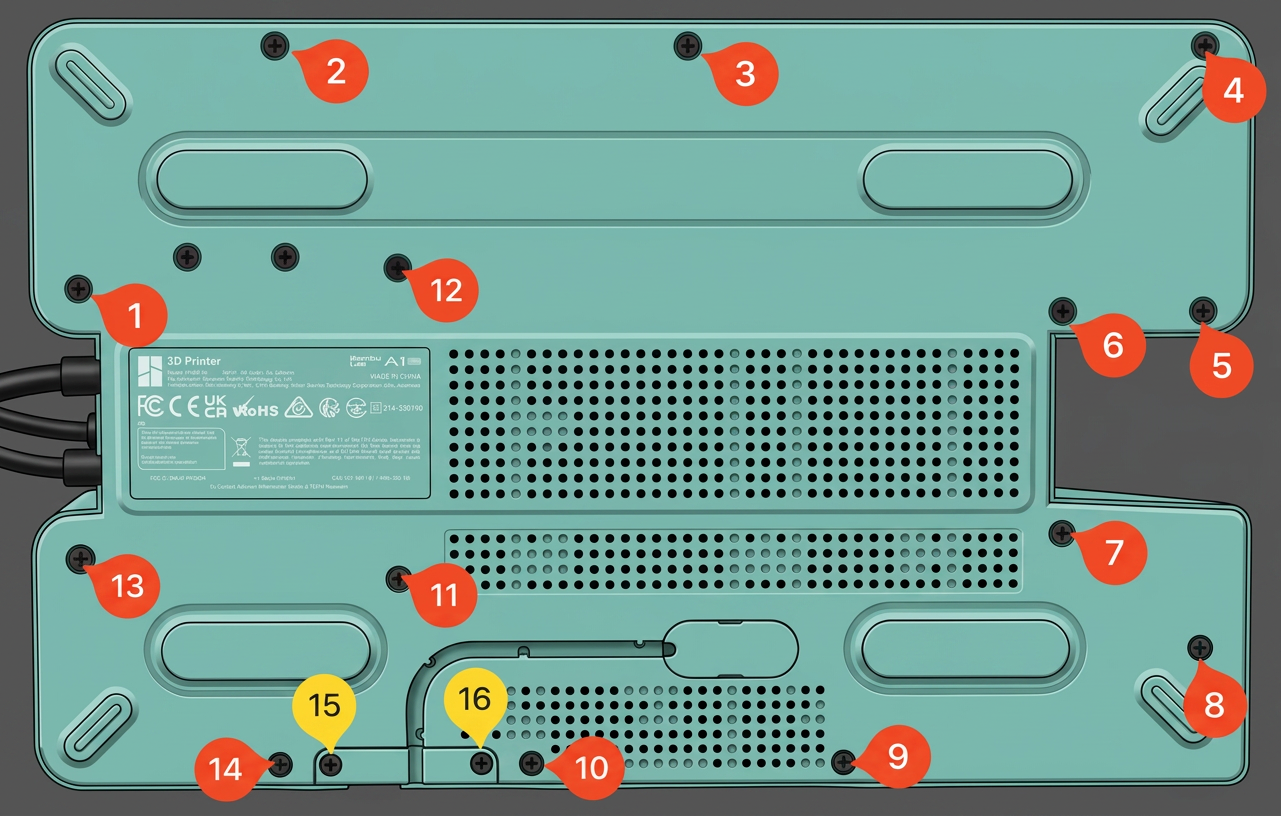
После удаления винтов аккуратно подденьте пластиковую нижнюю крышку. Можно начать с верхнего правого угла и аккуратно пройтись вокруг принтера, пока крышка не отойдет.
2. Снимите кронштейн кабеля USB-C и отсоедините его
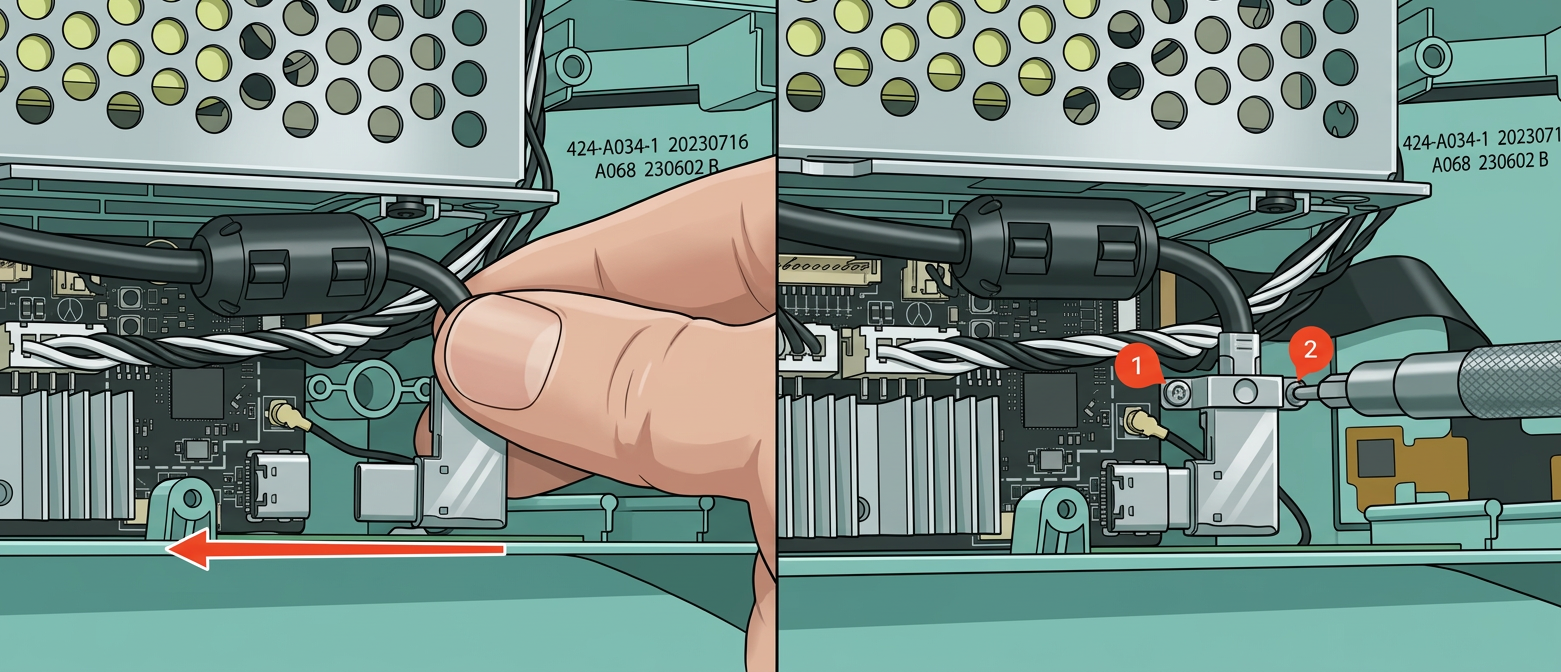
После снятия крышки можно перейти к удалению кронштейна кабеля USB-C, как показано на изображении ниже. Он используется для надежного крепления кабеля USB к основной плате.
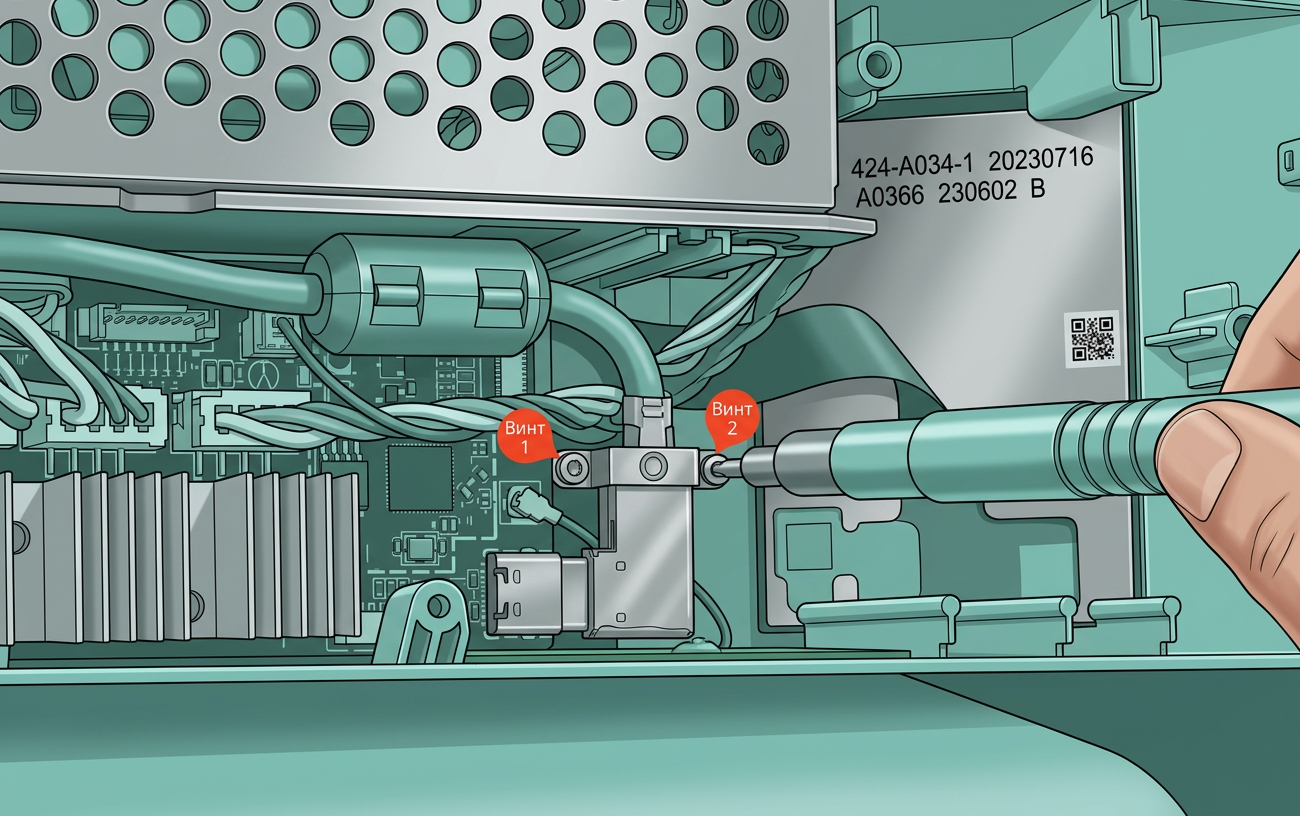
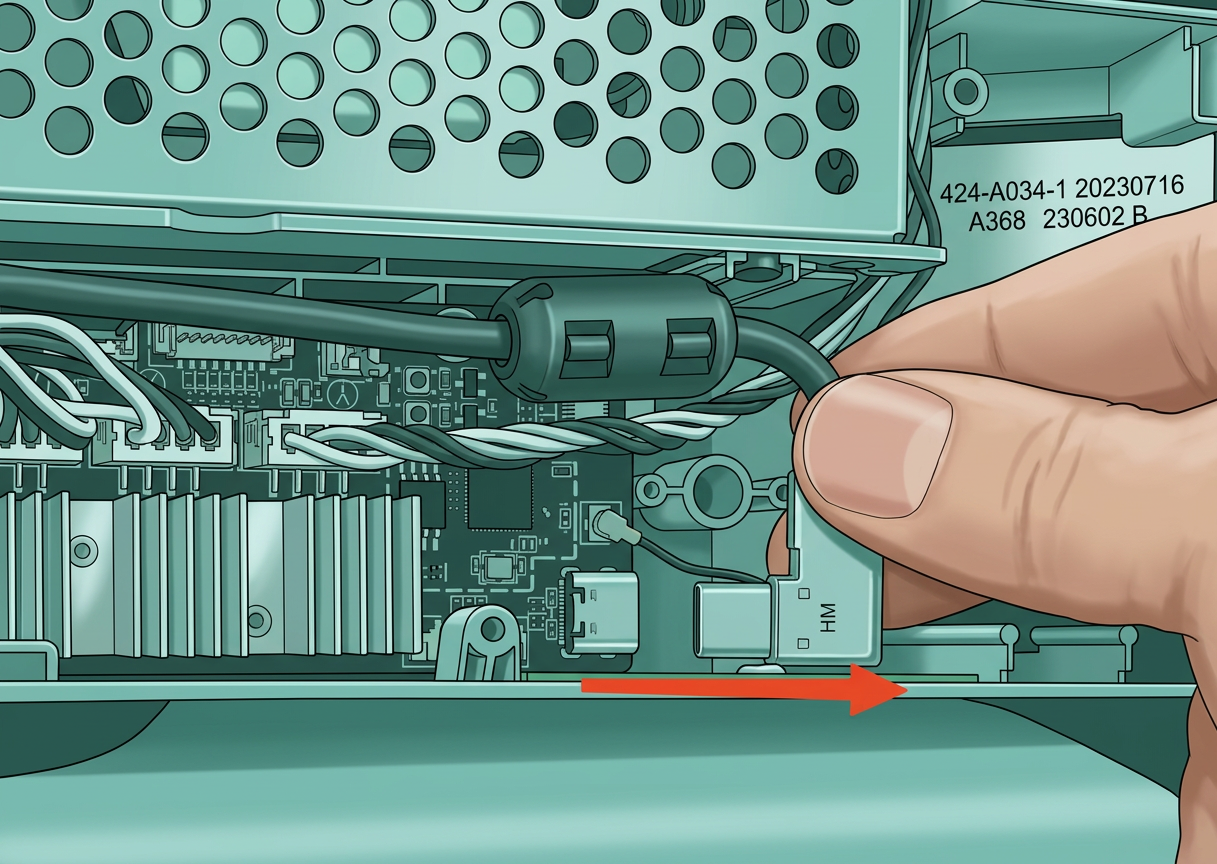
После удаления винтов вы можете аккуратно отсоединить его. Пожалуйста, убедитесь, что тянете вправо, и не сгибайте кабель, так как существует небольшой риск повреждения USB-разъема на плате.
3. Отсоедините шлейф сенсорного экрана
На следующем шаге аккуратно потяните пластиковый зажим, удерживающий шлейф, на себя. Он освободит шлейф. Будьте предельно осторожны на этом этапе. Зажим можно легко повредить
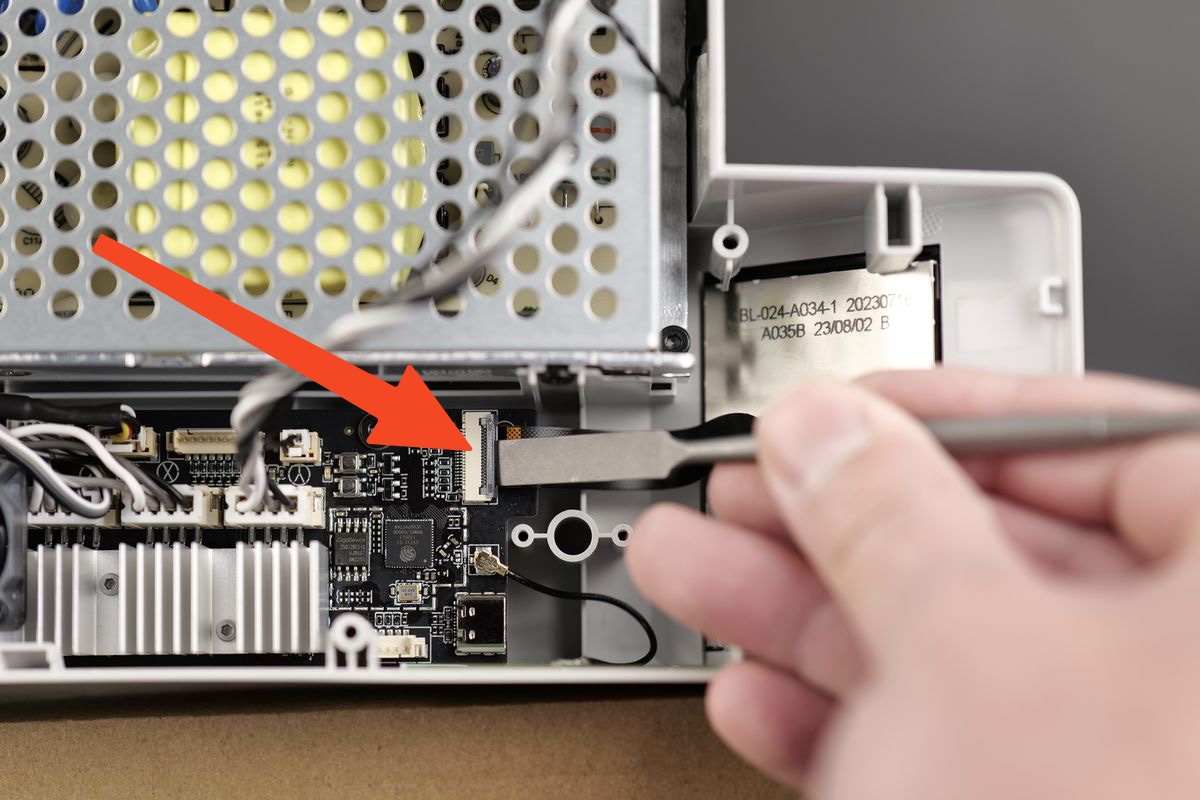
4. Вытолкните экран
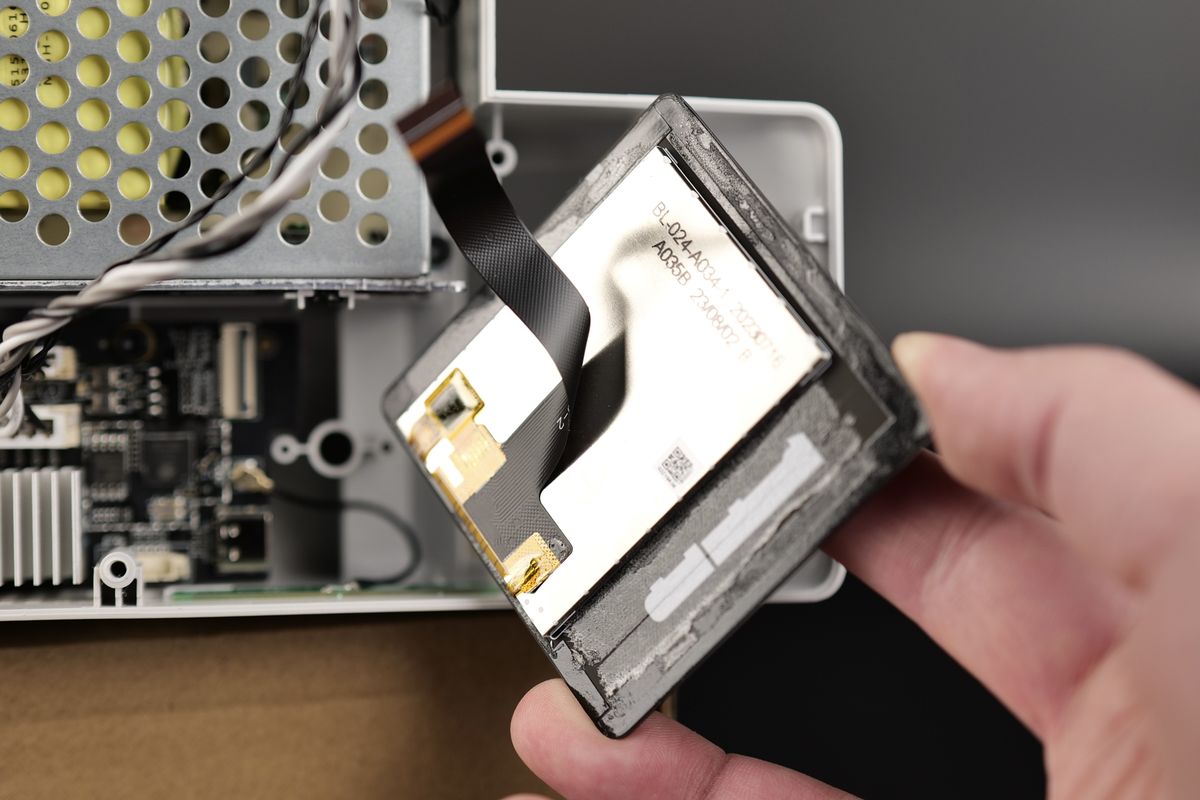
Сенсорный экран A1 mini удерживается двусторонним скотчем. Аккуратно отодвиньте экран от принтера. Лучший способ сделать это — надавить в правом нижнем углу, как показано на изображении ниже.

Экран теперь снят
Шаги по установке нового сенсорного экрана
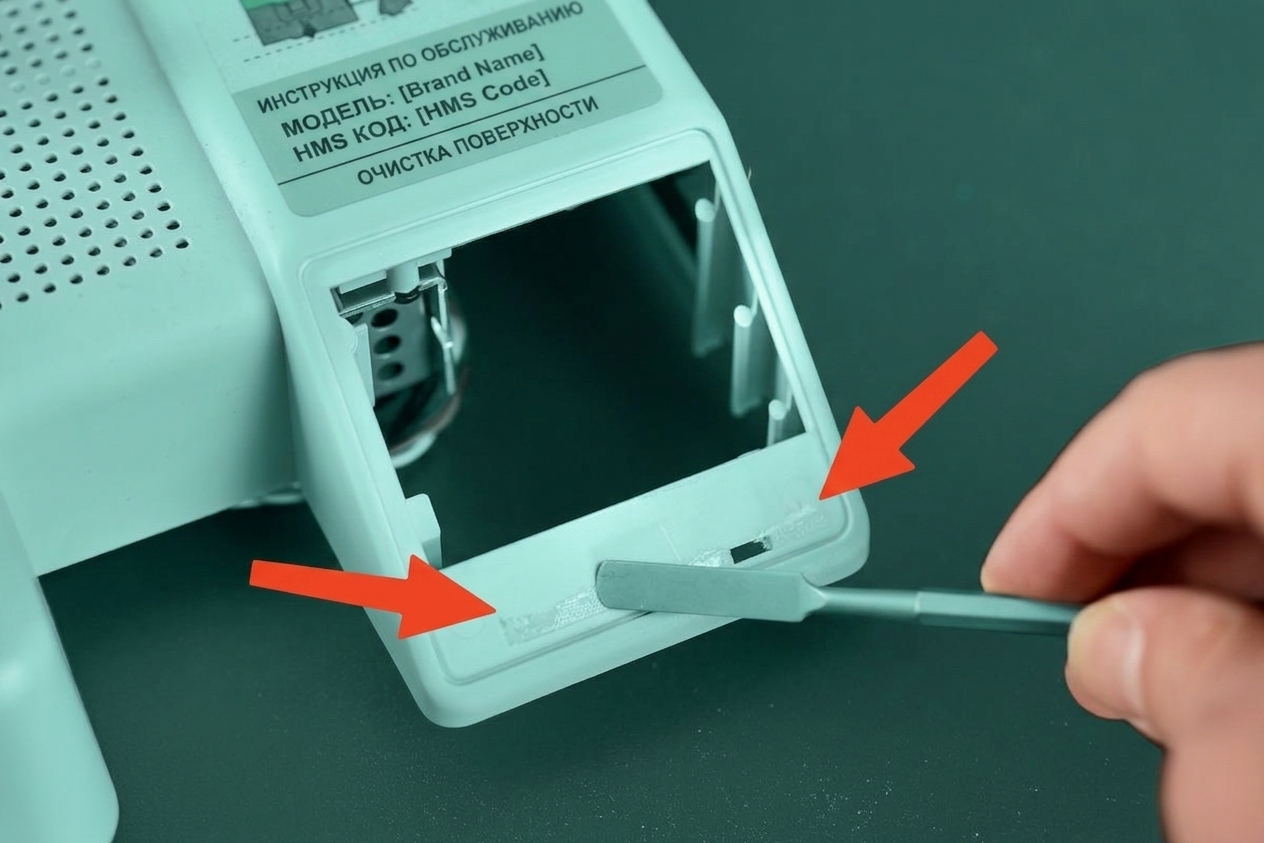
1. Очистите старый двусторонний скотч
Когда старый экран снят, на раме принтера может остаться немного скотча. Переверните принтер вертикально, затем аккуратно удалите оставшийся скотч, чтобы обеспечить качественную установку нового экрана. Для облегчения процесса можно использовать изопропиловый спирт (IPA).
2. Установите новый сенсорный экран на раму принтера
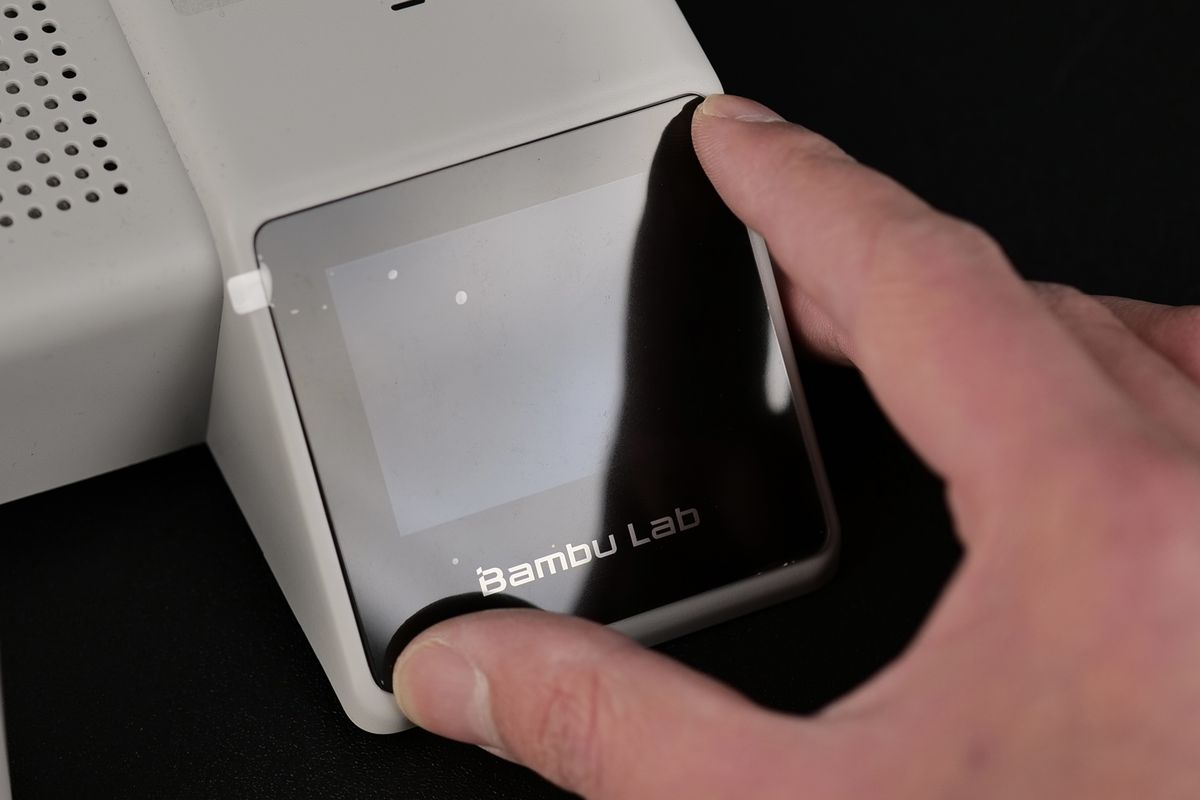
После очистки рамы от старого клея вы можете приступить к установке нового сенсорного экрана. Сначала удалите всю защитную коричневую пленку с экрана, чтобы обнажить клей.

Далее аккуратно держите экран за края, следя за тем, чтобы не касаться клея пальцами, и поместите экран на место. Убедитесь, что экран выровнен правильно, затем приложите равномерное давление по всей черной рамке экрана, чтобы он хорошо приклеился к раме принтера.
3. Подключите шлейф сенсорного экрана
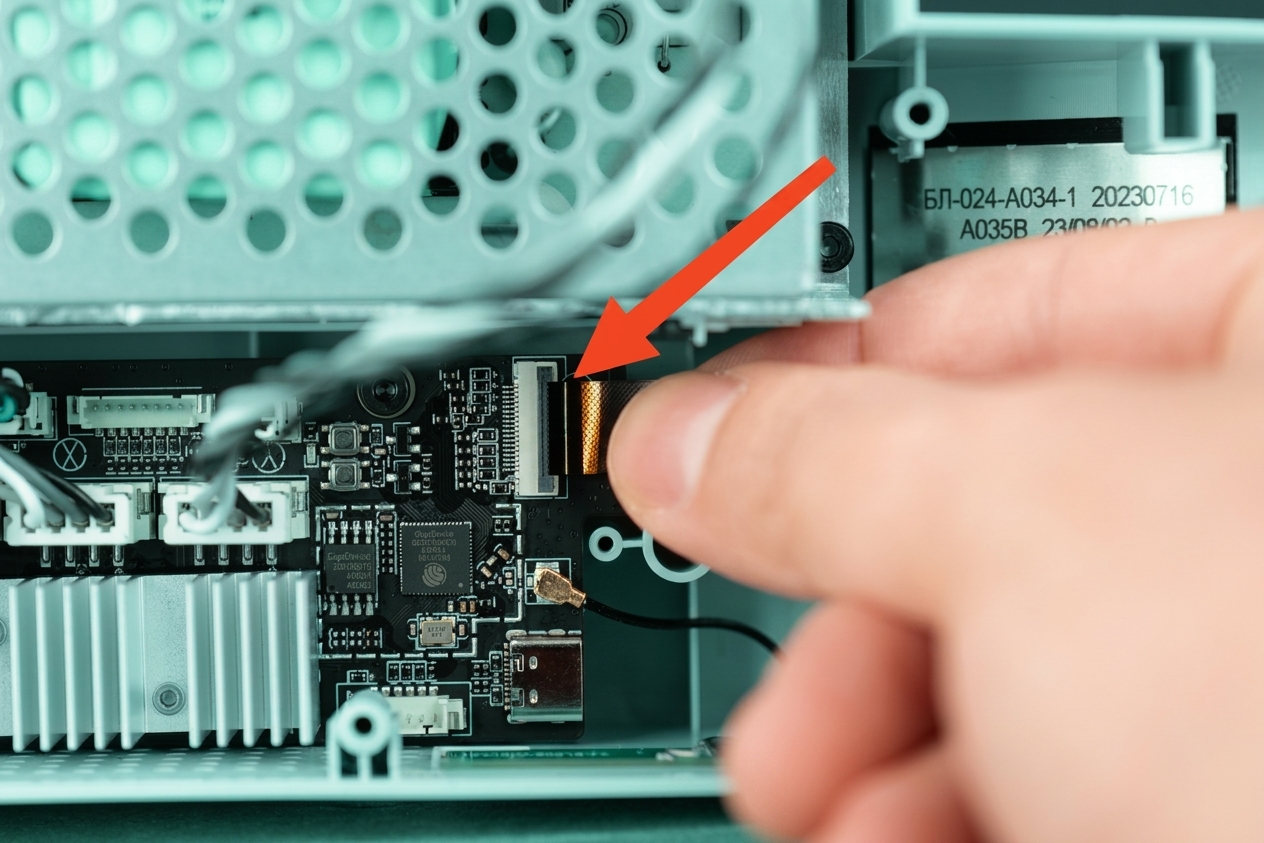
Снова переверните принтер на бок, затем аккуратно подключите шлейф, убедившись, что белая линия совпадает с маркировкой на плате. Когда все выглядит правильно, просто переверните зажим вправо, чтобы зафиксировать шлейф.
4. Подключите кабель USB-C и снова прикрепите кронштейн
Аккуратно проложите USB-кабель к USB-разъему на плате и установите его, как показано ниже. Затем снова прикрепите металлический кронштейн с помощью винтов, которые мы сняли ранее.
5. Выполните укладку проводов
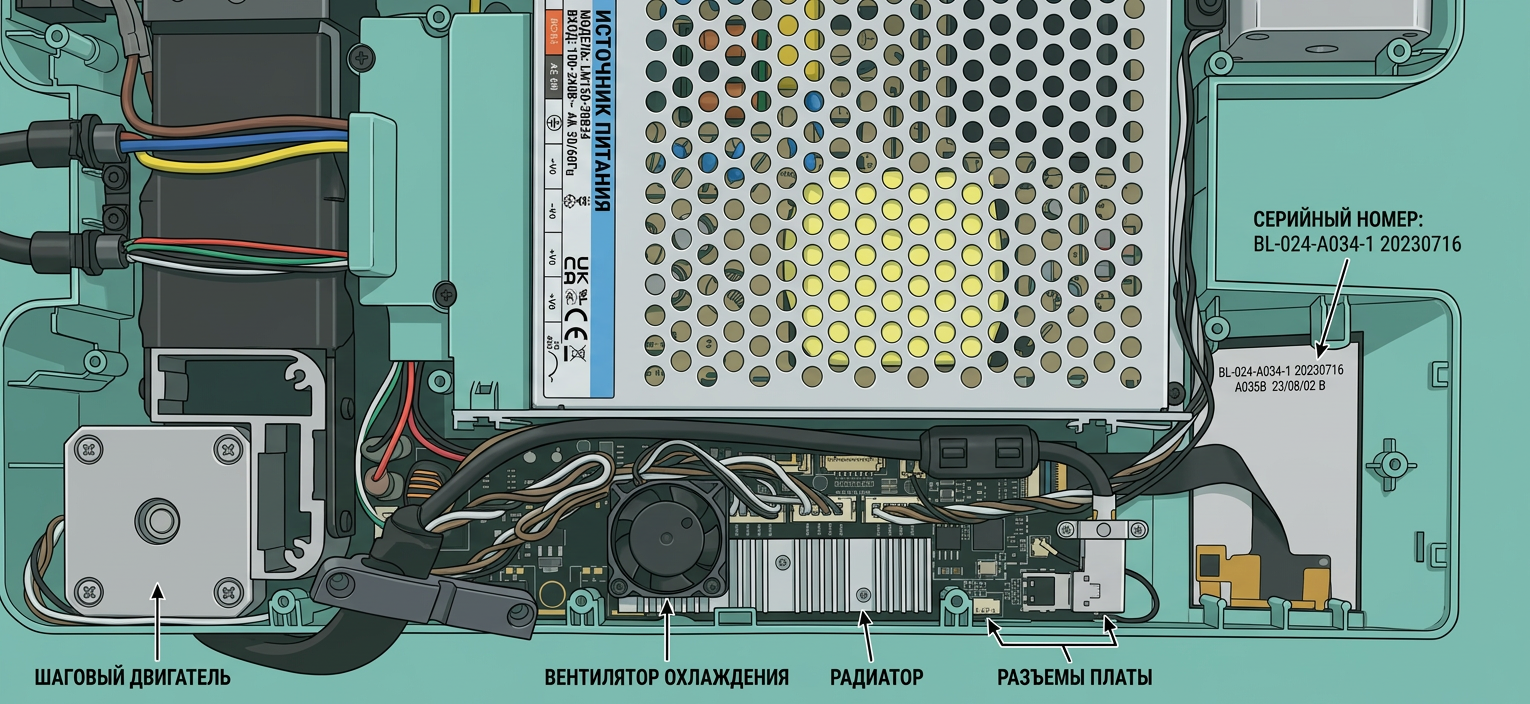
Перед установкой нижней крышки на место убедитесь, что провода платы MC проложены правильно, чтобы они не мешали вентилятору платы MC, как показано на изображении ниже.
6. Установите заднюю крышку
Теперь вы можете приступить к установке нижней крышки обратно на принтер. Начните с затягивания винтов 15 и 16, чтобы убедиться, что боковой жгут проводов установлен правильно. Затем продолжите установку остальных винтов, следя за тем, чтобы не перетянуть их.
Проверьте работоспособность
Включите принтер и убедитесь, что сенсорный экран принимает ввод и отображает информацию. Если операция прошла успешно, замена завершена.
Шаг калибровки после операции
Шаг калибровки не требуется.
Возможные проблемы и решения
Если возникнут проблемы при установке нового сенсорного экрана, проверьте возможные проблемы и решения, перечисленные ниже:
Экран не работает
Проверьте шлейф и убедитесь, что он правильно подключен, как показано на шаге 3. Переподключите шлейф сенсорного экрана
Экран работает, но не распознает касания
Попробуйте переподключить шлейф и убедитесь, что он правильно подключен, как показано на шаге 3. Переподключите шлейф сенсорного экрана. Если проблема сохраняется, замененный экран может быть неисправен. Пожалуйста, предоставьте информацию и видео нашей команде поддержки, чтобы они могли помочь решить проблему.