О нас
  • О компании
Доставка
Оплата
Услуги
Блог
Производители
Контакты
    +7 (495) 128-29-32
    +7 (495) 128-29-32
    E-mail
    zakaz@1-sloy.ru
    Адрес
    127422, г. Москва, ул. Тимирязевская, д. 1
    Режим работы
    Пн - Пт: с 08:00 до 21:00
    Первый Слой
    Войти
    0 Сравнение
    0 Избранное
    0 Корзина
    Каталог
    • 3D принтеры
    • 3D сканеры
    • Решения
    • Материалы
    • Аксессуары
    • Опции для 3D-сканеров
    • Дополнительное оборудование
    • Запчасти для 3D-принтеров
    3D принтеры
    3D сканеры
    Материалы
    Запчасти для 3D принтеров
    Аксессуары
    Доп. оборудование
    Bambu Lab Вики
      Первый Слой
      Каталог
      • 3D принтеры
      • 3D сканеры
      • Решения
      • Материалы
      • Аксессуары
      • Опции для 3D-сканеров
      • Дополнительное оборудование
      • Запчасти для 3D-принтеров
      3D принтеры
      3D сканеры
      Материалы
      Запчасти для 3D принтеров
      Аксессуары
      Доп. оборудование
      Bambu Lab Вики
        Войти
        0 Сравнение
        0 Избранное
        0 Корзина
        Первый Слой
        Телефоны
        +7 (495) 128-29-32
        E-mail
        zakaz@1-sloy.ru
        Адрес
        127422, г. Москва, ул. Тимирязевская, д. 1
        Режим работы
        Пн - Пт: с 08:00 до 21:00
        0
        0
        0
        • Кабинет
        • 0 Сравнение
        • 0 Избранное
        • 0 Корзина
        • Каталог
          • Каталог
          • 3D принтеры
          • 3D сканеры
          • Решения
          • Материалы
          • Аксессуары
          • Опции для 3D-сканеров
          • Дополнительное оборудование
          • Запчасти для 3D-принтеров
        • Блог
        • Услуги
        • Компания
          • Компания
          • О компании
        • Информация
          • Информация
          • Реквизиты
        • Контакты
        +7 (495) 128-29-32
        • Телефоны
        • +7 (495) 128-29-32
        • zakaz@1-sloy.ru
        • 127422, г. Москва, ул. Тимирязевская, д. 1
        • Пн - Пт: с 08:00 до 21:00
        Главная
        Bambu Lab Вики
        Руководство пользователя по подключению MIDI к A1 mini

        Руководство пользователя по подключению MIDI к A1 mini

        📚 Разделы руководств
        • Серия X
          • X1
            • Обслуживание и ремонт
            • Руководство пользователя
            • Устранение неисправностей
              • HMS коды
            • Замена переключателя определения двери
          • X2D
            • Обслуживание и ремонт
            • Устранение неисправностей
              • HMS коды
            • Руководство пользователя
        • Серия H2
          • H2D Pro
            • Руководство пользователя
          • H2
            • Обслуживание и ремонт
            • H2D — Руководство по печати филаментом
            • H2D — Руководство по печати TPU
            • Документ по безопасности лазера
            • Ручная калибровка стола
            • Печать 350мм модели двумя соплами
            • Устранение неисправностей
              • HMS коды
            • Резак
              • Руководство пользователя
            • Лазер
            • Обслуживание и ремонт
            • Руководство пользователя
            • Программное обеспечение
          • H2C
            • Обслуживание и ремонт
            • Аксессуары в комплекте
            • H2C — Руководство по печати филаментом
            • Как подключить AMS
            • Руководство пользователя
            • Устранение неисправностей
              • HMS коды
          • H2D
            • Обслуживание и ремонт
            • Руководство пользователя
            • Устранение неисправностей проводки очистителя дыма
            • Устранение неисправностей модуля печатающей головки H2D
            • Устранение неисправностей
              • HMS коды
          • H2S
            • Обслуживание и ремонт
            • Руководство пользователя
            • Устранение неисправностей
              • HMS коды
            • Не включается
        • Серия P
          • P1
            • Обслуживание и ремонт
            • Руководство пользователя
            • Передняя крышка
            • Настройка модплаты
            • Устранение неисправностей
              • HMS коды
          • P2S
            • Обслуживание и ремонт
            • Перегрузка мотора экструдера
            • Обновление прошивки
            • Шаблон неисправности цепи P2S
            • Руководство пользователя
            • Устранение неисправностей
              • HMS коды
        • Серия A
          • A1
            • Обслуживание и ремонт
            • Руководство пользователя
            • Устранение неисправностей
              • HMS коды
            • Работа с экраном
          • A1 Mini
            • Обслуживание и ремонт
            • Руководство пользователя
            • Руководство по замене камеры
            • MIDI
            • Замена очистителя сопла
            • Руководство по замене платы TH
            • Устранение неисправностей
              • HMS коды
          • Коллекция серии A
        • AMS
          • AMS
            • Обслуживание и ремонт
            • Руководство пользователя
            • Комплект кабелей AMS
            • Руководство по замене платы подключения буфера филамента
            • Устранение неисправностей
              • HMS коды
          • AMS 2 Pro
            • Обслуживание и ремонт
            • Руководство пользователя
            • AMS 2 Pro для сушки в сериях X1 и P1
            • Удаление сломанного/застрявшего филамента
            • Устранение неисправностей
              • HMS коды
          • AMS HT
            • Обслуживание и ремонт
            • Руководство пользователя
            • Устранение неисправностей
              • HMS коды
            • Введение в рабочий процесс и функции AMS HT
          • AMS Lite
            • Руководство пользователя
            • Обслуживание и ремонт
            • Устранение неисправностей
              • HMS коды
            • Скрипящий зажим катушки
          • АМС ХТ
            • Обслуживание и ремонт
        • Программное обеспечение и приложения
          • Bambu Studio
            • Инструменты сборки
            • Вид сборки
            • Авто-размещение
            • Калибровка
            • Добавление языков
            • Создание филамента
            • Экспорт филамента
            • Как преобразовать изображения в 3D-модели
            • KsrFDMTest
            • Параметры
            • Быстрый старт
            • Разбор цветов в файле 3MF
            • Отправить пресет
            • Навыки
            • Устранение неполадок
            • Руководство пользователя
          • Bambu Suite
            • Быстрый старт
          • Bambu Handy
            • Устранение неполадок
          • Программное обеспечение
            • Bambu Connect
            • Bambu Farm: FAQ и устранение неполадок
            • Bambu Farm — Функции
            • Bambu Farm Manager
            • Устранение неполадок Bambu Farm
            • Открытая бета-версия прошивки Bambu Lab
            • CyberBrick App
            • Примечания к выпуску Bambu Farm
            • Интеграция с третьими лицами
            • Bambu Studio
            • Bambu Suite
            • Bambu Handy
            • CyberBrick Apps
          • Studio и Handy
            • Многофакторная аутентификация
            • Bambu Studio
            • Частые операции Mac
            • Многоплатформенная печать
            • Параметры печати
            • Handy
        • Филамент и аксессуары
          • Филамент
            • ABS/ASA/PC
            • ABSGF_PA6GF
            • ASACF_PAHTCF
            • Начинающие
            • PET-CF/PPA-CF
            • PETG
            • PLA
            • Руководство по снижению протечки при печати вазой
            • Поддержка
          • Филамент и аксессуары
            • Аксессуары
            • Филамент
            • Серийный номер филамента
          • Запчасти и аксессуары
            • Коробка аксессуаров для A1
            • Коробка аксессуаров для A1 Mini
            • Коробка аксессуаров для AMS и AMS Lite
            • Коробка аксессуаров для P1P
            • Коробка аксессуаров для серии X/P
            • PTFE_адаптер
            • Комплект винтов A1
          • Запчасти и аксессуары
          • Аксессуары
            • E3D Hotend
          • PLA
        • MakerWorld
          • MakerWorld
            • Примечания к выпуску
            • FAQ по авторским правам на эксклюзивные модели
            • Руководство по установке литофана V2
            • Примечания к выпуску 20240104
            • Устранение проблем с загрузкой
            • CyberBrick
            • Руководства
        • Лазерная резка
          • Лазер
            • Материалы
        • КиберКирпич
          • CyberBrick
            • Компоненты
            • Академия авторов
            • Руководство пользователя
            • Программное обеспечение
            • Программное обеспечение
            • Промежуточный
            • Устранение неисправностей
              • HMS коды
        • Обмен знаниями
          • Обмен знаниями
            • FAQ по соплу 0.2мм
            • Усадка 3D-печатей
            • Крышка камеры серии A1
            • Подключение кода доступа
            • Все публичные ссылки
            • Многоразовая катушка Bambu
            • Инструкция по печати литофана в цвете CMYK
            • Распространённые проблемы качества печати
            • Стандартные винты
            • Статус осушителя
            • Точки на отпечатке
            • Включение режима разработчика
            • Включение режима LAN
            • Установка выхлопного патрубка
            • Руководство по филаменту для начинающих
            • Крышка фильтра 3MF
            • Откат прошивки
            • Первый слой не прилипает
            • Калибровка расхода по микро-лидару
            • Ножки-подставки
            • Модель ручки передней панели
            • Утилизация отходов филамента
            • Как отключить калибровку вибрации
            • Использование кэша внутренних моделей
            • Как избежать засорения сопла
            • Диагностика проблем первого слоя тестовой печатью
            • Неравномерное прилипание к столу
            • Смещение слоёв
            • Линии не соединяются
            • Ссылки на STL-модели
            • Комплект подсветки для литофана
            • Оплавленные отпечатки
            • Мультиметр
            • Заметки об AMS
            • Открытое ПО
            • Восстановление после отключения питания
            • PP
            • Печать завершена
            • Ограничения объёма печати
            • Деформация напечатанной модели
            • Напечатанные инструменты
            • Руководство по привязке аккаунта принтера
            • Руководство по отвязке аккаунта принтера
            • Руководство по электронным разъёмам принтера
            • Руководство по упаковке принтера
            • Обнаружение спагетти
            • Настройки Studio для RC-моделей
            • Украшение года кролика
            • Таймлапс: хранилище и управление видео
            • Руководство по печати TPU
            • Прозрачный PETG
            • Устранение проблем с печатью
            • Объёмная скорость
        • Общее
          • Общее
            • Модификации Bambu, которых следует избегать
            • Внутренние файлы нарезки BBL
            • Безопасность BBL
            • Печатная платформа
            • Зазор карбоновых стержней
            • Проверка номера заказа
            • Холодная пластина работает не как ожидалось
            • Инженерная пластина работает не как ожидалось
            • Таблица материалов филамента
            • Найти серийный номер
            • Высокотемпературная пластина работает не как ожидалось
            • Как использовать клей BBL
            • Описание индикаторных светодиодов
            • Смазка ходовых винтов
            • FAQ по Micro SD
            • Губка для очистки сопла
            • Энергопотребление
            • Калибровка принтера
            • Сетевые порты принтера
            • Пропуск объектов
            • Замена филамента на многоразовой катушке Bambu
            • Тип технической проблемы
            • Текстурированная PEI пластина работает не как ожидалось
            • Срабатывание УЗО и электрические проблемы
            • Руководство по распаковке
            • Обновление прошивки с SD-карты
            • Обслуживание и ремонт
            • Руководство пользователя
            • Устранение неисправностей
              • HMS коды
          • Очиститель дыма
            • Обслуживание и ремонт
          • FAQ по очистителю дыма
          • Часто задаваемые вопросы
          • Глоссарий
          • О нас
          • Руководство по внесению вклада
          • Создать запрос в поддержку
          • Как получить ID заказа
          • Как использовать Wiki
          • Инциденты безопасности и облачный трафик
          • Новости и обновления
          • Немецкая версия
        Серия A / A1 Mini / MIDI / Руководство пользователя по подключению MIDI к A1 mini

        A1 mini можно использовать для воспроизведения электронной музыки без динамиков. В этой вики описано, как воспроизводить MIDI-файлы с помощью A1 mini.

        Подготовка

        Прежде чем начать, нам нужно подготовить следующие предметы

        • A1 mini
        • Карта Micro SD
        • Компьютер или другие устройства, используемые для записи на карту Micro SD
        • MIDI-файл

        MIDI-файлы можно загрузить онлайн, импортировать из других MIDI-редакторов или создать с помощью онлайн-редактора. Если вы хотите настроить звук начала/окончания, потребуется компьютер.

        Пошаговое руководство - Я просто хочу, чтобы мой A1 mini пел

        Этот раздел описывает, как использовать A1 mini для воспроизведения музыки.

        1. Откройте следующую веб-страницу https://midi-to-gcode.bambulab.com/edit

        2. Импортируйте MIDI-файл. (Если вы хотите создать музыку самостоятельно, перейдите к шагу 3)

        Нажмите вкладку File в верхнем левом углу, выберите Open, затем выберите MIDI-файл (*.mid), который вы хотите импортировать, во всплывающем окне.
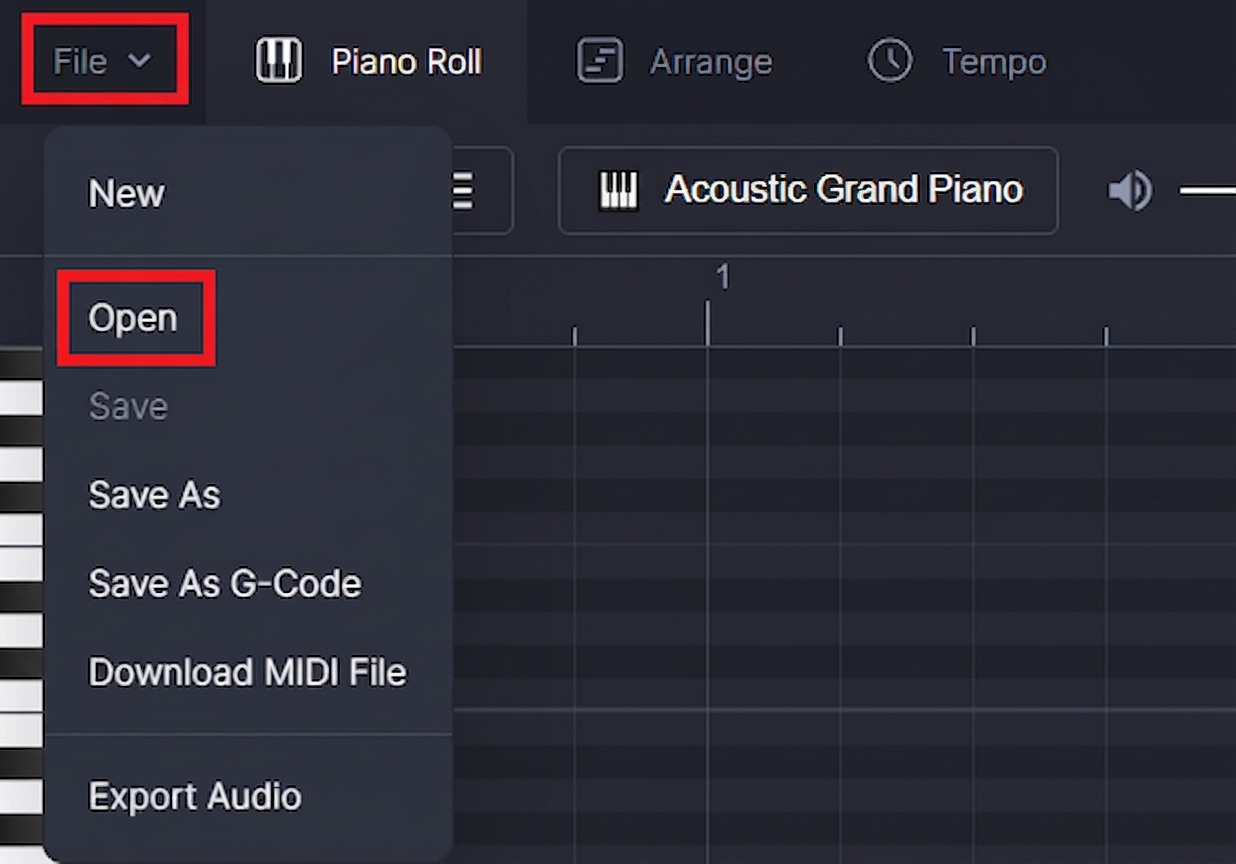
        Файл→Открыть

        3. Редактирование MIDI-файла

        После импорта MIDI-файла вся веб-страница должна выглядеть так. Вы можете нажать кнопку Play внизу, чтобы воспроизвести весь трек.

        Веб-интерфейс редактора MIDI

        Окно дорожки находится слева. Вы можете нажать треугольник рядом с именем дорожки в верхнем левом углу, чтобы скрыть/показать этот раздел. Импортированный вами MIDI-файл может содержать несколько дорожек, нажмите иконку 🎧 на каждой дорожке, чтобы выбрать дорожки, которые вы хотите прослушать, или нажмите иконку 🔈, чтобы отключить те, которые не нужны. Ноты, соответствующие дорожке, которую вы хотите прослушать, будут выделены в секции пианино-ролл.

        Секция пианино-ролл используется для редактирования нот в каждой дорожке. Левая шкала соответствует клавишам пианино, а верхняя шкала соответствует времени бита. Вы можете редактировать ноты с помощью инструмента карандаш и инструмента выделения в верхнем правом углу.

        4. Назначение дорожки соответствующему мотору

        Принтер имеет только три мотора, которые можно использовать для воспроизведения музыки, поэтому максимум три дорожки могут воспроизводиться, и вам нужно будет выбрать дорожку, которую вы хотите воспроизвести. Нажмите иконку 🎧 на дорожке, чтобы выбрать дорожку, которую вы хотите прослушать, затем нажмите кнопку Play, чтобы воспроизвести её. Выберите дорожку, которую вы хотите воспроизвести на принтере.

        После того как вы закончите выбор дорожки, которую вы хотите воспроизвести, вы можете назначить мотор, который будет воспроизводить дорожку, используя выпадающий список в соответствующем разделе дорожки. Одна дорожка может воспроизводиться несколькими моторами одновременно, но мотор может воспроизводить только одну дорожку за раз.
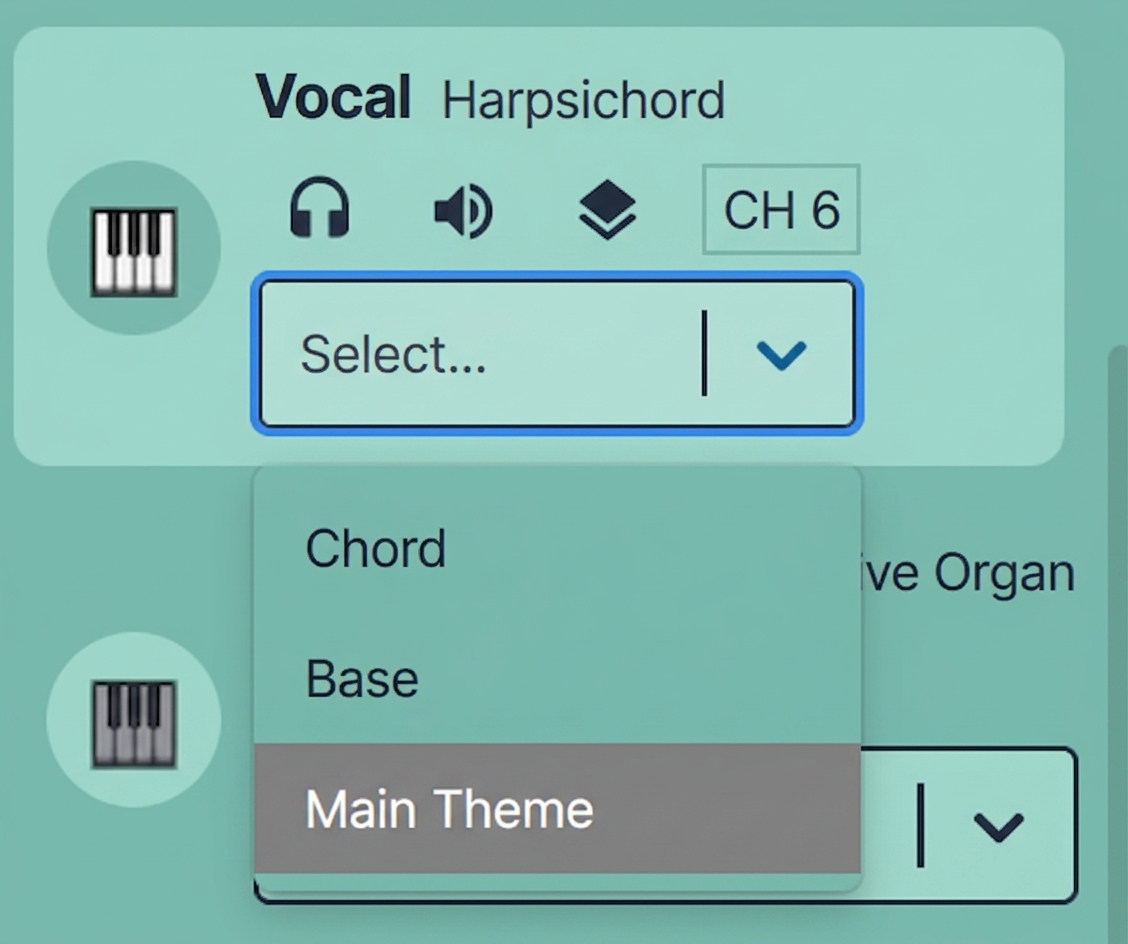
        Назначение мотора с помощью выпадающего списка

        5. Экспорт G-кода

        Нажмите вкладку File в верхнем левом углу, выберите опцию Save As G-Code, чтобы экспортировать сгенерированный G-код на ваш компьютер.

        6. Воспроизведение музыки

        Скопируйте сохраненный G-код на карту Micro SD и вставьте его в A1 mini. Выберите G-код и нажмите печать, затем наслаждайтесь музыкой.

        Настройка звука начала/окончания печати

        G-код, сгенерированный Bambu Studio, включает звуки приветствия и завершения. Мы можем использовать тот же принцип для настройки звука начала/окончания печати.

        ⚠  ВНИМАНИЕ: Пожалуйста, строго следуйте инструкциям и НЕ ИЗМЕНЯЙТЕ ДРУГИЕ ЧАСТИ G-КОДА, если вы не знаете, что делаете, иначе это может привести к ошибкам печати или неисправности принтера!

        1. Завершение транскодирования MIDI-файла

        Транскодируйте MIDI-файл в G-код, используя те же шаги, что и в предыдущем разделе.

        2. Правильно установите модель принтера и размер сопла

        Запустите Bambu Studio и выберите принтер, который вы используете, из выпадающего списка в разделе Printer на вкладке Prepare. Это также будет включать размер сопла, с которым вы будете печатать.

        3. Откройте редактор конфигурации и включите расширенные опции

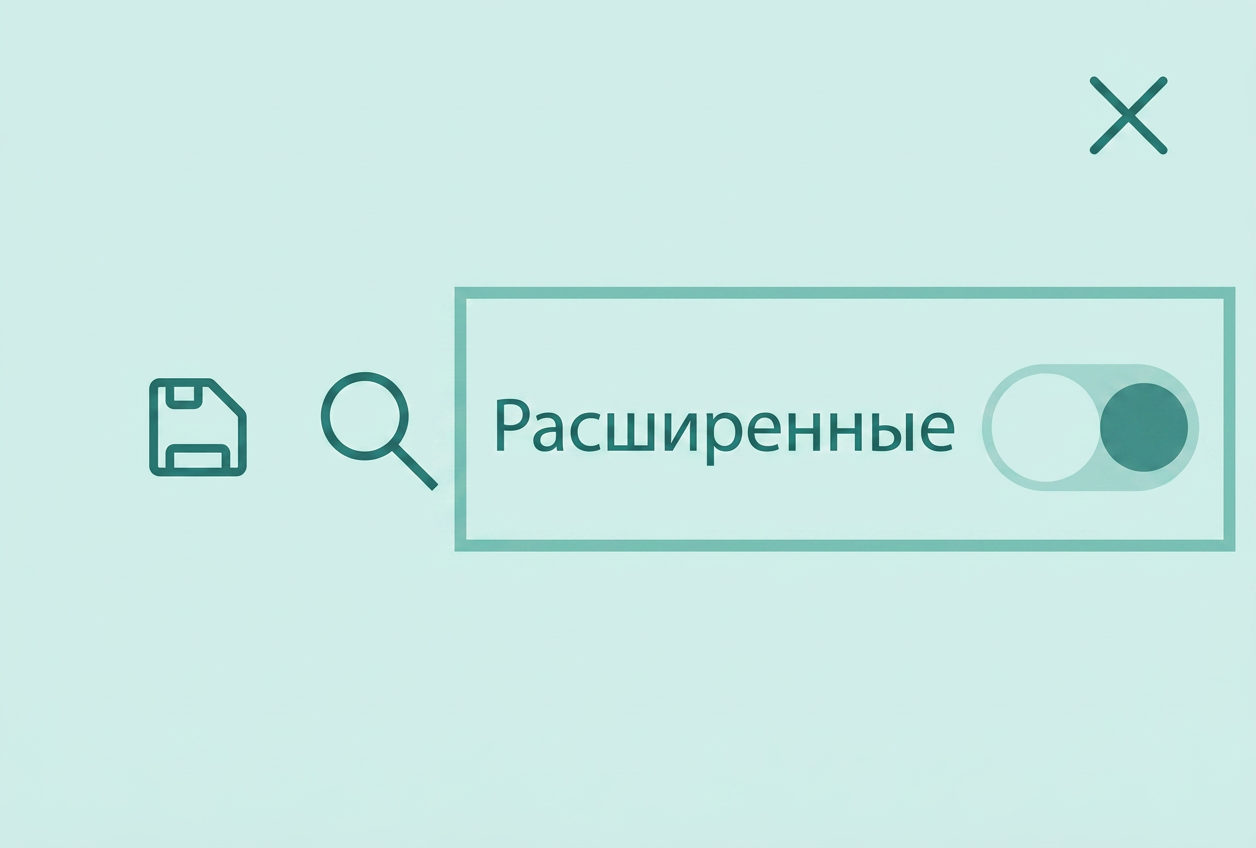
        Нажмите кнопку редактирования пресета, чтобы открыть настройки принтера, затем нажмите переключатель расширенных опций в верхнем правом углу, чтобы включить расширенные настройки.
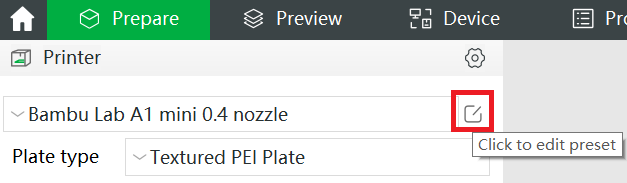
        4. Редактирование G-кода

        Нажмите вкладку Machine G-Code

        Чтобы установить звук начала, найдите раздел start printer sound в разделе Machine start G-code и замените весь код между этим разделом и следующим кодом, сгенерированным MIDI-файлом.

        Чтобы установить звук конца, найдите раздел printer finish sound в разделе Machine end G-code и замените весь код между этим разделом и следующим кодом, сгенерированным MIDI-редактором.

        ПРИМЕЧАНИЕ:Переносы строк в сгенерированном коде необходимо сохранять при вставке G-кода. Windows пользователи могут использовать Wordpad для открытия файла G-кода и копирования-вставки его в Bambu Studio. Использование Notepad может привести к потере переносов строк и вызвать ошибку кода!
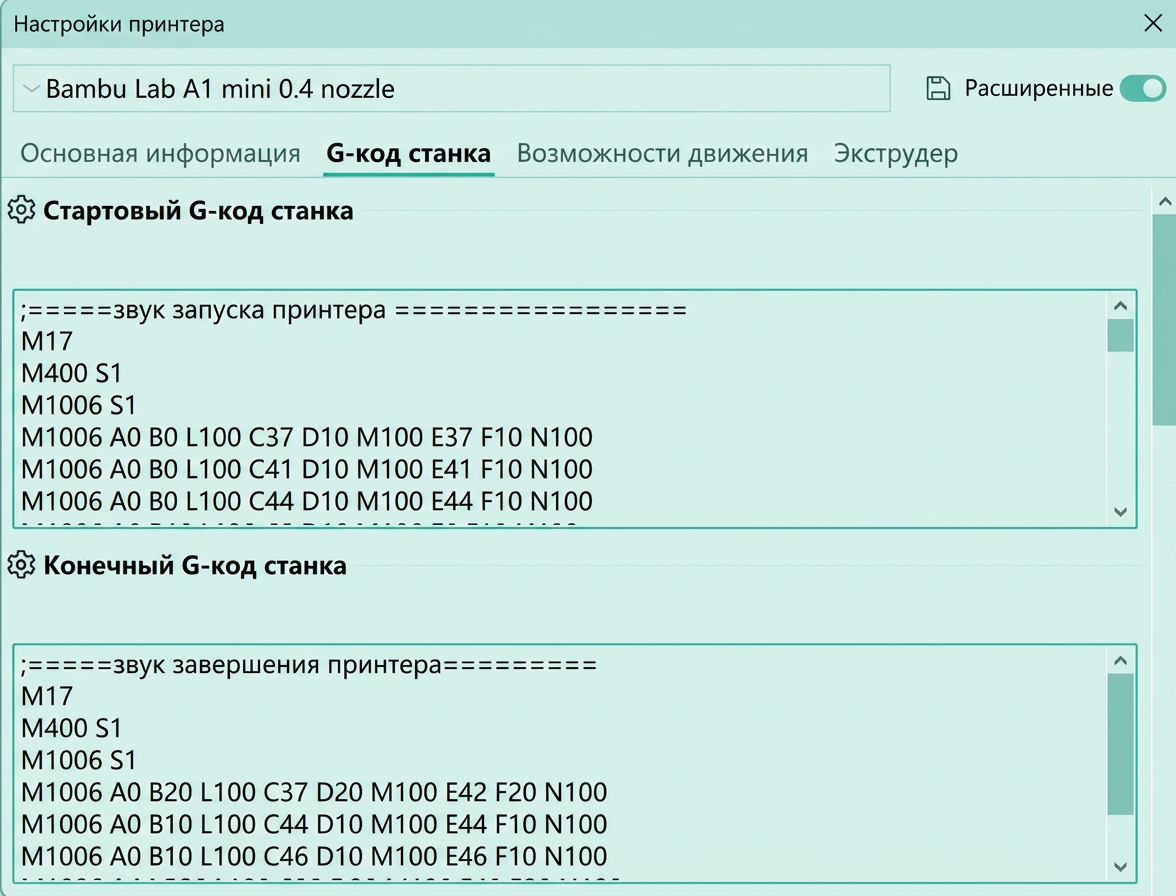
        Редактирование G-кода во вкладке Machine G-Code

        5. Сохранение пресета

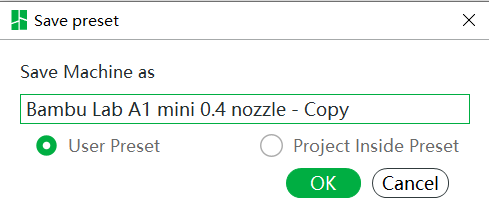
        Нажмите кнопку Сохранить в верхнем правом углу, чтобы сохранить текущий пресет. Вы можете выбрать, сохранить ли его как пользовательский пресет или как проект внутри (внутренний) пресет в зависимости от частоты, с которой вы хотите его использовать.
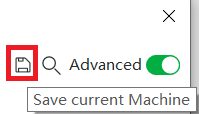
        Если пресет сохранен как пользовательский, все проекты могут применять этот пресет, и принтер будет воспроизводить пользовательский звук начала/окончания, если выбран этот пресет.

        Если пресет сохранен как проект внутри пресета, пользовательский звук начала/окончания будет воспроизводиться только при печати этого конкретного проекта.

        6. Завершение печати

        Завершите печать как обычно. Для получения дополнительной информации о процессе печати см. Руководство по быстрому запуску Bambu Studio.


        Часто задаваемые вопросы (FAQ)

        Почему мой принтер показывает, что печать завершена сразу после выбора файла G-кода на карте SD и не воспроизводит никакого звука?

        Если звук не включен в настройках, принтер проигнорирует все команды звука. Вы можете включить звук на принтере или на компьютере.

        • На принтере: Настройки->Параметры печати->Звук
        • На компьютере: Bambu Studio->Устройство->Параметры печати->Разрешить звуковые уведомления

        Почему воспроизводимая музыка отличается от той, что в редакторе MIDI?

        Поскольку принтер воспроизводит музыку с помощью вибрации своего мотора, а не динамиков, каждый мотор может воспроизводить только одну частоту за раз. Если на одной дорожке одновременно есть несколько нот, мотор, назначенный на эту дорожку, не может воспроизвести все ноты, что приводит к результату, который звучит совсем не так, как в редакторе MIDI.
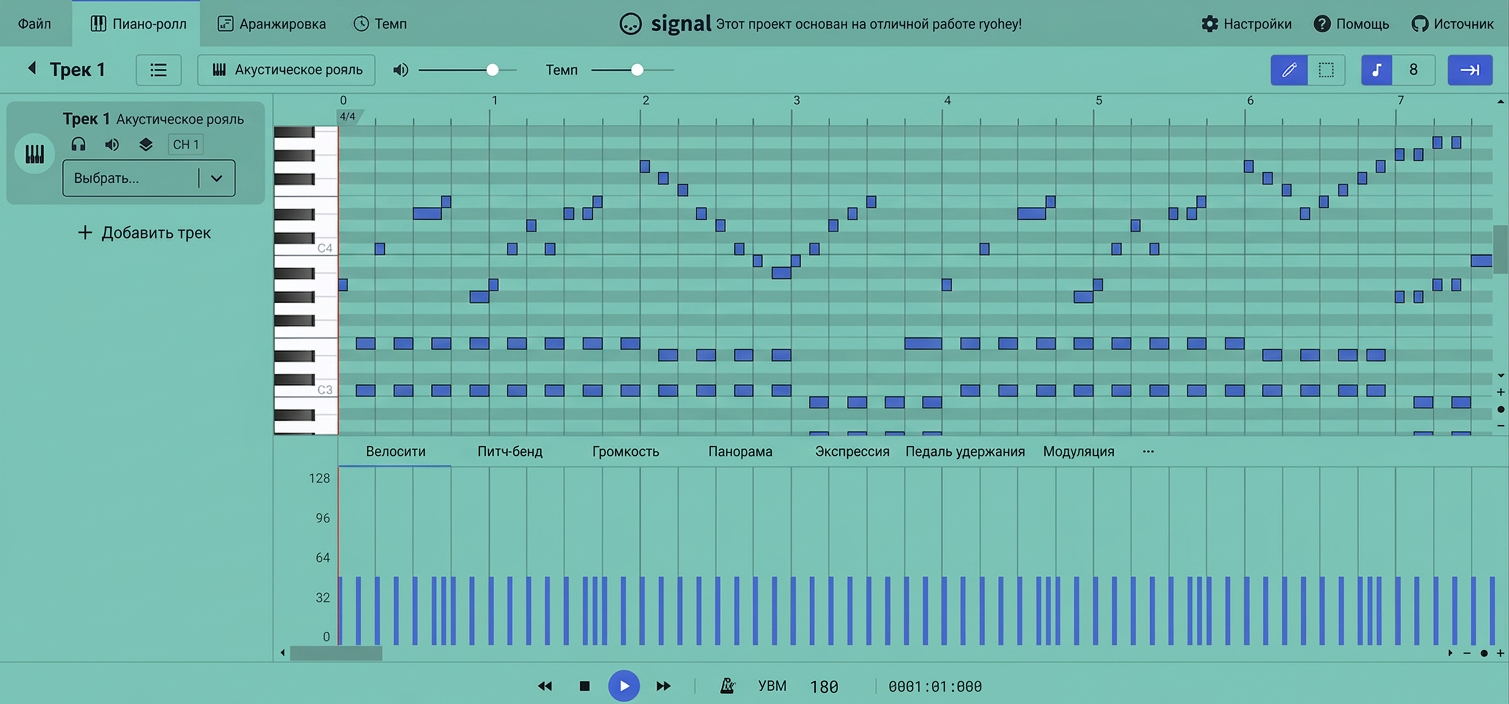
        MIDI-файл такого типа не подходит для воспроизведения на принтере

        Мы рекомендуем вам избегать таких MIDI-файлов. Если вы должны его использовать, пожалуйста, используйте редактор, чтобы разделить разные музыкальные композиции на разные дорожки и назначить каждую дорожку на отдельный мотор для получения лучшего результата.

        Содержание
        Подготовка Пошаговое руководство - Я просто хочу, чтобы мой A1 mini пел 1. Откройте следующую веб-страницу https://midi-to-gcode.bambulab.com/edit 2. Импортируйте MIDI-файл. (Если вы хотите создать музыку самостоятельно, перейдите к шагу 3) 3. Редактирование MIDI-файла 4. Назначение дорожки соответствующему мотору 5. Экспорт G-кода 6. Воспроизведение музыки Настройка звука начала/окончания печати 1. Завершение транскодирования MIDI-файла 2. Правильно установите модель принтера и размер сопла 3. Откройте редактор конфигурации и включите расширенные опции 4. Редактирование G-кода 5. Сохранение пресета 6. Завершение печати Часто задаваемые вопросы (FAQ) Почему мой принтер показывает, что печать завершена сразу после выбора файла G-кода на карте SD и не воспроизводит никакого звука? Почему воспроизводимая музыка отличается от той, что в редакторе MIDI?
        Подписаться
        на новости и акции
        Связаться с нами
        +7 (495) 128-29-32
        +7 (495) 128-29-32
        E-mail
        zakaz@1-sloy.ru
        Адрес
        127422, г. Москва, ул. Тимирязевская, д. 1
        Режим работы
        Пн - Пт: с 08:00 до 21:00
        zakaz@1-sloy.ru
        127422, г. Москва, ул. Тимирязевская, д. 1
        Интернет-магазин
        Каталог
        Услуги
        Компания
        О компании
        Информация
        Реквизиты
        Помощь
        Условия оплаты
        Условия доставки
        Правила возврата товара
        © 2026 ПЕРВЫЙ СЛОЙ
        Политика конфиденциальности
        Согласие на обработку персональных данных
        Согласие на обработку файлов cookies
        Политика использования файлов cookie
        Оферта

        На информационном ресурсе применяются рекомендательные технологии.

        Все ресурсы сайта 1-sloy.ru, включая (но не ограничиваясь) текстовую, графическую, фотографическую и видео информацию, структуру, дизайн и оформление страниц, доменное имя, фирменное наименование являются объектами авторского права и прав на интеллектуальную собственность, защищены российским законодательством и международными соглашениями об охране авторских прав. Запрещается любое использование содержания страниц и контента данного сайта на других площадках без предварительного согласия правообладателя. Запрещаются любые иные действия, в результате которых у пользователей Интернета может сложиться впечатление, что представленные материалы не имеют отношения к 1-sloy.ru.